


 100% seguro | No requiere suscripción | Sin malware

Para convertir una foto en Polaroid no necesitas una cámara instantánea. Puedes recrear su aspecto con un marco blanco más ancho en la parte inferior, colores suaves y un toque de grano de película. Si quieres conservar el recuerdo como imagen fija, basta con editar la foto y guardarla en PNG.
Con Filmora puedes crear ese acabado en el ordenador o utilizar filtros, marcos y plantillas desde el móvil para preparar vídeos de fotos con estética retro. Elige el método según el resultado que quieras guardar: una fotografía o una animación.
En este artículo
Qué es el efecto Polaroid y cómo conseguirlo
El efecto Polaroid imita el aspecto de las fotografías instantáneas. El marco clásico tiene los lados y el borde superior estrechos, y una franja inferior más amplia. El acabado de la imagen puede variar según el tipo de película, la luz y la época: no todas las Polaroid tienen colores amarillentos ni están desenfocadas.
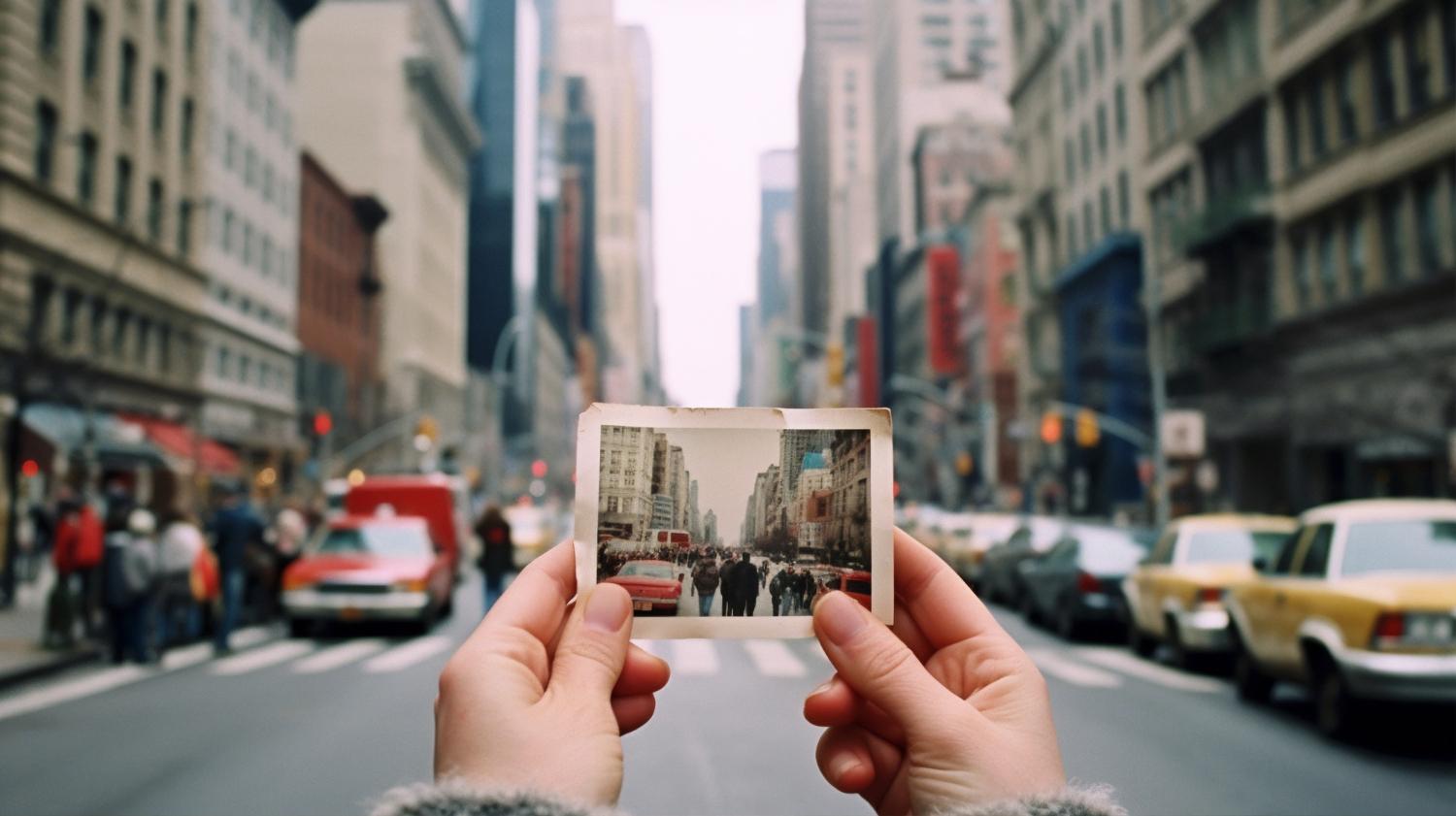
Para conseguir un estilo de fotografía instantánea, combina estos elementos sin exagerar los efectos:
| Elemento | Cómo ajustarlo | Resultado |
| Marco blanco | Deja un margen más ancho abajo que en los otros tres lados. | Aspecto de copia instantánea |
| Saturación | Redúcela ligeramente si los colores son demasiado intensos. | Tonos suaves sin apagar la piel |
| Contraste y sombras | Suaviza el contraste y levanta un poco las sombras si están demasiado oscuras. | Negros menos duros y detalle visible |
| Temperatura | Añade un poco de calidez si la foto tiene una dominante fría. | Acabado cálido de inspiración vintage |
| Grano de película | Usa una textura fina de baja intensidad. | Aspecto analógico |
| Viñeta o fugas de luz | Aplica solo un toque y evita cubrir el rostro. | Imperfecciones propias de la estética retro |
Estos ajustes son un punto de partida. Una foto nocturna o muy cálida puede necesitar menos correcciones que una imagen tomada a plena luz del día. Si solo te interesa el marco, no hace falta modificar el color.
Cómo convertir una foto en Polaroid con Filmora
Wondershare Filmora permite combinar ajustes de color con marcos, pegatinas y efectos. Para obtener una foto fija, utiliza la versión de escritorio y su función Instantánea. En Android y iPhone, los pasos de edición de fotos que se muestran más abajo están pensados para crear un proyecto de vídeo.


 Descarga segura | Sin malware
Crear una foto Polaroid en Windows y Mac
Este método te permite diseñar un marco de aspecto clásico a medida y controlar el color sin depender de una plantilla concreta. Es especialmente útil si quieres guardar una foto para una publicación o preparar una imagen para imprimir.
Paso 1Importa la foto y configura el formato
Abre Filmora y crea un proyecto nuevo. En Archivo > Configuración del proyecto, elige un lienzo vertical de 4:5 o una resolución personalizada. Por ejemplo, 1080 × 1350 píxeles es un formato práctico para una publicación vertical. Importa tu fotografía y llévala a la línea de tiempo. Si quieres un encuadre de imagen cuadrado, recorta la foto solo si no pierdes detalles importantes.
Paso 2Crea el marco blanco con un margen inferior amplio
Coloca un fondo blanco de los colores de muestra en una pista inferior y la fotografía en una pista superior. Selecciona la foto y ajusta su escala y posición hasta dejar márgenes estrechos arriba y a ambos lados, con más espacio abajo. Mantén la proporción original si prefieres conservar toda la fotografía. También puedes utilizar una superposición de marco Polaroid si está disponible.
Si trabajas con una imagen cuadrada en un lienzo de 1080 × 1350 píxeles, puedes usar una zona de foto de unos 960 × 960 píxeles, dejando 60 píxeles arriba y a cada lado y 330 píxeles abajo. Es un ejemplo de composición para redes, no una medida oficial de impresión. Ajusta el espacio inferior a tu gusto.
Paso 3Aplica el acabado retro
Selecciona solo la fotografía, abre Color > Básico y modifica la temperatura, la saturación y el contraste. Puedes seguir los ajustes de la tabla anterior. Para incorporar textura, busca un filtro vintage o un efecto de grano en la biblioteca y aplícalo a la imagen. Evita alterar el blanco del marco si prefieres un diseño limpio.
Puedes consultar los controles de corrección de color de Filmora si necesitas afinar la exposición o la tonalidad.
Paso 4Añade la fecha o una dedicatoria
Desde Títulos, añade un texto sencillo en una pista superior. Colócalo sobre la franja blanca inferior. Una tipografía manuscrita y un texto corto, como una fecha o el nombre del lugar, ayudan a recrear el aspecto de un recuerdo impreso.
Paso 5Guarda la foto Polaroid en PNG
Sitúa el cabezal de reproducción en el punto de la línea de tiempo en el que se vean la foto, el marco y todos los efectos. Haz clic en el icono de cámara Instantánea, situado debajo del reproductor. Filmora guarda el fotograma como imagen y lo añade a la biblioteca multimedia. Haz clic con el botón derecho sobre la captura y abre su ubicación en el Explorador de Windows o en el Finder de Mac.
La función Instantánea permite guardar un fotograma en PNG sin exportar el proyecto completo como vídeo. Si necesitas JPG, puedes convertir después el archivo PNG con un editor de imágenes.

Añadir un marco Polaroid desde el móvil
Si estás creando un Reel o un vídeo con recuerdos desde Android o iPhone, una pegatina de marco Polaroid es una alternativa rápida al diseño manual.
Paso 1Abre un proyecto en Filmora Mobile
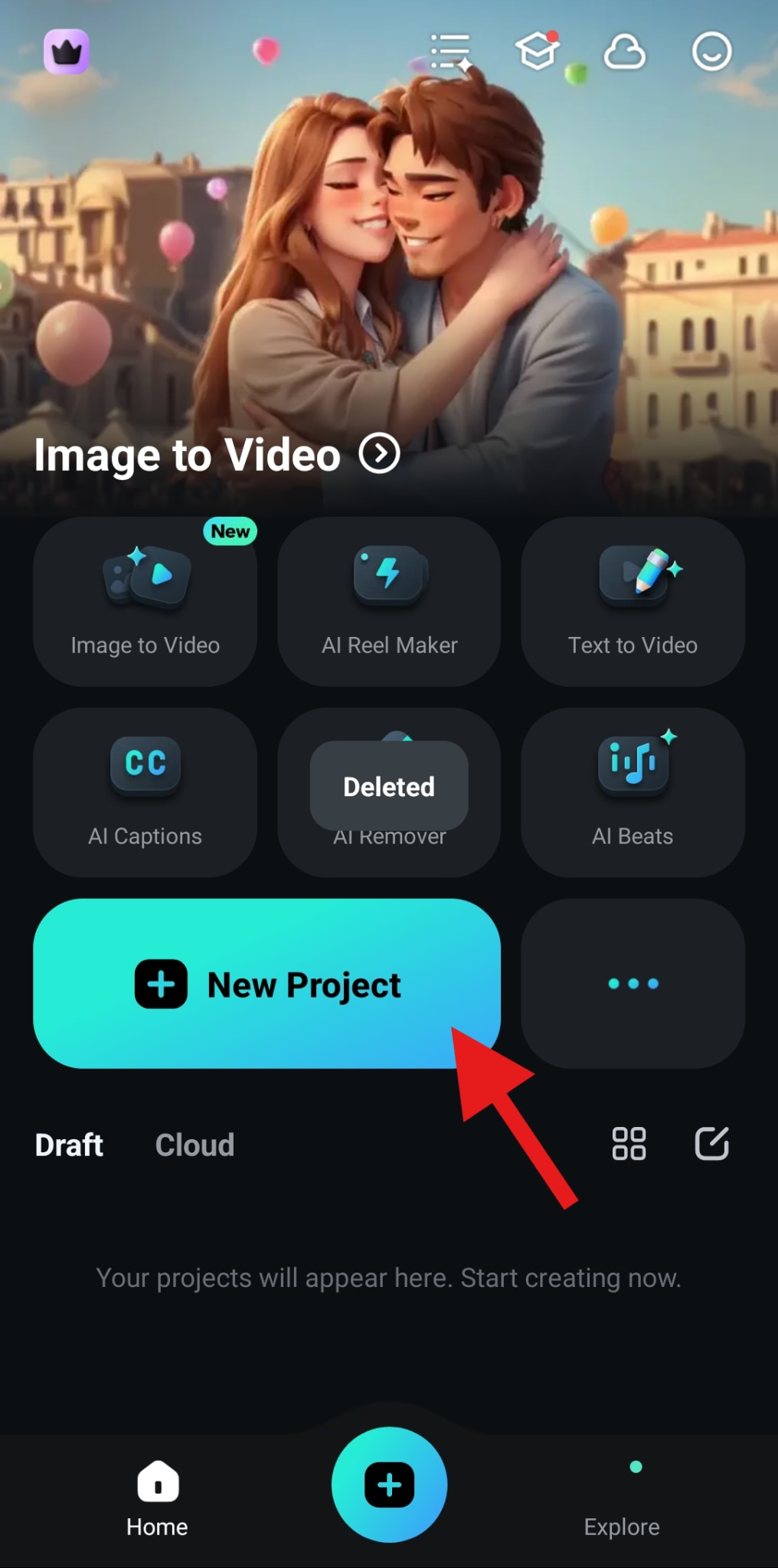
En la pantalla de inicio, pulsa Nuevo proyecto.
Paso 2Importa la fotografía
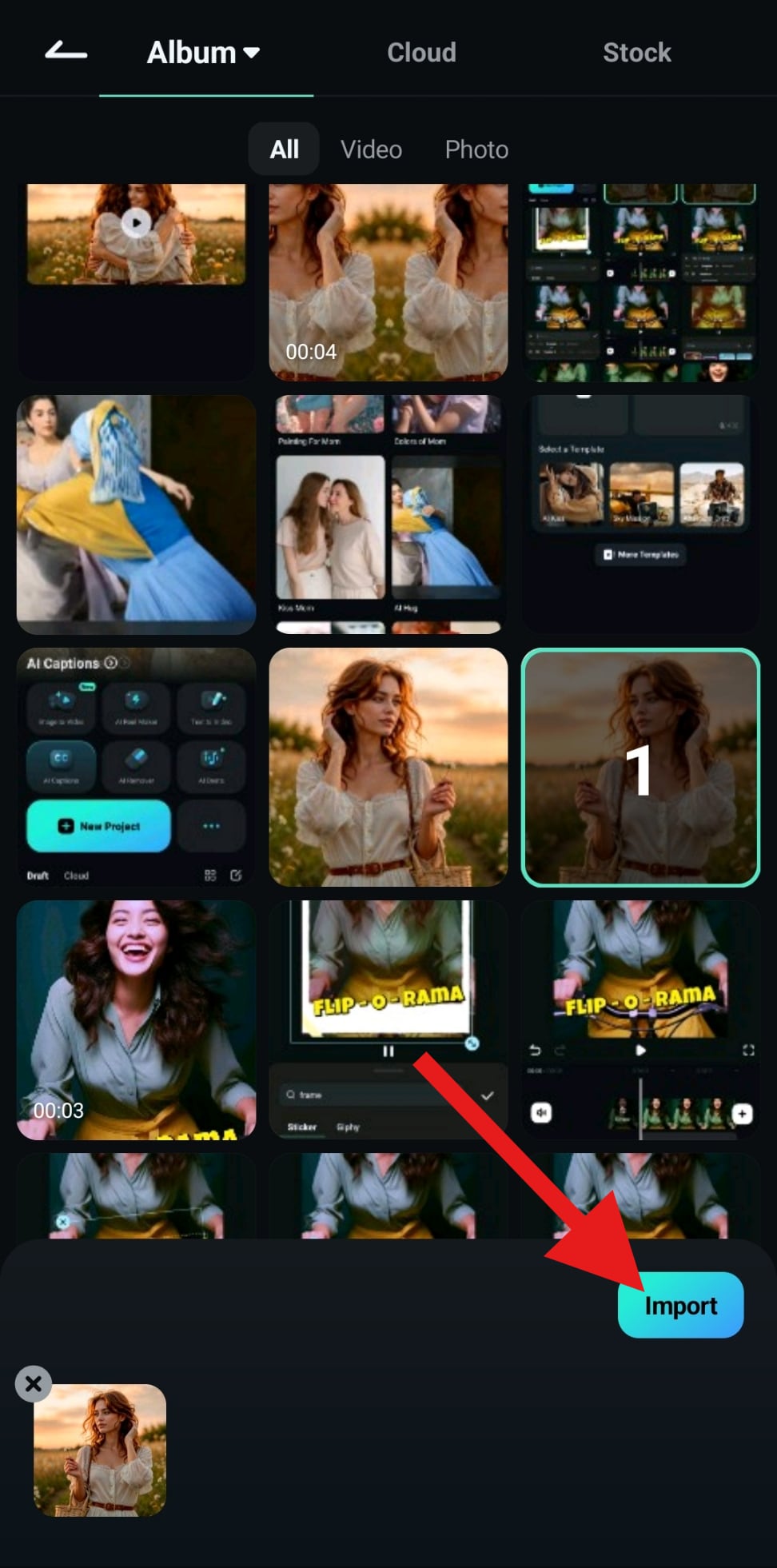
Elige la imagen de tu galería y pulsa Importar.
Paso 3Busca un marco Polaroid
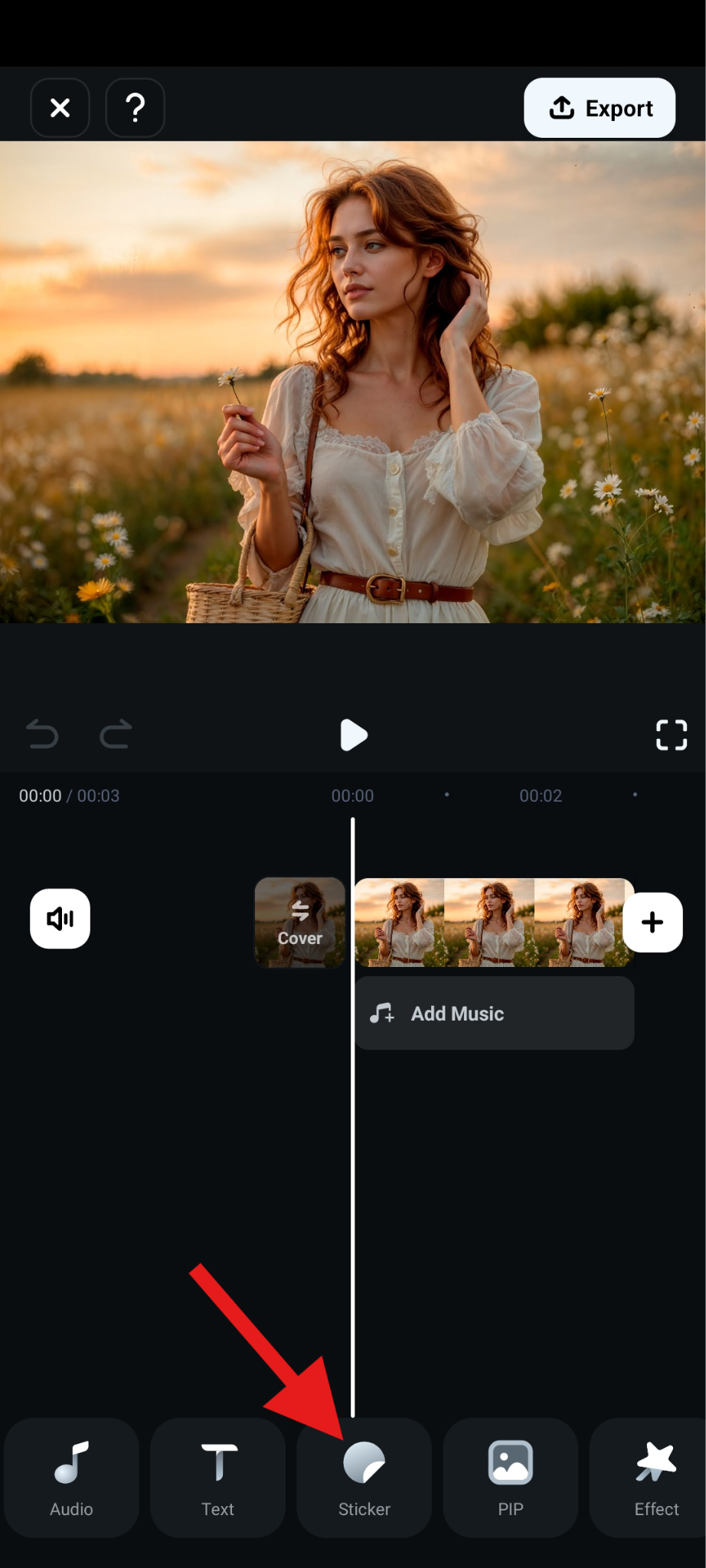
Abre Pegatinas desde el menú inferior y busca «Polaroid» en la biblioteca de recursos.
Paso 4Coloca el marco sobre la foto
Selecciona un marco con el centro libre, ajusta su tamaño y orientación en la previsualización y confirma los cambios. Si utilizas una pegatina animada, comprueba también su duración en la línea de tiempo.
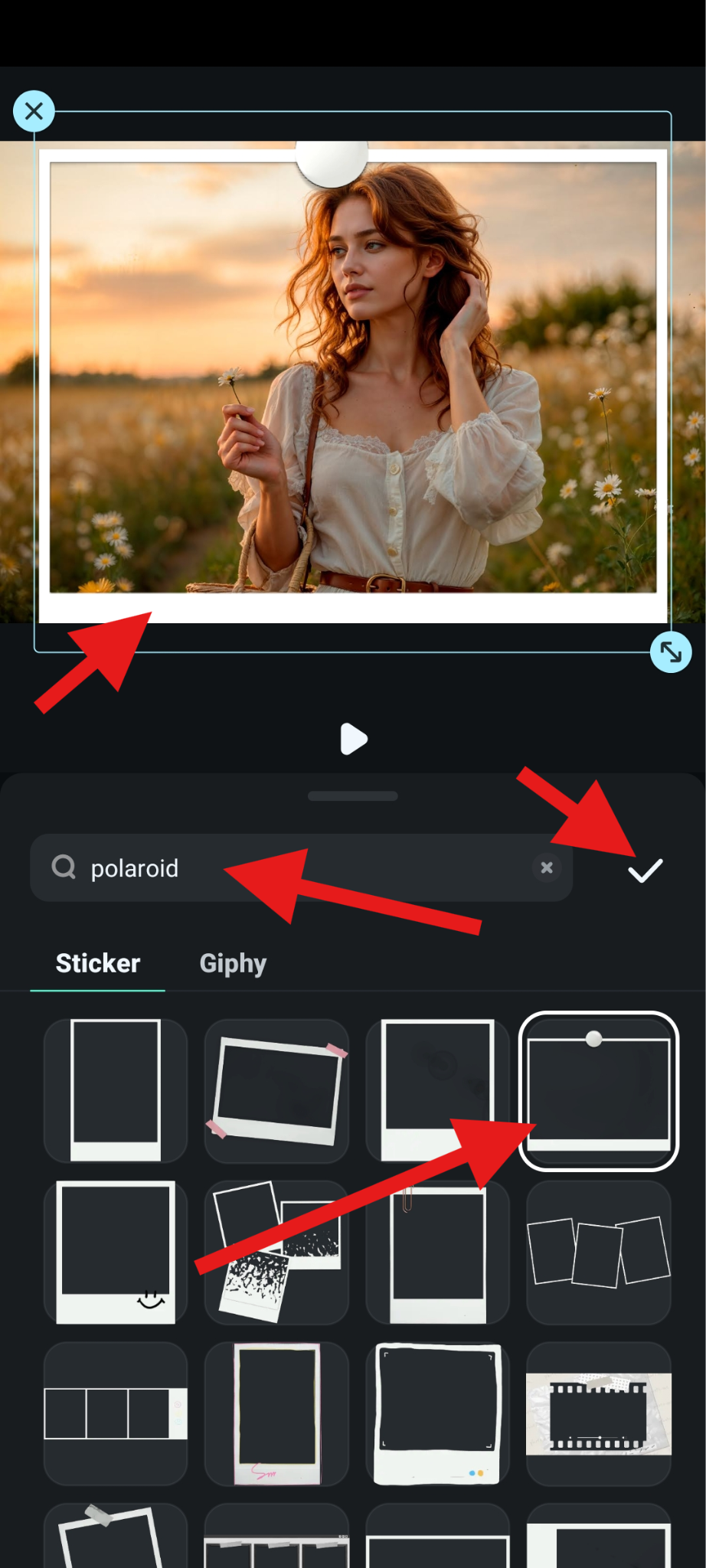
Aplicar filtros y efectos Polaroid en el móvil
Si el marco ya está listo, un filtro retro puede modificar los colores de la fotografía. Los efectos sirven para añadir elementos como grano, fugas de luz o texturas.
Paso 1Abre la biblioteca de filtros
Selecciona la foto en la línea de tiempo y localiza Filtro en el menú de edición. Pulsa la lupa para buscar un recurso.
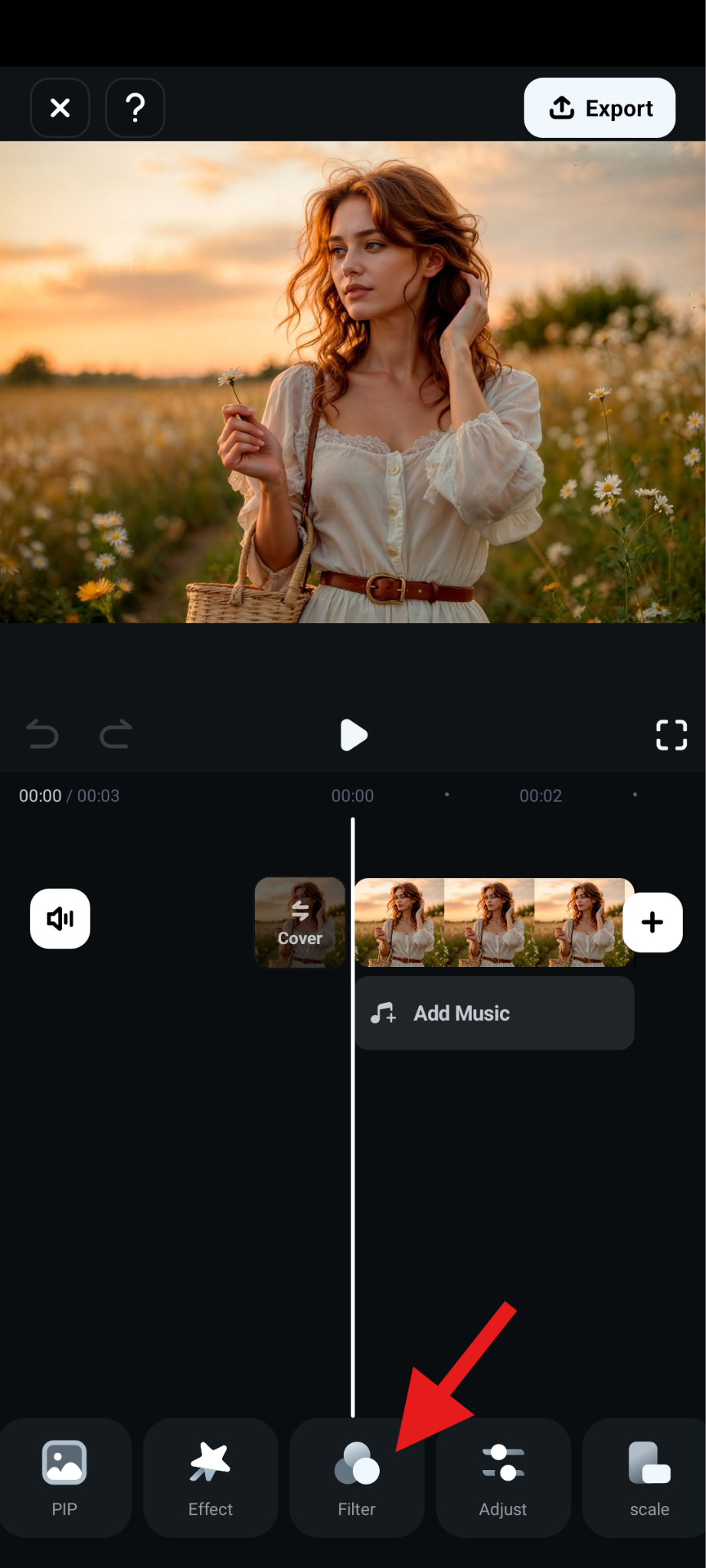
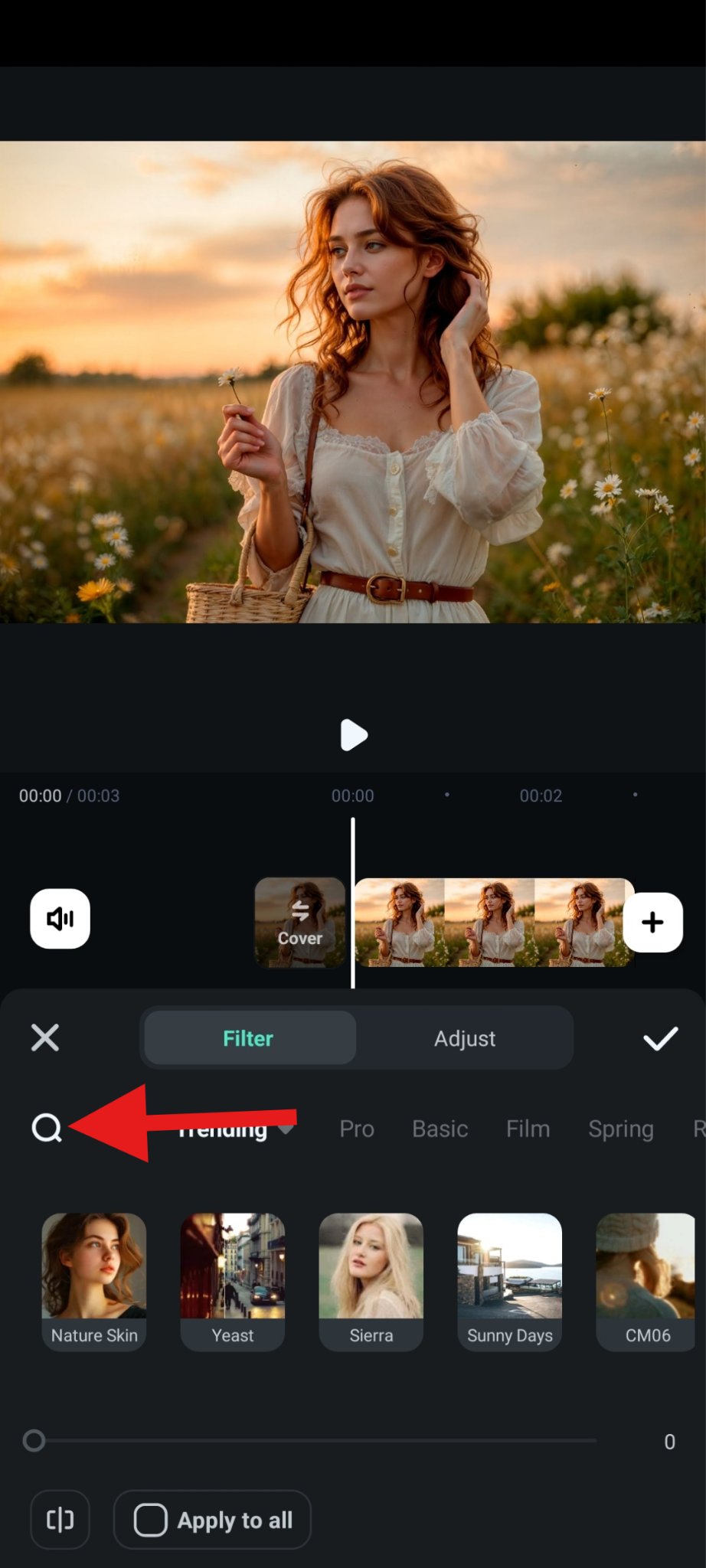
Paso 2Elige un filtro de estética Polaroid
Escribe «Polaroid» en el buscador. Si no encuentras uno con ese nombre, prueba «retro» o «vintage». Selecciona el resultado que prefieras y confirma. Si el filtro permite regular la intensidad, redúcela hasta conservar el detalle de la foto.
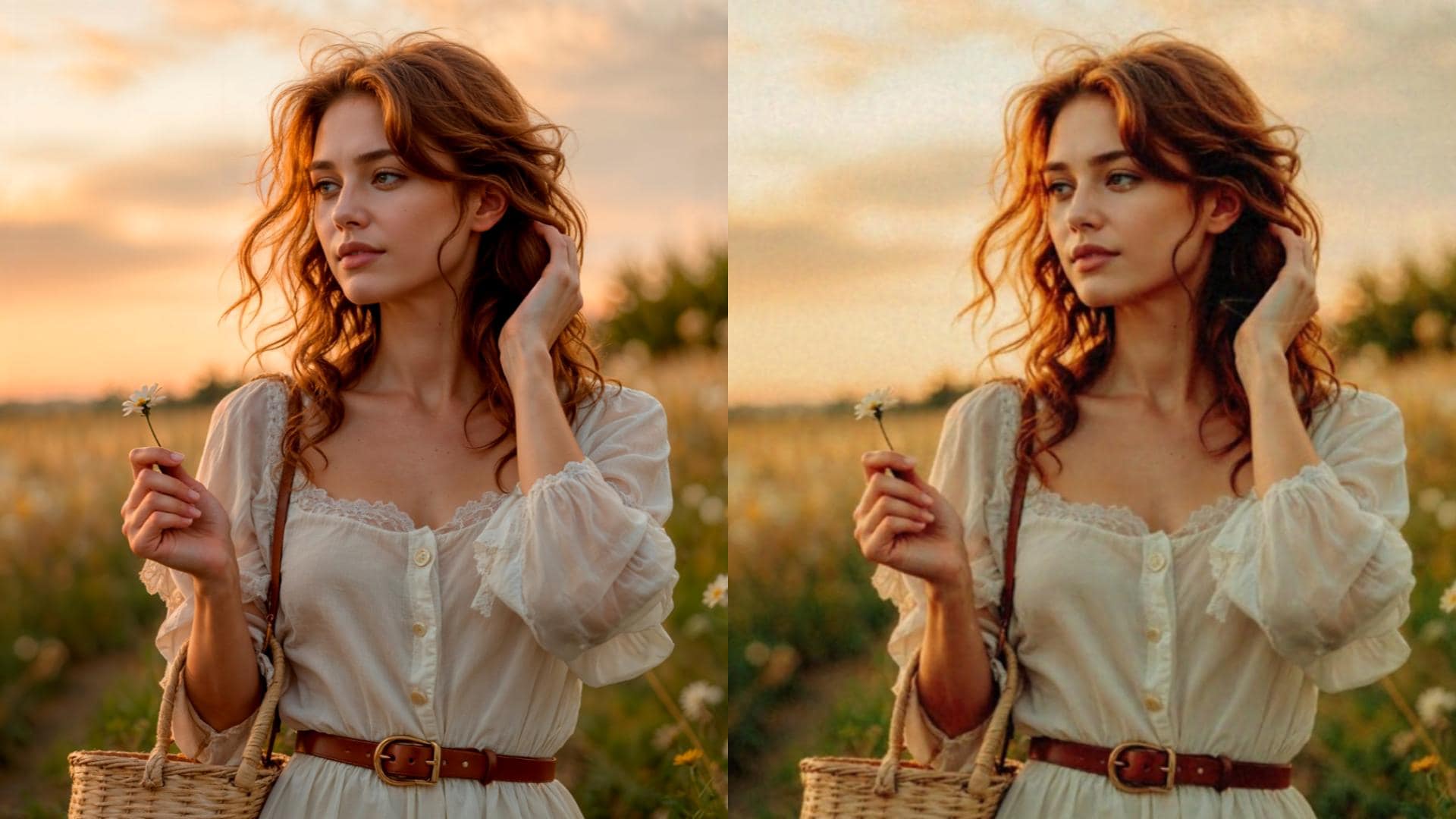
Paso 3Añade textura o efectos de película
Abre Efectos en el menú inferior y busca un efecto Polaroid, de película antigua o de grano. Aplícalo y revisa que no tape los elementos principales de la imagen.
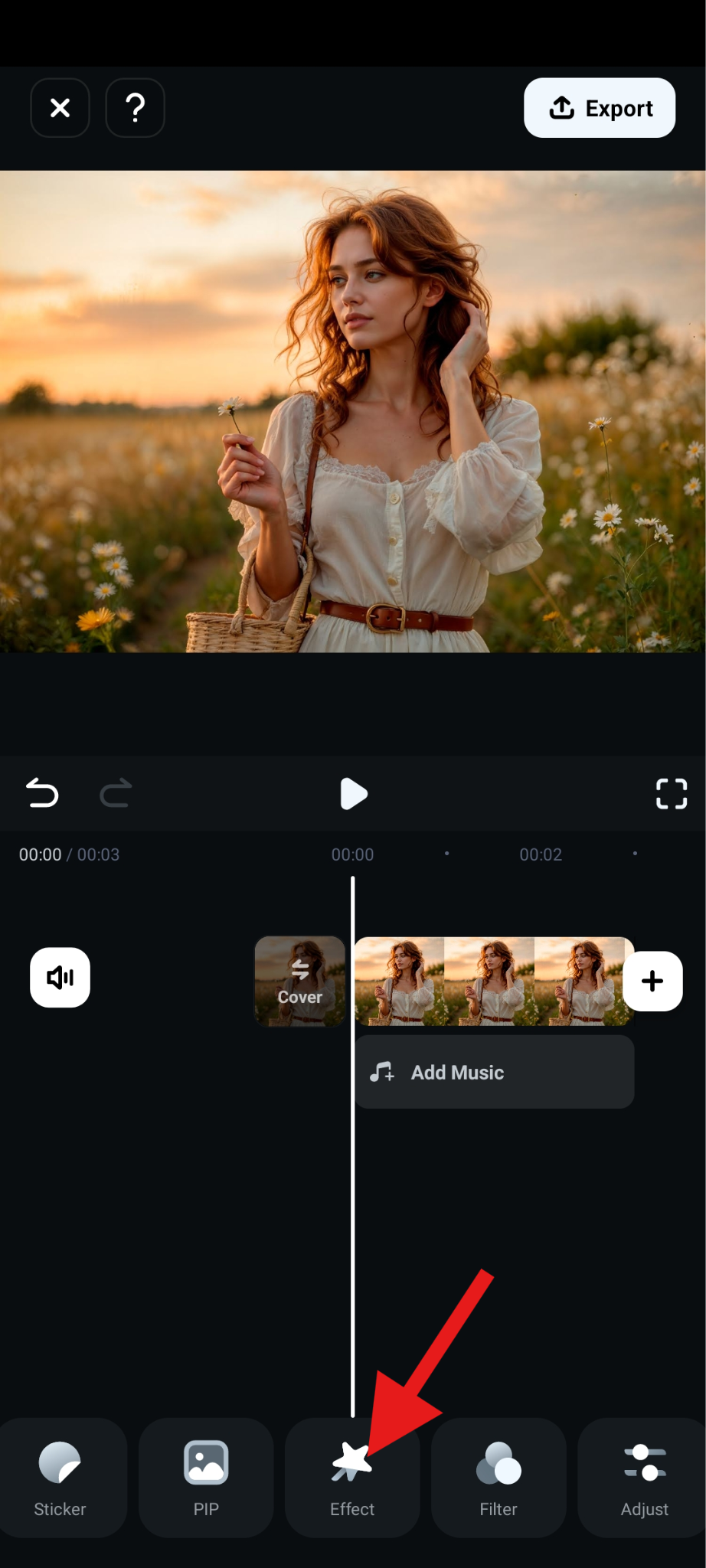
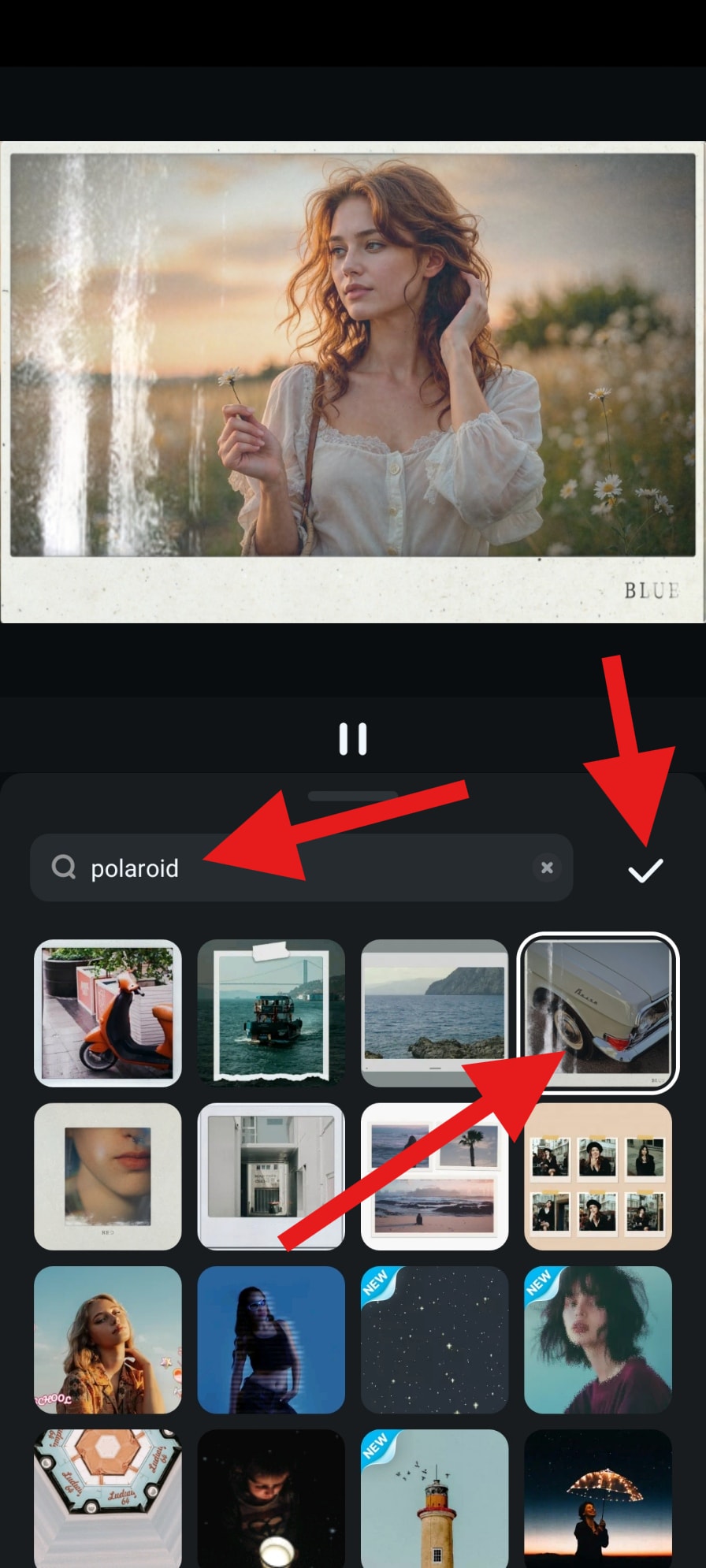
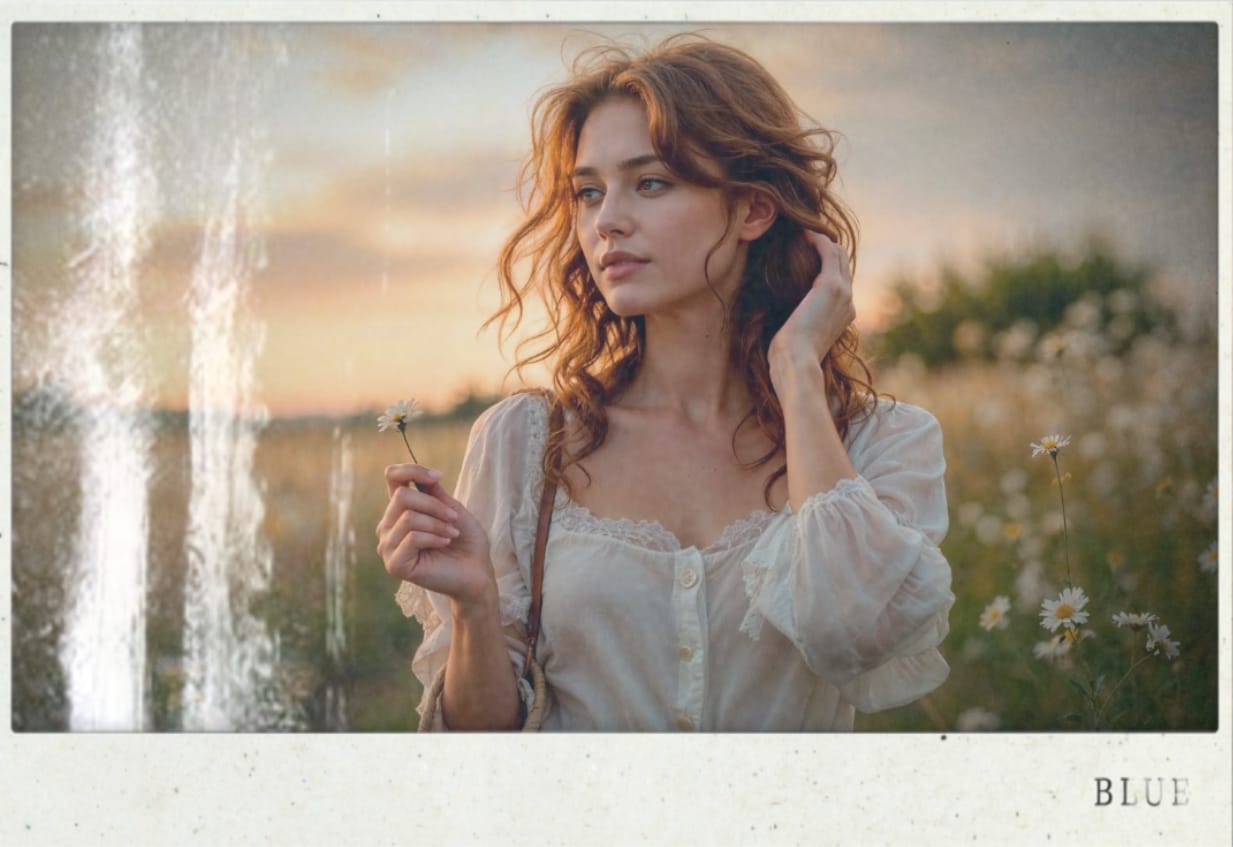
Paso 4Guarda el proyecto como vídeo
Ajusta la duración de la foto y de los efectos. Pulsa Exportar en la esquina superior derecha, elige los ajustes de resolución y guarda el vídeo.
Cómo crear vídeos con fotos estilo Polaroid
También puedes convertir tus fotos estilo Polaroid en un álbum animado. Las plantillas son prácticas si tienes varias imágenes; la IA puede generar movimiento a partir de una sola.
Descarga segura | Sin malware
Crear un collage Polaroid con plantillas
Las plantillas de Filmora Mobile combinan marcos, transiciones y, en algunos casos, música. Son útiles para montar vídeos de viajes, cumpleaños o recuerdos familiares sin editar cada animación por separado.
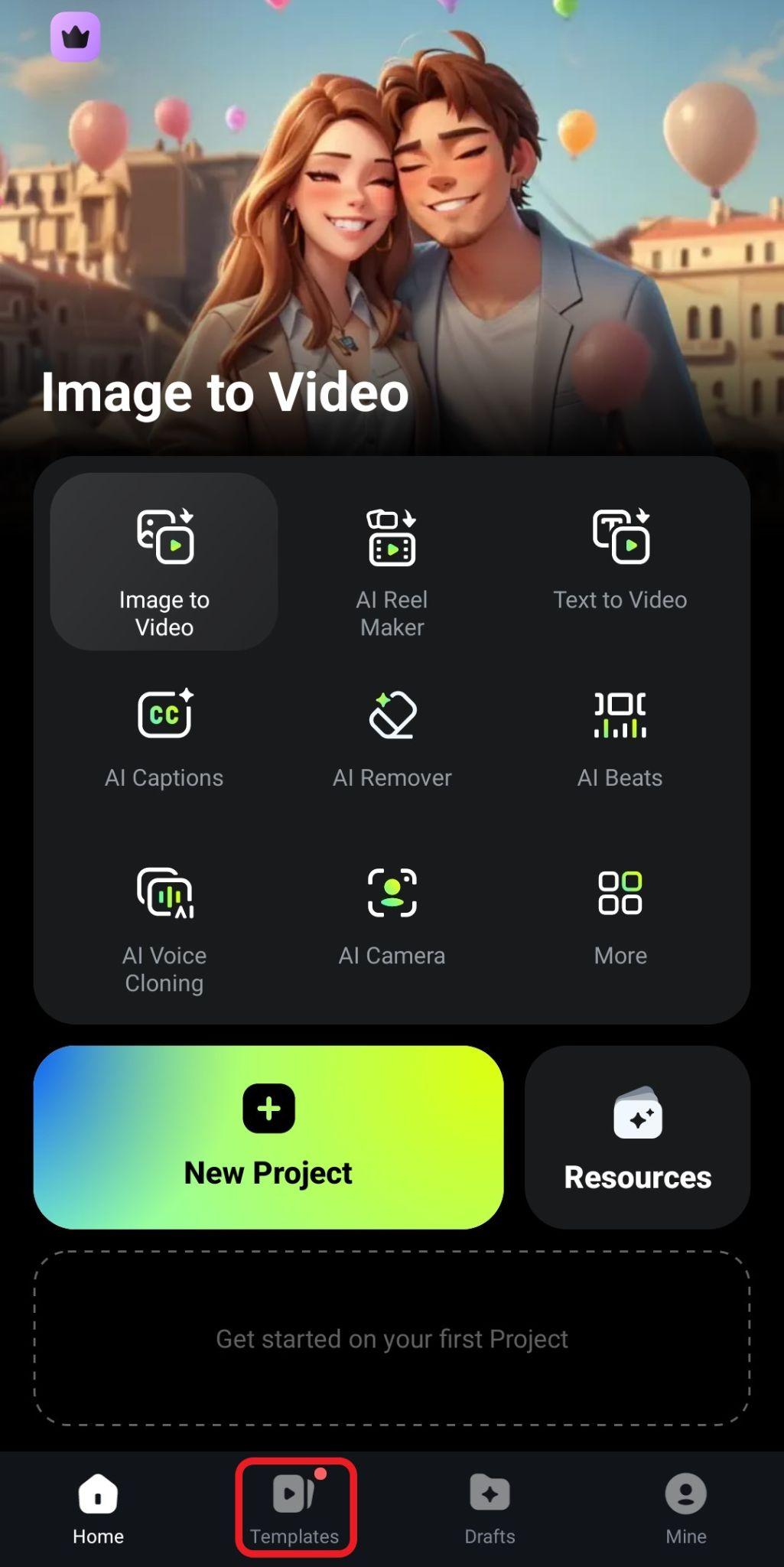
Paso 1Accede a las plantillas
Desde la pantalla de inicio, abre Plantillas. Si tu versión no muestra ese acceso directo, entra en Explorar y selecciona la pestaña de plantillas.
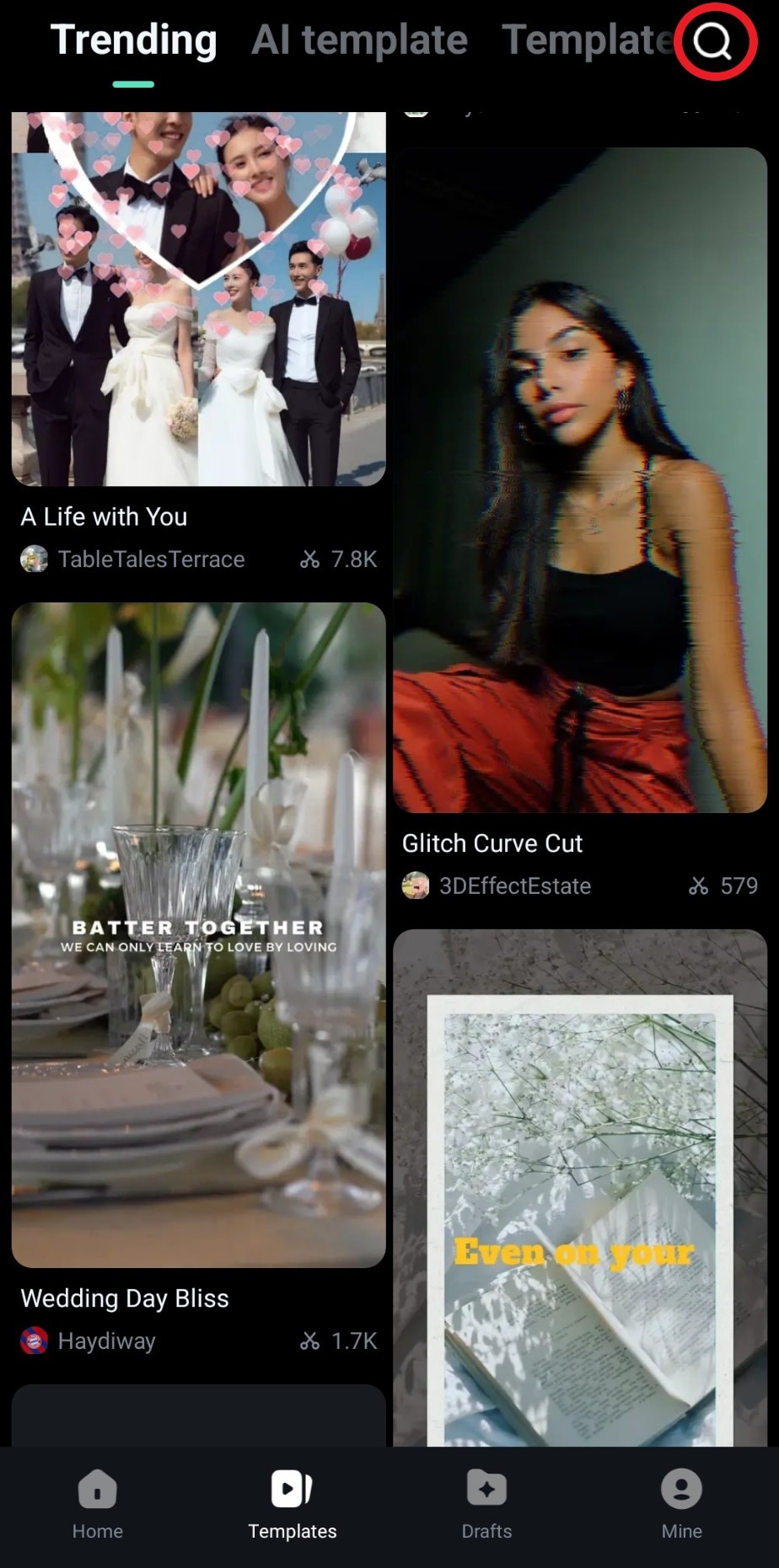
Paso 2Busca una plantilla Polaroid
Pulsa la lupa y escribe «Polaroid». Explora las opciones disponibles; también puedes buscar «retro» o «álbum» si quieres ampliar la selección.
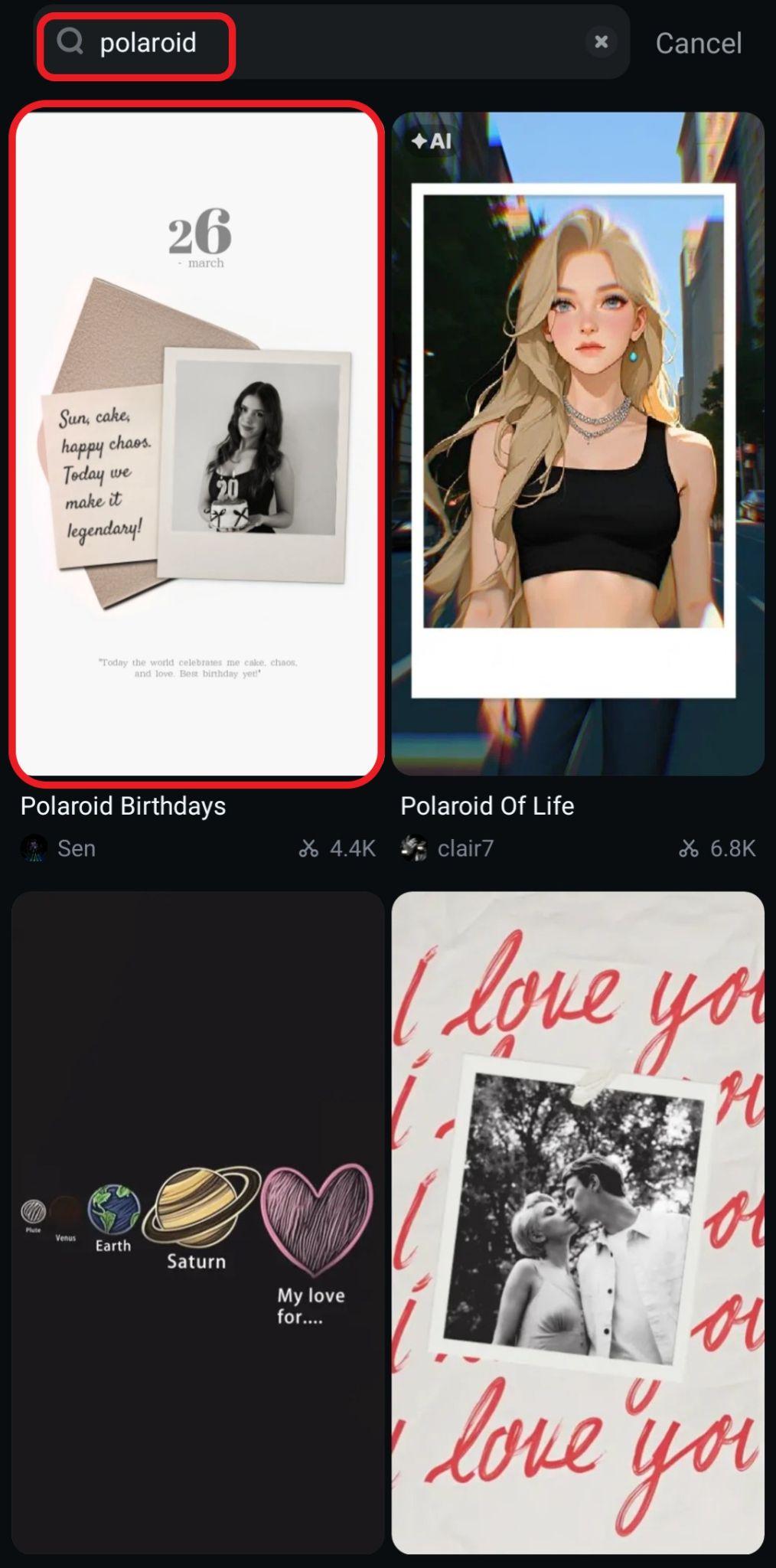
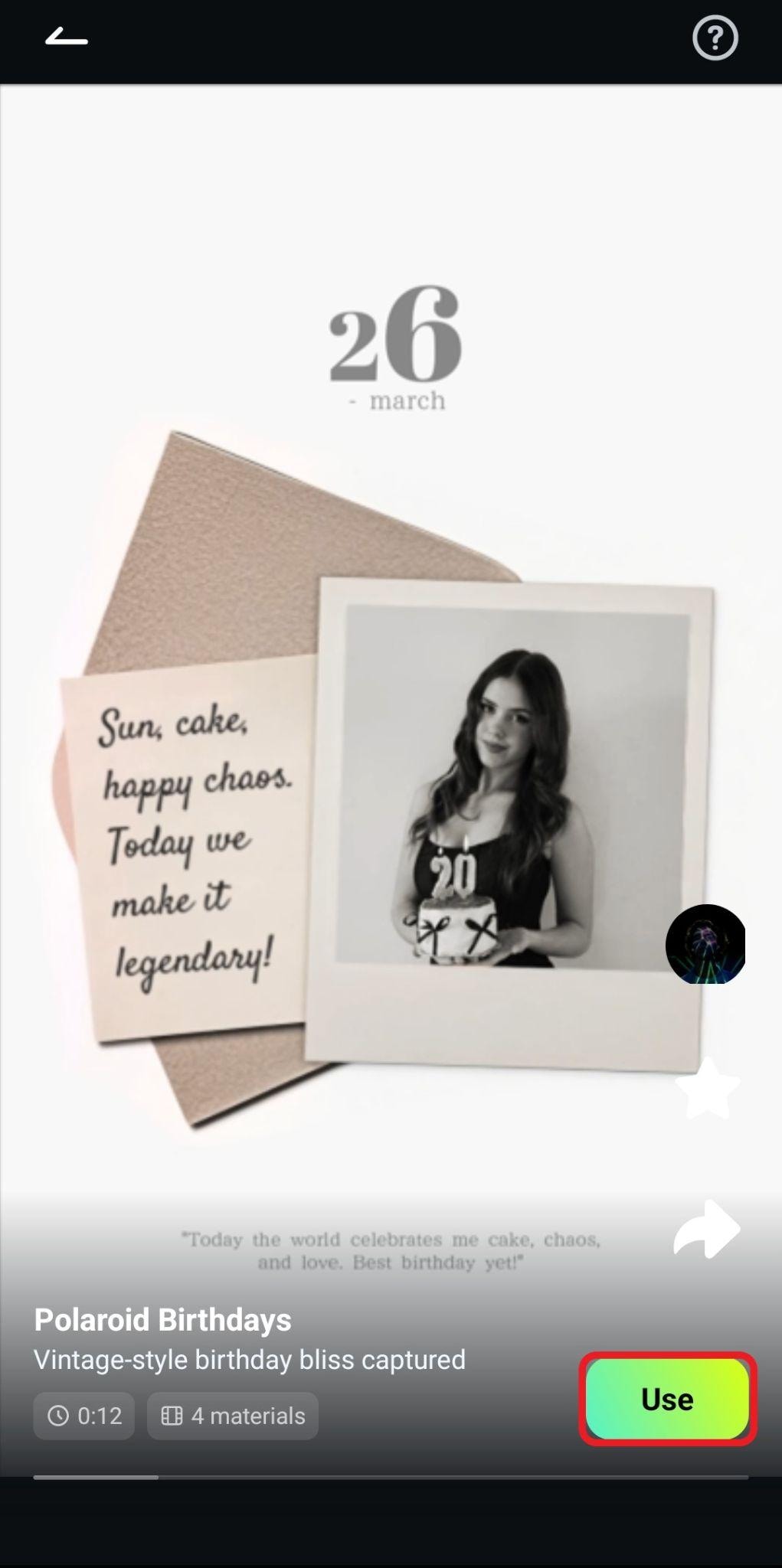
Paso 3Selecciona la plantilla
Reproduce la vista previa para comprobar la relación de aspecto, los marcos y el ritmo. Pulsa Usar o Hacer vídeo, según el botón que muestre la app.
Paso 4Selecciona las fotos
Añade el número de imágenes que requiere la plantilla y pulsa Importar. Ordénalas para que el vídeo cuente una historia, por ejemplo, siguiendo las fechas del viaje.
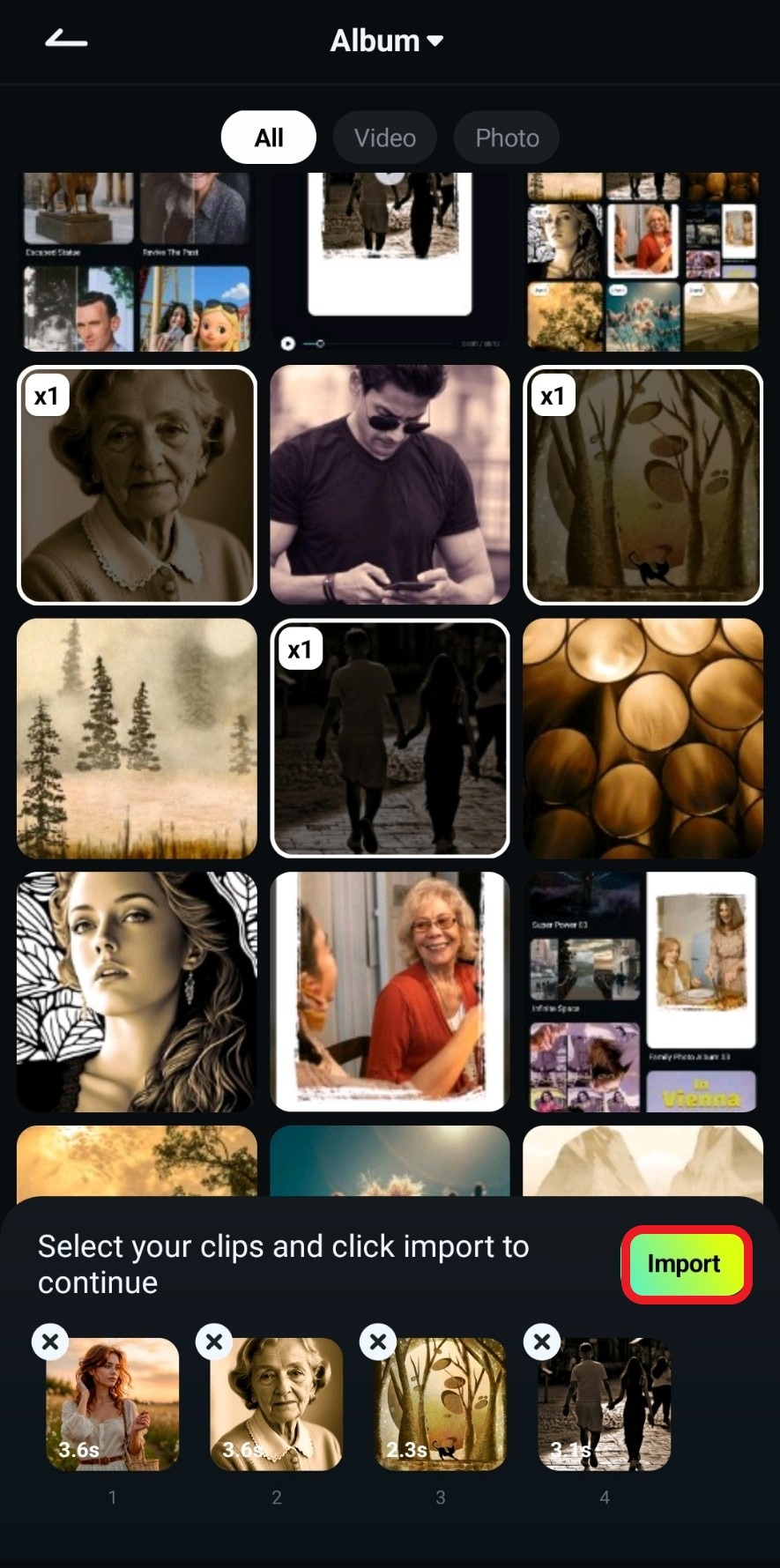
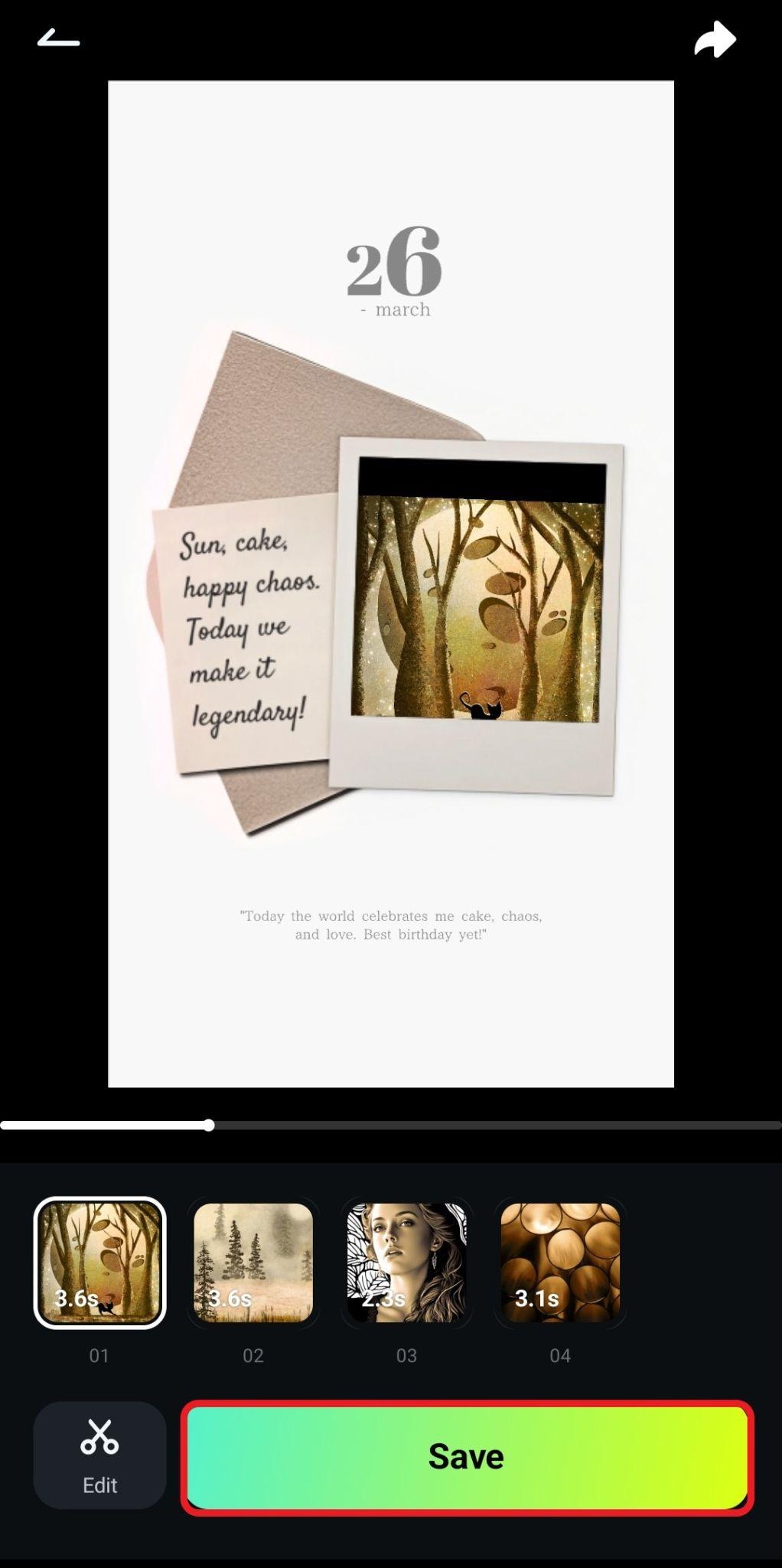
Paso 5Revisa y exporta el resultado
Comprueba que los marcos no oculten rostros o detalles. Si la plantilla lo permite, ajusta los textos, sustituye imágenes o modifica el montaje antes de guardar el vídeo.
Animar una foto Polaroid en 3D con IA
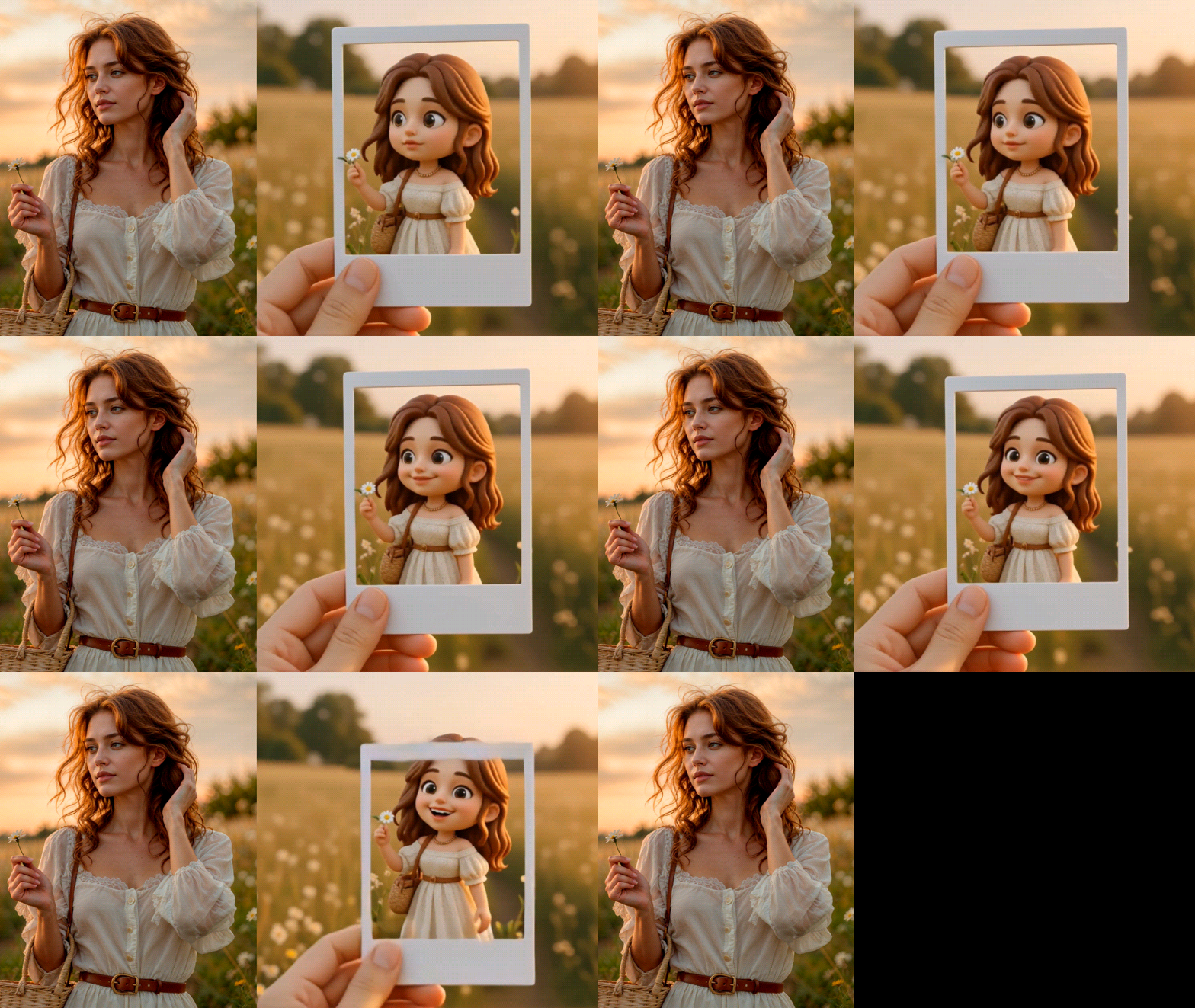
Con Imagen a vídeo con IA puedes transformar una fotografía en una escena en movimiento inspirada en un marco Polaroid. Este método crea un vídeo nuevo, no un filtro aplicado sobre la foto original. La IA puede modificar algunos rasgos, el fondo o la composición.
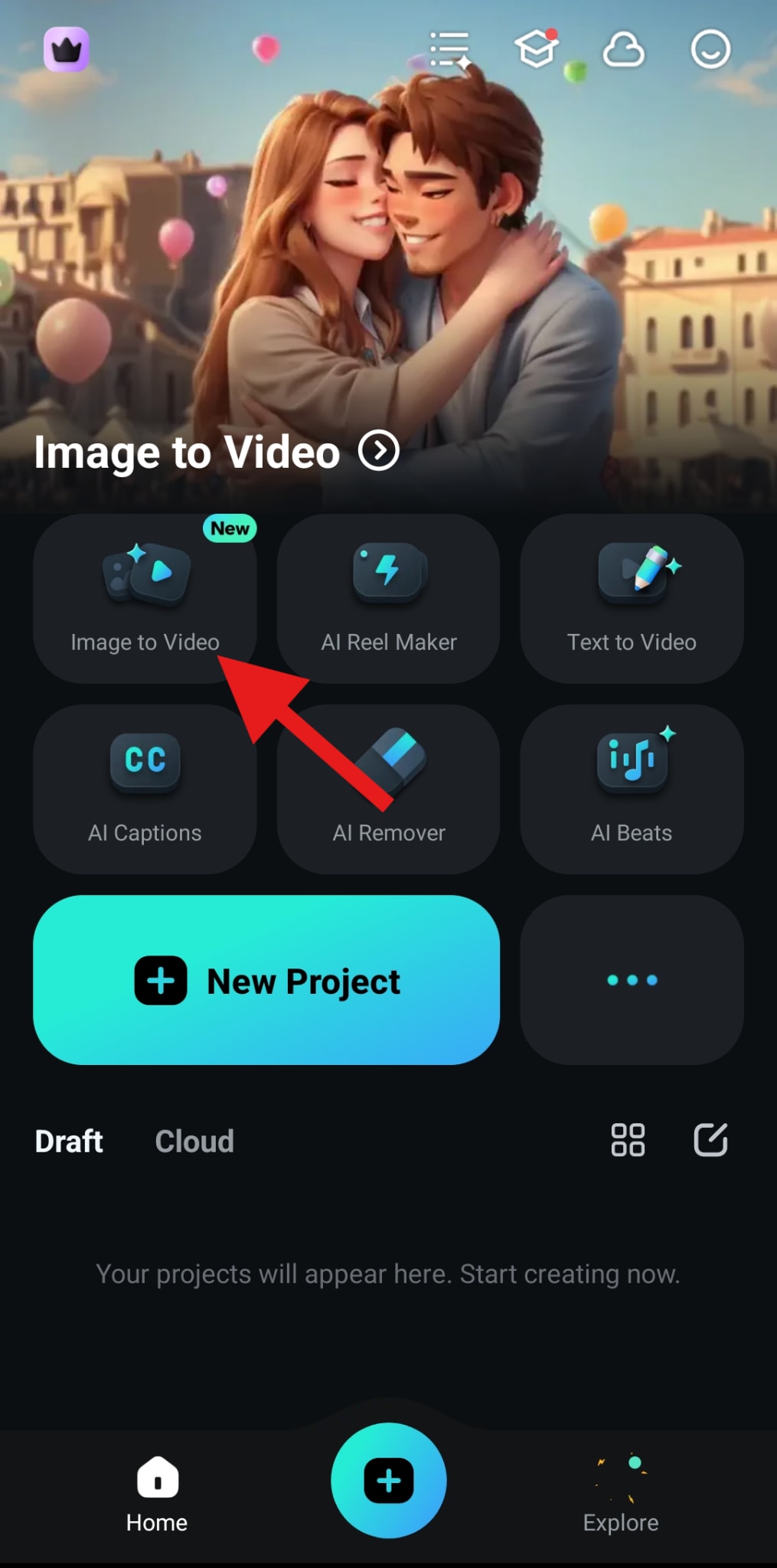
Paso 1Abre Imagen a vídeo
Entra en Imagen a vídeo desde la pantalla de inicio de Filmora Mobile.
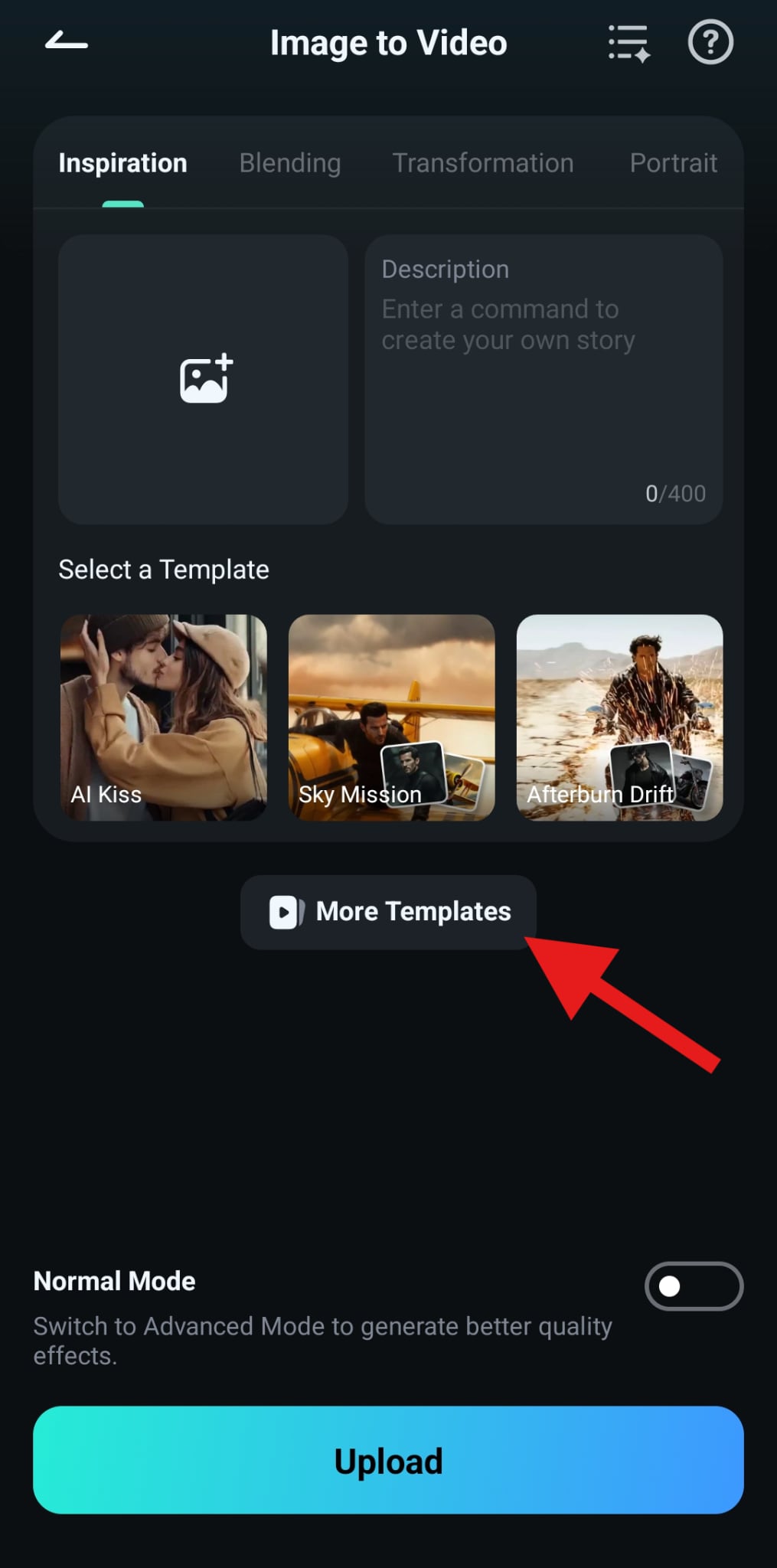
Paso 2Explora las plantillas de IA
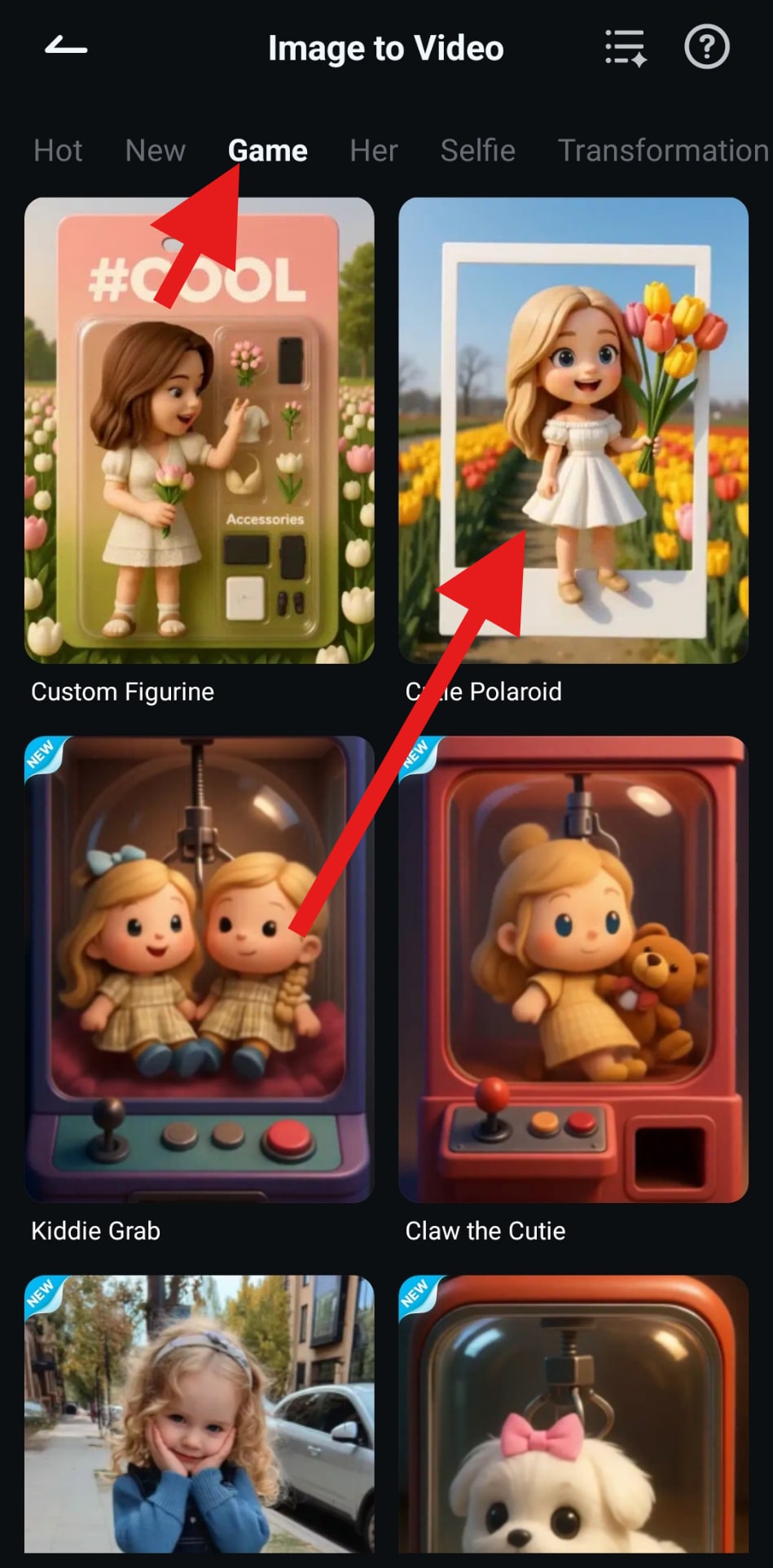
Pulsa Más plantillas y busca una animación de estilo Polaroid. Las capturas muestran como ejemplo el recurso «Cute Polaroid», que se encontraba en la categoría de juegos. Elige ese recurso si aparece o una alternativa disponible con un estilo similar.
Paso 3Añade la foto e inicia la generación
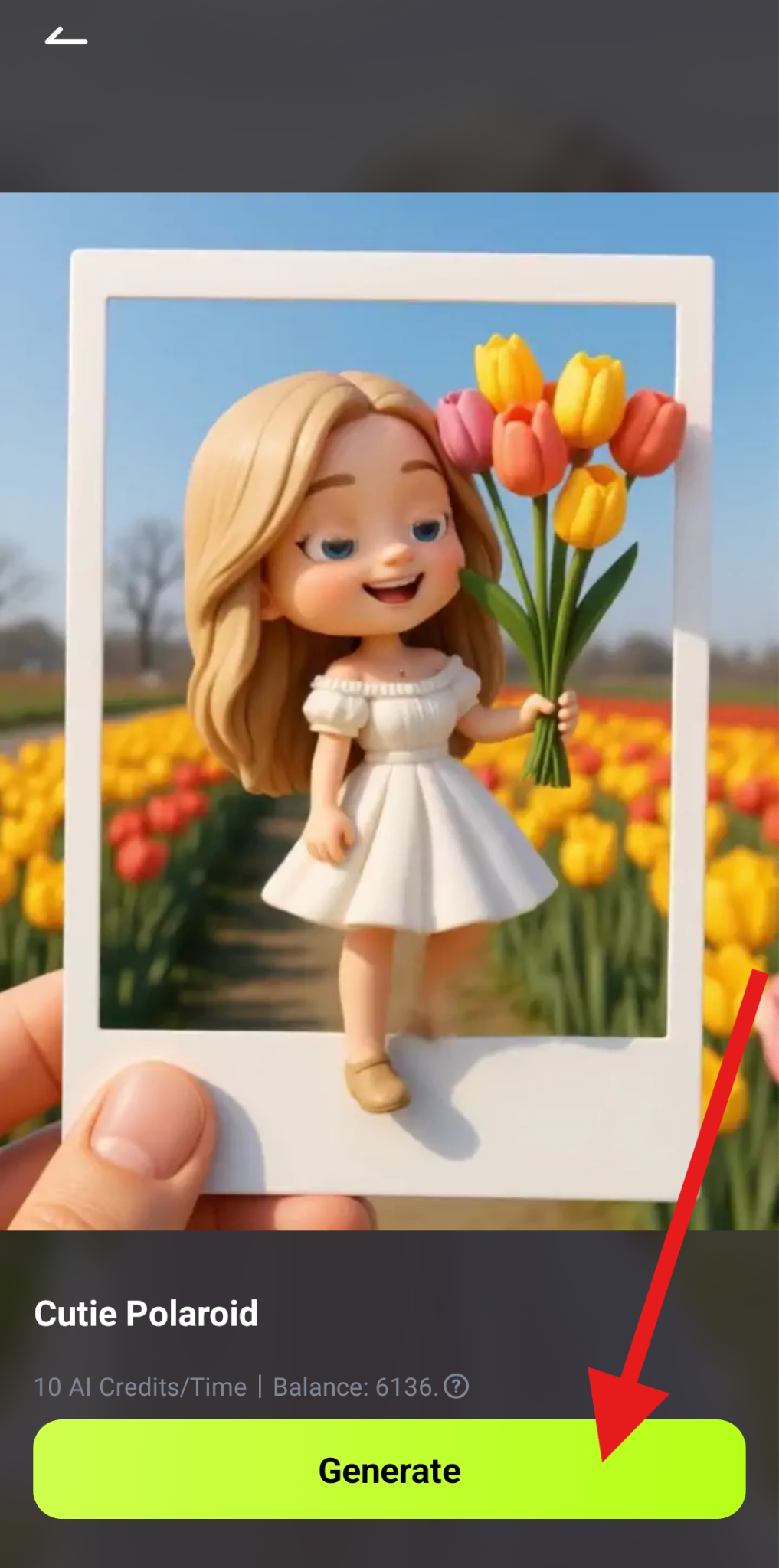
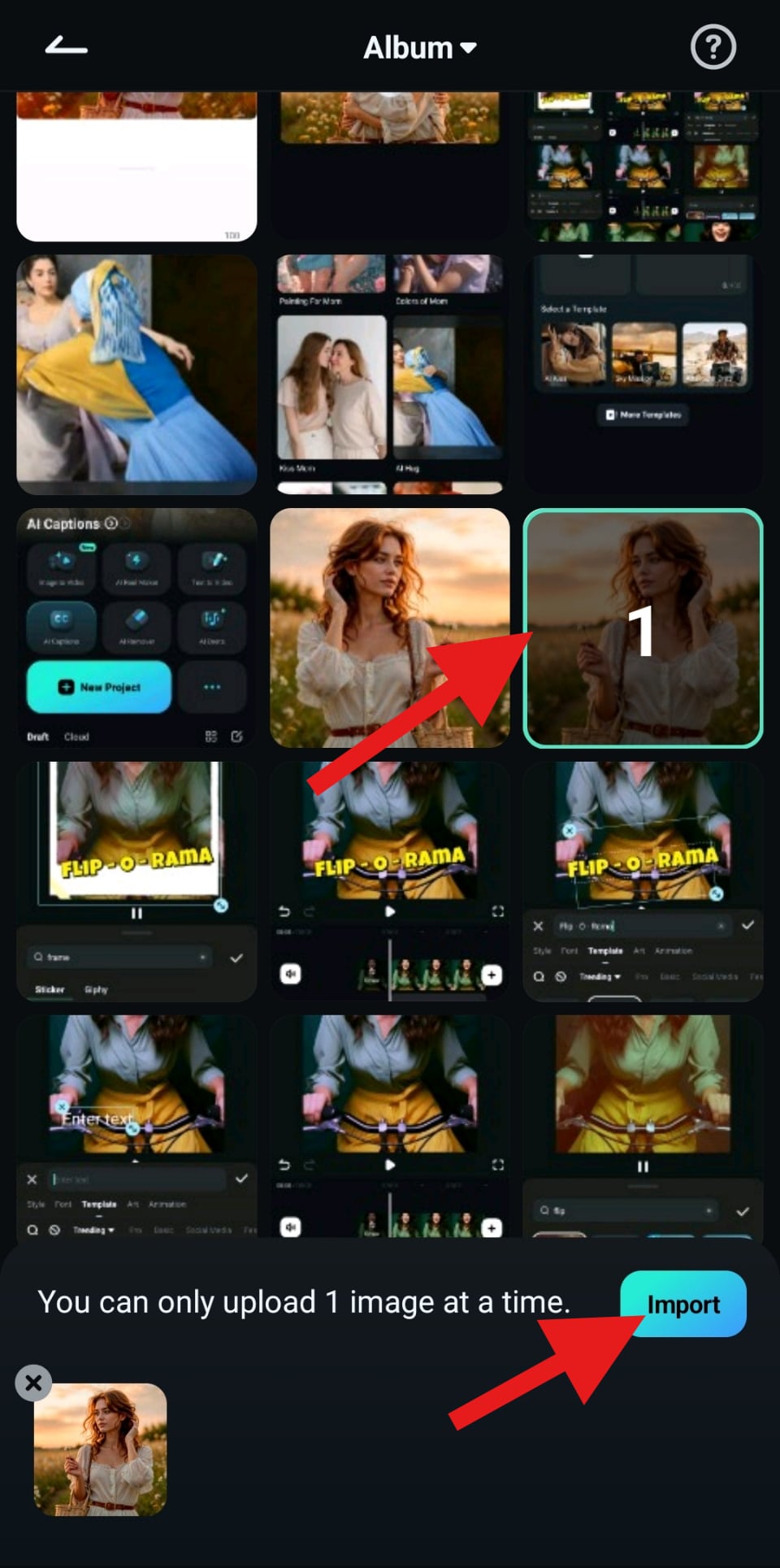
Abre la ficha de la plantilla. Si el botón Generar abre el selector de imágenes, úsalo para continuar. Elige una fotografía nítida, pulsa Importar y confirma la generación cuando corresponda. Revisa el coste en créditos que muestre la aplicación antes de iniciar el proceso.
Paso 4Revisa y guarda el vídeo
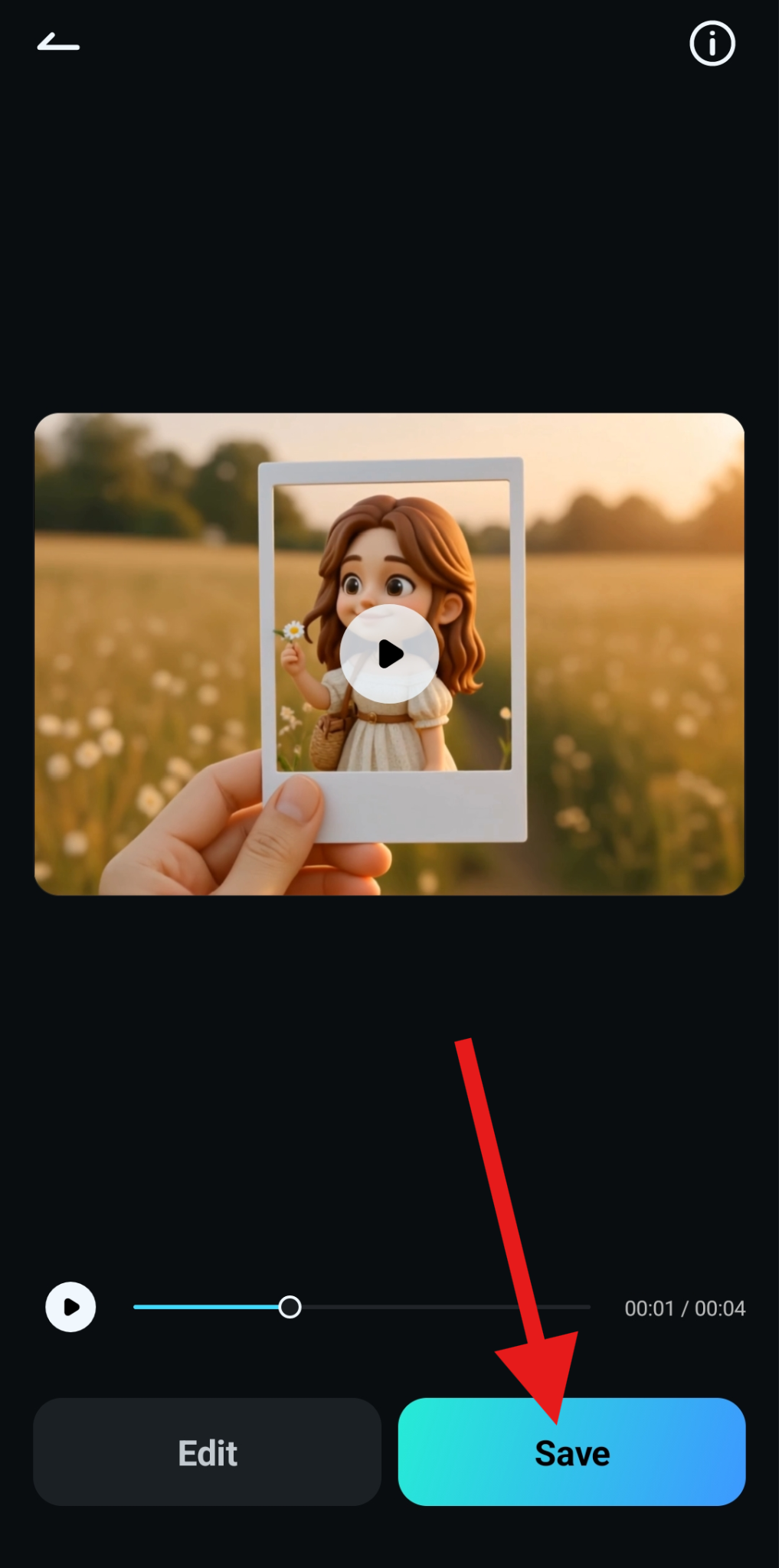
Cuando termine la generación, reproduce el resultado, comprueba los rostros y el movimiento del marco. Si te convence, pulsa Guardar. También puedes llevar el vídeo a un proyecto para añadir música, textos o transiciones.
Ideas creativas con fotos estilo Polaroid
Una vez preparado el estilo, puedes reutilizarlo para que varias fotografías parezcan parte de la misma colección.
- Álbum de viajes: usa el mismo tamaño de marco en todas las fotos y escribe el lugar y la fecha en la franja inferior.
- Collage de recuerdos: combina varias fotos con marcos ligeramente inclinados y un fondo neutro. Si el collage es un vídeo, haz que cada foto aparezca con una transición suave.
- Publicación para Instagram: prepara imágenes verticales 4:5 con márgenes consistentes o convierte las fotos en una secuencia de 9:16 para Reels.
- Regalos y álbumes impresos: guarda las fotos fijas en alta resolución y comprueba que el marco y el texto queden dentro del área de impresión. Haz una prueba en papel antes de imprimir toda la colección.
Para conseguir un acabado más uniforme, conserva la misma intensidad de filtro y el mismo grosor de los márgenes en toda la serie. Cambia el encuadre de cada imagen de forma individual cuando sea necesario.
Conclusión
El aspecto Polaroid se consigue combinando un marco reconocible con un acabado de película instantánea. Para guardar una imagen fija, utiliza los ajustes de color y la función Instantánea de Filmora para ordenador. Si quieres compartir recuerdos en movimiento, elige una plantilla de álbum o experimenta con Imagen a vídeo desde el móvil.
Preguntas frecuentes
-
¿Puedo hacer fotos estilo Polaroid sin una cámara instantánea?
Sí. Puedes partir de una foto tomada con el móvil o una cámara digital, añadir un marco blanco con una franja inferior más ancha y aplicar un filtro de inspiración analógica. El resultado imita el estilo visual de una fotografía instantánea. -
¿Qué proporción debe tener una foto Polaroid?
La estética clásica suele combinar un área de imagen casi cuadrada con un marco exterior vertical y un margen inferior más amplio. Existen distintos formatos de película instantánea, por lo que no hay una única proporción. Para una publicación digital, un lienzo 4:5 es una alternativa práctica. -
¿Puedo aplicar el efecto Polaroid sin recortar la foto original?
Sí. Crea un lienzo más grande que la imagen y reduce la escala de la fotografía manteniendo su relación de aspecto. Rellena el espacio libre con blanco y desplaza la imagen hacia arriba. El área interior no será necesariamente cuadrada, pero conservarás toda la foto. -
¿Cómo puedo convertir una foto en Polaroid online y gratis?
Un creador de marcos online puede colocar una foto en un diseño Polaroid sin instalar un programa. Antes de elegirlo, comprueba si permite descargar una imagen PNG o JPG sin marca de agua. Para diseños con efectos, textos y animaciones, un editor como Filmora ofrece otras posibilidades; los recursos premium y las funciones de IA pueden requerir pago. -
¿Qué tamaño de imagen necesito para imprimir una foto estilo Polaroid?
Depende de las dimensiones de impresión. Como referencia, una imagen de unos 1063 × 1299 píxeles corresponde a una impresión de 9 × 11 cm a 300 ppp. Incluye el marco dentro de esas dimensiones y revisa que la impresora no recorte los márgenes. -
¿Un filtro Polaroid con IA cambia mi cara?
Un filtro convencional modifica principalmente el color y la textura de la foto. En cambio, un generador de imagen a vídeo puede reconstruir rasgos y crear nuevos elementos. Si lo importante es preservar la identidad de las personas, usa filtros y marcos convencionales.

