
 100% seguro | No requiere suscripción | Sin malware

Para poner un marco a una foto, puedes añadir un borde blanco, negro o de color alrededor de toda la imagen. Si lo que quieres es resaltar a una persona o un objeto, necesitas un contorno que siga su silueta en lugar de un marco rectangular.
Con Filmora puedes hacer ambas cosas: aplicar efectos de borde, dibujar marcos a medida o añadir un trazo al sujeto con ayuda de la IA. En Windows y Mac también puedes guardar el resultado como una imagen fija mediante la función Instantánea. Desde Android o iPhone puedes preparar fotos con marcos y convertirlas en videos para tus redes sociales.
En este artículo
Tipos de bordes, marcos y contornos para fotos
Un borde delimita el perímetro de la foto; un marco puede incluir colores, texturas o adornos alrededor de ella. Un contorno rodea la silueta de un elemento de la imagen. Puedes combinarlos, pero conviene saber cuál necesitas antes de elegir el efecto.
| Resultado | Cuándo usarlo | Cómo crearlo |
| Marco blanco o negro | Fotos para Instagram, retratos y catálogos | Efecto Borde o fondo de color |
| Marco decorativo | Collages, fotos retro y publicaciones temáticas | Efectos de marco y superposiciones |
| Marco personalizado | Diseños con un grosor y color concretos | Herramientas de dibujo |
| Contorno de un sujeto | Miniaturas, pegatinas y fotos de productos | Borde de persona o recorte inteligente con IA |
| Borde animado | Reels, historias y presentaciones con fotos | Efectos animados en la línea de tiempo |
Marcos blancos, negros y de colores
Los marcos blancos para fotos dan un acabado limpio, parecido al de una fotografía impresa. También permiten mantener una estética uniforme en un perfil de Instagram.
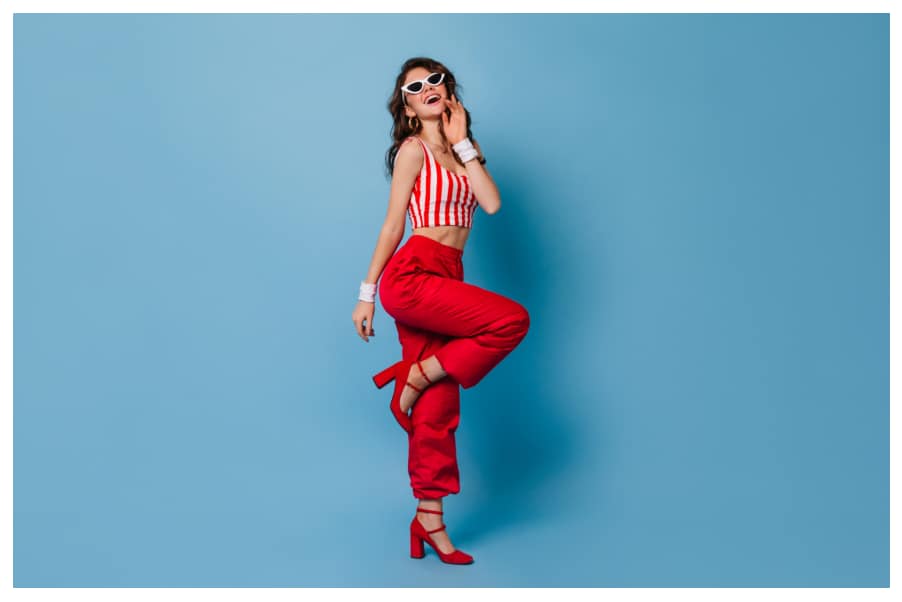
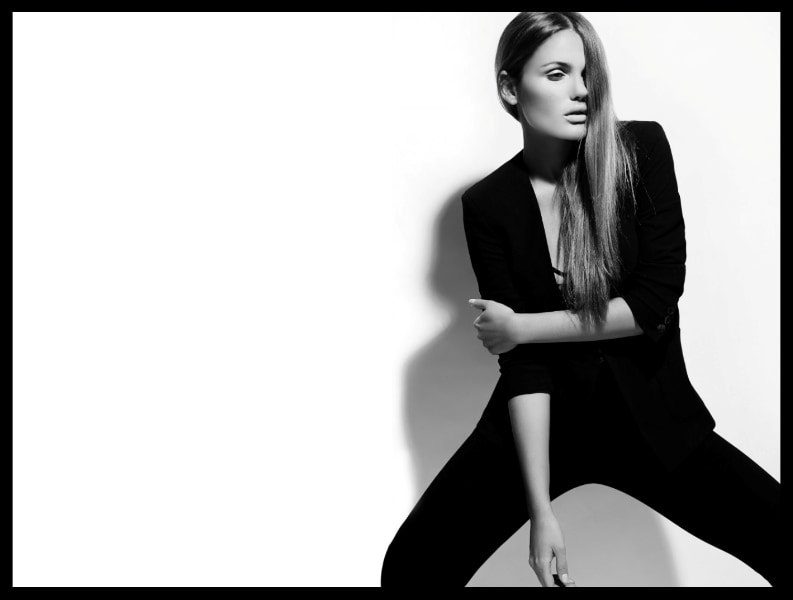
Un borde negro fino ayuda a separar una imagen clara del fondo de una página. Un marco negro más ancho le da al retrato un aspecto de galería.
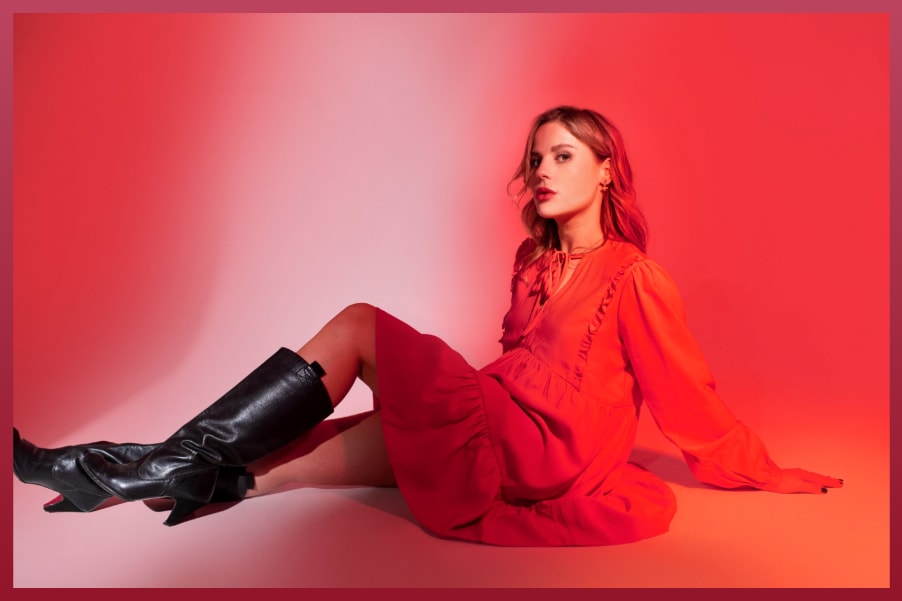
Para una composición con color, toma como referencia algún tono de la propia foto, como el de la ropa, el fondo o un accesorio.
Marcos decorativos y contornos
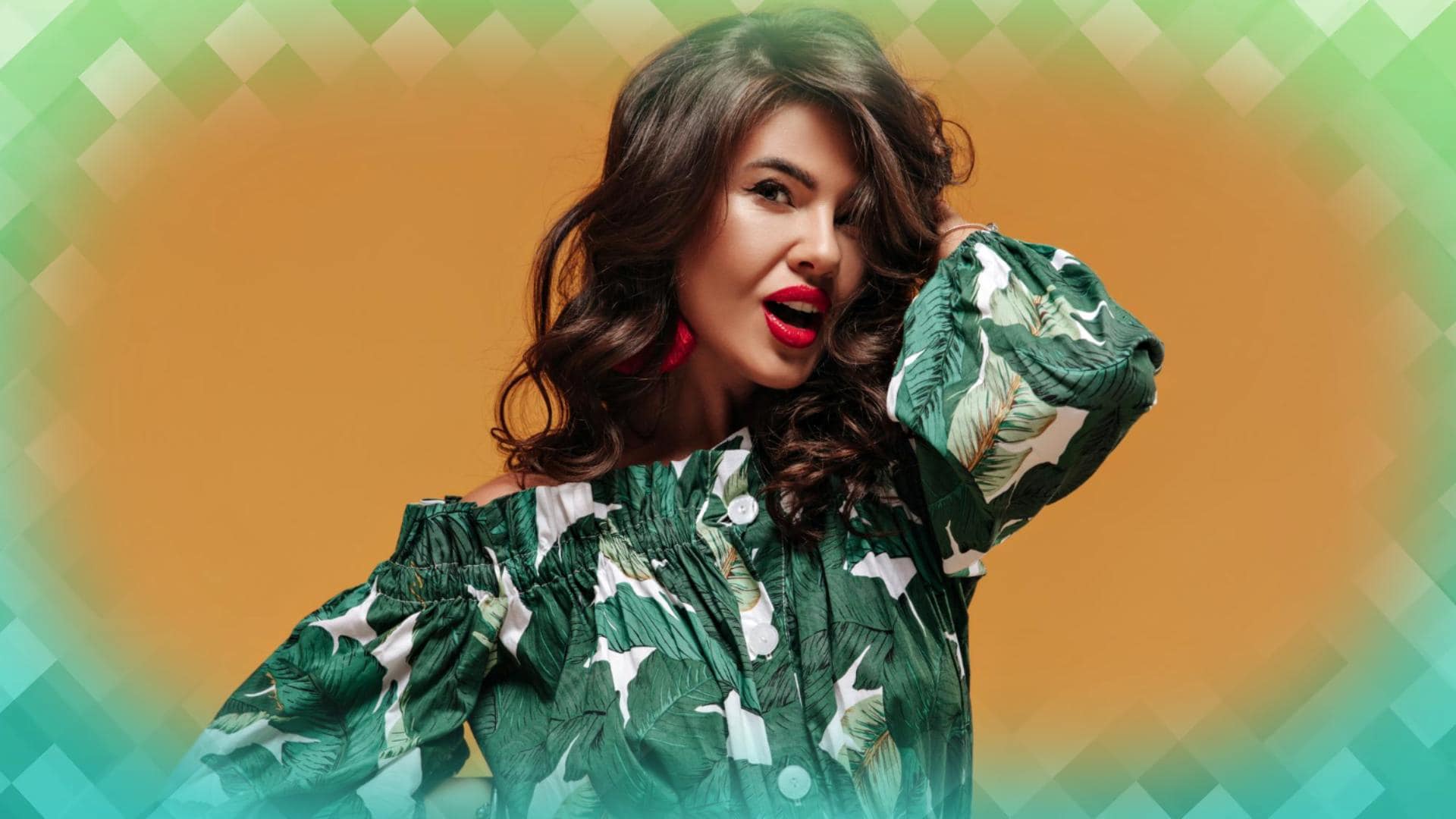
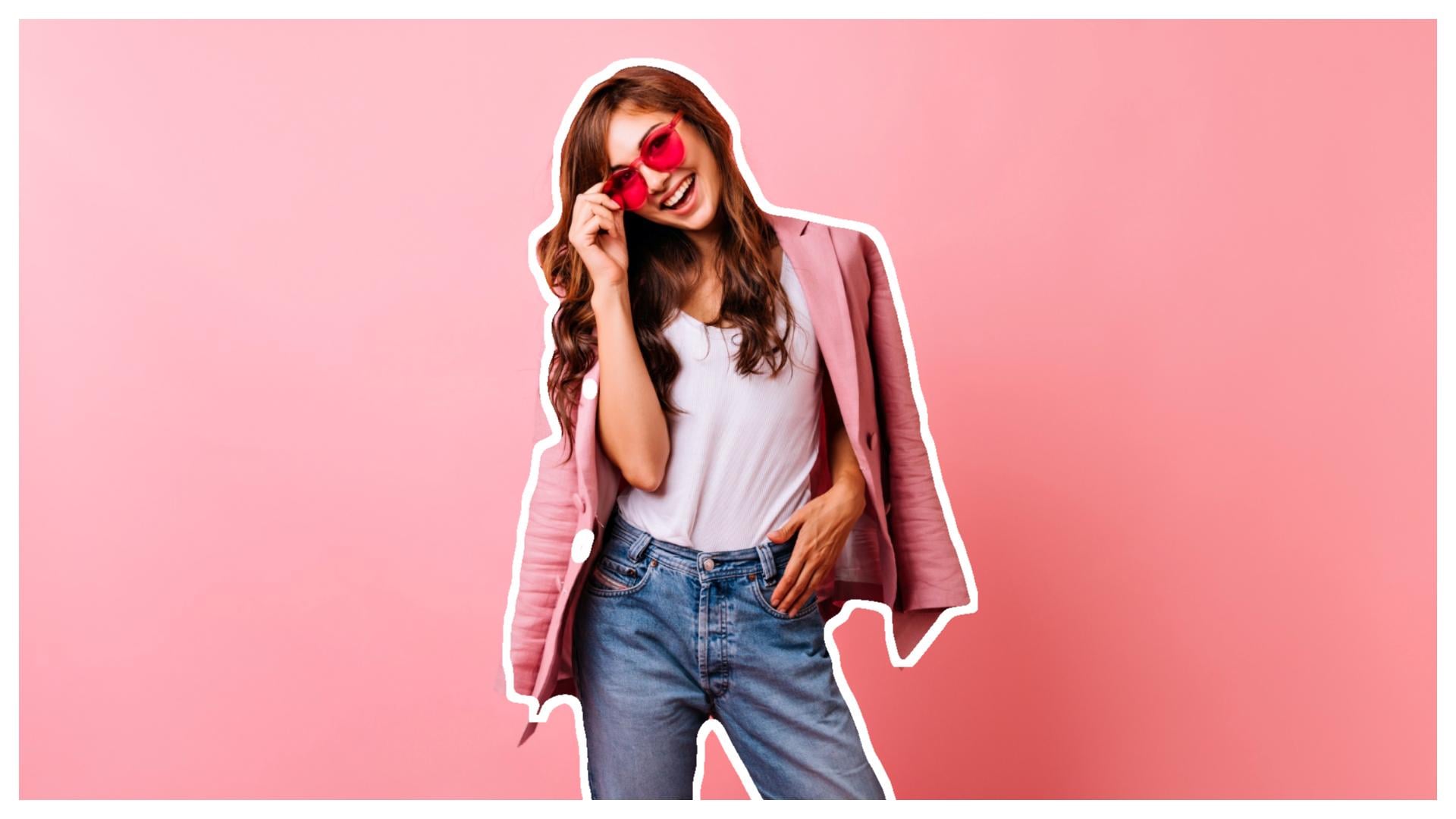
Un marco con textura o un efecto de película antigua funciona bien en collages y álbumes digitales. En cambio, un trazo blanco, negro o luminoso alrededor de una persona destaca al sujeto sin necesidad de enmarcar toda la imagen.
Cómo poner bordes a fotos con Filmora en Windows y Mac
El editor Filmora permite trabajar con fotografías en la línea de tiempo y aplicarles los mismos efectos de borde que a los videos. Puedes ajustar el color y el grosor del marco o dibujarlo tú mismo si prefieres una forma concreta.
 Descarga segura


Añadir un marco blanco, negro o de color
Paso 1Crea un proyecto e importa la foto
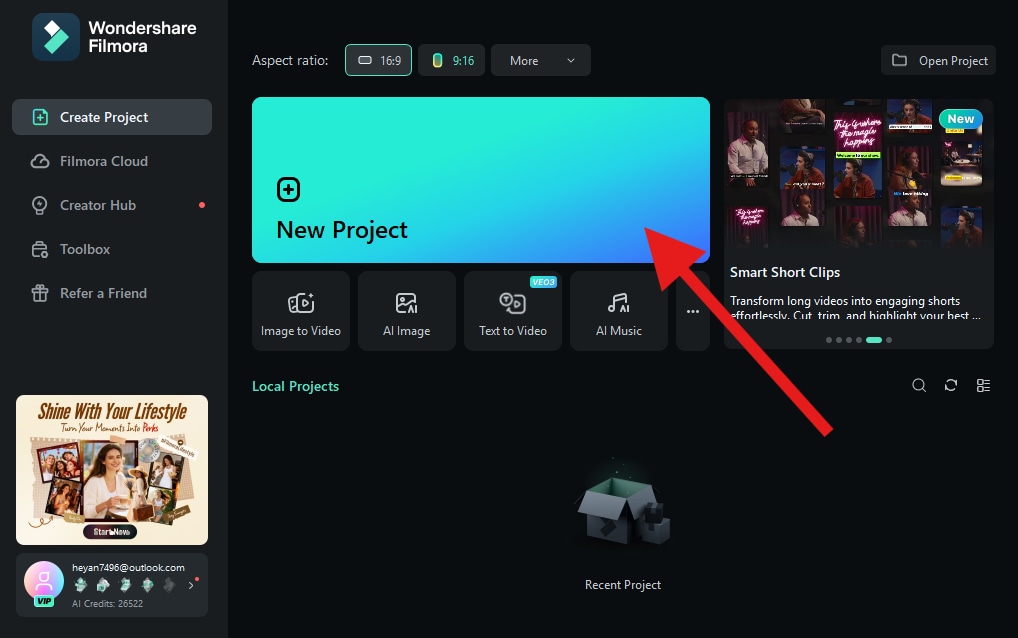
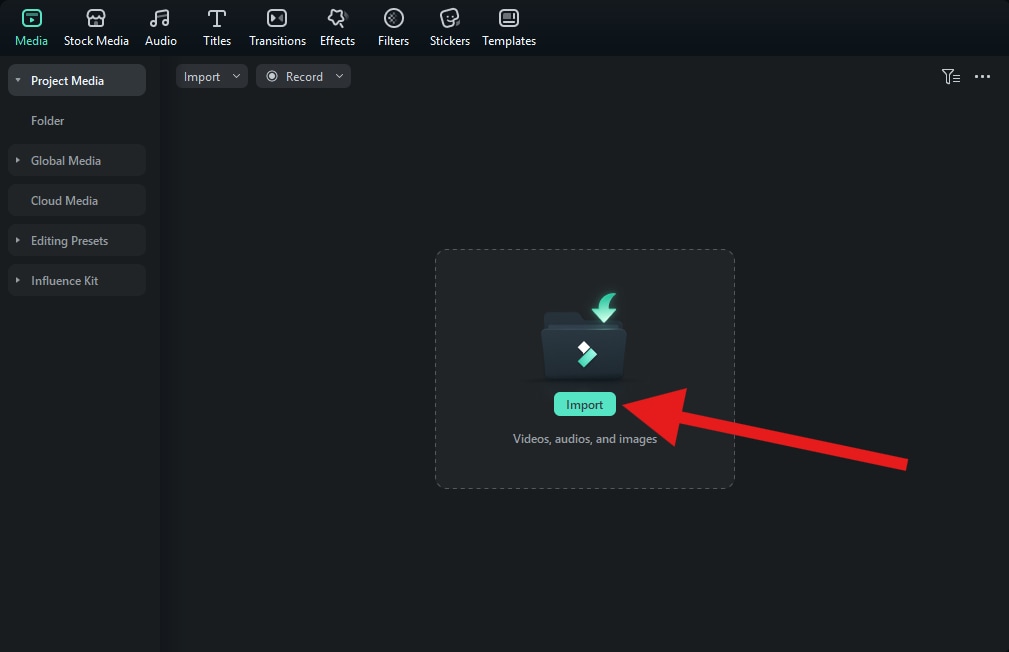
Abre Filmora en el ordenador, selecciona Nuevo proyecto y elige la relación de aspecto que necesites. Usa Importar para añadir tu foto a la biblioteca multimedia.
Paso 2Coloca la foto en la línea de tiempo
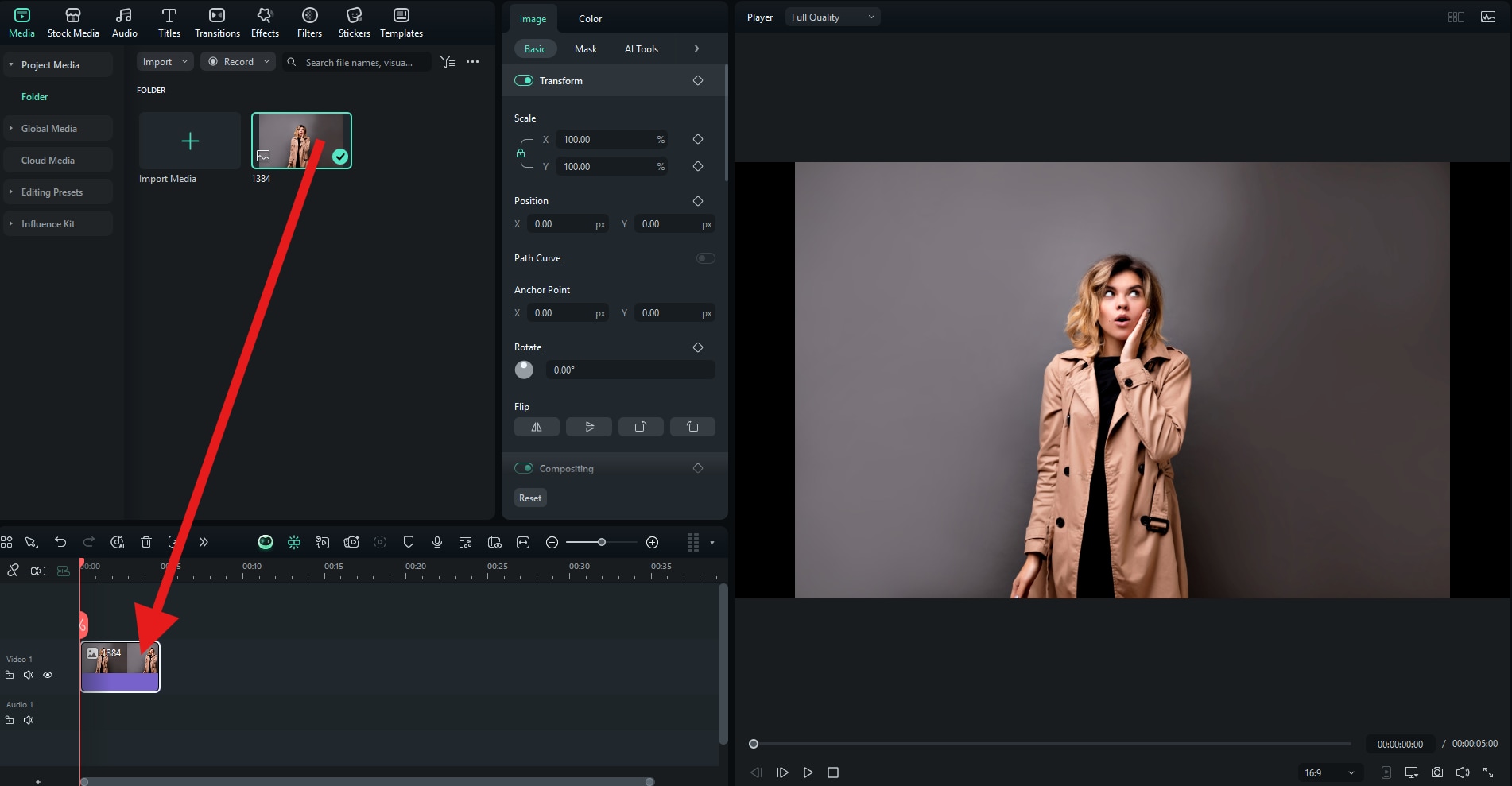
Arrastra la imagen a la línea de tiempo. Ajusta su escala y posición en la ventana de previsualización para que el encuadre quede como quieres.
Paso 3Aplica el efecto Borde
Abre Efectos y escribe Borde en el buscador (Border si la interfaz está en inglés). Arrastra el efecto de borde a una pista situada encima de la foto y ajusta su duración para que coincida con ella.
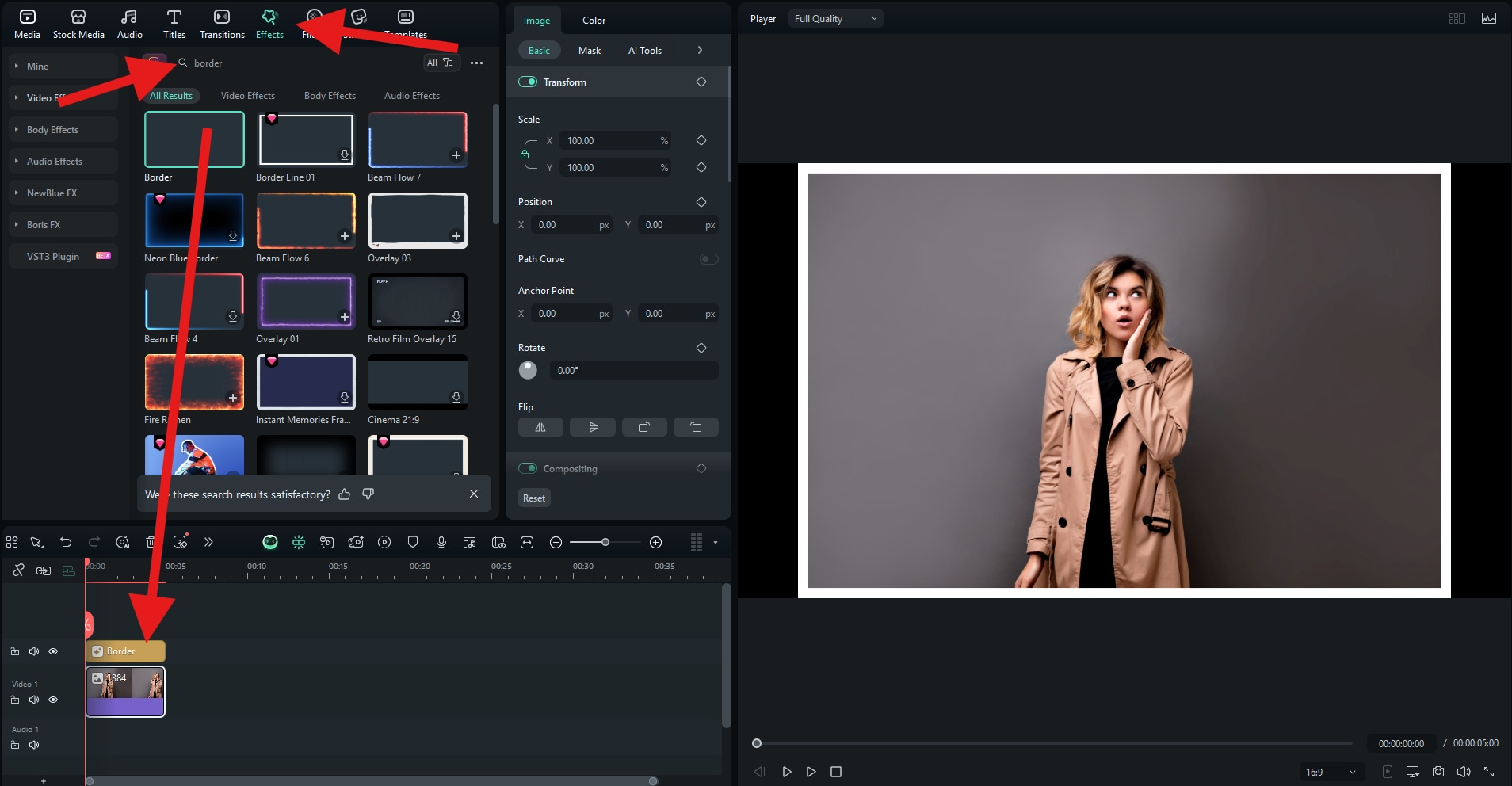
Paso 4Elige el color y ajusta el grosor
Selecciona el efecto en la línea de tiempo para abrir sus ajustes. Elige blanco en los controles de color inicial y final cuando quieras un marco uniforme. Para un borde negro o de otro color, cambia ambos valores al tono deseado. Ajusta el tamaño, el desenfoque o la opacidad si el efecto ofrece estos controles.
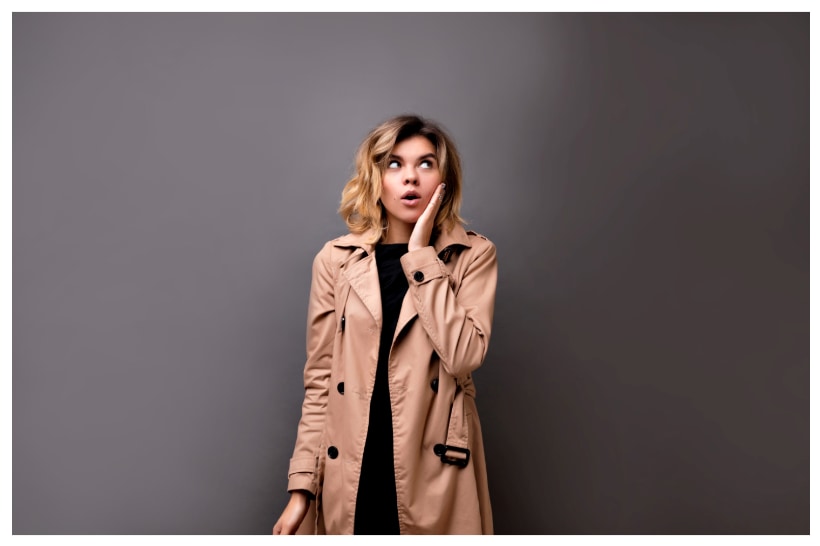
Si quieres un marco blanco sin tapar la foto: en lugar de superponer un borde grueso, reduce ligeramente la escala de la imagen manteniendo su proporción. Selecciónala y abre Video > Básico > Fondo; activa el fondo, elige Color y selecciona blanco. Centra la foto para que el espacio sobrante forme un margen. Puedes consultar cómo personalizar el fondo de una imagen en Filmora.
Si el lienzo tiene la misma proporción que la foto, el margen será proporcional en cada lado. Para conseguir exactamente el mismo grosor en píxeles en los cuatro lados de una foto rectangular, el lienzo final debe tener las dimensiones adecuadas. Evita estirar la imagen para igualar los márgenes.
Dibujar un marco personalizado
Las herramientas de dibujo de Filmora para ordenador permiten definir el marco con una forma, ajustar sus dimensiones y dejar el interior sin relleno. Resultan útiles si quieres una línea fina con un color concreto o enmarcar solo una parte de la foto.
Paso 1Selecciona la forma del marco
Con la imagen en la línea de tiempo, abre las Herramientas de dibujo en la barra de herramientas y selecciona el rectángulo. Dibújalo en la ventana de previsualización.
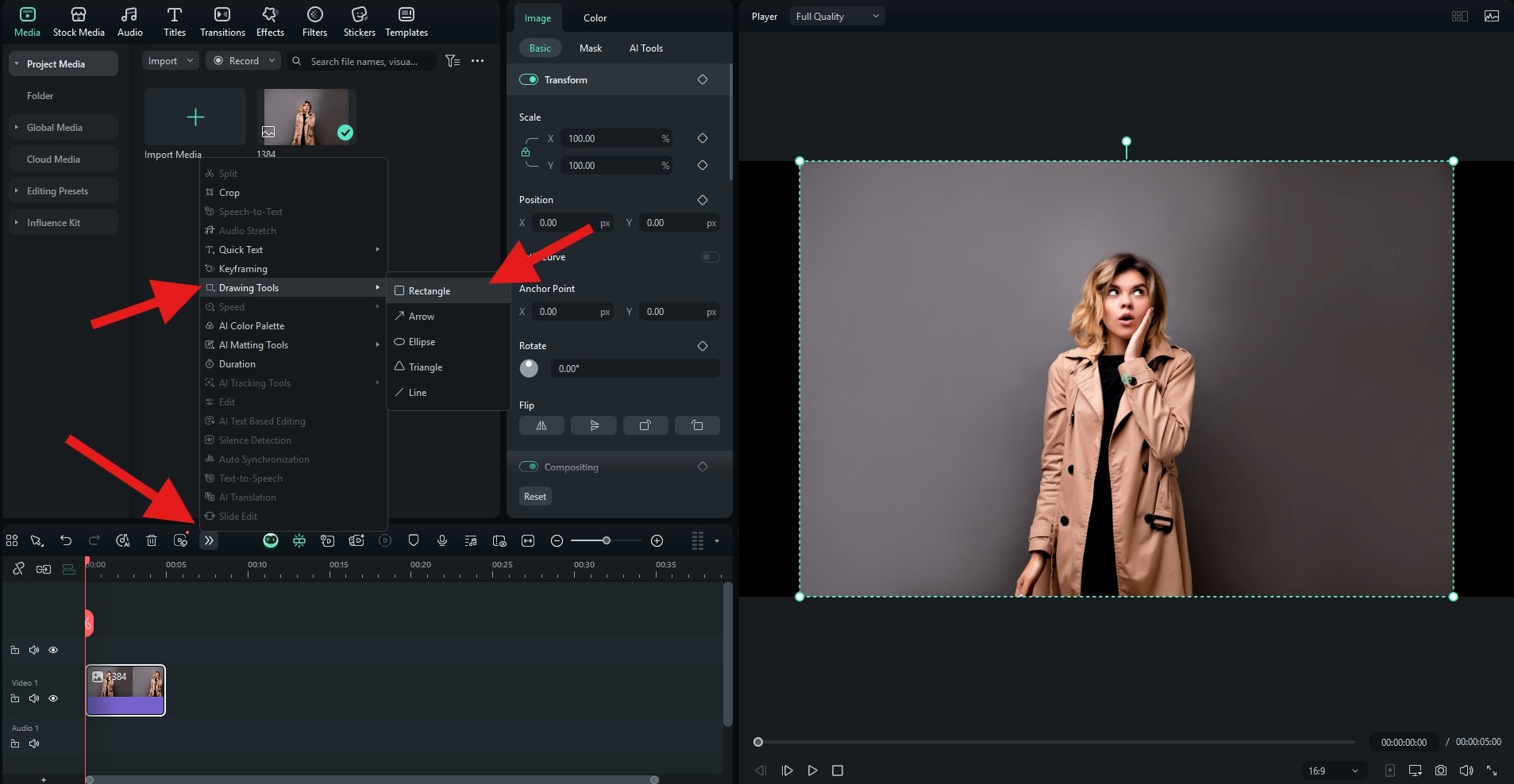
Paso 2Desactiva el relleno y configura el trazo
Selecciona la forma y abre sus ajustes básicos. Desactiva el relleno para que se vea la foto, activa el contorno o trazo y ajusta su grosor y color. Sitúa el rectángulo dentro de los límites del lienzo para que no se corte la línea.
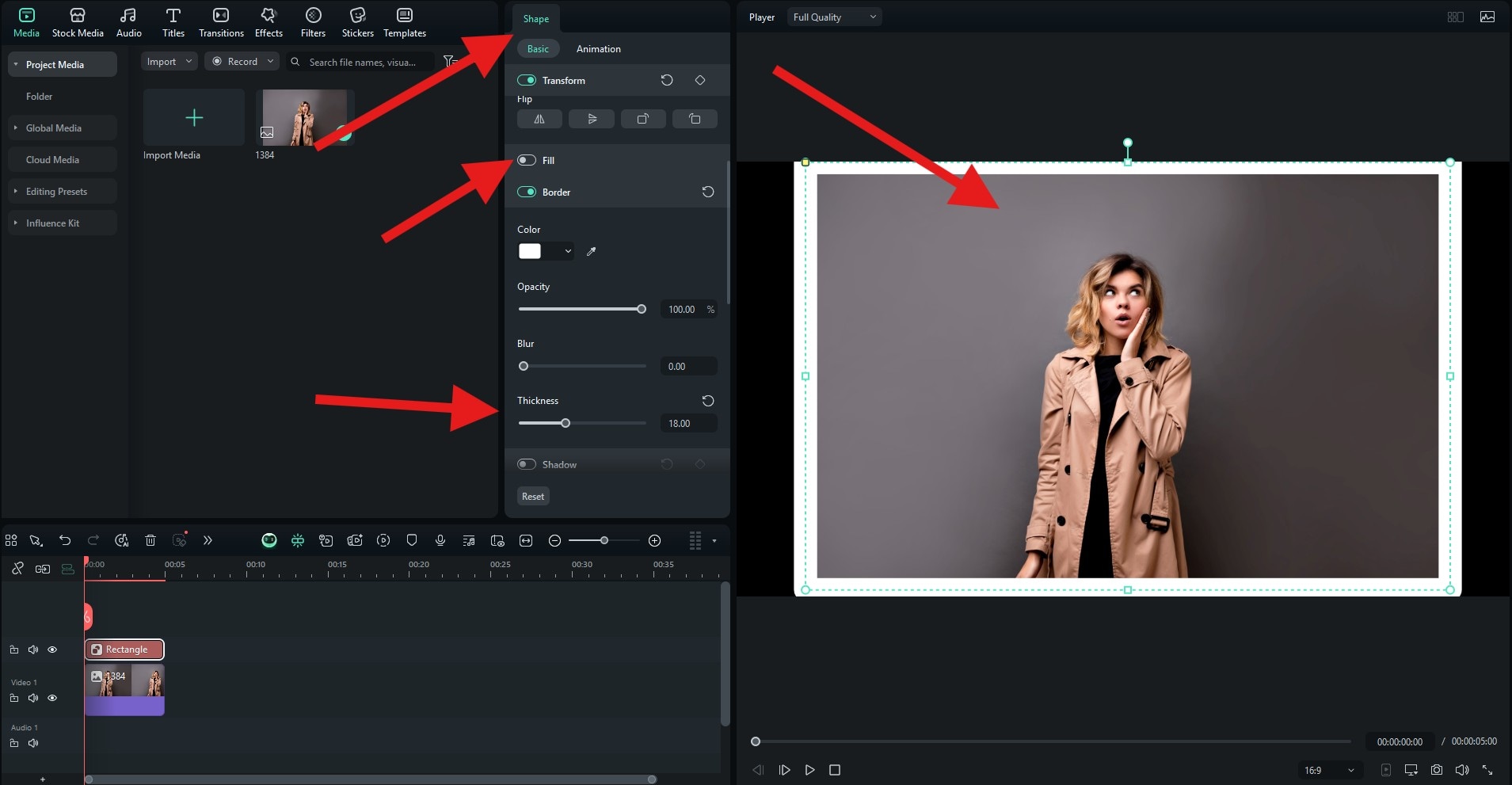
Paso 3Comprueba el encuadre
Revisa que la línea no tape elementos importantes. Puedes cambiar el tamaño y la posición del rectángulo o elegir otro color para combinarlo con la fotografía.
Cómo añadir un contorno a una persona u objeto en una imagen
Si quieres destacar a una persona en una miniatura de YouTube, crear una imagen estilo pegatina o resaltar un producto, el trazo debe seguir la silueta del sujeto. El efecto Borde de persona sirve para retratos; para otros objetos, conviene aislar primero el elemento con el Recorte inteligente con IA.
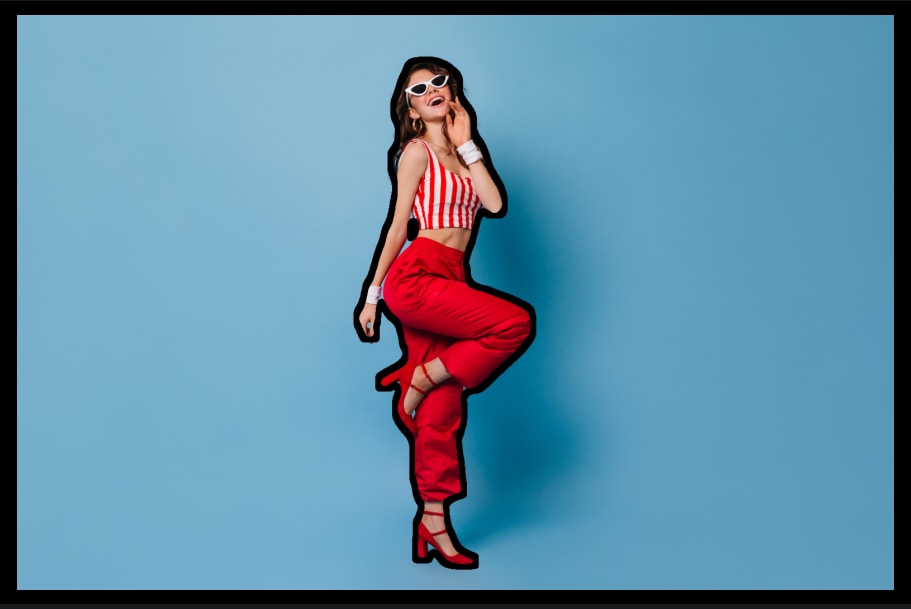
Contorno blanco o negro para personas
Paso 1Busca el efecto de contorno
Con la foto ya importada en la línea de tiempo, abre Efectos. Busca Borde de persona (Human Border) o los efectos de contorno disponibles. Aplica el efecto en una pista superior a la imagen. Si quieres un marco exterior además del contorno del sujeto, añade también el efecto Borde.
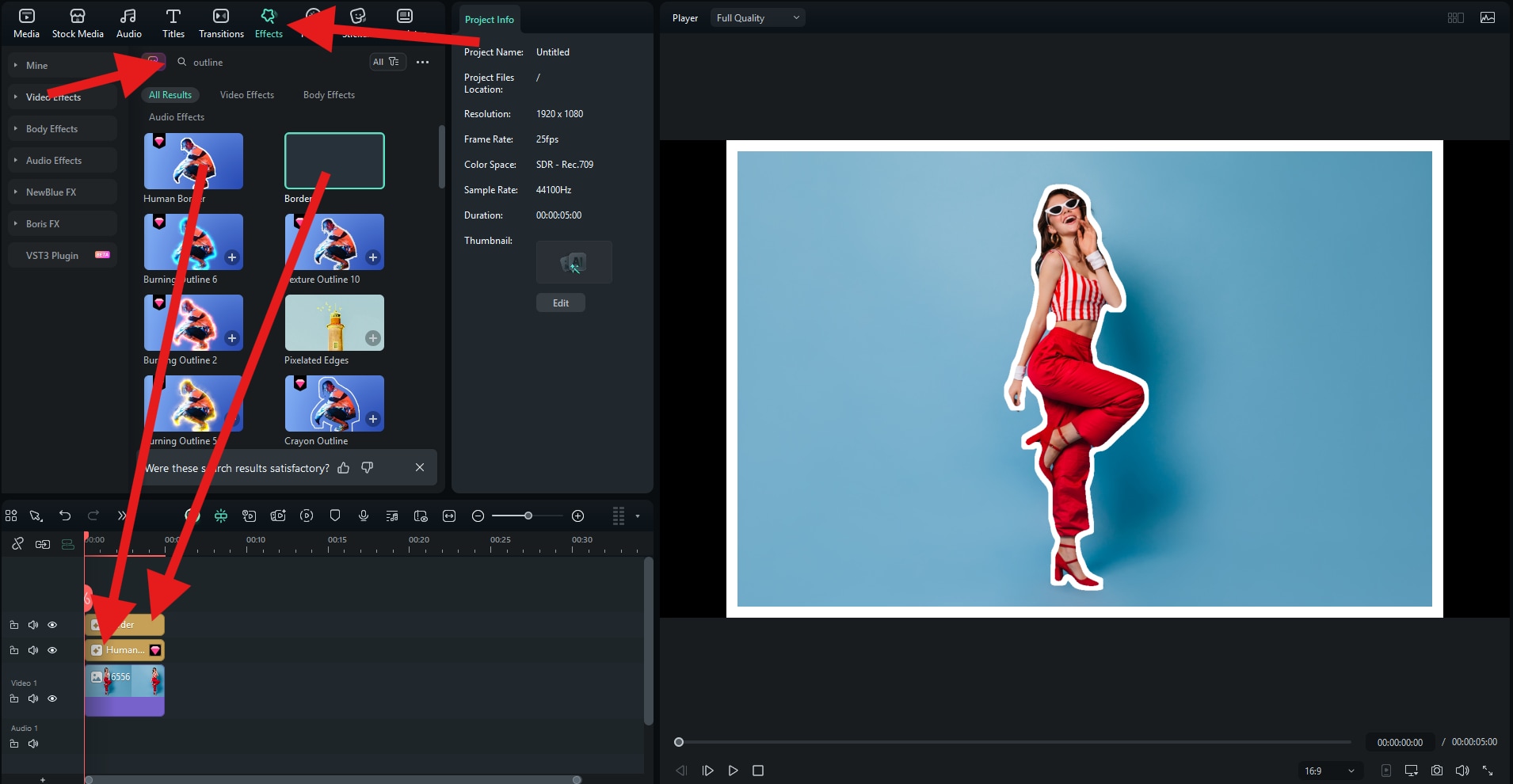
Paso 2Revisa la silueta del retrato
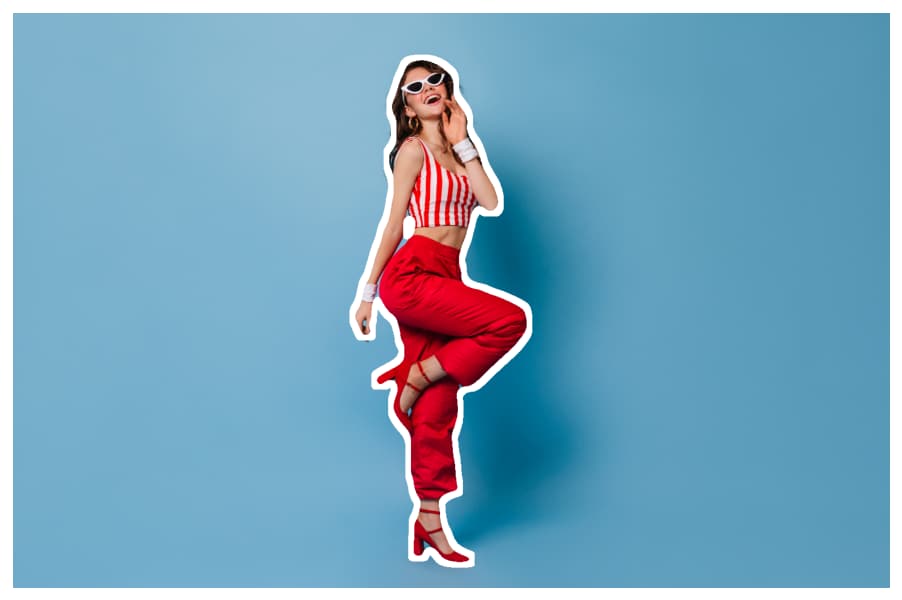
Filmora detecta la figura humana y aplica el contorno. Comprueba que las zonas del cabello, los brazos y los accesorios se distingan bien del fondo. Una imagen nítida y con el sujeto claramente visible facilita el resultado.
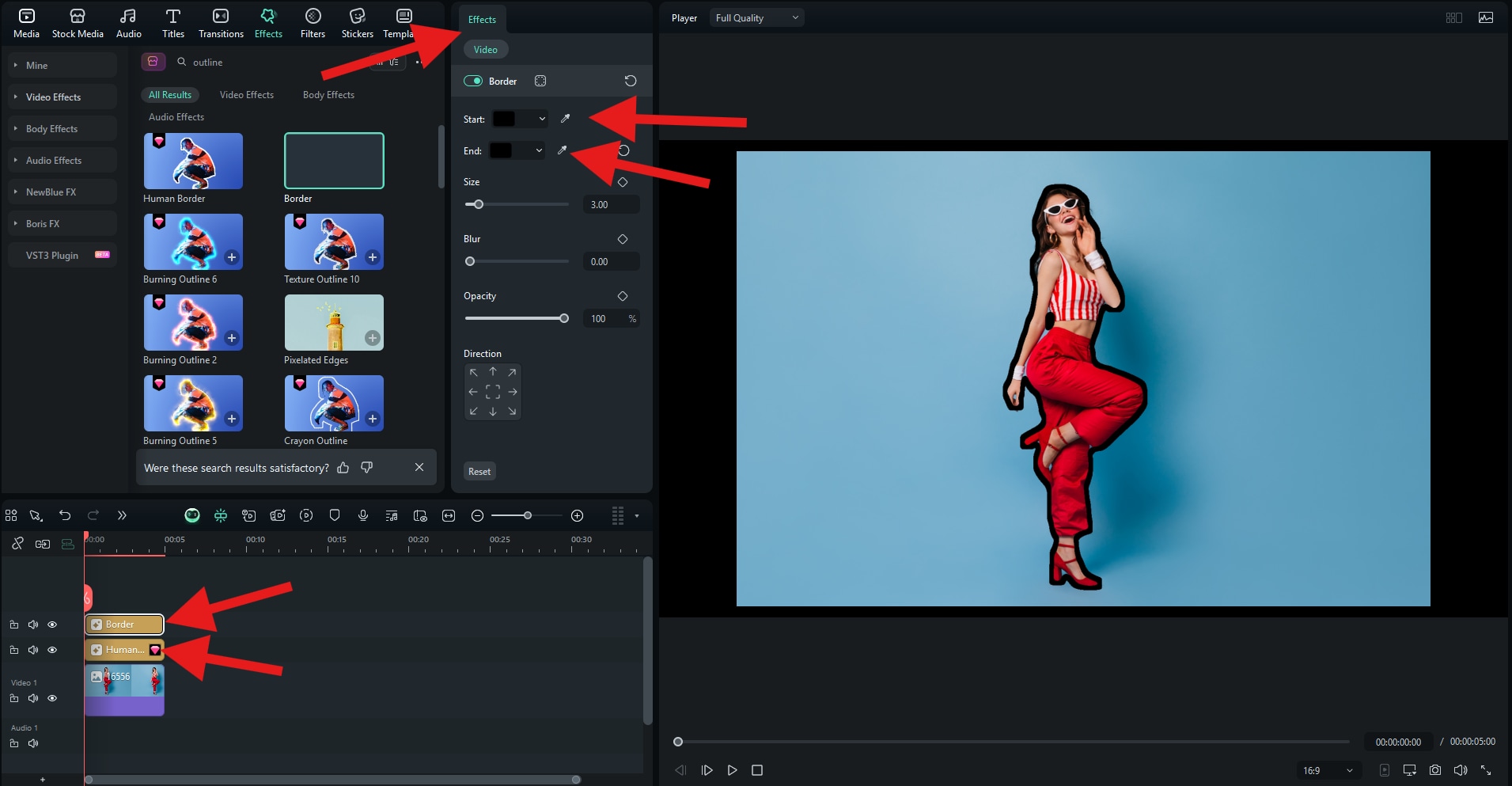
Paso 3Cambia el color del contorno
Selecciona el efecto y abre sus ajustes de video. Para crear un trazo negro uniforme, cambia a negro los colores inicial y final; si prefieres el efecto de pegatina, mantenlos en blanco y ajusta el tamaño del trazo.
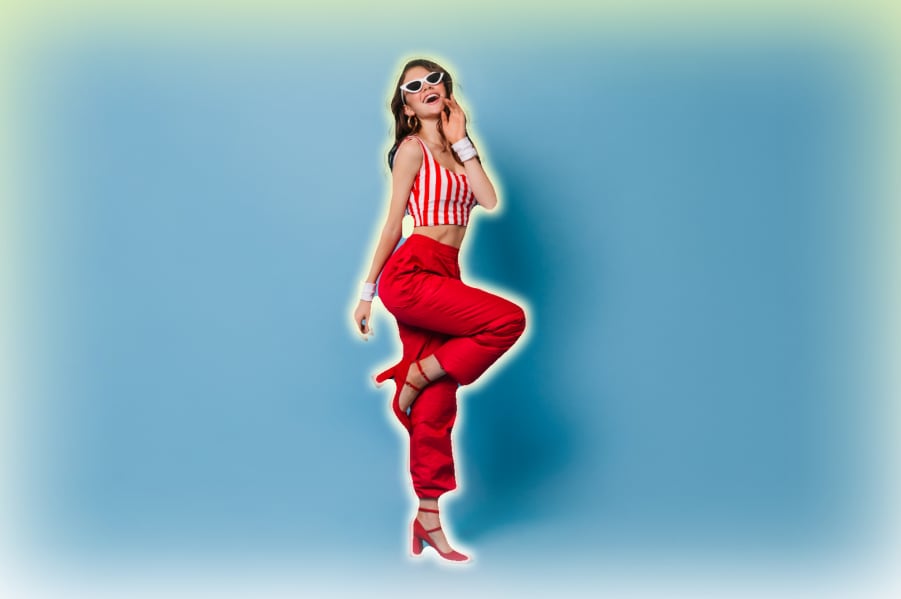
Contorno luminoso y efecto neón
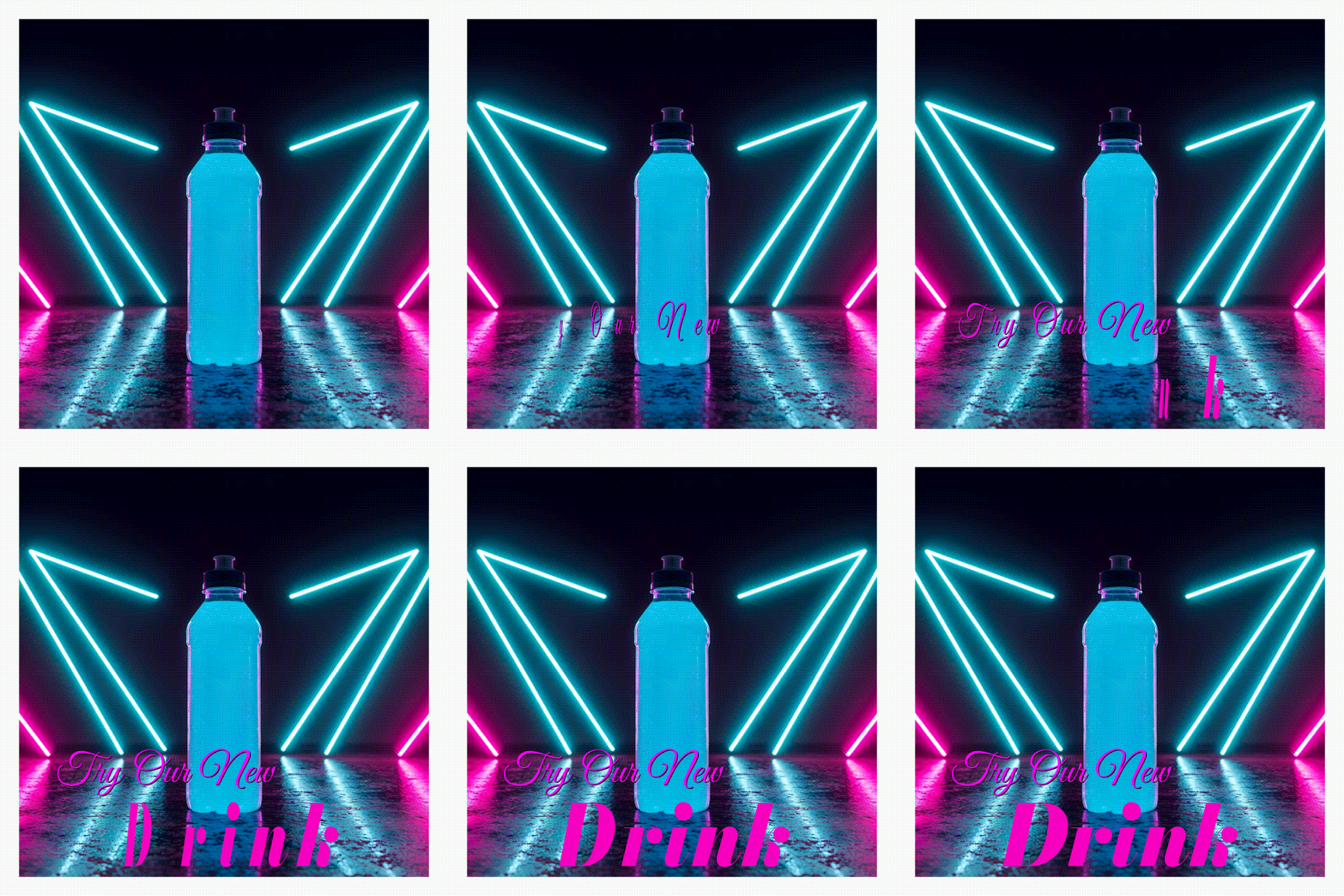
Un contorno con brillo es especialmente útil en portadas musicales, miniaturas de videojuegos y publicaciones con una estética futurista. Puedes partir del mismo efecto de borde y suavizar sus extremos para simular un halo.
Paso 1Combina los colores del efecto
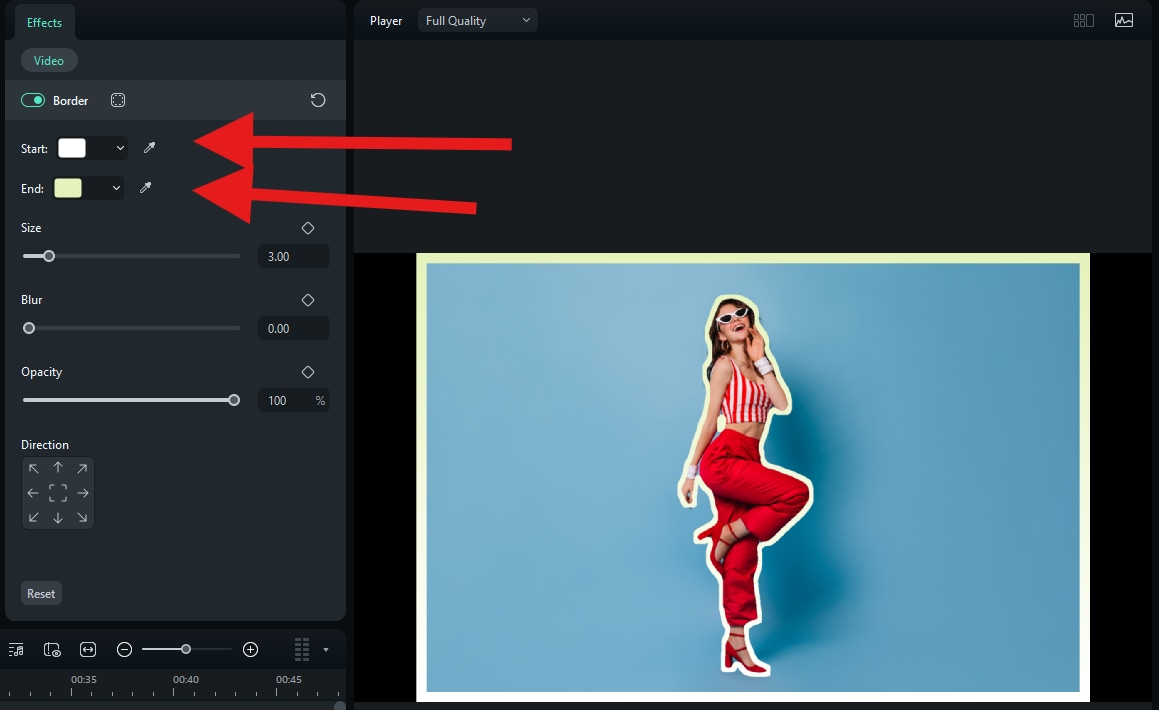
Prueba con un color inicial blanco y uno final amarillo claro, azul o rosa. Elige tonos que contrasten con el fondo y comprueba cómo se combinan en la previsualización.
Paso 2Suaviza los bordes
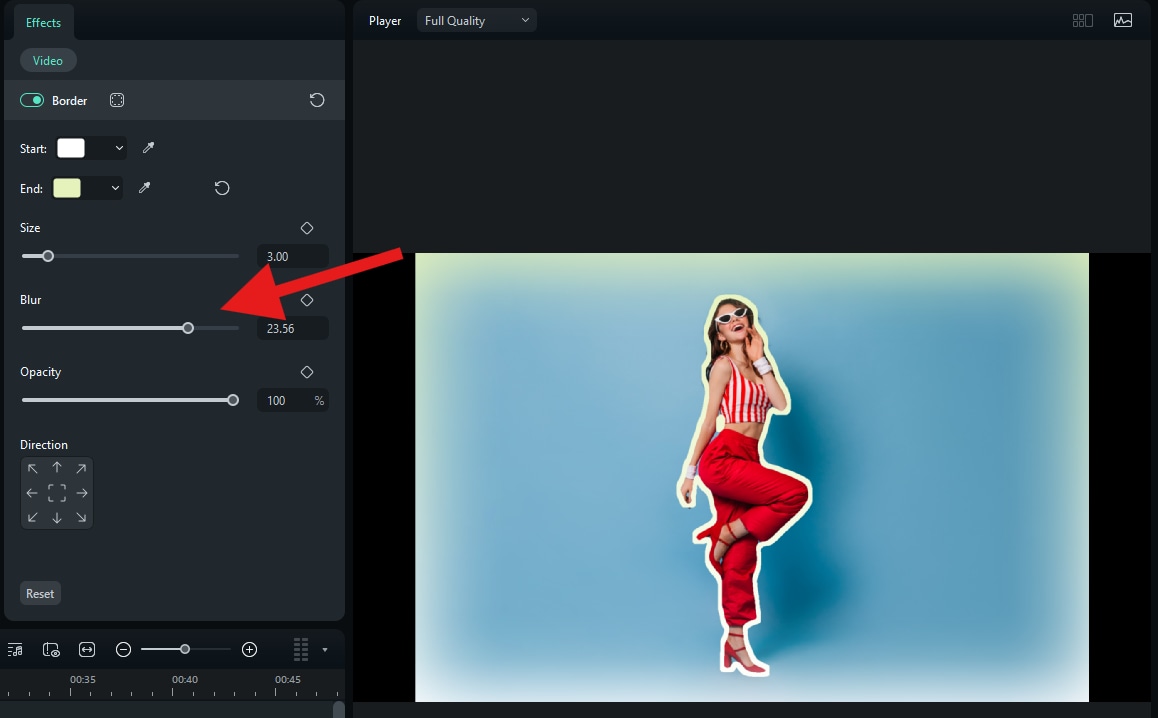
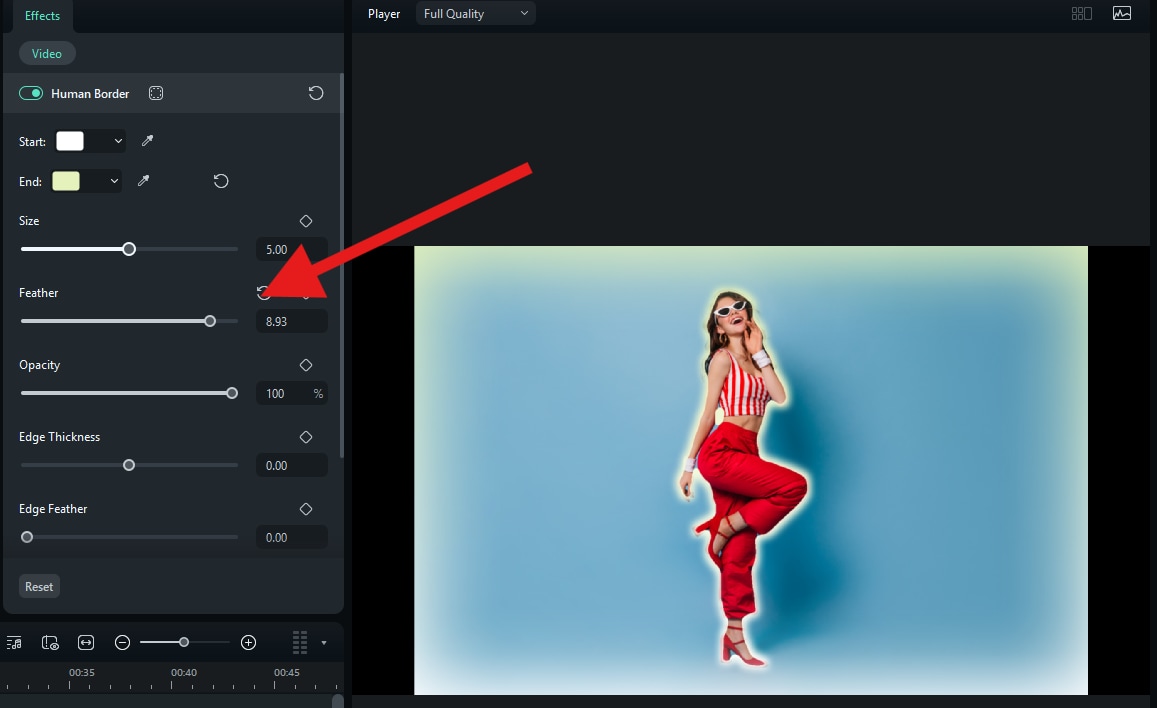
Aumenta el desenfoque del efecto Borde si también has añadido un marco exterior. Para el Borde de persona, ajusta el control de suavizado de los bordes (Feather). Usa valores moderados para mantener la silueta reconocible.
Paso 3Ajusta la intensidad visual
Revisa el contorno sobre el fondo definitivo. Si el halo resulta demasiado ancho o brillante, reduce su tamaño u opacidad. El color debe destacar al sujeto sin ocultar sus detalles.
Contorno de objetos con recorte inteligente
Cuando se trata de una mascota, un producto o cualquier objeto que el efecto Borde de persona no reconozca, selecciona el sujeto con Recorte inteligente con IA. Así puedes aplicar un contorno a la silueta que te interesa.
Paso 1Aísla el objeto
Selecciona la foto en la línea de tiempo, abre las herramientas de IA y activa Recorte inteligente. Marca el objeto con el pincel y corrige con el borrador las zonas que no quieras incluir. En una foto fija no necesitas seguir el movimiento a lo largo de varios fotogramas.
Paso 2Aplica un contorno al recorte
Confirma la selección y elige un efecto de contorno compatible con el recorte. Ajusta el color y la anchura para que se aprecie sobre el fondo. Si quieres conservar el fondo original, deja una copia de la foto sin recortar en una pista inferior y coloca el objeto recortado encima, alineado con ella.
Revisa el resultado sobre un fondo contrastado, especialmente si el objeto tiene pelo, detalles finos o zonas transparentes. Puedes retocar la selección antes de guardar la composición.
Cómo guardar una foto con borde en PNG o JPG
Para guardar una imagen fija con los marcos y contornos ya aplicados, no hace falta exportar todo el proyecto como video. Utiliza la función Instantánea de Filmora para ordenador.
Paso 1Configura el tamaño de la imagen
Comprueba la relación de aspecto y la resolución en los ajustes del proyecto. Por ejemplo, puedes trabajar con un lienzo cuadrado de 1080 × 1080 píxeles para una publicación en Instagram o de 1280 × 720 para una miniatura de YouTube. La instantánea recoge el encuadre de la composición, no necesariamente las dimensiones de la foto de origen.
Paso 2Captura la composición
Sitúa el cabezal de reproducción en un punto de la línea de tiempo donde estén visibles la foto y todos sus efectos. Haz clic en el icono de cámara, Instantánea, situado debajo de la ventana de previsualización. Si aparece el cuadro de ajustes, elige el formato PNG o JPG disponible y la carpeta de destino.
Paso 3Localiza y comprueba la imagen
La captura se incorpora a la biblioteca multimedia. Si necesitas encontrar el archivo, haz clic con el botón derecho sobre la instantánea y elige la opción para mostrarlo en el explorador de archivos o Finder. Abre la imagen guardada y comprueba sus dimensiones y que aparezcan los bordes correctamente.
Consulta los pasos para tomar una instantánea en Filmora para Windows y Filmora para Mac. Según la versión, la captura puede guardarse directamente como PNG o permitir elegir otro formato.

Cómo añadir marcos y contornos a fotos desde el móvil
En Filmora para Android y iPhone puedes utilizar una foto como clip, añadir marcos y aplicar trazos con IA. Es una buena opción cuando tu objetivo es crear una historia, un reel o un video con fotografías. La exportación habitual de la app guarda el proyecto como video; para obtener una imagen fija PNG o JPG con este procedimiento, utiliza la versión de escritorio.
Descarga segura Poner un marco a una foto con efectos
Paso 1Importa la foto
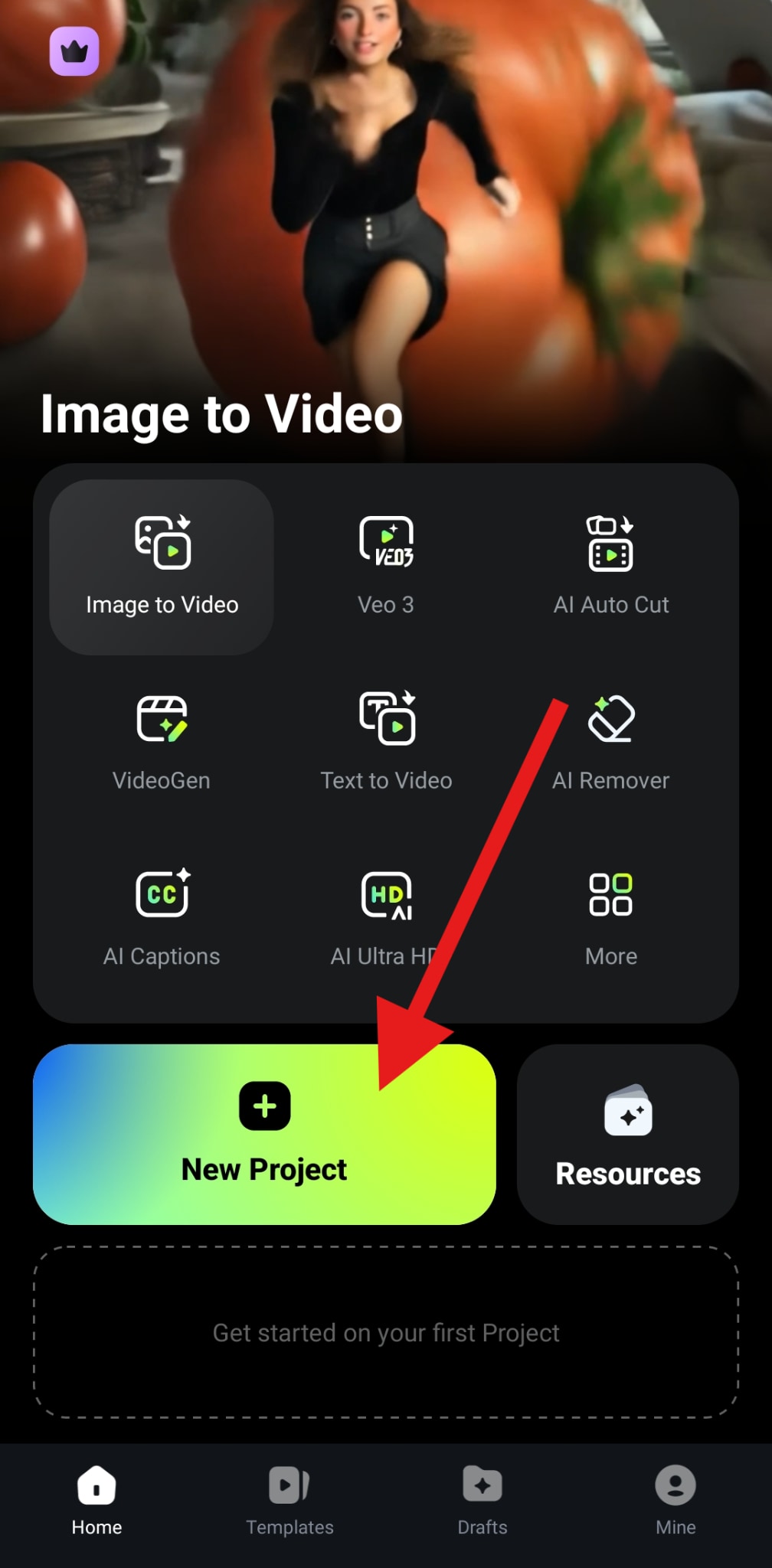
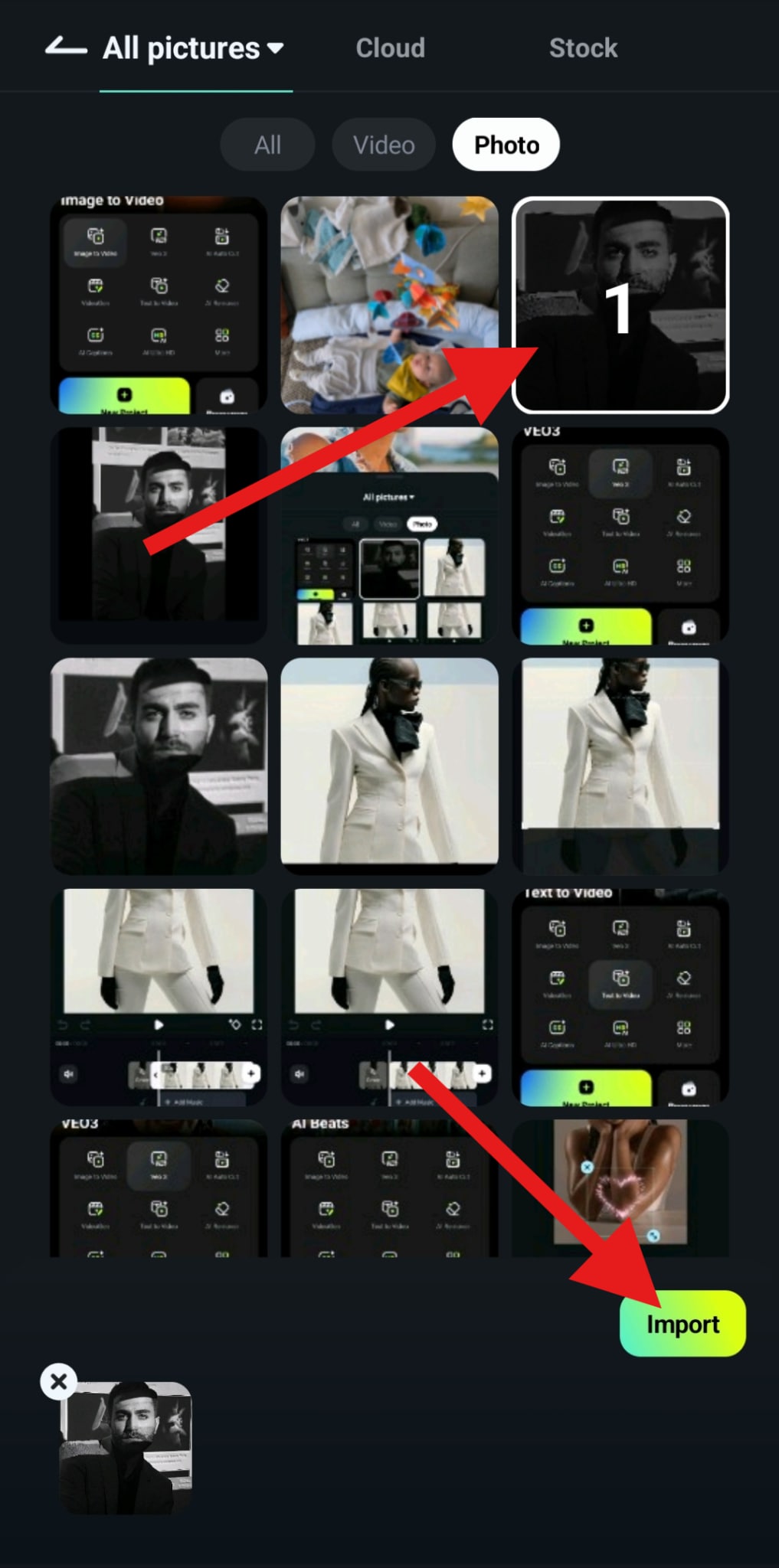
Abre la aplicación Filmora, pulsa Nuevo proyecto, selecciona una foto de la galería y toca Importar.
Paso 2Busca un efecto de marco
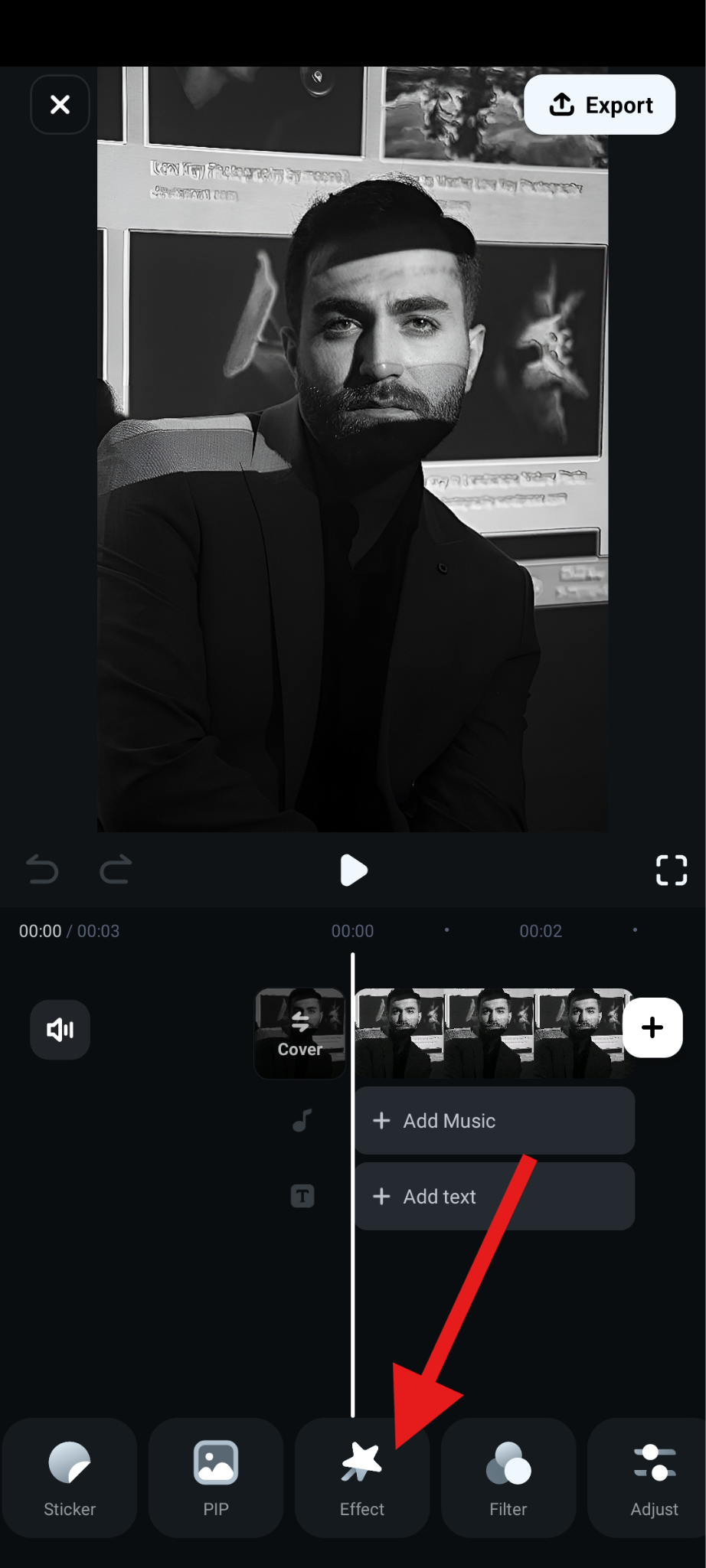
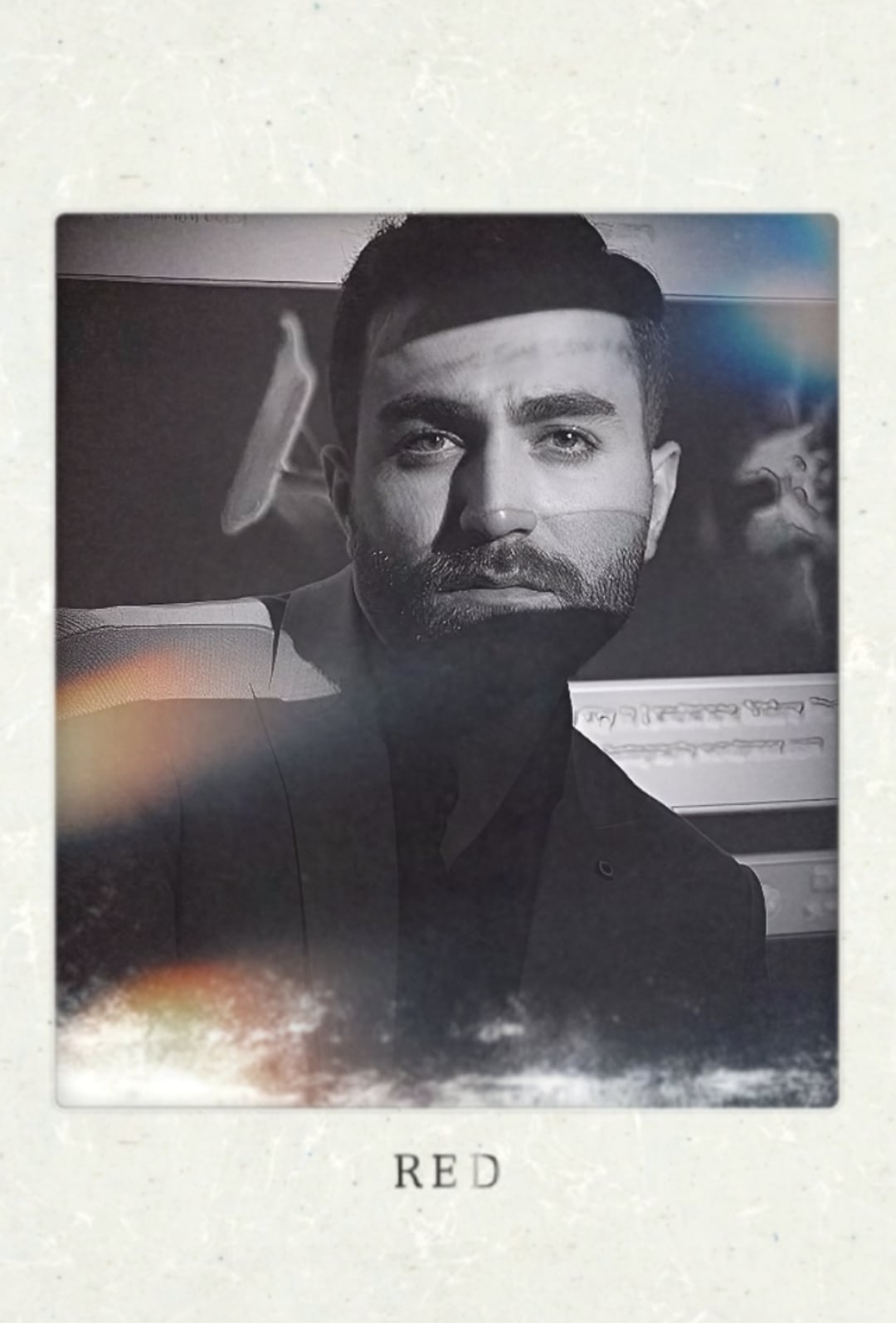
En la barra inferior, entra en Efectos y busca Borde (Border). Selecciona el estilo que quieras y confirma el cambio. Para crear un margen blanco sencillo, también puedes ajustar la escala y elegir un color blanco en Fondo.
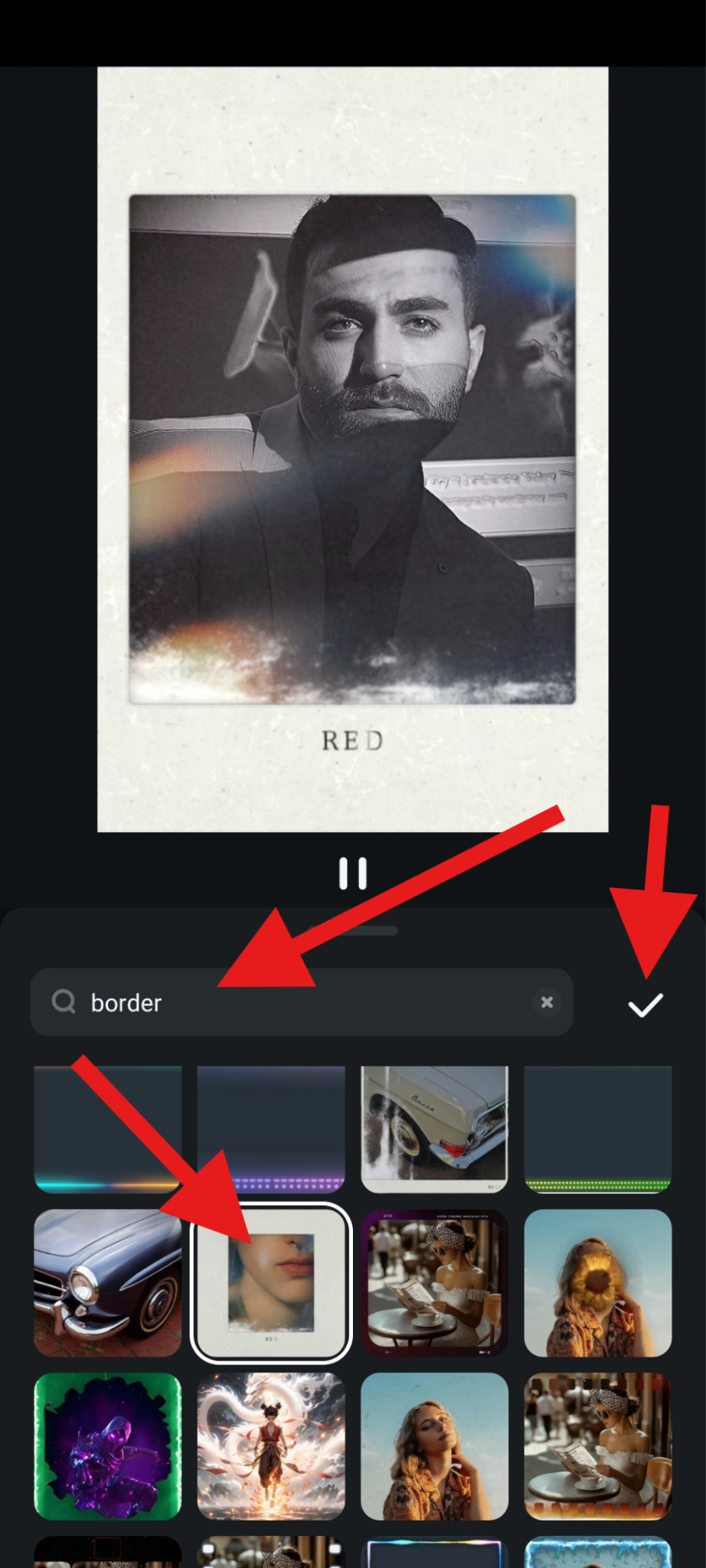
Paso 3Ajusta el encuadre y el efecto
Comprueba que el marco no cubra la cara ni otros detalles importantes. Ajusta la duración del efecto al clip de la foto si vas a utilizarlo durante toda la escena.
Añadir un contorno al sujeto con IA
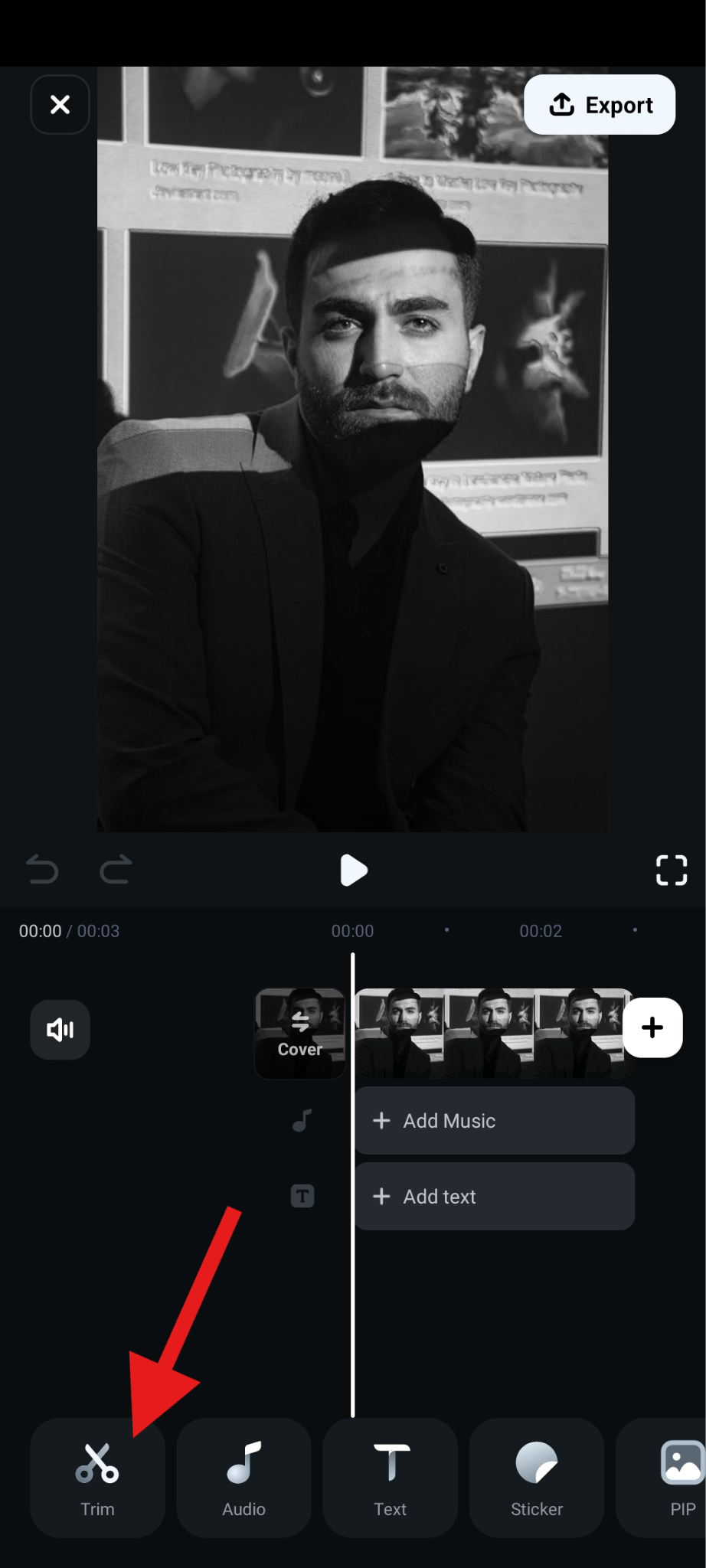
Paso 1Abre Recorte inteligente
Selecciona la foto en la línea de tiempo, pulsa Recortar en la barra inferior y entra en Recorte inteligente.
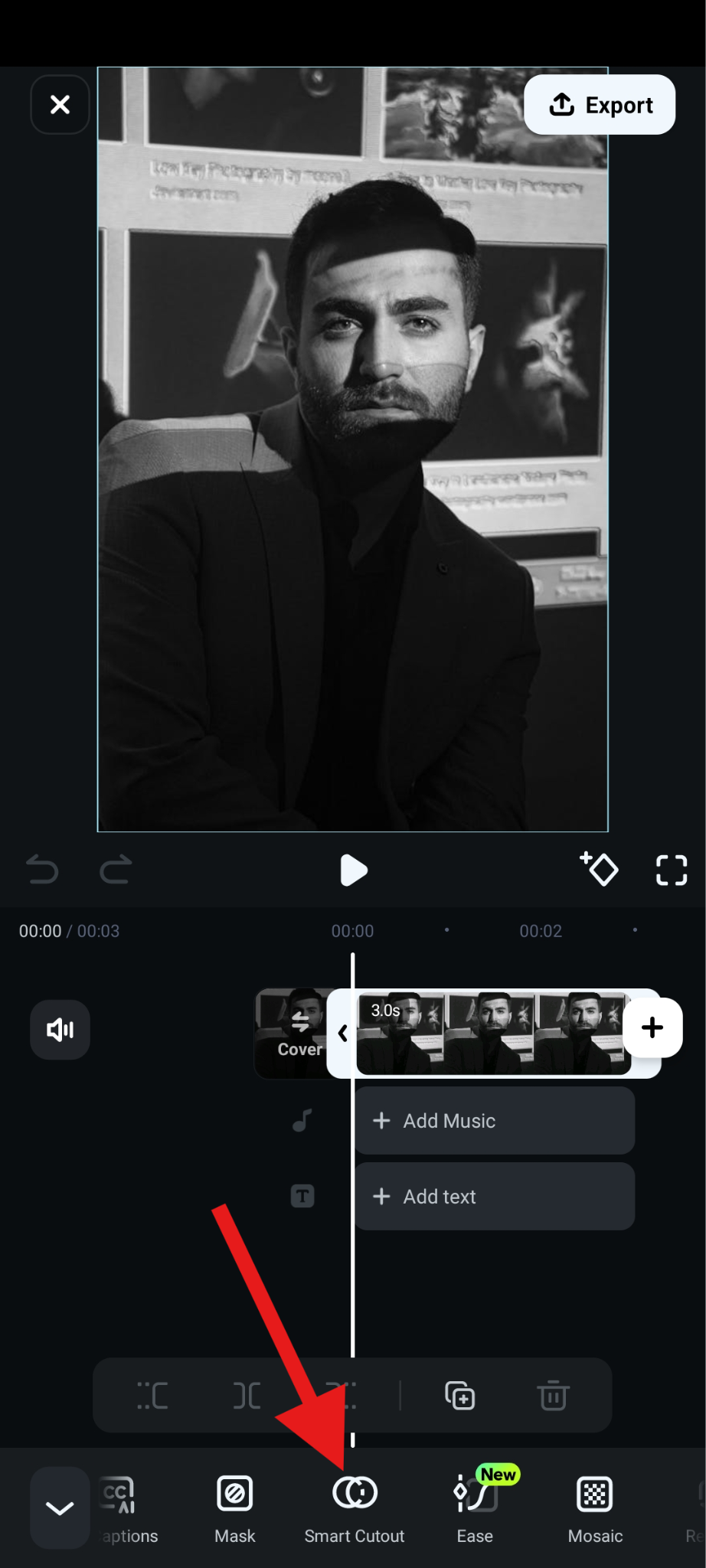
Paso 2Elimina el fondo o selecciona el objeto
Usa Eliminar fondo para aislar el sujeto. Si el recorte automático no es preciso, utiliza el recorte personalizado y corrige la selección antes de confirmarla.
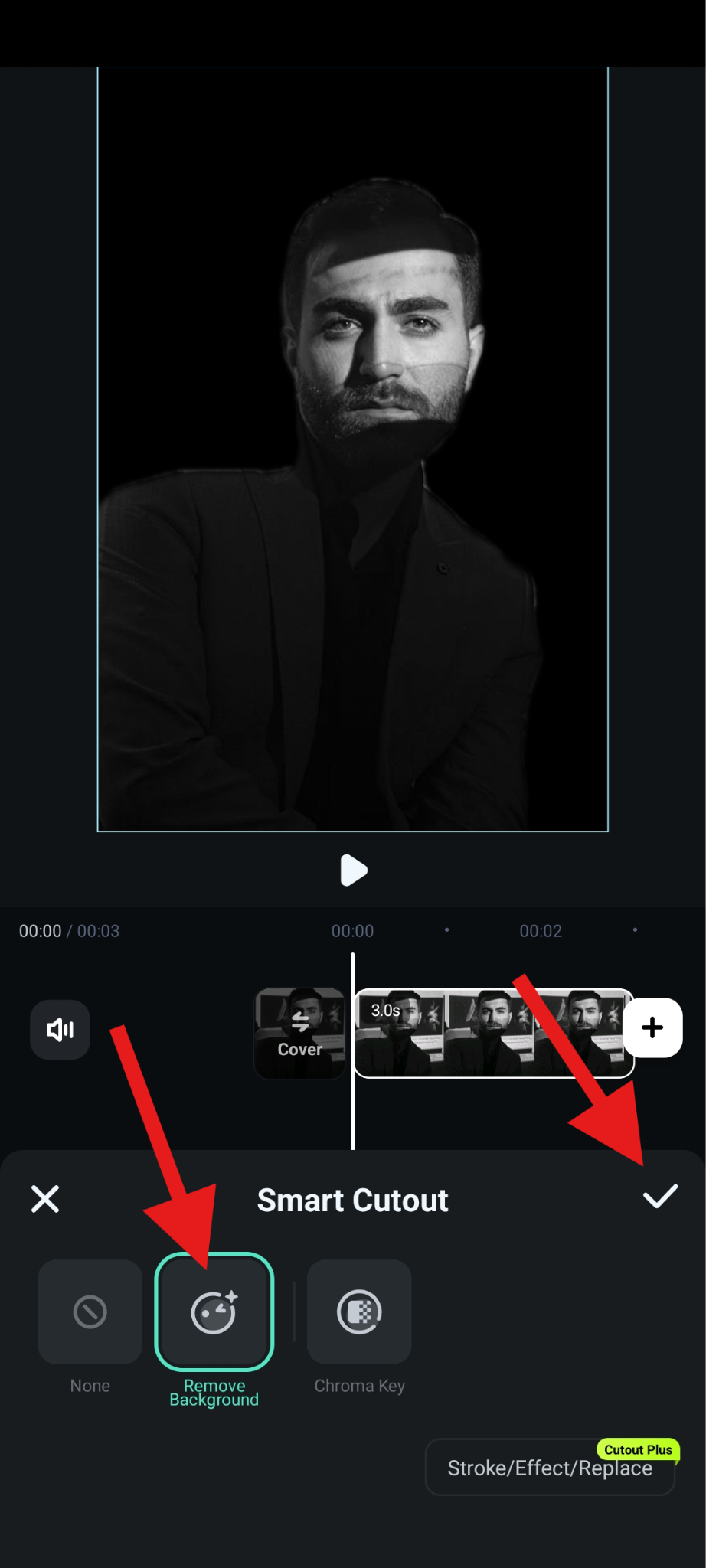
Paso 3Aplica el trazo
Abre la opción Trazo/Efecto/Reemplazar tras el recorte y elige un estilo de trazo. También puedes volver al menú principal de Efectos y buscar Stroke o Contorno si quieres probar otros estilos. Confirma el efecto y revisa la silueta.
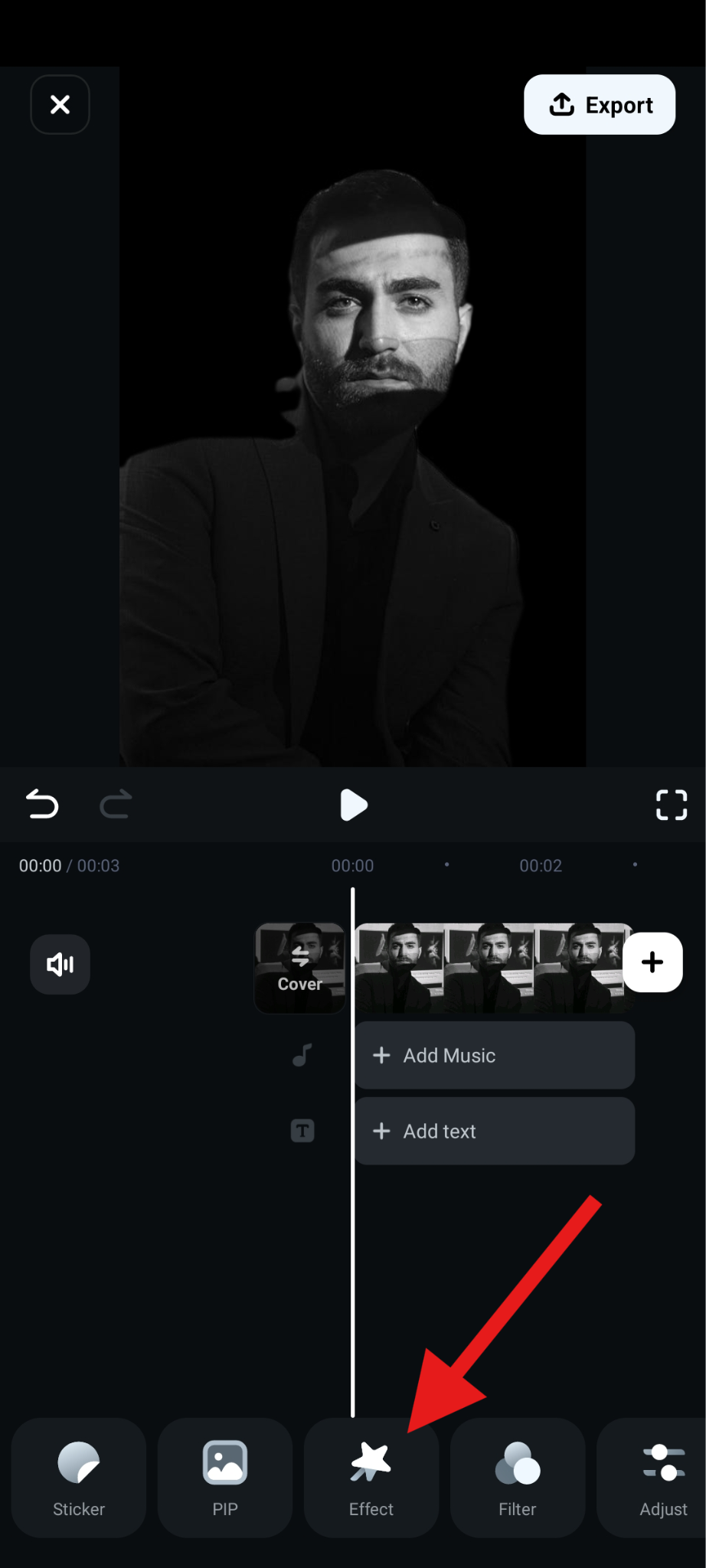
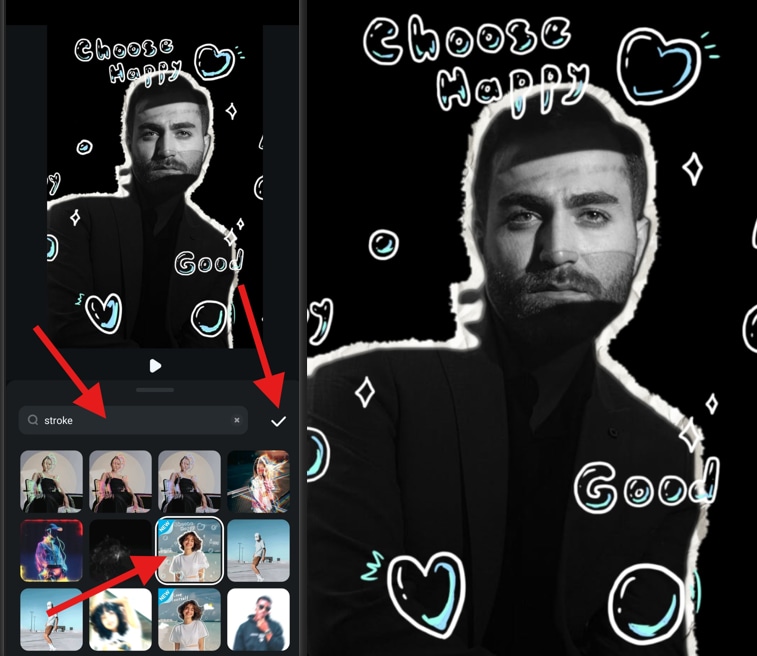
Paso 4Guarda el proyecto como video
Pulsa Exportar, ajusta la resolución y revisa las opciones de marca de agua que correspondan a tu plan. Guarda el video en tu dispositivo. Si preparas una presentación con varias fotos, puedes repetir el efecto en los clips que necesites antes de exportar.
Para perfeccionar el recorte, consulta las opciones de Recorte inteligente en el móvil y el menú de trazos de Retrato IA.
Cómo crear marcos animados para videos con fotos
Los bordes con luces, movimientos o texturas de película sirven para transformar una foto fija en una composición animada. Se pueden utilizar en videos cortos, presentaciones de fotos o historias. A diferencia de un marco estático, necesitan un formato que conserve el movimiento.
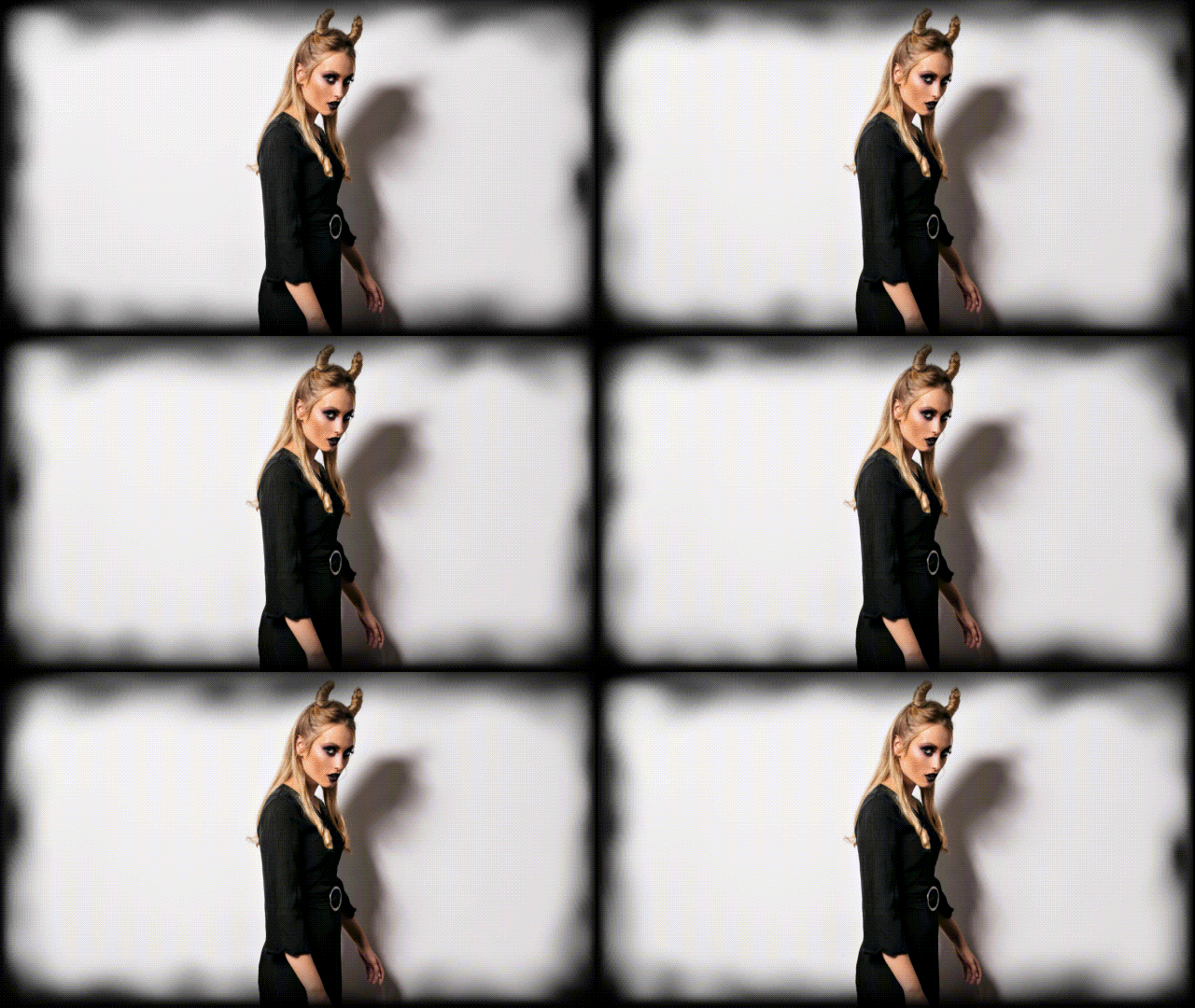
Paso 1Elige un efecto animado
En Filmora para ordenador, añade la foto a la línea de tiempo y busca bordes animados en Efectos. Previsualiza los estilos y arrastra el que prefieras a una pista superior.
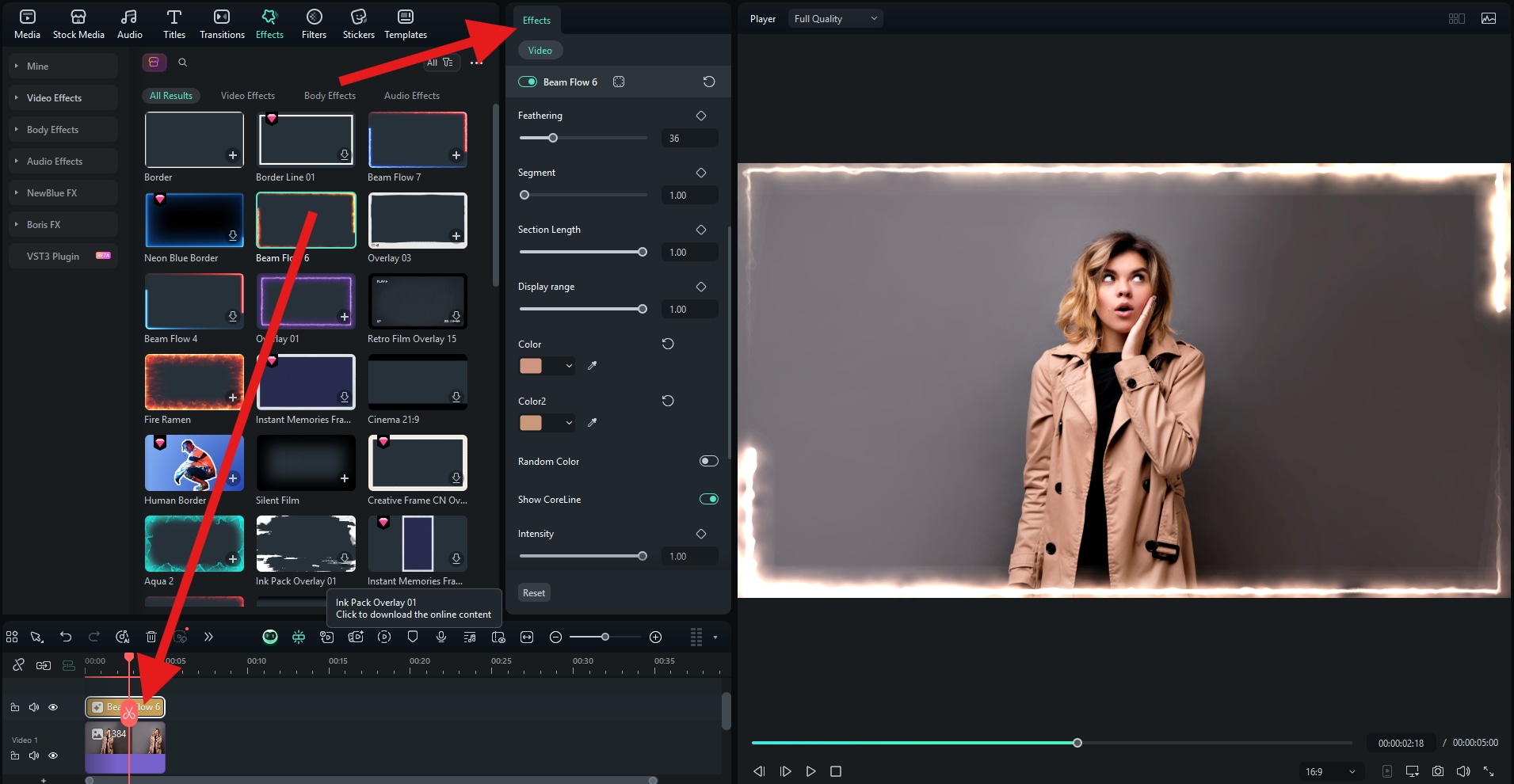
Paso 2Ajusta la duración y el estilo
Haz coincidir la duración de la foto con la del efecto. Modifica los colores y otros parámetros cuando el recurso lo permita, y reproduce la escena para comprobar cómo se mueve el marco.
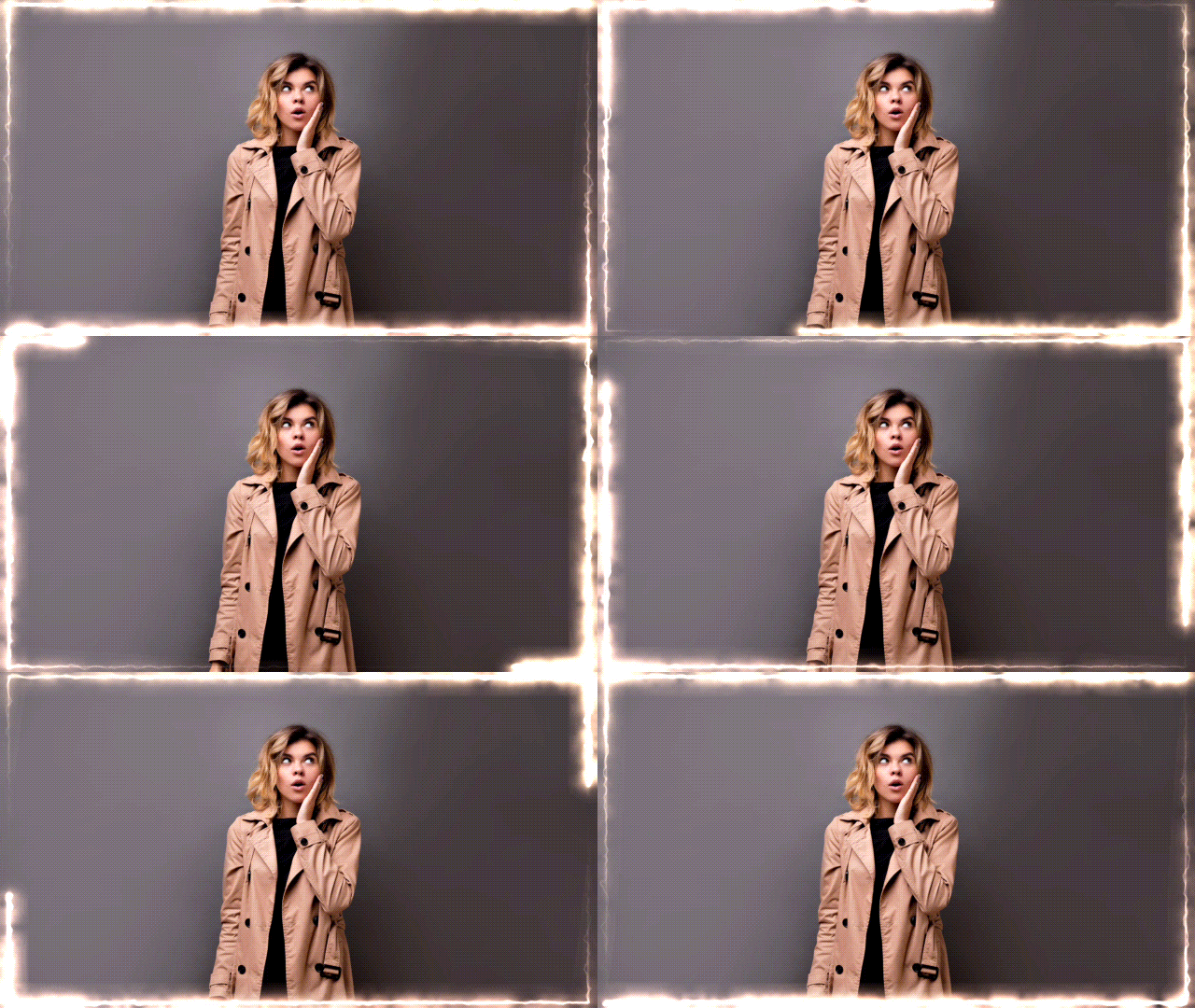
Paso 3Exporta la animación
Guarda el proyecto como MP4 para una historia, reel o presentación. En Android y iPhone, busca un marco animado en Efectos, aplícalo sobre la foto y utiliza la exportación de video de la app.
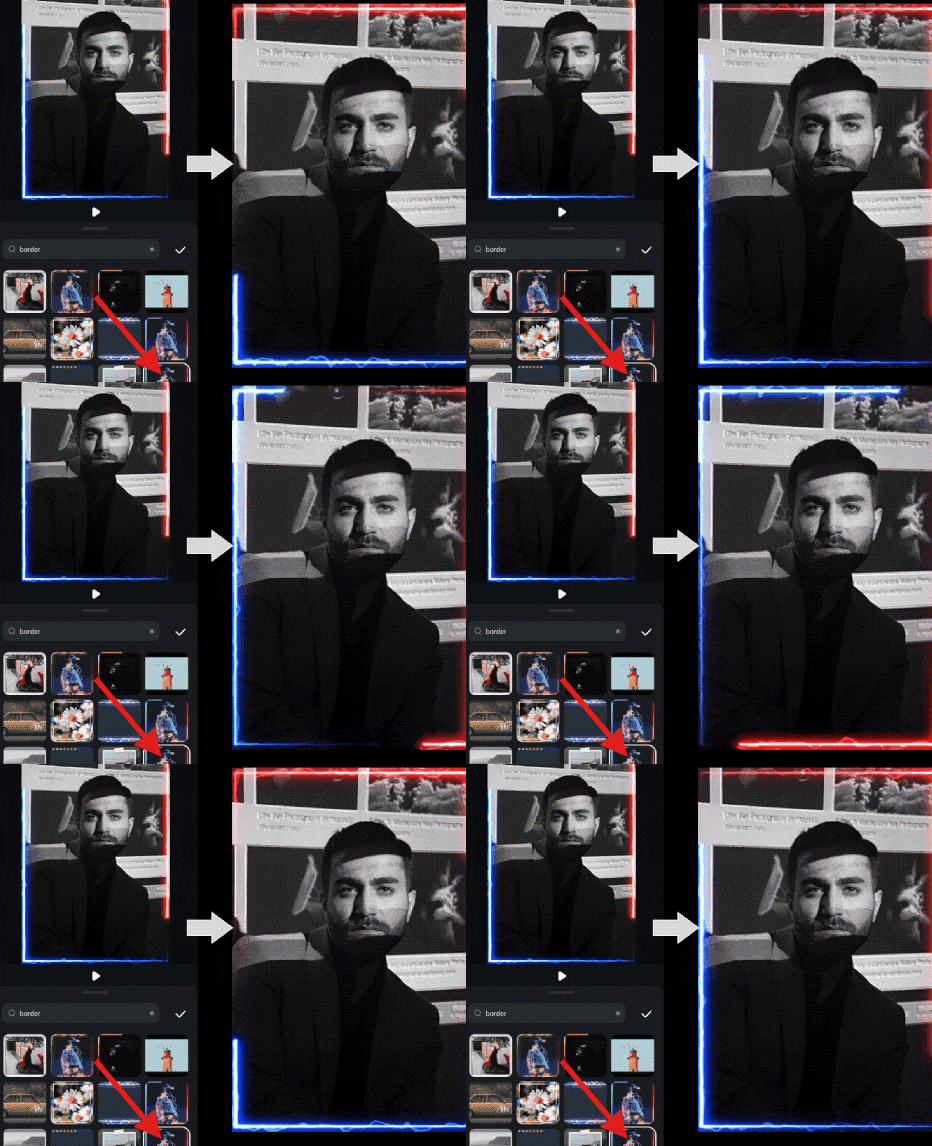
Si buscas efectos para grabaciones completas, consulta también cómo añadir bordes y marcos a un video.
Ideas de marcos y contornos para tus fotos
El grosor, el color y la posición del marco cambian mucho el aspecto de la imagen. Para una foto destinada a redes sociales o a un diseño de marca, elige el estilo a partir de lo que quieres destacar.
Marco degradado y efecto de sombra
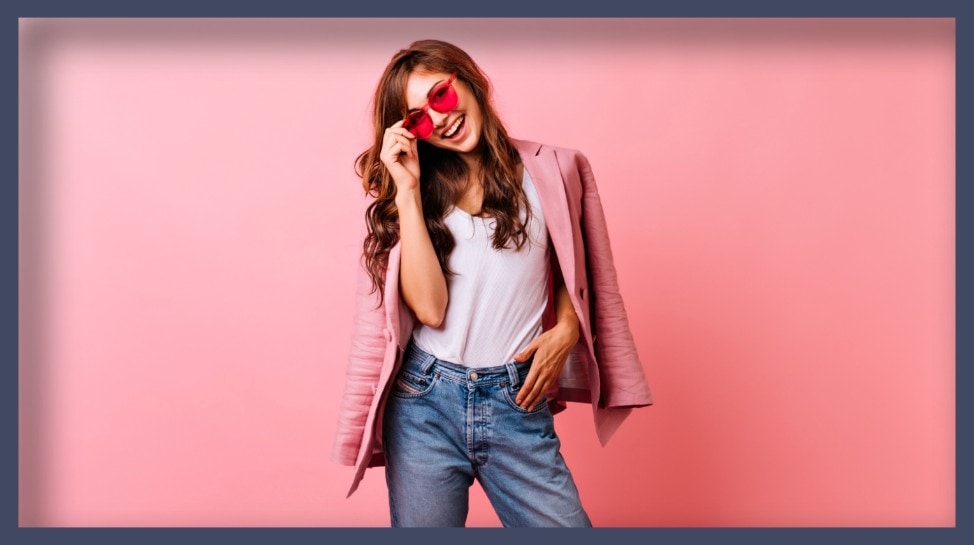
Combina dos tonos del mismo color para crear un marco degradado, o usa colores del fondo y del sujeto para integrarlo en el diseño. Los efectos de sombra pueden separar visualmente el marco de un fondo plano, algo útil en una composición de producto.
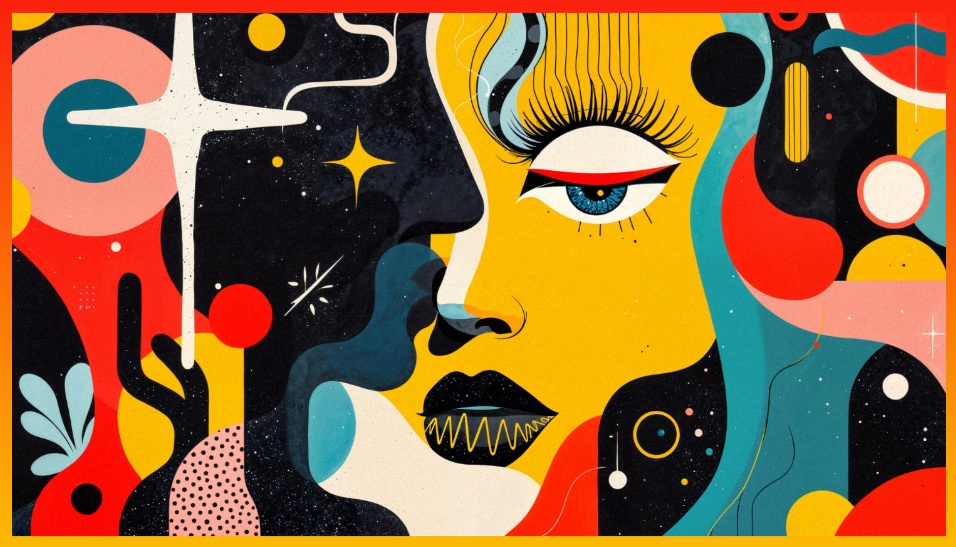
Doble contorno para miniaturas y pegatinas
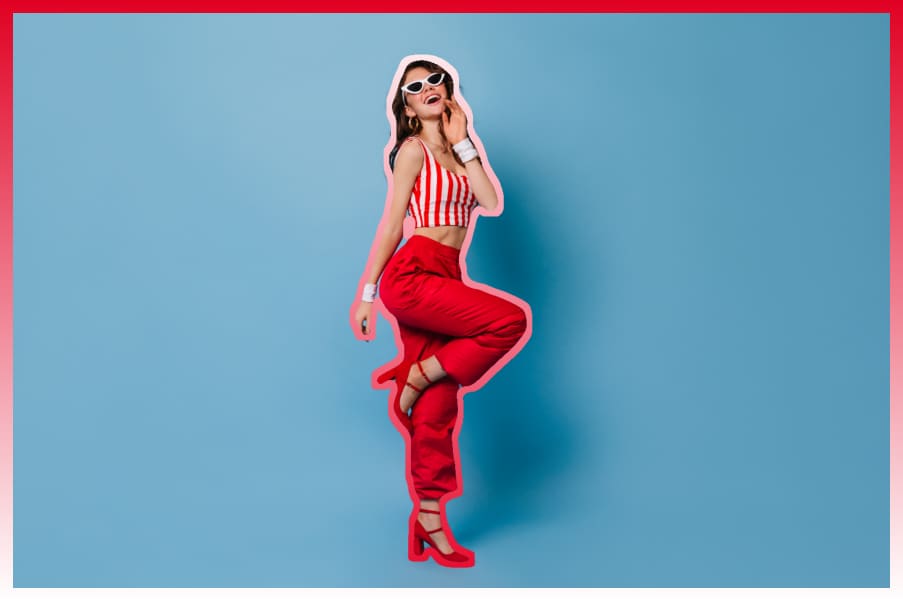
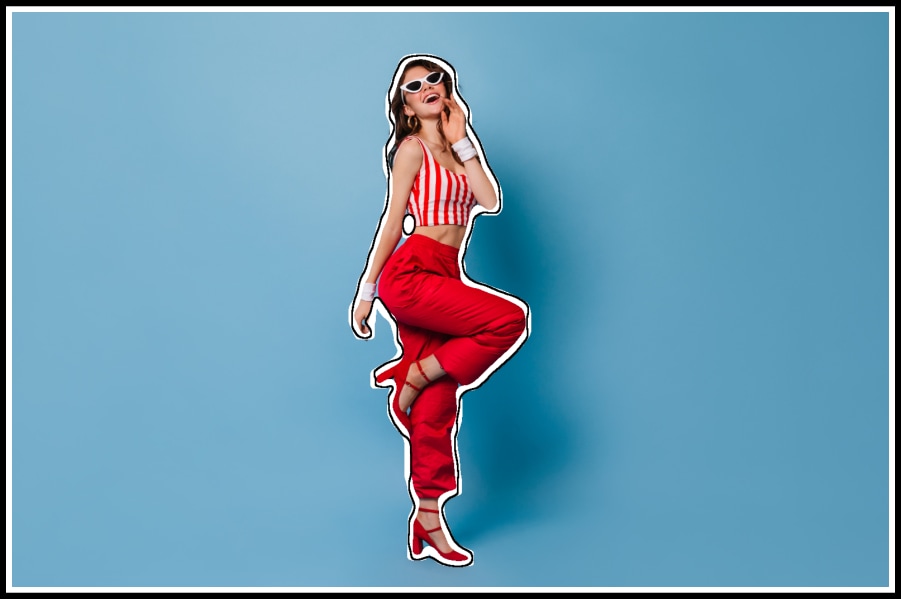
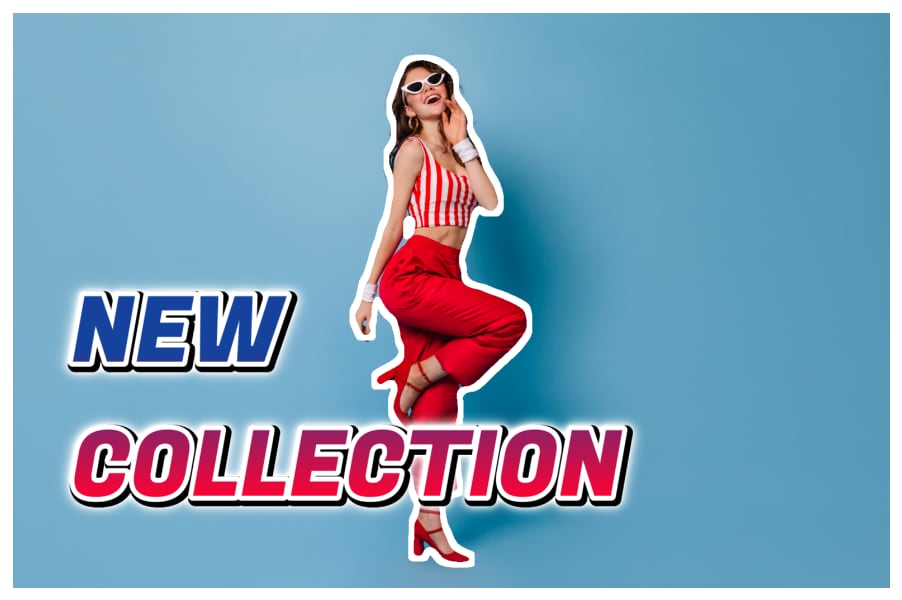
Superpone un contorno blanco y otro negro más ancho para conseguir el aspecto de una pegatina. El doble trazo funciona especialmente bien sobre fondos con muchos detalles. También puedes aplicar un color similar al del logotipo para mantener una estética uniforme.
Estilo retro y marcos para Reels
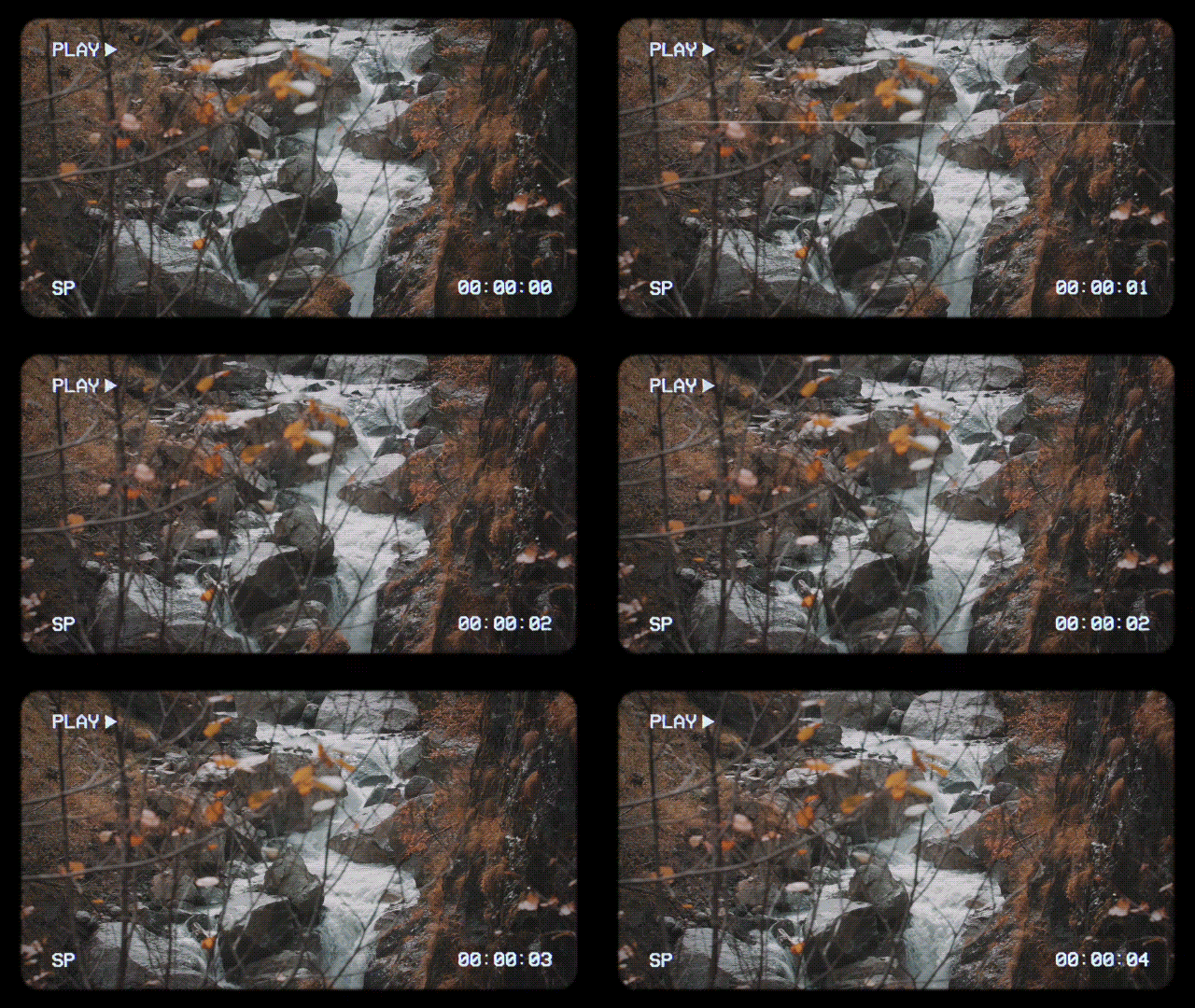
Los marcos de película y las fugas de luz ayudan a recrear una estética analógica. Para una composición estilo Polaroid, deja más espacio blanco debajo de la foto y reserva ese margen para una fecha o una frase corta. Si quieres animarla, utiliza un efecto de película o un resplandor en movimiento.

Marcos con texto para redes sociales
Deja un margen alrededor de la foto para colocar un nombre, una marca o una llamada breve. En una miniatura, mantén el texto separado del contorno del sujeto para que se lea bien incluso cuando la imagen se vea en pequeño.
Conclusión
Un marco blanco o de color es suficiente para dar un acabado uniforme a una foto. Si quieres resaltar una persona o un producto, elige un contorno que siga su silueta. Con Filmora para ordenador puedes combinar ambas opciones y guardar la composición como imagen fija; si prefieres darle movimiento, también puedes convertirla en un video con marcos animados desde el ordenador o el móvil.
Preguntas frecuentes
-
¿Cómo poner un marco blanco a una foto sin recortarla?
Usa un lienzo con fondo blanco y ajusta la escala de la foto para que se vea entera. Deja el espacio que quieras alrededor de la imagen, sin estirarla ni usar un ajuste que recorte los extremos. Un borde superpuesto muy grueso puede tapar parte de los píxeles originales. -
¿Cómo añadir un borde a una imagen gratis y sin instalar programas?
Para un marco sencillo puedes utilizar un editor de imágenes online. Comprueba que permita descargar una foto en JPG o PNG, no solo un video, y revisa sus límites de resolución y marca de agua. Filmora resulta más útil cuando necesitas combinar marcos, contornos, texto y efectos en un mismo proyecto. -
¿Qué hago si el contorno de una persona queda irregular?
Revisa el recorte antes de aplicar el trazo. Corrige con el pincel o el borrador los detalles que falten y reduce el grosor o el suavizado del borde si el efecto tapa zonas pequeñas, como el cabello o las manos. -
¿Puedo guardar una imagen con borde y fondo transparente?
El formato PNG admite transparencia, pero un PNG no siempre tiene un canal alfa transparente. La instantánea de Filmora guarda la composición visible; no garantiza un recorte con transparencia. Si necesitas una pegatina PNG sin fondo, comprueba el archivo resultante o utiliza una herramienta que exporte imágenes con canal alfa. -
¿Se pierde calidad al añadir un borde a una foto?
Añadir un marco no tiene por qué recortar la foto, pero reducir su escala o exportarla con una resolución menor puede reducir el detalle. Configura el tamaño del lienzo antes de editar y comprueba las dimensiones de la instantánea final. Usa PNG si quieres evitar la compresión con pérdida propia del JPG. -
¿Puedo guardar un marco animado como una foto JPG?
No. JPG y PNG estáticos guardan un único fotograma. Para conservar el movimiento de los bordes o el brillo, exporta la composición como video MP4. Si solo quieres una foto, captura el fotograma del efecto que más te guste con Instantánea.

