
Usar Filmora sin dificultad - Guía de usuario
Imagen a Video para Móvil
La función de Imagen a Video con tecnología de IA ofrecida por la aplicación Filmora te permite convertir tus imágenes comunes en videos interesantes. La aplicación ofrece diferentes modos con múltiples opciones de personalización para generar los resultados deseados. Además, cuenta con varias plantillas para elegir y obtener una idea de los videos que puedes crear a partir de tus fotos.
Filmora ahora incorpora la nueva tecnología Veo 3, que permite añadir música de fondo de alta calidad a los videos generados. Gracias a esta innovadora integración, puedes disfrutar de una experiencia audiovisual potenciada por IA, con resultados profesionales y un esfuerzo mínimo.
Índice
Filmora para móvil
¡Edita videos en tu móvil con un solo clic!
- • Potentes y nuevas funciones de IA.
- • Potentes funciones de IA de última generación.
- • Herramientas avanzadas para una edición profesional.


1. Convertir Imagen en Video usando el Modo Inspiración
1.1 Crear un video a partir de una imagen con una plantilla del Modo Inspiración
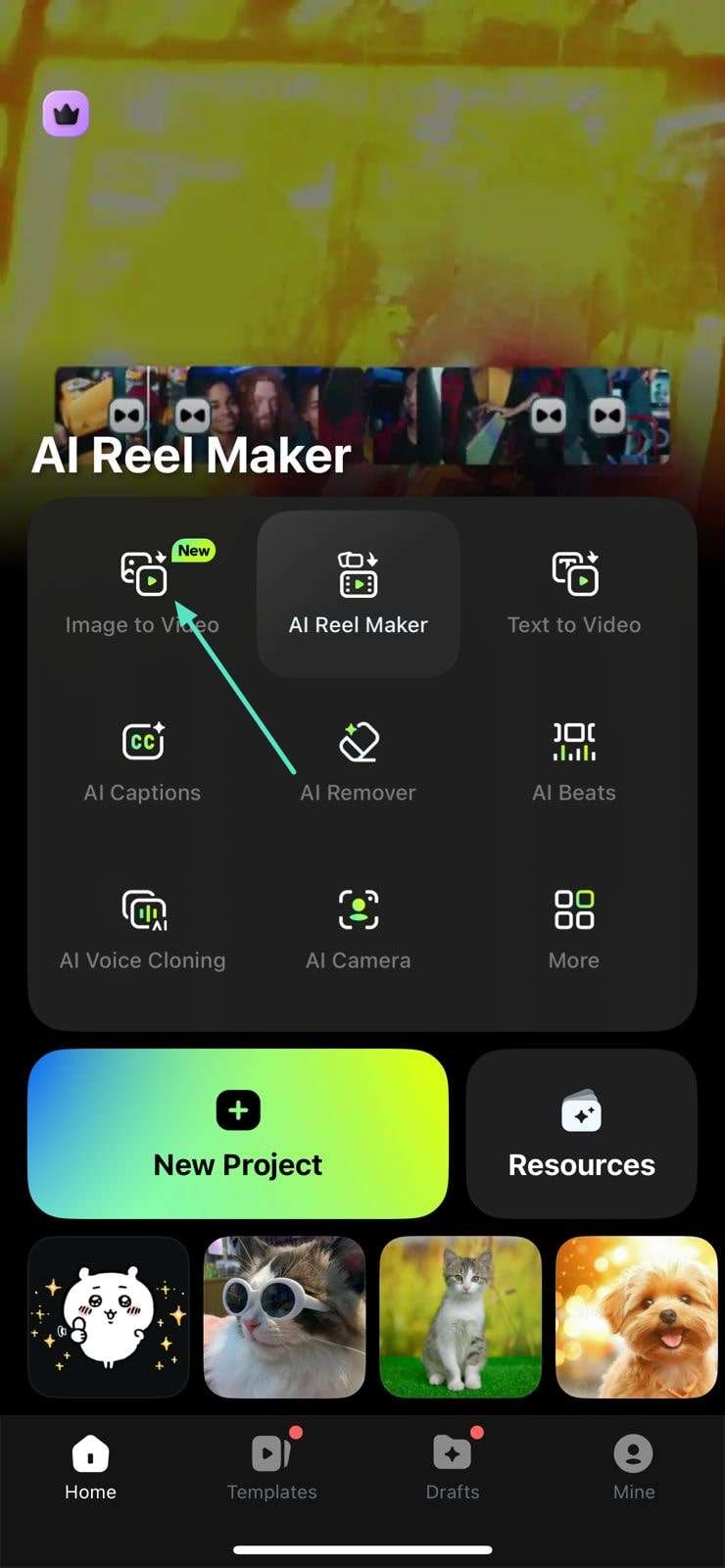
Paso 1: Accede a la función Imagen a Video
Para comenzar, abre la aplicación en tu móvil y pulsa la función Imagen a Video ubicada en la pantalla de inicio.
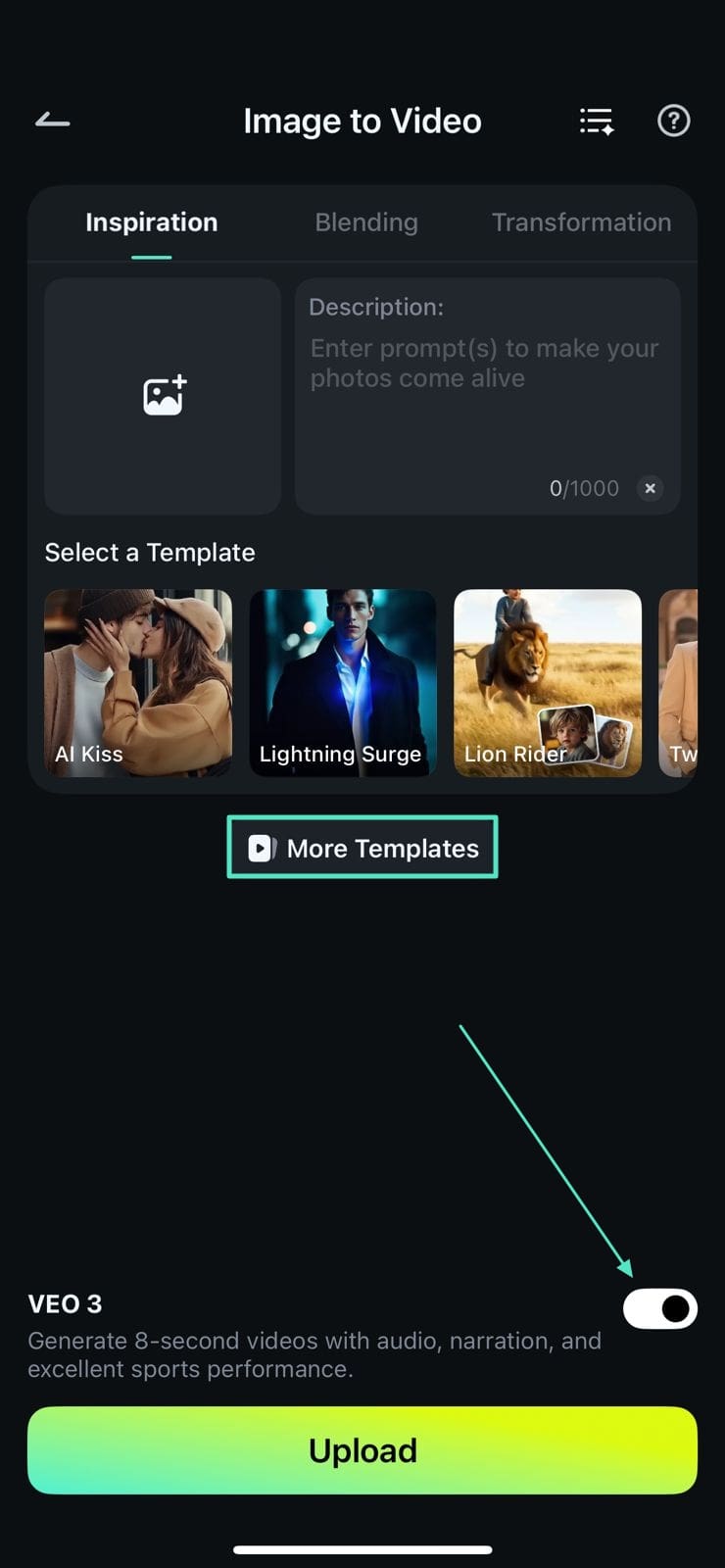
Paso 2: Elige la opción Más plantillas
Luego, desliza entre las plantillas disponibles o pulsa la opción Más plantillas para explorar más alternativas. Antes de seleccionar una plantilla, activa el interruptor ubicado en la parte inferior para habilitar la función Veo 3.
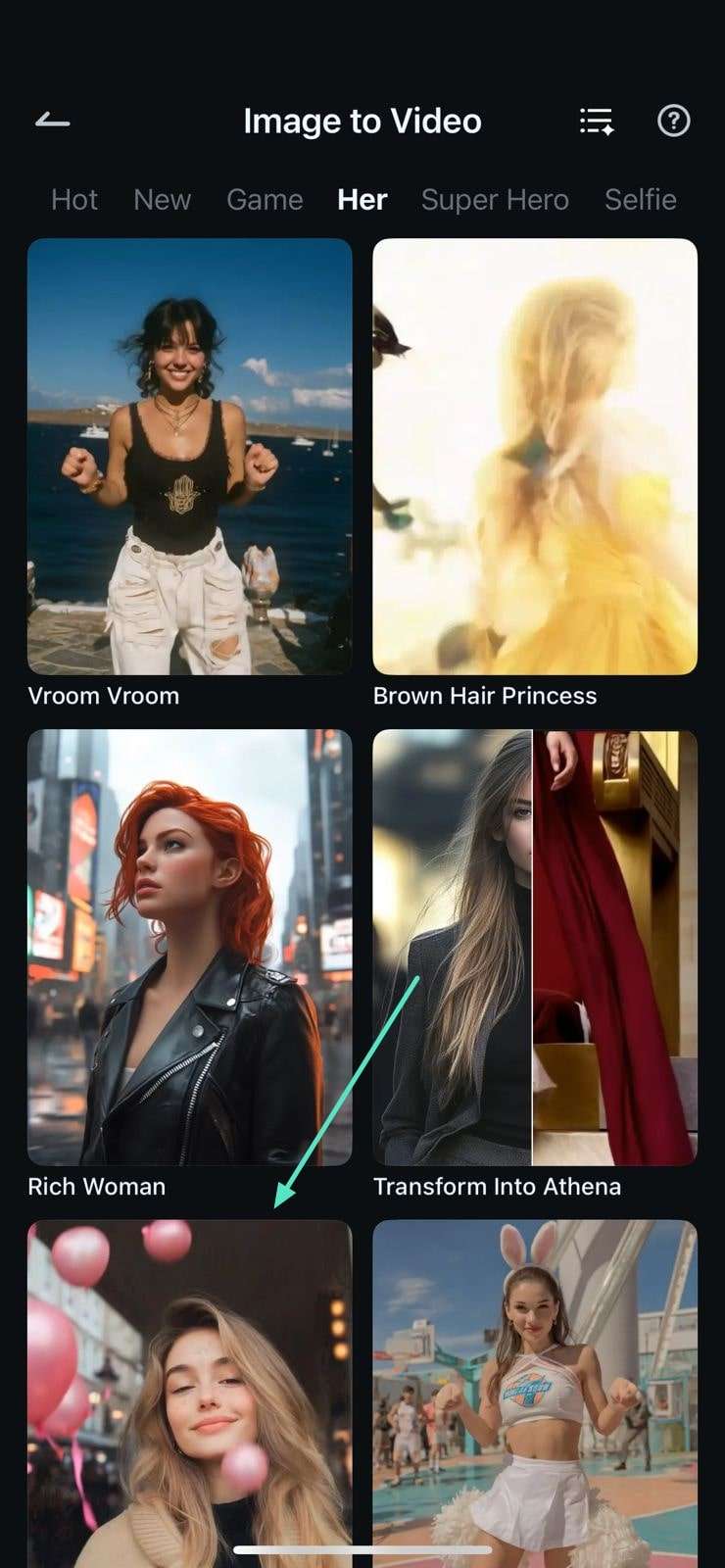
Paso 3: Selecciona una plantilla de la biblioteca
Explora las distintas categorías de la biblioteca, desliza para ver las opciones disponibles y toca la plantilla que prefieras.
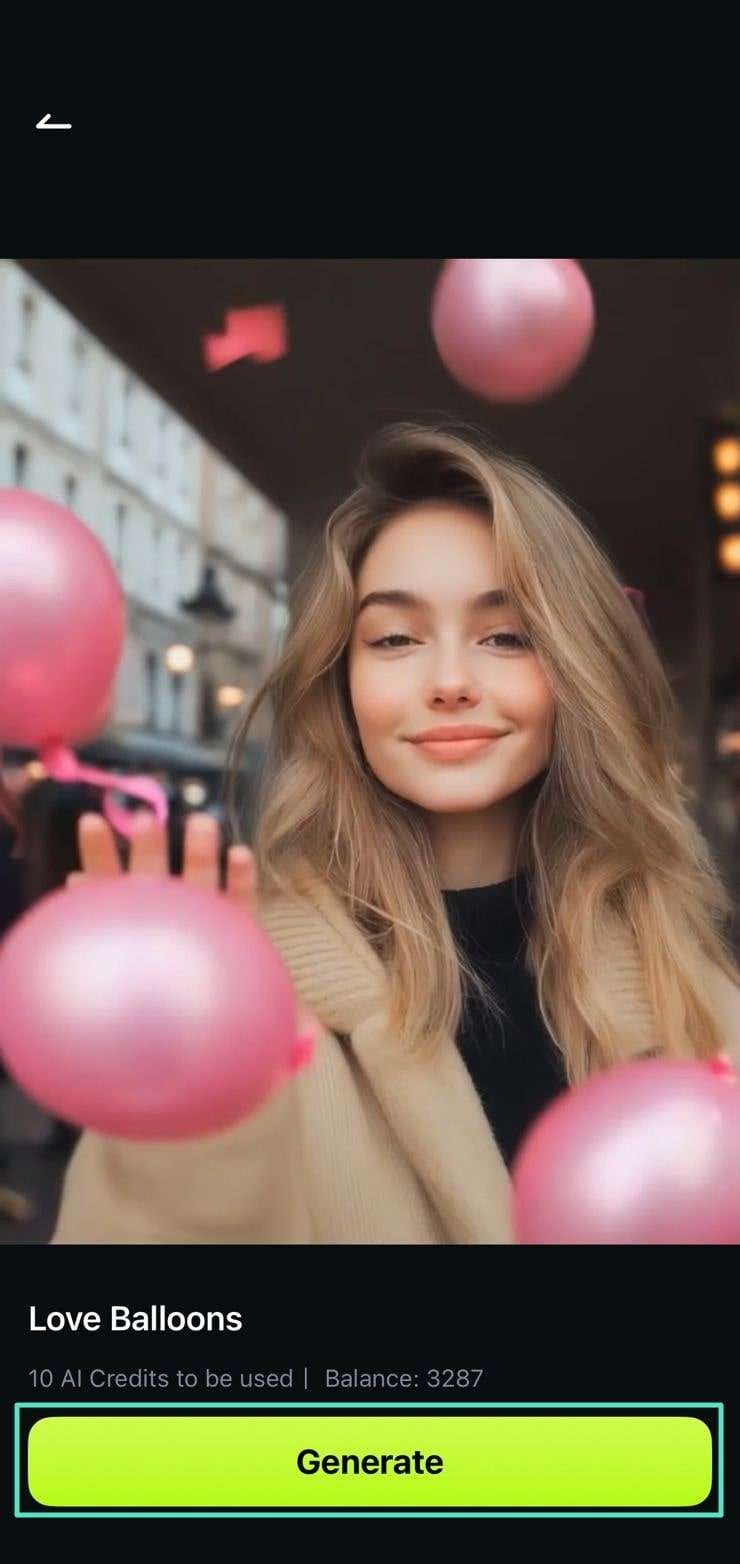
Paso 4: Importa una imagen y pulsa Generar
Revisa la plantilla seleccionada e importa una imagen desde la galería de tu dispositivo. Luego, pulsa el botón Generar para crear el video.
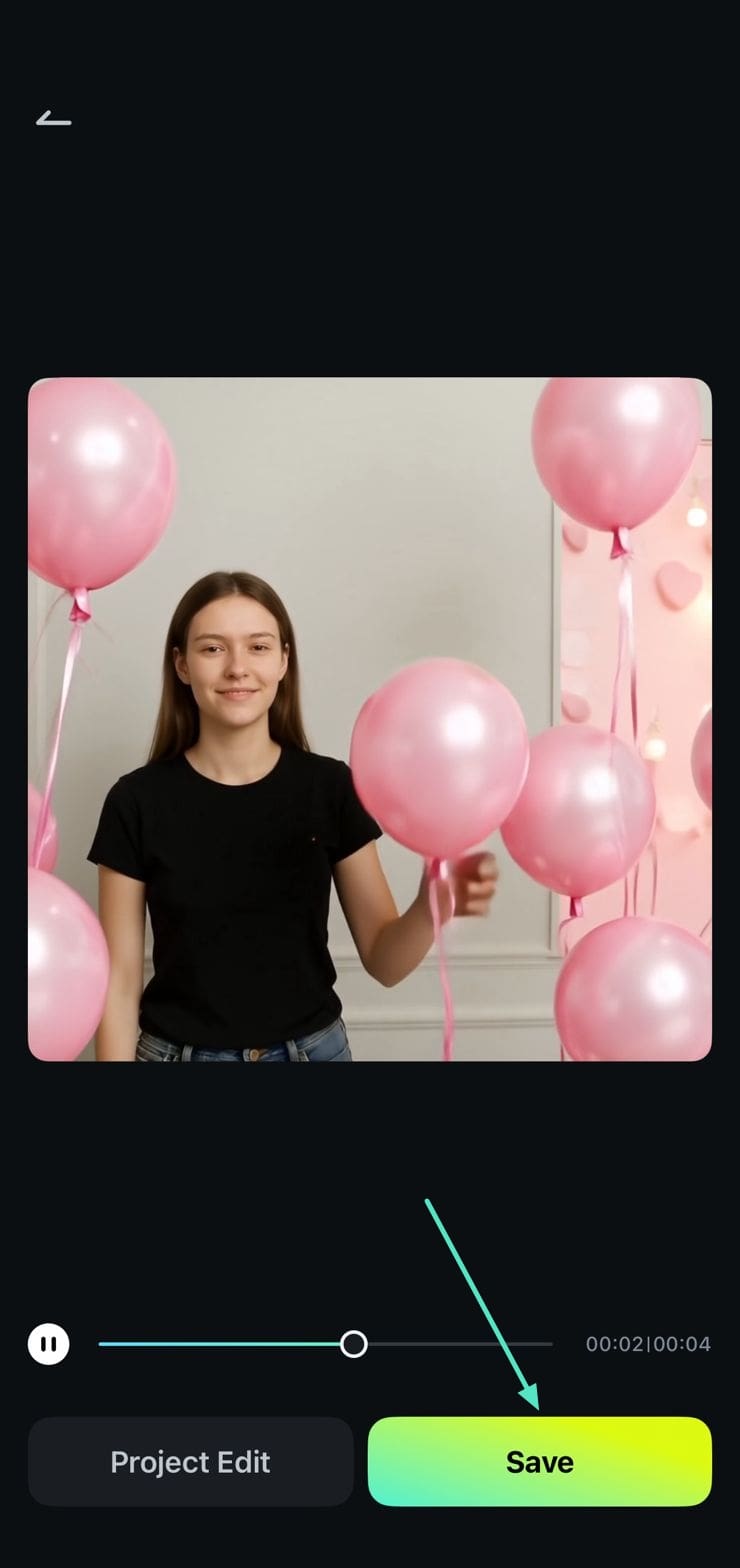
Paso 5: Guarda el video creado
Cuando el video se genere correctamente usando la imagen proporcionada, presiona el Guardar botón ubicado en la parte inferior para exportar el video a tu dispositivo.
1.2 Convertir Imagen a Video sin una plantilla en el modo Inspiración
Paso 1: Localizar y seleccionar la función de Imagen a Video
Comience el proceso accediendo a la función de Generador de Video desde Imagen desde la página principal de la aplicación.
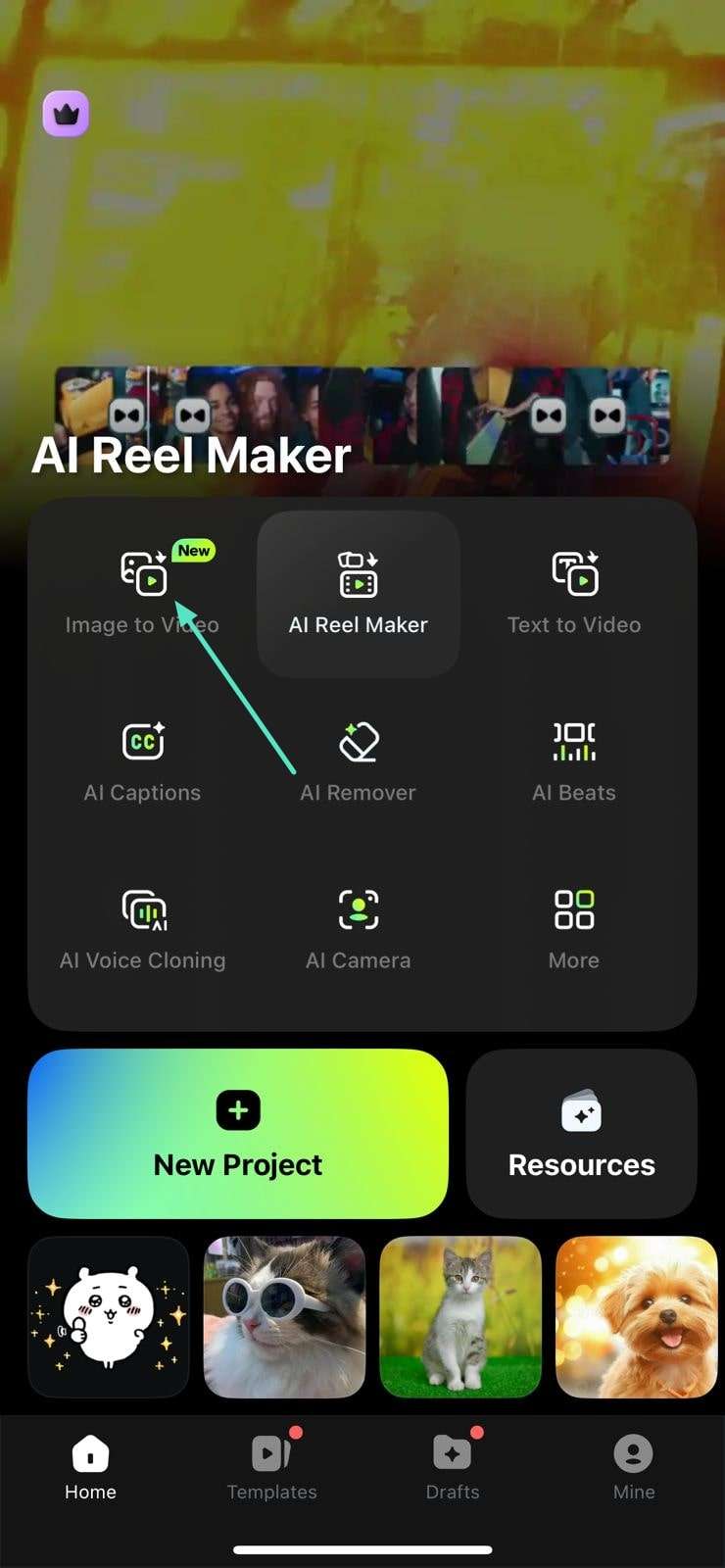
Paso 2: Ingresar detalles de imagen y texto
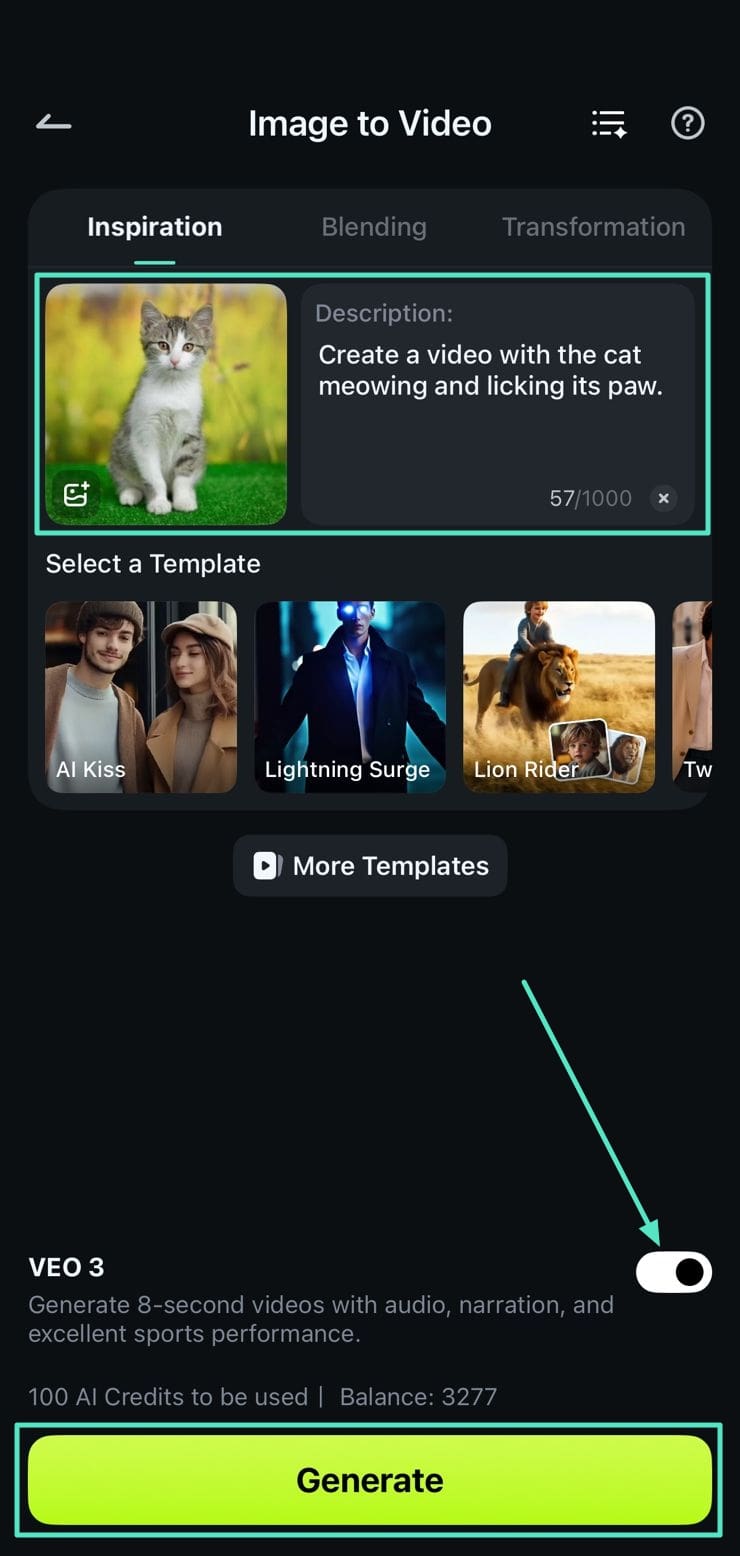
A continuación, pulse en la opción designada a la izquierda para cargar la imagen que necesita convertirse en video y especifique la descripción en el cuadro de texto a la derecha. El mensaje debe contener los detalles que desea añadir a su video, como fondo, movimiento corporal, accesorios y más. Ahora, active la opción Veo 3 localizada en la parte inferior y pulse el botón Generar ubicado en la parte inferior para iniciar el proceso.
Paso 3: Exportar video al teléfono
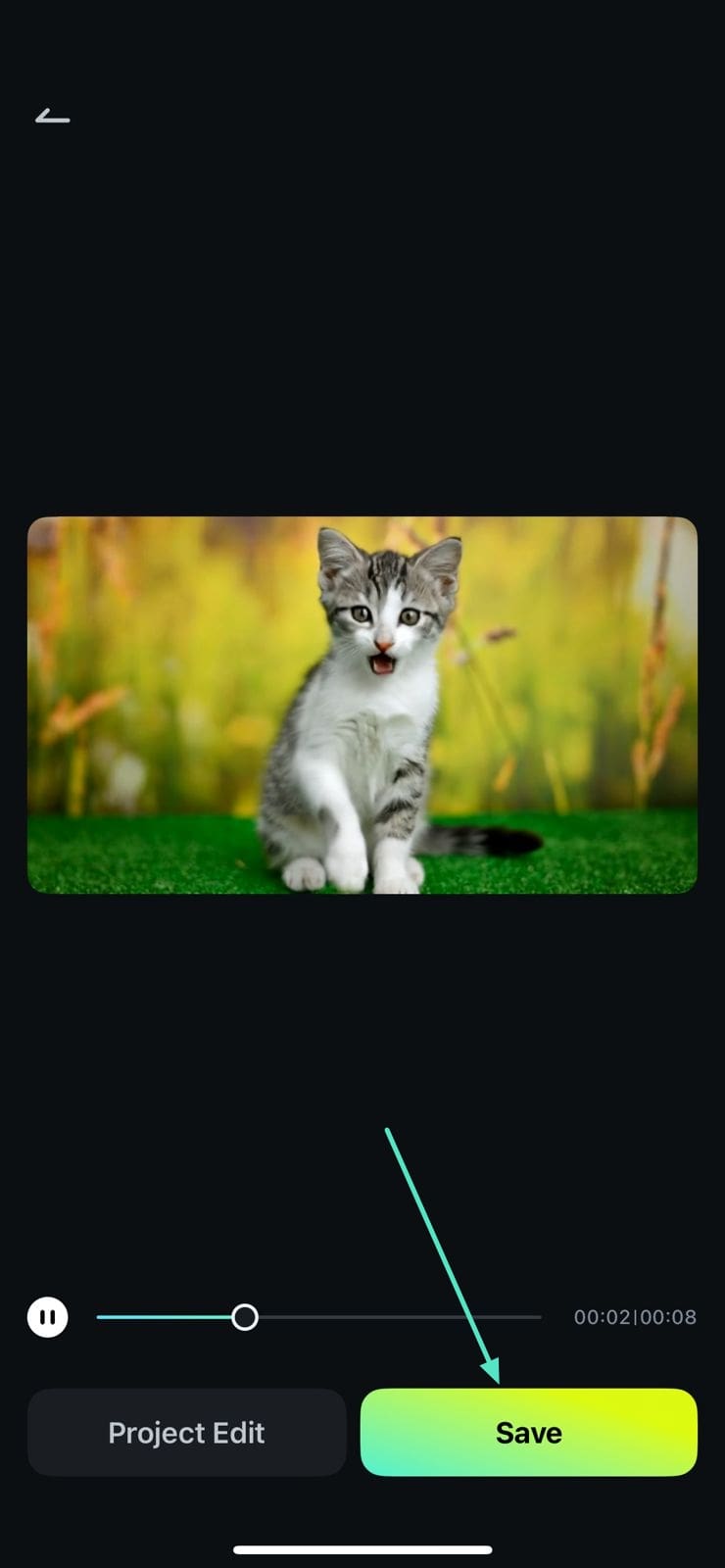
Una vez que la aplicación haya terminado de generar el video según tus requisitos, revisa los resultados reproduciéndolo y guárdalo en tu teléfono usando el botón Guardar.
2. Convertir Imagen a Video mediante el modo de fusión
Esta función está disponible actualmente solo en dispositivos iOS y te permite agregar dos o más imágenes y crear un video fusionando las imágenes de entrada. Las marcas pueden utilizar esta función para mostrar cómo se vería un determinado vestido en un cliente convirtiendo una foto en un video de manera práctica.
2.1 Convertir Imagen a Video con plantilla en modo de fusión
Paso 1: Elige la función de Imagen a Video
Comienza el proceso presionando la función Imagen a Video desde la página de inicio después de iniciar la aplicación.

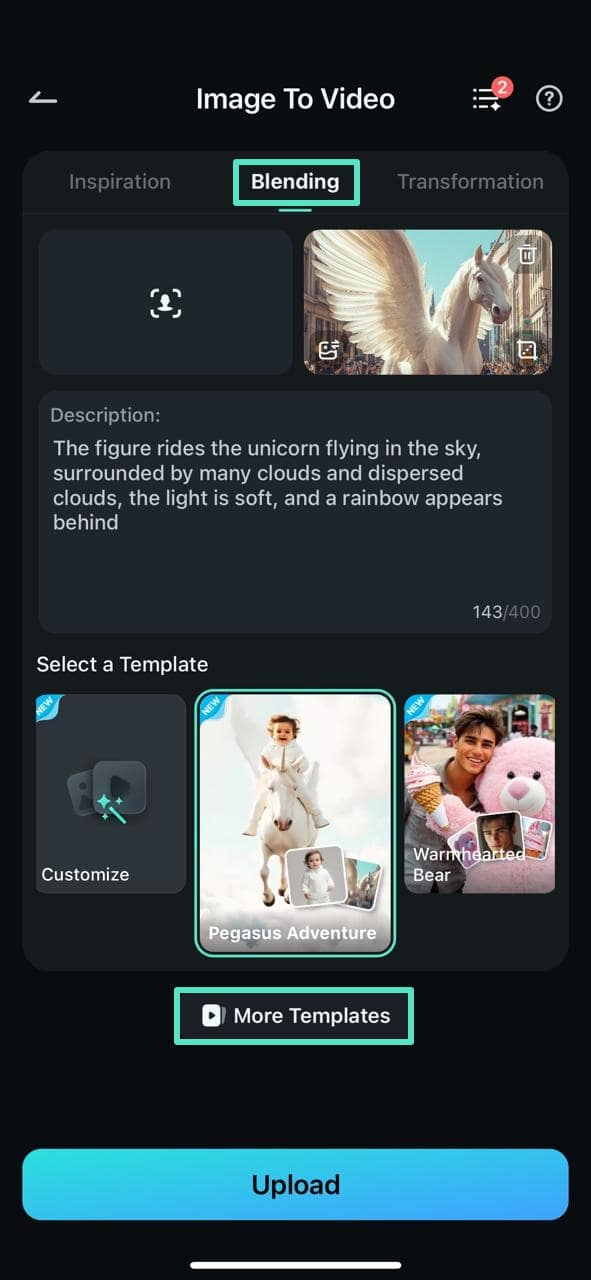
Paso 2: Acceder al modo de fusión
A continuación, accede al Modo de fusión y desplázate por las plantillas. Por el contrario, pulsa en la Más plantillas opción para explorar más plantillas.
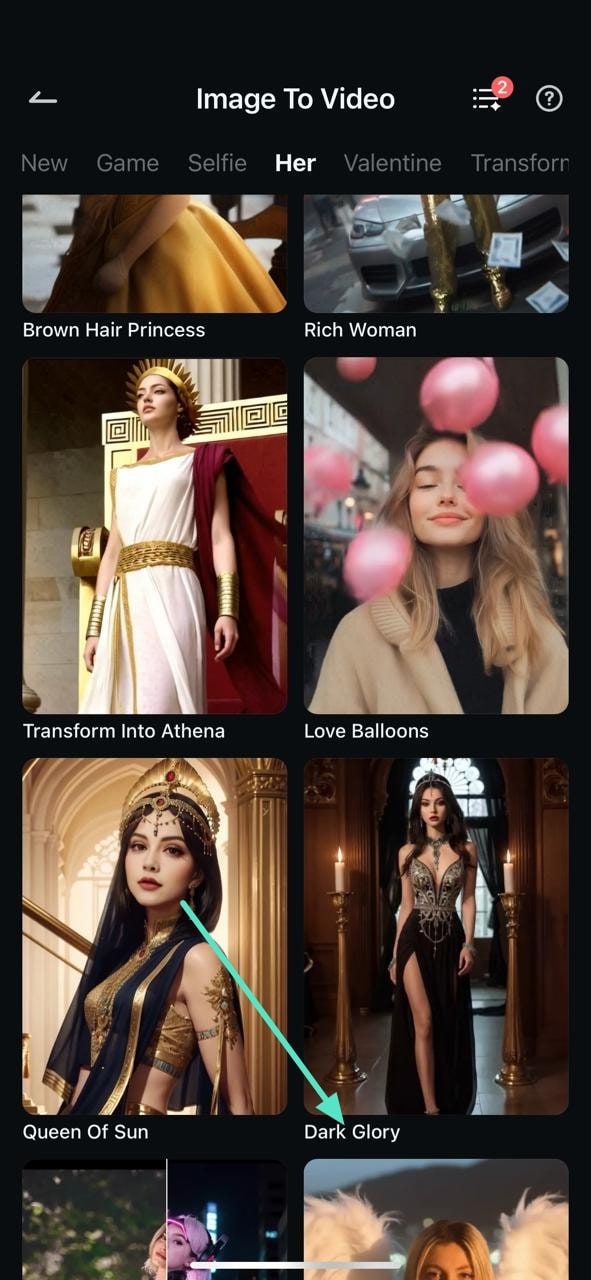
Paso 3: Elige una plantilla de la biblioteca
Ahora, desplázate por la biblioteca y selecciona tu plantilla favorita de las diferentes categorías tocándolas.
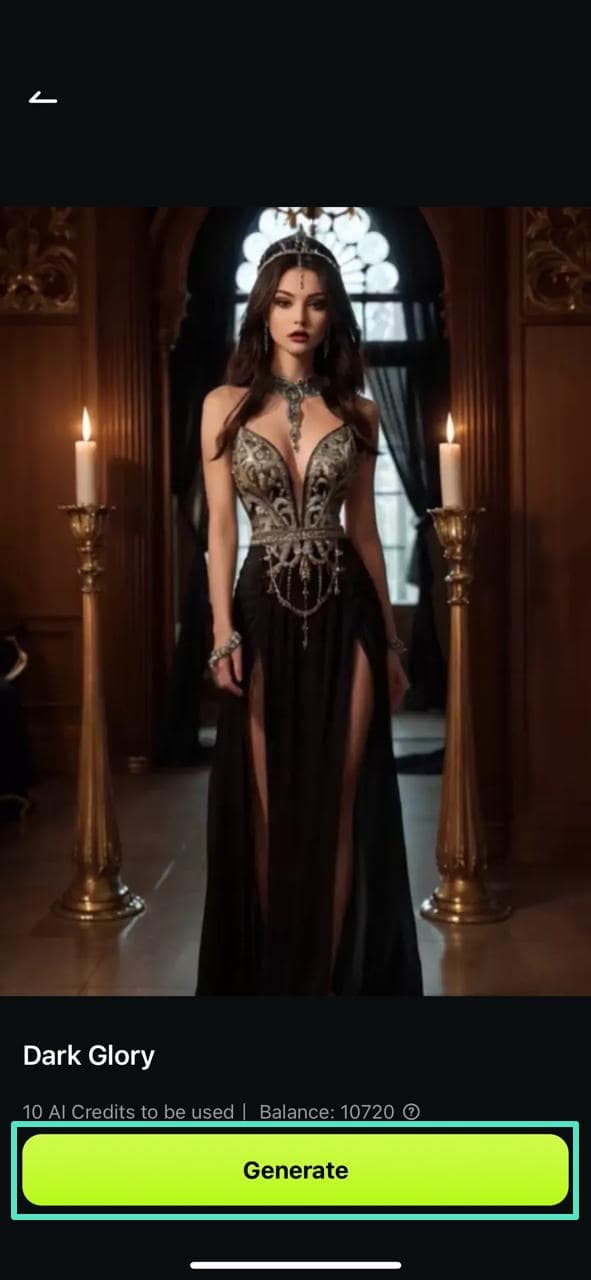
Paso 4: Presiona el botón Generar
Después de eso, pulsa el Generar botón cuando hayas revisado la plantilla seleccionada reproduciéndola. Ahora, importa la imagen que deseas fusionar y pulsa el Importar botón para permitir que la aplicación ejecute el proceso.
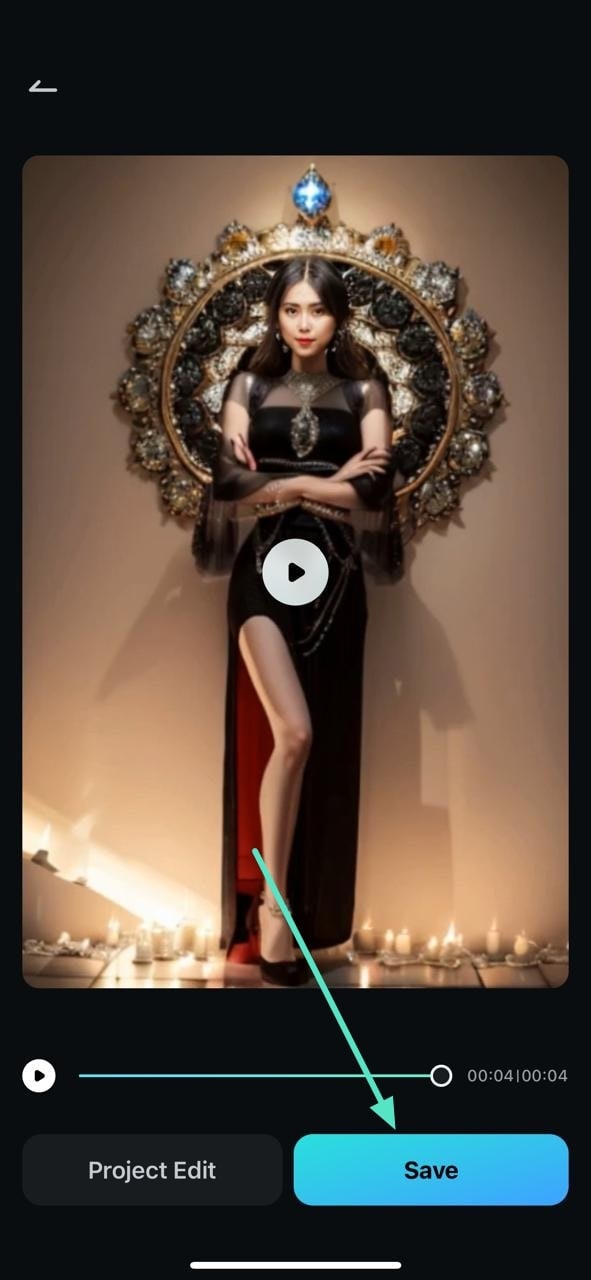
Paso 5: Presione Guardar para exportar el video
Una vez que el video se haya generado mediante el modo mezclado, pulse el botón Guardar ubicado debajo de la vista previa del video.
2.2 Convertir imagen en video sin una plantilla en modo de mezcla
Paso 1: Generar Imagen a Video con entrada
Una vez que hayas accedido a la función Imagen a Video desde la pantalla principal de la aplication Filmora, importa las imágenes que deseas combinar y añade una descripción en el cuadro de texto. Luego, pulsa el botón Generar para comenzar la conversión de Imagen a Video.
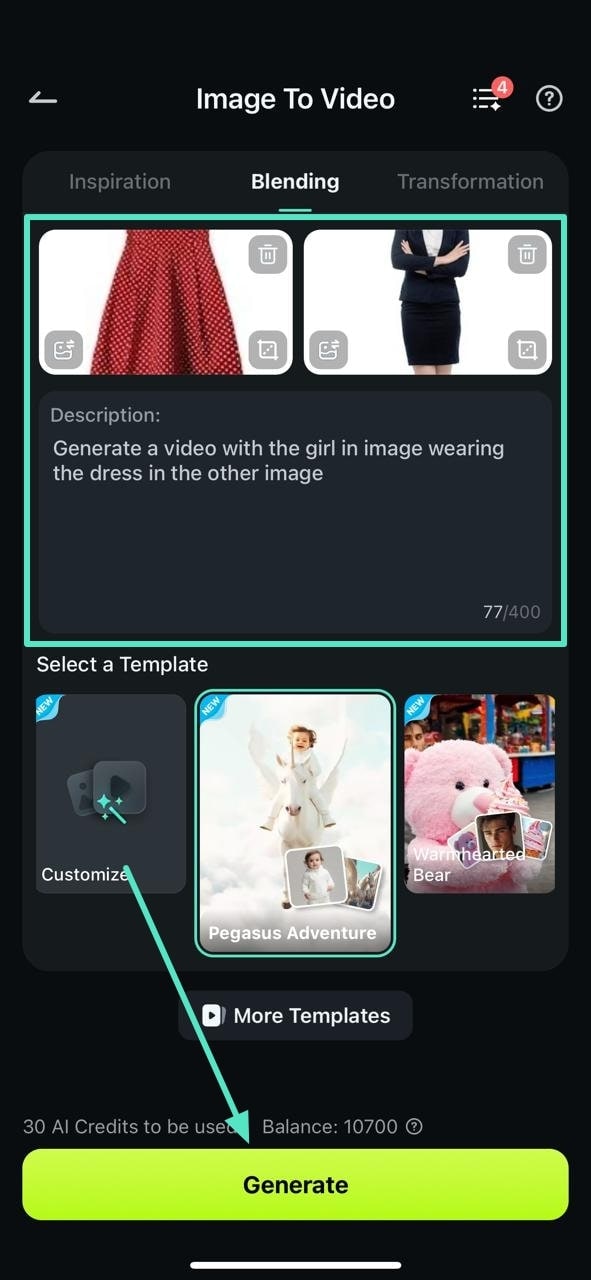
Paso 2: Exportar el video generado
Una vez que el video se haya generado, toca el botón Guardar en la siguiente pantalla para almacenarlo en tu dispositivo.
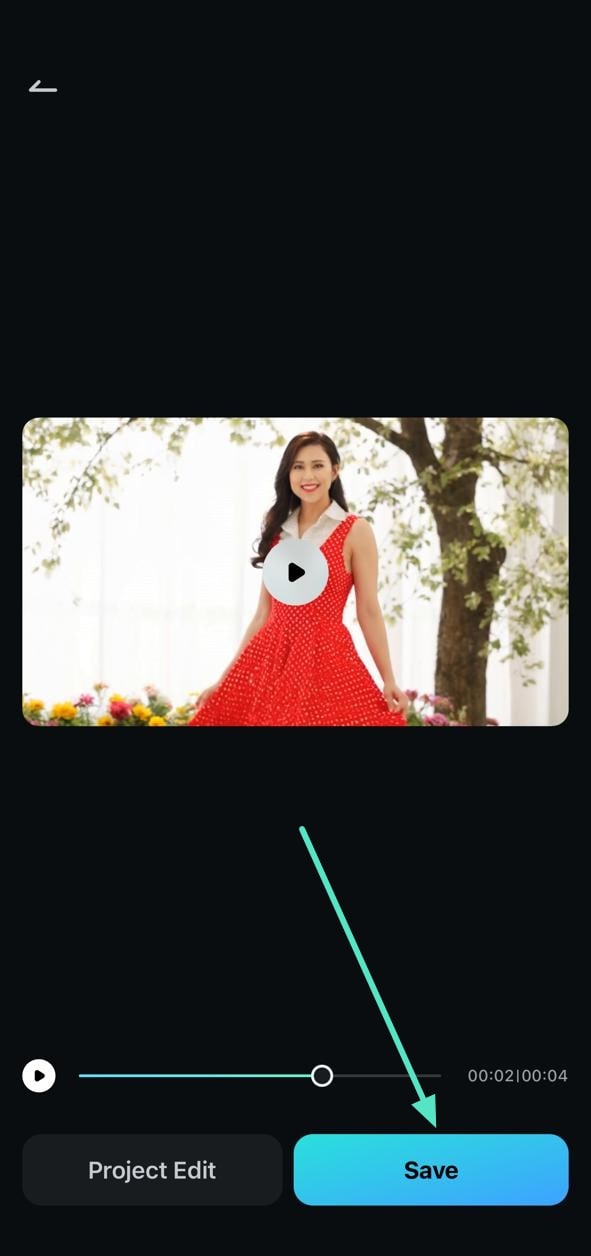
3. Convertir Imagen a Video mediante el modo de transformación
En este modo de conversión de Imagen a Video, puedes proporcionar el cuadro inicial y el cuadro final, y la aplicación generará un video preciso con transiciones fluidas.
3.1 Convertir Imagen a Video con plantilla en modo de transformación
Paso 1: Toca la opción de Más plantillas
Para comenzar, accede a la función de Imagen a Video desde la pantalla principal de la aplicación y pulsa la opción Más plantillas dentro de la interfaz.
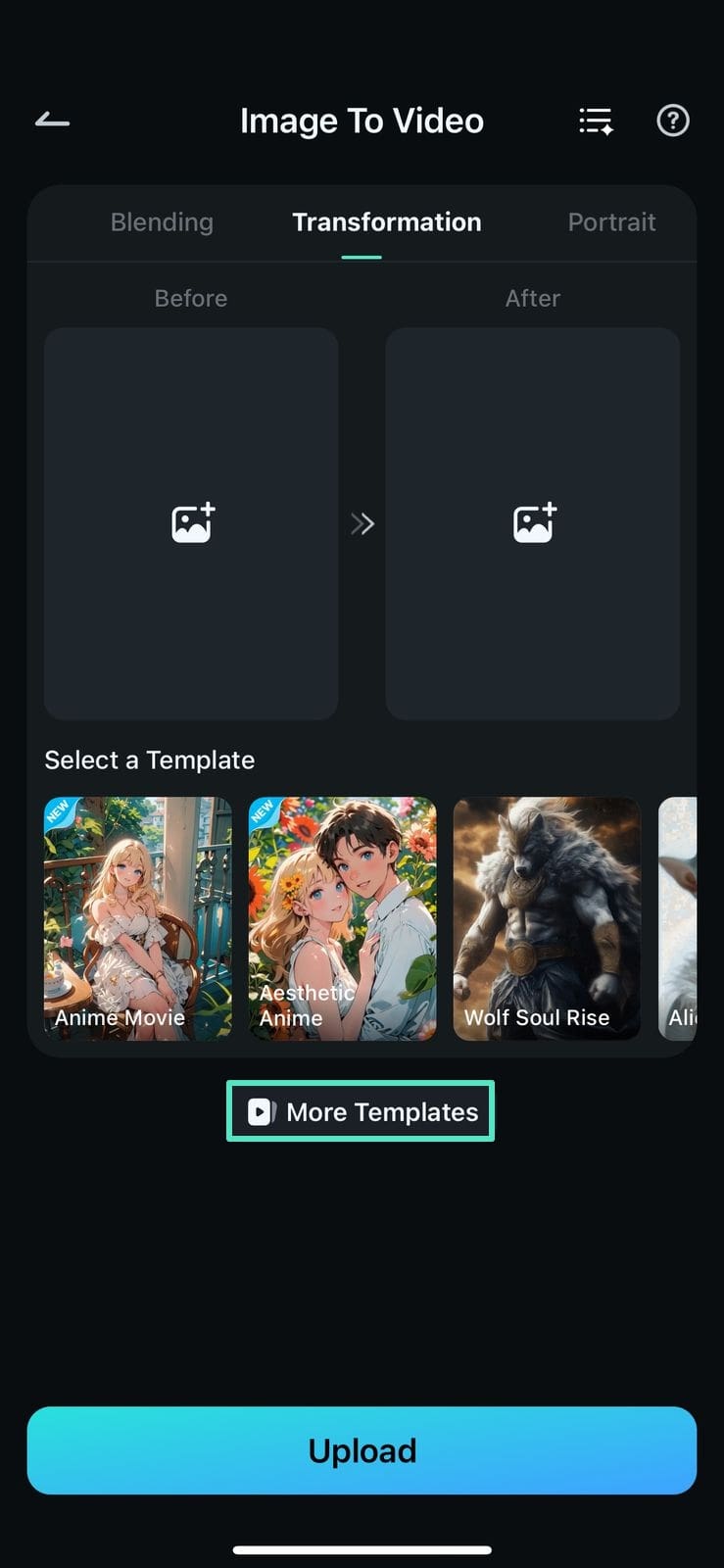
Paso 2: Elija la plantilla deseada
Aquí, desliza por las categorías y selecciona la plantilla que prefieras tocándola.
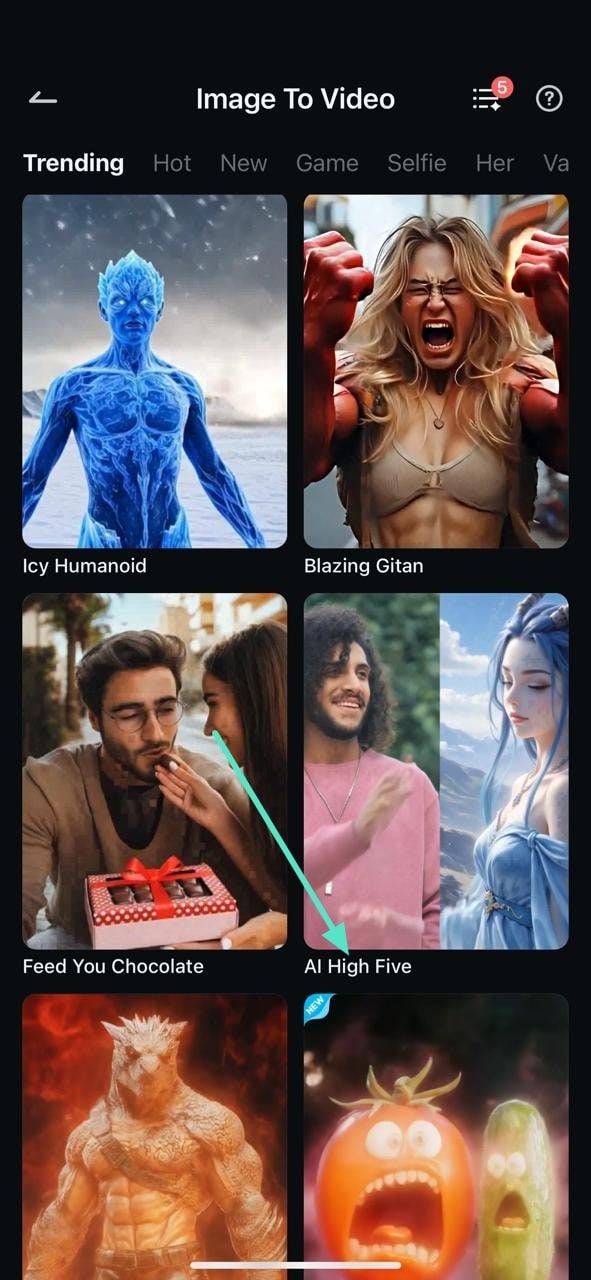
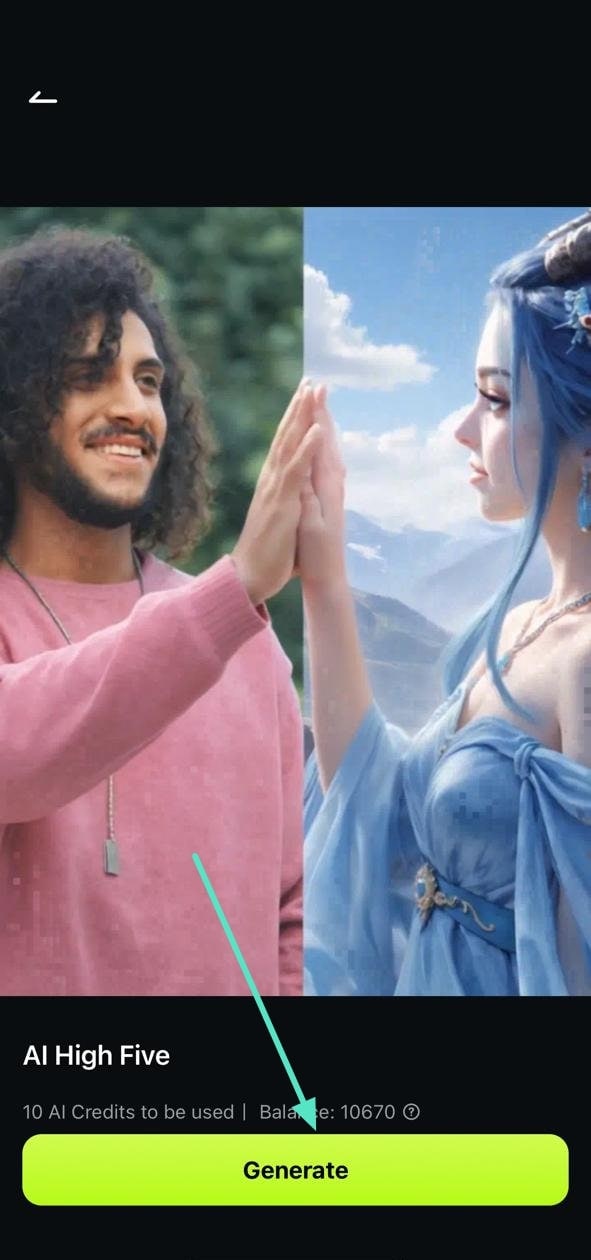
Paso 3: Presione Generar para ejecutar
A continuación, importa tu imagen en el cuadro de la izquierda y presiona el botón “Generar” ubicado en la parte inferior de la pantalla.
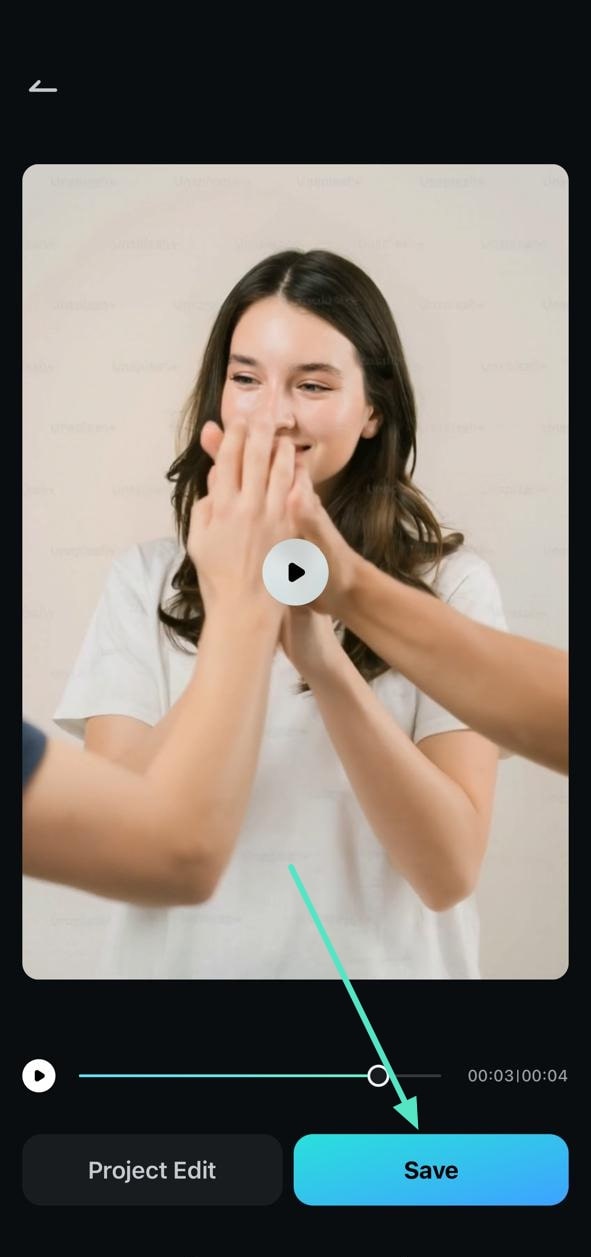
Paso 4: Toque Guardar para exportar
Una vez que el video se haya generado en la siguiente interfaz, puede presionar el botón Guardar para almacenarlo en su dispositivo.
3.2 Convertir Imagen a Video sin una plantilla en modo de transformación
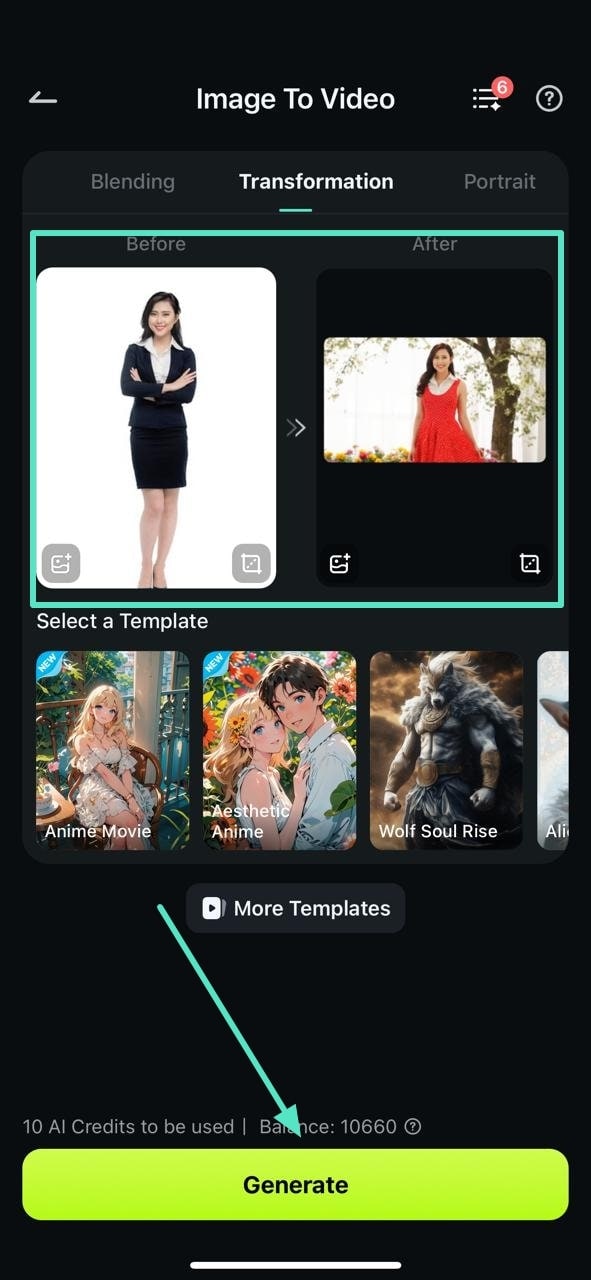
Paso 1: Agrega el primer y último fotograma para la generación de video
Accede a la función de Imagen a Video desde la página principal, importa el primer y último fotograma del video en la sección designada y presiona el botón Generar para iniciar el proceso de conversión de Imagen a Video.
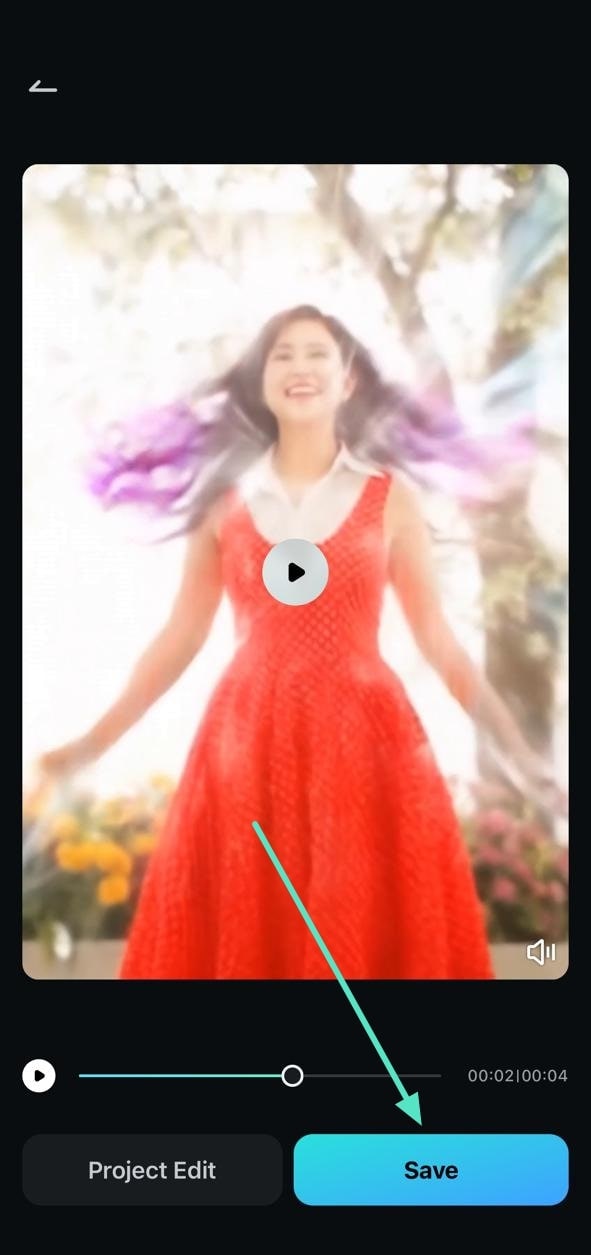
Paso 2: Guarda los resultados generados
Finalmente, toca el botón Guardar ubicado en la parte inferior después de revisar el video generado en la siguiente interfaz.
4. Convertir Imagen a Video mediante el Modo Retrato
Este modo está diseñado especialmente para generar videos a partir de imágenes con retratos. Captura de manera eficiente todos los detalles faciales de la imagen proporcionada y crea videos con rostros y expresiones realistas.
4.1 Convertir Imagen a Video con plantilla en modo retrato
Paso 1: Agrega la imagen para la generación de video
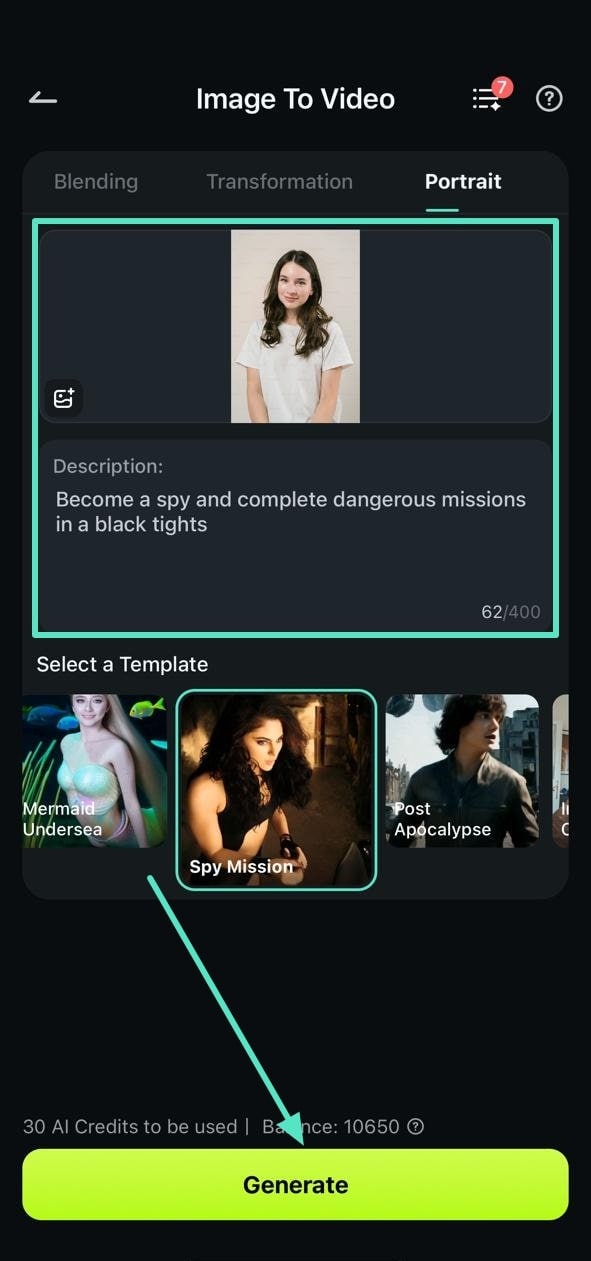
Inicia el proceso accediendo a la función Imagen a Video desde la pantalla principal de la aplicación y carga la imagen en la sección correspondiente. Luego, selecciona una plantilla entre las opciones que aparecen en la parte inferior. Finalmente, pulsa el botón Generar para iniciar la conversión de Imagen a Video.
Paso 2: Exportar el video creado
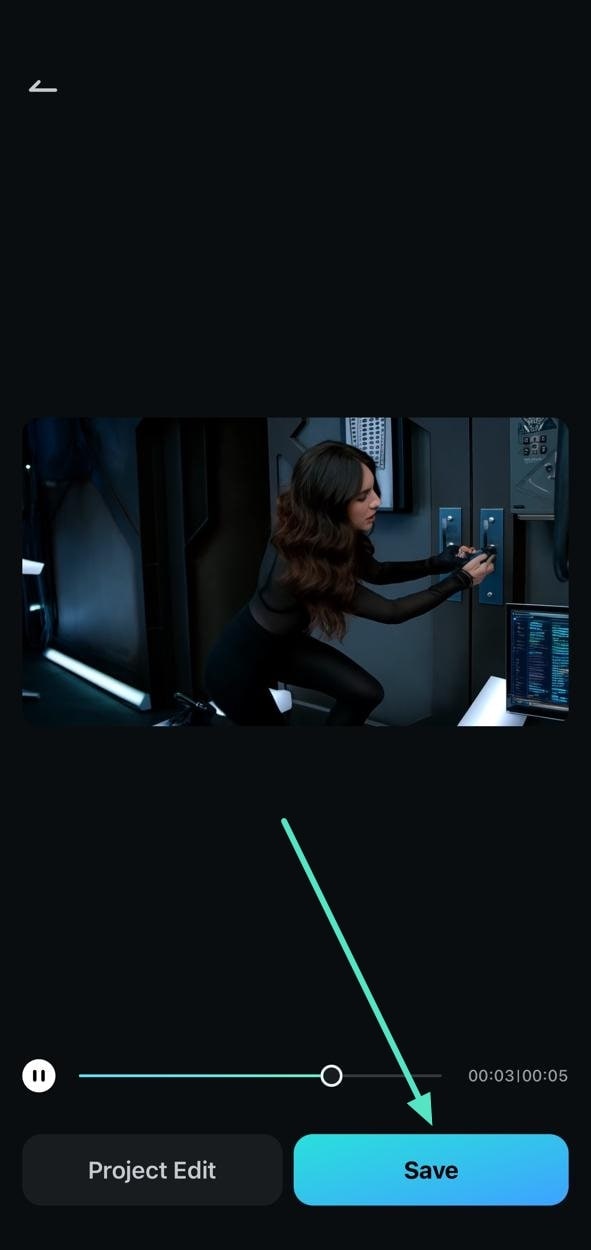
Una vez generado el video a partir de la imagen, revísalo tocando el botón Reproducir. Luego, guarda el video en tu smartphone pulsando el botón Guardar que se encuentra en la parte inferior.
4.2 Convertir Imagen a Video sin una plantilla en modo vertical
Paso 1: Agregar imagen y descripción antes de presionar Generar
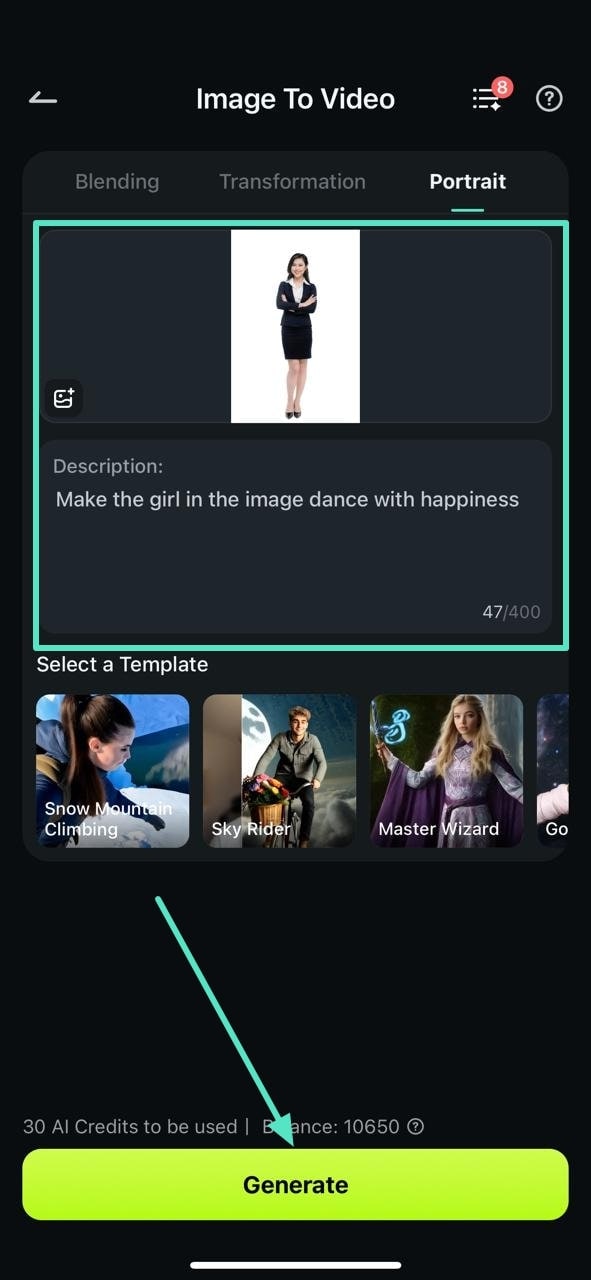
Para generar videos a partir de imágenes sin seleccionar ninguna plantilla, adquiere la herramienta de Imagen a Video e inserta la imagen en la siguiente interfaz. Continúa añadiendo la descripción en el cuadro de texto y presiona el botón Generar para iniciar el proceso.
Paso 2: Haz clic en Guardar para Exportar
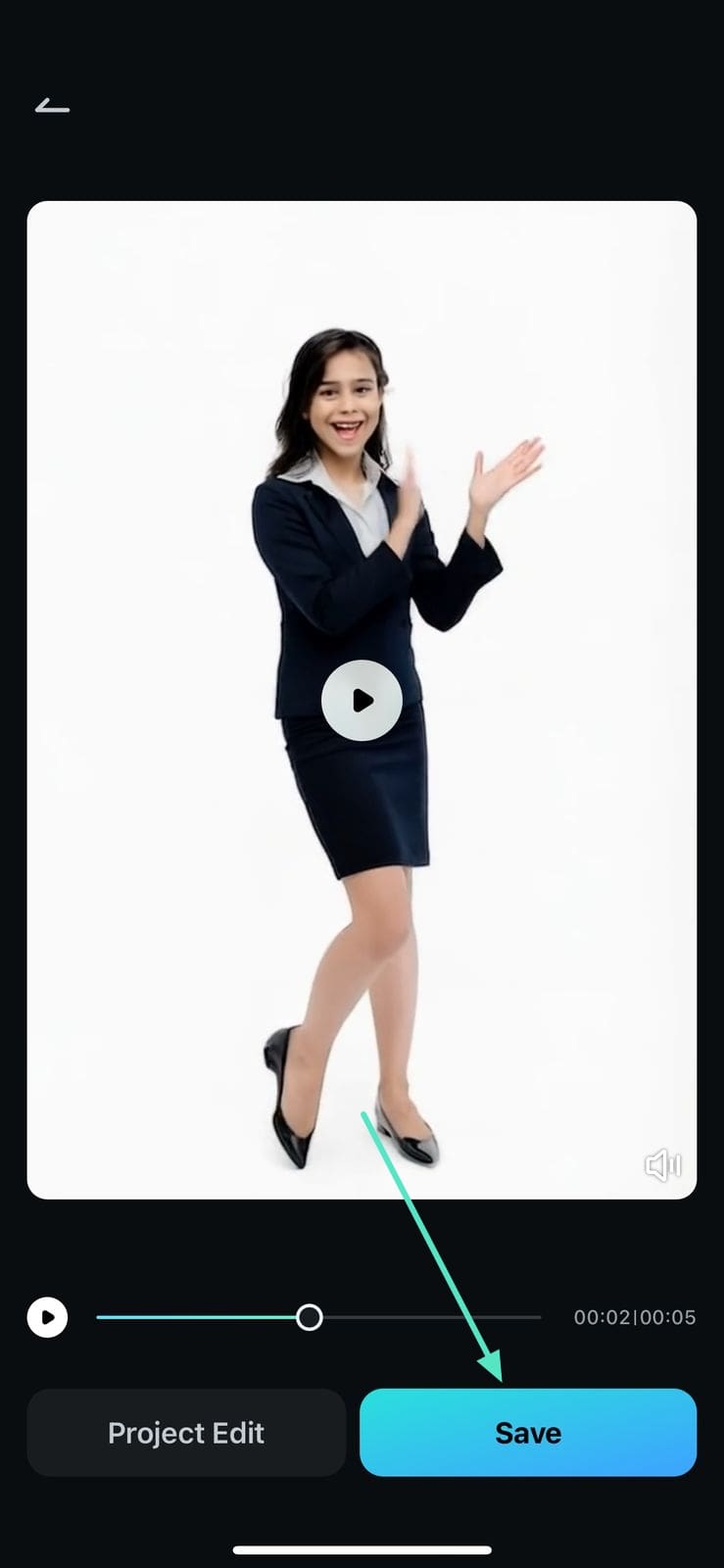
Una vez que el contenido visual esté creado en la siguiente interfaz, haz clic en el botón Guardar después de revisarlo en la ventana de vista previa.
5. Revisa el Progreso de Generación de tu Video
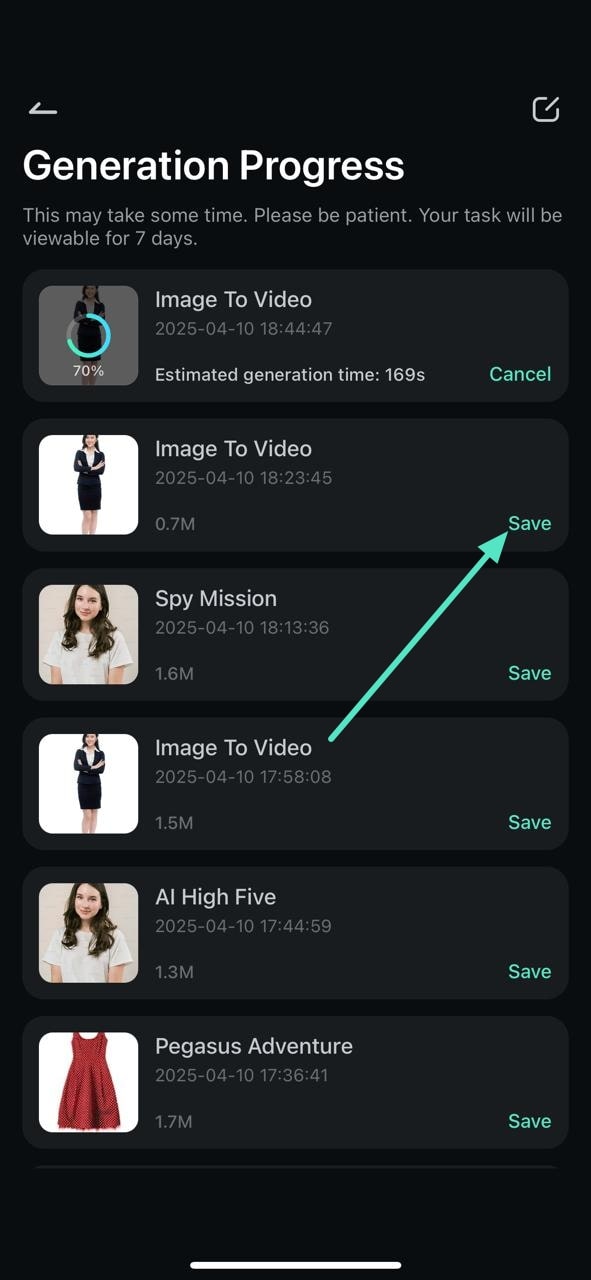
La avanzada utilidad de la función Filmora para convertir imágenes en video también muestra el progreso de generación mientras se ejecuta el proceso. Puedesconsultar el tiempo estimado restante y cancelar el proceso en cualquier momento.
Paso 1: Accede al Progreso de Generación
Después de iniciar la conversión de una imagen en video, dirígete a la pantalla principal de la función y localiza el ícono de Tres Barras en la esquina superior derecha.
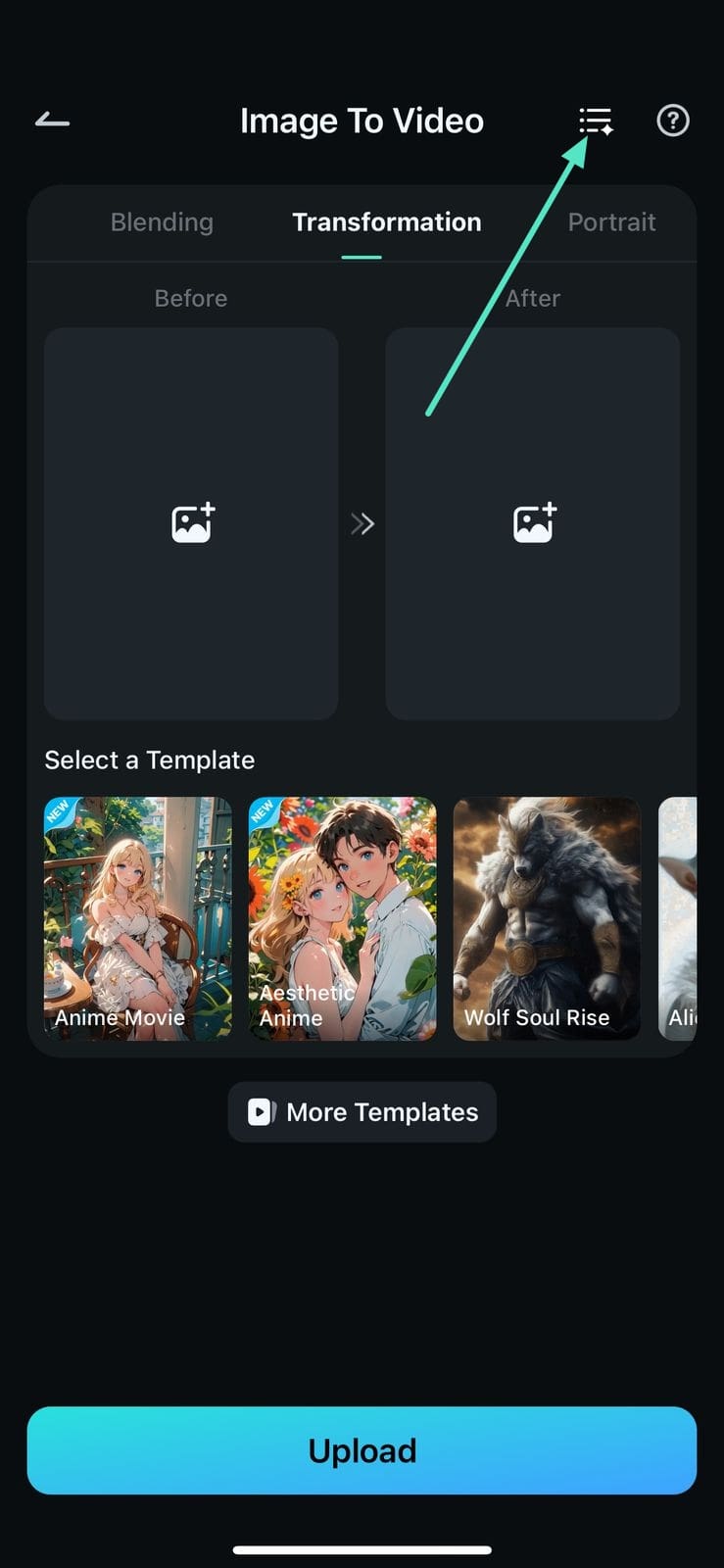
Paso 2: Verificar el Progreso y Guardar
En la siguiente pantalla se mostrará el progreso completo del proyecto. Toca el botón Guardar para guardar el proyecto finalizado directamente en tu álbum local.
Conclusión
Para concluir, esta guía ofreció un tutorial detallado sobre cómo convertir una imagen en un video utilizando la aplicación Filmora. La aplicación destaca como el generador de videos con IA más fiable, ya que ofrece múltiples modos para crear videos a partir de imágenes. La amplia biblioteca de plantillas que ofrece la aplicación te permite empezar rápidamente tu viaje de generación de videos a través de fotos.
