100% seguridad verificada | No requiere suscripción | Sin malware
Si quieres que tus videos tengan un aspecto cinematográfico sin gastar una fortuna, ¡aprender a hacer corrección de color en tu iPhone es una excelente habilidad que puedes adquirir!
La corrección de color puede mejorar el ambiente, corregir problemas de iluminación y dar un estilo único a tu contenido. Tradicionalmente, la corrección de color de alta calidad requería software costoso y ordenadores potentes. Pero ahora, tu iPhone puede hacer el trabajo sorprendentemente bien.
Esta guía te llevará a través de los conceptos esenciales de la corrección de color en un iPhone. Te llevará desde comprender la teoría del color hasta elegir las mejores herramientas disponibles. También aprenderás a ajustar el brillo, el contraste y los tonos de color para crear el aspecto perfecto. ¡Explorémoslo, directamente desde tu bolsillo!
En este artículo
Parte 1. Entendiendo las herramientas y técnicas de corrección de color
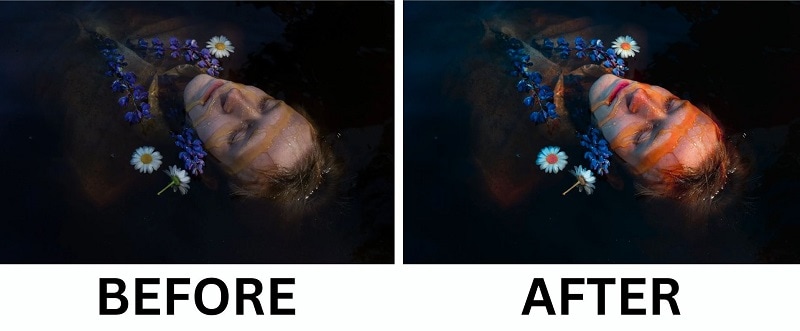
La corrección de color en videos en un iPhone es más que solo ajustar el brillo o añadir un filtro. Es mejorar el color, el contraste y el tono general de un video para crear un ambiente específico. Los profesionales utilizan la corrección de color para contar historias visualmente. Puede hacer que las escenas aparezcan cálidas y acogedoras o frías y dramáticas. Incluso cambios sutiles en el tono y la saturación pueden evocar diferentes emociones.
Por lo tanto, si quieres conseguir resultados de nivel profesional solo en tu iPhone, la clave está en entender cómo funcionan las diferentes herramientas y aplicarlas eficazmente a tu metraje.
Herramientas y ajustes esenciales para la corrección de color
Para obtener los mejores resultados en la corrección de color, es importante entender las herramientas principales disponibles en las aplicaciones de corrección de color. Estas herramientas ayudan a controlar el brillo, el contraste, el balance de color y la tonalidad general:
- Ruedas de color: Ajustan sombras, tonos medios y altas luces individualmente para un control de color preciso.
- Curvas: Una herramienta poderosa para ajustar el contraste y el brillo en diferentes rangos tonales. Puedes manipular la curva para añadir profundidad o crear un desvanecimiento cinematográfico.
- Histograma: Un gráfico que muestra la distribución de brillo en una imagen. Ayuda a prevenir la sobreexposición o la pérdida de detalle en las sombras.
- LUTs (tablas de consulta): Ajustes preestablecidos de color que pueden aplicar un aspecto consistente rápidamente. Estos se utilizan comúnmente para lograr correcciones de color de estilo Hollywood.
Aunque las aplicaciones de iPhone pueden no tener todas las funciones profesionales, aún ofrecen una sólida selección de herramientas, especialmente LUTs y filtros preestablecidos, para ayudarte a lograr resultados hermosos con solo unos toques.
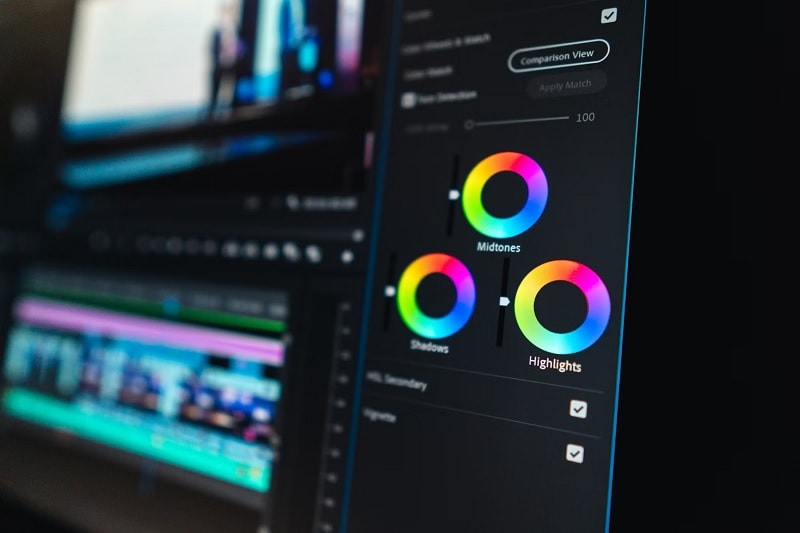
Por ejemplo, un video sin procesar tomado con luz natural puede parecer apagado o descolorido. Pero después de ajustar el contraste, la calidez en las altas luces y profundizar las sombras, el metraje puede verse rico, dinámico y profesional. Muchas aplicaciones te permiten comparar los resultados de antes y después, facilitando el ajuste fino de tus modificaciones.
Técnicas comunes de corrección de color en iPhone
| Ajustes de color | Descripción |
| Exposición | Ajusta el brillo general. Esto ayuda a evitar que tu metraje se vea demasiado oscuro o excesivamente brillante. |
| Contraste | Aumenta la diferencia entre altas luces y sombras, añadiendo profundidad y dramatismo a la imagen. |
| Saturación | Mejora la intensidad del color. Una mayor saturación hace que los colores destaquen, mientras que una menor saturación crea un aspecto apagado, desaturado. |
| Temperatura | Ajusta la calidez (amarillo) o frialdad (azul) del video. Los tonos más cálidos se sienten acogedores y nostálgicos, mientras que los tonos más fríos crean un efecto distante o dramático. |
| Tinte | Cambia los colores entre verde y magenta. Esto es útil para corregir el balance de color, especialmente en diferentes condiciones de iluminación. |
| Sombras y altas luces | Controla los detalles en áreas oscuras y brillantes. Ajustar estos parámetros puede ayudar a recuperar detalles perdidos en tomas de alto contraste. |
| LUTs o preajustes | Preestablece un estilo de color específico con un clic. Se utilizan comúnmente para lograr un aspecto profesional o cinematográfico al instante. |
Dominar los conceptos esenciales de la corrección de color te dará un control completo sobre el ambiente y el estilo de tu video. Ya sea que quieras un aspecto natural, cinematográfico o estilizado, el proceso de corrección de color de video en iPhone es ahora más fácil que nunca.
Parte 2. Mejor aplicación de corrección de color para iPhone
Cuando se trata de corrección de color en un iPhone, elegir la aplicación correcta es tan importante como el proceso en sí. Para darte algunas recomendaciones, Filmora App destaca como una de las mejores aplicaciones de corrección de color para iPhone. Conocida por sus herramientas de edición fáciles de usar, esta aplicación facilita a principiantes y usuarios avanzados mejorar el color del video.
Con vista previa en tiempo real y ajustes personalizables, puedes ajustar con precisión la corrección de color en tus videos para que coincida con tu visión. Si buscas un aspecto cinematográfico, una estética pastel suave o un vlog de viajes vibrante, Filmora proporciona todo lo que necesitas, todo con solo unos toques.
 descarga segura

Método 1: Usando ajustes de video
El primer método de corrección de color con Filmora es usando el ajuste de video. Este método te permite ajustar manualmente los colores del video para un resultado más natural y controlado.
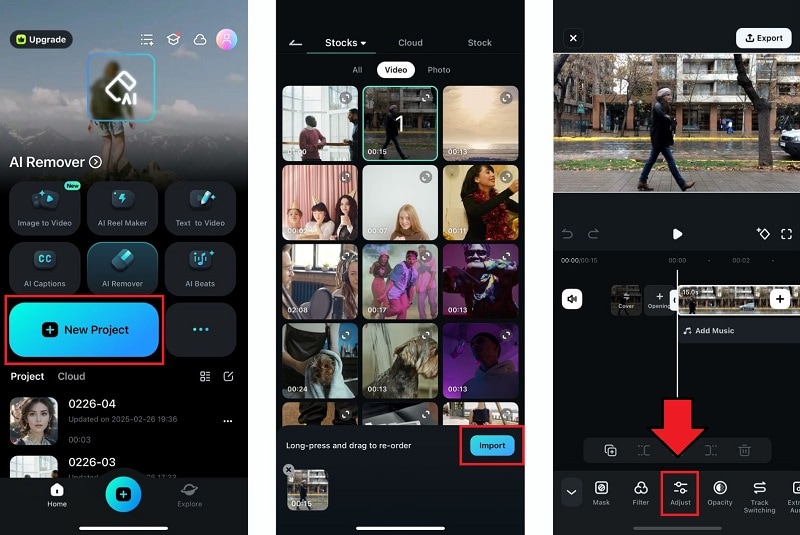
Paso 1. Comienza creando un proyecto e importando el video
Abre Filmora y toca "Nuevo proyecto". Selecciona el video a editar desde tu galería.
Paso 2. Ve a ajustes
Una vez que tu video esté en la línea de tiempo, toca el clip de video. Luego, selecciona "Ajuste" desde la barra de herramientas.
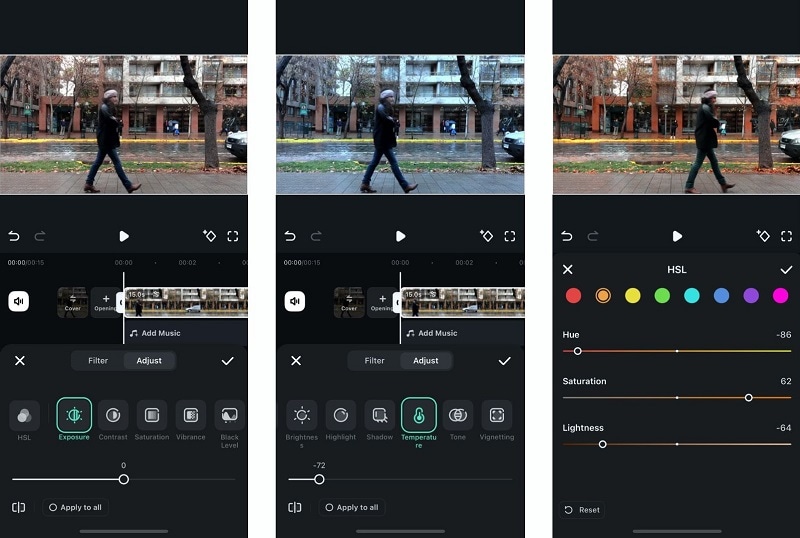
Paso 3. Ajusta el balance de blancos
Aquí, puedes modificar la temperatura para hacer el video más cálido (tonos amarillos) o más frío (tonos azules). Ajusta el tono para hacerlo más vibrante. También puedes ajustar con precisión la exposición, el contraste y la saturación en la misma pestaña.
Paso 4. Modifica colores específicos
Si quieres corregir o mejorar colores específicos en tu video, puedes usar la herramienta HSL. Simplemente selecciona el color que deseas ajustar, y luego modifica su tono, saturación y luminosidad.
Paso 5. Aplica y previsualiza
Previsualiza tu video para asegurarte de que la corrección de color cumple con tus expectativas. Toca el icono de verificación y "Exportar" para guardar tu video.
Método 2: Aplicando filtros preestablecidos
Si quieres resultados profesionales rápidos, usar los filtros preestablecidos de Filmora es la forma más fácil de hacer corrección de color.
Paso 1. Importa el video y elige el filtro
Importa tu clip a la línea de tiempo. Luego, navega a la pestaña "Filtros" en la barra de herramientas.
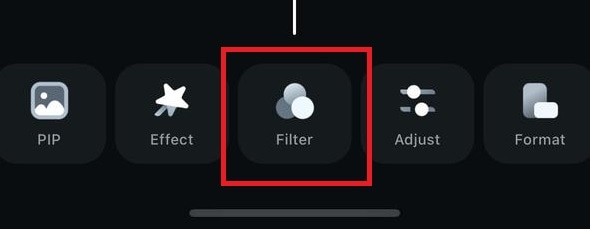
Paso 2. Elige el estilo preferido y ajusta la intensidad
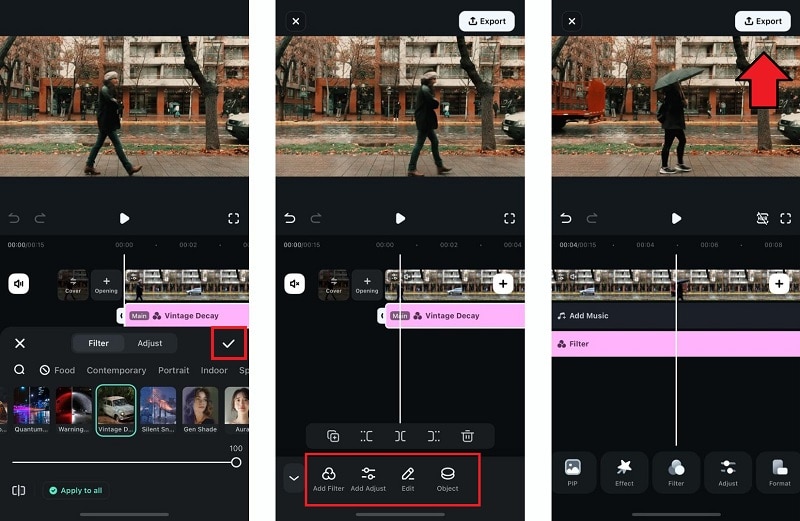
Explora la categoría, como filtros de tendencia, básicos, película, San Valentín, retro, y más. Selecciona el filtro que deseas y usa el deslizador para controlar la intensidad. Selecciona la opción "Aplicar a todos" si quieres aplicarlo uniformemente en múltiples clips o en todo el proyecto.
Paso 3. Aplica y guarda
Una vez que encuentres el aspecto perfecto, toca el botón de verificación para aplicar los cambios. Si lo deseas, puedes añadir más filtros o editar los filtros.
Parte 3. Herramientas de corrección de color integradas en iPhone
Si no quieres descargar aplicaciones adicionales, tu iPhone ya tiene una herramienta de corrección de color integrada: la aplicación Fotos. Aunque puede no tener funciones avanzadas, aún ofrece ajustes esenciales. Puedes explorar la exposición, el contraste, la saturación, las altas luces y las sombras. Esto la convierte en una gran opción para ediciones rápidas y mejoras sutiles de color.
Cómo hacer corrección de color usando la aplicación Fotos del iPhone
Incluso con su simplicidad, la aplicación Fotos proporciona una manera rápida de ajustar los colores del video. Así es como puedes hacer corrección de color en iPhone usando las herramientas de edición integradas:
Paso 1. Abre tu video
Ve a la aplicación Fotos, selecciona el video que quieres editar y toca el botón "Editar".
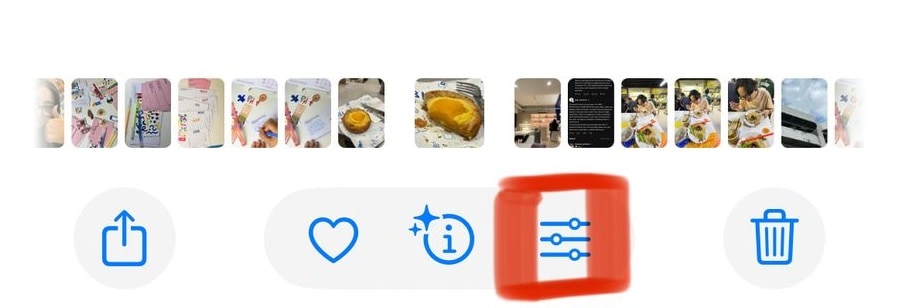
Paso 2. Ve a ajustes
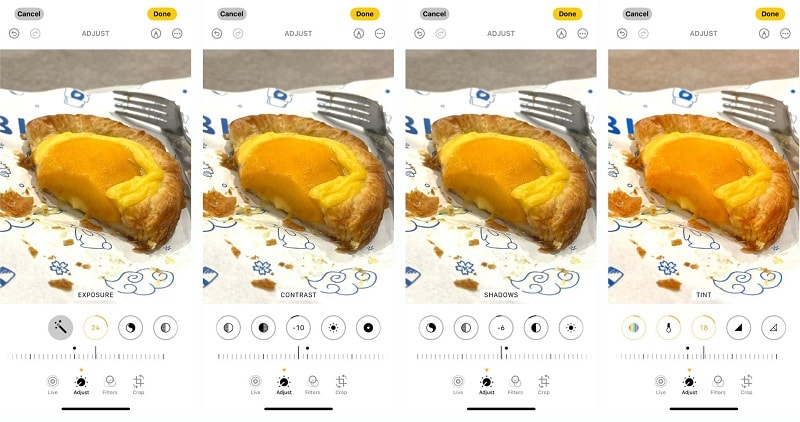
Toca el icono de ajuste para acceder a las herramientas disponibles.
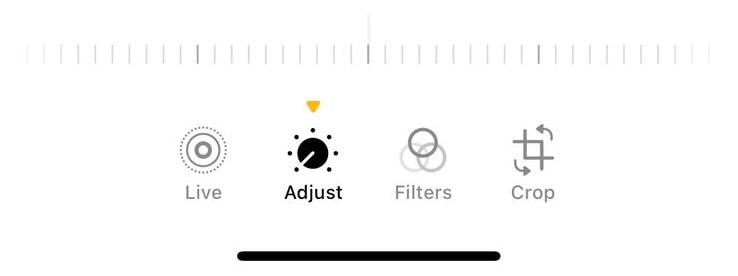
Aquí, puedes modificar y ajustar la configuración disponible para lograr el aspecto deseado:
- Exposición y brillo: Aumenta la exposición para un aspecto más brillante o redúcela para un efecto más cinematográfico. Ajusta el brillo para afinar los niveles de luz.
- Contraste: Aumenta el contraste para una imagen más nítida o redúcelo para un aspecto suave, desvanecido.
- Sombras y altas luces: Recupera detalles en las sombras (para un aspecto equilibrado) y ajusta las altas luces para evitar la sobreexposición.
- Mejora de colores: Usa la saturación para hacer que los colores destaquen o redúcela para un efecto desaturado, melancólico.
- Calidez y tinte
- Ajusta la calidez para hacer que el metraje sea más frío (azul) o más cálido (amarillo). Usa el tinte para corregir el balance de color.

Paso 3: Aplica y guarda
Una vez satisfecho, toca Listo para guardar tus ediciones. Aunque estos pasos te permiten mejorar tu video, los ajustes son manuales y las opciones de corrección de color son bastante limitadas.
Conclusión
Las aplicaciones de corrección de color en iPhone son herramientas poderosas que pueden transformar videos ordinarios en obras maestras cinematográficas. Aunque la aplicación Fotos es excelente para ediciones rápidas y básicas, carece de controles de color más profundos. Si quieres lograr tonos cinematográficos, precisión de color o estilos visuales consistentes, una aplicación de terceros como Filmora es una mejor opción.
Para aquellos que quieren ediciones rápidas de corrección de color de video en iPhone sin mucho esfuerzo, la aplicación Fotos es conveniente. Pero Filmora proporciona herramientas más precisas, como ruedas de color, filtros avanzados y soporte para LUT, funciones que la aplicación Fotos no ofrece.
descarga segura