En este artículo
¿Qué es el balance de blancos en video?
El balance de blancos es el ajuste que compensa la dominante de color de una fuente de luz para que los blancos y grises se vean neutros y el resto de los colores mantengan una apariencia natural. En video, también ayuda a evitar cambios de color visibles entre planos grabados con distinta iluminación o con varias cámaras.
Cada fuente de luz tiene una temperatura de color diferente. Si la cámara interpreta mal esa luz, la imagen puede verse demasiado azul, amarilla, verde o magenta. Ajustar el balance de blancos antes de grabar facilita mantener tonos de piel y colores más consistentes y reduce la corrección necesaria en posproducción.
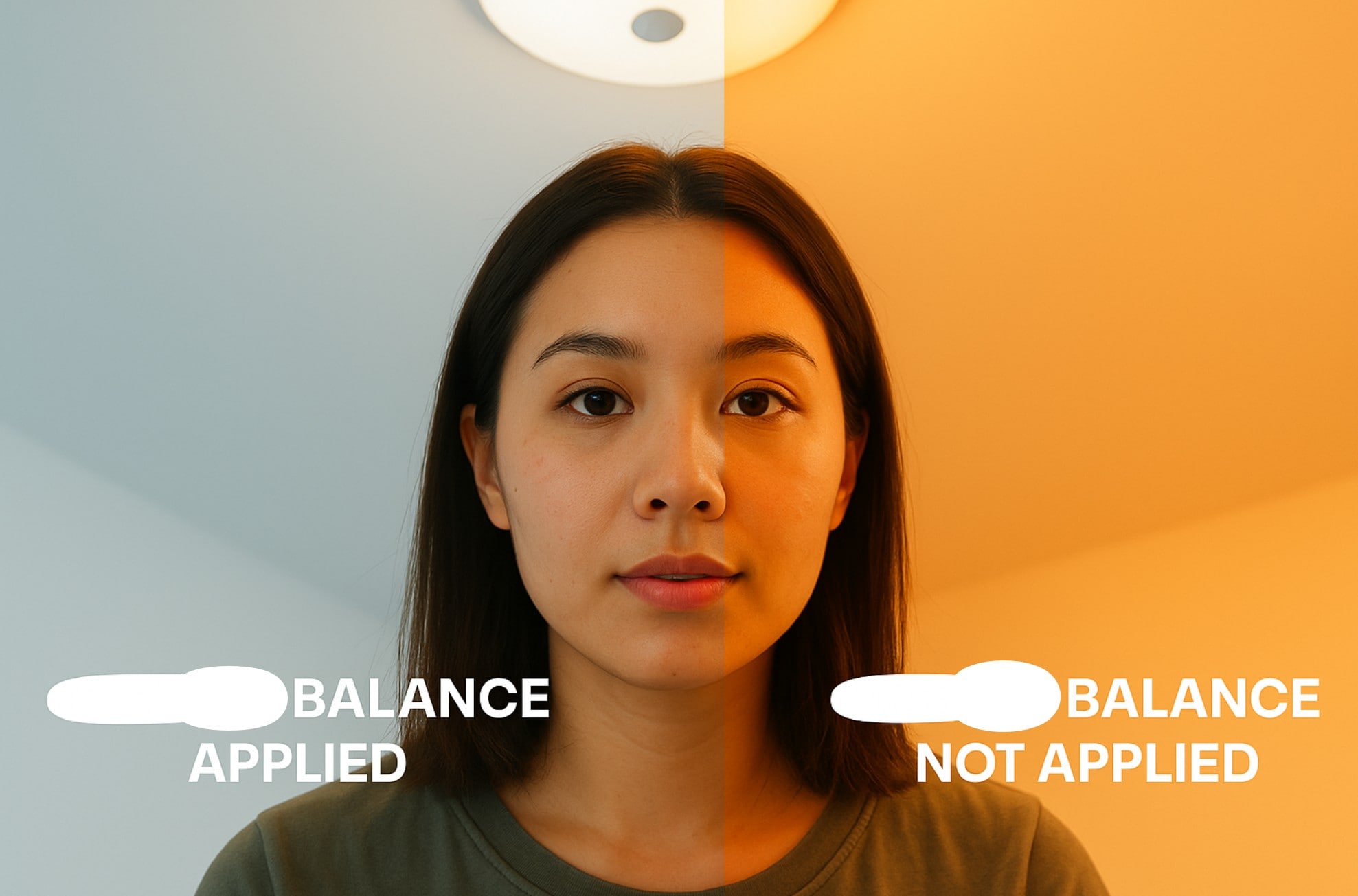
El balance de blancos es el proceso de ajustar el equilibrio de color de una imagen para neutralizar las dominantes provocadas por la iluminación. Su objetivo técnico es que una superficie neutra se vea neutra y que los demás colores conserven una referencia coherente.
Temperatura de color y elementos clave del balance de blancos
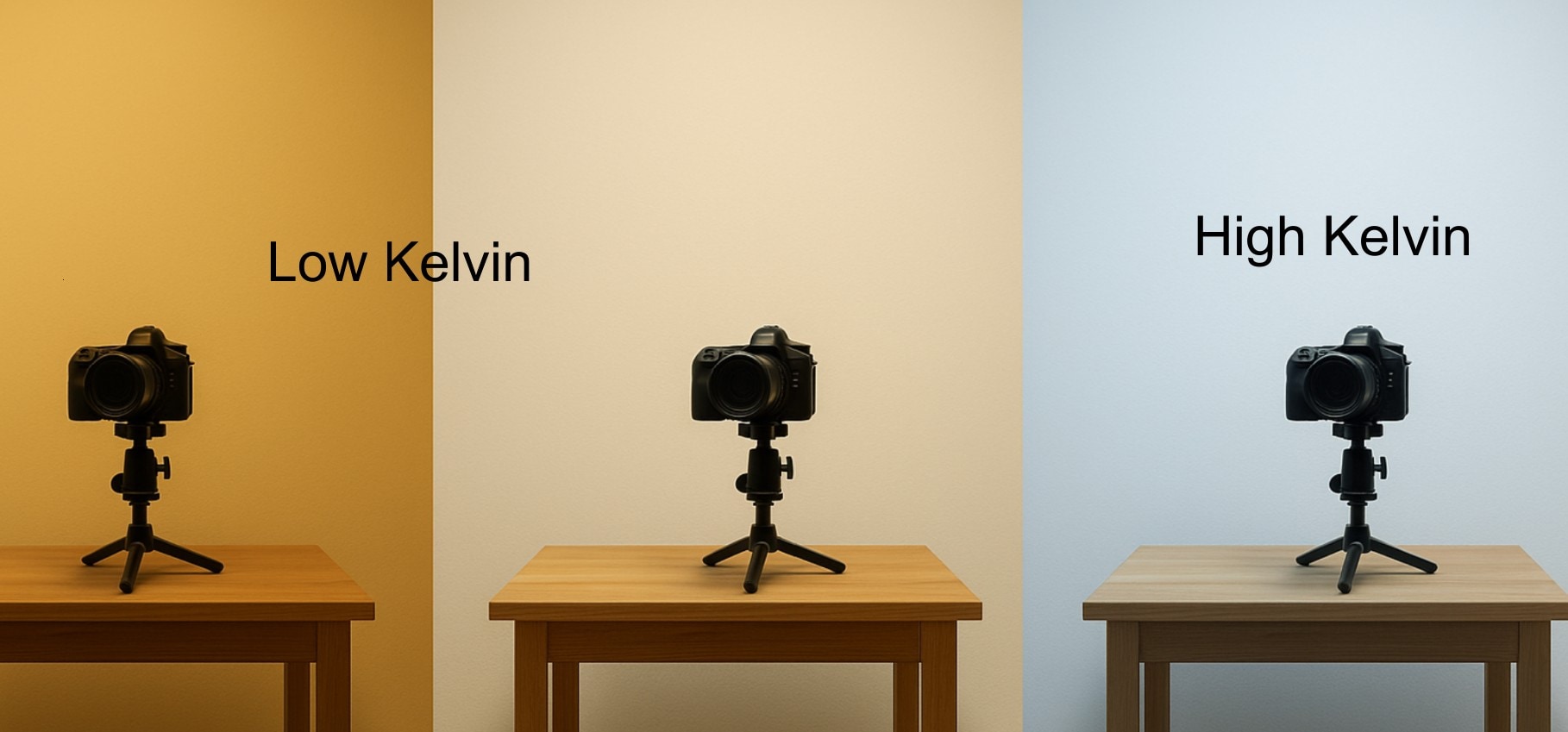
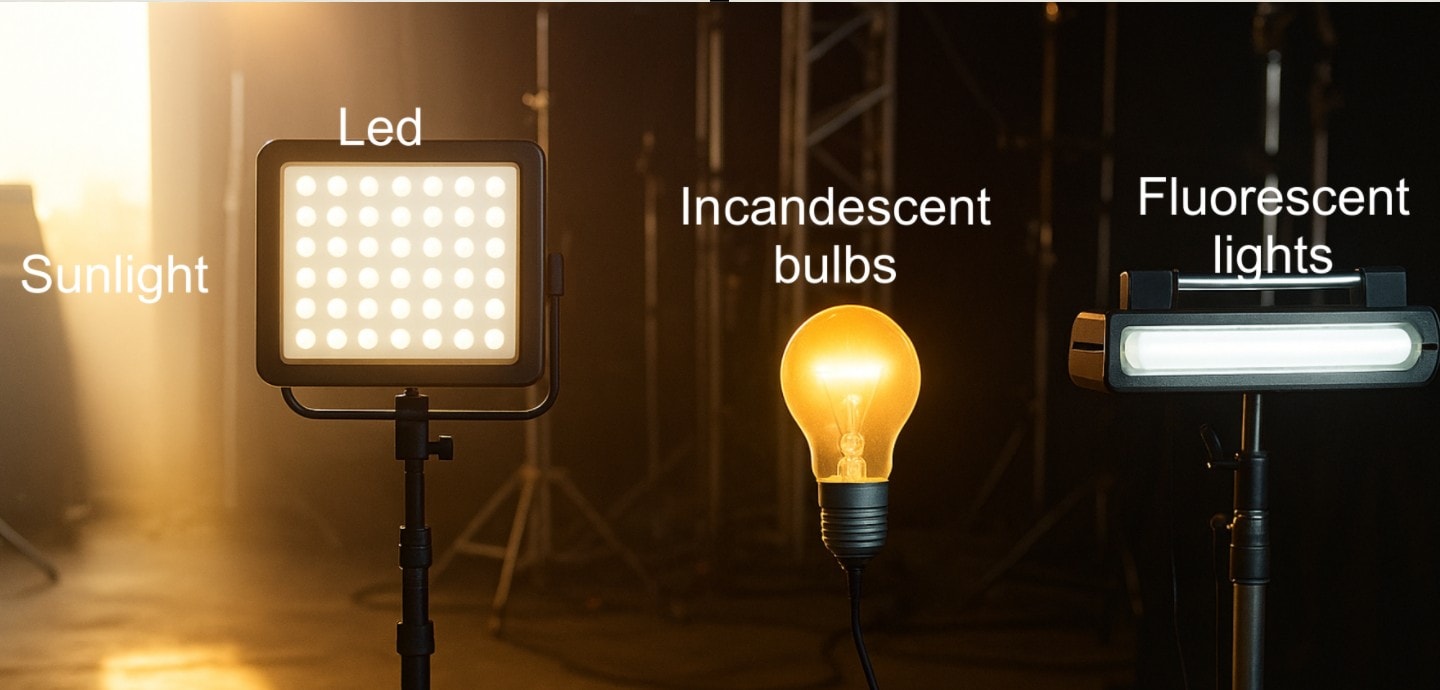
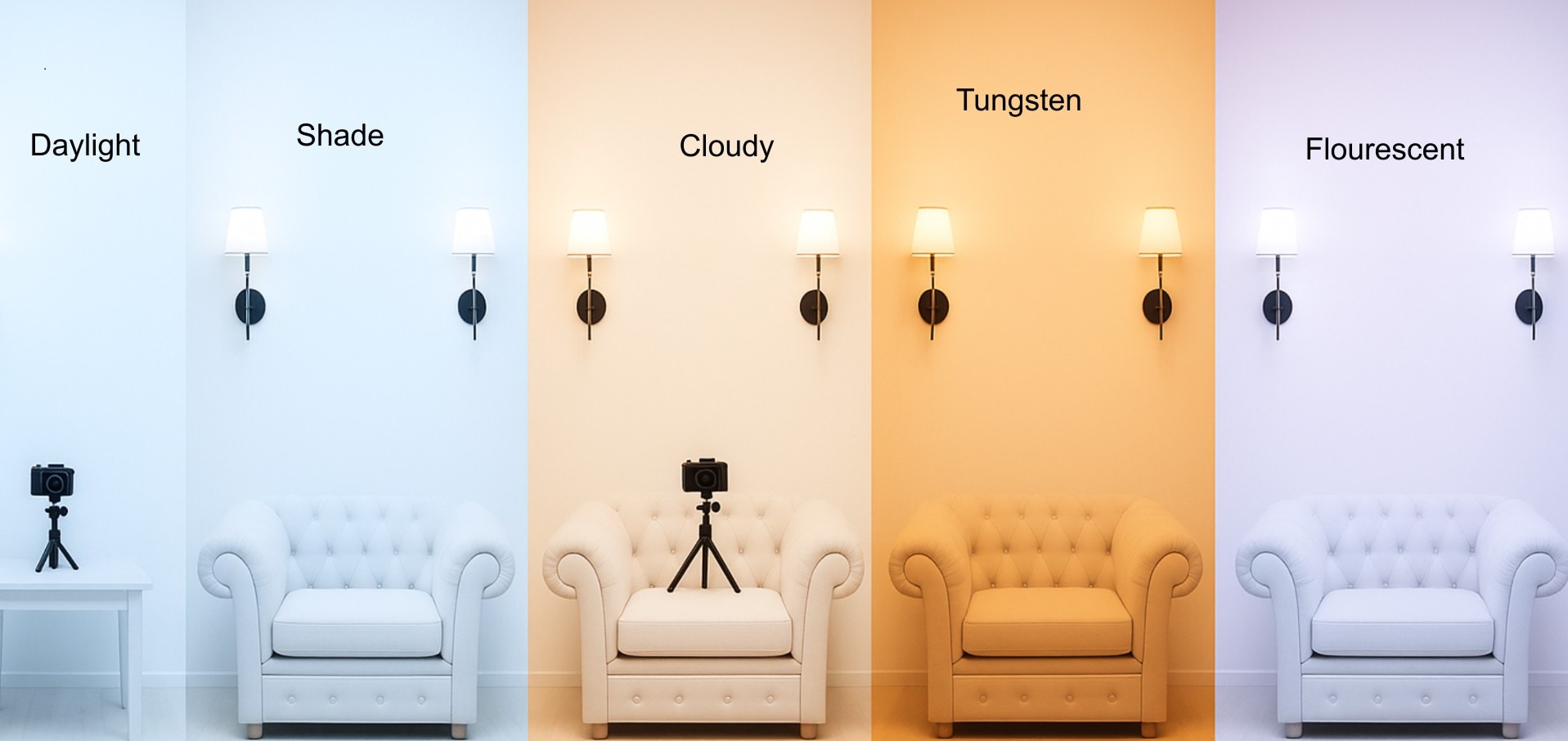
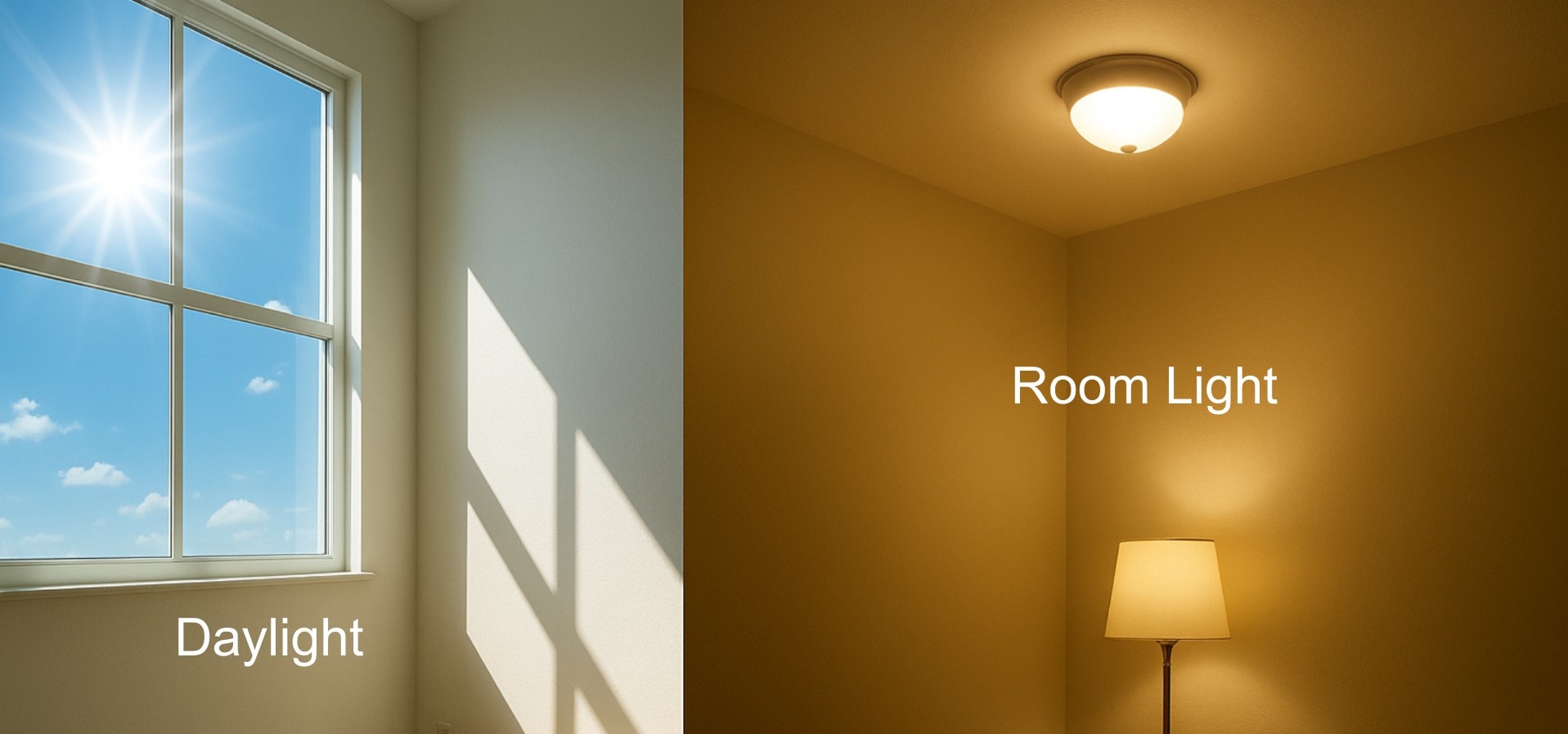
Como referencia, la iluminación de tungsteno suele situarse alrededor de 3200 K y la luz diurna alrededor de 5500-5600 K, aunque el valor real cambia según la fuente y el entorno. Estos números describen la luz; al ajustar manualmente el balance de blancos de una cámara, un valor Kelvin más alto suele calentar la imagen para compensar una luz más fría, y uno más bajo tiende a enfriarla.
Modos de balance de blancos y valores Kelvin habituales
Los modos más comunes de balance de blancos de una cámara son:
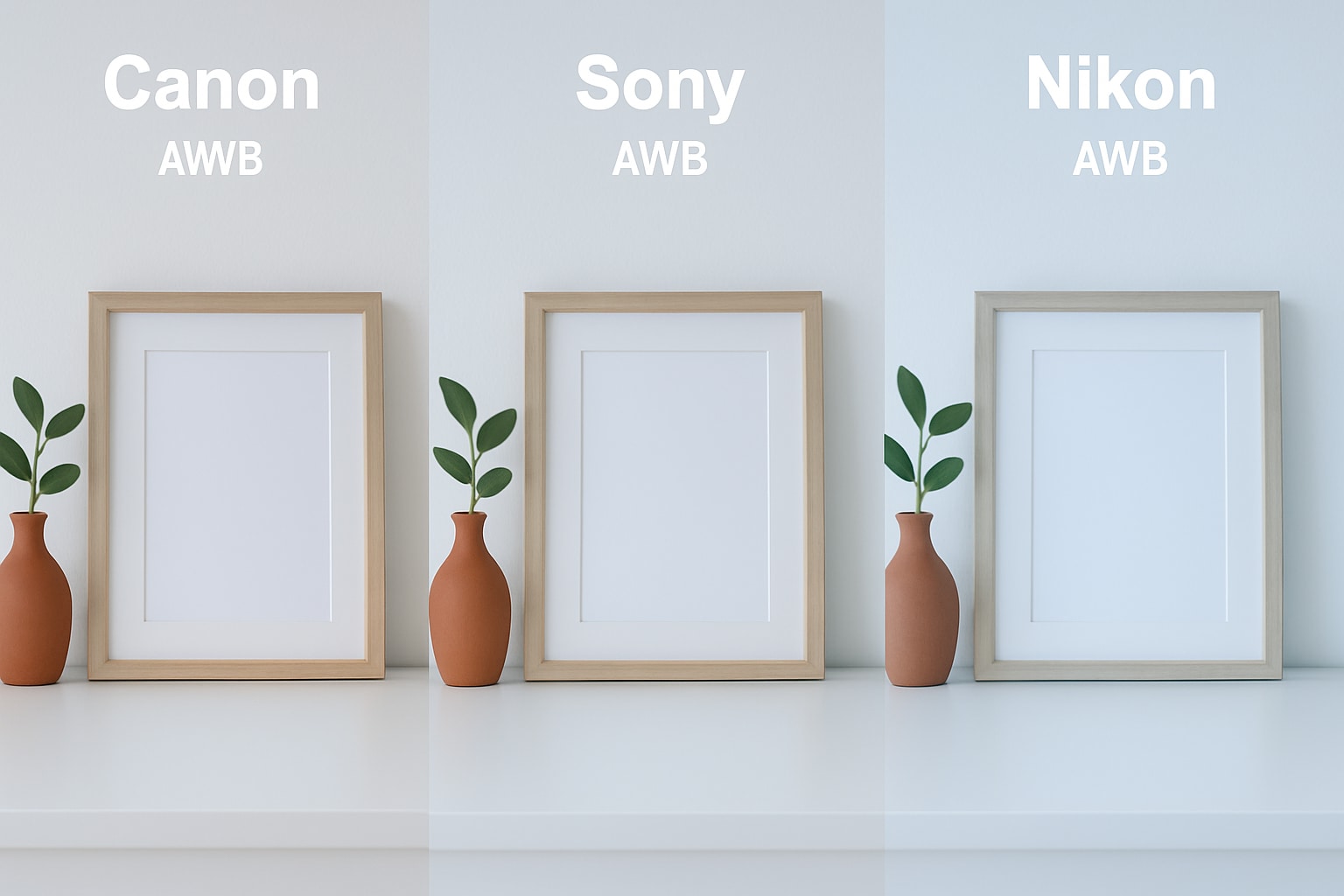
- Balance de blancos automático (AWB): la cámara analiza la escena y ajusta el color automáticamente. Es cómodo cuando la iluminación cambia, pero en video puede variar dentro de una misma toma.
- Luz de día: pensado para luz natural exterior y útil como referencia cuando la iluminación se mantiene estable.
- Nublado: añade algo de calidez para compensar la dominante más fría de un cielo cubierto.
- Sombra: aplica una compensación cálida mayor para escenas iluminadas principalmente por luz de cielo o sombra abierta.
- Tungsteno: compensa la dominante anaranjada de bombillas incandescentes o fuentes cercanas a 3200 K.
- Fluorescente: ayuda a corregir dominantes habituales de este tipo de iluminación, aunque el resultado depende del modelo de lámpara.
- Personalizado / Kelvin: permite fijar manualmente una referencia neutra o introducir un valor Kelvin concreto para mantener un color más estable entre tomas.
Si puedes controlar la escena, una referencia neutra —por ejemplo, una carta gris o una superficie blanca sin dominante— ayuda a establecer un balance personalizado con más precisión. Evita usar una zona quemada o claramente coloreada como referencia.
Cómo ajustar el balance de blancos al grabar video
En video, la consistencia suele ser tan importante como la neutralidad. Si la iluminación no cambia, conviene utilizar un ajuste fijo —preestablecido, personalizado o Kelvin— para evitar que el color se desplace durante una toma. Si cambias de localización o cambia la luz principal, vuelve a medir o reajustar el balance.
Cuándo es especialmente importante ajustar el balance de blancos
El balance de blancos también puede ser una decisión creativa
El objetivo técnico del balance de blancos es neutralizar dominantes no deseadas, pero no todas las escenas tienen que verse completamente neutras. Una ligera calidez puede conservar la sensación de un atardecer o de una luz doméstica, mientras que un tratamiento más frío puede reforzar una atmósfera concreta.
Conviene separar ambas decisiones: primero establece una base de color coherente y después aplica la gradación creativa. Así resulta más fácil mantener continuidad entre planos sin eliminar la intención visual de la escena.
Errores comunes de balance de blancos
El AWB puede funcionar bien cuando la iluminación cambia constantemente, pero también puede reajustarse dentro de una misma toma al variar la composición o entrar un color dominante en el encuadre.
Si necesitas continuidad entre planos, utiliza un preajuste fijo, un valor Kelvin o un balance personalizado mientras la iluminación permanezca estable.
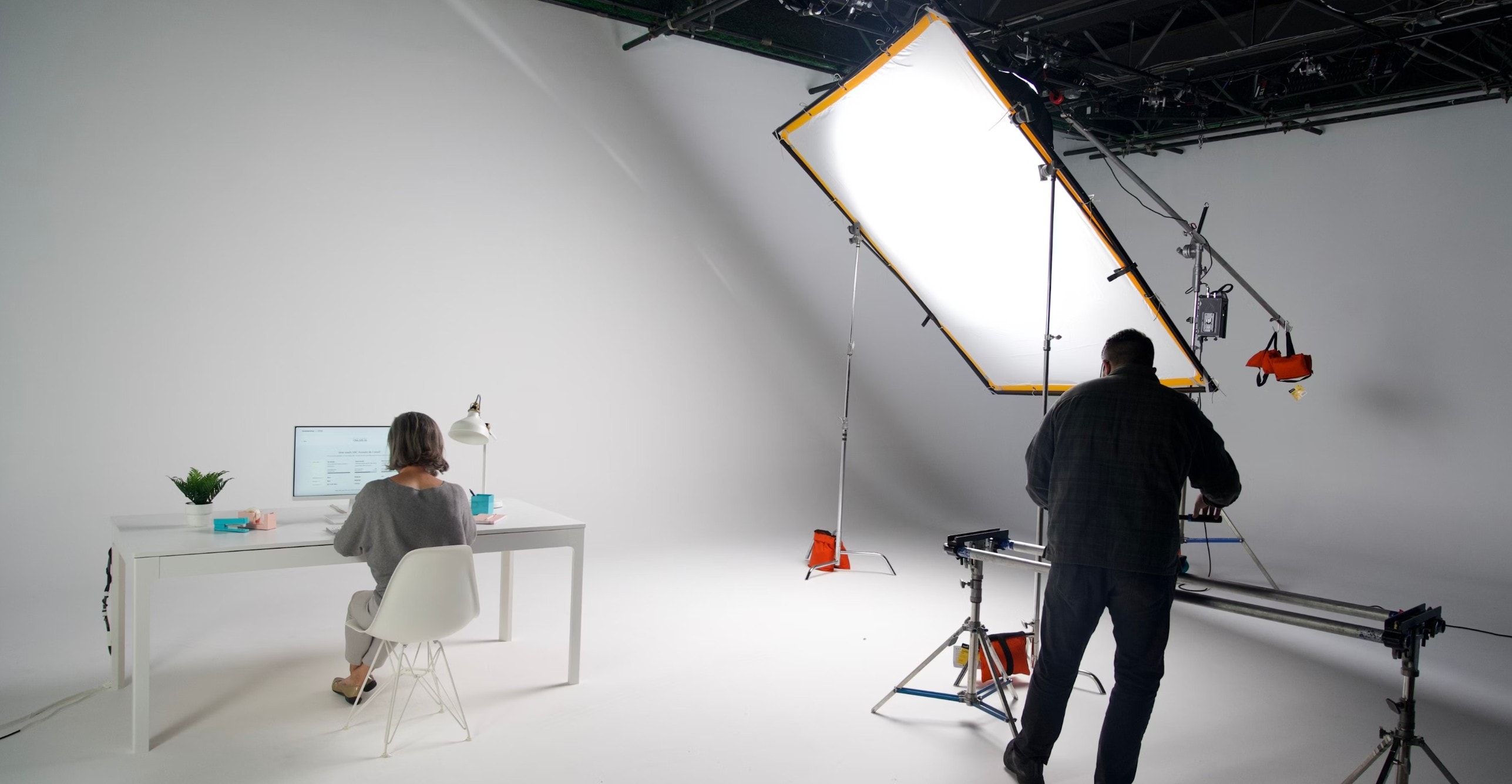
Una sola corrección global no puede neutralizar por completo dos fuentes con temperaturas diferentes cuando cada una ilumina una zona distinta del encuadre.
Siempre que sea posible, iguala las fuentes durante la grabación o decide cuál será la luz de referencia. En posproducción, recurre a una corrección local si solo una zona necesita un ajuste adicional.
Mover demasiado los controles de Temperatura o Tinte puede sustituir una dominante por otra y hacer que la imagen pierda naturalidad.
Comprueba superficies neutras, tonos de piel y el aspecto general de la escena. Haz ajustes pequeños y compara el resultado con el plano original.
Una imagen puede parecer equilibrada en blancos y grises y, aun así, mostrar la piel demasiado verde, magenta, cálida o fría.
Comprueba los tonos de piel después de corregir Temperatura y Tinte, especialmente en entrevistas, retratos y contenido centrado en personas.
Cómo corregir el balance de blancos en Filmora
Lo ideal es establecer un balance coherente durante la grabación, pero una dominante de color también puede corregirse en posproducción. En Wondershare Filmora, los controles de balance de blancos están en Color > Básico > Color y permiten usar un ajuste automático, seleccionar una zona neutra de la imagen o modificar manualmente Temperatura y Tinte.
Los nombres pueden variar ligeramente entre Windows y macOS: en Windows aparecen Auto y el cuentagotas, mientras que en Mac pueden mostrarse como Automático y Selector de color. El funcionamiento es el mismo.

 Descarga segura | Sin malware
Paso 1. Importa el video
Abre Filmora, crea un nuevo proyecto, importa el archivo y arrastra el clip a la línea de tiempo. Selecciónalo para mostrar sus propiedades de edición.
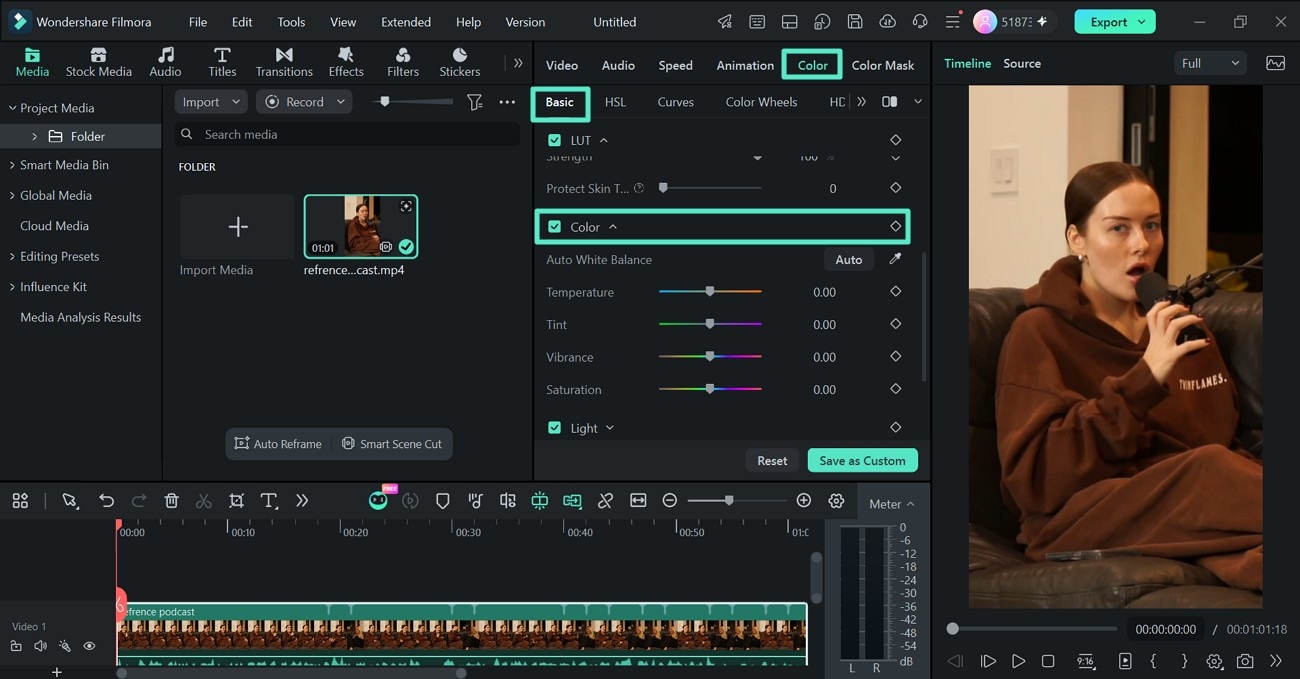
Paso 2. Abre los controles de balance de blancos
Ve a Color > Básico y activa Color. Ahí encontrarás los controles de balance de blancos.
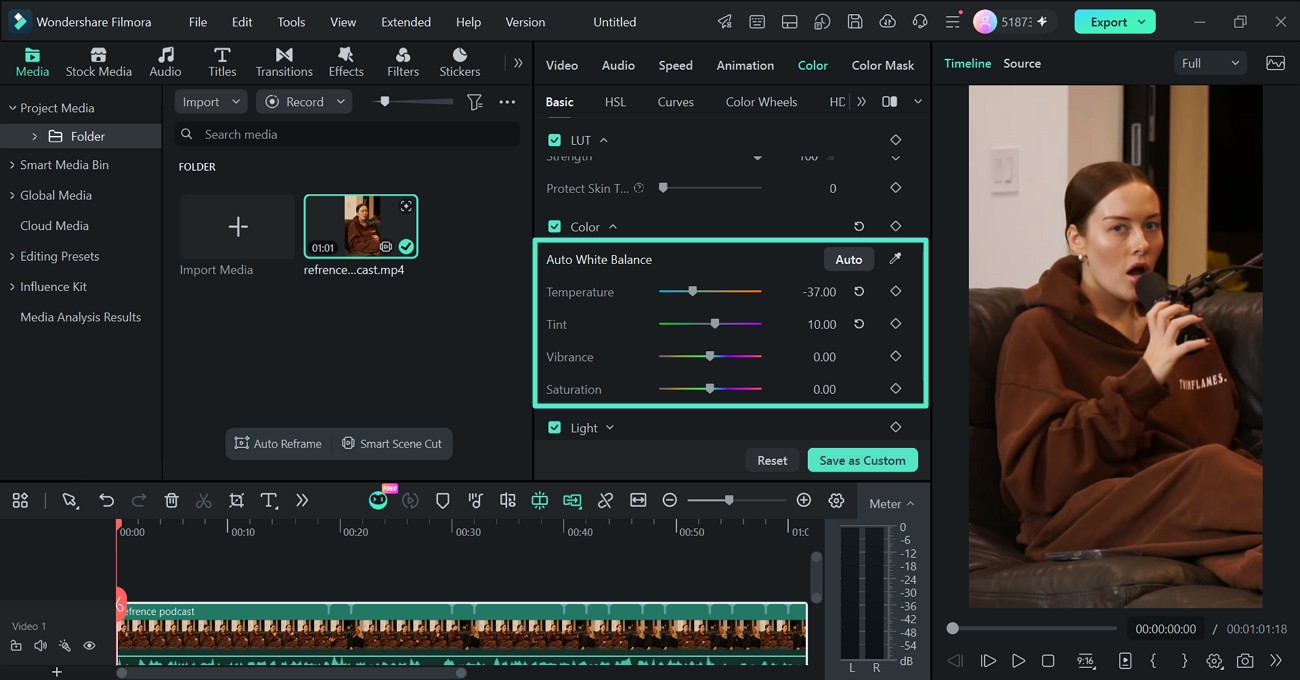
Paso 3. Elige cómo corregir el balance de blancos
Filmora ofrece varias formas de corregir una dominante de color:
- Auto / Automático: analiza el clip y aplica un ajuste automático del balance de blancos.
- Cuentagotas / Selector de color: utiliza una zona neutra de la imagen como referencia para equilibrar el color.
- Temperatura: desplaza la imagen hacia una apariencia más cálida o más fría.
- Tinte: corrige dominantes entre verde y magenta.
Empieza con Auto o con una referencia neutra si necesitas una base rápida. Después, ajusta Temperatura y Tinte con cambios pequeños hasta que los neutros y los tonos de piel se vean coherentes.
Paso 4. Corrige la iluminación si el problema no es solo de color
Si el clip también se ve demasiado claro, oscuro o con poco contraste, abre Color > Básico > Luz y ajusta los controles de exposición, brillo, contraste, iluminaciones y sombras disponibles en tu sistema.
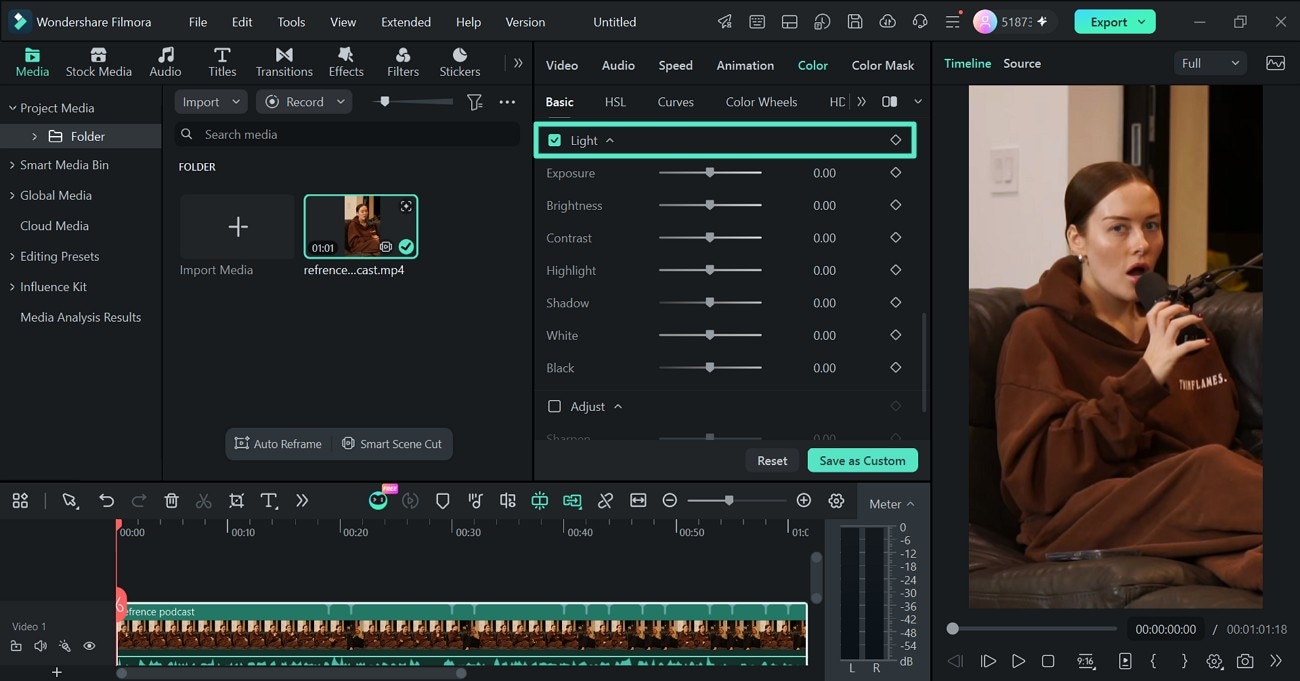
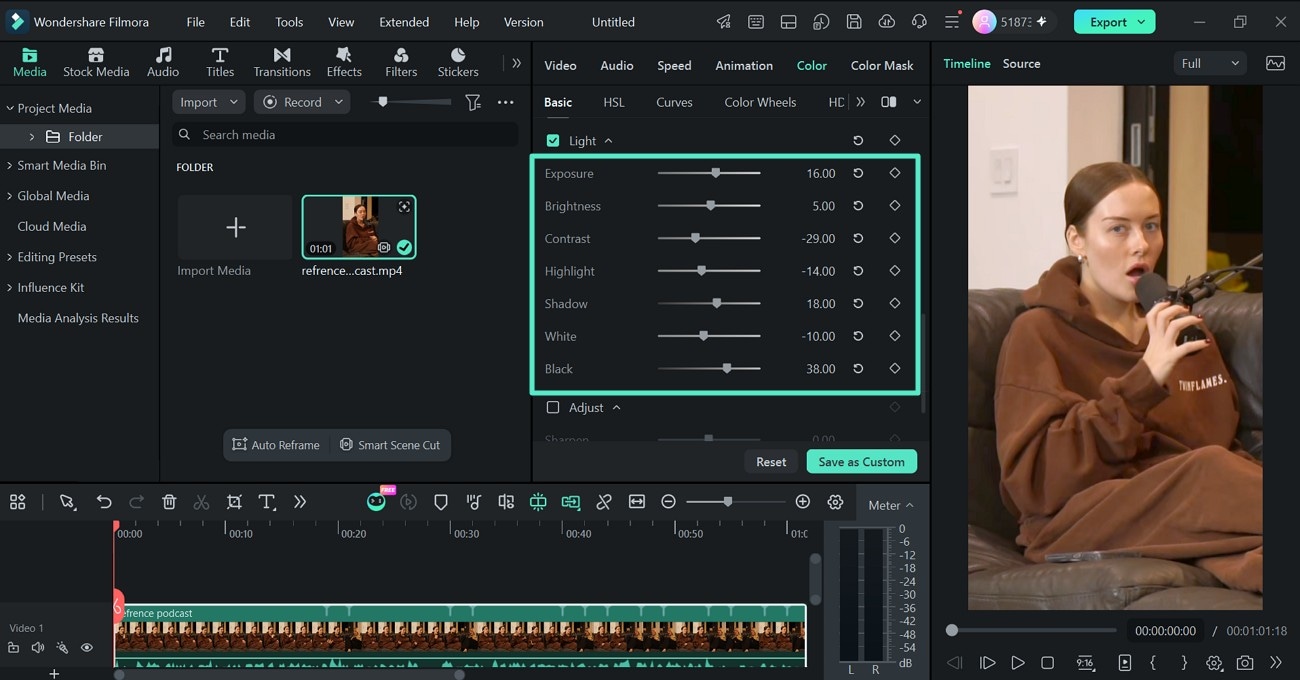
Paso 5. Usa Auto Color si necesitas una corrección general
Auto Color no sustituye un ajuste específico del balance de blancos: analiza la apariencia general del clip y puede servir como punto de partida cuando también quieres equilibrar brillo, contraste y color.
Activa Auto Color en Color > Básico y ajusta Intensidad para controlar cuánto se aplica la corrección. Después puedes volver a Color o Luz para afinar el resultado manualmente.
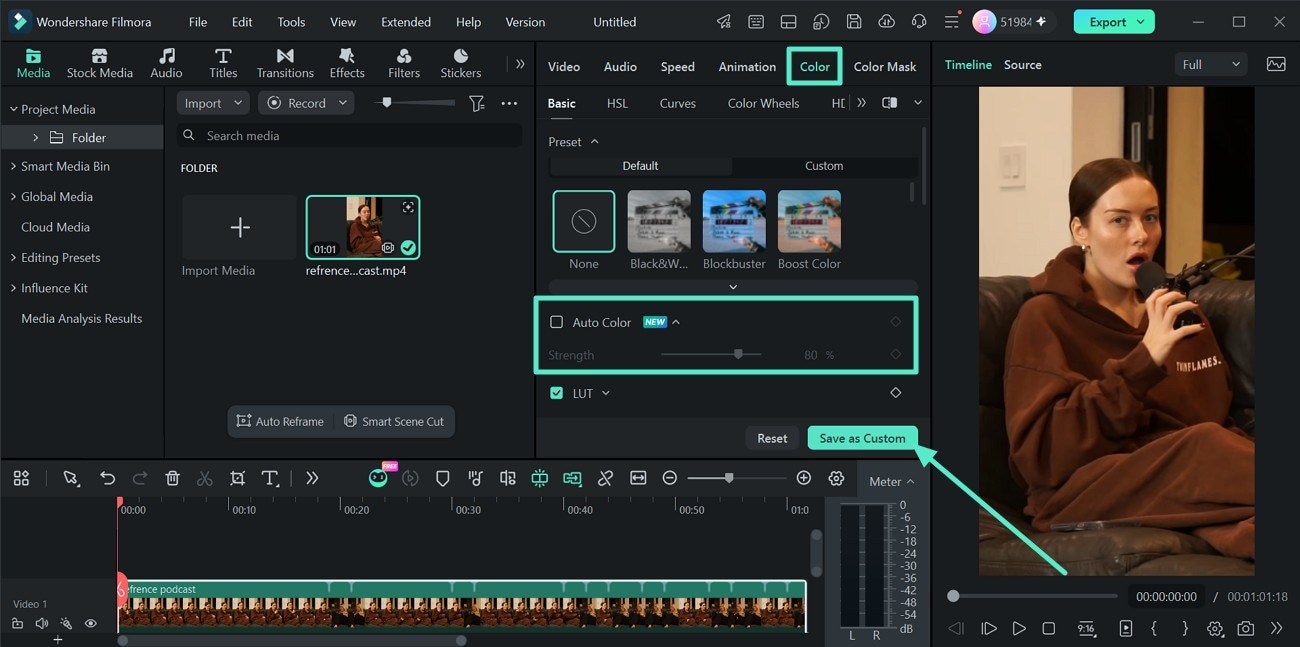
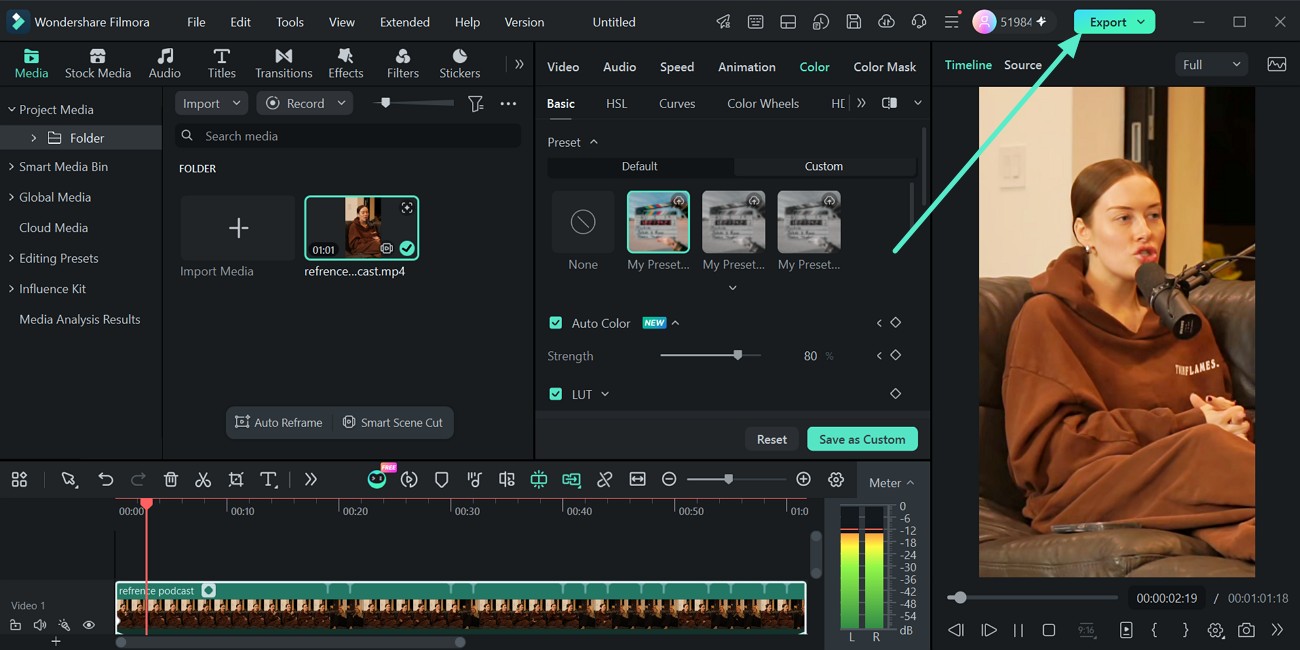
Consulta el flujo completo para ajustar el color en Filmora para Windows o para ajustar el color en Filmora para Mac.
¿Qué hacer si solo una zona tiene una dominante de color?
Con iluminación mixta, una parte del fotograma puede necesitar una corrección diferente del resto. Si cambias el balance global, es posible que mejores una zona y empeores otra.
En ese caso, utiliza la Máscara de color de Filmora para aplicar la corrección únicamente a la región que lo necesite.
Preguntas frecuentes sobre el balance de blancos
-
¿Qué significa balance de blancos en video?
Es el ajuste que compensa la dominante de color de la iluminación para que blancos y grises se vean neutros y el resto de los colores mantengan una referencia coherente. En video también ayuda a evitar saltos de color entre tomas.
-
¿Qué valor Kelvin debo usar para el balance de blancos?
Depende de la fuente de luz. Como referencia, el tungsteno suele rondar los 3200 K y la luz diurna los 5500-5600 K. Úsalos como punto de partida y ajusta según la iluminación real de la escena.
-
¿Es mejor usar balance de blancos automático o manual en video?
El automático resulta útil cuando la iluminación cambia con frecuencia. Si la luz es estable y necesitas continuidad entre tomas, un ajuste fijo, personalizado o en Kelvin suele ofrecer un color más consistente.
-
¿Por qué subir los Kelvin puede hacer que la imagen se vea más cálida?
Porque el valor que introduces en la cámara indica qué temperatura de luz debe compensar. Al seleccionar una temperatura más alta, la cámara compensa una luz supuestamente más fría añadiendo calidez; con una temperatura más baja ocurre lo contrario.
-
¿Cuál es la diferencia entre Temperatura y Tinte?
Temperatura ajusta el eje cálido-frío, mientras que Tinte corrige dominantes entre verde y magenta. Los dos controles se complementan cuando una dominante no se resuelve solo calentando o enfriando la imagen.
-
¿Se puede corregir el balance de blancos después de grabar?
Sí. Un editor de video puede corregir temperatura, tinte y otras propiedades de color en posproducción. Aun así, una dominante muy fuerte o un archivo con poco margen de corrección puede ser más difícil de recuperar, por lo que conviene partir de un balance coherente en cámara.
-
¿Por qué la iluminación mixta dificulta el balance de blancos?
Porque dos fuentes con temperaturas diferentes pueden afectar a zonas distintas del fotograma. Un único ajuste global puede neutralizar una de ellas y dejar una dominante visible en la otra.
-
¿Puede Filmora corregir el balance de blancos automáticamente?
Sí. En Color > Básico > Color, Filmora ofrece un ajuste automático y una herramienta para tomar una referencia neutra de la imagen. También puedes corregir manualmente Temperatura y Tinte.
Resumen: cómo mantener un balance de blancos coherente
Para conseguir un color estable, ajusta el balance de blancos según la luz de la escena y evita que el modo automático cambie durante una toma cuando la iluminación es constante. Usa los Kelvin y los preajustes como referencias, comprueba neutros y tonos de piel y vuelve a medir cuando cambie la fuente principal de luz.
Si el material ya está grabado, Filmora permite corregir el balance desde Color > Básico > Color con el ajuste automático, una referencia neutra, Temperatura y Tinte. Cuando la dominante afecta solo a una zona, la Máscara de color permite limitar la corrección al área necesaria.