Si estás buscando un creador de GIF 3D te tenemos lo necesario. Abajo hemos listado no sólo las 3 mejores maneras de crear GIFs animados 3D, sino que también hemos incluido un breve tutorial que puedes revisar para crear tus propias imágenes GIF.
En este artículo
Parte 1 Las 3 mejores maneras de crear GIFs animados 3D
Para empezar, como se prometió, hemos hecho una breve lista de creadores de GIF 3D que puedes usar. Nos aseguramos de escoger un conjunto único de herramientas creadores de GIF 3D y generadores de GIF 3D para darte una variedad de la que puedes escoger. No es la lista más completa, pero te ayudará a entender cómo los creadores de GIFs 3D trabajan generalmente y cómo lo puedes usar para crear imágenes GIF que puedes compartir con amigos, familia y colegas.
01 Wondershare Filmora - Editor de Video
El primer creador de GIF 3D en nuestra lista es Filmora. Seguramente no es el primero en el que pensarías como un creador de GIF 3D, ya que fue desarrollado para hacer más que esto. Pero eso no elimina el hecho de que con él puedes crear y editar tus propios GIFs.
Wondershare Filmora está disponible tanto para usuarios de Windows y Mac. Te permite crear un GIF con imágenes y video fácilmente e incluso te da las herramientas que necesitas para editar y perfeccionarlos antes de que los exportes (un proceso que mostraremos con más detalle en la sección del tutorial que se encuentra más adelante si te interesa aprender más).


02 Adobe Photoshop
Adobe Photoshop, al igual que Filmora, no es probablemente considerado como un simple creador de GIF 3D. Sin embargo, sí posee sus funciones de creador de GIF 3D. Esta herramienta, si es usada correctamente, puede hacer todo lo que quieras.
El proceso es, sin duda, un poco más complicado que en otras alternativas (puede que quieras buscar una explicación más detallada del tema), pero la complicación también significa que puedes controlar todos los detalles de tu proyecto, e ir viendo cómo va quedando.
03 Editor de Video EaseUS
Al igual que Filmora el editor de video EaseUS es una avanzada herramienta de edición de video que puedes usar como creador de GIF 3D fácilmente. Posee plantillas prediseñadas, filtros, elementos de diseño, efectos de transición, música y mucho más, permitiéndote diseñar tus imágenes GIF para que puedes publicar inmediatamente al terminar la tarea.
Lo mejor de esto es, sin duda, que como las otras herramientas de la que hablamos hoy, puedes usar el programa más que para la creación de GIF 3D, permitiéndote llevar a cabo proyectos distintos y más complejos en el futuro (ya sean imágenes, audio o videos).
Parte 2 Crear Gifs animados 3D online con Wondershare Filmora - Editor de Video
Ahora, como prometido, hemos incluido un tutorial que puedes seguir para crear tus propios GIFs animados 3D con la herramienta, Wondershare Filmora - Editor de Video. Con esta herramienta te mostraremos la manera básica para hacerlo (con un video previamente hecho que puedes editar para convertirlo a GIF). Pero siéntete libre para explorar la herramienta y usarla como quieras (por ejemplo, cómo creador de GIFs 3D rotativos, creador de GIFs de texto rotativos 3D, creador de cubo GIF 3D, y más).
Paso 1: Ejecutar Filmora - Editor de Video
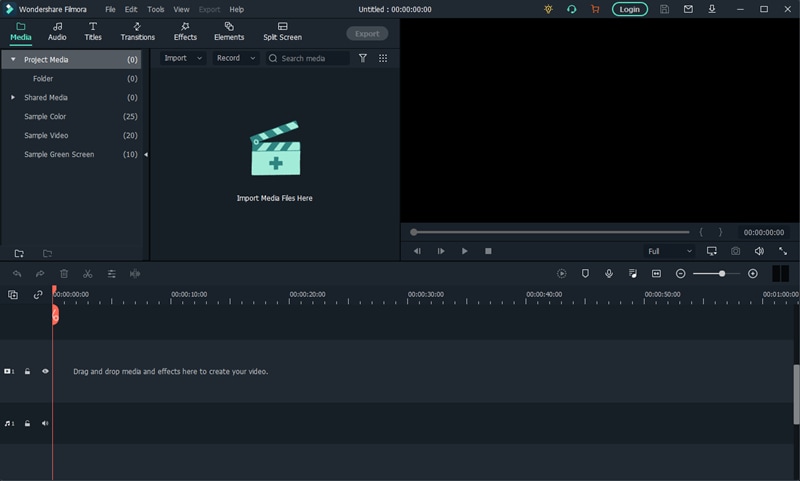
Lo primero, ejecuta el creador de GIF 3D que desees usar. En nuestro caso, es Filmora (adjuntamos una captura de pantalla para referencia). Usaremos Filmora para nuestro ejemplo.
Paso 2: Cargar el(los) archivo(s)
Luego carga el o los archivos que quieres convertir en GIF.
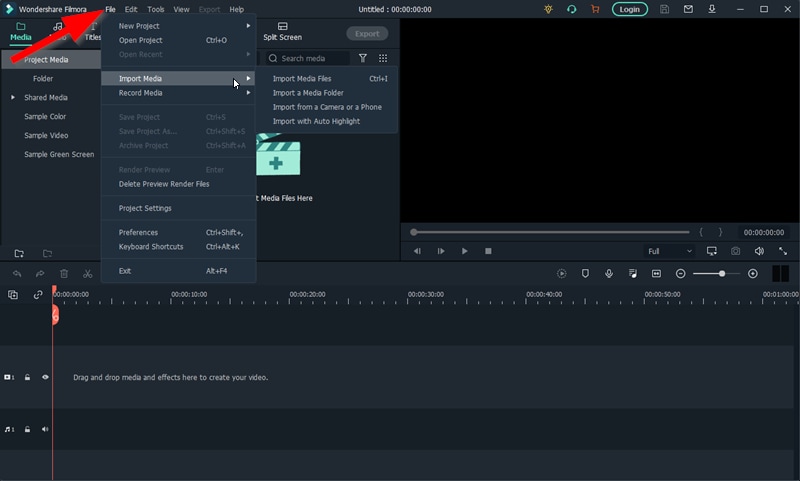
Como mencionamos antes, usaremos un video previamente hecho, pero puedes usar lo que desees (imágenes por ejemplo). Para subirlo, haz clic en la pestaña Archivo (señalado en la imagen de abajo) y selecciona Importar multimedia > Importar archivos multimedia. También puedes arrastrar y soltar tu(s) archivo(s) en el área designada de la interfaz del usuario.
Paso 3: Arrastrar los archivos subidos a la línea de tiempo
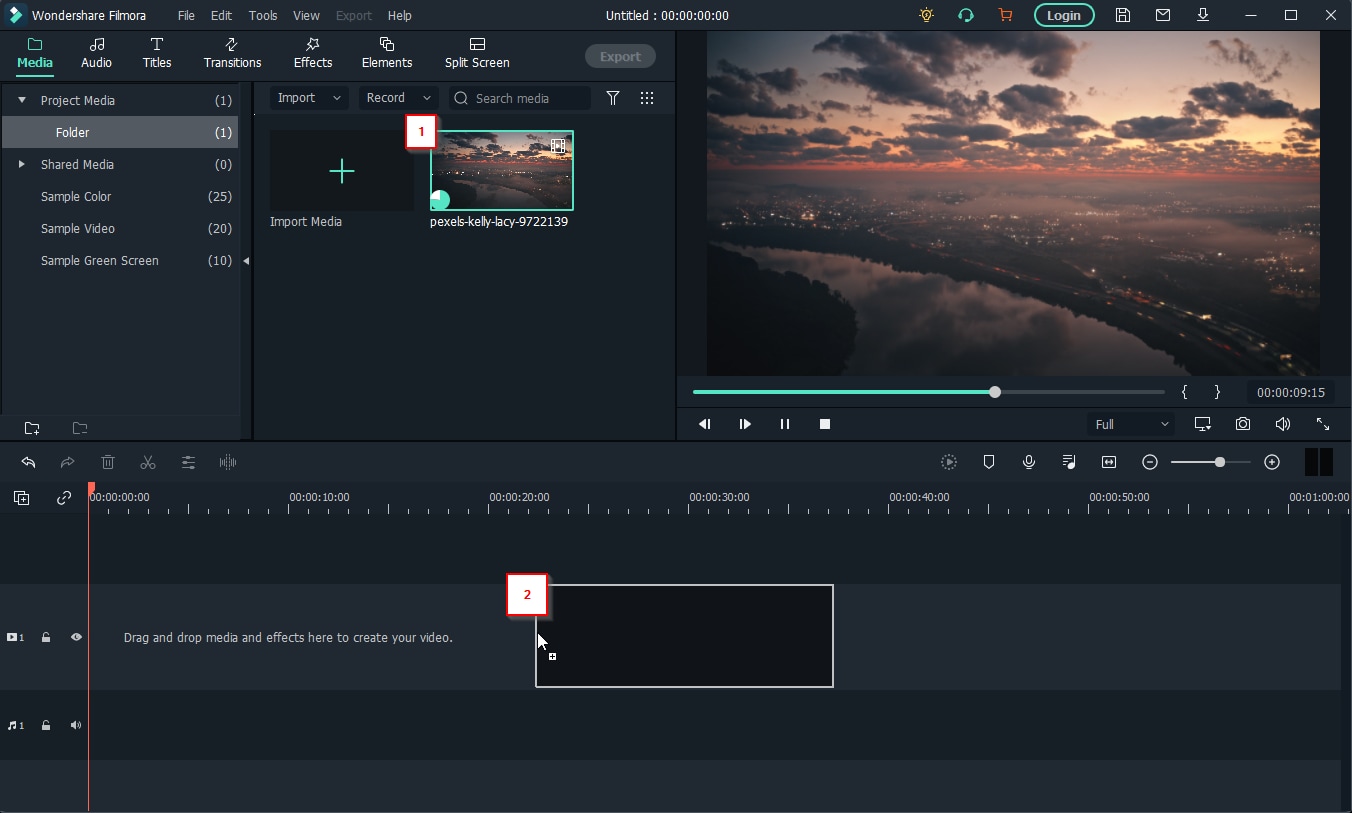
Para crear un GIF con Filmora, primero debes crear el video. No te preocupes, es simple. Sólo arrastra y suelta los archivos que quieres usar a la línea de tiempo.
Nota: Cualquier archivo subido estará en la carpeta de medios (marcado [1] en la imagen de abajo). Arrastra los archivos de allí a la línea de tiempo (marcado [2] en la imagen de abajo) para crear un video.
Paso 4: Editar video (opcional)
Si deseas, tómate el tiempo para trabajar en tu video un poco más antes de convertirlo en un GIF. Filmora está allí para ayudarte. Posee las siguientes características:
● Cortar o recortar el video.
● Añadir texto o audio al video.
● Usar plantillas, filtros y otros elementos para diseñar videos.
● Añadir transiciones para un mejor ritmo del video.
Y hay más. En nuestro caso usamos la herramienta "Recortar" para tener una mejor vista.
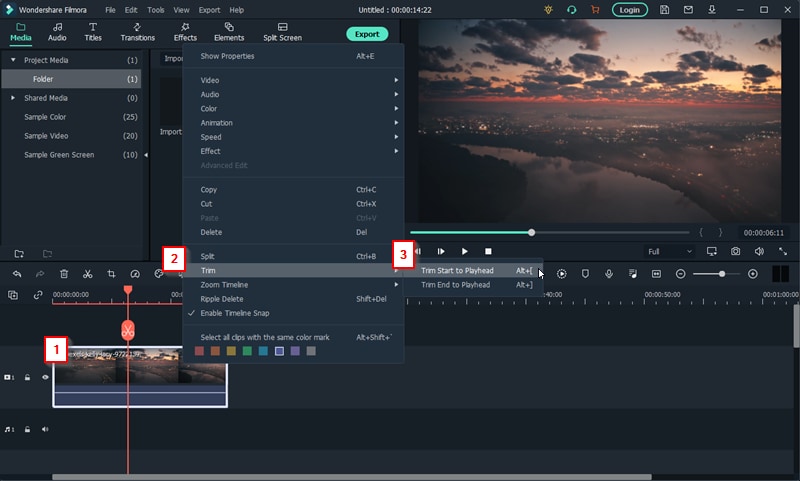
Paso 5: Conviertir video a GIF
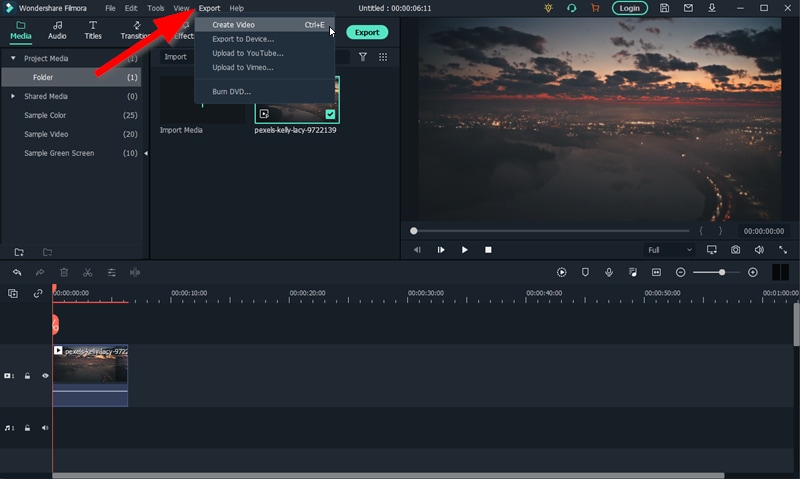
Una vez que hayas editado tu video puedes convertirlo a un GIF.
Eso es fácil de hacer. Sólo haz clic en la pestaña "Exportar" y selecciona la opción "Crear video". Esto te permitirá escoger convertir tu video convertido en un archivo GIF que puedes convertir con tus amigos.
● Lo más importante de este artículo →
● Los GIFs son una gran manera de compartir momentos divertidos con amigos y familia. Y estos días es más fácil crearlos.
● Estos creadores de GIF 3D están disponibles en línea. Cada uno es, por supuesto, un poco distinto. Pero además de permitirte crear tus GIFs con imágenes y videos que luego puedes compartir.
● Un ejemplo de estos creadores de GIF 3D es Filmora. Fue uno de los primeros que mencionamos en nuestra lista de los mejores creadores de GIF 3D.
● También hemos incluido un tutorial de cómo usar Filmora cómo un creador de GIF 3D para tu referencia. Puedes probar el programa hoy mismo si quieres. Wondershare ofrece una prueba GRATIS para que explores las muchas funciones de este software antes de que decidas comprar una licencia de por vida o alguno de sus paquetes de subscripción.