


 100% seguro | No requiere suscripción | Sin malware

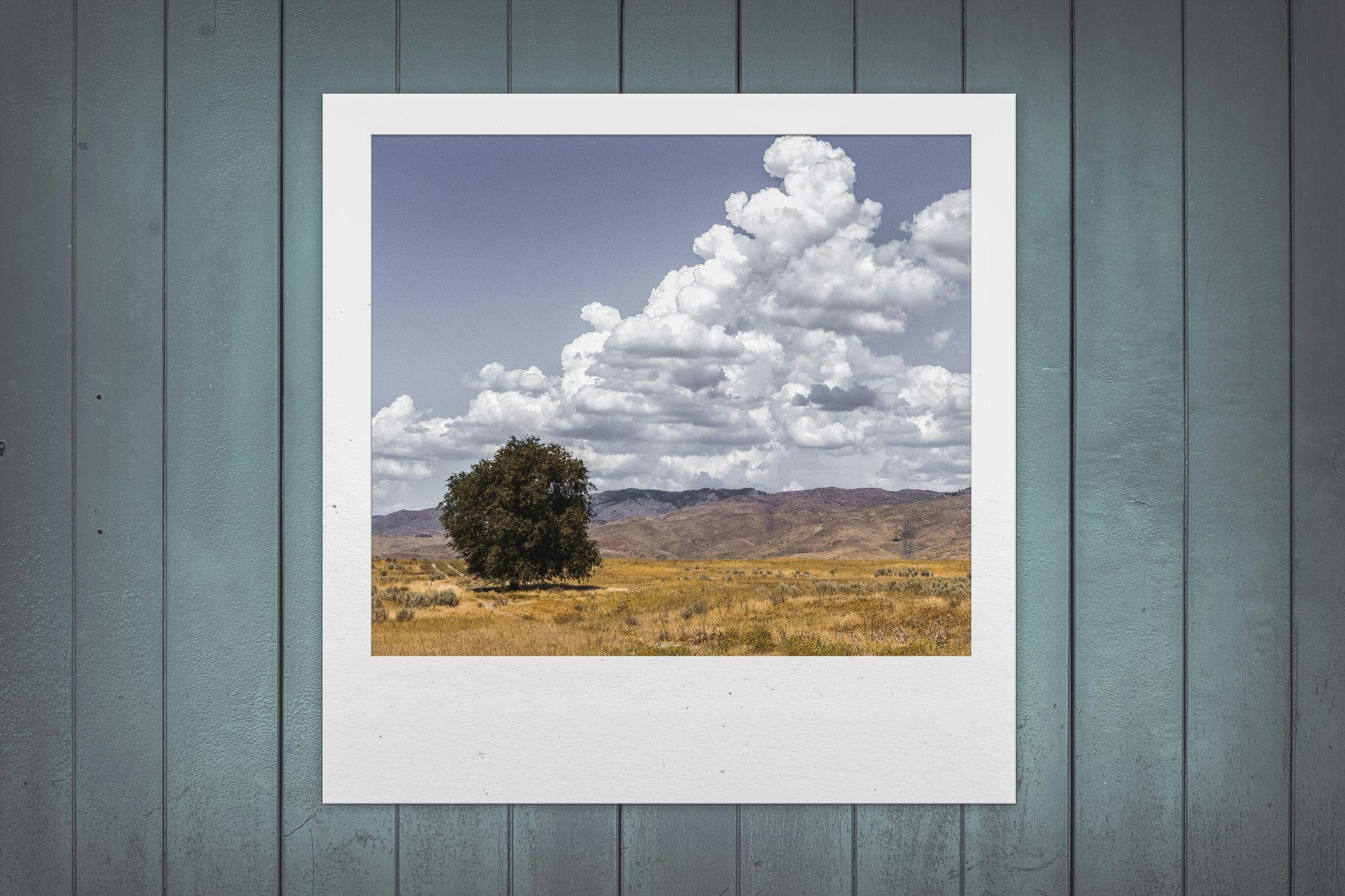
Para hacer fotos Polaroid con IA, sube una o varias imágenes de referencia a un generador, describe la escena y pídele que reproduzca la estética de una fotografía instantánea: marco blanco con un margen inferior más ancho, luz de flash suave, colores ligeramente desaturados y textura de película. También puedes crear una imagen desde cero con un prompt.
La IA permite reunir a dos personas en una misma foto aunque las imágenes originales se hayan tomado en lugares o momentos distintos. Puedes crear un retrato de pareja, una escena con tu yo de niño o animar una imagen con Filmora. Si solo quieres cambiar el color y el marco de una foto sin recrearla, basta con aplicar un filtro y editarla de forma convencional.
En este artículo
Qué es un generador de fotos Polaroid con IA
Un generador de Polaroid con IA crea o transforma imágenes mediante instrucciones de texto y, en los modelos compatibles, fotografías de referencia. A diferencia de un filtro retro, puede modificar la composición, combinar personas, cambiar el fondo o generar una escena nueva. El resultado imita una foto instantánea digital; no procede de una cámara Polaroid real.
| Qué quieres crear | Qué necesitas | Resultado |
| Retrato con efecto Polaroid | Una foto de referencia y un prompt | Imagen estática |
| Foto de dos personas juntas | Dos fotos y un modelo que admita varias referencias | Imagen estática generada |
| Escena vintage inventada | Una descripción de la escena | Imagen generada desde cero |
| Polaroid animada o en 3D | Una imagen y un generador de video compatible | Clip de video |
¿Quieres conservar intactos los rostros y el encuadre de tu foto? Es preferible crear el efecto Polaroid con filtros y marcos o añadir un marco blanco a la imagen. Un modelo generativo puede cambiar detalles que no le has pedido modificar.
Cómo hacer fotos Polaroid con IA en Filmora
Con el generador de imágenes con IA de Filmora para Windows y Mac puedes crear una imagen a partir de texto o de fotos de referencia. Filmora integra modelos como Nano Banana 2, Nano Banana Pro y GPT Image 2. Para una foto de dos personas, selecciona un modelo que permita adjuntar varias referencias. Después puedes guardar la imagen generada o llevarla a la línea de tiempo para añadir texto, efectos y animaciones.


 Descarga segura | Sin malware
Convertir una foto en Polaroid con IA
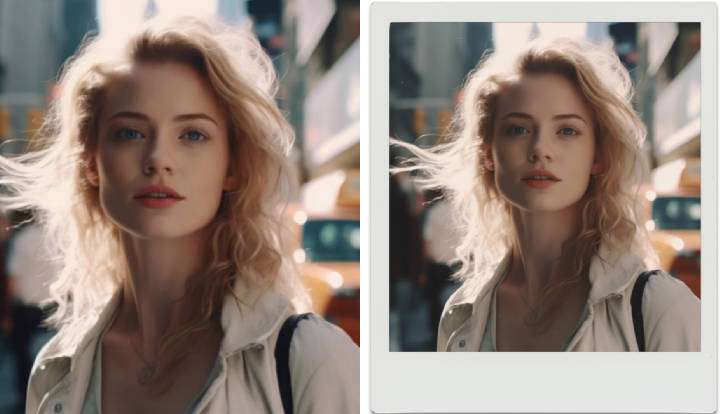
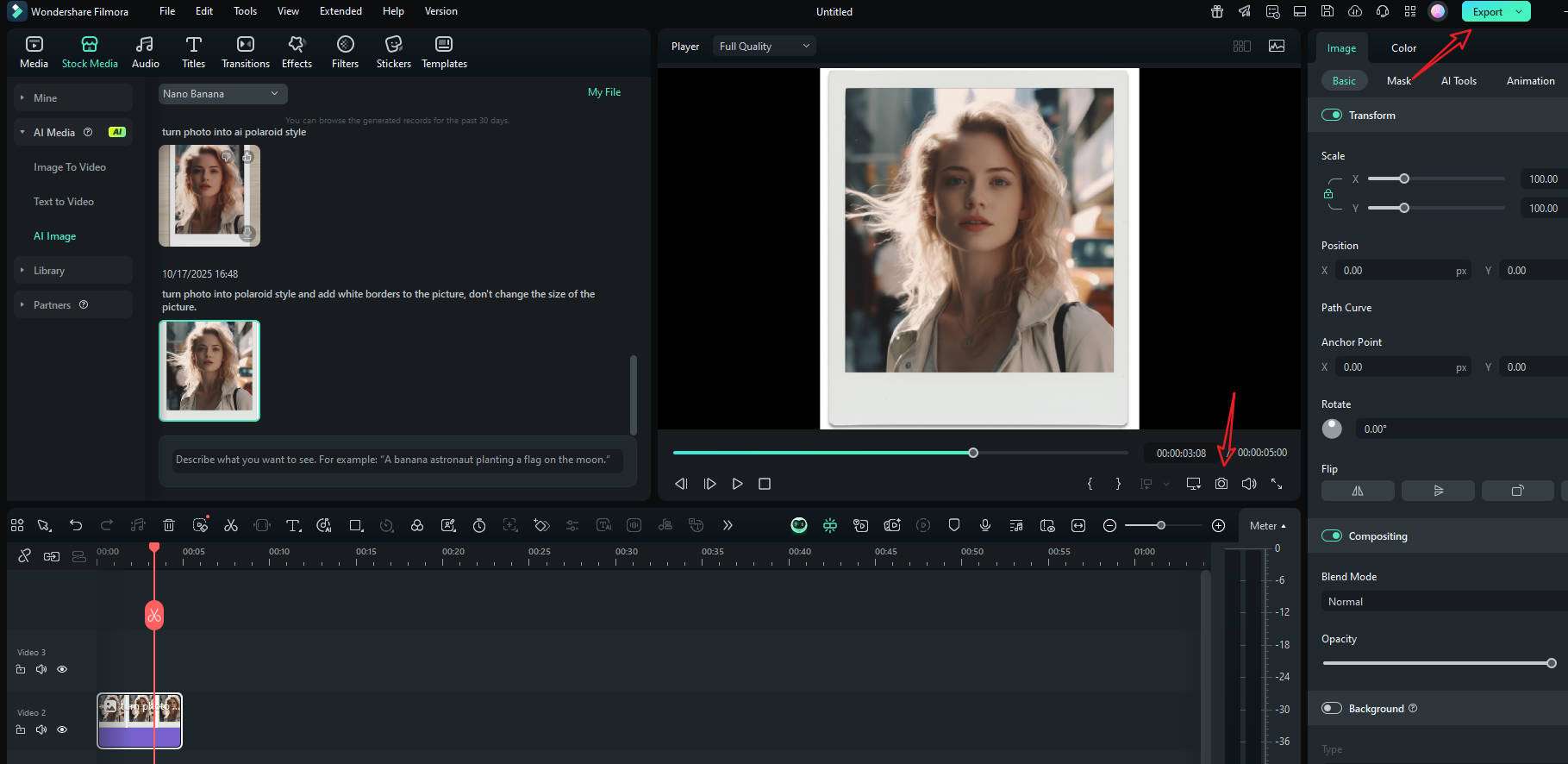
Si ya tienes una foto y quieres darle el aspecto de una instantánea antigua, utiliza la generación a partir de una imagen de referencia. El ejemplo muestra cómo cambia el acabado al aplicar un prompt de estilo Polaroid.
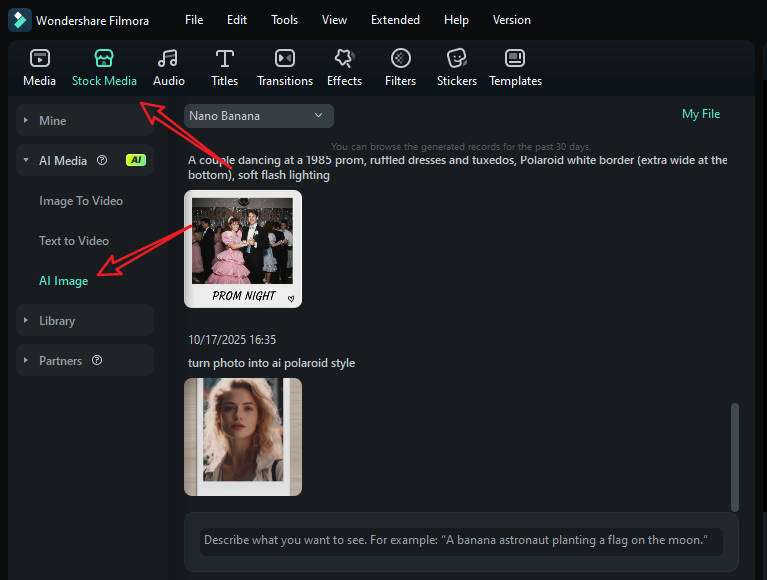
Paso 1Abre Imagen con IA
Crea un proyecto en Filmora. En el panel de medios, entra en Stock Media > AI Media > Imagen con IA. En algunas versiones, el acceso directo aparece también en la ventana de inicio.
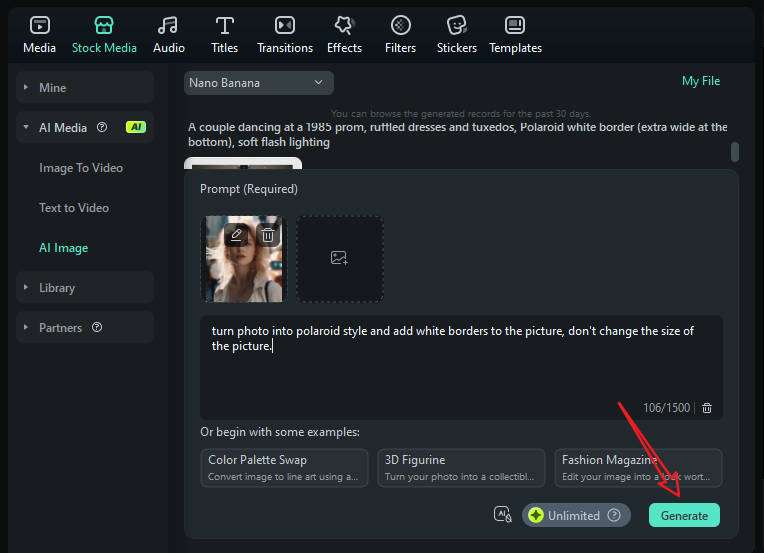
Paso 2Sube la foto y describe el estilo
Selecciona un modelo compatible con imágenes de referencia, como Nano Banana Pro. Añade la foto y escribe una instrucción que especifique qué debe cambiar y qué debe mantenerse. Elige la relación de aspecto y la resolución entre las opciones disponibles.
Paso 3Genera y guarda la foto
Pulsa Generar y revisa el resultado, sobre todo el rostro y los bordes. Descarga la imagen generada desde el panel de IA. Si quieres añadir una fecha o retocar el marco, arrástrala a la línea de tiempo y utiliza la función Instantánea del visor para guardar la imagen editada.

Crear una foto Polaroid desde un prompt
También puedes inventar una escena sin utilizar fotos personales. Es una buena opción para crear postales, fondos o imágenes de un álbum ficticio.
Paso 1Describe la escena
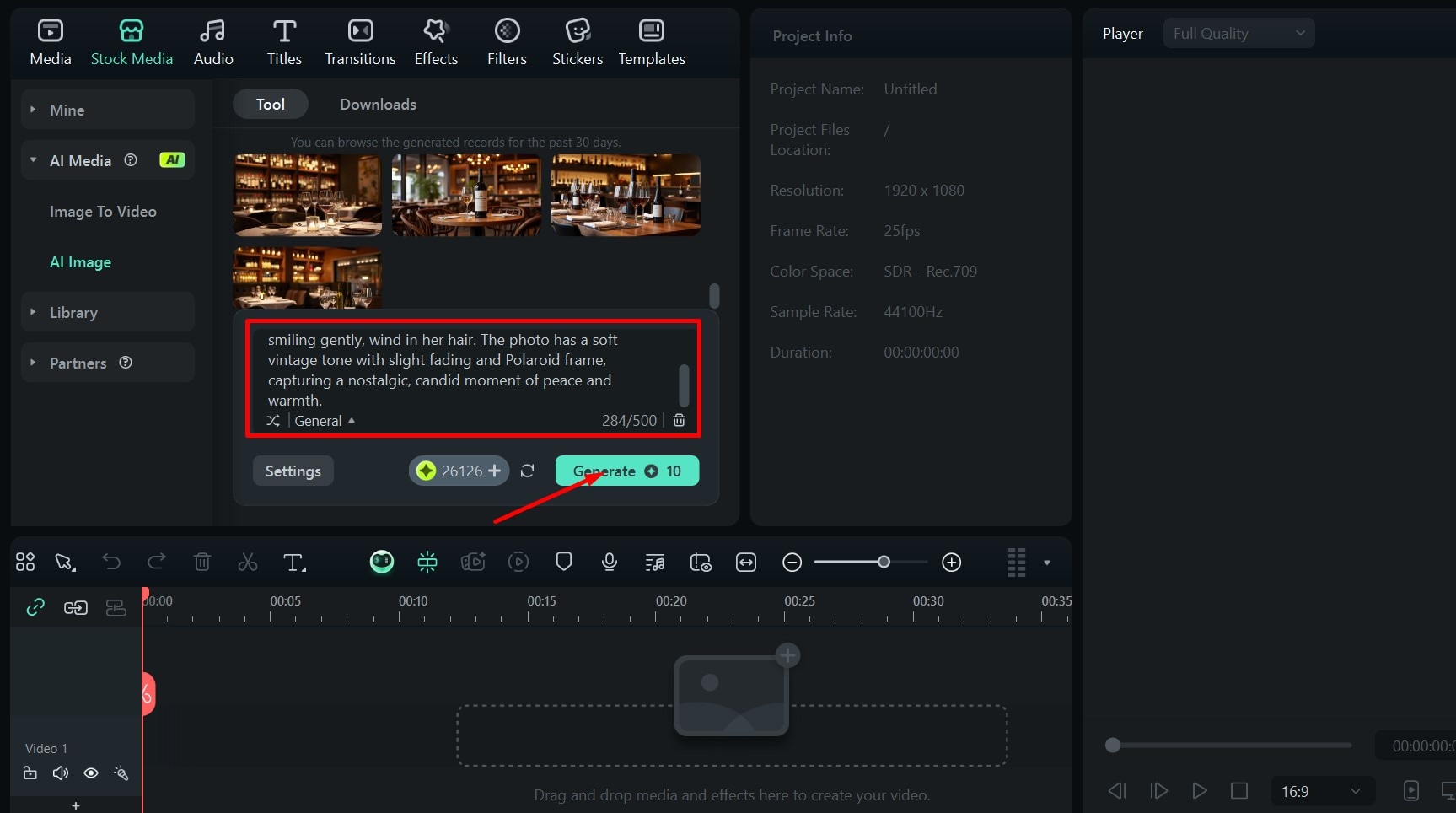
Abre Imagen con IA, selecciona un modelo de texto a imagen y escribe qué debe aparecer en la foto, dónde está el sujeto y qué tipo de luz y marco quieres. No es necesario cargar una referencia.
Paso 2Elige el encuadre y genera
Selecciona la proporción disponible que mejor encaje con tu diseño. Para una instantánea vertical, deja espacio en la composición para el marco inferior. Genera la imagen y guarda la variante que mejor represente la escena.
Unir dos fotos en una Polaroid con IA
Puedes crear una Polaroid con dos personas a partir de retratos individuales. No necesitas que las personas estén juntas en la foto original. Este método sirve para crear una imagen estática de pareja, una reunión familiar imaginada o una escena en la que aparezcas junto a tu versión de la infancia.
Paso 1Selecciona un modelo con varias referencias
En Imagen con IA, elige un modelo como GPT Image 2, que admite varias imágenes de referencia. Sube las dos fotos, preferiblemente con los rostros visibles y sin filtros intensos.
Paso 2Indica quién aparece y cómo debe ser la pose
Especifica qué persona corresponde a cada referencia y describe su posición. No te limites a pedir una foto de dos personas; indica el fondo, el encuadre y el gesto que quieres reproducir.
Paso 3Revisa la composición y guarda la imagen
Genera la foto y comprueba que las dos personas sean reconocibles, que las manos y los brazos tengan una posición natural y que no se hayan mezclado sus rasgos. Si detectas errores, ajusta el prompt o cambia la foto de referencia. Descarga el resultado cuando estés conforme.
Si la finalidad es crear un abrazo en movimiento, puedes animar la imagen resultante con Imagen a video o utilizar una plantilla de video que acepte las dos fotos. Es un proceso diferente al de generar una fotografía estática.
Cómo hacer fotos Polaroid con Gemini
Las fotos Polaroid con Gemini se popularizaron con Nano Banana en 2025. El generador de imágenes de Google permite editar una foto o combinar varias referencias a partir de una petición escrita. Puedes usarlo desde el navegador o la aplicación móvil, si la función está disponible en tu cuenta.
Paso 1Abre Gemini
Entra en Gemini e inicia sesión. Abre la opción Imágenes o el modo de creación de imágenes.
Paso 2Adjunta las fotos
Sube una foto para un retrato individual o dos para una composición conjunta. Escribe el prompt en español y explica qué elementos de las fotos deben mantenerse.
Paso 3Genera, ajusta y descarga
Envía la petición. Si la iluminación, los rostros o el marco no quedan como esperabas, solicita un cambio concreto y vuelve a revisar la imagen. Guarda el archivo con la opción de descarga en tamaño completo.
Puedes consultar cómo generar y editar imágenes en Gemini si no encuentras el acceso a la función. La edición de imágenes tiene requisitos de edad y de disponibilidad según la cuenta.
Para una imagen estática, Gemini es una alternativa directa. Si quieres convertir esa foto en un video con movimiento, música, textos y transiciones, impórtala en Filmora y continúa con la edición de video.
6 prompts para crear fotos Polaroid con IA
Un buen prompt Polaroid describe el sujeto, su posición, el fondo, la iluminación y el acabado. Si utilizas fotos de referencia, añade las características que quieres conservar. Los siguientes textos sirven como punto de partida para Filmora, Gemini u otros generadores compatibles; adapta los detalles a tus propias imágenes.
Para una foto imaginaria con una figura pública o un personaje, comprueba que puedes utilizar las referencias y que el servicio admite la solicitud. No presentes la composición como prueba de un encuentro real ni como una colaboración auténtica. Al publicar imágenes realistas de personas, indica que han sido generadas con IA.
Cómo crear videos Polaroid con IA en Filmora
Una Polaroid animada puede mostrar a dos personas saludando, haciendo un gesto o abrazándose, o transformar un retrato en una figura que parece salir del marco. Filmora permite crear estos clips con Imagen a video con IA y continuar editándolos en la línea de tiempo. Necesitarás un modelo o una plantilla compatible con tus fotos.
Descarga segura | Sin malware
Crear un video Polaroid con dos personas
Con Filmora Mobile puedes utilizar plantillas de generación para componer un video a partir de dos retratos. El siguiente ejemplo muestra una escena de dos personas que parecen posar juntas en una foto instantánea. Se trata de una animación generada con IA, no de una grabación real.
Paso 1Busca una plantilla para dos personas
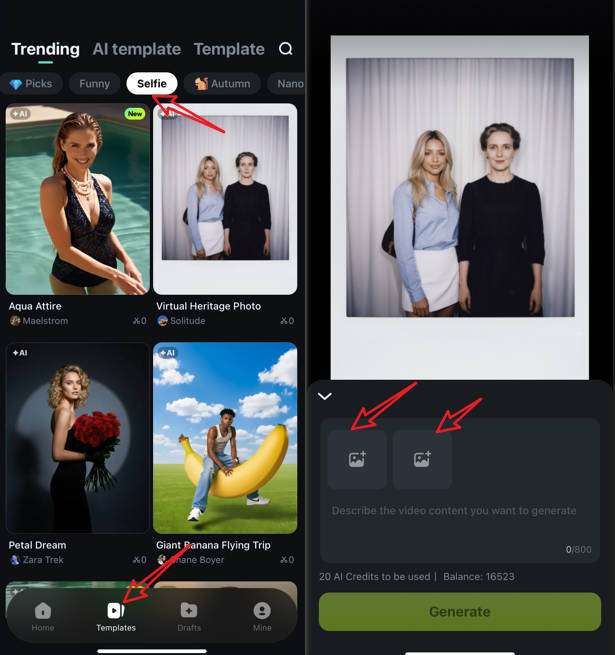
Abre Filmora en Android o iPhone. En el apartado de plantillas, busca una de selfie, Polaroid o retratos de dos personas que permita cargar ambas imágenes. En el ejemplo se utiliza la plantilla Virtual Heritage Photo, si aparece disponible en el catálogo.
Paso 2Añade las imágenes y genera el video
Sube las dos fotos para las que dispongas de permiso de uso. Si la plantilla admite una instrucción adicional, describe un movimiento sencillo, como un saludo o una sonrisa. Pulsa Generar tras comprobar el coste indicado.
Paso 3Comprueba el movimiento y guarda
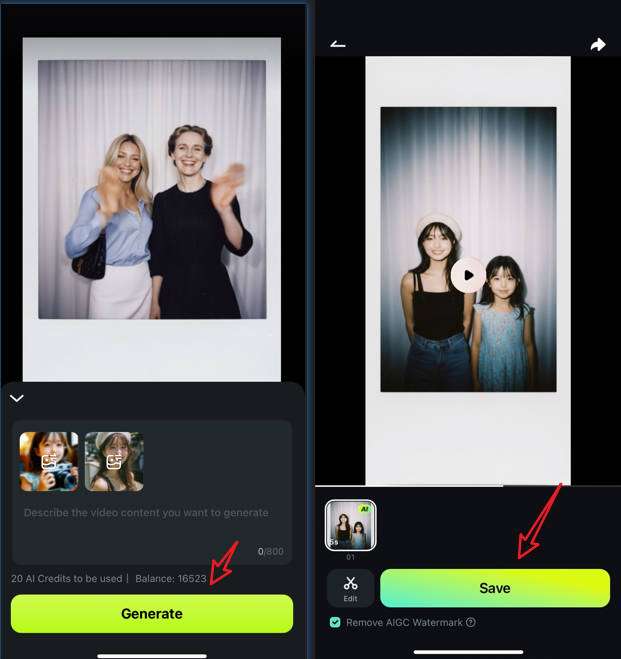
Reproduce el resultado y comprueba que no haya cambios bruscos en los rostros, manos o fondo. Puedes editar el clip antes de exportarlo o guardarlo directamente como video.
Si no encuentras una plantilla para dos fotos, genera primero una imagen conjunta con el método anterior y después utilízala como referencia en Imagen a video. Elige un modelo que admita retratos reales; algunos restringen la carga de rostros.
Cuatro ejemplos de gestos que puedes recrear con plantillas o instrucciones compatibles:
Convertir una foto en un video Polaroid 3D
Para conseguir un efecto de figura 3D que sale de una fotografía instantánea, busca una plantilla de animación con ese acabado o describe el movimiento en el generador de video. El resultado es un clip corto, no una imagen en tres dimensiones que puedas girar libremente.
En Android y iPhone
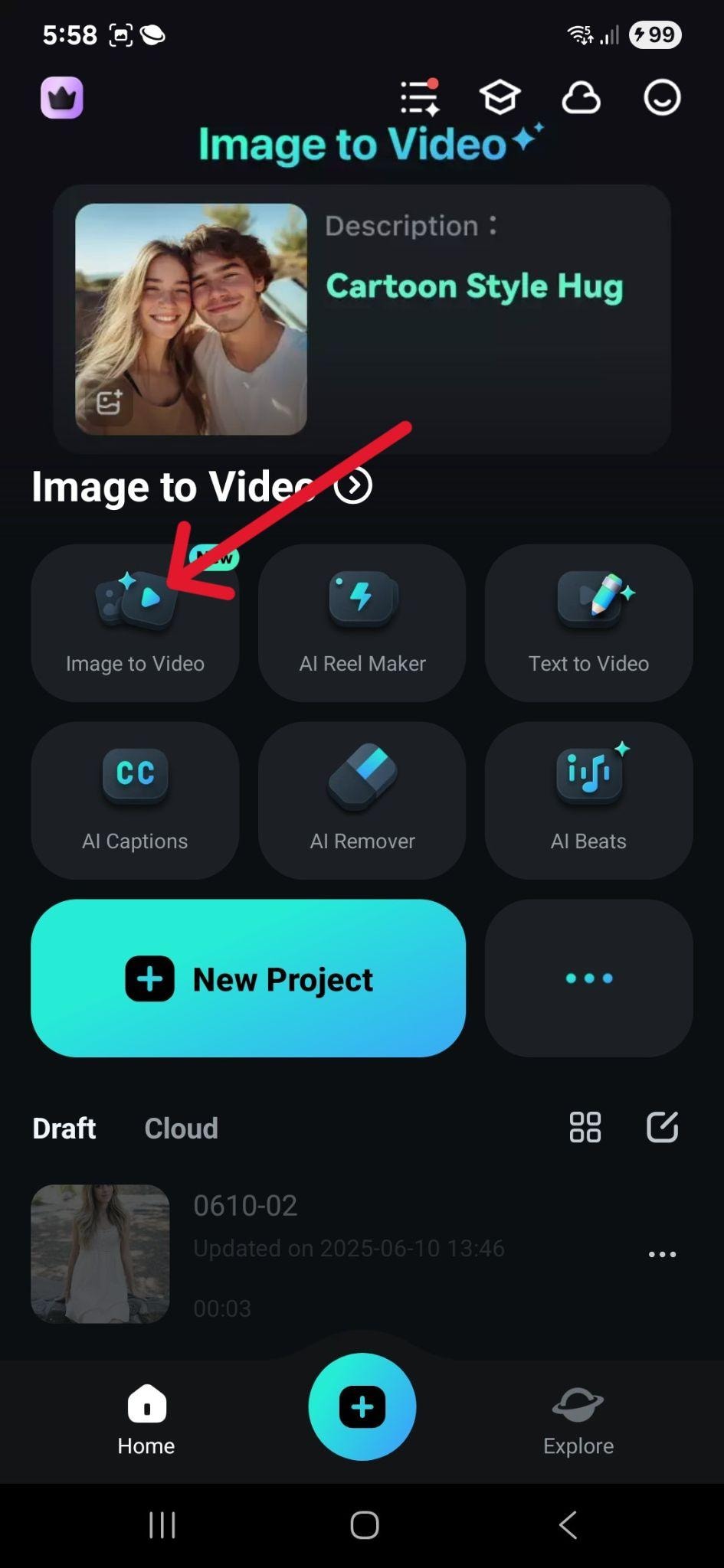
Paso 1Abre Imagen a video
Inicia Filmora Mobile y selecciona Imagen a video desde la pantalla principal.
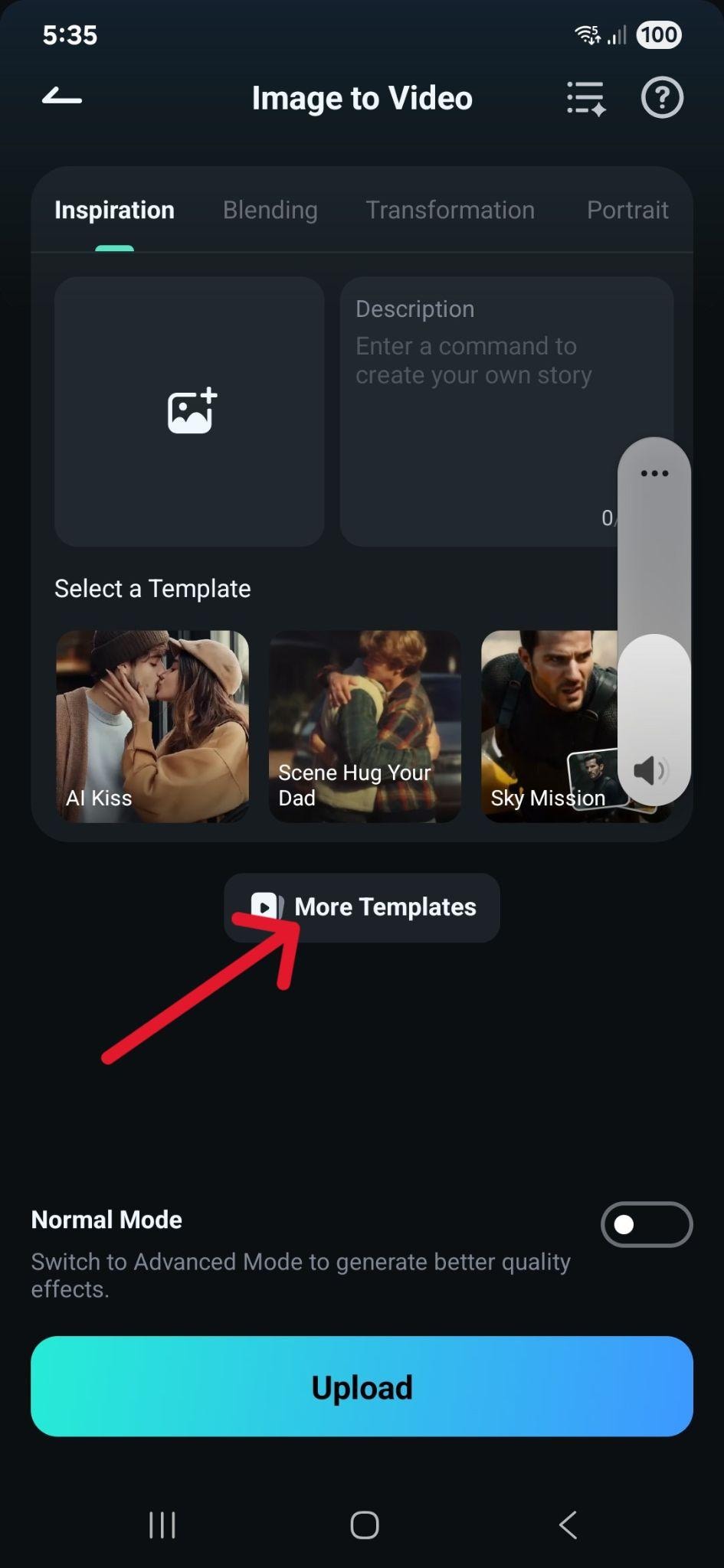
Paso 2Elige un efecto de Polaroid 3D
Explora las plantillas y busca un efecto de figura animada o Polaroid. Las capturas ilustran la plantilla Photo to Figure. Si la encuentras, selecciona Generar y elige la foto que quieras animar.

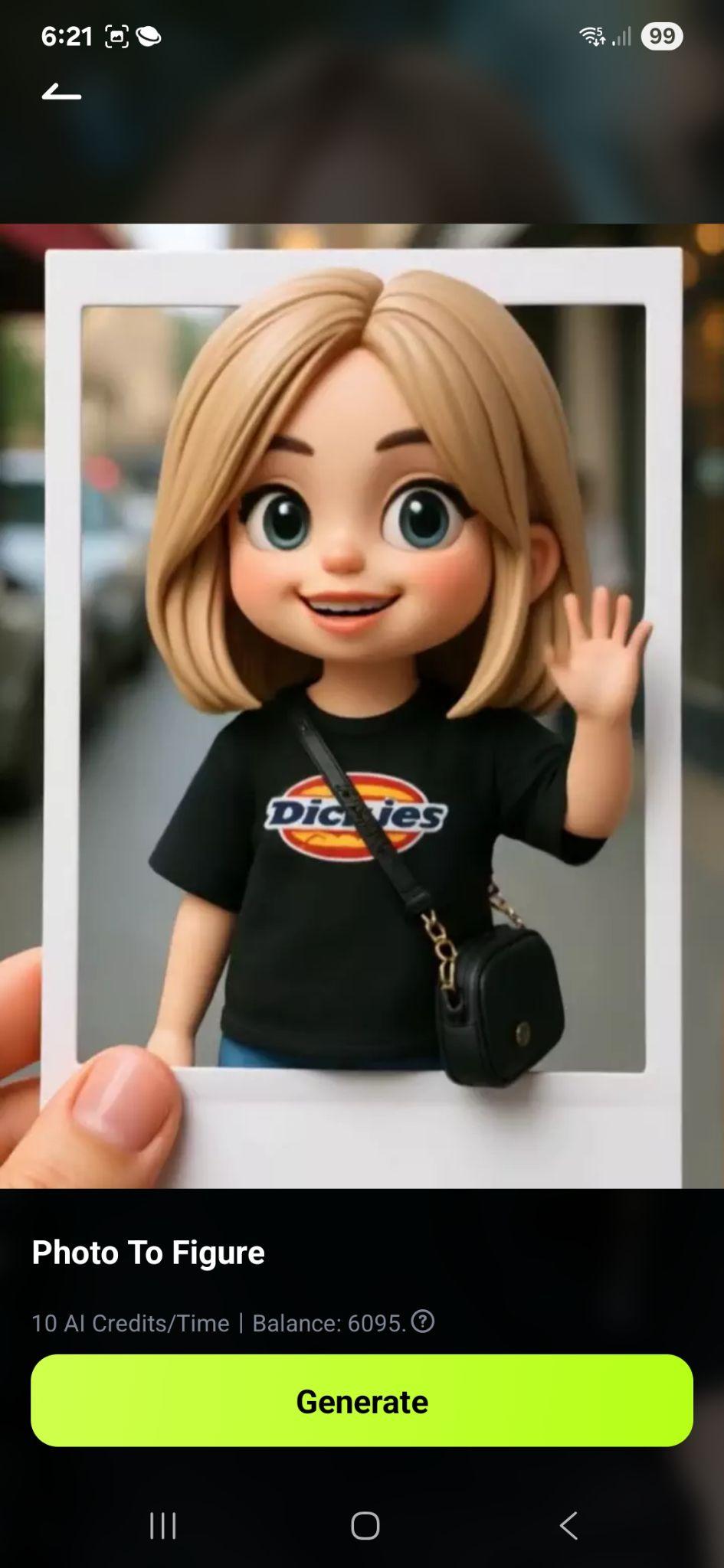
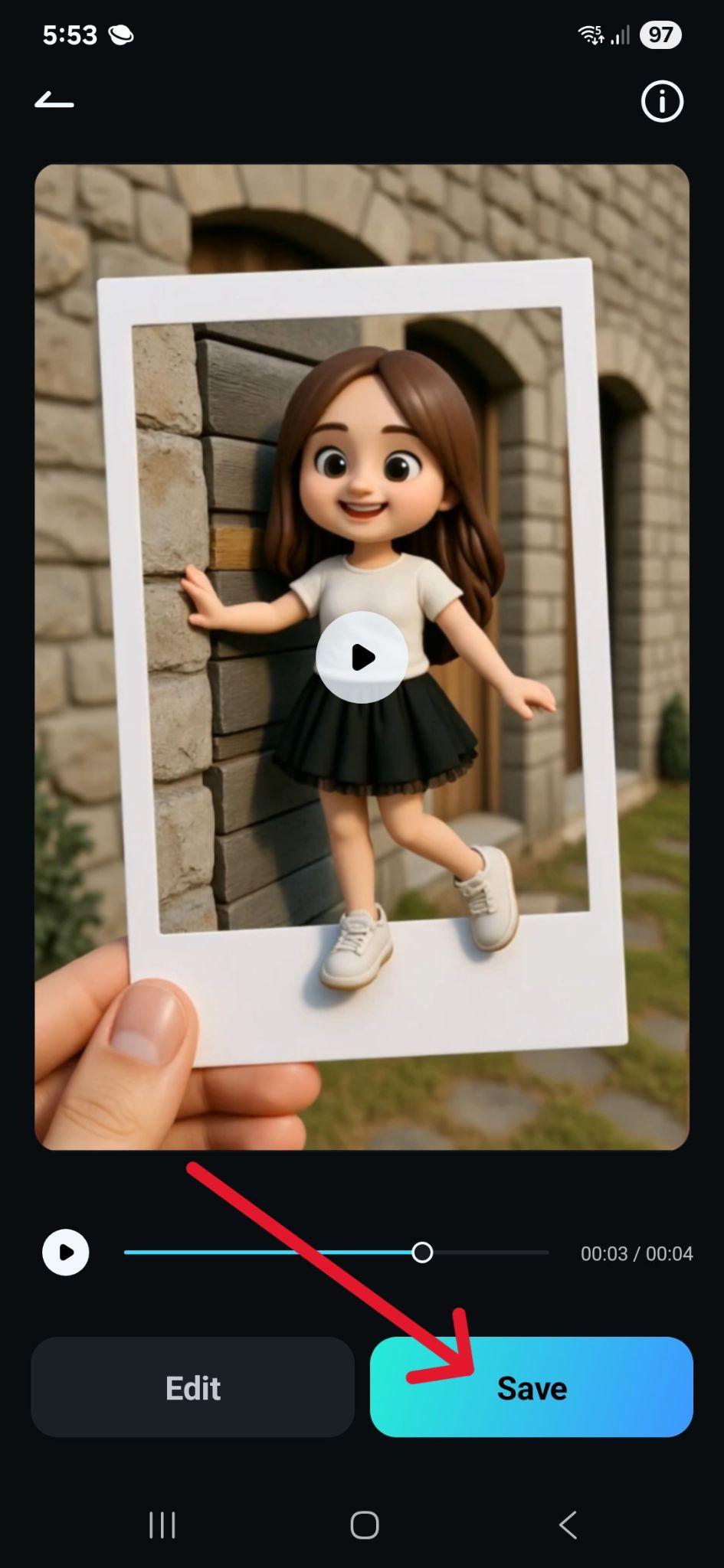
Paso 3Revisa y guarda el clip
Cuando termine la generación, reproduce la animación. Pulsa Guardar si quieres conservar el resultado o ábrelo en el editor para añadir música, texto o una segunda escena.
En Windows y Mac
Paso 1Crea un proyecto
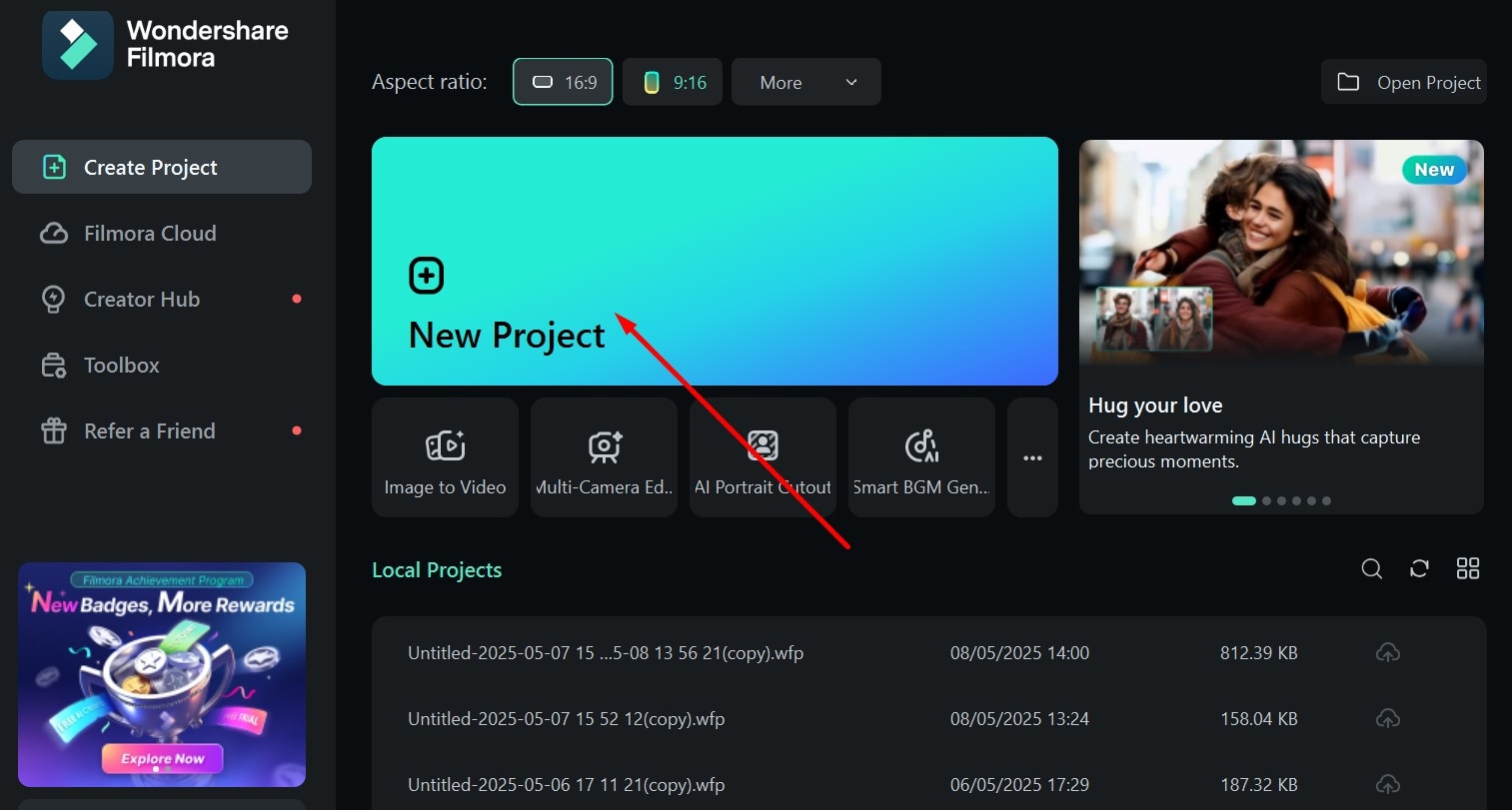
Abre Filmora y selecciona Nuevo proyecto.
Paso 2Abre Imagen a video y busca el efecto
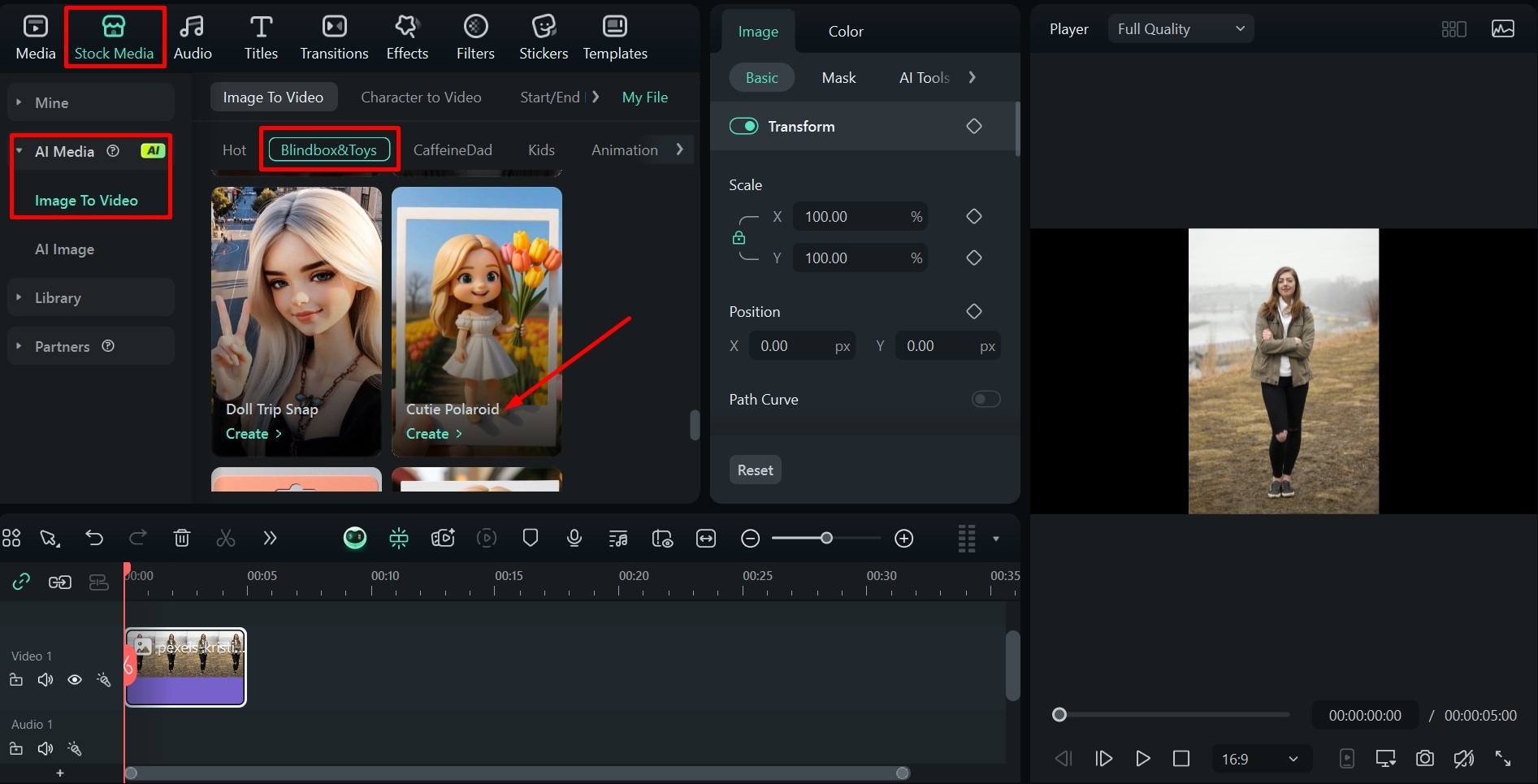
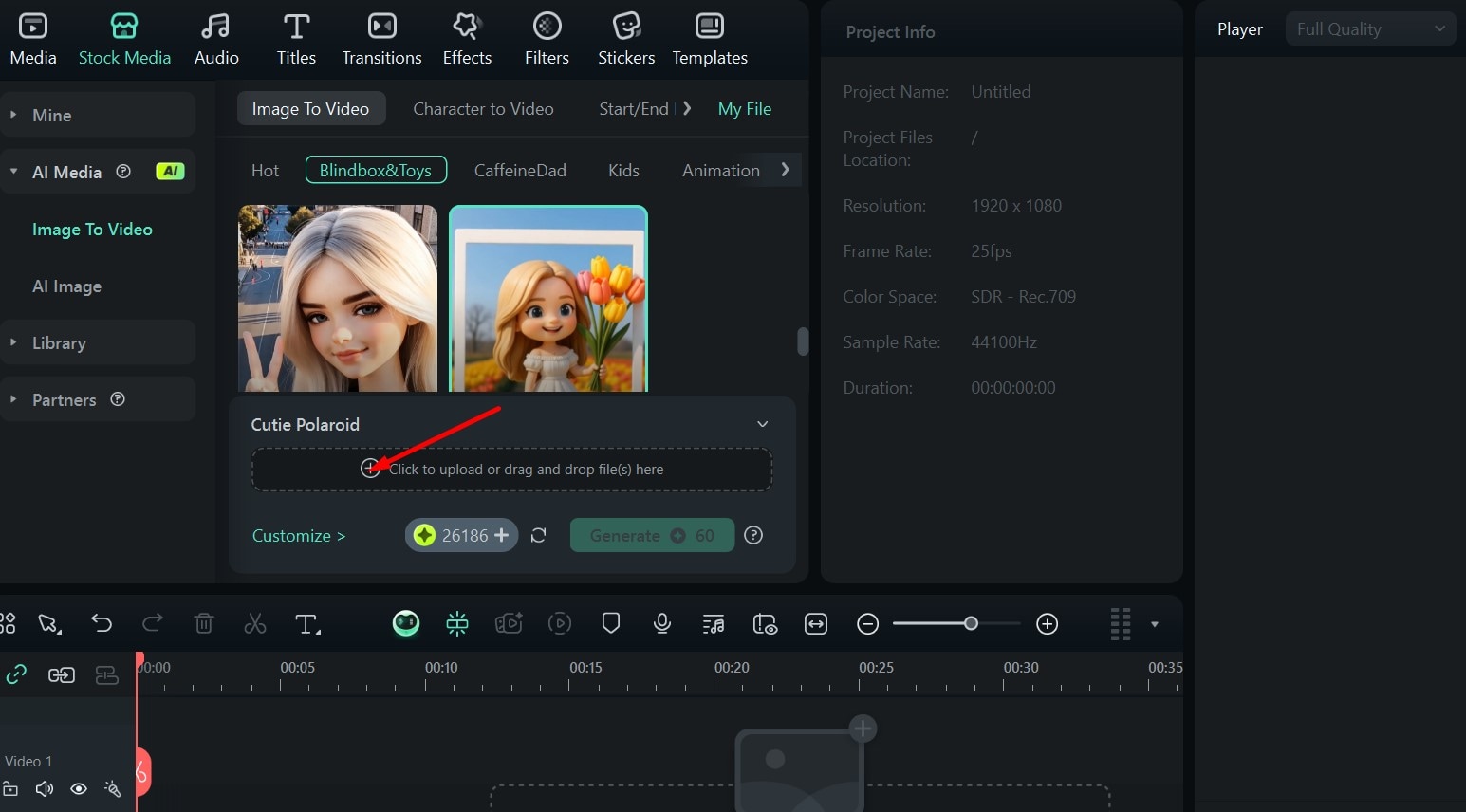
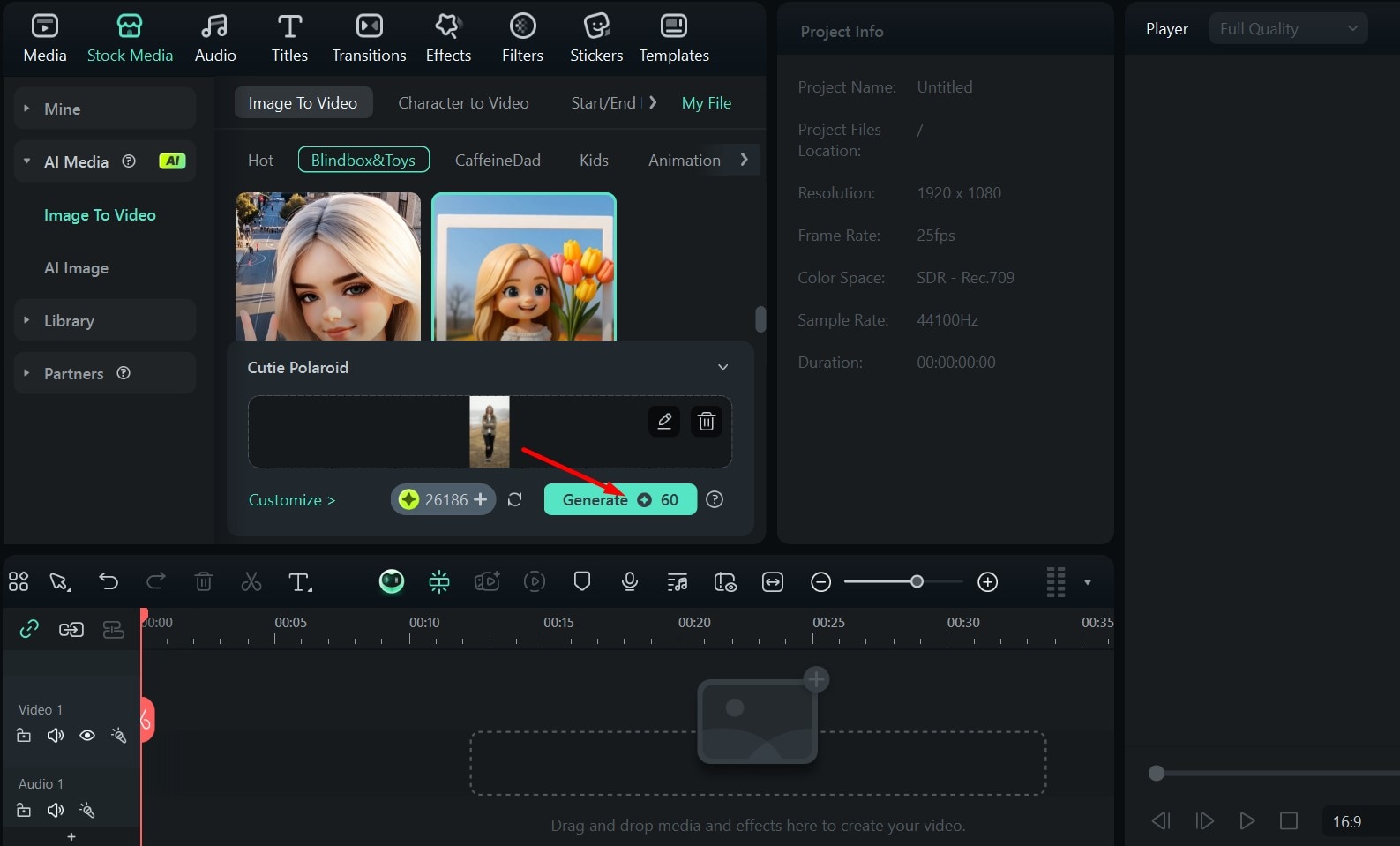
En el panel de medios, accede a Stock Media > AI Media > Imagen a video. Explora las plantillas de figuras o busca un efecto Polaroid. En las capturas se muestra Cutie Polaroid, una plantilla de ejemplo. Añade la foto mediante el control de carga de imágenes.
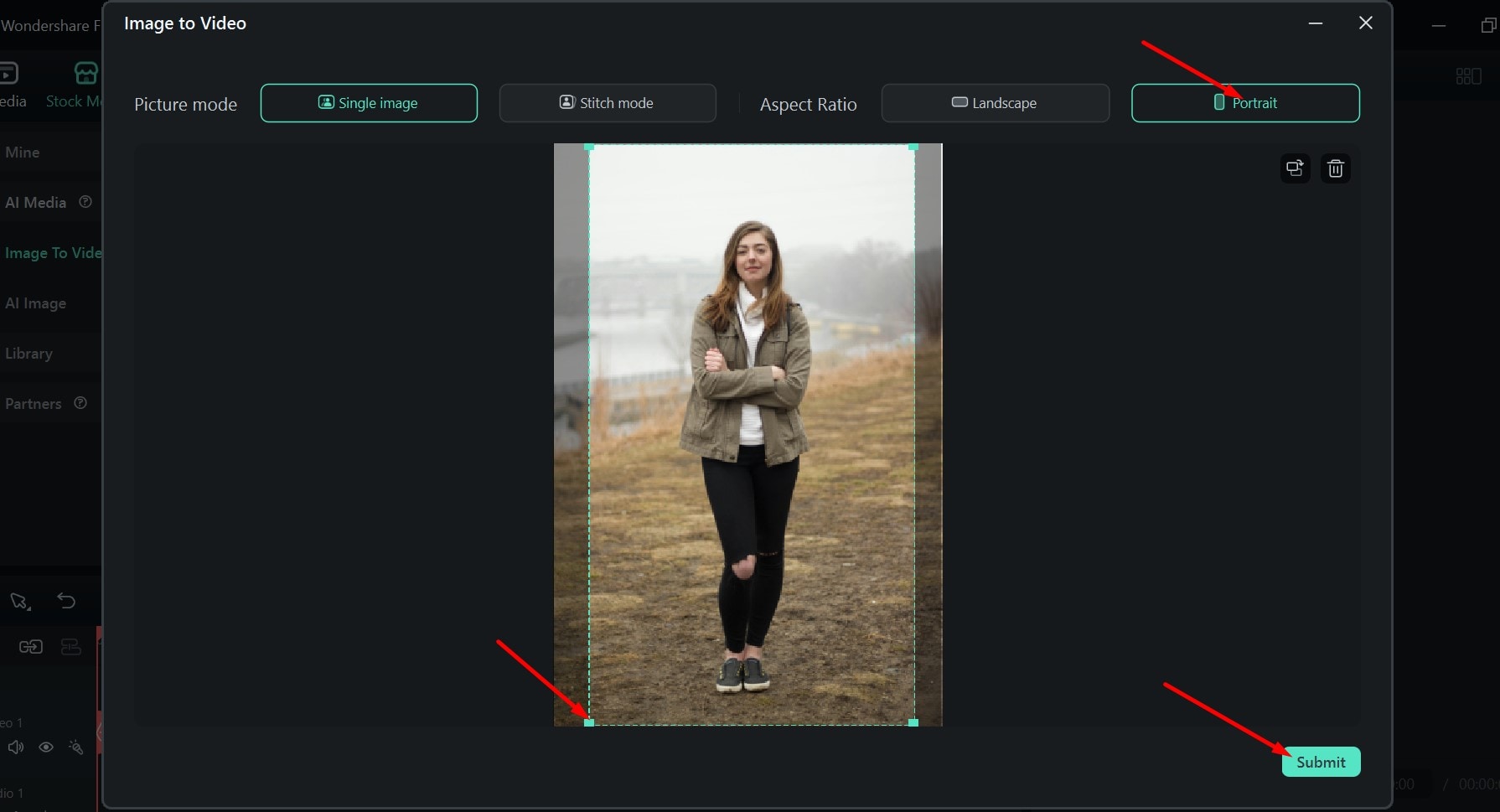
Paso 3Ajusta el encuadre de la referencia
Si la plantilla permite elegir el encuadre, selecciona la opción vertical y centra a la persona sin cortar la cabeza ni las manos. Confirma la selección.
Paso 4Genera la animación
Revisa las opciones de generación y pulsa Generar. Si el efecto no está disponible, elige un modelo compatible con tu imagen y utiliza una instrucción de movimiento.
Paso 5Edita y exporta
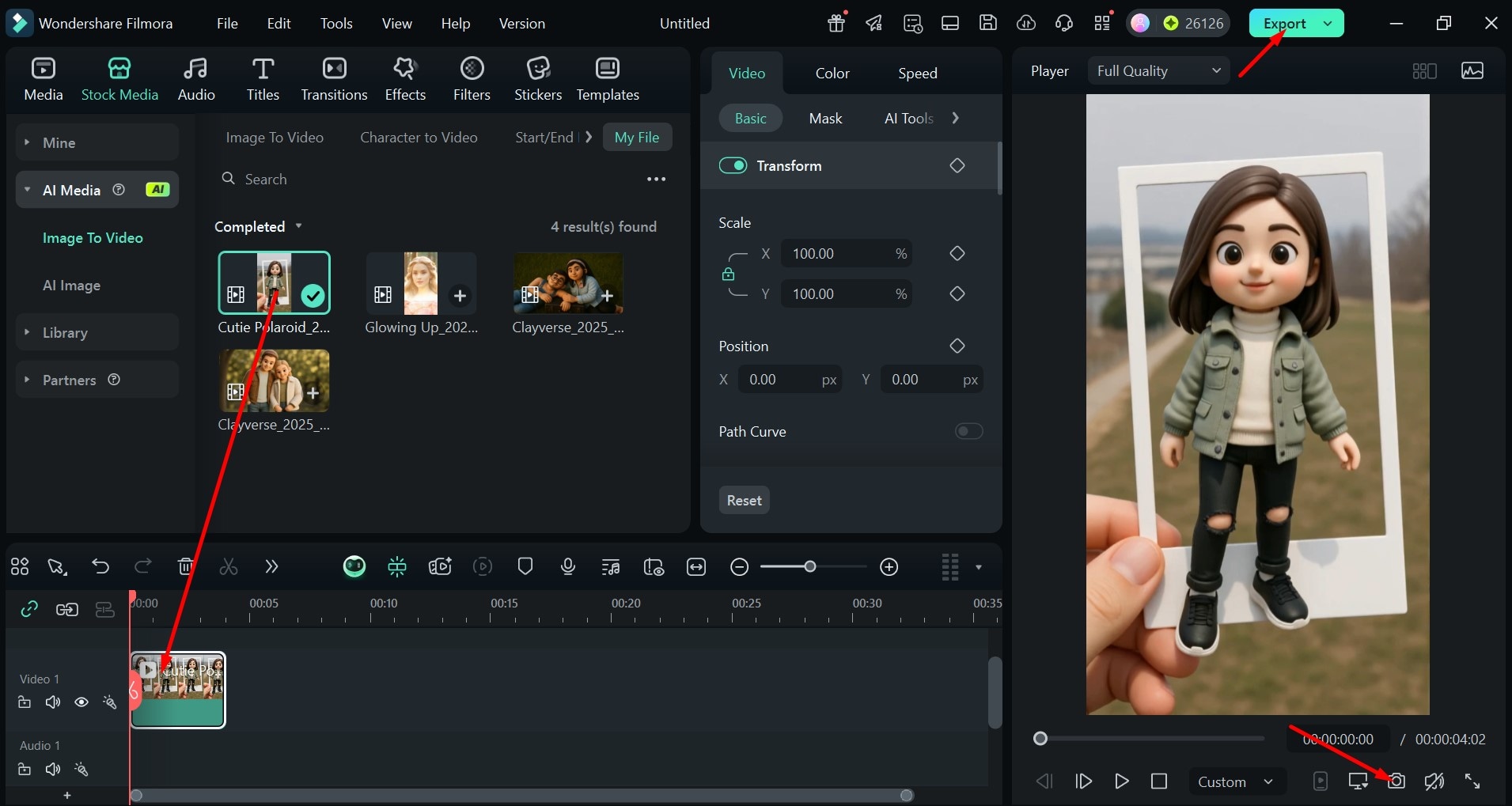
Localiza el clip generado en tus archivos del panel de medios. Arrástralo a la línea de tiempo, recorta la duración si es necesario y añade música o títulos. Utiliza Exportar para guardar el video.
Consejos para conseguir fotos Polaroid más realistas
El marco blanco ayuda a reconocer la estética Polaroid, pero la coherencia entre las personas, la luz y el fondo es lo que hace creíble la escena. Antes de gastar créditos en varias generaciones, ajusta estos detalles:
- Usa referencias claras. Evita fotos muy oscuras, rostros ocultos por gafas o imágenes con filtros que alteren los rasgos. Para dos personas, elige ángulos y encuadres parecidos.
- Describe la posición de cada sujeto. Indica quién está a la izquierda, quién a la derecha y si miran a la cámara o se abrazan. Así reduces la ambigüedad.
- Controla la iluminación. Pide una luz de flash uniforme y un fondo sencillo. Un poco de grano y de desaturación puede dar textura analógica; demasiado desenfoque oculta los detalles del rostro.
- Define el marco. Especifica que quieres tres márgenes estrechos y uno inferior más ancho. Para añadir una fecha o un nombre con ortografía exacta, puedes hacerlo después con el editor de texto.
- Corrige un problema cada vez. Si la escena funciona, pero el marco es irregular o una persona aparece demasiado pequeña, modifica esa parte de la instrucción sin cambiar el resto.
- Revisa la privacidad. Usa fotos que tengas permiso para compartir y subir a servicios de IA. Evita imágenes sensibles de menores y etiqueta las composiciones ficticias como generadas con IA.
Cuando conviertas una foto en video, pide movimientos cortos y naturales, y evita combinar muchos cambios de cámara y gestos complejos en una sola instrucción. Puedes montar varios clips en un álbum de recuerdos, una postal animada o un Reel vertical de 9:16.
Conclusión
Para crear una Polaroid estática, utiliza Imagen con IA de Filmora o Gemini y guarda la imagen generada. Si buscas una composición que cobre vida, Filmora permite animarla y completar el video con música, títulos y transiciones sin cambiar de editor. Conserva las referencias originales y revisa los rostros antes de compartir el resultado.
Preguntas frecuentes
-
¿Se pueden hacer fotos Polaroid con IA gratis?
Depende del servicio y de los límites de la cuenta. En Filmora puedes descargar la aplicación para probarla, pero la generación de imágenes y videos con IA puede consumir créditos o estar incluida en determinados planes. Consulta las reglas de créditos de IA de Filmora y el coste que aparece antes de generar. Gemini también tiene límites de uso. -
¿Puedo utilizar un prompt Polaroid en español?
Sí. Puedes escribir la escena, las poses y la iluminación en español. No necesitas traducir las instrucciones al inglés. Si el generador no interpreta bien un detalle, reformula esa parte de forma más concreta. -
¿Cómo hago una Polaroid con mi yo de niño?
Utiliza una foto reciente y otra de tu infancia en un modelo que admita varias referencias. Pide que aparezcan juntas, indicando cuál representa al adulto y cuál al niño. Si quieres un abrazo animado, utiliza la imagen resultante en un generador de video compatible. -
¿La IA puede conservar los rostros sin cambiarlos?
No puede garantizarlo. Aunque indiques que mantenga la identidad, el modelo puede modificar la expresión, los rasgos o la ropa. Si necesitas mantener la foto original intacta, utiliza un filtro y un marco en lugar de regenerarla. -
¿Cuánto tarda en generarse una foto o un video Polaroid?
El tiempo depende del modelo, la configuración, la cola de generación y la conexión. Un video suele requerir más procesamiento que una imagen estática. No hay un tiempo fijo aplicable a todas las generaciones. -
¿Puedo imprimir una foto Polaroid generada con IA?
Sí, si dispones de la imagen estática y de los derechos necesarios. Descárgala con la mayor resolución disponible, comprueba el encuadre y ajusta el tamaño de impresión sin deformar la fotografía. Si solo tienes un video, la calidad de un fotograma extraído puede ser insuficiente para una impresión grande.

