


 100% seguro | No requiere suscripción | Sin malware

Los efectos de animación para videos añaden movimiento a clips, fotos, gráficos y títulos para dirigir la atención, marcar el ritmo y hacer más clara la información en pantalla. No hace falta animar todo: un fundido, un zoom o un pequeño desplazamiento bien elegido suele ser suficiente para dar dinamismo sin distraer.
Fundidos, zooms, deslizamientos, rebotes, rotaciones 3D y animaciones de texto cumplen funciones distintas. A diferencia de una transición, que conecta dos clips, un efecto de animación modifica el movimiento o la apariencia de un elemento dentro de la toma. Esta selección reúne 14 efectos de animación habituales, explica cuándo conviene usar cada uno y muestra cómo combinarlos sin sobrecargar la edición. Filmora incluye preajustes de movimiento, animaciones de texto y controles con fotogramas clave para recrear este tipo de efectos.


 Descarga segura | Sin malware
En este artículo
-
Efectos de entrada y salida
-
Efectos de movimiento dinámico
-
Efectos de animación 3D
-
Efectos de animación de texto
- Cómo aplicar y combinar efectos de animación en Filmora
- Conclusión
Efectos de entrada y salida
Los efectos de entrada y salida controlan cómo aparece o desaparece un elemento en pantalla. Son movimientos básicos, pero siguen siendo útiles porque ayudan a introducir títulos, gráficos o clips sin cortes bruscos y sin robar protagonismo al contenido.
1. Animación de fundido

La animación de fundido modifica progresivamente la opacidad de un elemento. En un fundido de entrada, el contenido pasa de invisible a visible; en un fundido de salida, ocurre lo contrario. Funciona especialmente bien cuando quieres introducir o retirar información con suavidad sin llamar demasiado la atención sobre el propio efecto.
Útil para:
- Títulos de introducción y tarjetas visuales de apertura.
- Transiciones de escena que representan el paso del tiempo o cambios de estado de ánimo.
- Presentaciones de fotos y videos de recuerdos con un aire suave y nostálgico.
2. Animación de zoom
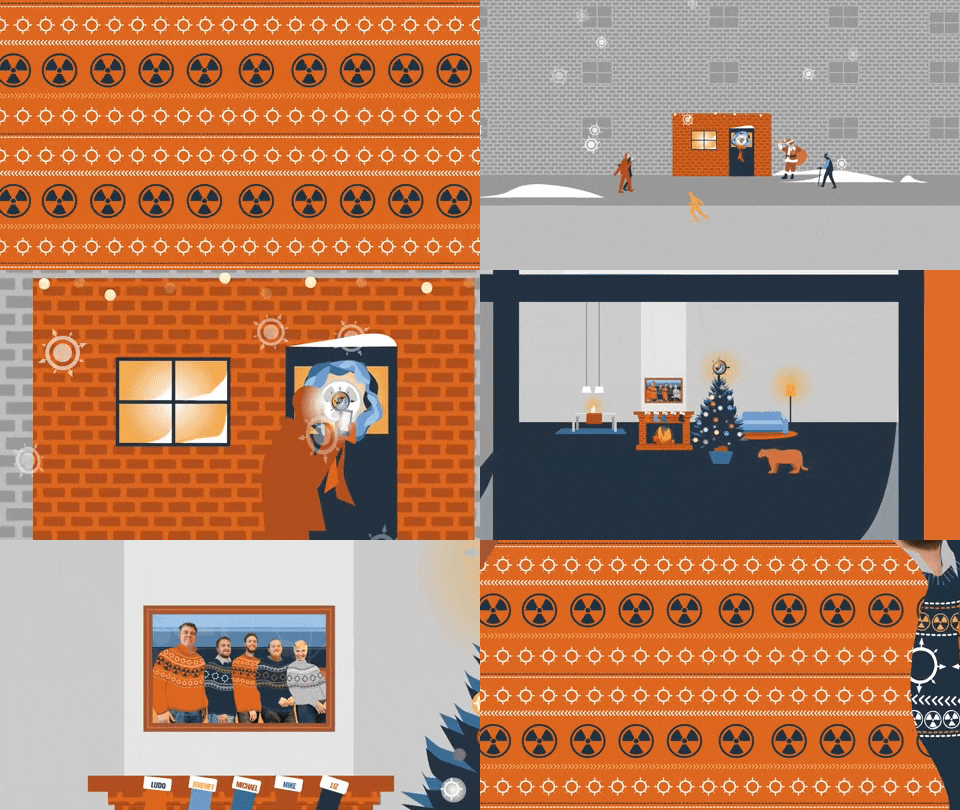
La animación de zoom aumenta o reduce progresivamente la escala de un clip, una foto o un texto. Un acercamiento puede dirigir la atención hacia un detalle; un alejamiento puede revelar más contexto. Conviene reservarlo para puntos concretos, porque repetirlo en cada toma puede hacer que la edición resulte agitada.
Útil para:
- Destacar detalles importantes en pantalla, como primeros planos de productos.
- Añadir tensión dramática o reacciones de sorpresa en vlogs.
- Momentos de reacción y remate.
3. Animación de deslizamiento

La animación de deslizamiento introduce o mueve un elemento desde uno de los bordes del encuadre. Es una opción clara para títulos, rótulos y tarjetas informativas porque comunica dirección y mantiene una jerarquía visual fácil de seguir.
Útil para:
- Llamadas a la acción en redes sociales (por ejemplo, botones de "Suscribirse").
- Tarjetas de información laterales y puntos de listas.
- Barras inferiores que muestran los nombres de los oradores.
4. Animación de entrada

La animación de entrada es una categoría que agrupa distintas formas de hacer aparecer un elemento: fundido, deslizamiento, zoom, giro o crecimiento de escala, entre otras. Elegir una entrada coherente con el tono del video ayuda a presentar información sin que aparezca de forma abrupta.
Útil para:
- Introducir nuevos elementos o superposiciones sin saturar la pantalla.
- Revelar infografías y elementos multimedia de apoyo.
- Comenzar una escena con dinamismo.
5. Animación de salida

La animación de salida controla cómo abandona la pantalla un elemento. Puede usar un fundido, un zoom, un giro u otro movimiento. Combinar una salida con una entrada de estilo similar suele dar más continuidad visual que usar efectos distintos sin una relación clara.
Útil para:
- Eliminar superposiciones de títulos antes de una gran transición de escena.
- Quitar adhesivos emergentes y gráficos de forma limpia.
- Terminar videos promocionales con salidas elegantes de logotipos.
Efectos de movimiento dinámico
Cuando necesitas más energía visual, puedes recurrir a movimientos más marcados como giros, rebotes o sacudidas. Estos efectos de animación funcionan mejor como acentos: usados en momentos concretos pueden reforzar una reacción, un impacto o un cambio de ritmo.
1. Animación de giro
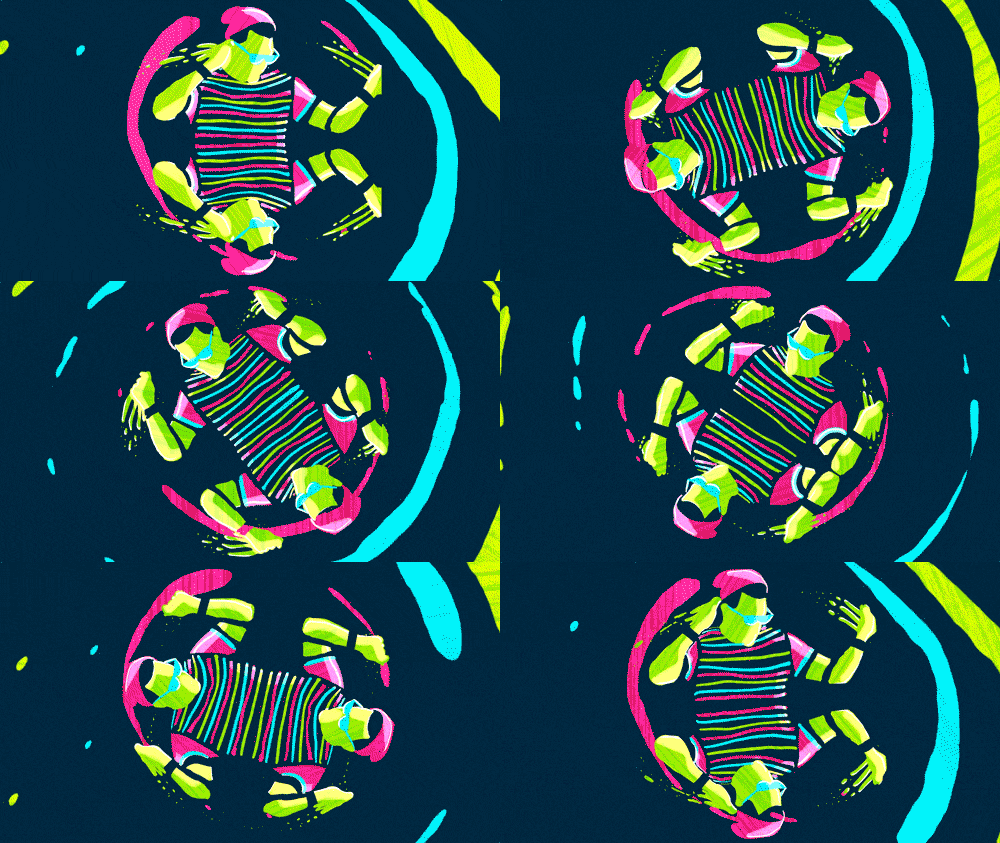
La animación de giro rota un elemento alrededor de un punto central dentro del plano 2D. Puede ser una vuelta completa o una rotación parcial. Es útil para llamar la atención sobre iconos, pegatinas o gráficos, aunque conviene evitar velocidades excesivas si el elemento contiene texto.
Útil para:
- Animar iconos circulares, insignias y pegatinas.
- Transiciones entre tarjetas de fotos estilizadas.
- Temporizadores, cuentas atrás y gráficos con un tono lúdico.
2. Animación de rebote

La animación de rebote simula un pequeño exceso de movimiento antes de que el elemento se estabilice en su posición final. Ese cambio de escala o posición aporta una sensación elástica y funciona bien en piezas informales, promociones y gráficos con un tono lúdico.
Útil para:
- Vlogs informales, montajes cómicos y momentos destacados de videojuegos.
- Resaltados de texto emergente y superposiciones de emojis.
- Ofertas promocionales llamativas o avisos de rebajas.
3. Animación de sacudida
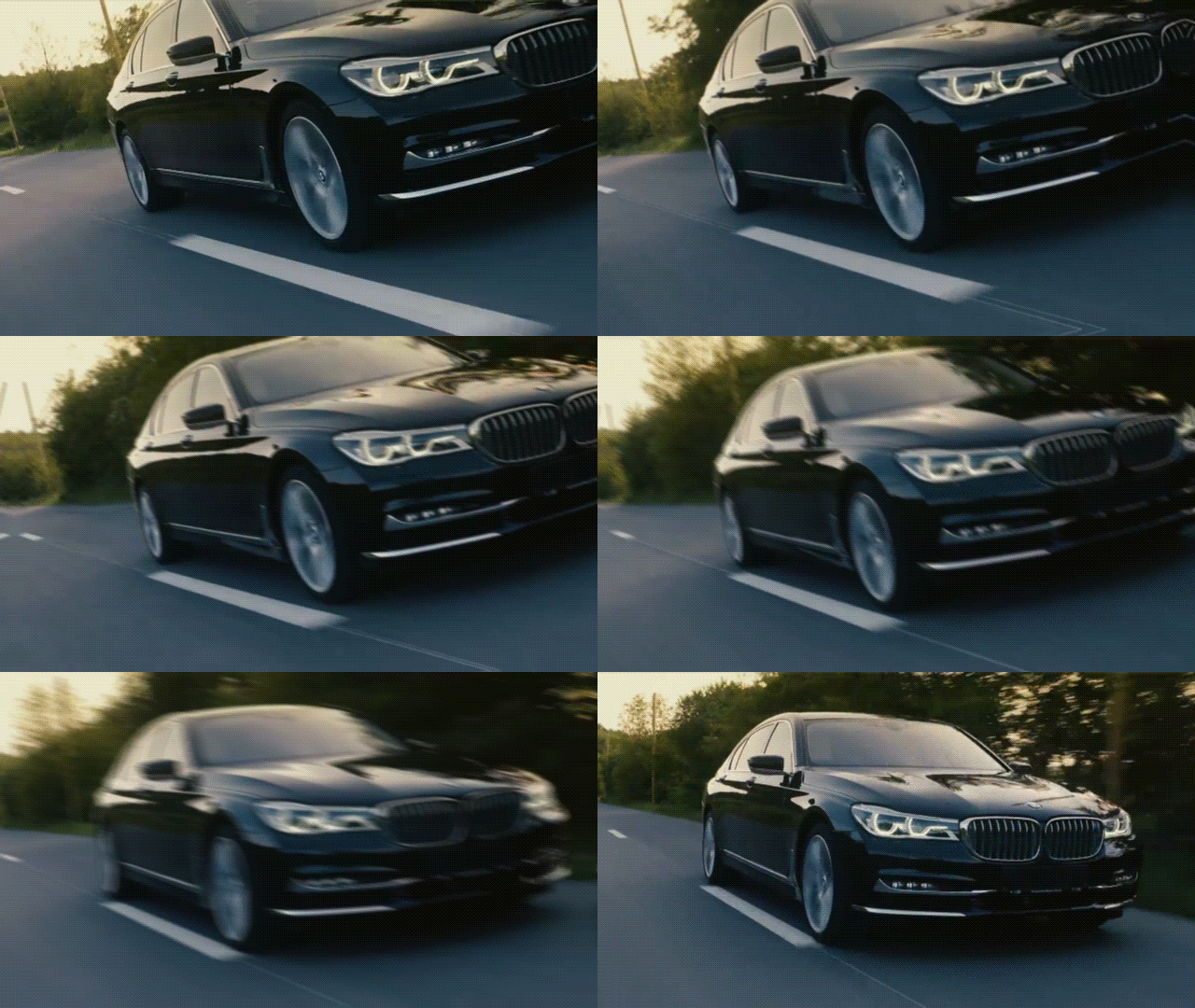
La animación de sacudida desplaza rápidamente un elemento de un lado a otro durante un intervalo corto. Puede aplicarse a todo el encuadre o solo a un título o gráfico para reforzar impactos, golpes, reacciones o acentos sincronizados con el audio.
Útil para:
- Simular impactos, golpes o explosiones en escenas de acción.
- Resaltar un sobresalto repentino, humor o reacciones dramáticas.
- Sincronizar acentos visuales con golpes de batería o bajo en videos musicales.
Efectos de animación 3D
Los movimientos 2D trabajan principalmente con posición, escala y rotación dentro del plano de la imagen. Los efectos de animación 3D añaden perspectiva o rotaciones sobre distintos ejes para simular profundidad y hacer que un elemento parezca acercarse, alejarse o girar en el espacio.
La diferencia práctica entre ambos enfoques se puede resumir así:
| Animación 2D | Animación 3D | |
| Cómo se mueve el elemento | Dentro del plano: desplazamiento, escala, opacidad y rotación | Con perspectiva o rotación sobre distintos ejes para simular profundidad |
| Resultado visual | Directo, claro y fácil de leer | Más espacial y con mayor sensación de profundidad |
| Principales limitaciones | Puede resultar monótono si todos los elementos usan el mismo movimiento | Puede dificultar la lectura o parecer excesivo si se abusa del efecto |
| Útil para | Títulos, subtítulos, gráficos e interfaces | Intros, presentaciones de producto y revelaciones visuales |
Dos recursos habituales para introducir profundidad son la rotación 3D y el zoom con perspectiva.
1. Rotación 3D
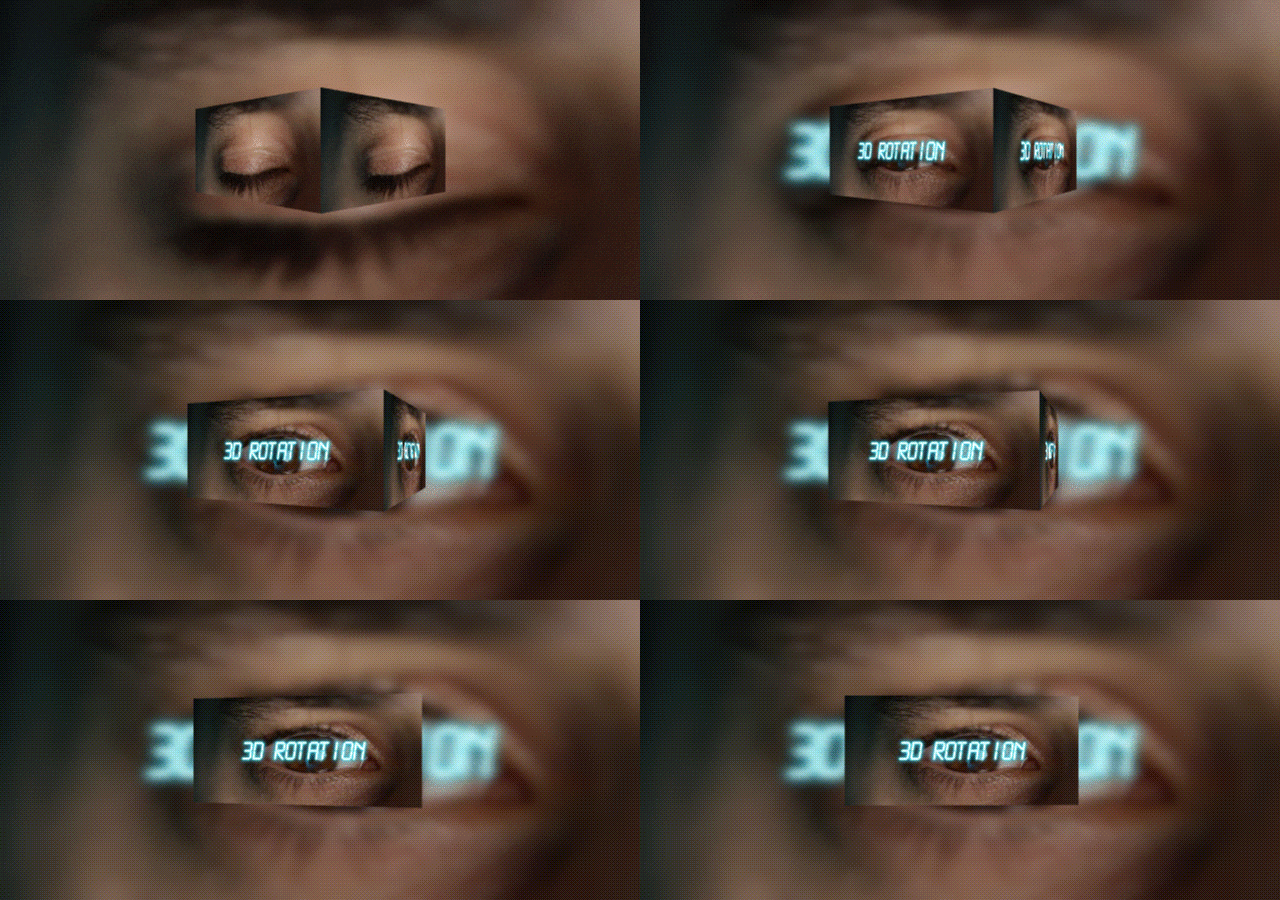
A diferencia de un giro 2D, la rotación 3D inclina o voltea el elemento sobre los ejes horizontal (X) o vertical (Y). El cambio de perspectiva hace que una tarjeta, una imagen o un título parezca orientarse hacia o lejos de la cámara.
Útil para:
- Revelaciones de tarjetas, portadas o composiciones con efecto de volteo.
- Mostrar interfaces tecnológicas simuladas o pantallas digitales.
- Presentar portafolios profesionales.
2. Zoom 3D y animación de perspectiva
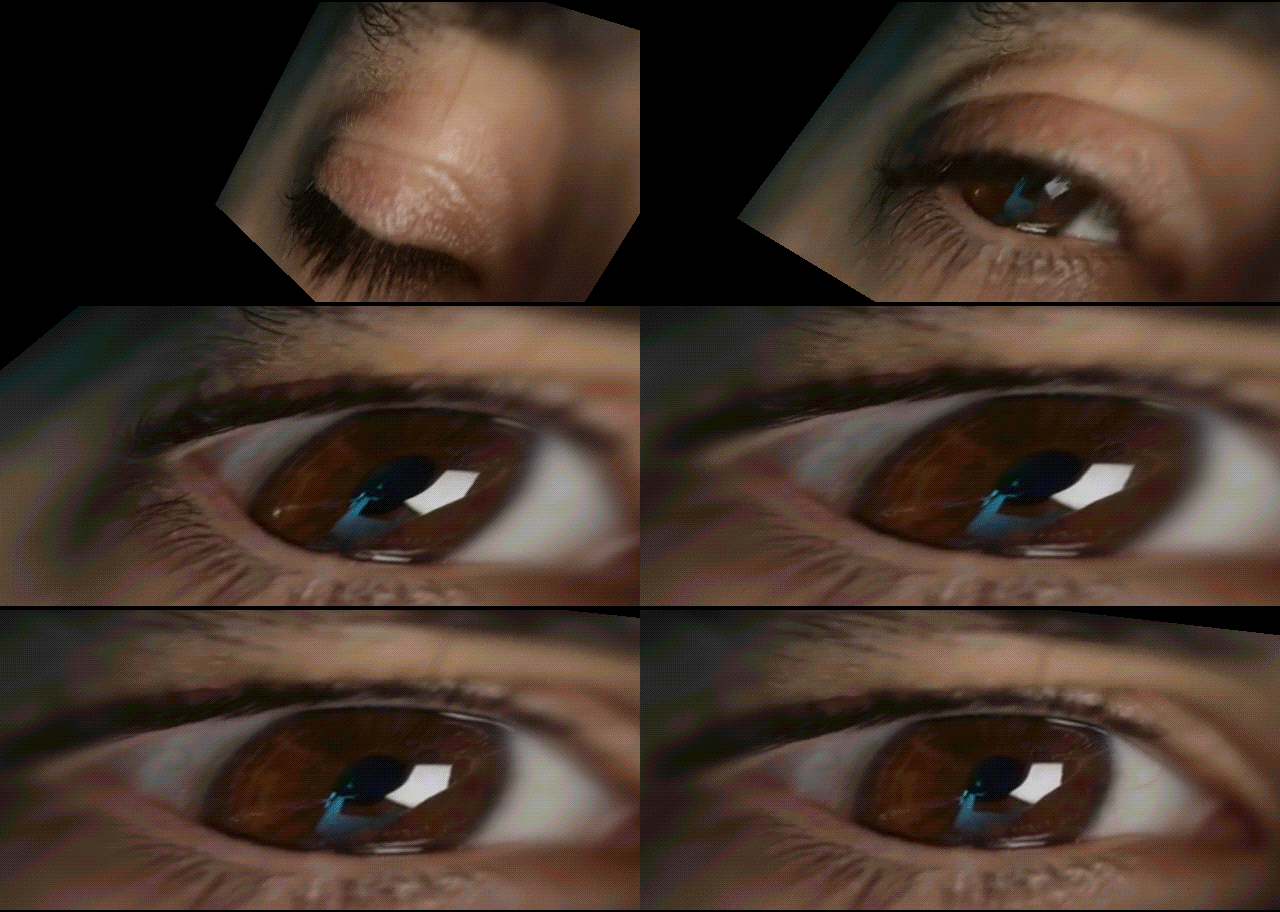
Un zoom 3D o de perspectiva combina cambios de escala, posición y, en algunos casos, rotación para simular que el elemento se acerca o se aleja en profundidad. A diferencia de un zoom simple, la perspectiva puede modificar también el ángulo aparente del elemento.
Útil para:
- Intros cinematográficos y gráficos estilo tráiler.
- Transiciones inmersivas de presentaciones de diapositivas de fotos.
- Títulos y superposiciones con estética futurista.
Efectos de animación de texto
La animación de texto puede reforzar la jerarquía visual, sincronizar palabras con la voz y destacar conceptos clave. El movimiento debe apoyar la lectura: si el texto entra demasiado rápido, gira en exceso o cambia constantemente de estilo, el efecto termina compitiendo con el mensaje.
1. Títulos animados
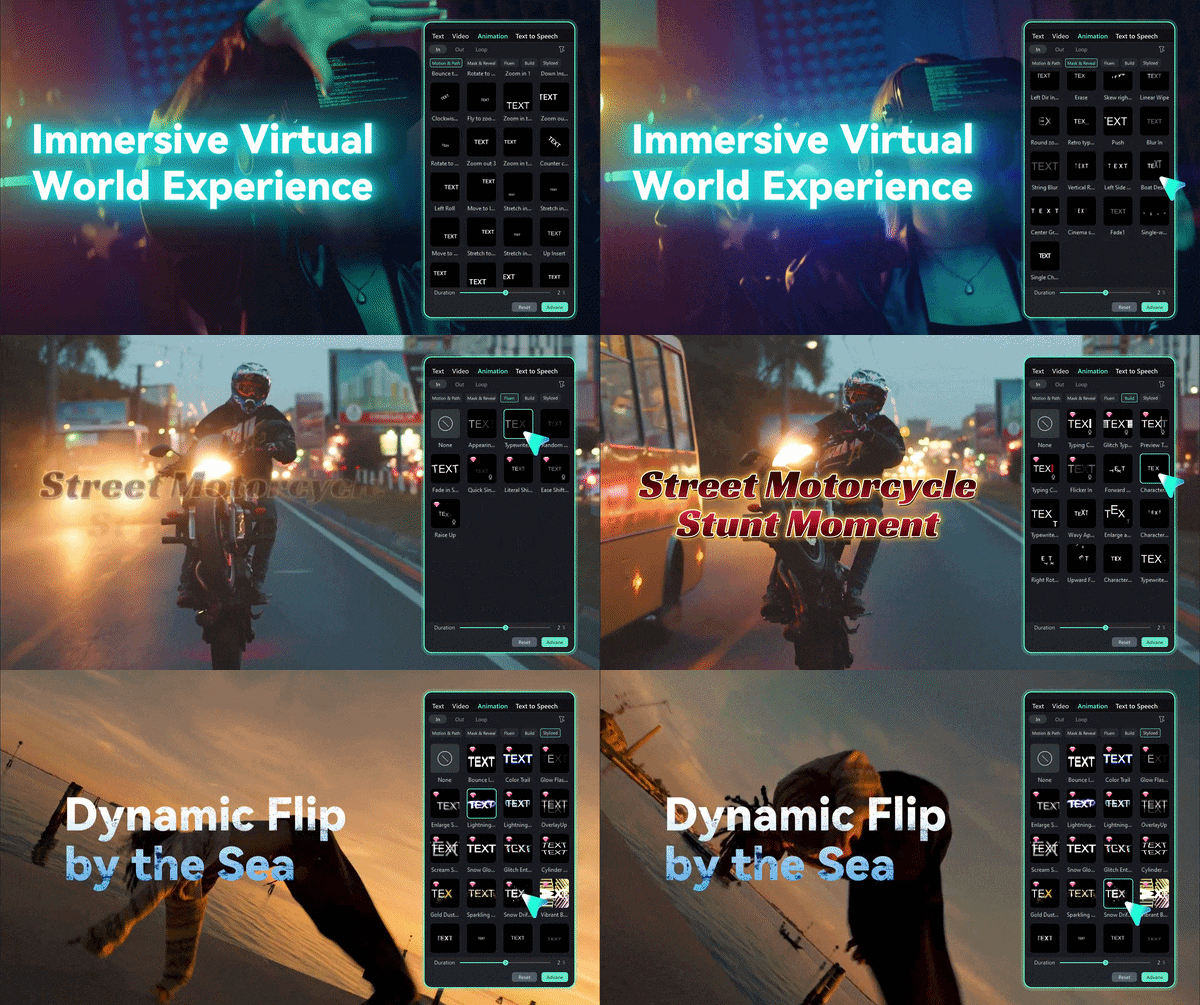
Los títulos animados combinan tipografía con entradas, salidas y pequeños movimientos predefinidos. En un vlog de viajes, el nombre de una ubicación puede aparecer con un fundido suave; en una promoción de producto, una entrada más rápida puede acompañar mejor el ritmo de la pieza.
Útil para:
- Intros principales de videos de YouTube y títulos de episodios.
- Encabezados de capítulos de segmentos documentales.
- Anuncios de marketing de alto impacto.
2. Tipografía cinética

La tipografía cinética sincroniza el movimiento de las palabras con la voz, la música o el ritmo de la edición. El texto puede cambiar de posición, escala u orientación a medida que se pronuncia, lo que resulta útil para citas, letras, explicaciones y piezas cortas donde la palabra también forma parte de la composición visual.
Útil para:
- Reels rápidos para redes sociales y clips de TikTok.
- Videos con letras de canciones y visualizadores musicales.
- Videos explicativos sin presentadores frente a la cámara.
3. Animación palabra por palabra y resaltado
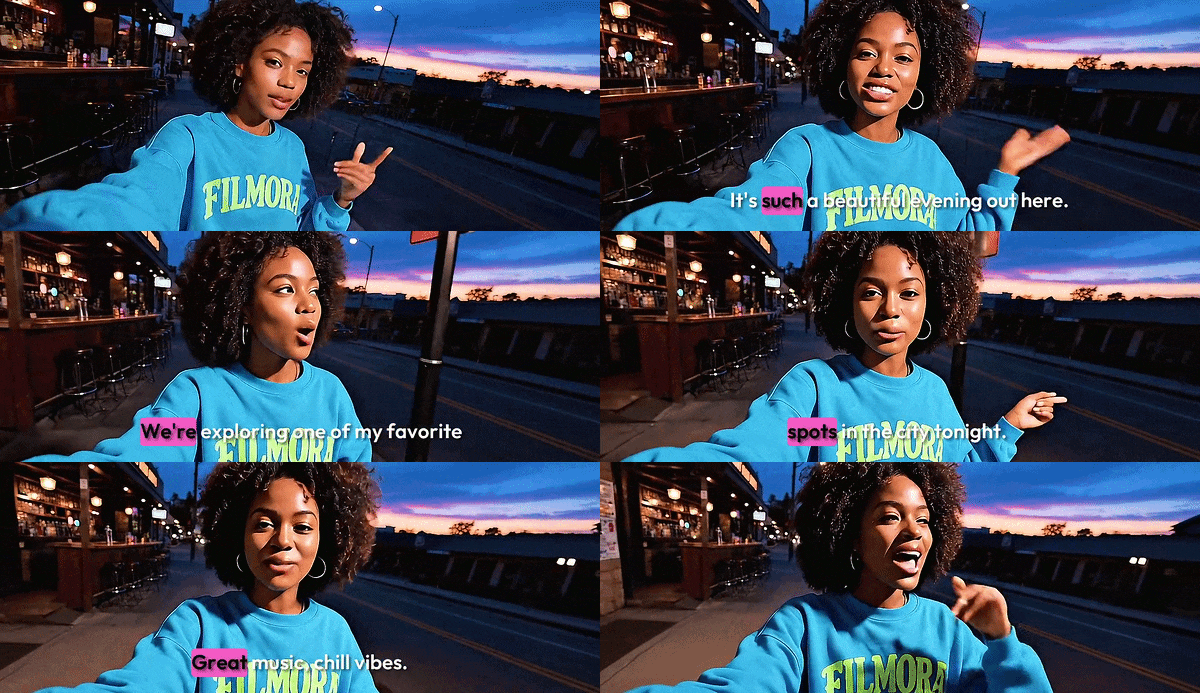
En la animación palabra por palabra, el texto aparece de forma secuencial o destaca la palabra que coincide con la voz. Facilita seguir el discurso y funciona especialmente bien en subtítulos dinámicos, tutoriales y contenido vertical.
Útil para:
- Abrir un vlog o un video de viajes.
- Tutoriales con voz en off y clips educativos.
- Reels motivacionales de formato corto.
4. Animaciones combinadas de texto
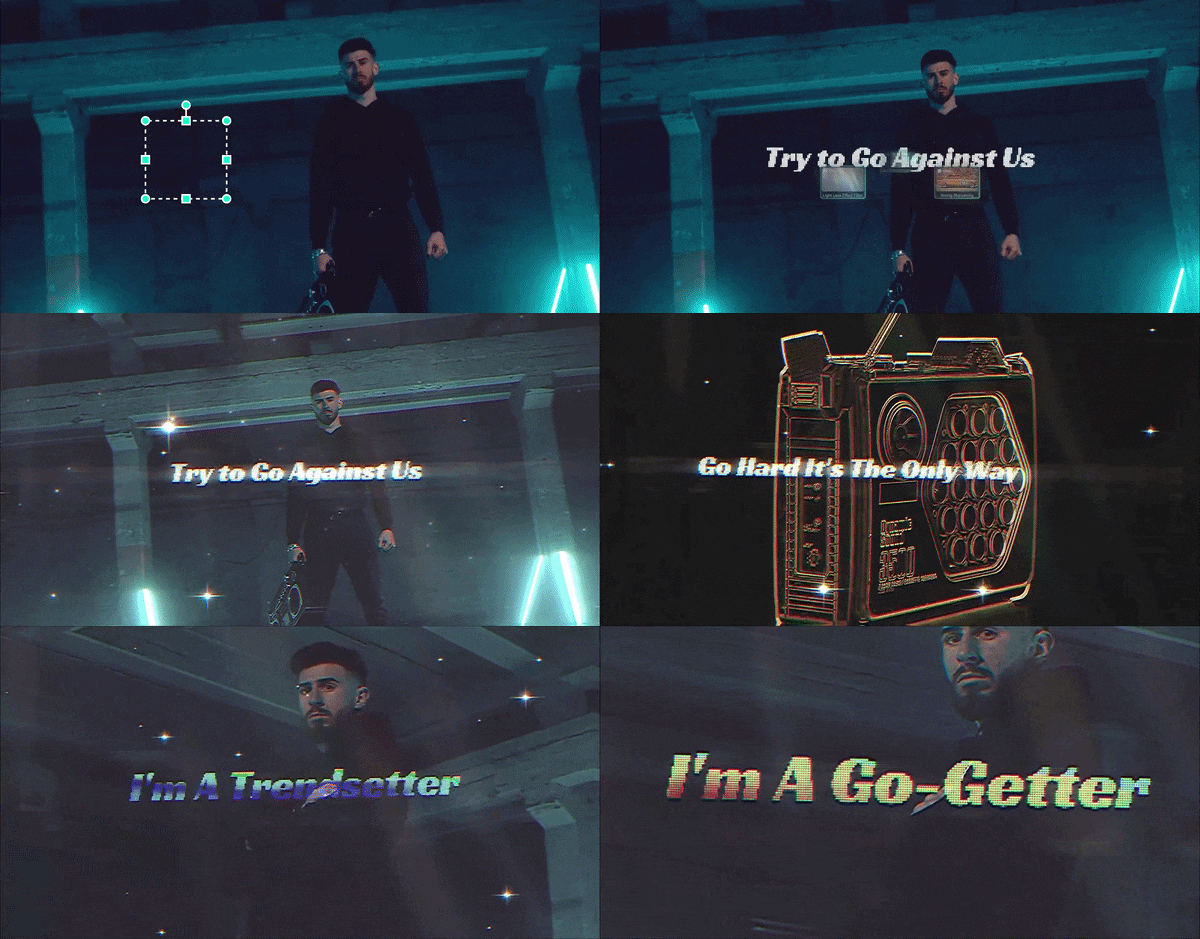
Las animaciones combinadas de texto reúnen varios movimientos en una sola secuencia, por ejemplo una entrada con rebote seguida de un desplazamiento y una salida. Son útiles cuando quieres un resultado más elaborado sin configurar manualmente cada cambio de posición, escala u opacidad.
Útil para:
- Crear intros enérgicos para redes sociales.
- Combinar movimiento con un ritmo musical.
- Rótulos y reacciones en contenido gaming.
Cómo aplicar y combinar efectos de animación en Filmora
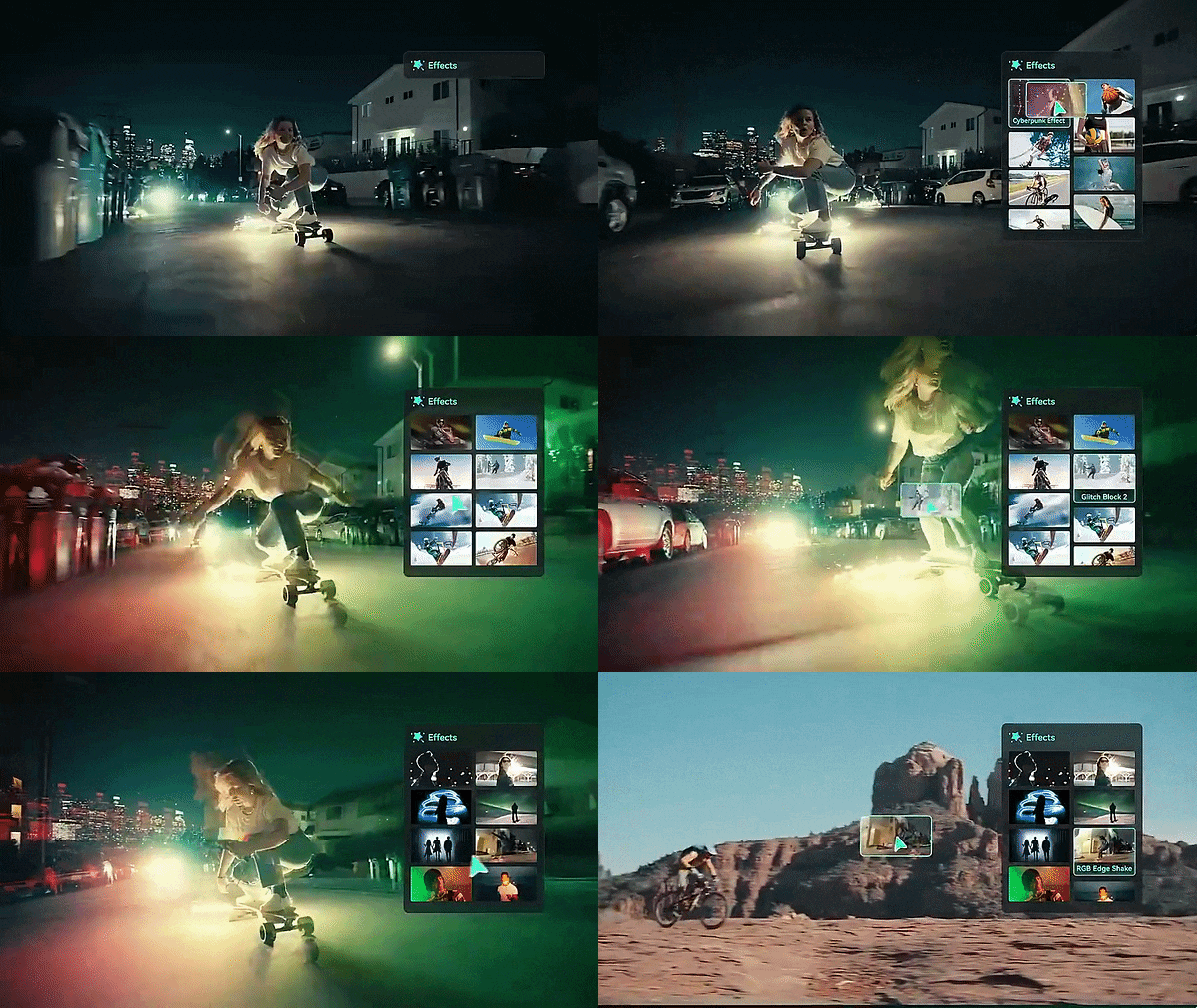
Wondershare Filmora permite aplicar preajustes de animación y ajustar el movimiento con fotogramas clave. Los preajustes sirven para obtener rápidamente entradas, salidas o animaciones combinadas; los fotogramas clave ofrecen más control sobre propiedades como posición, escala, rotación y opacidad.
 Descarga segura | Sin malware
Empieza con un solo movimiento y añade un segundo efecto únicamente si mejora la lectura o el ritmo. Este flujo evita que varios efectos compitan entre sí.
Paso 1Importa tu contenido multimedia y añádelo a la línea de tiempo
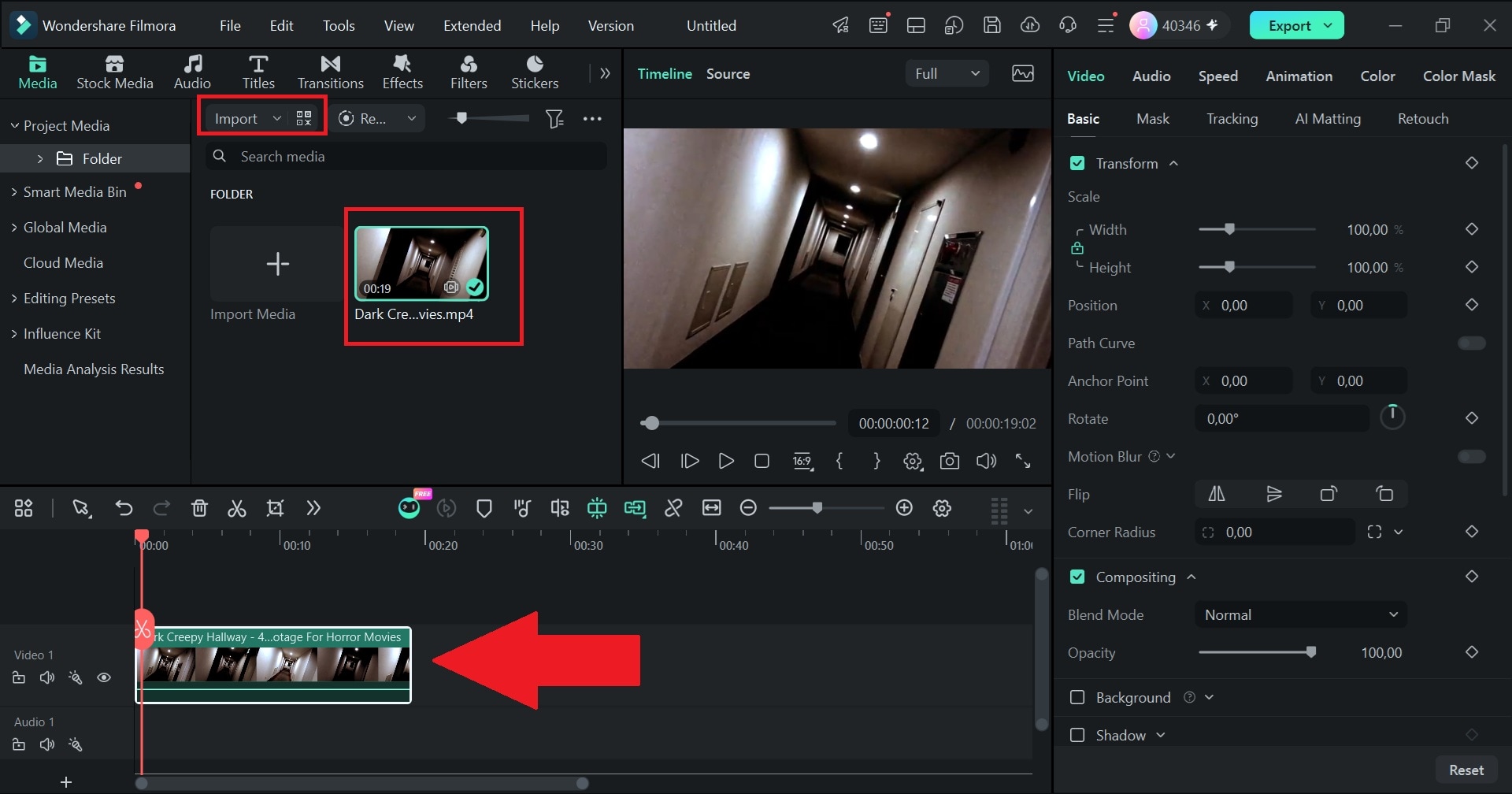
Abre Wondershare Filmora y crea un proyecto nuevo. Haz clic en Importar para añadir tus clips, imágenes o recursos gráficos y arrástralos a la línea de tiempo.
Paso 2Aplica un preajuste de animación
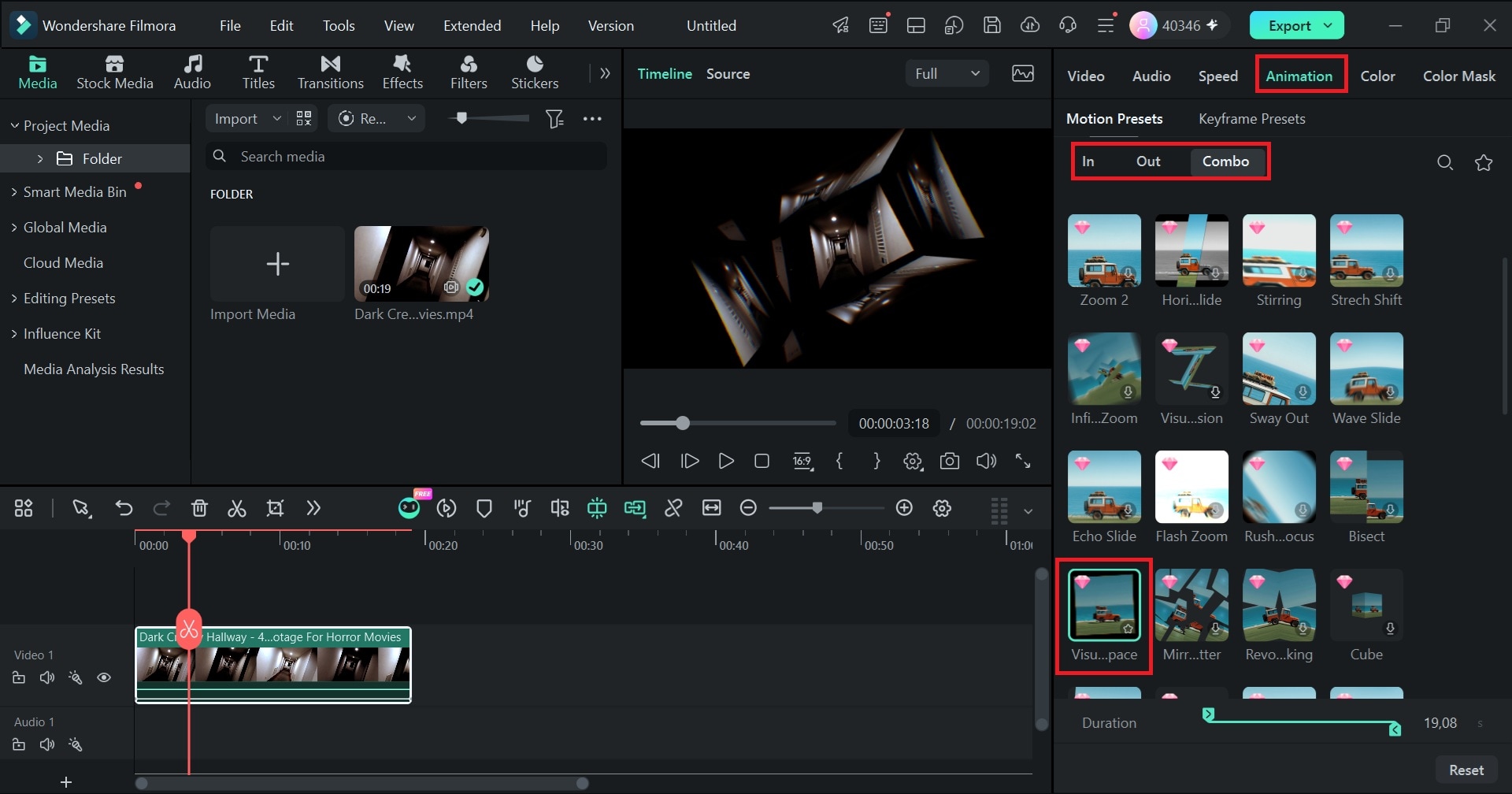
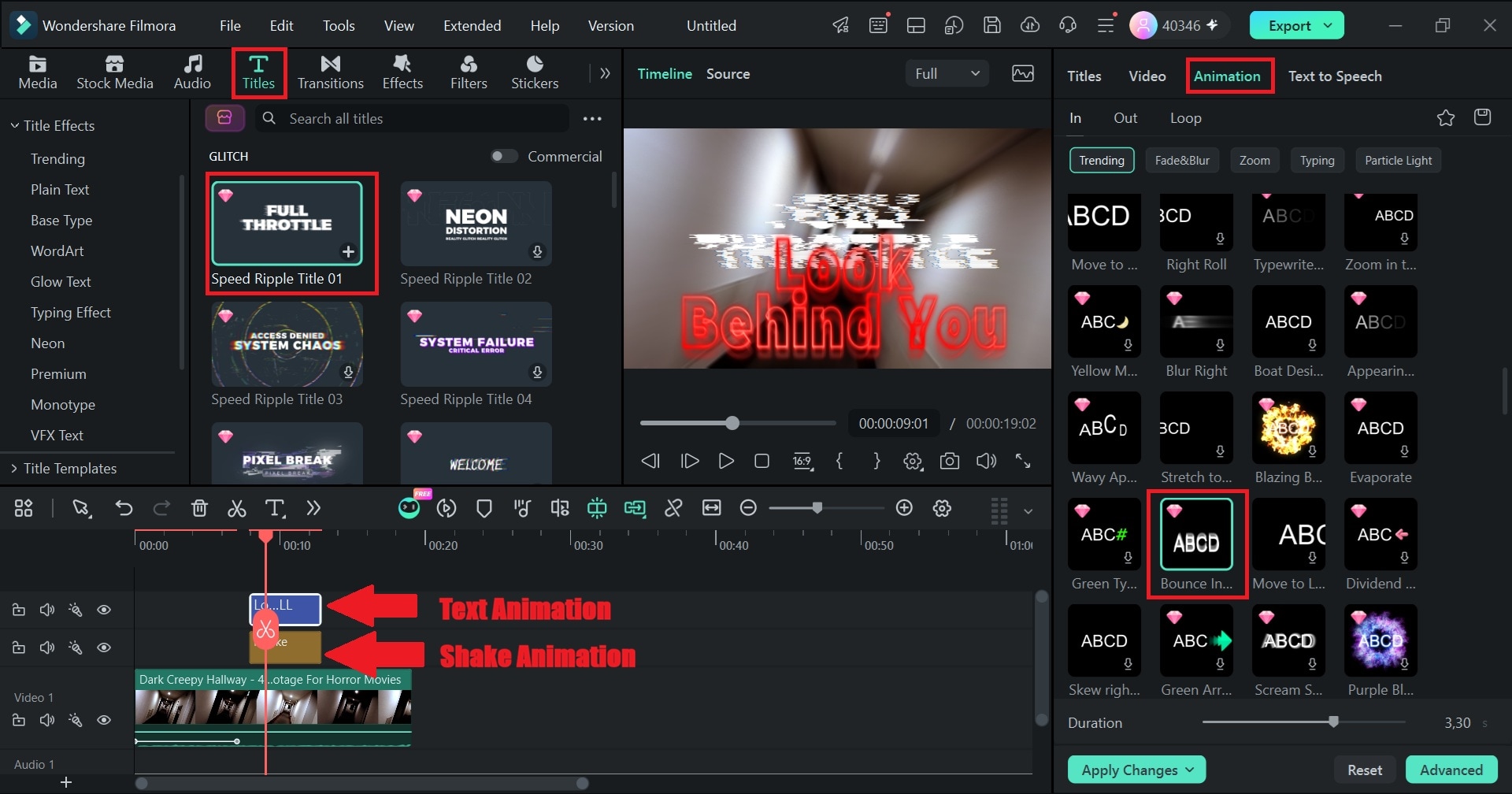
Selecciona el clip o elemento que quieras animar y abre los controles de Animación. En los preajustes de movimiento puedes elegir animaciones de Entrada, Salida o Combinado. Aplica un preajuste y ajusta su duración antes de decidir si necesitas más movimiento.
Paso 3Añade otros efectos
Si el resultado lo necesita, combina movimientos con funciones distintas. Por ejemplo, una breve animación de sacudida puede reforzar un impacto, mientras que una animación de texto puede destacar una palabra o un dato importante. Mantén cada efecto al servicio del contenido.
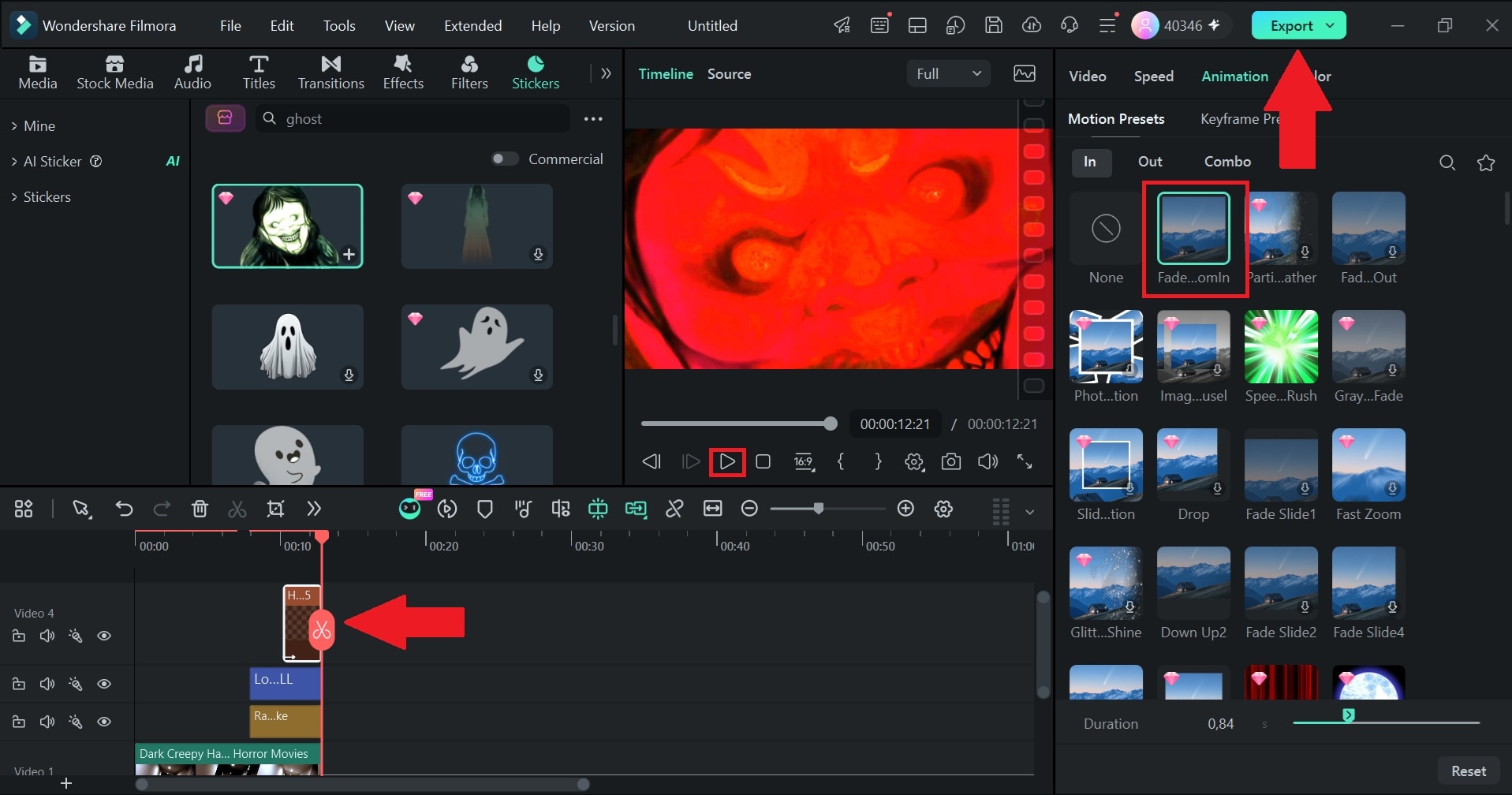
Paso 4Previsualiza y exporta
Reproduce la secuencia completa y comprueba que el movimiento no dificulte la lectura ni distraiga del sujeto principal. Cuando el resultado esté equilibrado, selecciona Exportar para guardar el video.
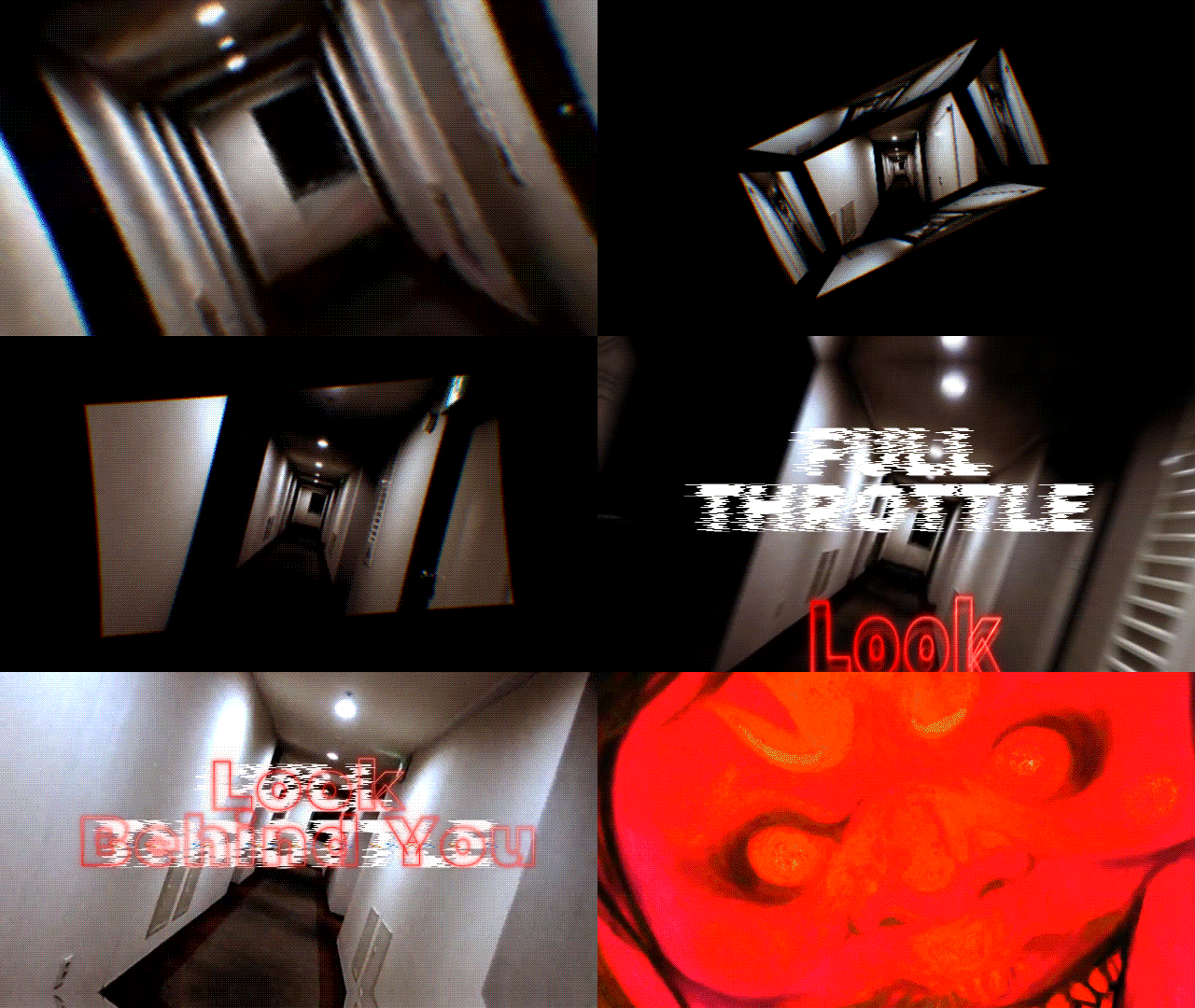
Los preajustes permiten aplicar movimiento con rapidez, mientras que los fotogramas clave son más adecuados cuando necesitas controlar con precisión la posición, la escala, la rotación o la opacidad. El resultado final debe mantener una jerarquía clara entre el contenido principal y los elementos animados.
Conclusión
Los efectos de animación para videos pueden aportar ritmo, jerarquía y continuidad a clips, fotos y títulos. El efecto más útil no suele ser el más llamativo, sino el que ayuda a dirigir la atención y hace que la información resulte más fácil de seguir.
En Filmora puedes empezar con preajustes de movimiento y pasar a los fotogramas clave cuando necesites un control más preciso. Combinar ambos recursos permite crear animaciones de entrada, salida, zoom, rotación o texto sin convertir cada edición en un proceso manual desde cero.
Descarga segura | Sin malware
Preguntas frecuentes
-
¿Se puede ajustar la duración de un efecto de animación?
Sí. En Filmora puedes modificar la duración de los preajustes de movimiento y, si trabajas con fotogramas clave, controlar el ritmo cambiando la posición temporal de cada fotograma clave. Separarlos más produce un cambio más gradual; acercarlos hace que el movimiento ocurra más rápido. -
¿Cómo hacer que una imagen o un video se mueva?
Puedes aplicar un preajuste de movimiento o crear la animación con fotogramas clave. Los preajustes son la opción más rápida; los fotogramas clave permiten definir cómo cambian la posición, la escala, la rotación o la opacidad a lo largo del tiempo. -
¿Cómo animar un logotipo en un video?
Importa el logotipo, preferiblemente con fondo transparente, y colócalo en una pista sobre el video principal. Después puedes aplicar un preajuste de entrada o usar fotogramas clave para controlar posición, escala, rotación y opacidad según el estilo de la marca.
