
 100% seguro | No
requiere suscripción | Sin malware
100% seguro | No
requiere suscripción | Sin malware

Los gráficos animados permiten mostrar comparaciones, cambios y tendencias de forma más visual que un gráfico estático. Son especialmente útiles en videos educativos, presentaciones, informes de marketing y contenido para redes sociales, donde el movimiento ayuda a explicar los datos paso a paso.
Si quieres saber cómo hacer gráficos animados a partir de tus propios datos, existen varias opciones. Puedes animarlos con PowerPoint, After Effects o Keynote, o importar directamente un archivo de Excel o CSV en un editor como Filmora para convertir los datos en gráficos animados para video.
A continuación, veremos qué método conviene en cada caso, cómo crear un gráfico animado paso a paso y qué tipo de visualización elegir según los datos que quieras presentar.


 Descarga segura | Sin malware
Cómo hacer gráficos animados: métodos más habituales
La mejor forma de crear gráficos animados depende del nivel de personalización que necesites y de dónde vayas a utilizar el resultado. PowerPoint y Keynote son prácticos para presentaciones, After Effects ofrece un mayor control sobre la animación y Filmora permite trabajar con datos y video dentro del mismo flujo de edición.
Crear gráficos animados con Adobe After Effects
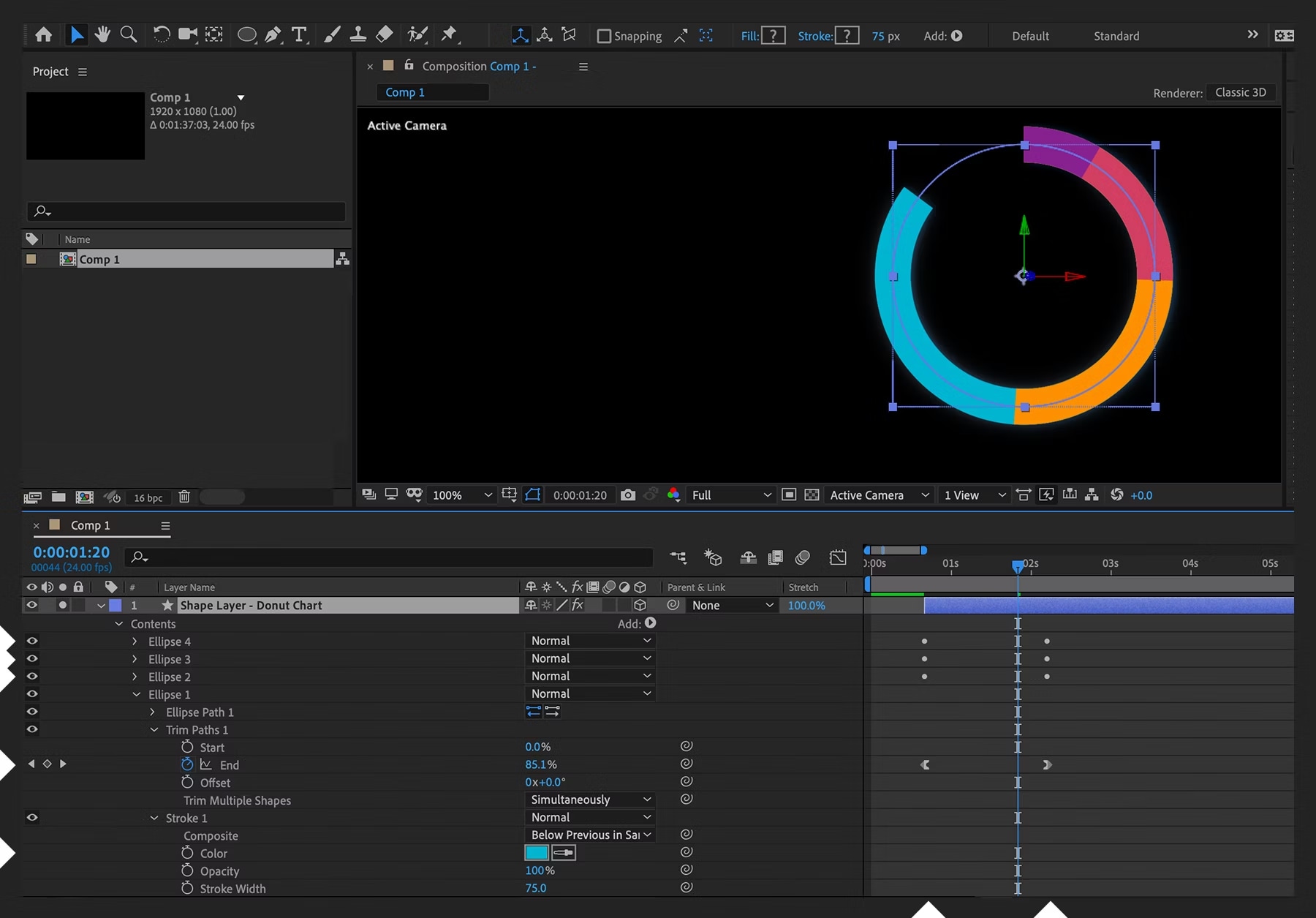
Adobe After Effects es una opción avanzada para crear gráficos animados con un alto nivel de personalización. Permite trabajar con capas, fotogramas clave, expresiones y controles de animación para ajustar con precisión cómo aparecen y cambian los elementos del gráfico.
Un flujo de trabajo habitual consiste en importar o vincular los datos, configurar la animación, ajustar el movimiento y renderizar el resultado. Si el gráfico forma parte de un video editado en otro programa, después tendrás que importarlo y volver a exportarlo cuando cambien los datos.
Recomendado para: motion graphics avanzados y proyectos en los que necesitas controlar cada detalle de la animación.
Cómo hacer un gráfico animado en PowerPoint
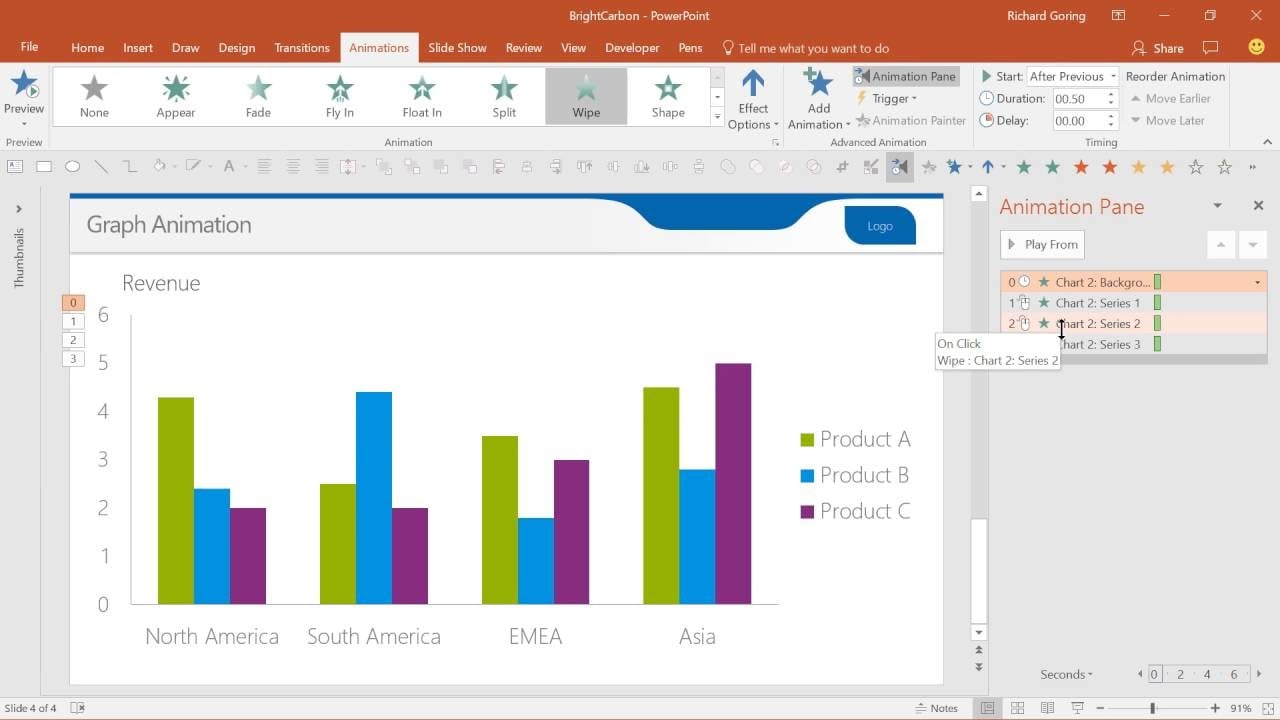
PowerPoint es una de las formas más sencillas de animar un gráfico sin utilizar un programa especializado en motion graphics. Puedes insertar el gráfico, añadir los datos y aplicar efectos como Fundido o Barrido, además de configurar la animación por serie o por categoría.
Es una buena opción para presentaciones y explicaciones sencillas. Si quieres utilizar el gráfico en un video, tendrás que exportar el resultado e incorporarlo después a tu editor para sincronizarlo con la voz en off, la música u otros elementos.
Recomendado para: presentaciones y gráficos sencillos que no requieren una edición de video compleja.
Crear gráficos animados con Apple Keynote
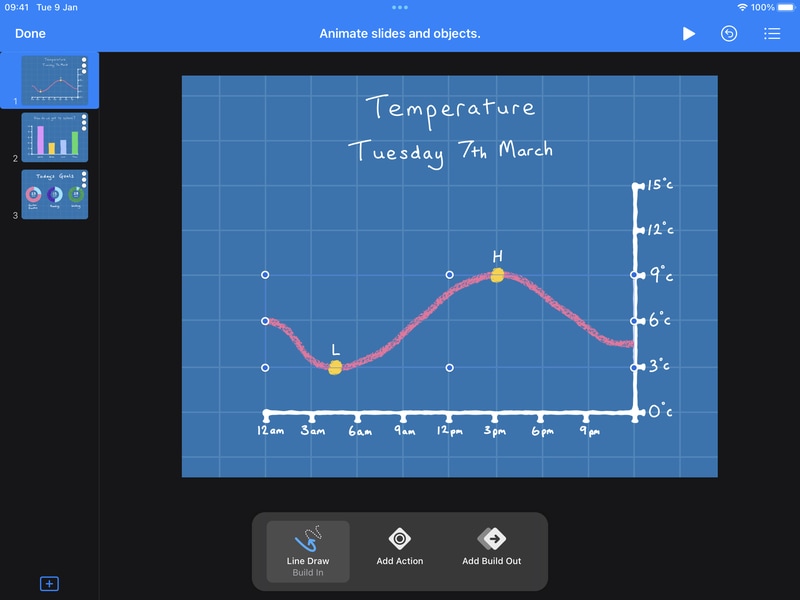
En Mac, Apple Keynote ofrece otra alternativa sencilla para animar gráficos dentro de una presentación. Solo tienes que insertar y seleccionar el gráfico, elegir un efecto de animación y ajustar su duración o comportamiento.
Al igual que PowerPoint, resulta práctico para presentaciones, pero añade pasos adicionales cuando el gráfico debe integrarse en un video, ya que tendrás que exportarlo e importarlo en el editor.
Recomendado para: usuarios de Mac que necesitan gráficos animados principalmente para presentaciones.
El principal inconveniente de estos métodos aparece cuando el gráfico debe formar parte de un video: normalmente se crea en una aplicación, se exporta y después se importa al editor. Si los datos cambian, parte del proceso debe repetirse.
Cómo crear gráficos animados desde Excel con Filmora
Si el objetivo es convertir datos de Excel o CSV en gráficos animados para video, Wondershare Filmora permite realizar el proceso dentro del editor. Puedes importar los datos, elegir el tipo de gráfico, personalizar su aspecto y añadir el resultado directamente a la línea de tiempo.
La función de gráficos animados permite trabajar con distintos formatos visuales, como gráficos de barras y columnas, gráficos circulares y de anillos, gráficos de líneas y áreas o carreras de barras. De esta forma, no necesitas crear la animación desde cero ni cambiar continuamente entre una herramienta de gráficos y el editor de video.
 descarga segura

- Tema y colores: adapta el gráfico al estilo visual del video.
- Tipografía: personaliza títulos, valores y etiquetas.
- Etiquetas y valores: decide qué información mostrar y cómo presentar los números.
- Fondo: ajusta el gráfico para integrarlo mejor con el contenido del video.
- Animación: configura el estilo y el ritmo con el que aparecen los datos.
- Encabezado: añade un título o subtítulo para contextualizar el gráfico.
Cómo crear un gráfico animado en Filmora paso a paso
- Después de descargar e instalar Filmora en tu ordenador, abre el programa y crea un nuevo proyecto.
descarga segura
- Ve a Efectos > Efectos de video > Infografía IA y abre Gráficos animados.
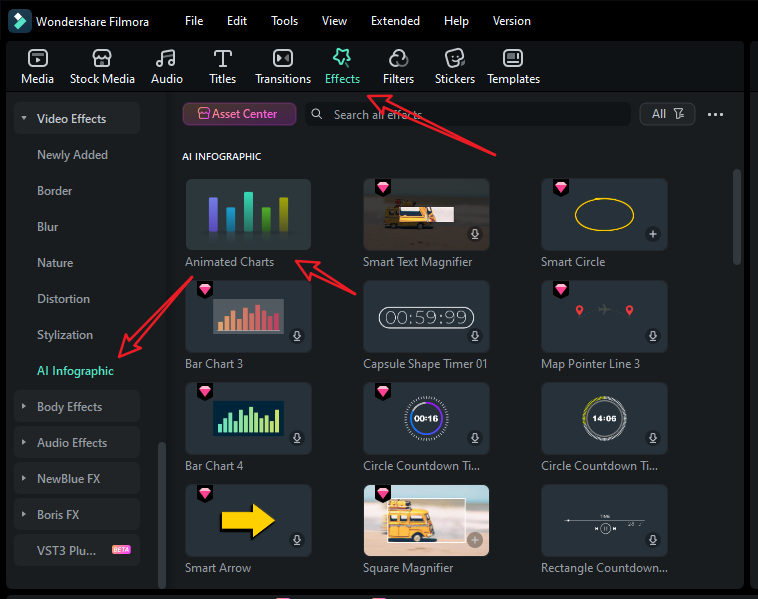
- Elige una plantilla de carrera de barras o selecciona otro tipo de gráfico animado según los datos que quieras mostrar.
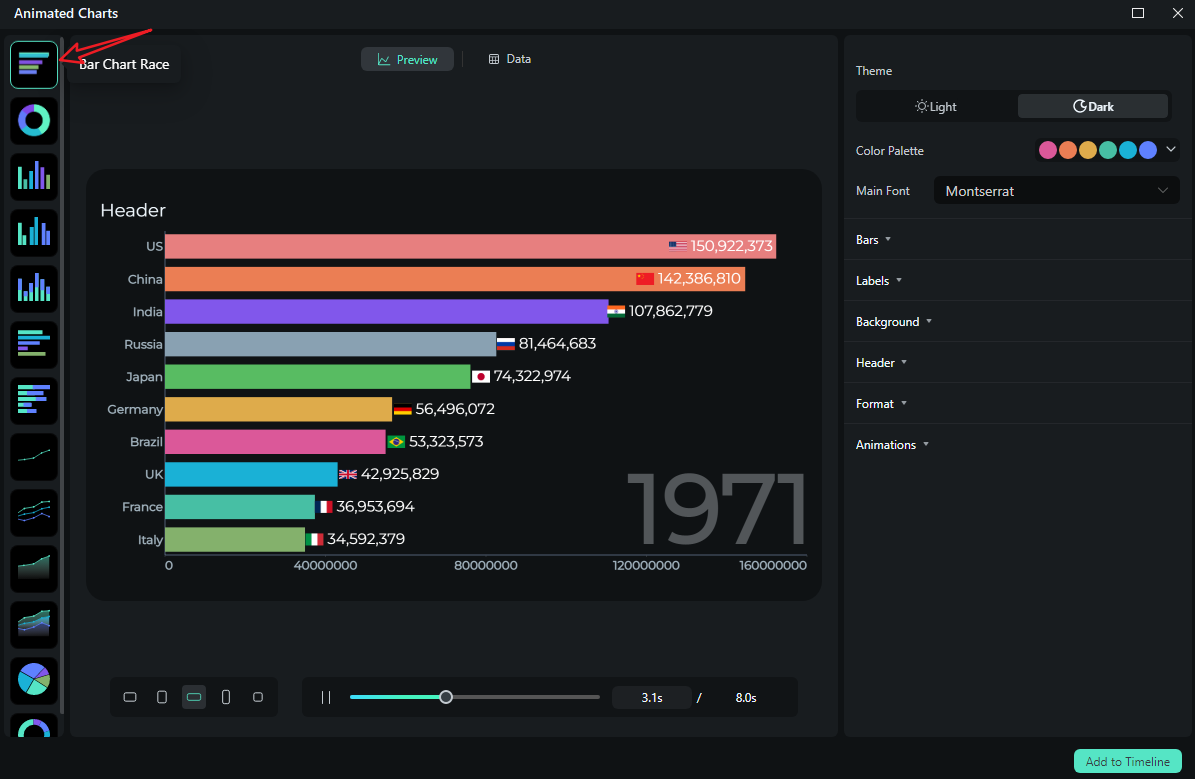
- Abre la sección de datos para importar tu archivo de Excel o editar los datos de ejemplo.
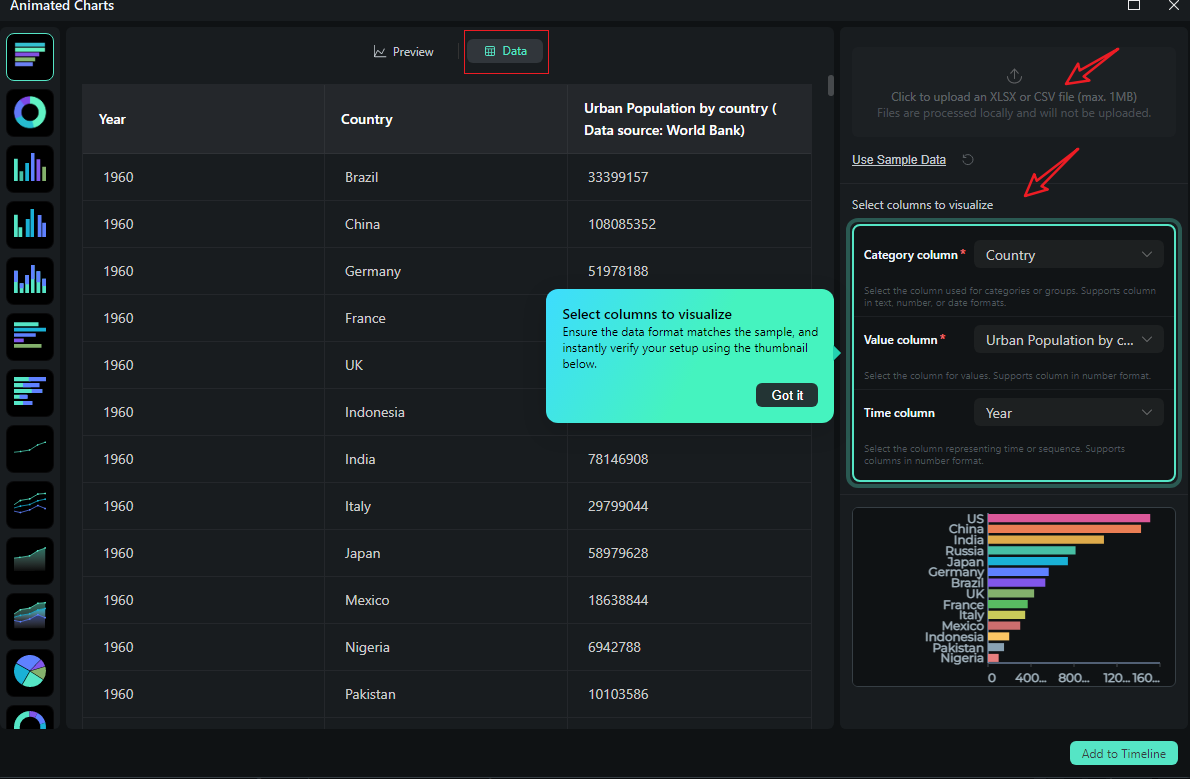
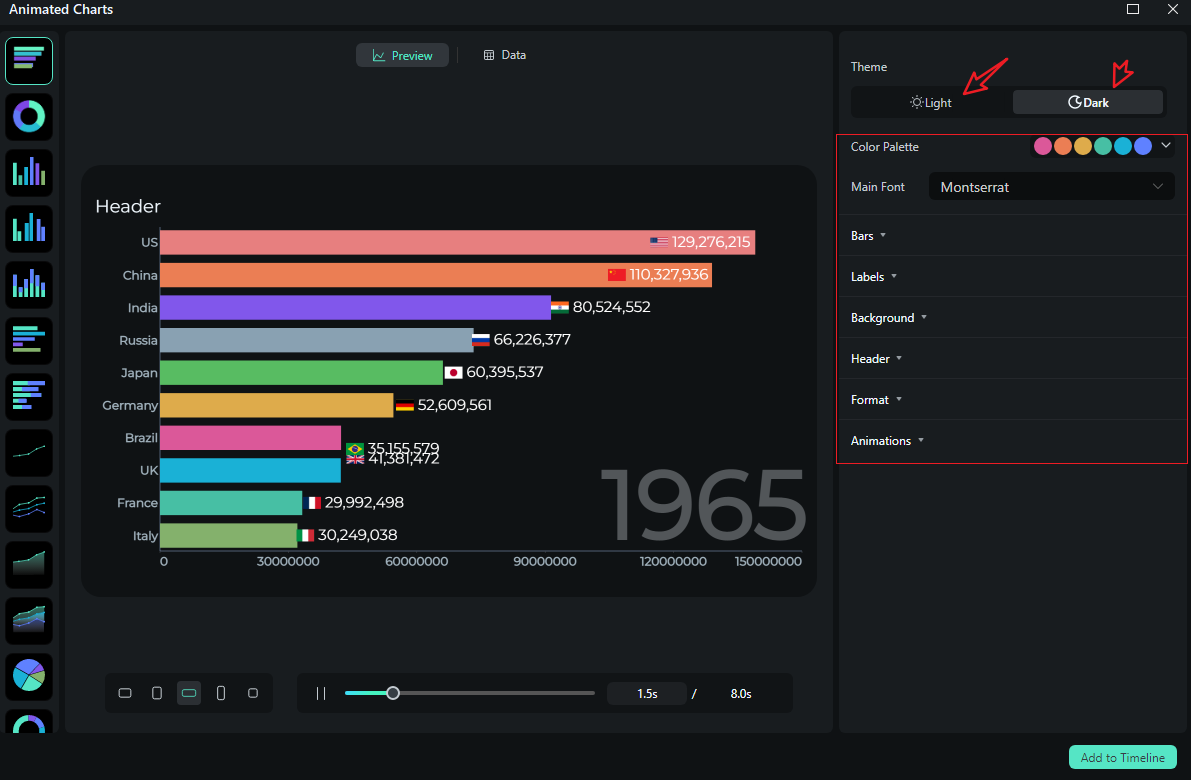
- Revisa los datos que quieres visualizar y abre la vista previa. Desde aquí puedes ajustar el tema, la tipografía, las etiquetas, el fondo, el encabezado, el formato, la animación y la relación de aspecto.
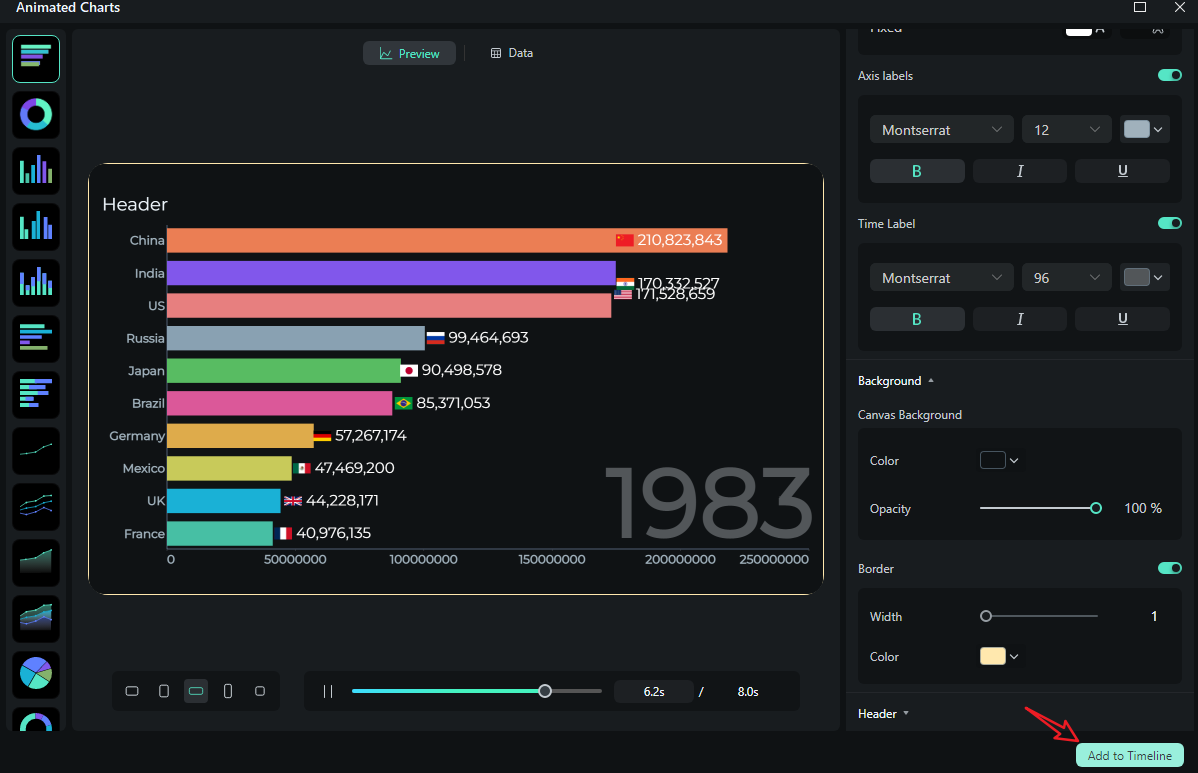
- Cuando el resultado esté listo, haz clic en Agregar a la línea de tiempo para integrarlo en tu video.
- Previsualiza el proyecto completo y selecciona Exportar para guardar el video con el gráfico animado.
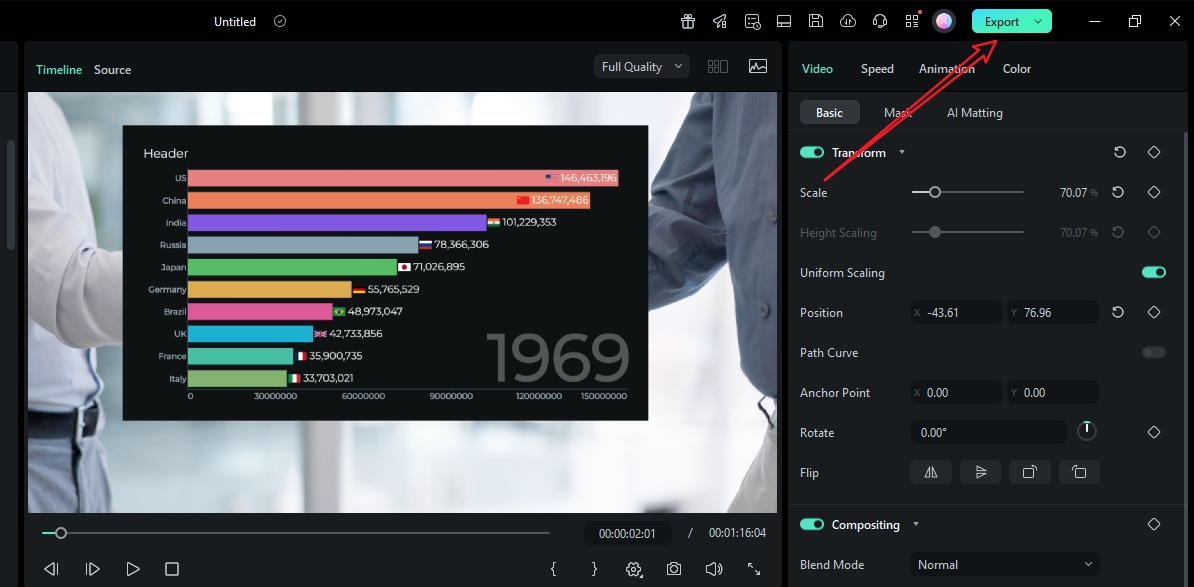
Este es un ejemplo del resultado final de una carrera de barras creada en Filmora:

PowerPoint vs. After Effects vs. Keynote vs. Filmora: ¿qué opción elegir?
Cada herramienta responde a una necesidad distinta. La diferencia principal está en el nivel de personalización, la facilidad de uso y la cantidad de pasos necesarios para integrar el gráfico en un video.
| Herramienta | Mejor para | Dificultad | Trabajo con datos | Uso en video |
| PowerPoint | Presentaciones y gráficos sencillos | Baja | Introducción o edición de datos en el gráfico | Requiere exportar el resultado antes de editarlo en un video |
| Keynote | Presentaciones en Mac | Baja | Edición de datos dentro de la presentación | Requiere exportar e importar el resultado en el editor de video |
| After Effects | Motion graphics y animaciones avanzadas | Alta | Flexible, con opciones de vinculación y control avanzado | Ofrece un gran control, pero exige un flujo de trabajo más técnico |
| Filmora | Gráficos de datos integrados en videos | Baja-media | Importación de datos de Excel o CSV | El gráfico se añade directamente a la línea de tiempo del video |
En resumen: PowerPoint y Keynote son adecuados para presentaciones, After Effects resulta más conveniente cuando necesitas un control de animación avanzado y Filmora simplifica el proceso cuando quieres transformar datos de una hoja de cálculo en un gráfico animado dentro de un proyecto de video.
Qué tipo de gráfico animado elegir según tus datos
El tipo de gráfico debe responder a la pregunta que quieres explicar. Antes de añadir movimiento, decide si necesitas comparar categorías, mostrar una evolución temporal, representar proporciones o visualizar la relación entre varias variables.
Gráficos de barras y columnas animados

Mejores usos: comparar categorías, clasificar productos, mostrar resultados antes y después o presentar métricas de una prueba A/B. Son una buena opción cuando el objetivo principal es ver diferencias entre valores.
Barras y áreas apiladas animadas
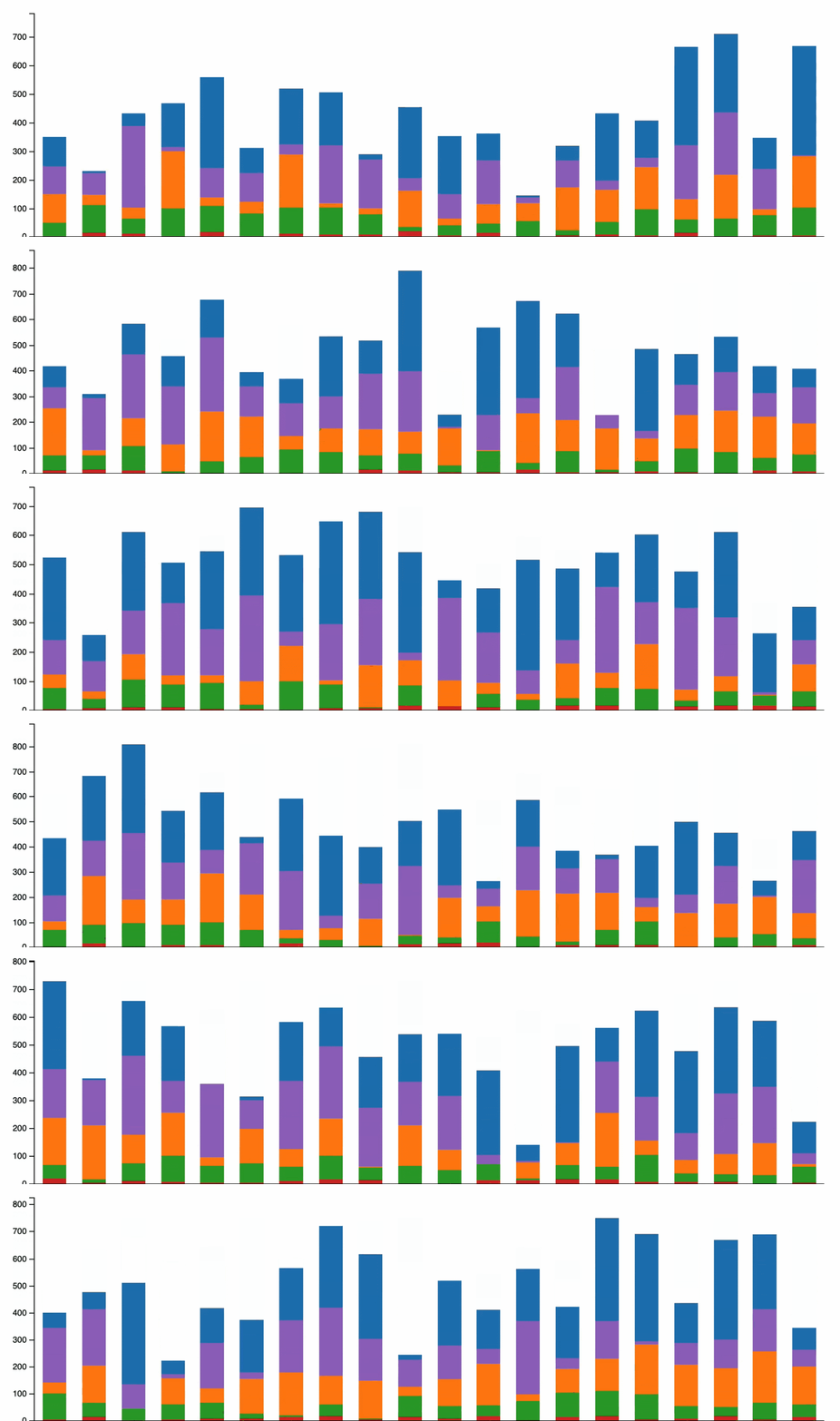
Mejores usos: mostrar un total y, al mismo tiempo, cómo contribuye cada parte al conjunto. Por ejemplo, puedes utilizarlos para comparar gastos de marketing por mes, fuentes de ingresos por trimestre o consumo de energía por fuente.
Gráficos de líneas y áreas animados
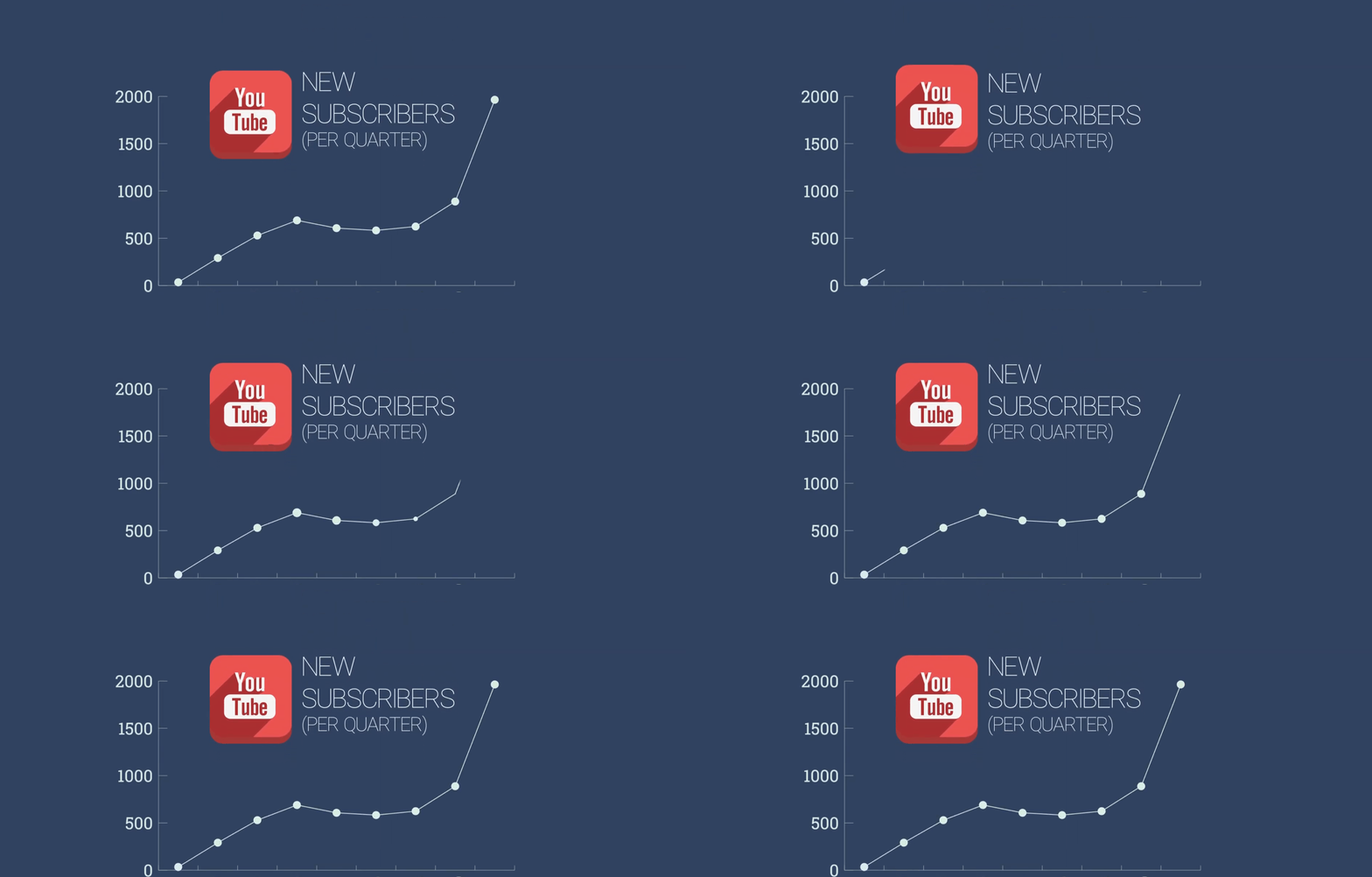
Mejores usos: representar tendencias a lo largo del tiempo, como la evolución de un KPI, una curva de crecimiento o el progreso de una métrica durante varios meses.
Gráficos circulares y de anillos animados
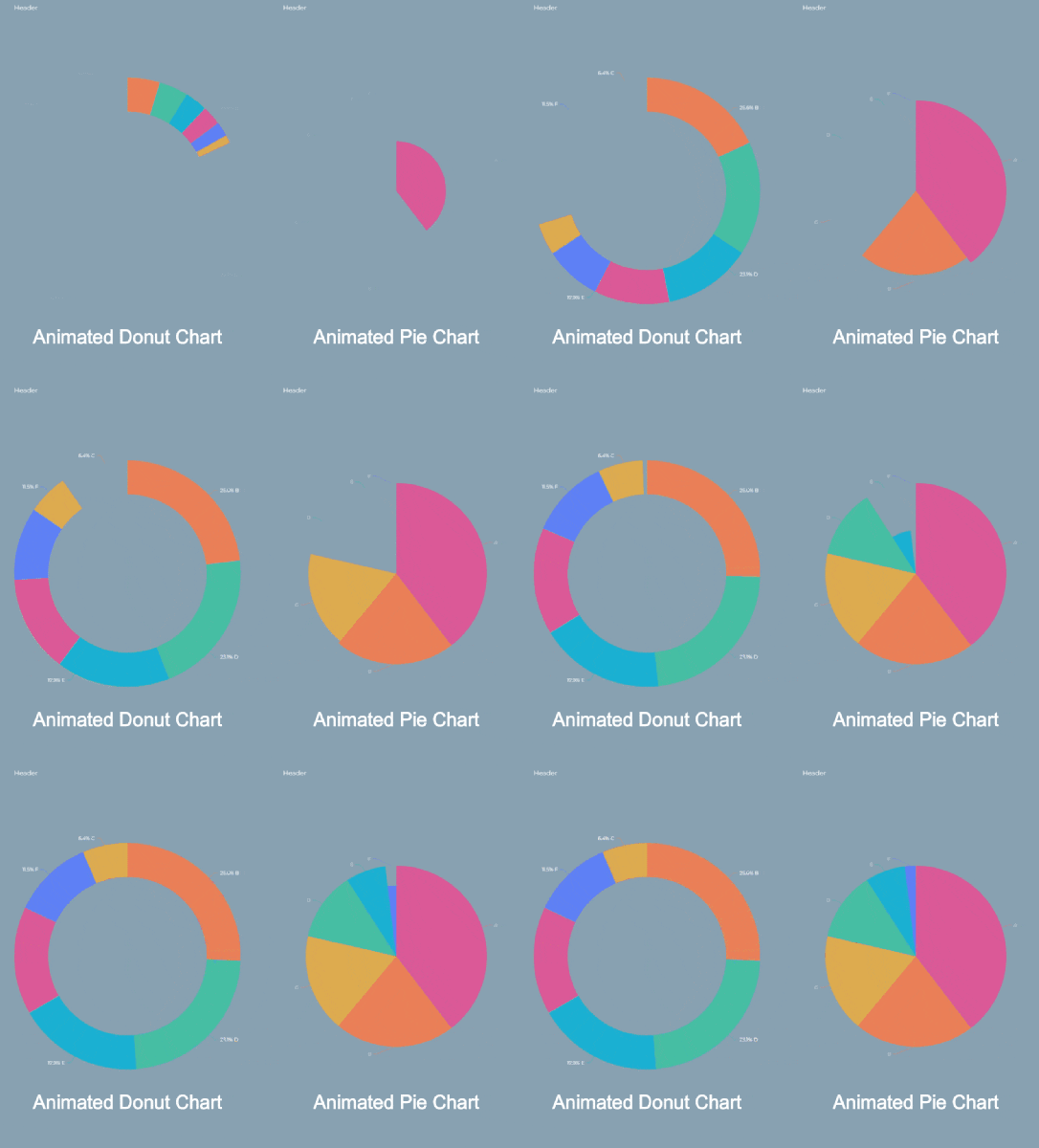
Mejores usos: representar proporciones de un total, como cuota de mercado, distribución de presupuesto, respuestas de una encuesta o fuentes de tráfico. Si hay demasiadas categorías, un gráfico de barras suele ser más fácil de leer.
Gráficos de dispersión y burbujas
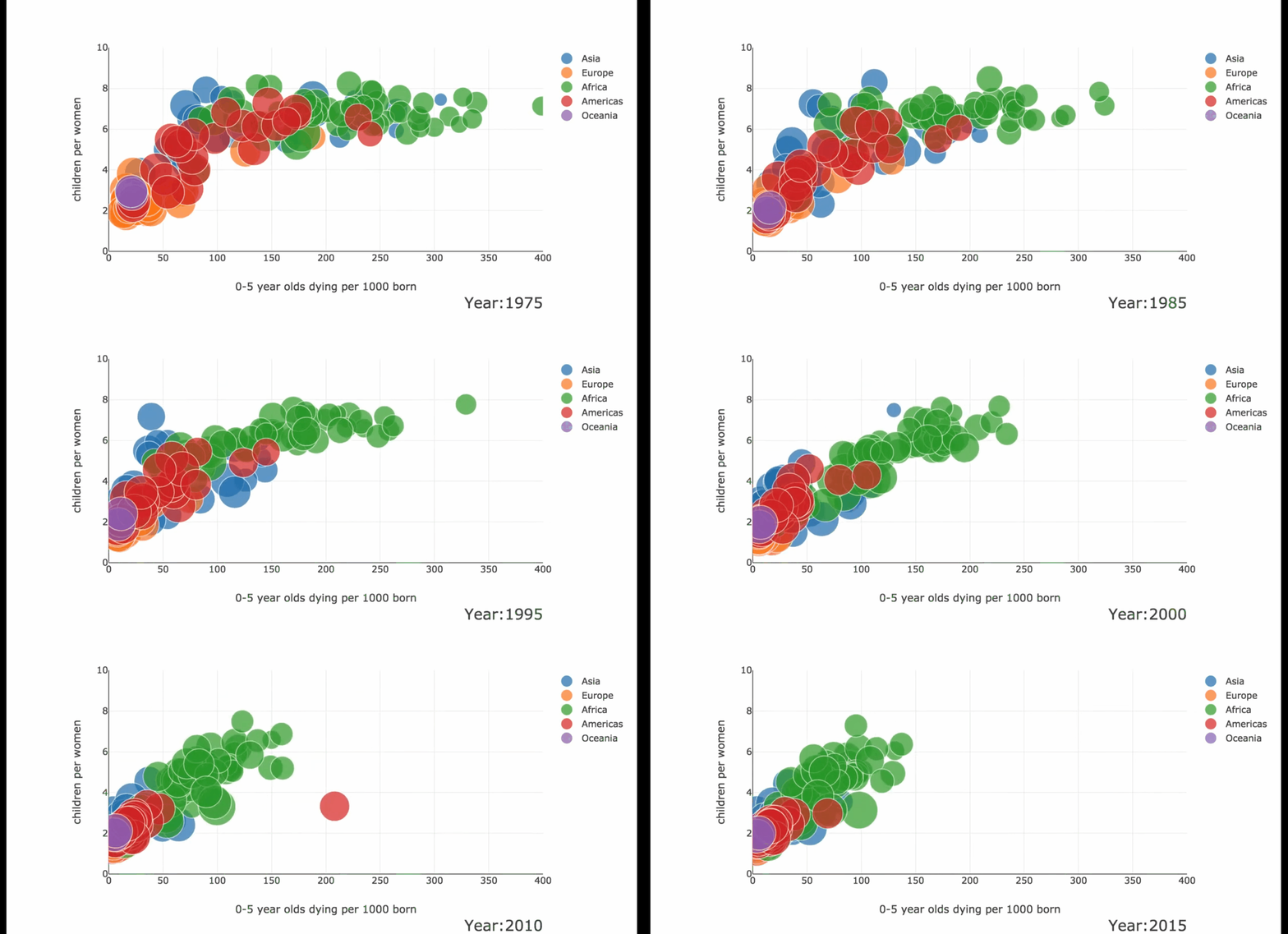
Mejores usos: mostrar la relación entre dos o más variables. Por ejemplo, puedes comparar precio y rendimiento, horas de estudio y resultados, o satisfacción del cliente y tiempo de resolución.
Carrera de barras
Mejores usos: visualizar cómo cambia una clasificación con el tiempo. Puede utilizarse para mostrar países por número de descargas, ciudades por población, canales por suscriptores o marcas según su evolución anual.
Una vez elegido el tipo de gráfico, mantén una paleta coherente, limita las etiquetas a la información necesaria y ajusta la duración de la animación para que los datos puedan leerse con claridad.
descarga segura Cómo preparar los datos de Excel para crear gráficos animados
Un gráfico animado será más fácil de configurar y entender si los datos están bien organizados antes de importarlos. Estas prácticas ayudan a evitar errores y etiquetas difíciles de leer:
- Usa una sola fila de encabezados: mantén los nombres de las columnas claros y breves, por ejemplo, “Región” o “Ventas Q1”.
- Mantén formatos consistentes: no mezcles porcentajes, valores absolutos o unidades distintas dentro de una misma serie si no es necesario.
- Evita celdas combinadas: una estructura simple facilita la lectura e importación de los datos.
- Ordena bien las series temporales: si muestras una tendencia mensual, utiliza el mismo intervalo en toda la tabla y evita mezclar periodos diferentes.
- Reduce el número de categorías: si hay demasiados elementos, agrupa los menos relevantes en “Otros” para que el gráfico sea legible.
- Conserva una fuente de datos maestra: guarda el archivo de Excel o CSV que utilizas como referencia para poder actualizar el gráfico cuando cambien los valores.
Errores comunes al crear gráficos animados y cómo evitarlos
El movimiento puede facilitar la lectura de los datos, pero también puede añadir ruido si el gráfico contiene demasiada información o la animación no está bien sincronizada. Estos son algunos errores frecuentes:
- Demasiadas categorías → Si un gráfico circular contiene muchos segmentos, será difícil distinguirlos. Agrupa las categorías secundarias o utiliza un gráfico de barras.
- Poco contraste → Utiliza colores que puedan diferenciarse con facilidad. Si varios segmentos están juntos, un borde fino puede ayudar a separarlos visualmente.
- Exceso de etiquetas → Muestra solo los valores necesarios. Si las etiquetas se superponen, reduce su número o abrevia los datos.
- Escalas engañosas → En gráficos de barras y columnas, una línea de base distinta de cero puede exagerar las diferencias. Si necesitas modificar la escala, indícalo con claridad.
- Animación desincronizada → Si un dato aparece después de mencionarse en la narración, el gráfico resulta más difícil de seguir. Ajusta la duración para sincronizar la animación con la voz en off o la música.
Conclusión
Crear gráficos animados no requiere el mismo flujo de trabajo en todos los casos. PowerPoint y Keynote son prácticos para presentaciones sencillas, mientras que After Effects ofrece un mayor control para proyectos avanzados. Si necesitas convertir datos de Excel o CSV en gráficos animados para un video, Filmora permite importar los datos, personalizar el gráfico y añadirlo directamente a la línea de tiempo.
Antes de empezar, organiza bien los datos y elige el tipo de gráfico según lo que quieras comunicar: barras o columnas para comparar categorías, líneas para mostrar tendencias, gráficos circulares para representar proporciones y carreras de barras para visualizar cambios en una clasificación.
descarga segura 