
 100% seguro | No requiere suscripción | Sin malware

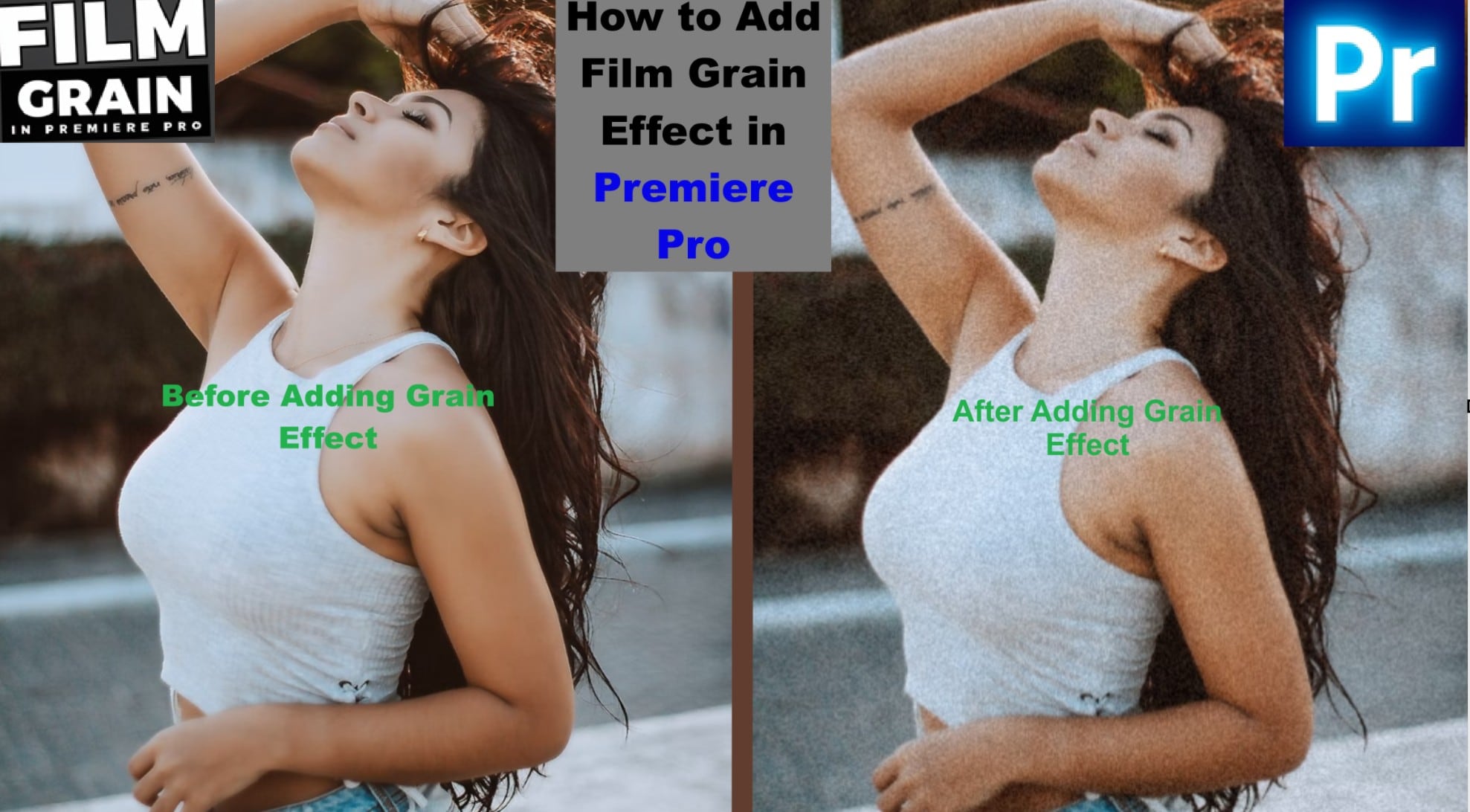
Ver a alguien preocupado por cómo agregar grano de película en Premiere Pro podría parecer extraño porque, ¿quién sigue usando ese estilo de película antiguo en el siglo XXI? La invención de las cámaras modernas se suponía que era una mejora respecto a las cámaras antiguas y la película fotográfica, que tenían menor resolución, precisión de color limitada y velocidades de fotogramas más lentas.
Pero aquí está la realidad: los estilos de películas antiguas tienen un poder emocional y visual único que a menudo falta en la perfección digital moderna. La textura y la imperfección hacen que las tomas se sientan orgánicas y vivas para los espectadores. Cuando agregas grano de película al video digital, invocas ese espíritu analógico, y hace que tu metraje sea cautivador y atractivo.
En muchas herramientas principales, puedes simular un efecto de grano de película utilizando diferentes métodos, y eso es lo que descubrirás en este artículo. Sigue leyendo para aprender cómo agregar un efecto de grano en Premiere Pro.
Parte 1. Grano de película en Premiere Pro: 2 formas de agregar efecto de grano a tus videos
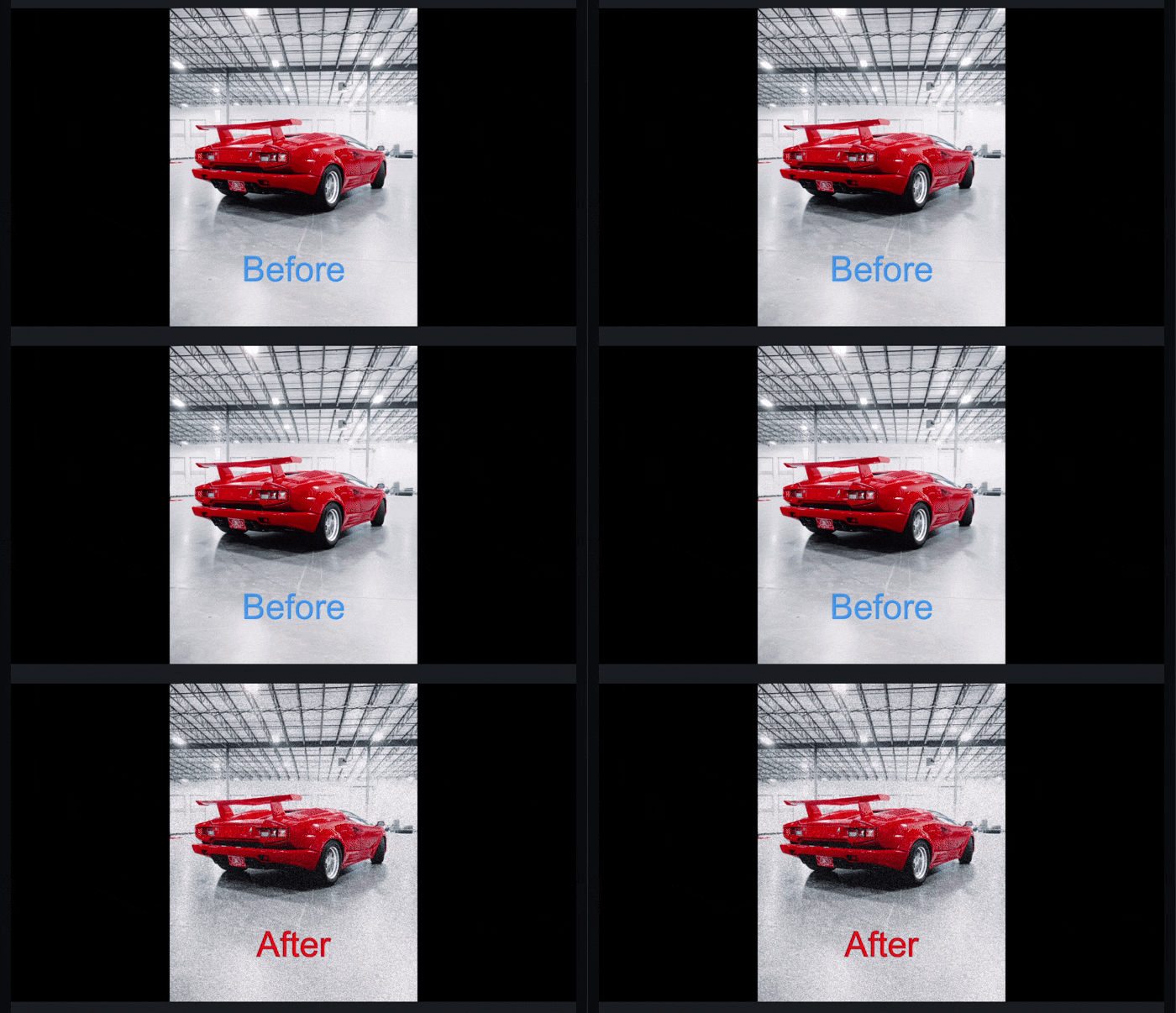
Las películas antiguas tienen un aspecto granulado o parpadeante que se siente poco natural en comparación con el metraje suave y de alta definición de hoy. Lograr el icónico efecto de grano de película en Premiere Pro es sencillo, y hay dos métodos principales para lograrlo. Uno utiliza herramientas incorporadas, mientras que el otro se basa en superposiciones.
Aunque ambos funcionan, cada uno tiene un ritmo distinto y nivel de control, y conocer ambos te da la libertad de decidir cuán profundamente deseas incorporar la textura cinematográfica. A continuación se muestra cómo hacerlo.
Método 1: Agregar grano en Premiere Pro usando el efecto de ruido incorporado
La manera más fácil de agregar una capa de grano es utilizando el efecto Ruido. Esta función dentro de las herramientas de grano de película de Adobe Premiere te ofrece una forma rápida de simular una textura sutil.
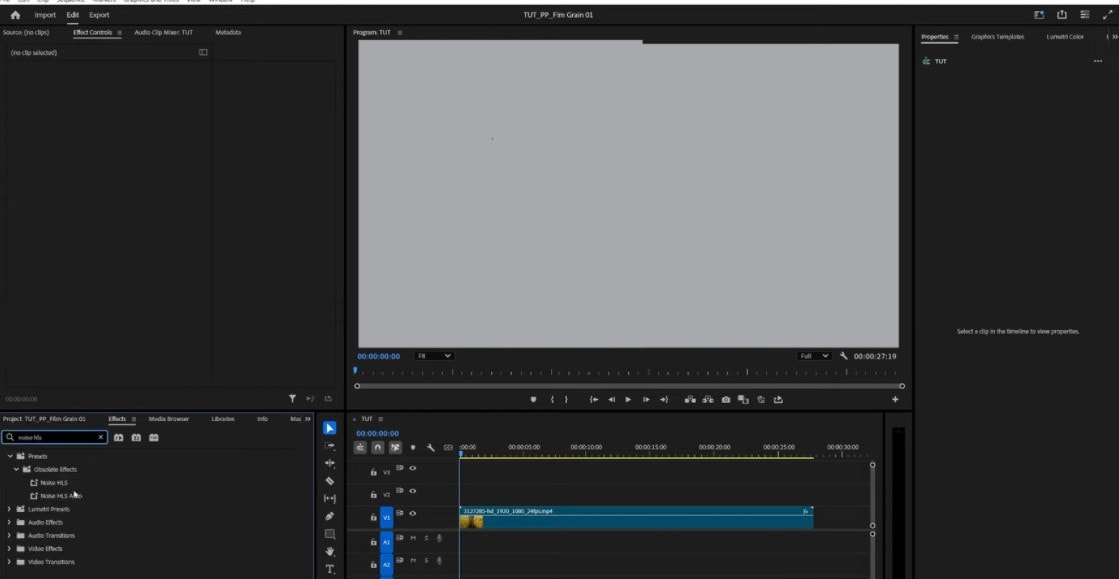
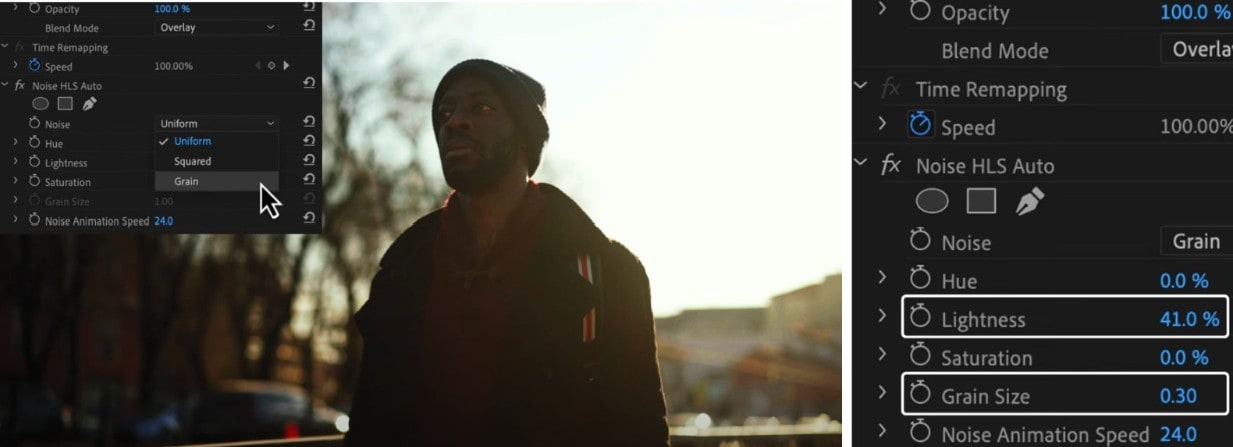
- Paso 1: Descarga Premiere Pro e inícialo, e importa tu clip a la línea de tiempo. Ve al panel de Efectos y busca Ruido y arrástralo a tu clip. En el panel de Controles de Efectos, aumenta la cantidad entre 4% y 8%.
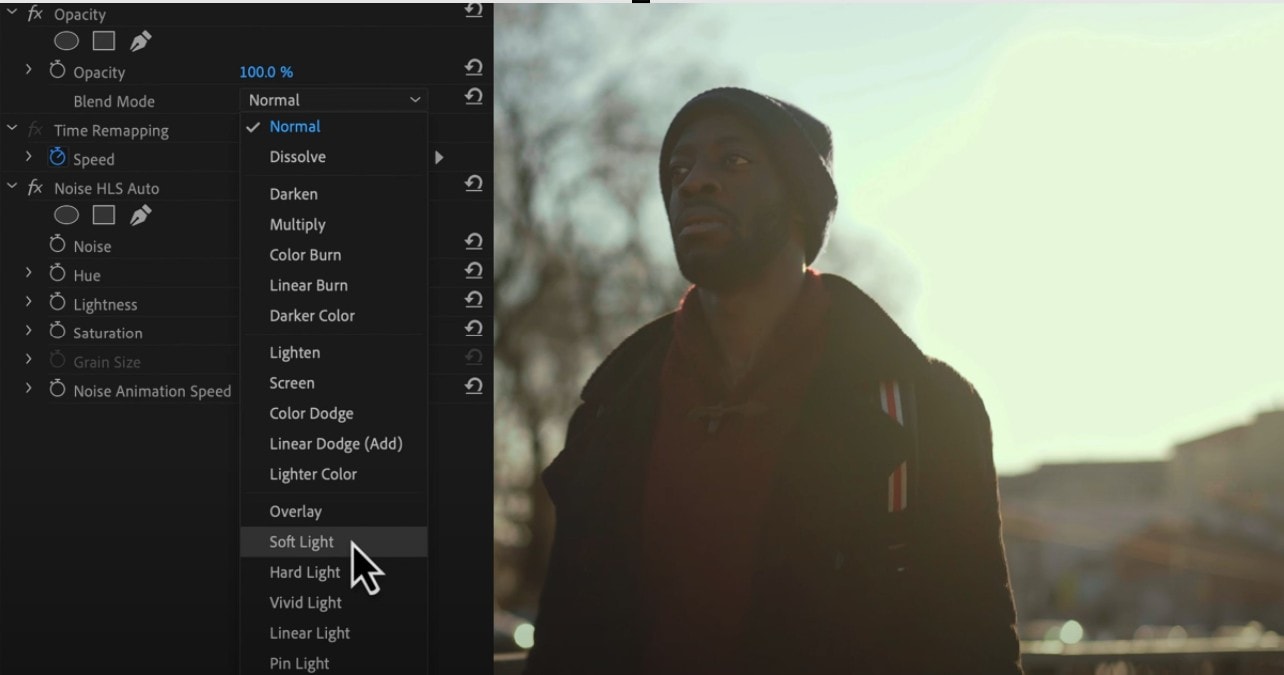
- Paso 2: Cambia el Modo de Fusión de Opacidad a Superposición o Luz Suave Luz. Esto ayuda a que el grano se asiente naturalmente a través de tus luces y sombras.
- Paso 3: Configura el Ruido a Grano y ajusta la configuración si deseas más impacto del efecto de grano. Guarda la imagen después.
Vista previa de imagen
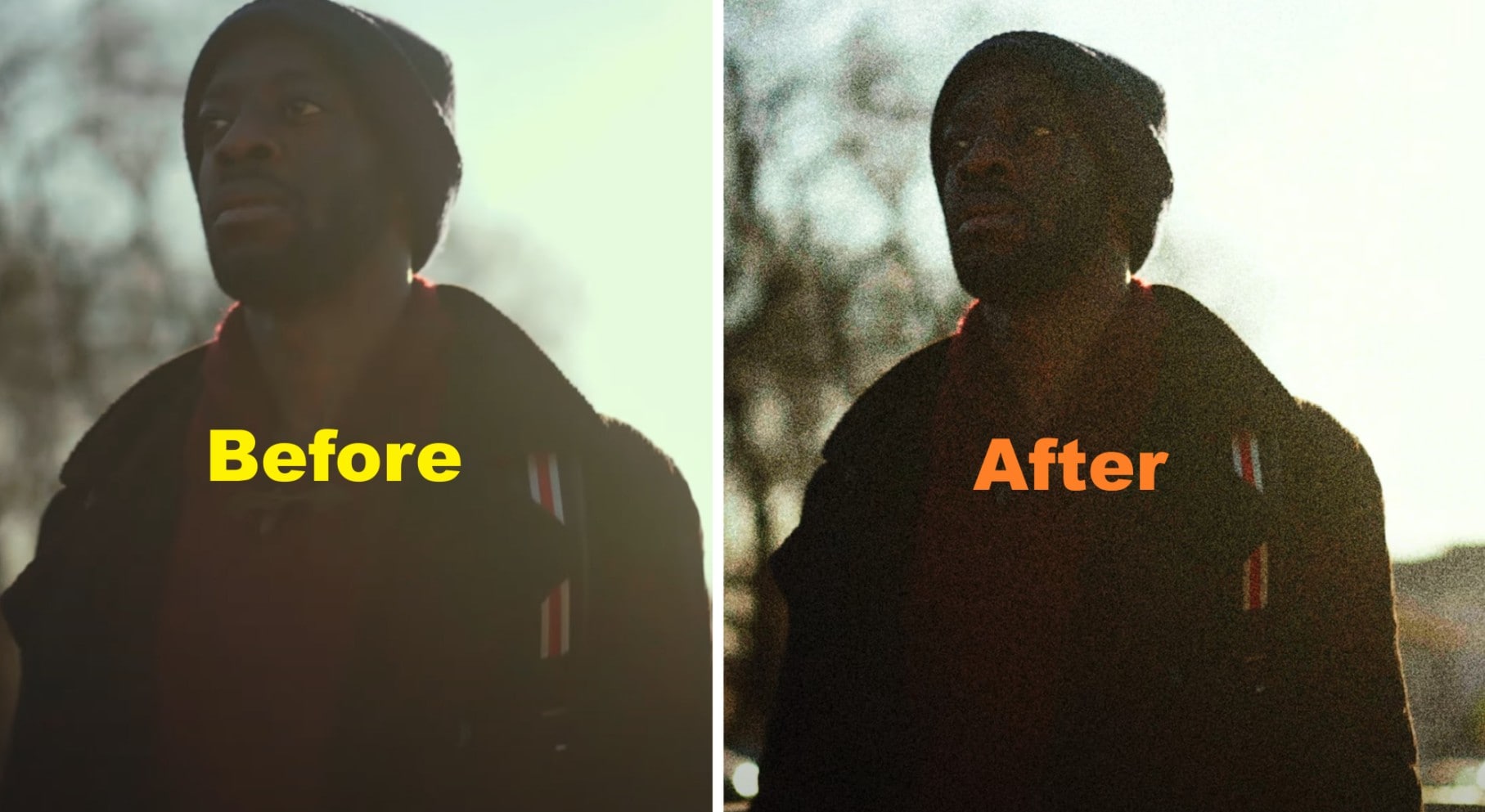
Método 2: Agregar grano en Premiere Pro usando la plantilla de grano de película como superposición
Al usar el segundo método, en lugar de generar grano a través del software, colocas una textura de grano de película, a menudo de película escaneada, sobre tu metraje. A continuación se muestra cómo agregar grano en Premiere Pro usando una plantilla externa.
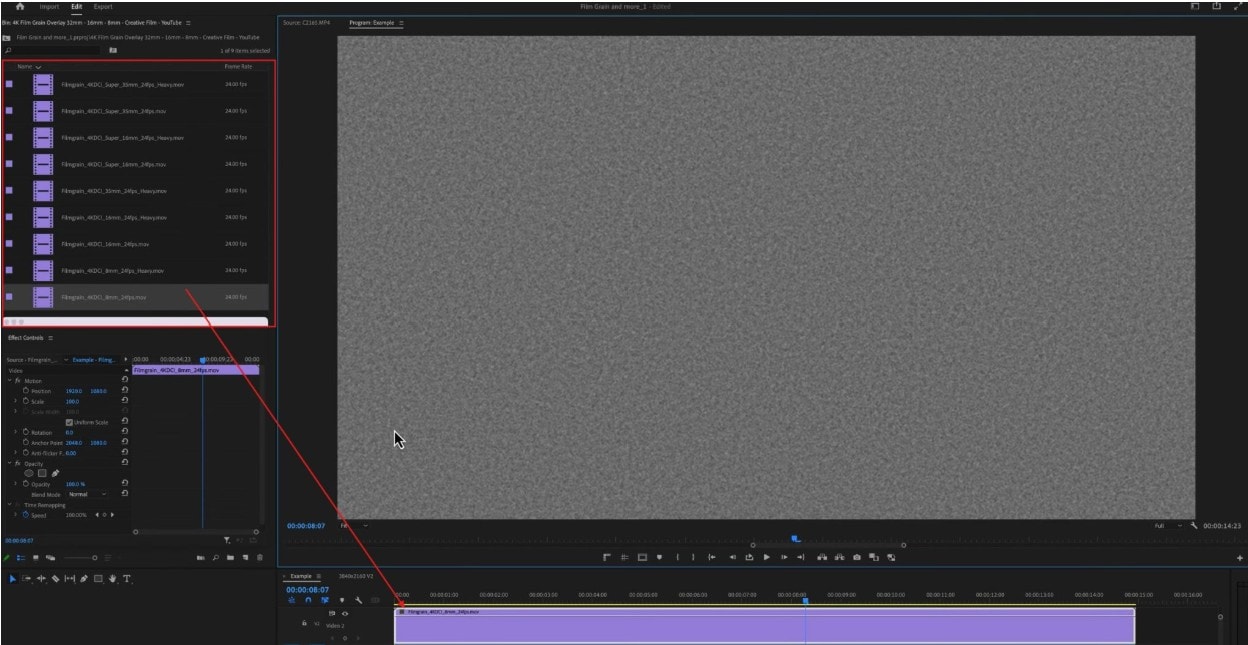
- Paso 1: Descarga una superposición de grano de película de una fuente confiable e impórtala a tu proyecto de Premiere Pro. Colócala o arrástrala por encima de tu metraje o capa de video en la línea de tiempo.
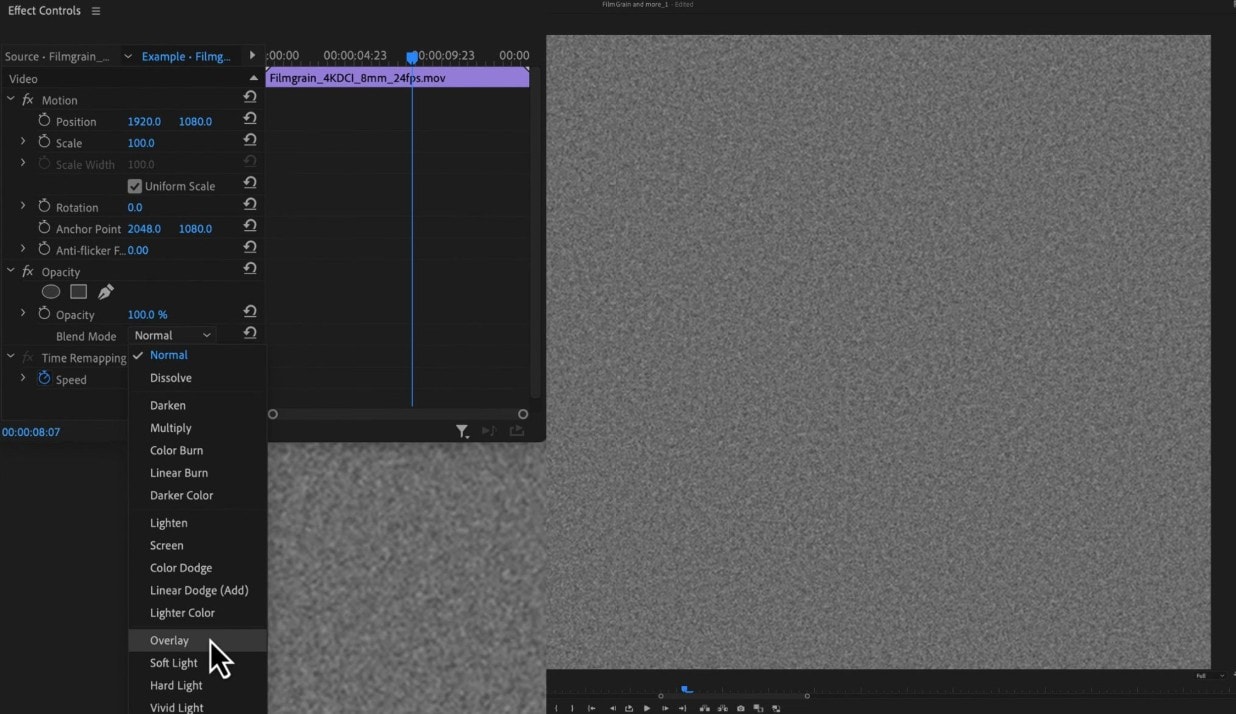
- Paso 2: Ve a Opacidad y cambia el modo de Fusión a Superposición o Luz Suave.
- Paso 3: Previsualiza el resultado. Puedes ajustar la configuración de efectos para tener el resultado de grano que prefieras para tu proyecto.
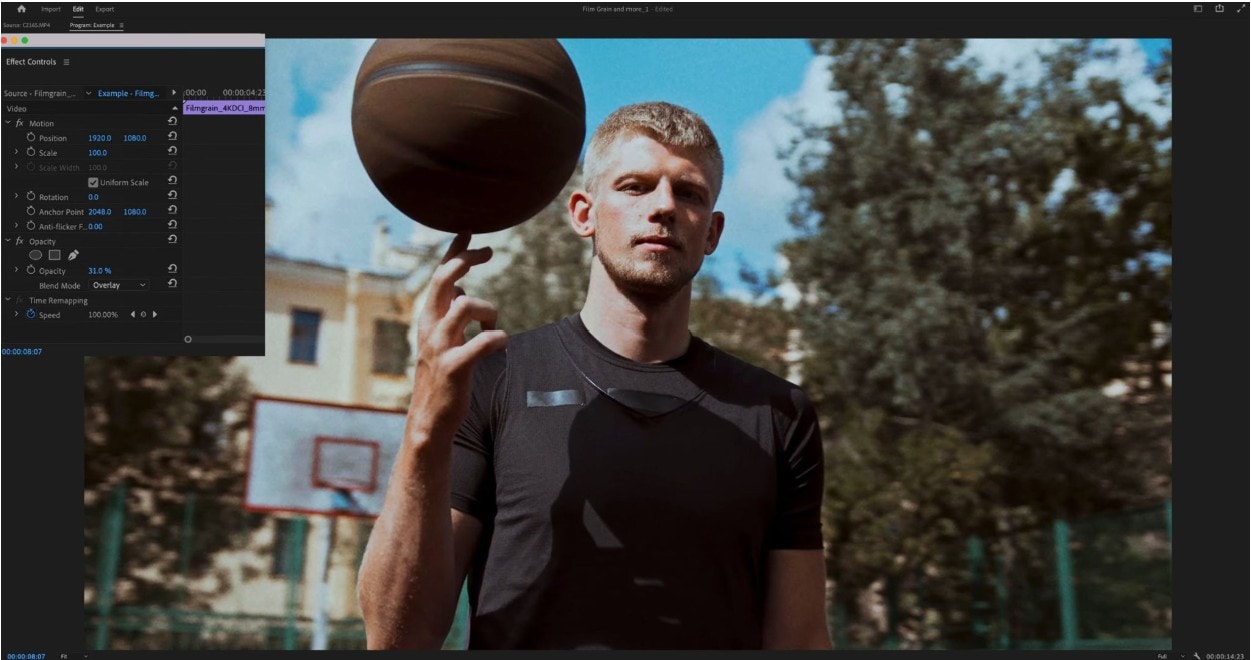
Vista previa de imagen
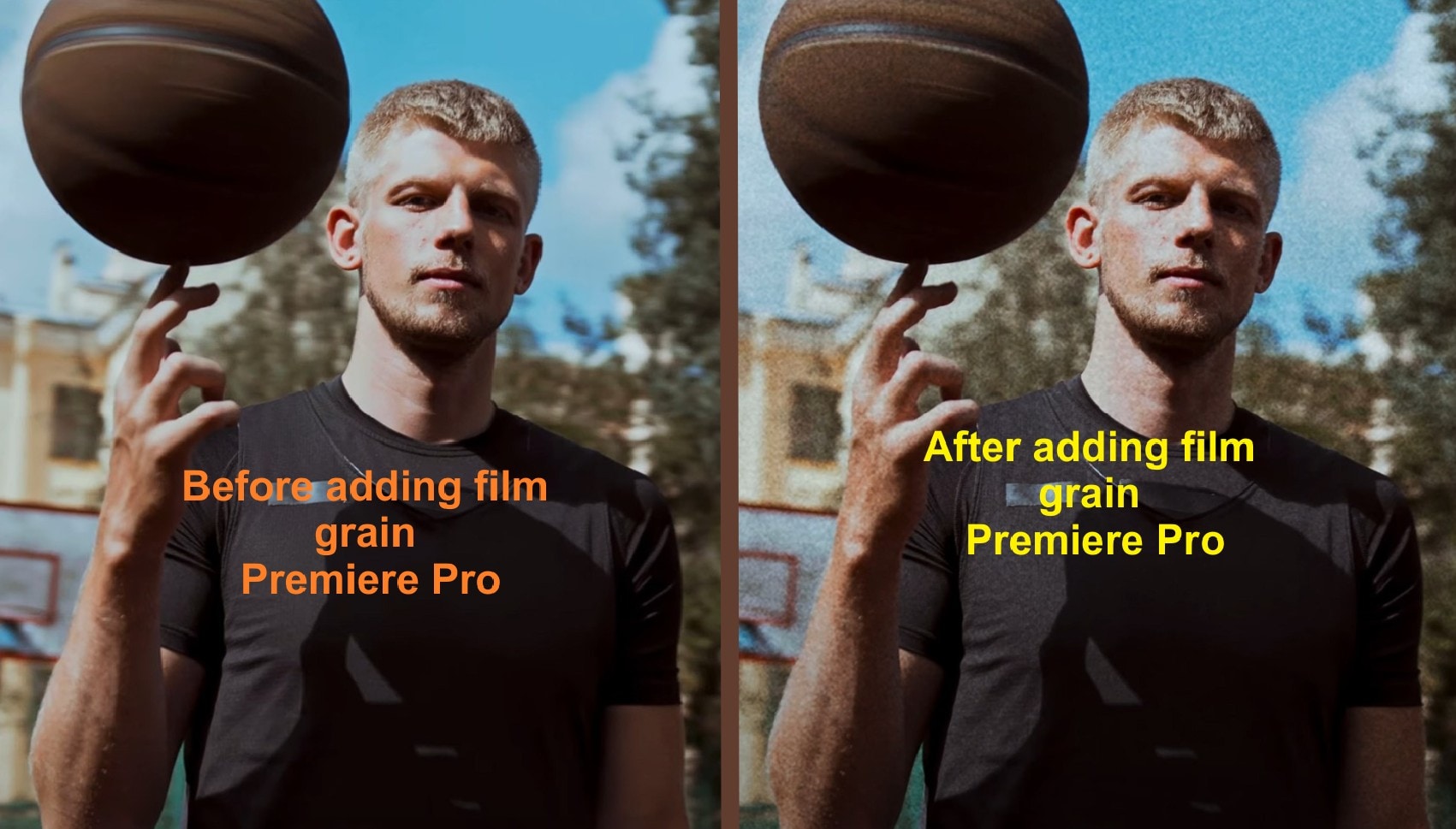
Top 5 superposiciones de grano de película de Adobe Premiere que puedes descargar en línea
Cuando quieras llevar tu juego de grano de película de Premiere Pro más allá, las superposiciones ayudan. Descargar una plantilla externa significa que no estás generando grano, sino que estás superponiendo una textura de película real. A continuación hay ejemplos de superposiciones para descargar cuando quieras más control y realismo que lo que ofrece el grano de película de Premiere Pro.
1. Efecto de polvo y grano de película vintage retro 8mm para DaVinci Resolve por AAA Presets
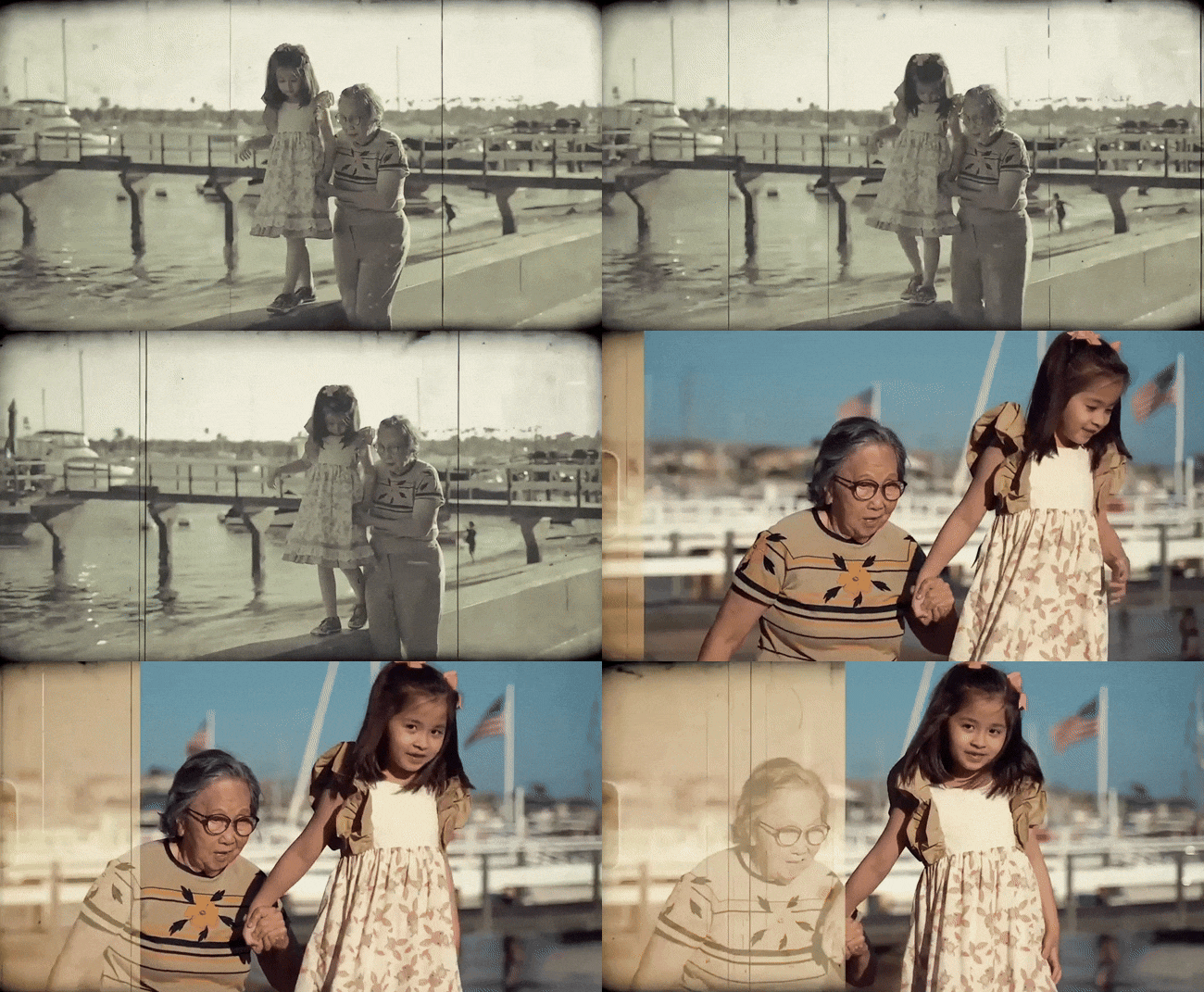
Este paquete de grano de película de Adobe Premiere ofrece efectos de grano, parpadeo y polvo que imitan la película vintage de 8 mm, dando al metraje un ambiente cálido y nostálgico. Su diseño está optimizado para bobinas, cortos y formatos TikTok con usabilidad de arrastrar y soltar en DaVinci o NLEs compatibles.
2. Transiciones de grano de película fuerte para Premiere Pro por whiterecord
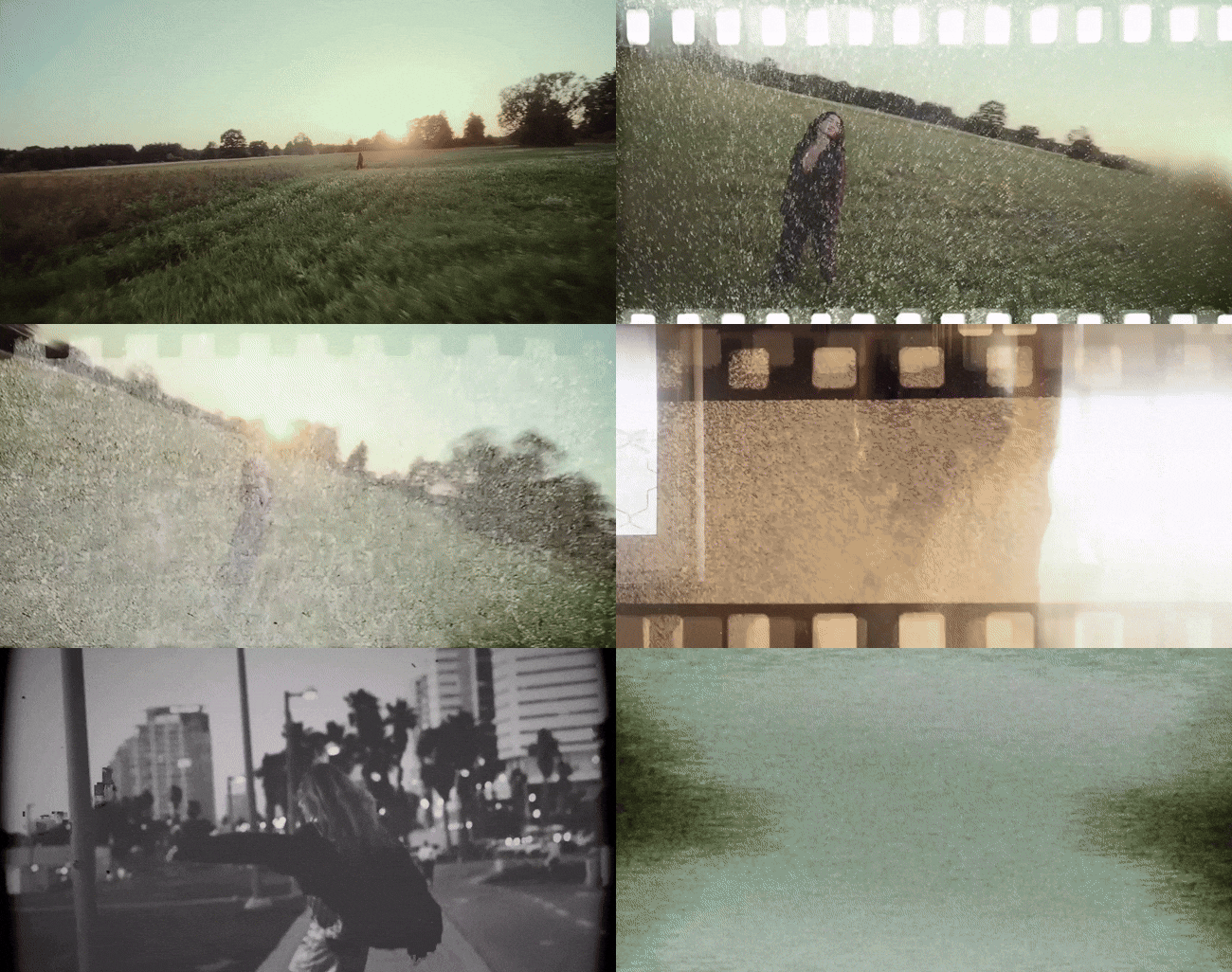
Este paquete de plantillas incluye diferentes transiciones de grano cinematográfico diseñadas para Premiere Pro, permitiéndote cortar entre escenas con superposiciones de grano. Cada transición cuenta con personalización de color incorporada y soporta resoluciones de 3840×2160 (4K) y 1920×1080. El resultado es un corte con textura que agrega textura sin abrumar el metraje.
3. Paquete de grano de película 8mm por Projectindio Motion Array
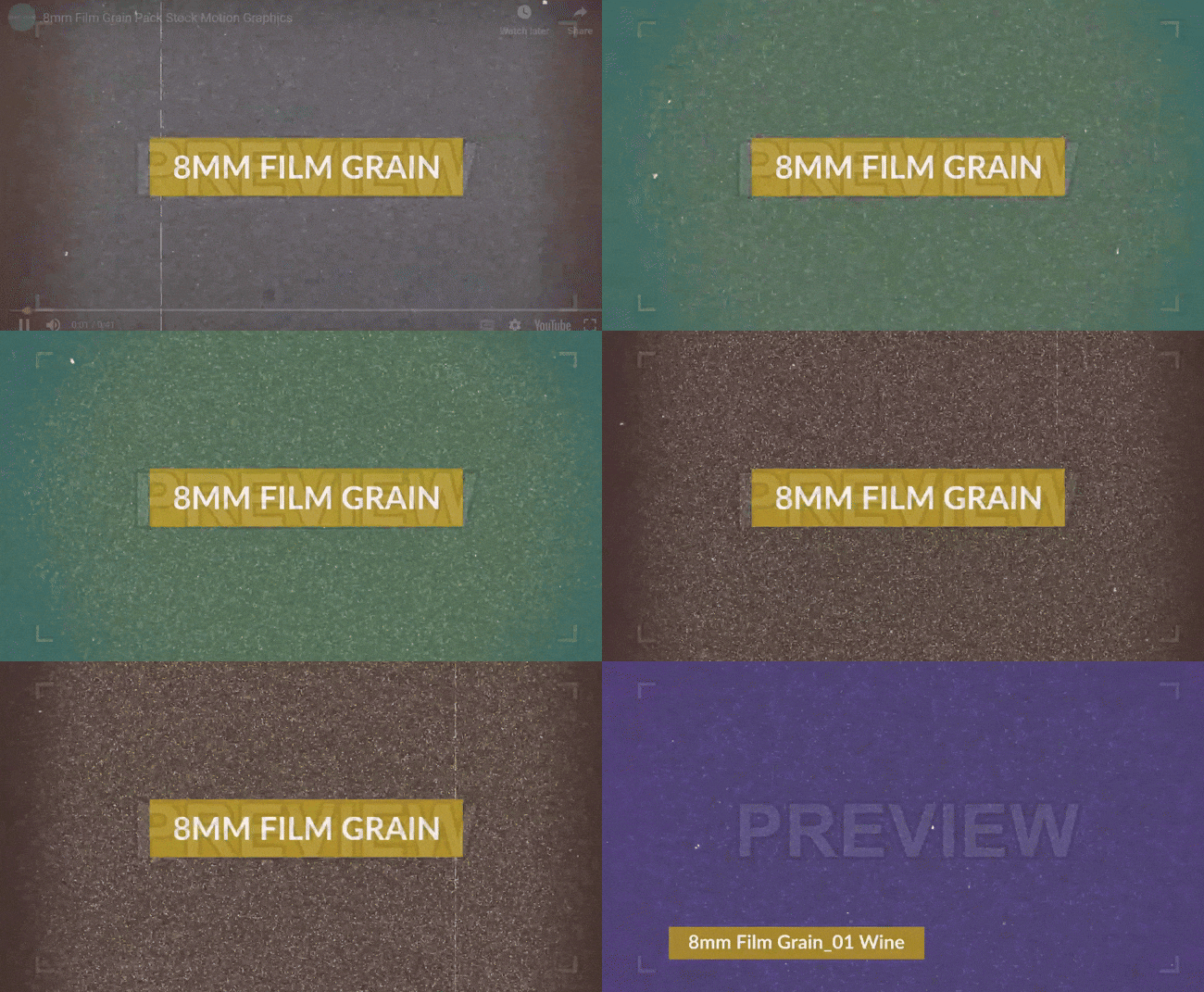
Este paquete proporciona una superposición de 8mm efecto de grano para usuarios de Premiere Pro con esquemas de colores distintos para que puedas hacer coincidir el tono del grano con tu escena. Las superposiciones están hechas para usarse en cualquier editor de video y están destinadas a superponerse mediante modos de fusión para lograr ese aspecto analógico.
4. 10 superposiciones de grano 4K (3840 x 2160 UHD)
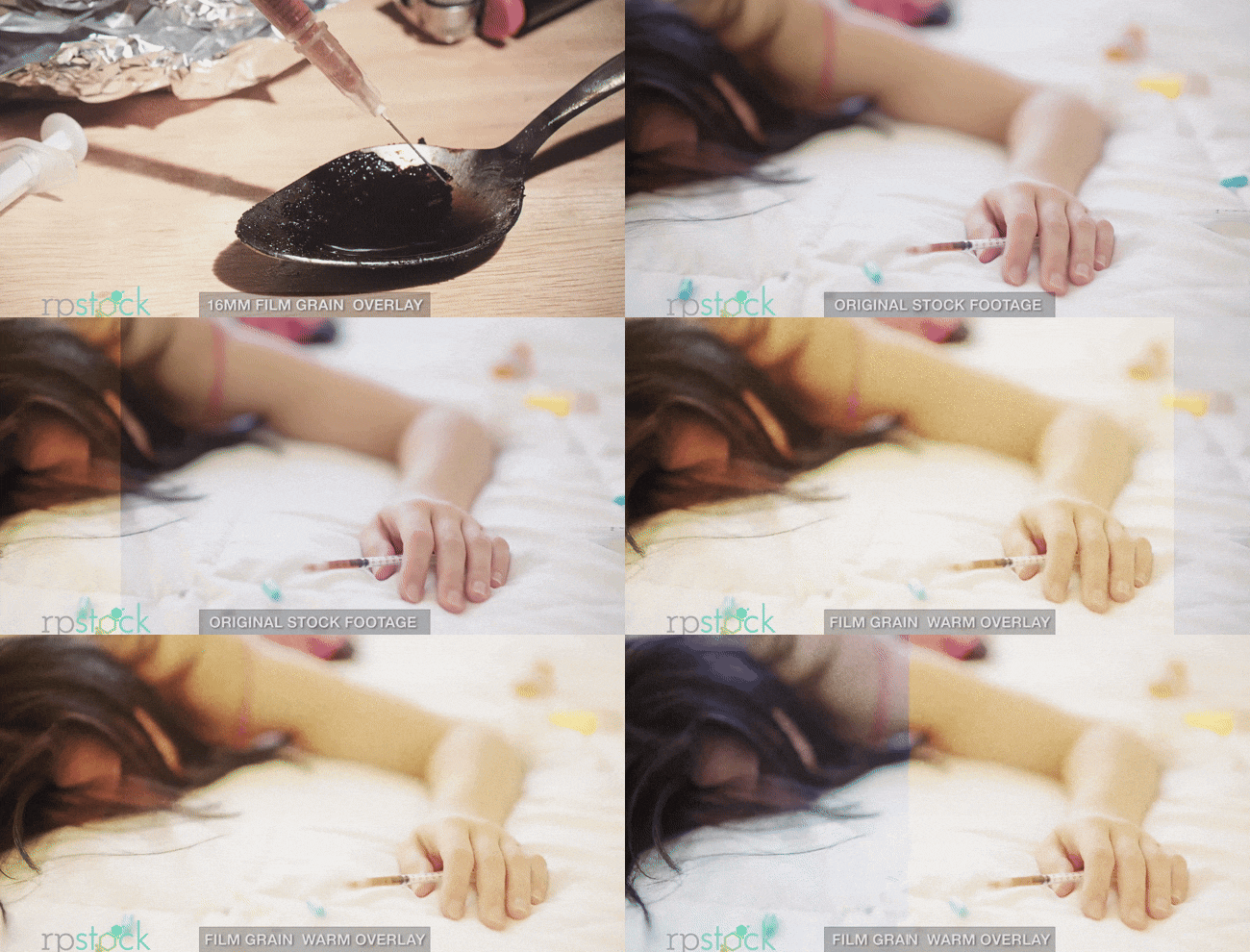
Este conjunto de superposiciones ofrece efectos de grano renderizados en 4K completo, asegurando que las texturas permanezcan nítidas incluso en salidas de alta resolución. Debido a su alta resolución, se mantiene bien bajo exportación a formatos profesionales y proyectos más grandes.
5. Efecto de grano de película por Alexey_P motionarray

Este paquete de grano de película de Adobe Premiere está diseñado para funcionar en todas las resoluciones, y puedes ajustar su opacidad para que coincida con la fuerza de la textura que deseas. Preserva la claridad en detalles finos mientras agrega ambiente.
Parte 2: Efecto incorporado vs. descargado: ¿Cuál es la mejor manera de agregar grano en Premiere Pro?
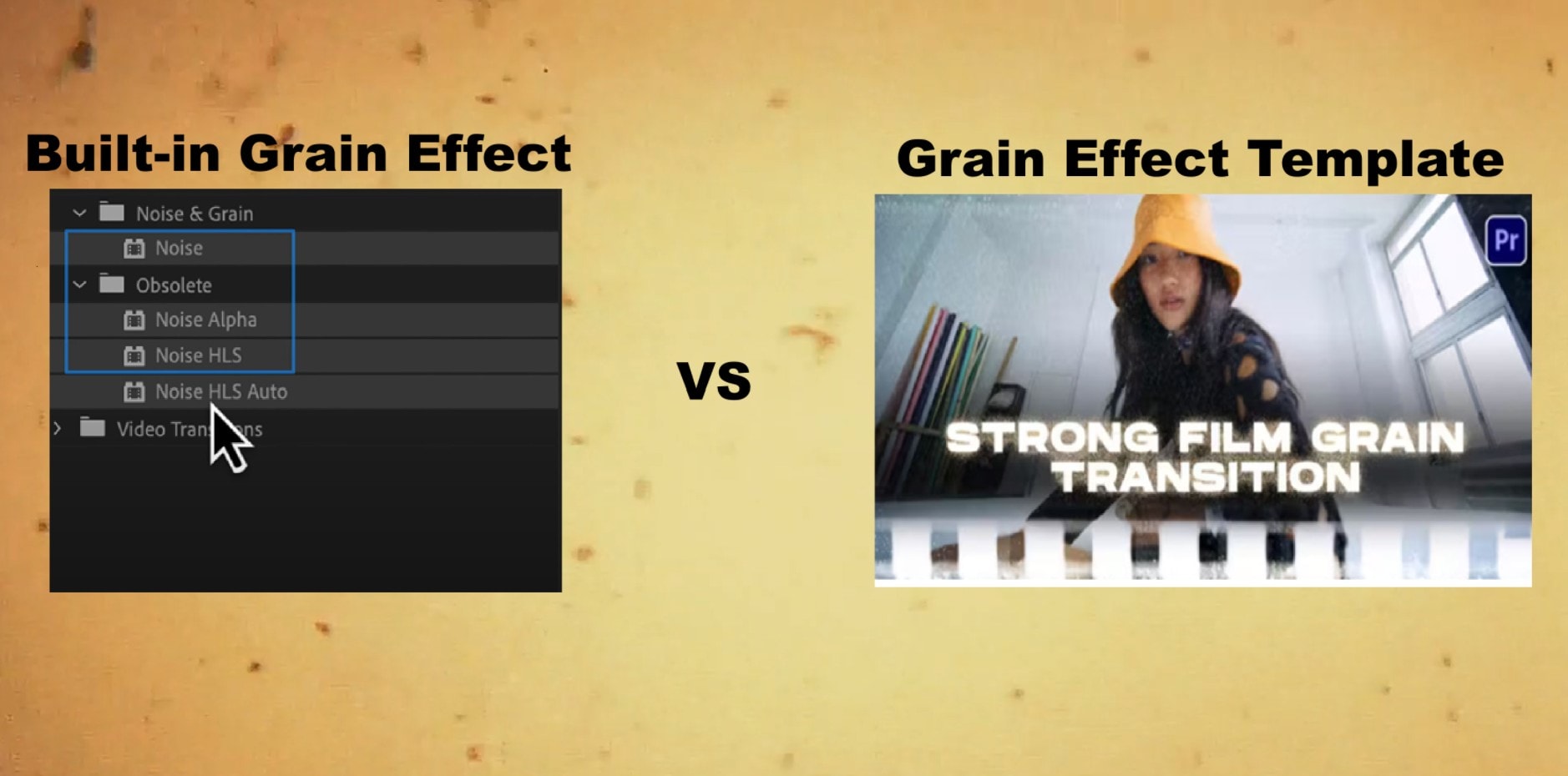
Elegir entre opciones incorporadas y descargadas al agregar grano de película en Premiere Pro depende del usuario y del proyecto. El efecto de Ruido incorporado es rápido y flexible. Te permite crear una textura ligera sin salir de Adobe Premiere Pro. Esto funciona mejor para ediciones simples, clips de redes sociales y proyectos rápidos que necesitan solo un toque de calidez de película.
Las superposiciones descargadas, por otro lado, van más profundo. Traen texturas de película escaneadas reales a tu flujo de trabajo. Obtienes partículas en movimiento, imperfecciones auténticas y cambios de color que los incorporados no pueden imitar completamente. Comparémoslos lado a lado.
|
Característica |
Efecto de ruido incorporado |
Superposición de grano de película descargada |
|
Facilidad de uso |
Simple y rápido |
Requiere descarga e importación |
|
Personalización |
Control limitado |
Amplia gama de texturas |
|
Costo |
Gratis |
Muchos son de pago en paquetes |
|
Realismo |
Aspecto artificial |
Textura de película auténtica |
|
Configuración |
Funciona instantáneamente |
Necesita fusión y coincidencia de color |
Nota: En algunos casos, el uso de efectos de ruido altera el contraste y el color de la imagen, creando un aspecto granulado y texturizado. Sin embargo, el tiempo de procesamiento para estos efectos y configuraciones a veces puede causar retrasos.
Para editores que anhelan herramientas de gradación avanzadas, las superposiciones de grano de película de Adobe Premiere siguen siendo la mejor opción. Sin embargo, los creadores que prefieren permanecer dentro de una sola aplicación a menudo dependen de otro software de primer nivel con filtros prefabricados.
Otras herramientas profesionales que los creadores utilizan para efectos de grano de película

Aunque las herramientas de grano de película de Premiere Pro son potentes, no son la única opción. Algunas herramientas mantienen todo simple y rápido sin gastar tiempo extra en descargas. Una de las alternativas más utilizadas es Wondershare Filmora.
Filmora permite a los usuarios aplicar un efecto de grano similar en Premiere Pro en segundos. Como todo está dentro de su biblioteca de efectos, desde superposiciones de polvo vintage hasta filtros de grano fino, no tienes que instalar plugins o importar plantillas grandes. Abres tu video, aplicas el efecto de grano de película y ajustas la intensidad. Esa simplicidad es por lo que tanto principiantes como profesionales lo disfrutan.
Si quieres ediciones rápidas con estilo cinematográfico, Filmora tiene sentido. Es más rentable que muchas plantillas externas vinculadas a los flujos de trabajo de grano de película de Adobe Premiere. Ahorras tiempo, evitas errores de plugins y aún obtienes un rico encanto analógico.


 descarga segura

Parte 3: Cómo añadir efecto de grano de película en Filmora

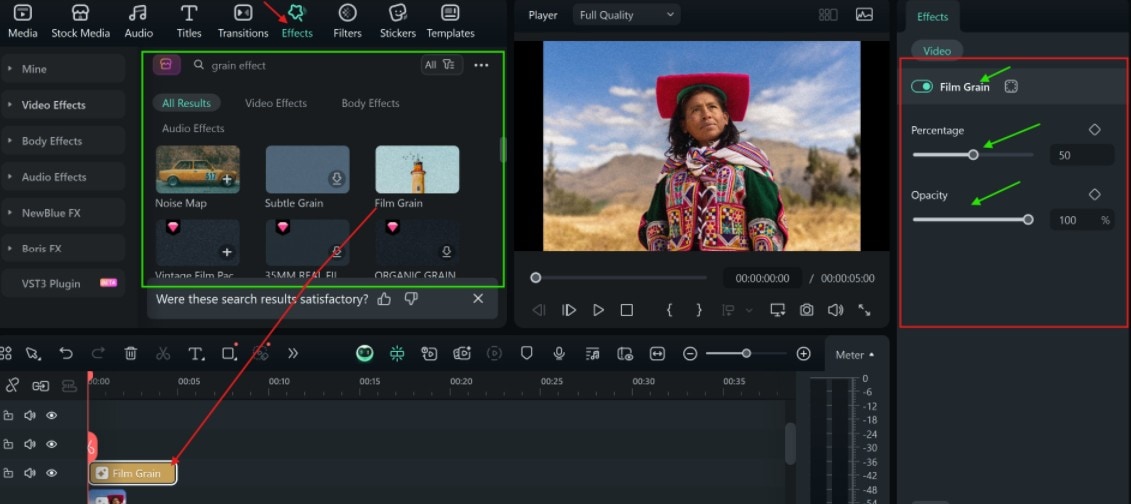
- Paso 1: Abrir Filmora e importar tu video a la línea de tiempo. Selecciona tu clip, luego ve a la pestaña Efectos y busca Film Grain.
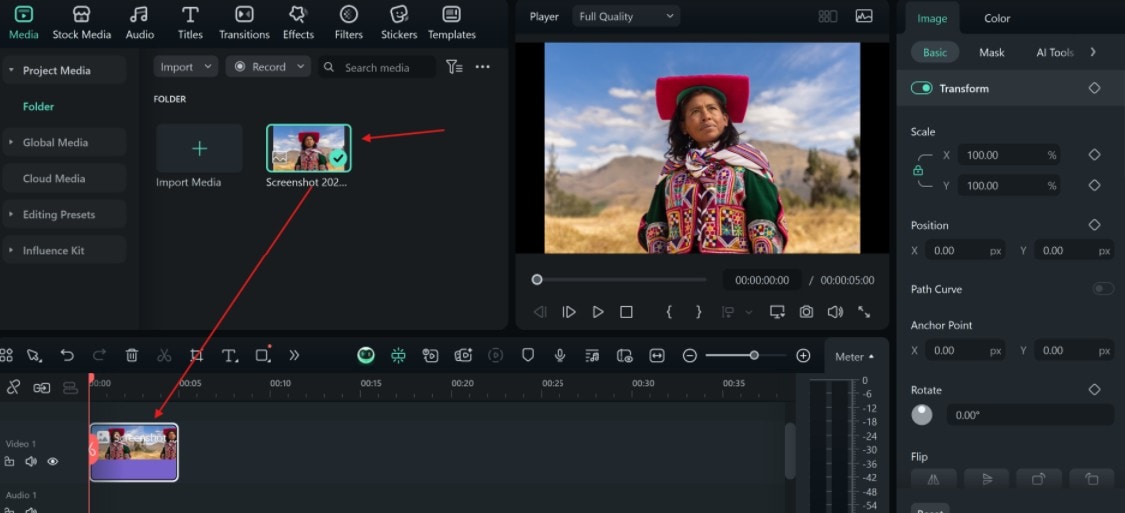 descarga segura
 - Paso 2: Elige un efecto de grano de película, arrástralo al clip, y en el extremo derecho, mueve el deslizador de intensidad para controlar el efecto de grano.
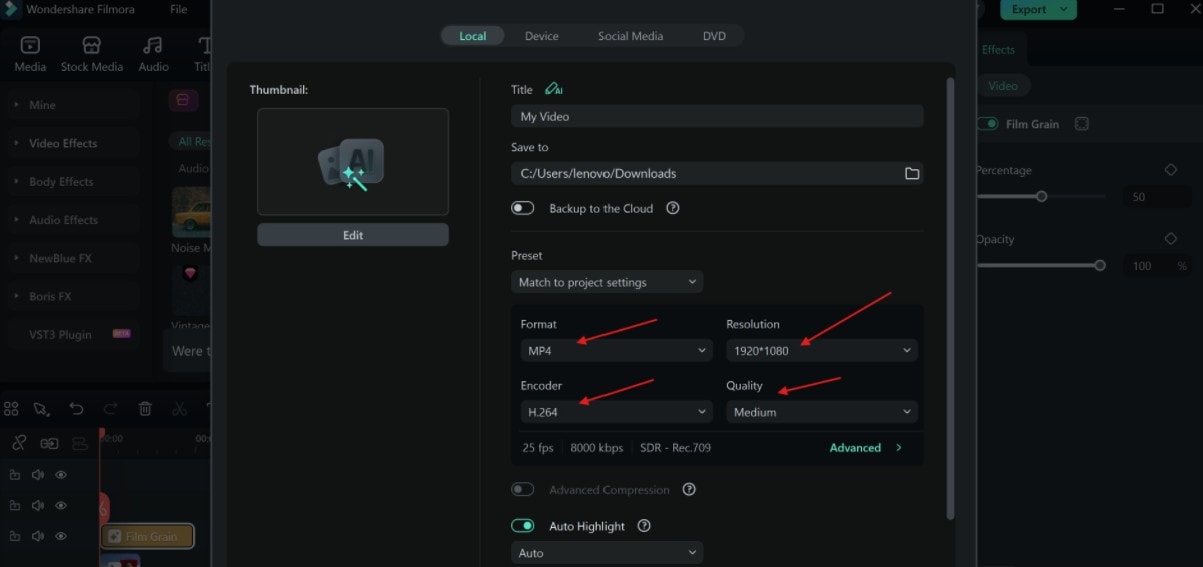
- Paso 3: Exporta cuando estés satisfecho. Recuerda establecer la resolución.
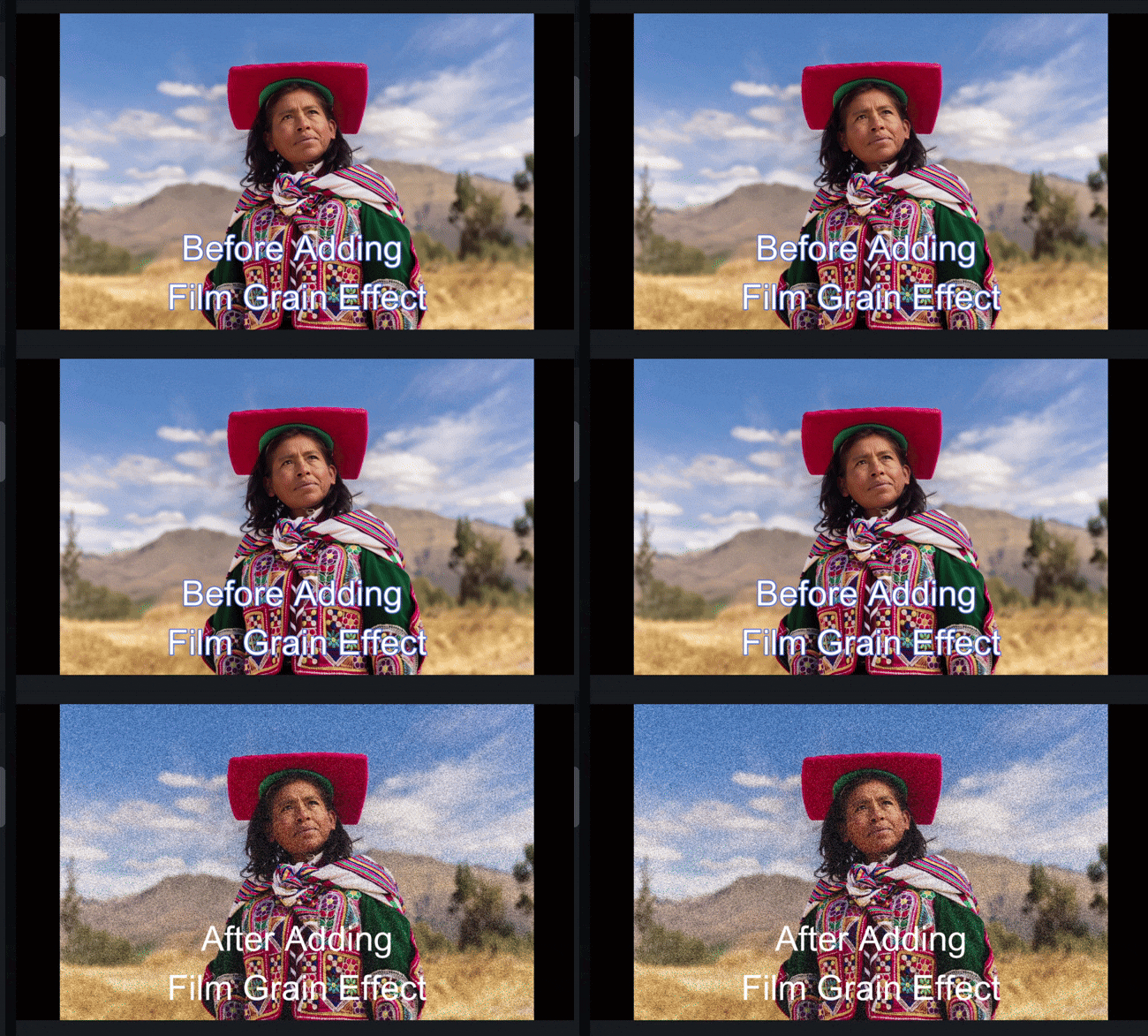
Vista previa
Conclusión
Añadir grano de película en Premiere Pro es una de las formas más fáciles de dar a tu metraje calidez cinematográfica y textura. Ya sea que prefieras el efecto de Ruido incorporado o superposiciones de película auténticas, los resultados pueden transformar tu proyecto de claridad digital a arte al estilo cinematográfico.
Y para los creadores que quieren saltarse la configuración pero mantener el aspecto, Filmora destaca con sus filtros de grano con un solo clic y efectos visuales. Es un atajo creativo que sigue ofreciendo el tono emocional y nostálgico que encanta al público. Así que, ya sea que optes por Filmora o te quedes con la herramienta de grano de película de Premiere Pro, estás a un paso de hacer que tus videos digitales sean atemporales y atractivos.
