

 100% Seguridad verificada | Sin suscripción requerida | Sin malware
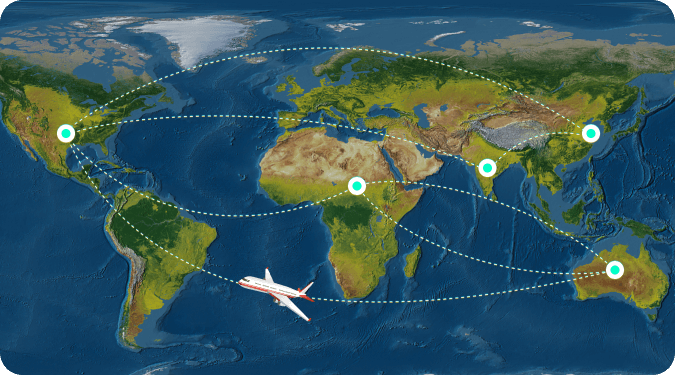
¿Alguna vez has visto vlogs de viaje o documentales que comienzan con una animación de ruta de vuelo? Este efecto visualiza el viaje de manera hermosa y lo hace sentir cinematográfico. De un destino a otro, los mapas animados de vuelo se han convertido en un elemento favorito en los videos de viaje.
Muchos creadores asumen que crear un avión animado volando sobre un mapa requiere software complejo. Pero con las herramientas integradas y recursos listos para usar de Wondershare Filmora, puedes crear uno fácilmente tú mismo.
Exploremos cómo puedes hacer una animación de avión volando sobre un mapa usando las herramientas integradas de Filmora.
En este artículo
Parte 1. Encuentra todo lo que necesitas para animaciones de rutas de vuelo en Filmora
¡Dile adiós a los flujos de trabajo complicados con múltiples programas!
Crear rutas de vuelo animadas solía sentirse como correr una maratón:

- Buscar en múltiples bibliotecas de stock el mapa perfecto e iconos de avión
- Cambiar a After Effects u otra herramienta de gráficos en movimiento para animar
- Exportar e importar repetidamente en tu editor de video para ajustes finales
Todo ese ir y venir consume tiempo y es propenso a errores.
Con Filmora, todo ocurre en un solo espacio de trabajo.
Ahora puedes saltarte completamente el proceso complicado. Wondershare Filmora combina perfectamente el diseño creativo, la animación y la edición de video:
- ✈️ Recursos incorporados - Accede a una enorme biblioteca de mapas, iconos de avión y otros elementos de viaje sin salir del software.
- 🎨 Edición de animación en tiempo real - Ajusta fotogramas clave y rutas de vuelo con un simple flujo de trabajo de arrastrar y soltar; ve los cambios instantáneamente.
- ⚡ No requiere plugins - Diseña, anima y exporta tu video todo dentro de Filmora, eliminando las molestias de conversión de formato.
¿El resultado? Lo que antes tomaba horas ahora puede hacerse en solo 30 minutos. Dedica más tiempo a enfocarte en tu visión creativa, y menos tiempo saltando entre programas.
 descarga segura

Lo que Filmora tiene listo para ti
1. Biblioteca de medios de stock (Recursos Creativos)
Filmora incluye un centro integrado de Recursos Creativos que te da acceso instantáneo a miles de elementos visuales y sonidos listos para usar. Puedes encontrar lo que necesitas directamente dentro del editor, sin necesidad de buscar en fuentes externas.
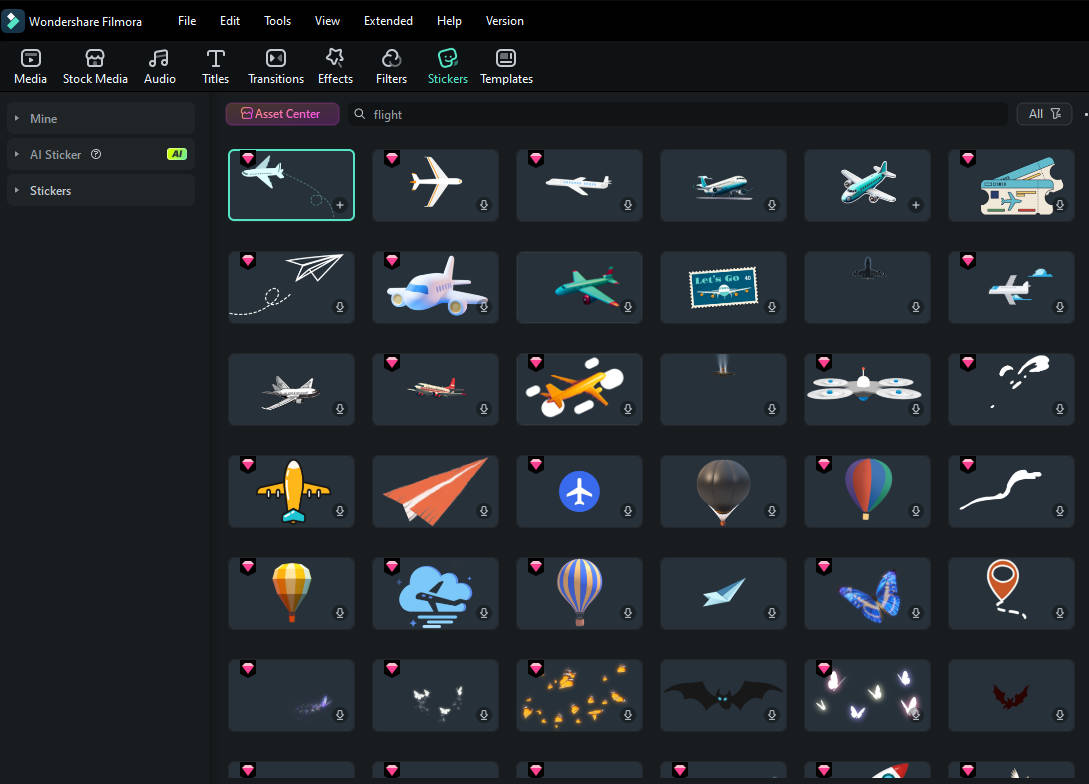
Esto es lo que puedes usar para tu avión animado volando sobre un mapa:
- Mapas y fondos: Elige entre una variedad de mapas estáticos o animados, paisajes y texturas.
- Pegatinas e iconos: Accede a gráficos de aviones, pines de ubicación, flechas y otros símbolos temáticos de viaje para construir tu ruta visualmente.
- Música y efectos de sonido: Añade bandas sonoras libres de regalías o sonidos ambientales de viaje que mejoren tus escenas y transiciones de viaje.
2. Herramienta Pluma y animación de ruta
Filmora añade la nueva Herramienta Pluma, que te permite dibujar y animar rutas directamente en tu lienzo de video. Puedes crear una suave animación de avión volando sobre un mapa utilizando efectos de Trazo o Recorte de Ruta. Estas herramientas te ayudan a simular la sensación de un avión trazando su viaje, sin necesidad de fotogramas clave complejos o software de terceros.

Parte 2. Cómo crear una animación de ruta de vuelo (paso a paso)
Ahora que sabes lo que Filmora ofrece, vamos a crear tu animación de vuelo en el mapa. Usa la Herramienta Pluma con efectos de Recorte de Ruta y Trazo para dibujar tu ruta y añadir un icono de avión en movimiento. Los pasos a continuación muestran cómo completarlo de principio a fin, todo dentro de Filmora.
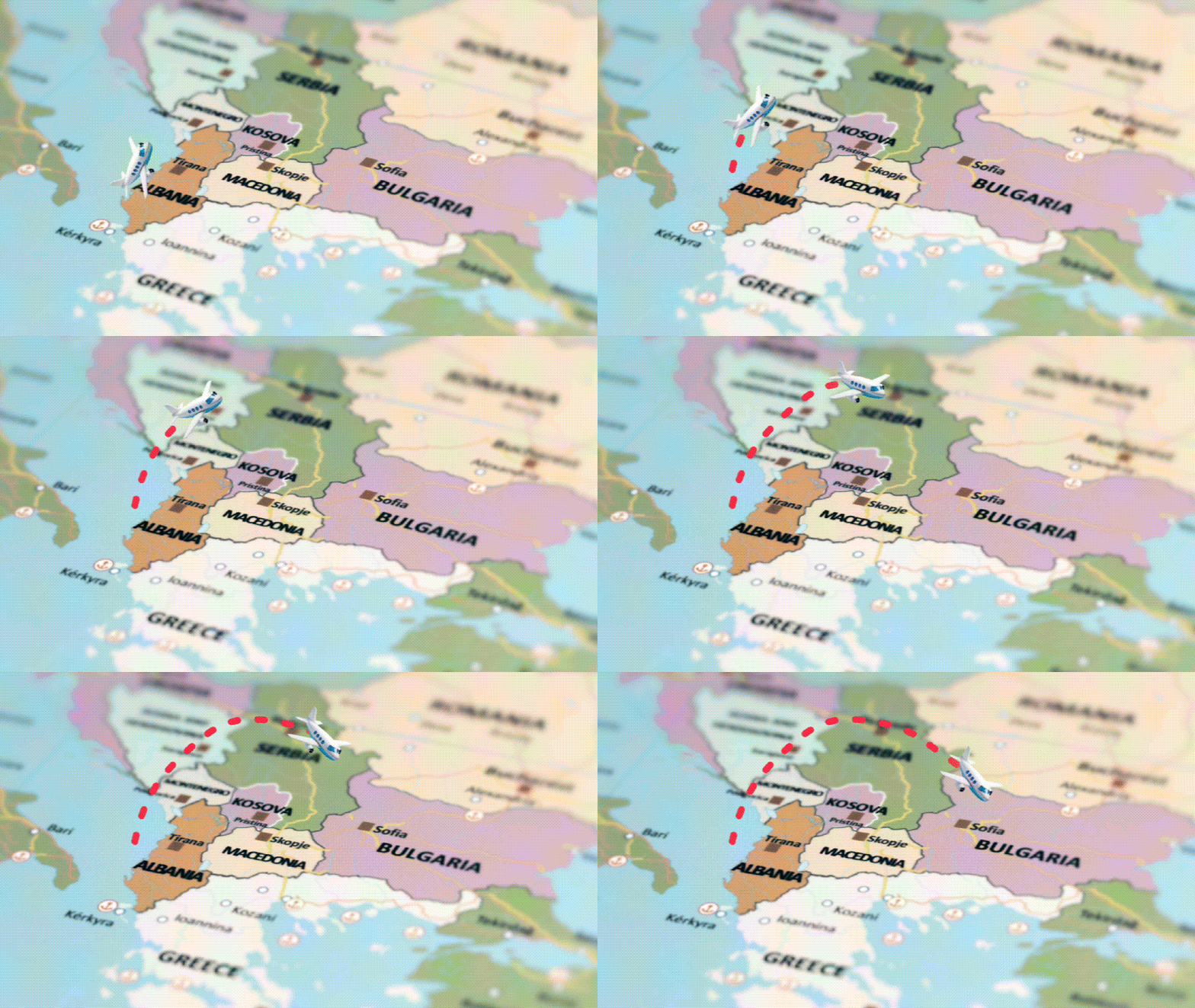
Sigue la guía a continuación para aprender cómo crear una animación de mapa de vuelo:
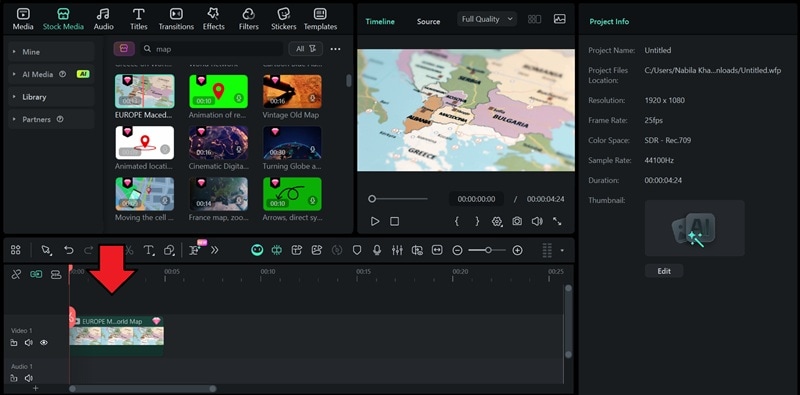
Paso 1Añade un fondo de mapa
Importa tu imagen de mapa o elige una de la Biblioteca de Medios de Stock de Filmora. Colócala en la pista de video principal para establecer la escena.
 descarga segura
 Paso 2Dibuja la ruta de vuelo
Utiliza la Herramienta Pluma para trazar tu ruta de viaje en el mapa. En la barra de herramientas encima de la línea de tiempo, haz clic en el icono de Forma > selecciona Herramienta Pluma.
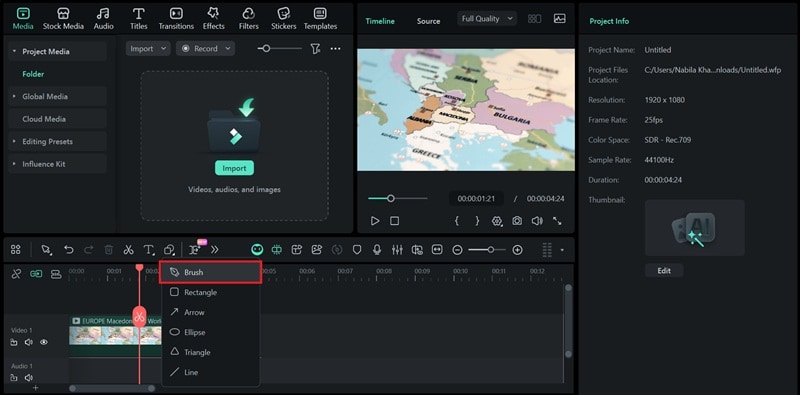
Haz clic en el lienzo para crear puntos. Puedes dibujar líneas rectas para rutas simples o curvas para rutas de vuelo naturales.
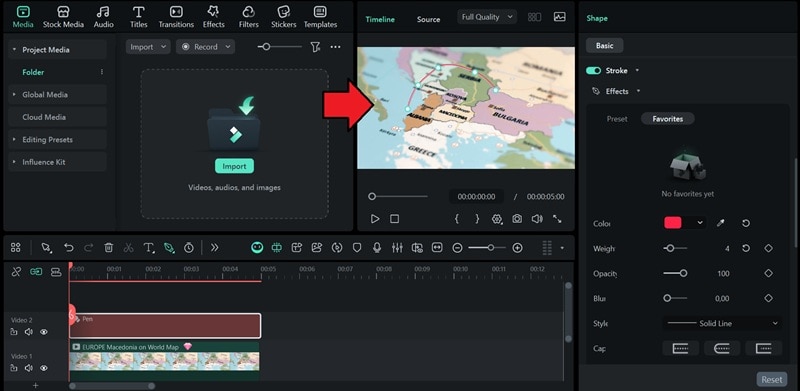
Paso 3Ajusta y personaliza la ruta
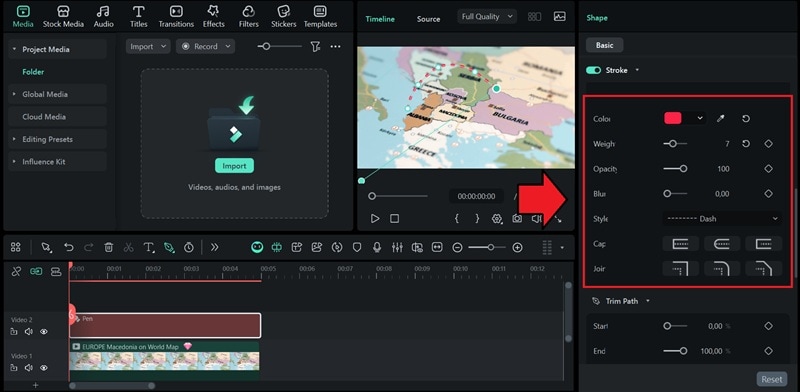
En el panel de Propiedades en el lado derecho de tu pantalla, ve a Forma > Básico > Trazo.
Bajo Efectos, puedes aplicar un preset, ajustar el color, grosor y opacidad.
Paso 4Anima con Recorte de Ruta
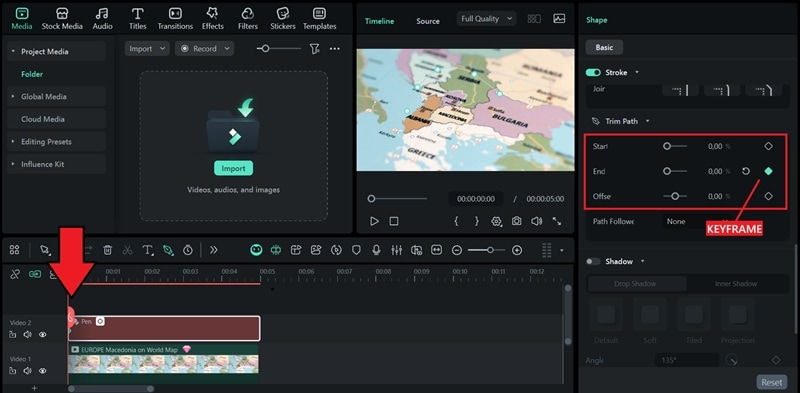
Abre los controles de Recorte de Ruta en el panel de Propiedades para comenzar a animar tu línea.
Mueve la cabeza reproductora al principio de la línea de tiempo, establece los valores de Inicio y Fin en 0%, y coloca un fotograma clave para la propiedad Fin.
Luego, arrastra la cabeza reproductora hasta donde quieres que termine la animación, y establece el valor de Fin en 100%. Si no añade automáticamente un fotograma clave, necesitas añadirlo manualmente como antes.
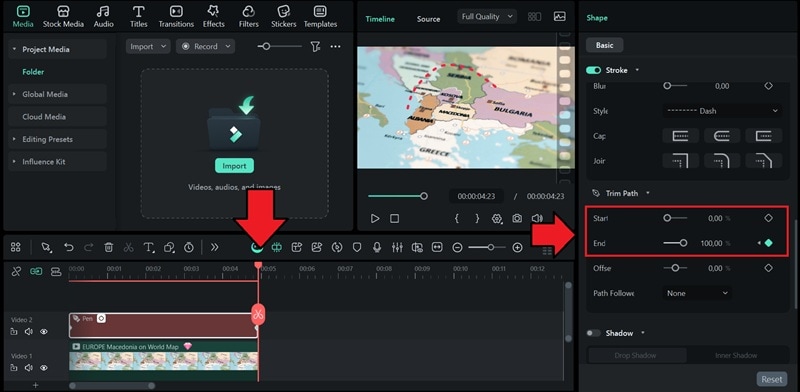
También puedes ajustar el valor de Desplazamiento para cambiar dónde comienza la animación a lo largo de la ruta.
Paso 5Añade el icono del avión
Abre el menú Seguidor de ruta. Luego, selecciona Preset y elige una pegatina o icono de avión. También puedes usar tu propio gráfico de avión importándolo desde tu computadora o seleccionando uno que ya esté en la línea de tiempo.
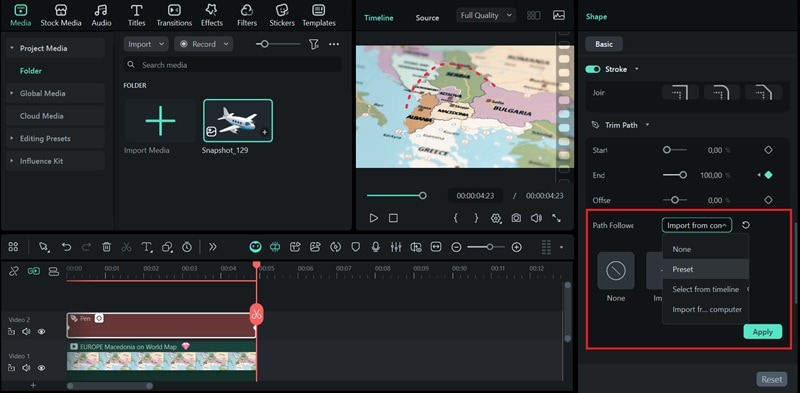
Haz clic en Aplicar, y la pista del avión aparecerá en la línea de tiempo.
Paso 6Añade efectos de sonido y toques finales
Ve a la pestaña Audio > Efecto de sonido.
Encuentra efectos de sonido de avión o temáticos de viaje desde la biblioteca incorporada. Luego, arrástralos y suéltalos en la línea de tiempo.
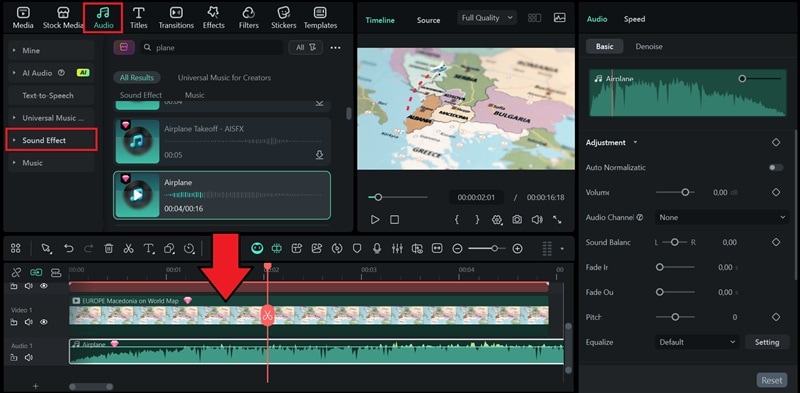
Una vez que todo coincida con tu tiempo, previsualiza tu proyecto para asegurar un movimiento suave antes de exportar.
Filmora te da control total del proceso de animación sin hacerlo complejo. Con estos pasos, puedes crear una animación suave de avión en un mapa que encaje en cualquier video de viaje. En la siguiente parte, veamos cómo mejorar los visuales para hacer que tu ruta se vea más dinámica.
Parte 3. Mejora tus animaciones de rutas de vuelo
Una vez que tu ruta y el movimiento del avión están en su lugar, es hora de pulir los detalles. Unos pocos toques pueden hacer que tu animación de ruta de avión se vea más natural y visualmente equilibrada. En esta sección, aprenderás cómo mejorar el resultado final sin complicar el flujo de trabajo.

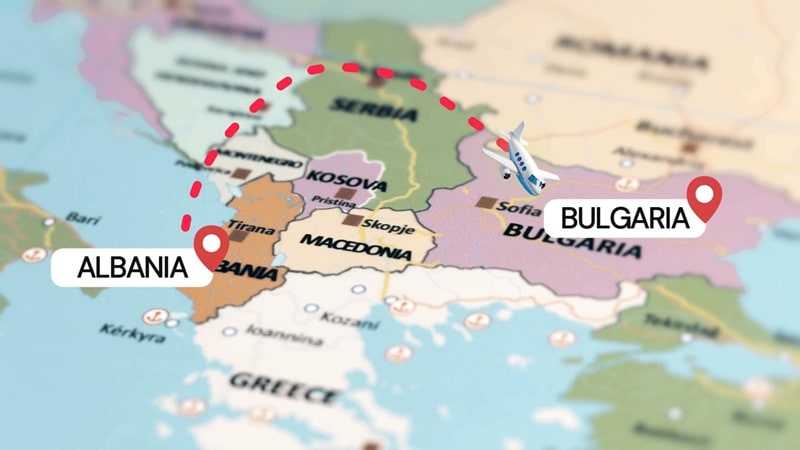
Consejo 1. Añade texto o etiquetas de ubicación
Coloca elementos de texto o título que aparezcan cuando el avión llegue a cada parada. Usa presets de desvanecimiento o movimiento desde la pestaña Animación. Elige fuentes claras para que los nombres permanezcan visibles sin distraer del mapa.
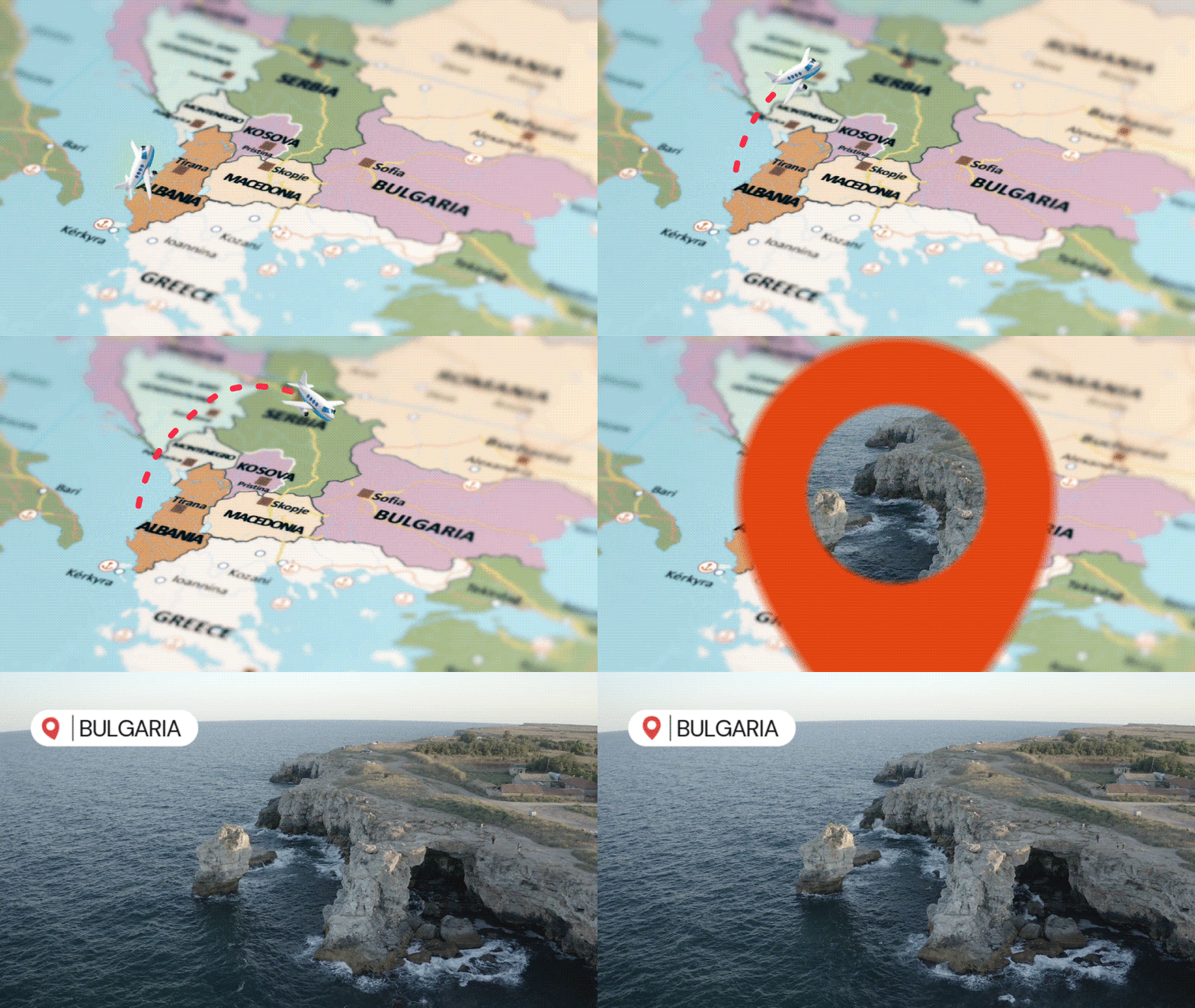
Consejo 2. Añade transiciones de mapa entre escenas
Al cambiar de una ruta a otra, usa la pestaña Transiciones de Filmora para aplicar cortes de estilo de mapa como efectos de zoom o deslizamiento. Un zoom rápido entre continentes o un desvanecimiento suave entre regiones ayuda a mantener la continuidad en tu historia.
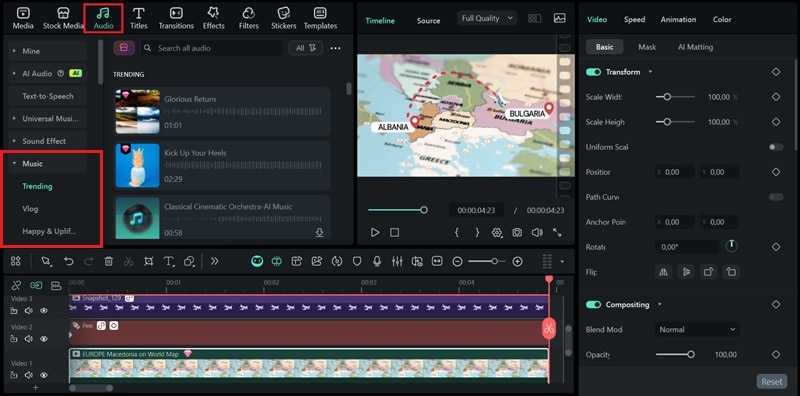
Consejo 3. Sincroniza el movimiento del avión con la música
Reproduce tu línea de tiempo con música de fondo, luego ajusta la velocidad del avión o los fotogramas clave para que coincidan con el ritmo. Los momentos lentos pueden marcar el despegue o aterrizaje, mientras que los ritmos más rápidos pueden resaltar rutas largas. Esta mejora puede hacer que la animación de la ruta de vuelo tenga un ritmo natural.
Conclusión
Crear una animación de ruta de vuelo puede hacer que cualquier video de viaje se sienta más cohesivo y narrativo. Ayuda a los espectadores a seguir tu viaje de un destino a otro de manera cinematográfica.
Con Filmora, puedes diseñar un mapa de vuelo animado usando su Herramienta Pluma. No se necesitan software adicional o plugins; todo ya está dentro del editor.
Comienza a usar Filmora hoy y crea tu propia animación de avión volando sobre un mapa. ¡Haz que tu próximo video de viaje se vea más fluido y dinámico!
 descarga segura