

 100% Seguridad verificada | Sin suscripción requerida | Sin malware
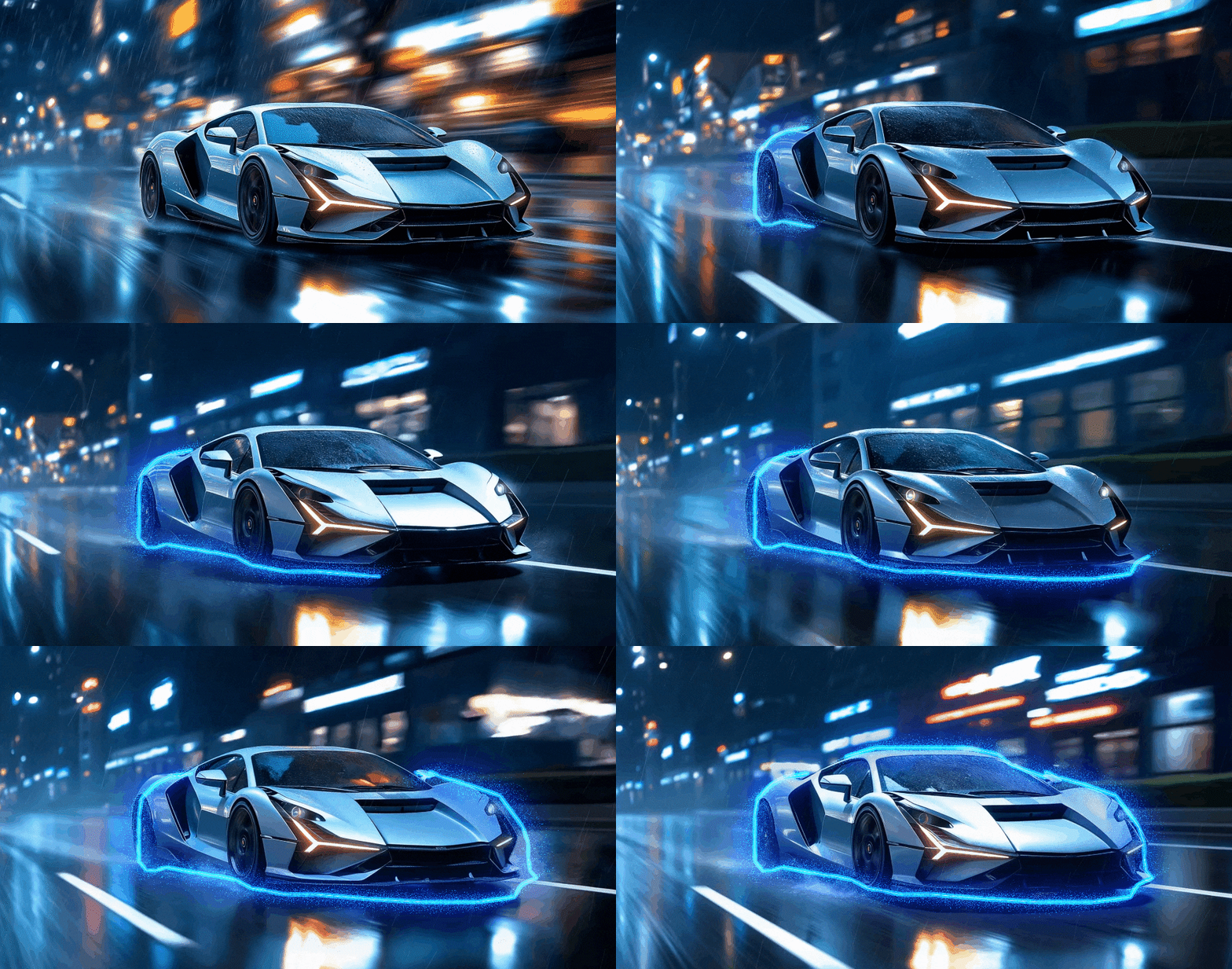
Añade un contorno brillante. Este efecto simple pero poderoso crea un borde luminoso y brillante alrededor de tu sujeto, atrayendo instantáneamente la mirada y añadiendo un toque moderno y elegante a cualquier imagen. Es el arma secreta detrás de las exitosas miniaturas de YouTube, los convincentes anuncios de productos y los virales gráficos para redes sociales. Tanto creadores como profesionales de marketing utilizan los contornos brillantes para destacar lo más importante, transformando fotos ordinarias en diseños que captan la atención con un ambiente futurista.
¿Lo mejor? No necesitas habilidades profesionales de diseño. Esta guía desglosa 2 métodos para ayudarte a crear este efecto tendencia de forma rápida y sin esfuerzo.
En este artículo
Parte 1. Cómo añadir un contorno brillante a imágenes usando Canva
Canva es una herramienta de diseño gratuita basada en la web que facilita la creación de gráficos de aspecto profesional, incluso para principiantes. Con su interfaz intuitiva y efectos integrados, puedes añadir un contorno brillante a imágenes sin necesidad de Photoshop o After Effects.
Cuándo y por qué usar este efecto
- Propósito: Destacar a una persona, producto u objeto para hacerlo sobresalir.
- Plataforma: Ideal para YouTube, Instagram, TikTok y otras visuales de redes sociales.
- Estilo: Funciona bien para estéticas de neón, cibernéticas o modernas para dar a tu contenido un aspecto luminoso y llamativo.
- Mejor para: Principiantes, creadores de contenido y cualquier persona que busque mejorar imágenes rápidamente sin habilidades avanzadas de diseño.
Guía completa paso a paso para añadir un efecto de contorno brillante en imágenes usando Canva
Este sitio web ofrece un método simple para hacer que tus imágenes brillen. Sigue estas instrucciones para aprender cómo añadir un efecto de contorno brillante en Canva:
Paso 1Comienza a añadir efectos en Canva
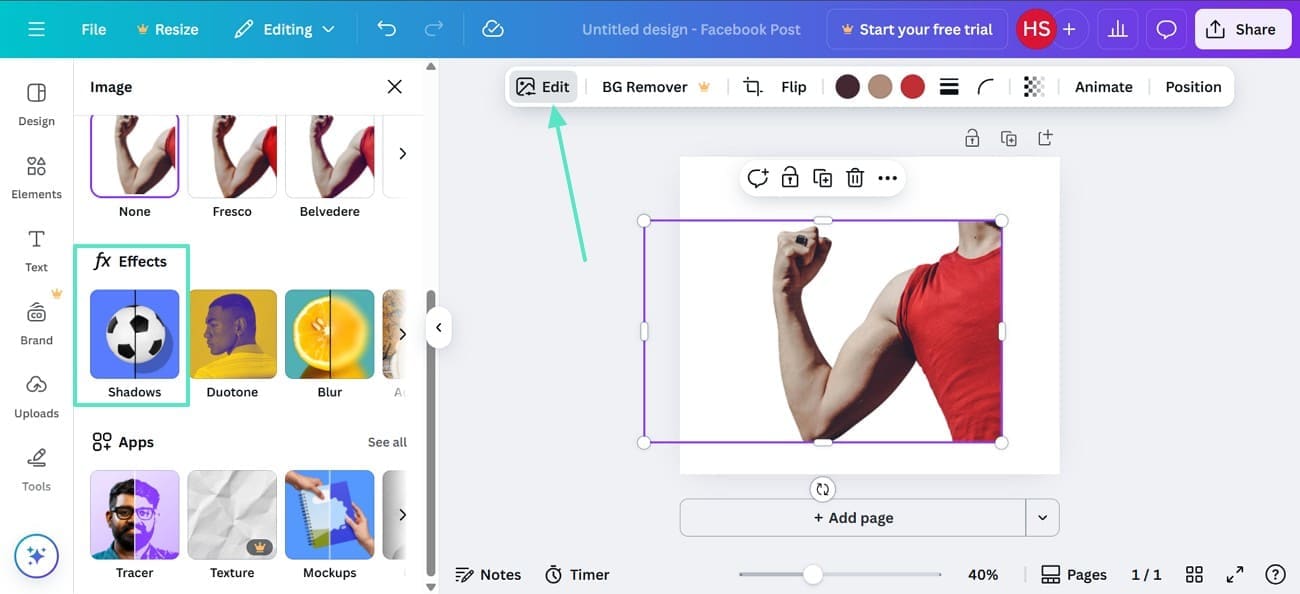
- Una vez que hayas subido una imagen a Canva, selecciona el botón "Editar" de la barra flotante.
- Entra en la sección "Efectos" y haz clic en la pestaña "Sombras".
Paso 2Consigue el contorno brillante en Canva
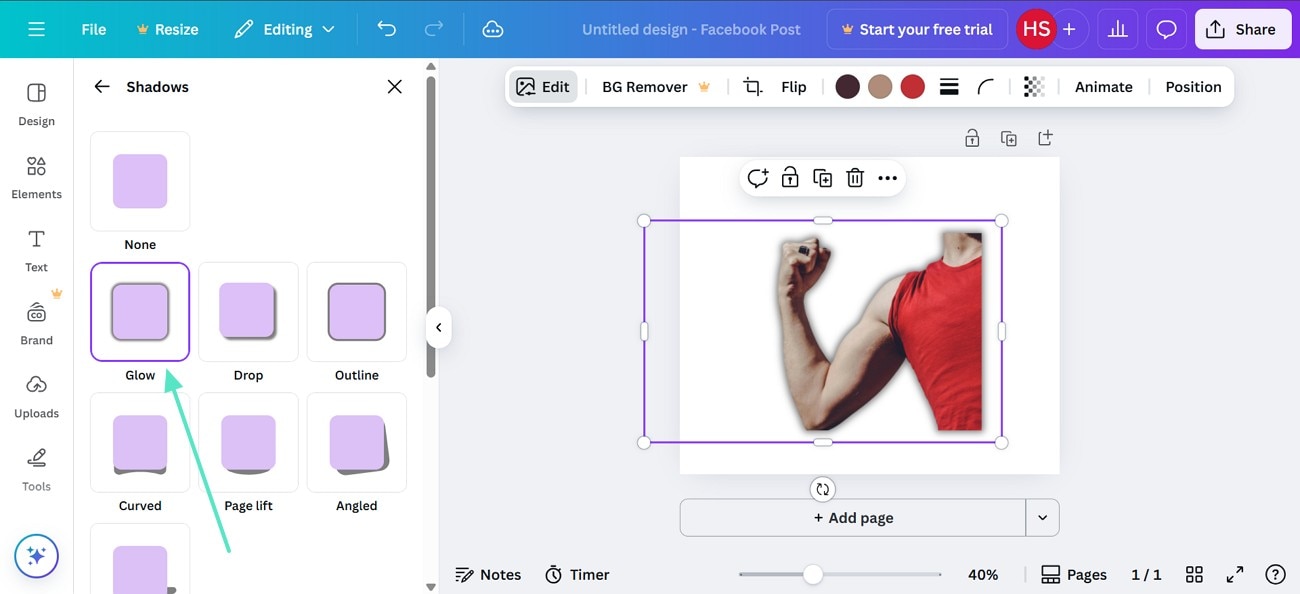
- En el menú "Sombras", elige el efecto "Brillo" y pasa al siguiente paso.
Paso 3Ajusta el efecto brillante en Canva
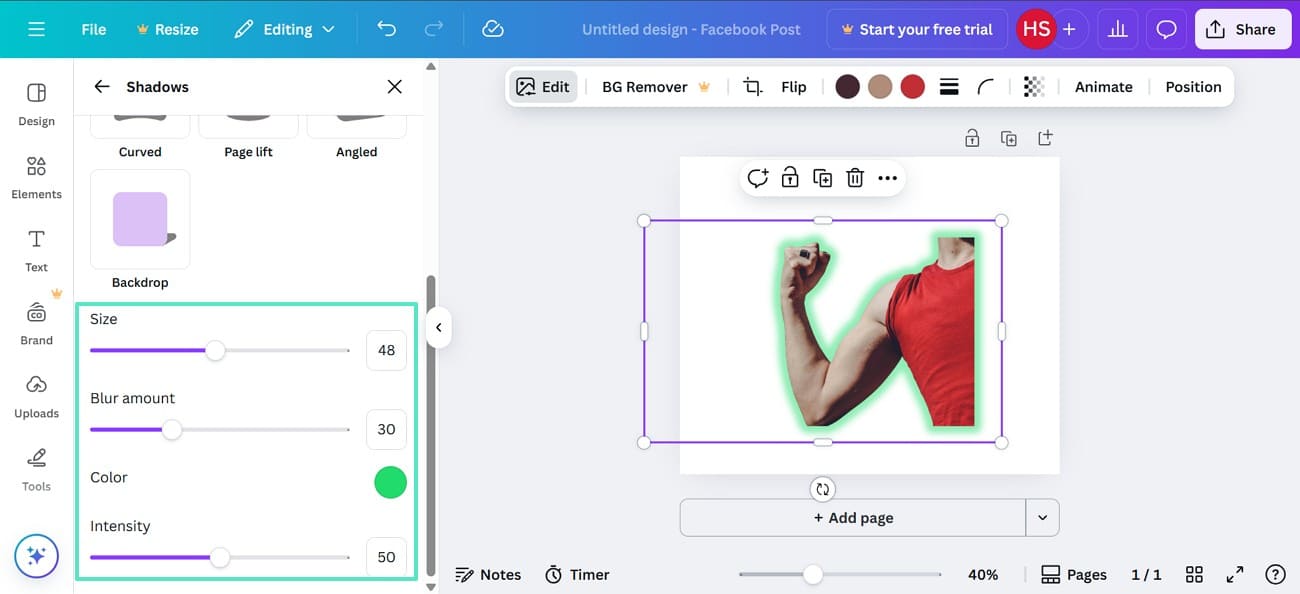
- Una vez seleccionado el efecto, desplázate hacia abajo y personalízalo.
- Ajusta el "Tamaño", "Cantidad de desenfoque", "Color" e "Intensidad" de la imagen para visuales personalizadas.
Consejos profesionales para mejores resultados
- Para contornos de neón más nítidos, aumenta el Tamaño y la Intensidad manteniendo el desenfoque moderado.
- Elige un color de brillo que contraste con el fondo para hacer que el sujeto destaque.
- Combina contornos brillantes con Efectos de texto de Canva o Stickers para un impacto visual mejorado.
- Las cuentas gratuitas de Canva pueden lograr este efecto, pero una cuenta Pro desbloquea preajustes y colores de brillo adicionales.
Parte 2. Cómo añadir un efecto de contorno brillante en Filmora — Una mejor opción para vídeos
Por qué elegir Filmora para efectos de contorno brillante
Mientras que Canva es excelente para la edición rápida de imágenes, Wondershare Filmora te da control creativo total cuando trabajas con movimiento, iluminación y detalle cinematográfico. Está diseñado para creadores que quieren más que efectos estáticos, ofreciendo animación de brillo en tiempo real y ajustes precisos.


Estas son las razones por las que Filmora es una excelente opción:
- Control preciso: Filmora permite ajustes detallados de la intensidad, color y desenfoque del efecto de contorno de neón para un equilibrio visual perfecto.
- Efectos animados: Aplica contornos que se mueven dinámicamente con tus sujetos, ideal para videos musicales, vlogs y reels de redes sociales.
- Opciones avanzadas de fusión: Ofrece múltiples modos de fusión para hacer que el brillo aparezca más natural y perfectamente integrado.
- Calidad profesional: Produce resultados de alta resolución y cinematográficos adecuados para YouTube, anuncios o cortometrajes.
- Vista previa en tiempo real: Te permite ver instantáneamente cómo el efecto de neón interactúa con la iluminación y el movimiento en tu clip.
Ideal para: Editores de video, creadores de contenido profesionales y cualquier persona que produzca visuales basados en movimiento.
Dos formas de crear un contorno brillante en Filmora
Filmora proporciona dos métodos fáciles para añadir contornos brillantes.
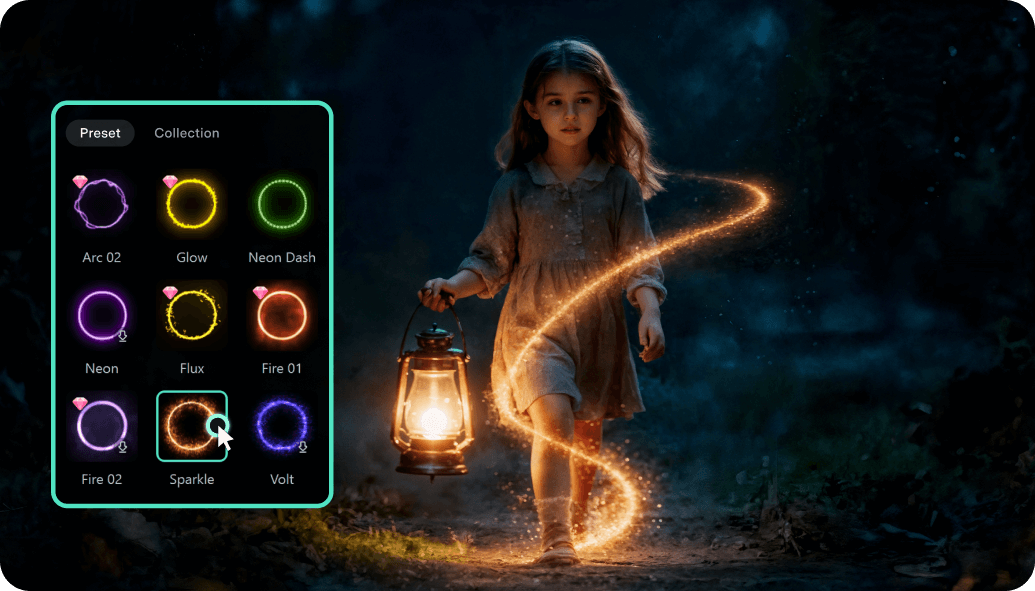
- Método 1: Usando la Herramienta Pluma — Mejor para objetos o personajes en movimiento.
- Método 2: Usando máscaras y efectos de brillo — Excelente para objetos estáticos, logotipos o visuales con formas.
Cada enfoque ofrece visuales brillantes y limpios — elige uno según las necesidades de tu proyecto.
 descarga segura
 Método 1. Usando la herramienta pluma y recorte de trazado
La versión más reciente de Filmora introduce una interesante Herramienta Plumaherramienta pluma que te permite crear formas sobre elementos en el video. Estas formas te ayudarán a seguir el movimiento de ese elemento a lo largo del video. Una vez que hayas delineado el objeto deseado, puedes personalizar el brillo introduciendo tu color, grosor y opacidad preferidos.
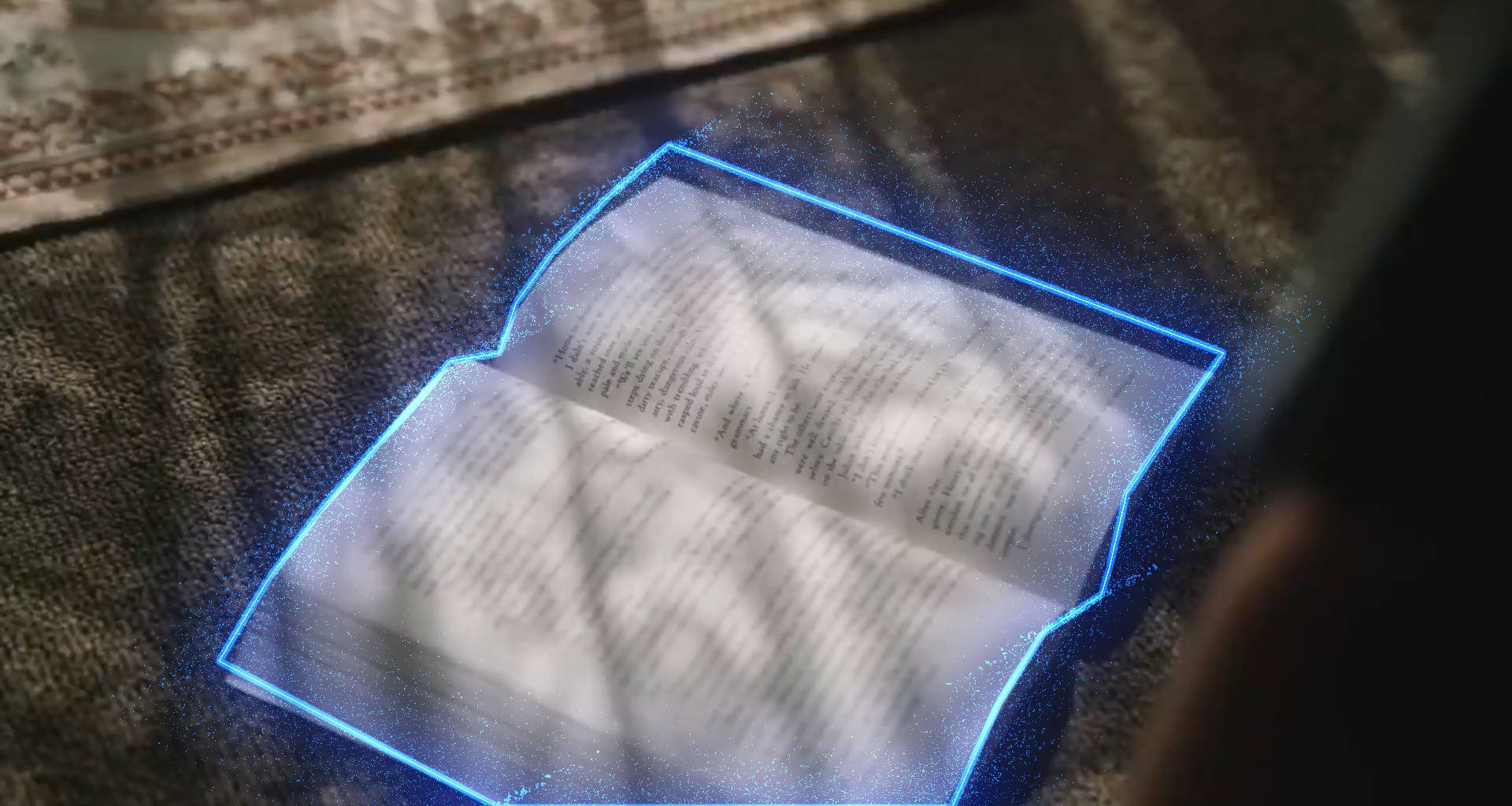
Los siguientes pasos presentan una guía detallada sobre el uso de la herramienta pluma para crear un efecto de contorno:
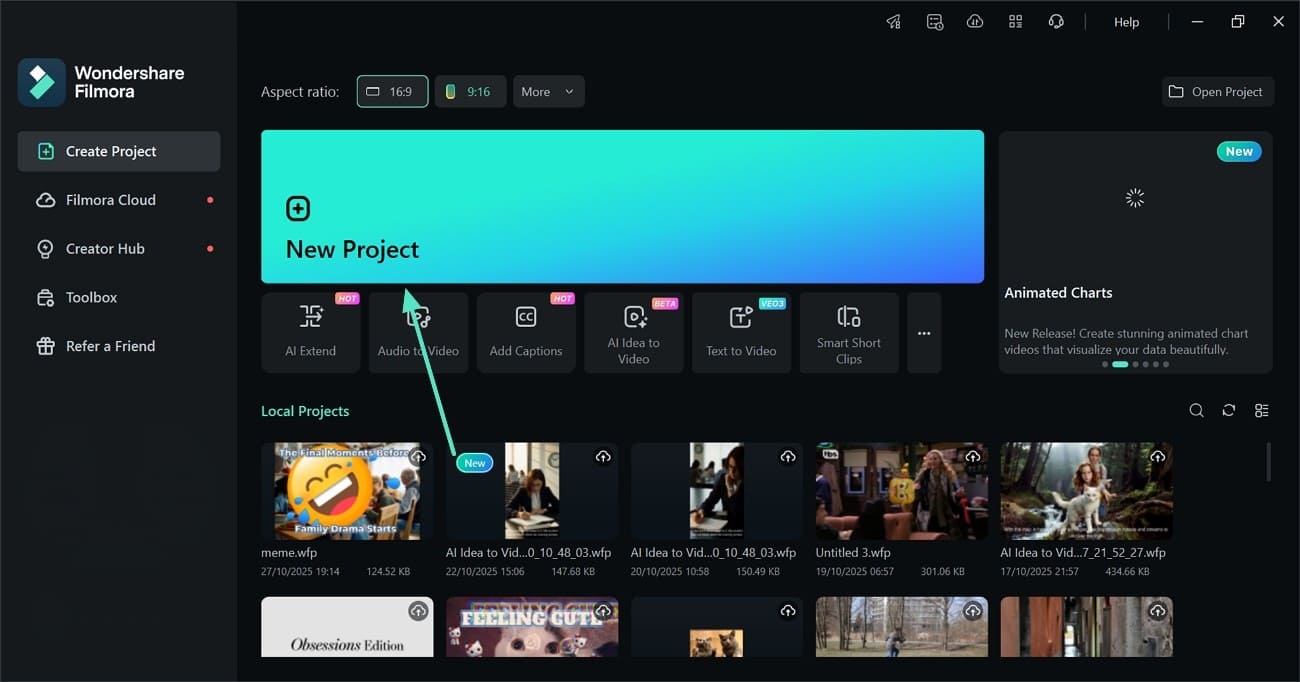
Paso 1Inicia un nuevo proyecto
- Para comenzar, selecciona el botón "Nuevo proyecto" y entra en la interfaz de edición.
- Aquí, haz clic en el botón "Importar" para obtener un video de tu dispositivo.
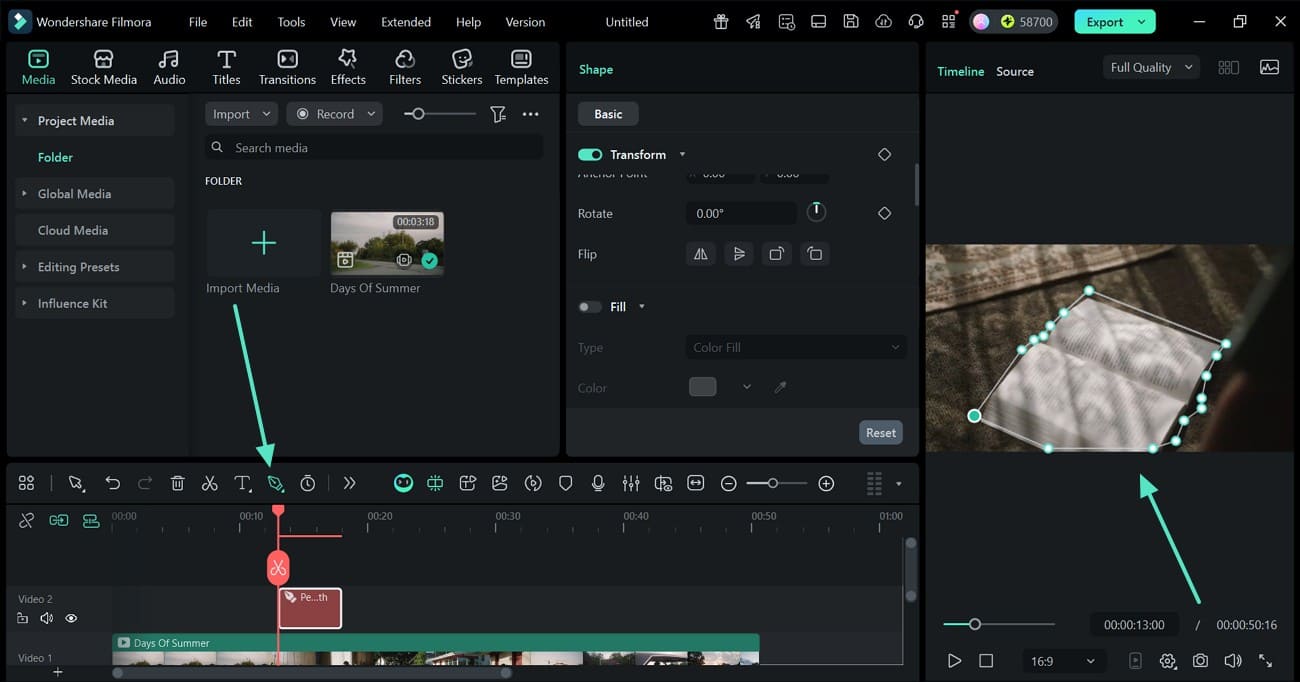
Paso 2Selecciona la herramienta pluma y dibuja un contorno
- Desde el menú "Herramientas de dibujo" en la parte inferior izquierda de la página, selecciona la "Herramienta pluma".
- Usando esta herramienta, crea un contorno personalizado sobre el elemento deseado en el metraje.
Paso 3Personaliza el contorno
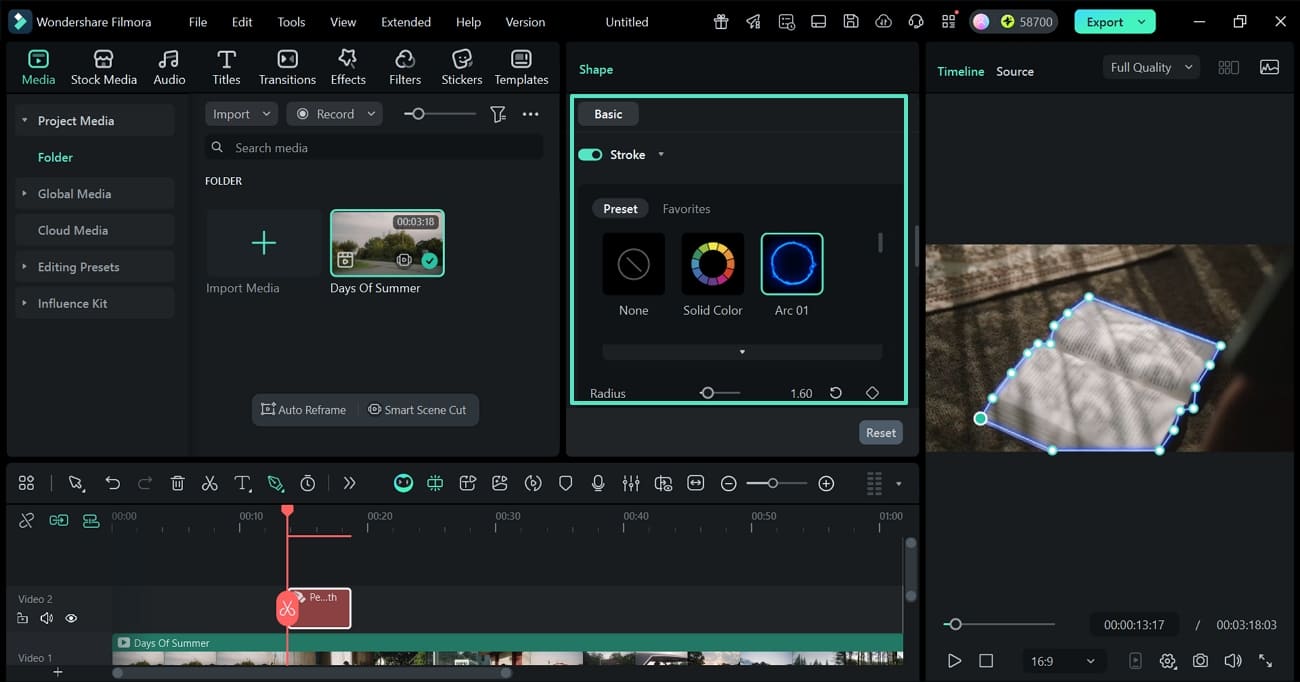
- Entra en el panel "Básico" y activa el interruptor "Trazo" para seleccionar un preset de color neón.
Paso 4Personaliza el efecto de brillo según sea necesario
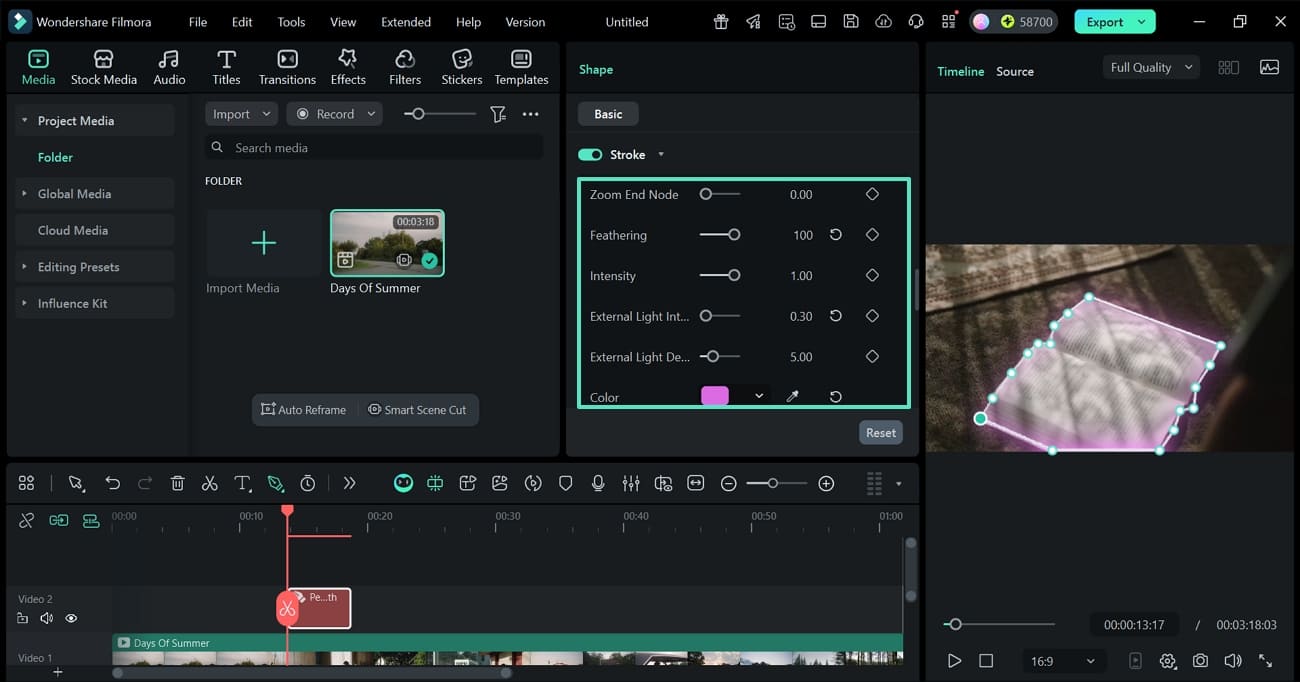
- Desplázate hacia abajo en el panel "Trazo" para cambiar la apariencia del contorno.
- Aquí, puedes ajustar el efecto de "Difuminado" para cambiar la borrosidad de la línea.
- Ahora, expande el menú "Color" para cambiar el pigmento del efecto brillante.
Método 2. Usando características de máscara rápida y brillo
Si deseas un enfoque diferente para añadir efectos de contorno de neón a los objetos en tu metraje, la técnica de enmascaramiento es la elección correcta. Esta técnica permite a los usuarios usar una forma preestablecida para enmascarar objetos. También pueden dibujar una forma personalizada alrededor del elemento deseado en el metraje. Se deben seguir las siguientes instrucciones para dibujar contornos en videos mediante enmascaramiento:
Paso 1Enmascara el objeto deseado
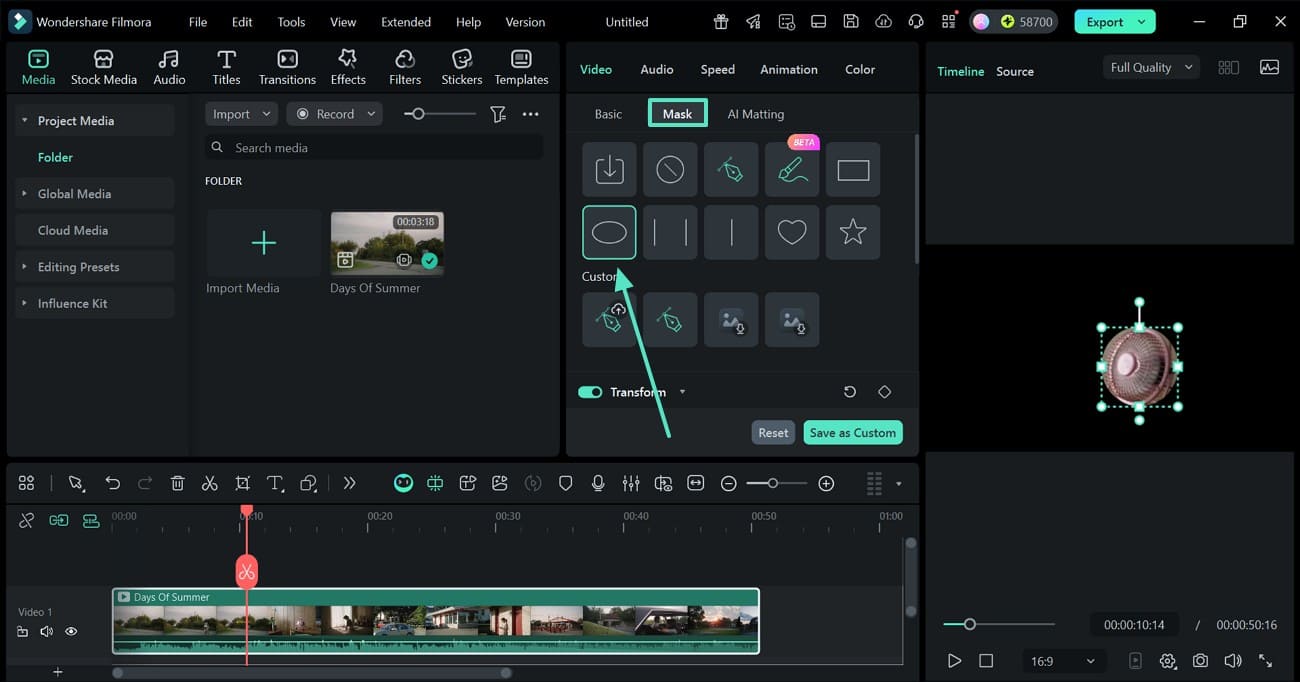
- Para empezar, entra en la sección "Máscara" y selecciona la forma de enmascaramiento de tu elección.
- Ahora, ajusta la forma de la máscara arrastrando sus bordes.
- Desplázate hacia abajo en el panel y establece la cantidad de desenfoque y otras especificaciones del efecto.
Paso 2Usa las características de corrección de color para añadir el efecto neón
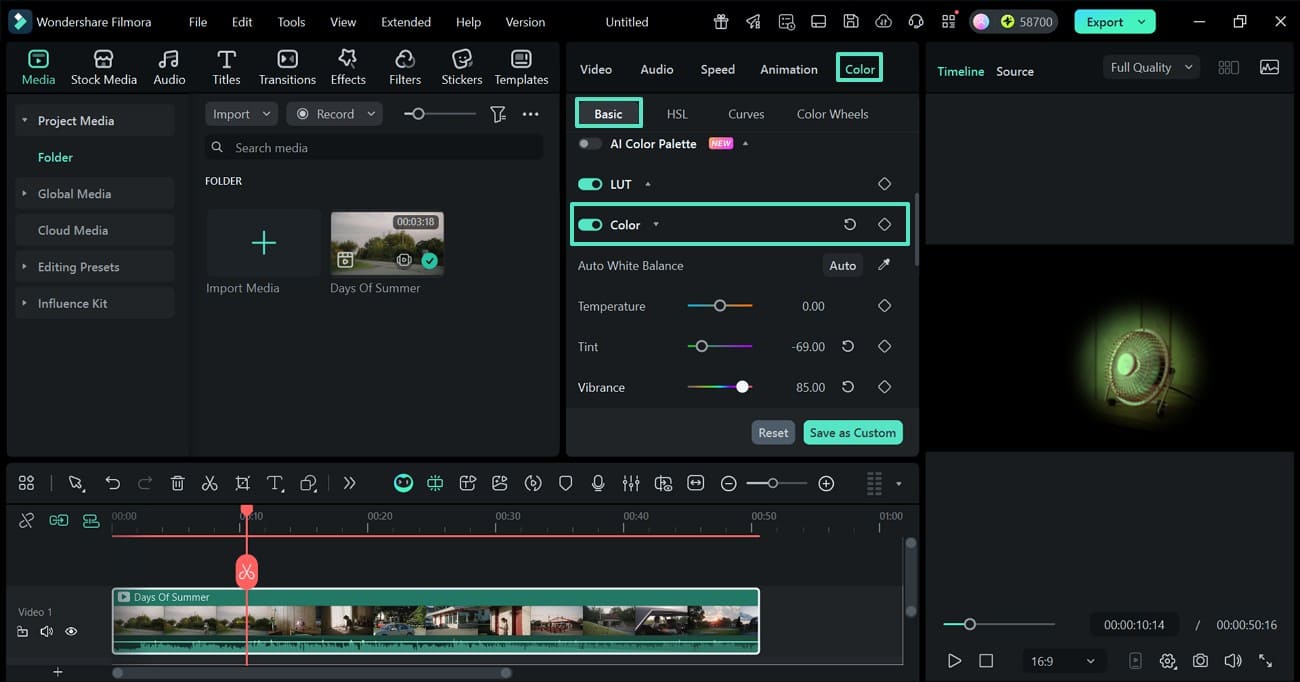
- Para dar a la máscara un efecto neón, entra en el panel "Color" desde la derecha.
- En la sección "Básico", activa el interruptor "Color" y aplica los cambios de color deseados.
Paso 3Exporta el video enmascarado a tu dispositivo
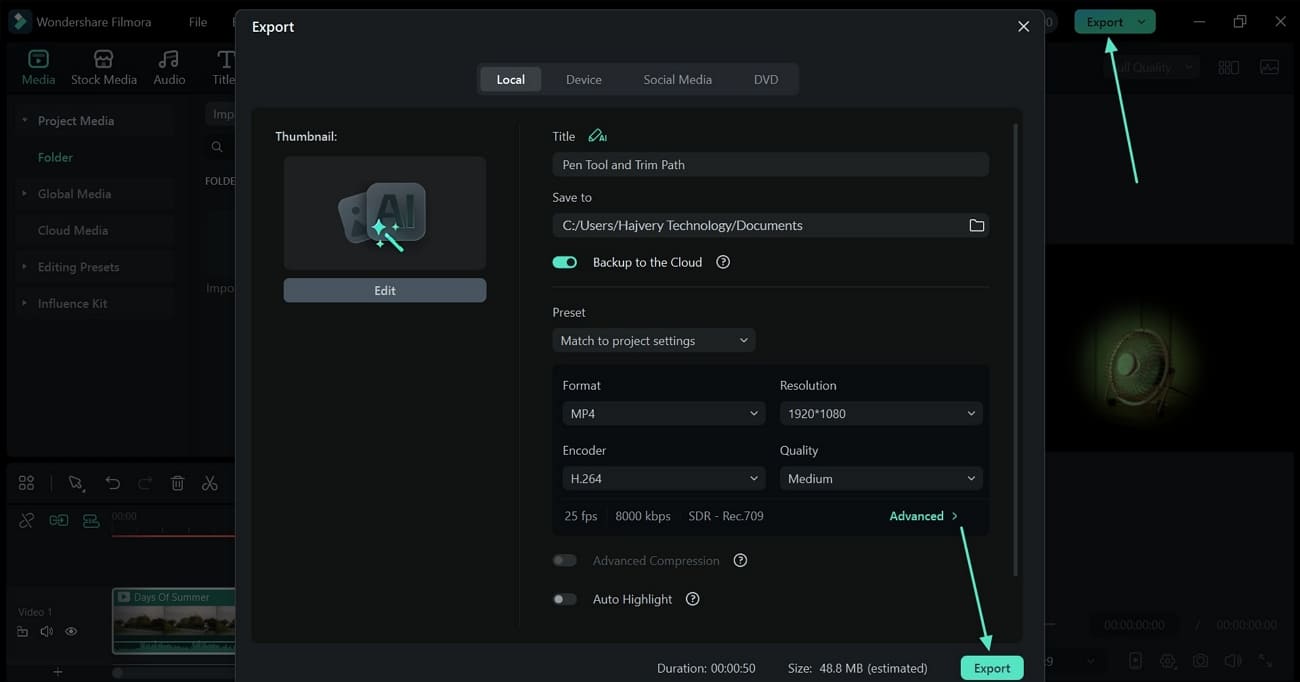
- Una vez que el video esté listo, selecciona el botón "Exportar" en la parte superior derecha de la pantalla.
- Introduce la configuración del video y haz clic en el botón "Exportar" para guardar el archivo.
Parte 3. Errores comunes al aprender cómo añadir un efecto de contorno brillante
Antes de añadir un efecto de contorno de neón a los objetos de tu video, debes evitar los errores más comunes. La siguiente parte explica los errores cometidos durante este proceso y sus correspondientes soluciones:
Error 1. Exceso de brillo
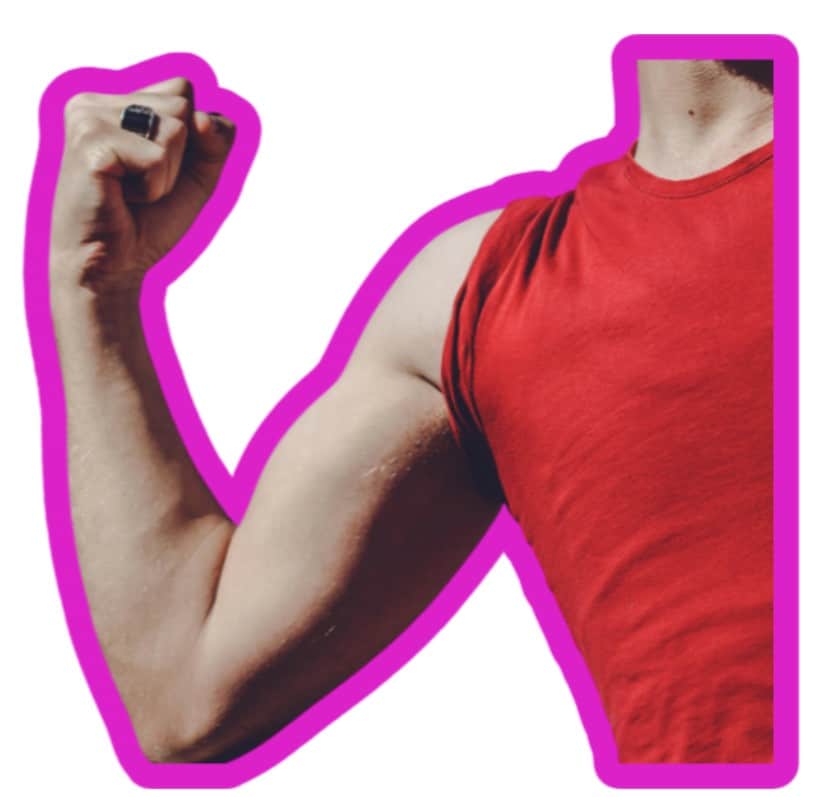
Aplicar un brillo excesivamente fuerte hace que los sujetos se vean poco naturales o lavados. Puede distraer a los espectadores y reducir el enfoque en elementos clave.
Cómo solucionarlo: Mantén la opacidad del brillo a un nivel moderado (alrededor de 40-60%) y previsualízalo bajo diferentes configuraciones de brillo para asegurar un equilibrio visual y claridad.

Error 2. Choque de colores
Usar colores de brillo que no armonizan con el fondo o tema del video crea desorden visual. Esto a menudo sucede cuando los tonos de neón brillantes se superponen con matices que chocan.
Cómo solucionarlo:Solución: Elige colores complementarios que mejoren la paleta de colores general de tu video. Por ejemplo, los brillos de tonos fríos (azul o cian) funcionan mejor en fondos oscuros, mientras que los tonos más cálidos (naranja o rosa) son adecuados para metrajes más brillantes.

Error 3. Ignorar los modos de fusión de capas
Olvidar ajustar los modos de fusión puede hacer que los brillos aparezcan planos o duros contra el metraje. El resultado es un contorno poco realista, como un adhesivo.
Cómo solucionarlo:Solución: Experimenta con modos de fusión como Pantalla, Superponer, o Añadir. Estos modos ayudan a que el brillo interactúe más naturalmente con la iluminación y profundidad del video, creando un aspecto más suave y cinematográfico.
Error 4. Brillo estático en vídeos dinámicos
Mantener un brillo fijo mientras el sujeto se mueve rompe la consistencia visual y el realismo. El brillo puede quedarse atrás o no seguir el movimiento.
Cómo solucionarlo:Solución: Usa seguimiento de movimiento o fotogramas clave para sincronizar el contorno brillante con el movimiento del sujeto. Esto asegura que el brillo siga de forma natural y mejore el movimiento en lugar de distraer de él.
Error 5. Lógica de iluminación inconsistente
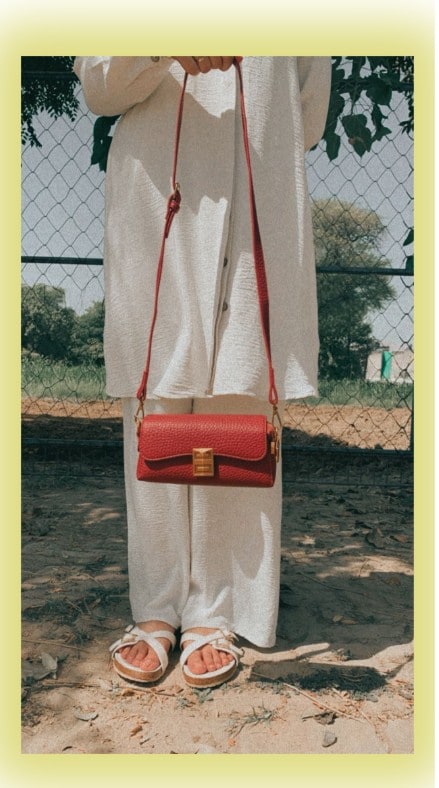
Añadir brillo que no coincide con la dirección o intensidad de la luz del video confunde el ojo del espectador. Interrumpe la profundidad y el realismo de la imagen, impactando en la experiencia de visualización.
Cómo solucionarlo:Solución: Haz coincidir el brillo y ángulo del resplandor con la fuente de luz principal en tu metraje. Esto mantiene la lógica de iluminación coherente y mantiene un espacio 3D creíble.
Conclusión
En conclusión, añadir un contorno brillante a los objetos de un video o una imagen crea un impacto dinámico. Este artículo exploró el uso de una herramienta online para hacer este trabajo. Después de descubrir las desventajas de una plataforma basada en navegador, sugerimos Filmora. Esta herramienta ofrece funcionalidad avanzada para delinear elementos con un brillo en tu color deseado. Puedes usar múltiples métodos para añadir un límite para los objetos en tus visuales.
 descarga segura