100% Verificado de seguridad | Sin suscripción requerida | Sin malware
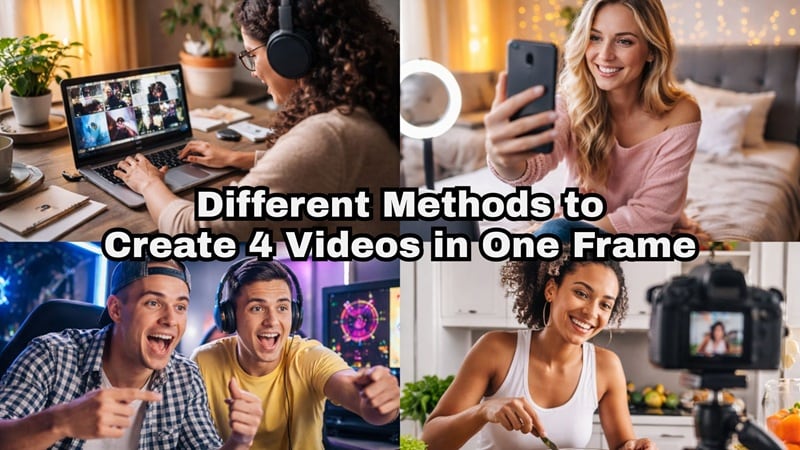
Crear contenido atractivo para TikTok, Reels y Shorts es cada vez más difícil. Publicar un solo clip ya no parece suficiente, especialmente cuando todos están haciendo lo mismo. Una forma sencilla de destacar es creando un video con pantalla dividida en 4, y tu contenido se sentirá más vivo.
La buena noticia es que con las herramientas actuales, este tipo de edición ya no es complicada ni requiere mucho tiempo. Así que te mostraremos diferentes formas de poner 4 videos en un solo marco, desde atajos impulsados por IA hasta edición tradicional, para que puedas elegir lo que mejor funcione para tu estilo de contenido.
En este artículo
Parte 1. La forma más rápida de crear una pantalla dividida en 4: plantillas con IA
Si solo quieres resultados sin perder tiempo organizando clips, la IA es honestamente la forma más fácil de crear 4 videos en un marco ahora mismo. En lugar de cambiar tamaños, arrastrar y alinear cosas tú mismo, dejas que el editor de pantalla dividida con IA haga el trabajo por ti. Y afortunadamente, la aplicación móvil de Filmora admite eso.
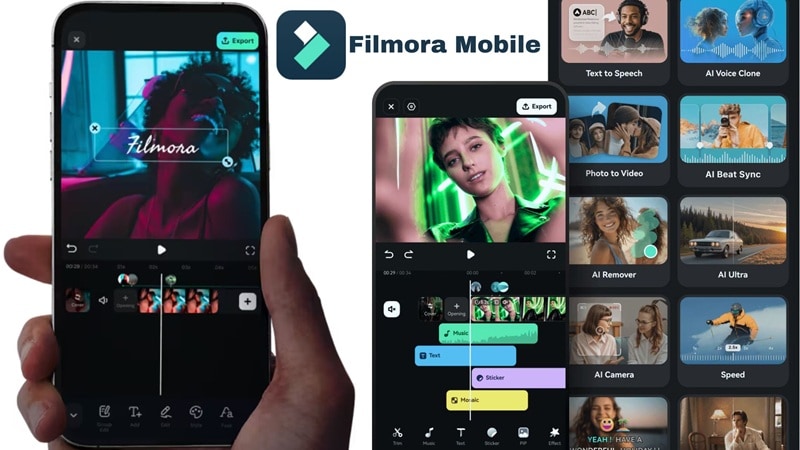
En Filmora móvil, puedes usar plantillas con IA ya preparadas que automáticamente convierten tu contenido en un diseño limpio de cuatro cuadrículas. Ni siquiera necesitas cuatro videos separados. Solo sube una foto tuya, de tu mascota o cualquier objeto, y la IA genera instantáneamente un video de cuatro paneles que se siente animado y lleno de vida.
 Descarga segura
Cómo crear un video con pantalla dividida en 4 usando plantillas con IA
Este método es rápido, amigable para principiantes y perfecto cuando quieres algo llamativo sin complicarte con la edición.





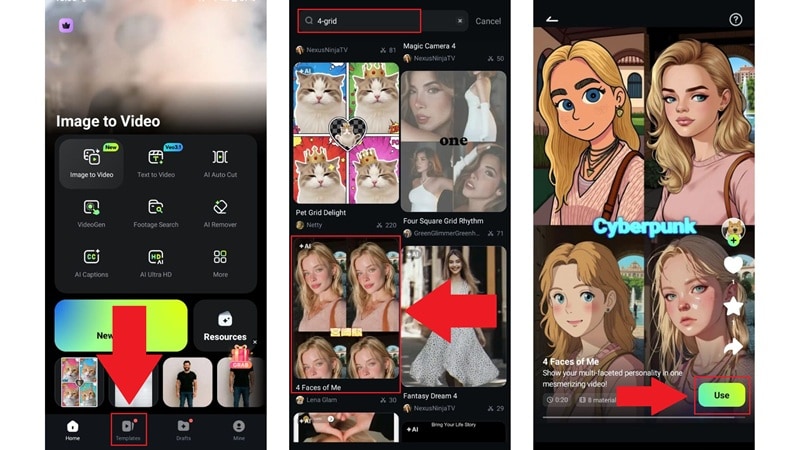
Mira la guía simple a continuación para aprender cómo hacerlo:
- Abre la aplicación móvil de Filmora y elige Plantillas en la pantalla principal.
- Usa la barra de búsqueda y escribe 4-grid para encontrar plantillas de pantalla dividida con IA.
- Navega por los diseños disponibles y elige el que te guste.
- Toca Usar para empezar a crear tu diseño de 4 videos.
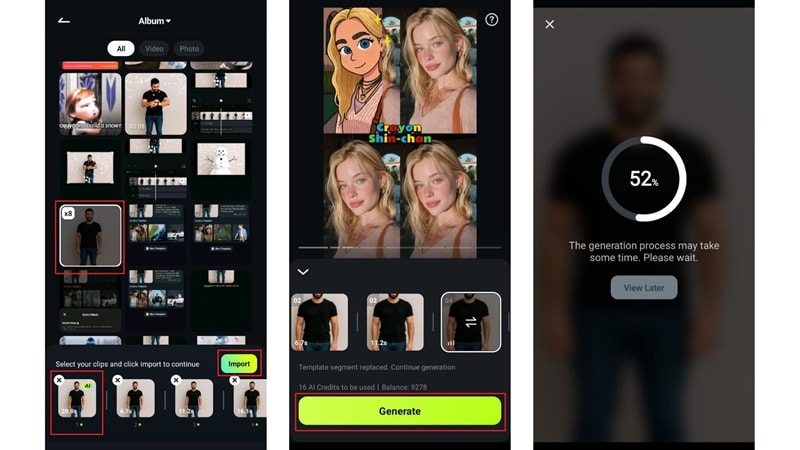
- Sube la foto que quieres usar. Solo necesitas seleccionar una imagen bajo la opción AI opción.
- Las pantallas restantes se llenarán automáticamente.
- Toca Importar para confirmar tu selección.
- Presiona Generar y espera unos segundos mientras Filmora crea el video de pantalla dividida.
- Toca Guardar o elige Editar para hacer más ajustes.
- Añade música, stickers, filtros o efectos en la línea de tiempo.
- Toca Exportar en la esquina superior derecha.
- Elige tu configuración y toca Exportar de nuevo para guardar el video.
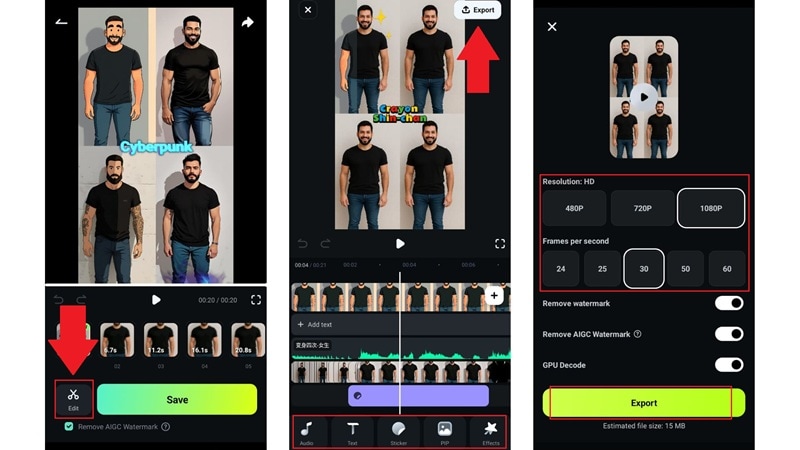
Con estos tres pasos completados, tu video con pantalla dividida en 4 está listo. El resultado se ve pulido sin edición complicada.
Ventajas de este método
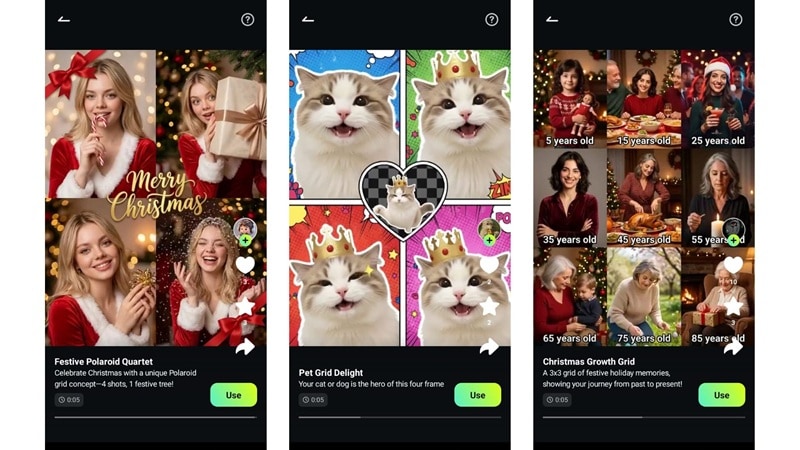
Algunas de las razones por las que usar plantillas de pantalla dividida con IA hace que este método sea tan fácil y popular:
- Solo necesitas una imagen para obtener 4 videos en un marco, lo que ahorra mucho tiempo.
- Las plantillas vienen en diferentes estilos e incluso pueden admitir hasta 9 videos en un marco si quieres más variedad.
- Puedes seguir editando el video después de generarlo, así que no te quedas con el primer resultado.
- Es una gran opción para contenido rápido de TikTok y Reels cuando quieres algo divertido sin trabajo extra.
Parte 2. La forma clásica: poner 4 videos en una pantalla usando edición de pantalla dividida
Si ya tienes cuatro clips listos, la edición de pantalla dividida sigue siendo la forma más directa de hacerlo. Este es el método en el que la mayoría piensa cuando aprenden cómo poner 4 videos en una pantalla, y por una buena razón. Tienes control total sobre lo que se reproduce en cada lugar, cuánto dura cada clip y cómo se alinea todo.
Wondershare Filmora versión de escritorio admite este flujo de trabajo con la función de pantalla dividida que hace que dividir la pantalla en 4 videos sea simple de configurar. En lugar de cambiar manualmente el tamaño y adivinar posiciones, puedes colocar tus clips en una cuadrícula ya preparada y ajustar desde allí.
Descarga seguraCómo poner 4 videos en un marco usando pantalla dividida
Este método funciona muy bien cuando quieres que todo se vea limpio y equilibrado, especialmente para comparaciones, reacciones o clips lado a lado. Sigue los pasos a continuación para juntar todo.
- Abre Filmora y haz clic en Nuevo proyecto.
- Ve a la pestaña Plantillas pestaña, selecciona Pantalla dividida, y busca un diseño de 4 cuadrículas.
- Arrastra la plantilla que te gusta a la línea de tiempo.
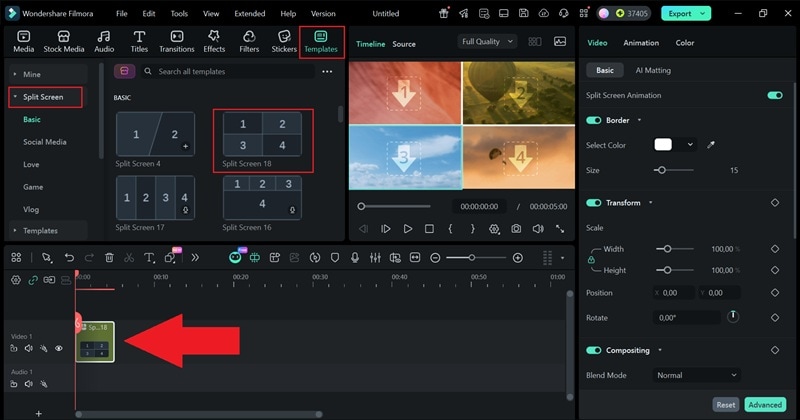
- Ve a la pestaña Media pestaña y haz clic en Importar para subir los cuatro clips.
- Arrastra cada clip a la plantilla de pantalla dividida y colócalo en la sección deseada.
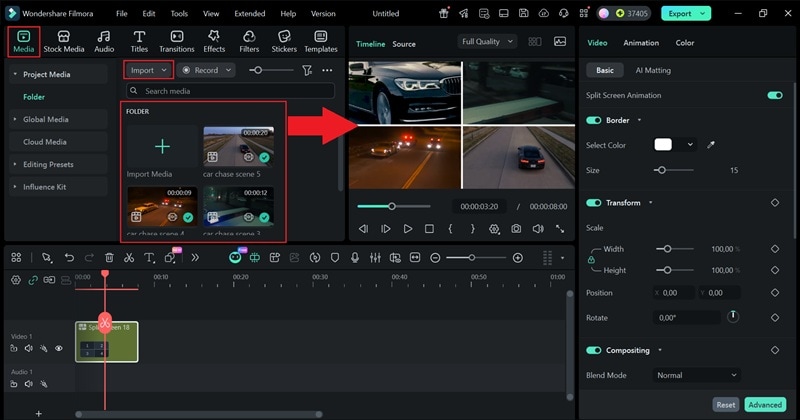
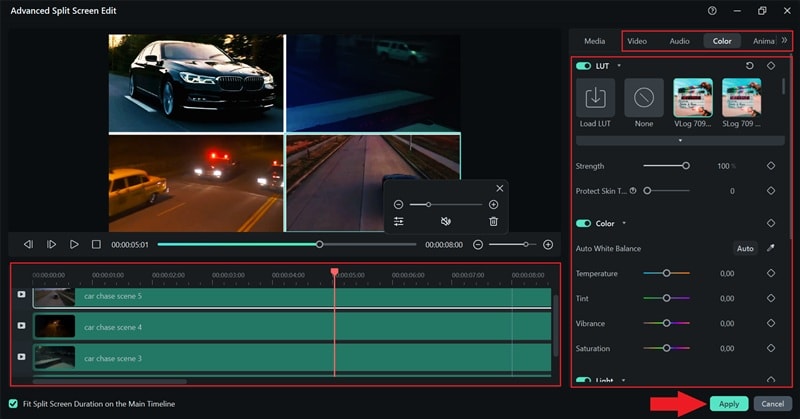
- Haz clic en una sección en la ventana de vista previa y selecciona el icono de ajuste para abrir Edición avanzada de pantalla dividida.
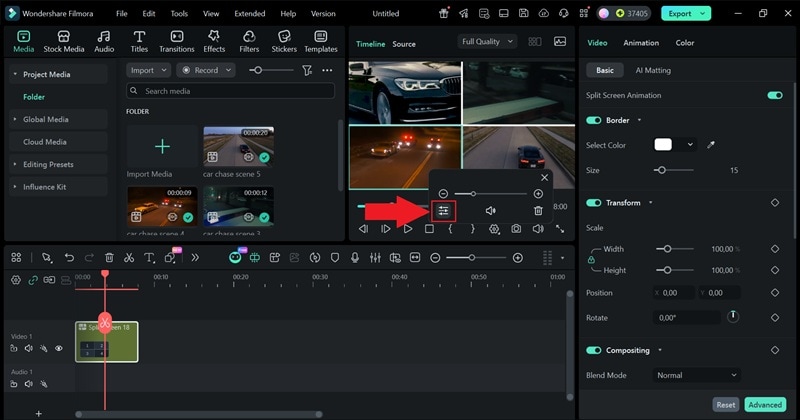
- Edita cada clip individualmente, como ajustar posición, igualar colores o recortar la duración.
- Haz clic en Aplicar para guardar los cambios.
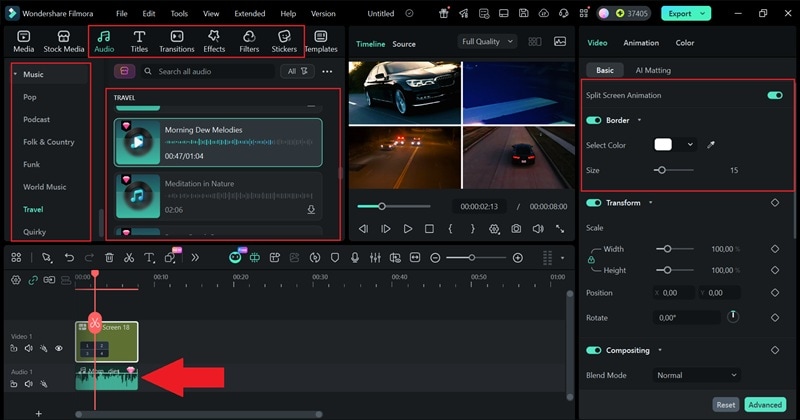
- Añade música, efectos, stickers o filtros al video completo de pantalla dividida en la línea de tiempo principal.
- Usa el panel de propiedades a la derecha para añadir animaciones simples o bordes.
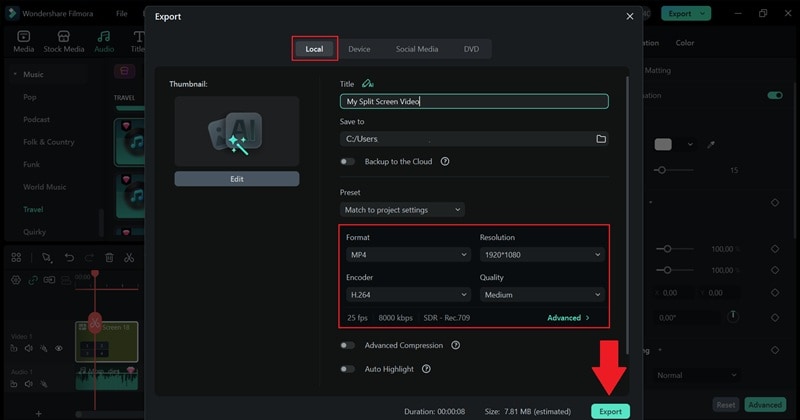
- Haz clic en Exportar en la esquina superior derecha cuando la edición esté completa.
- Elige la ubicación para guardar y la resolución, luego haz clic en Exportar otra vez.
Y ahí lo tienes. Este método te da más control y precisión sin complicar el proceso de edición. Así es como se ve el video final.
Extra: usa prompts de texto con IA para generar videos divididos en 4 en escritorio
Si quieres ir aún más rápido, la versión de escritorio de Filmora tiene otra opción que evita mucho trabajo manual. En lugar de configurar clips tú mismo, puedes usar pantalla dividida con IA a través de la función Texto a video con IA de Filmora.
Esta función está impulsada por modelos avanzados como Sora 2 y Veo 3.1, así que entiende muy bien escenas, diseño y movimiento. Puedes generar pantalla dividida en 4 videos desde un simple prompt. Así que solo necesitas describir lo que quieres en lenguaje simple, y el editor construye los visuales por ti.
El proceso también es muy simple. Todo lo que realmente tienes que hacer son estos dos pasos:
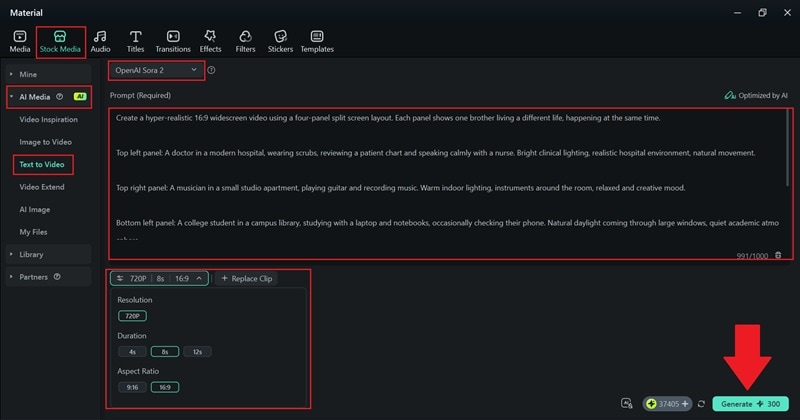
- Ve a Stock Media > IA Media > Texto a video.
- Configura el modelo de IA a Sora 2 para resultados de mayor calidad.
- Escribe tu prompt en el cuadro de descripción y mantenlo claro y detallado.
- Elige la resolución, relación de aspecto y duración, luego haz clic en Generar.
- Encuentra el video generado en la sección Mis archivos.
- Descarga el video para previsualizarlo, luego arrástralo a la línea de tiempo de edición.
- Haz clic en Exportar y guárdalo en tu dispositivo.
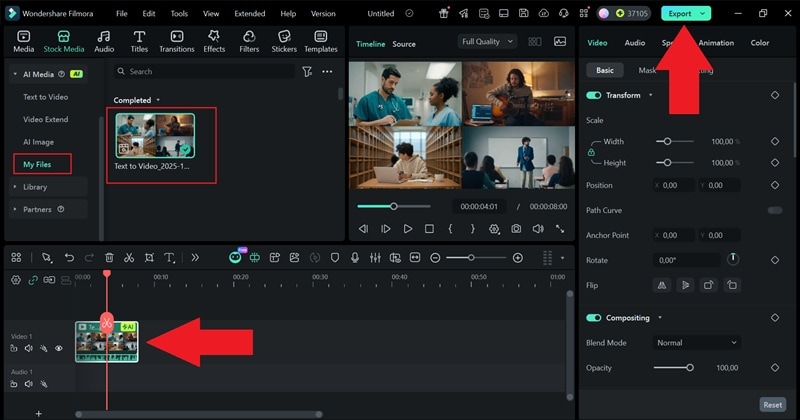
Y así de simple, está terminado. Este enfoque es más rápido, pero el video final sigue viéndose sólido. Mira el resultado a continuación.
Prompts de plantillas que puedes usar
Crear una pantalla dividida con IA mediante texto a video es una de las formas más rápidas de producir contenido, especialmente cuando no tienes imágenes o grabaciones listas. Dicho esto, todo depende de lo claramente que describas lo que quieres ver en pantalla.
Si estás tratando de hacer un video con pantalla dividida en 4, ayuda pensar en ello como cuatro pequeñas escenas ocurriendo al mismo tiempo. Describes cada una, y la IA se encarga del diseño. A continuación hay un prompt de plantilla simple que puedes usar de inmediato, y luego modificar para adaptarlo a tu idea.
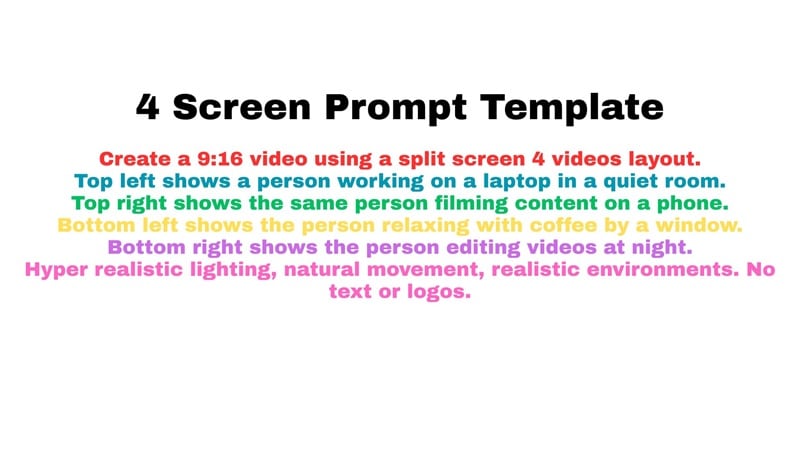
Desglose de la plantilla:
- Formato de video: Pedir 9:16 asegura que el video se ajuste correctamente a los formatos de TikTok, Reels y Shorts, mientras que 16:9 es más adecuado para videos de YouTube o Facebook.
- Diseño de pantalla dividida: Decir pantalla dividida en 4 videos le indica a la IA que divida el marco uniformemente en cuatro secciones.
- Descripciones de paneles: Cada línea describe un panel claramente, para que la IA sepa exactamente qué pertenece a cada parte de la pantalla.
- Estilo visual: Añadir iluminación hiperrealista y movimiento natural ayuda a que el video se sienta más realista y menos artificial.
- Salida limpia: Decir sin texto ni logotipos mantiene el enfoque en los visuales y hace que el resultado sea utilizable como portada o clip principal.
Parte 3. Ideas inteligentes de contenido que funcionan perfectamente con 4 videos en un marco
Ahora que has aprendido diferentes métodos sobre cómo poner 4 videos en un marco, es aquí donde las cosas se ponen divertidas. Ya no estás simplemente apilando clips. Estás contando más historia en la misma cantidad de tiempo. Este diseño funciona especialmente bien cuando quieres mostrar contraste, progreso o diferentes ángulos a la vez.
A continuación hay algunas ideas de contenido para inspirarte y ayudarte a sacar el máximo provecho de un video con pantalla dividida en 4, ya sea que publiques en TikTok, Reels o Shorts.
Comparaciones de outfits divertidas de ver

Un video con pantalla dividida en 4 es ideal para cambios de outfit. Una persona puede aparecer en cuatro looks totalmente diferentes a lo largo del día, como casual, deportivo, elegante y para el trabajo. Los espectadores pueden comparar estilos instantáneamente sin tener que retroceder.
Videos de fitness que muestran el esfuerzo real

El contenido de fitness funciona muy bien con videos de pantalla dividida en 4. Un creador puede mostrar cuatro ejercicios diferentes para abdominales al mismo tiempo, todos enfocados en desarrollar un six-pack. Mantiene la pantalla activa y hace que el entrenamiento se sienta más intenso y motivador.
Transformaciones de antes y después en una sola pantalla
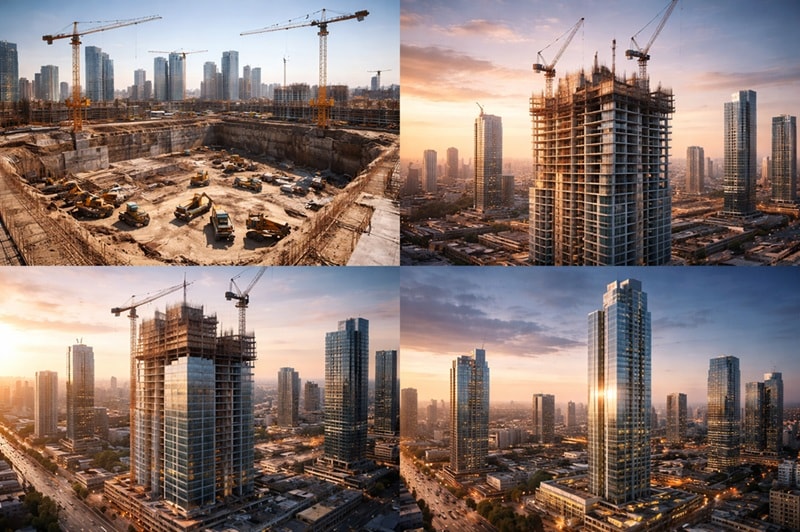
Usar 4 videos en un marco funciona perfectamente para mostrar progreso. Un gran ejemplo es el crecimiento paso a paso de un rascacielos alto, desde el terreno vacío hasta el edificio terminado en la ciudad. Todo sucede en una sola vista, así que el cambio se siente claro y satisfactorio.
Narración efectiva que impacta emocionalmente
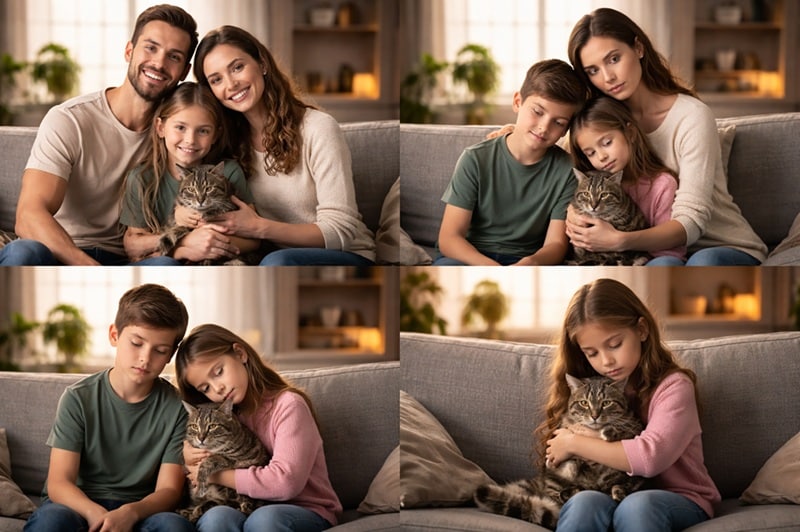
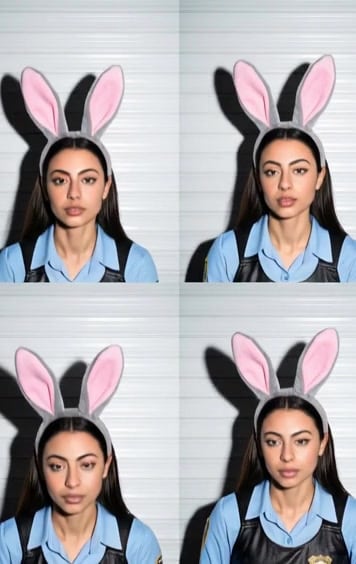
Usar 4 videos en un marco puede contar una historia poderosa sin decir una palabra. Solo mira la imagen de arriba. Este tipo de video con pantalla dividida en 4 funciona porque los espectadores entienden la historia instantáneamente, y la emoción crece naturalmente mientras ven cada panel lado a lado.
Conclusión
Crear un video con pantalla dividida en 4 es una forma sencilla de hacer que tu contenido se sienta más dinámico y más fácil de ver, especialmente en plataformas de redes sociales de movimiento rápido. En esta guía, cubrimos diferentes formas de poner 4 videos en una pantalla, todas usando un editor, Wondershare Filmora, para que puedas elegir lo que mejor se adapte a tu flujo de trabajo.
Con Filmora, puedes construir videos divididos en 4 usando diseños clásicos de pantalla dividida cuando quieres control total, o ir más rápido con herramientas de pantalla dividida con IA como plantillas de IA que convierten una imagen en un video de múltiples paneles. También puedes usar texto a video con IA para generar contenido de pantalla dividida directamente desde prompts, lo que abre más ideas creativas sin necesidad de grabaciones.