
Para mejorar la calidad de una imagen online, primero identifica si el problema es la baja resolución, el desenfoque, el ruido, la pixelación o una iluminación deficiente. Después, utiliza una herramienta con IA que incluya la función adecuada, compara el resultado con el archivo original y descarga la imagen en un formato compatible con su uso final.
 Descarga segura | Sin malware
¿Qué significa mejorar la calidad de una imagen?
Mejorar la calidad de una imagen no consiste solo en hacerla más grande. Aumentar el número de píxeles puede ayudar, pero no corrige por sí solo el desenfoque, el ruido, una mala exposición o los defectos provocados por una compresión excesiva.
Antes de procesar el archivo, relaciona el defecto principal con la función que realmente necesitas.
| Problema | Función recomendada |
|---|---|
| La imagen se ve pequeña o pixelada | Escalado con IA o aumento de resolución |
| La imagen está desenfocada | Corrección de desenfoque y ajuste moderado de nitidez |
| Tiene grano o ruido digital | Reducción de ruido |
| Se ve oscura, lavada o apagada | Corrección de exposición, contraste y color |
| Es una foto antigua o dañada | Restauración con IA y retoque localizado |
| El texto no se distingue bien | Mejora moderada de nitidez seguida de OCR y revisión manual |

Cómo mejorar la calidad de una imagen online paso a paso
La mayoría de los mejoradores de imágenes online siguen un proceso parecido. La diferencia está en el tipo de IA, los límites de cada plan y el control que ofrecen sobre el resultado.
- Paso 1: Sube la imagen
- Paso 2: Elige el tipo de mejora
- Paso 3: Compara el antes y el después
- Paso 4: Descarga en el formato adecuado
Los mejores mejoradores de imágenes online con IA
Las siguientes herramientas responden a necesidades diferentes. Algunas están integradas en plataformas de diseño, mientras que otras se centran en ampliar imágenes, recuperar retratos, procesar catálogos o realizar mejoras puntuales sin instalar programas.
Mejores opciones
Cómo se compararon las herramientas
- Tipo de mejora: escalado, nitidez, restauración, reducción de ruido, edición o procesamiento de producto.
- Límite técnico: se distingue entre resolución final, número máximo de píxeles y factor de ampliación, ya que no son medidas equivalentes.
- Acceso gratuito: se revisaron créditos, límites diarios, necesidad de cuenta y condiciones de descarga.
- Marca de agua: se indica cuando la información oficial es clara y se emplea una formulación prudente cuando depende del plan o de la función.
- Trabajo por lotes: se valoró si la herramienta permite procesar varias imágenes y si esta opción requiere un plan de pago.
Las funciones y condiciones se revisaron en julio de 2026. Los créditos, límites y requisitos pueden cambiar, por lo que conviene comprobar la página oficial antes de procesar un lote o contratar un plan.
Tabla comparativa
| Herramienta | Mejor para | Tipo de mejora | Escalado o límite indicado | Acceso gratuito | Marca de agua | ||
|---|---|---|---|---|---|---|---|
| Adobe Express | Uso general y diseño | Ajustes, retoque y funciones con IA | No especificado para el optimizador | Plan gratuito; algunas funciones usan créditos | No indicada para la mejora básica | ||
| Canva | Diseño y redes sociales | Escalado y edición | Hasta 16x según la herramienta | Disponible con límites | No en la descarga estándar con recursos gratuitos | ||
| Fotor | Fotografía y retoque | Mejora automática, 2x, 4x y hasta 4K | Hasta 4K según la función | Disponible con límites | Las condiciones varían según la función y el plan | ||
| Pixelcut | Producto, catálogos y ampliación | Escalado, nitidez y reducción de ruido | 4K, 8K o 16K según el modo | Uso gratuito limitado | No en la descarga básica | ||
| PicWish | Retratos, texto y fotos antiguas | Mejora facial, nitidez y restauración | Salida máxima indicada de 4096 px | 5 mejoras estándar al día | No en la mejora básica; puede variar en funciones avanzadas | ||
| Upscale.media | Aumento de resolución | Escalado y mejora facial | 2x, 4x u 8x | 1 imagen al día sin cuenta o 3 créditos mensuales al registrarse | No indicada en la herramienta básica | ||
| Img2Go | Escalado básico y conversión | Escalado 2x, 4x o dimensiones personalizadas | Depende del método y del archivo | Disponible con procesamiento limitado | No indicada en la herramienta básica | ||
| Artguru | Retratos, arte digital y lotes | Mejora, reducción de ruido y escalado | Hasta 4K y hasta 8x según la función | Prueba disponible; límites según el plan | Depende del plan | ||
|
Ver más
Ver menos
|
|||||||
Adobe Express: mejora y diseño en una misma plataforma
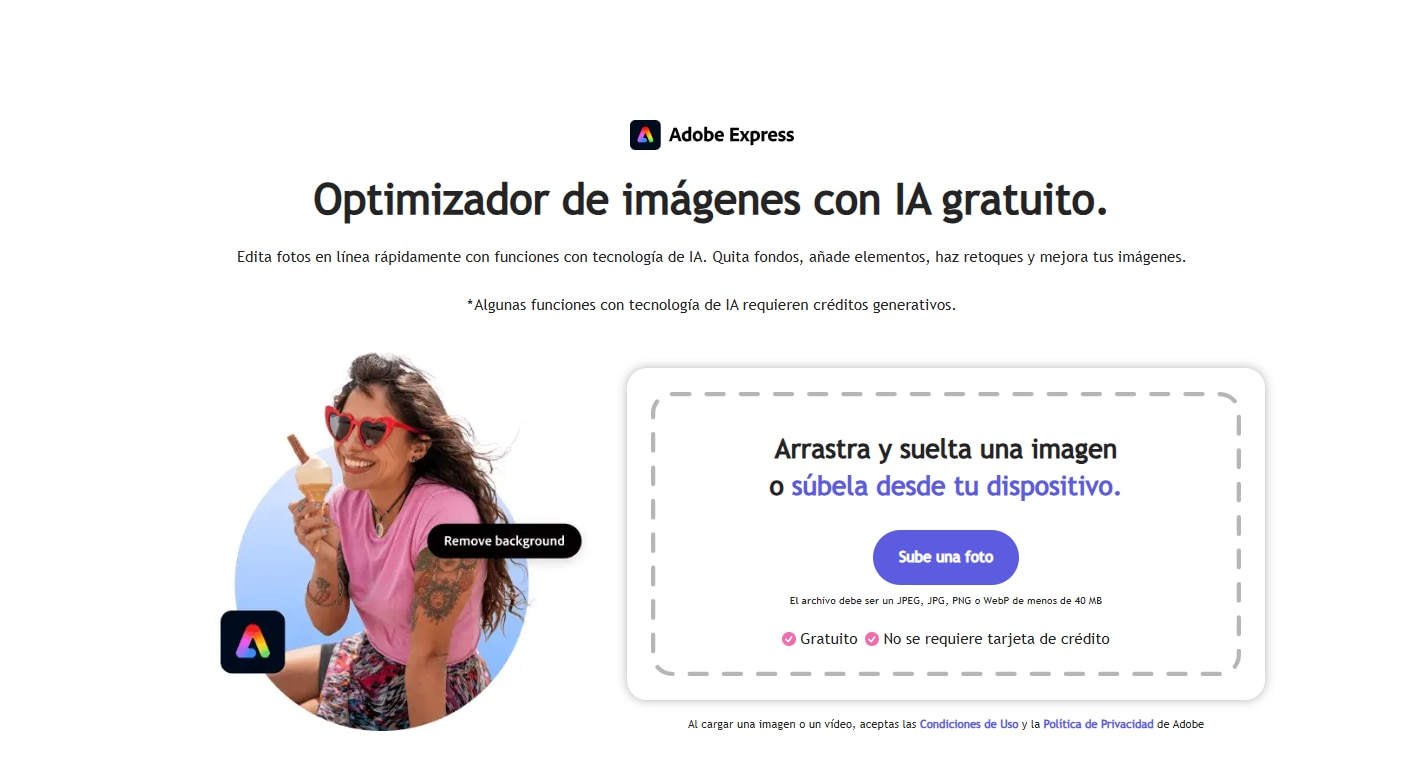
Adobe Express encaja cuando quieres ajustar nitidez, luz, contraste o color y después utilizar la imagen en una publicación, presentación, folleto u otra pieza visual. Admite archivos JPEG, JPG, PNG y WebP de menos de 40 MB, y ofrece un plan gratuito, aunque determinadas funciones con IA consumen créditos generativos.
Recomendado para: usuarios que quieren mejorar una foto y continuar diseñando sin cambiar de plataforma.
- Combina mejora de imagen, edición y diseño en un solo flujo.
- Incluye ajustes manuales además de funciones automatizadas.
- Funciona en navegador y en dispositivos móviles.
- No presenta un límite único de escalado comparable con los optimizadores especializados.
- Algunas funciones con IA y recursos avanzados dependen de créditos o del plan contratado.
Canva: optimización para diseño y contenido social
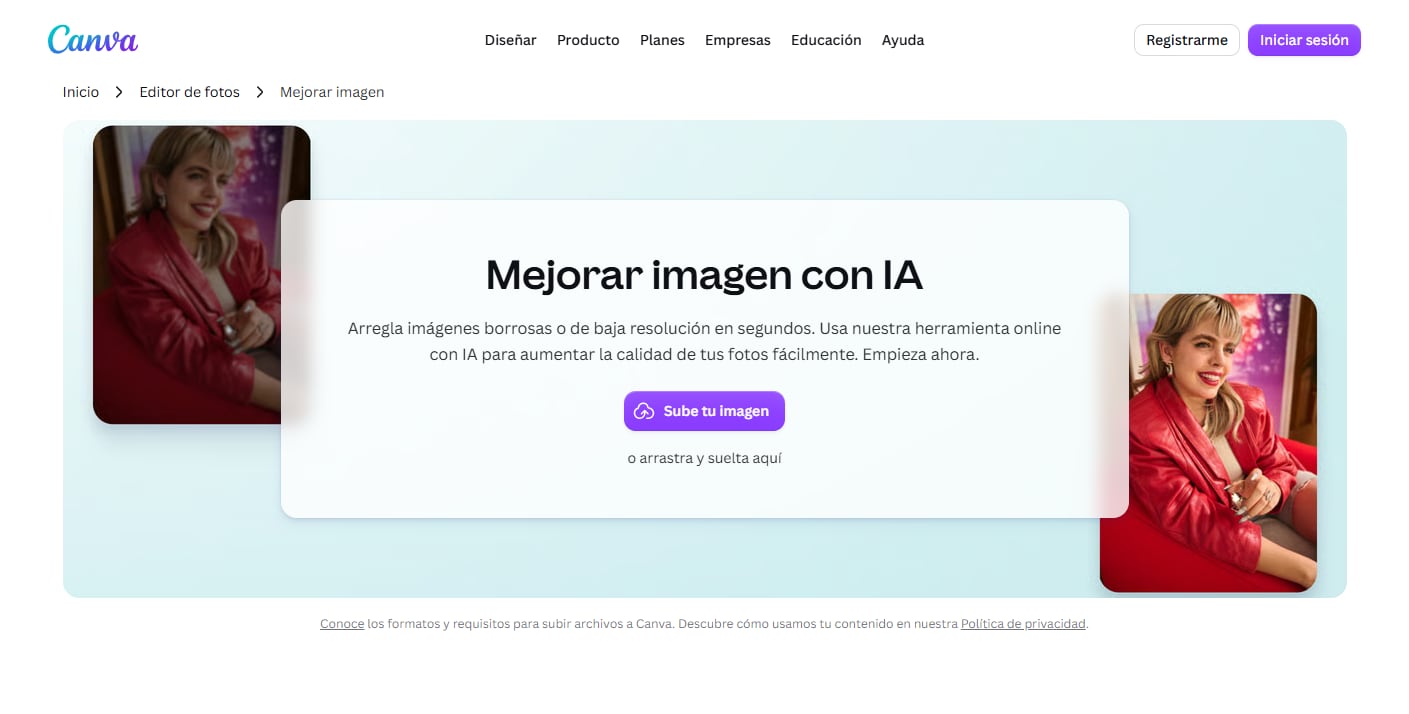
Canva integra un optimizador de imágenes con IA capaz de ampliar una imagen hasta 16x según la herramienta utilizada. Su principal ventaja es que la imagen mejorada puede pasar directamente a una plantilla, una presentación, una miniatura o una publicación para redes sociales.
Recomendado para: creadores, equipos de marketing y usuarios que necesitan preparar imágenes para contenidos visuales con rapidez.
- Integra la mejora dentro de un editor visual conocido y fácil de usar.
- Ofrece plantillas, recursos gráficos y formatos adaptados a distintos canales.
- Permite combinar escalado, maquetación y publicación en un mismo proyecto.
- Las funciones y límites disponibles dependen del plan y del módulo utilizado.
- Ofrece menos control técnico que una herramienta dedicada exclusivamente al escalado.
Fotor: mejora automática, retoque y ampliación
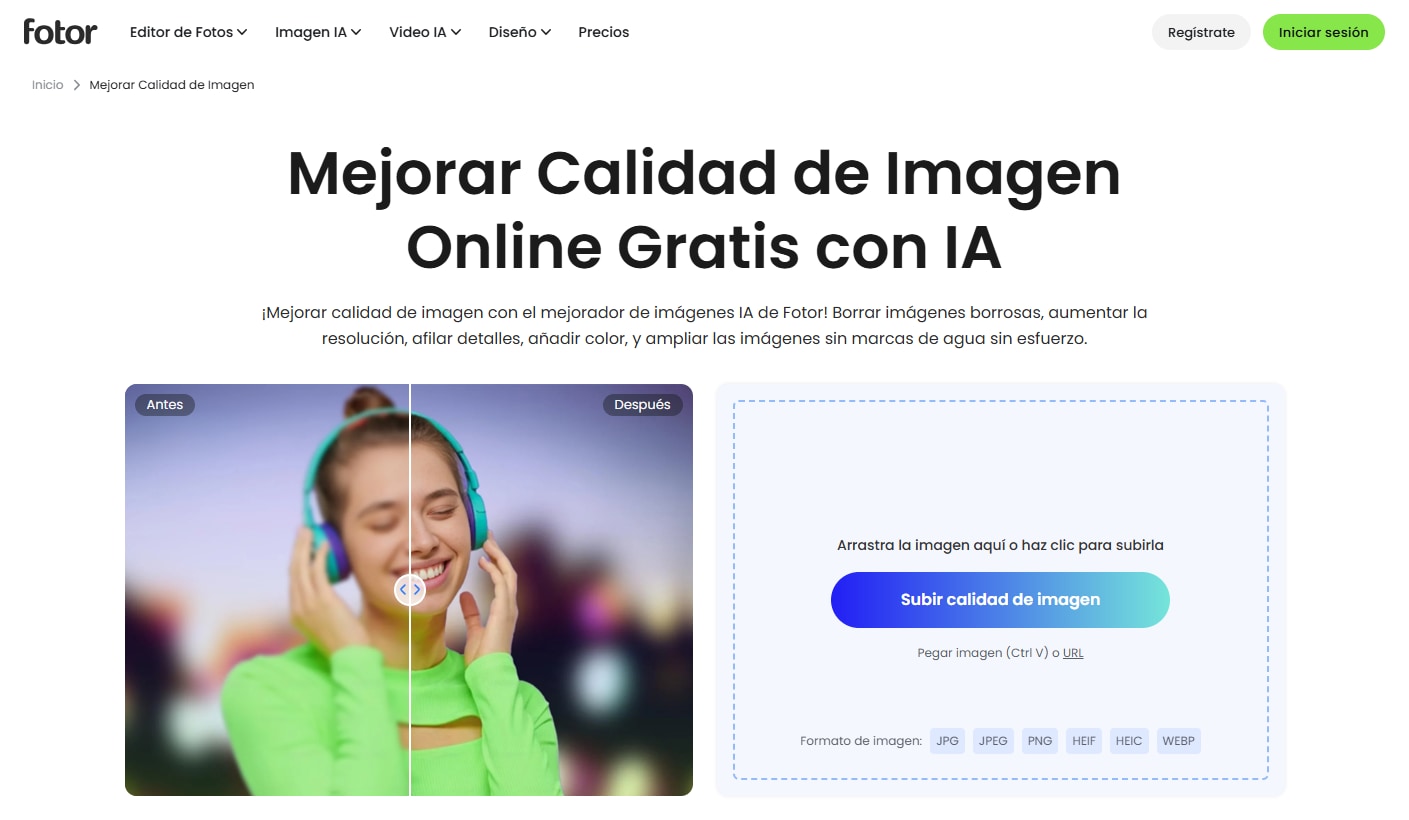
Fotor reúne mejora automática, corrección de desenfoque, reducción de ruido, ajustes de luz y ampliación 2x o 4x, con opciones que anuncian salidas de hasta 4K. Es una alternativa útil para fotografías, retratos y tareas de retoque general.
Recomendado para: usuarios que buscan una combinación de mejora automática y controles de edición fotográfica.
- Incluye varias funciones de mejora y retoque en una sola plataforma.
- Admite formatos habituales como JPG, PNG, WebP, HEIC y HEIF.
- Permite ajustar manualmente brillo, contraste, sombras y nitidez.
- Las páginas oficiales no siempre presentan de la misma forma las condiciones de marca de agua del plan gratuito.
- El acceso a modelos avanzados y procesamiento por lotes depende del plan.
Pixelcut: escalado y catálogos de producto
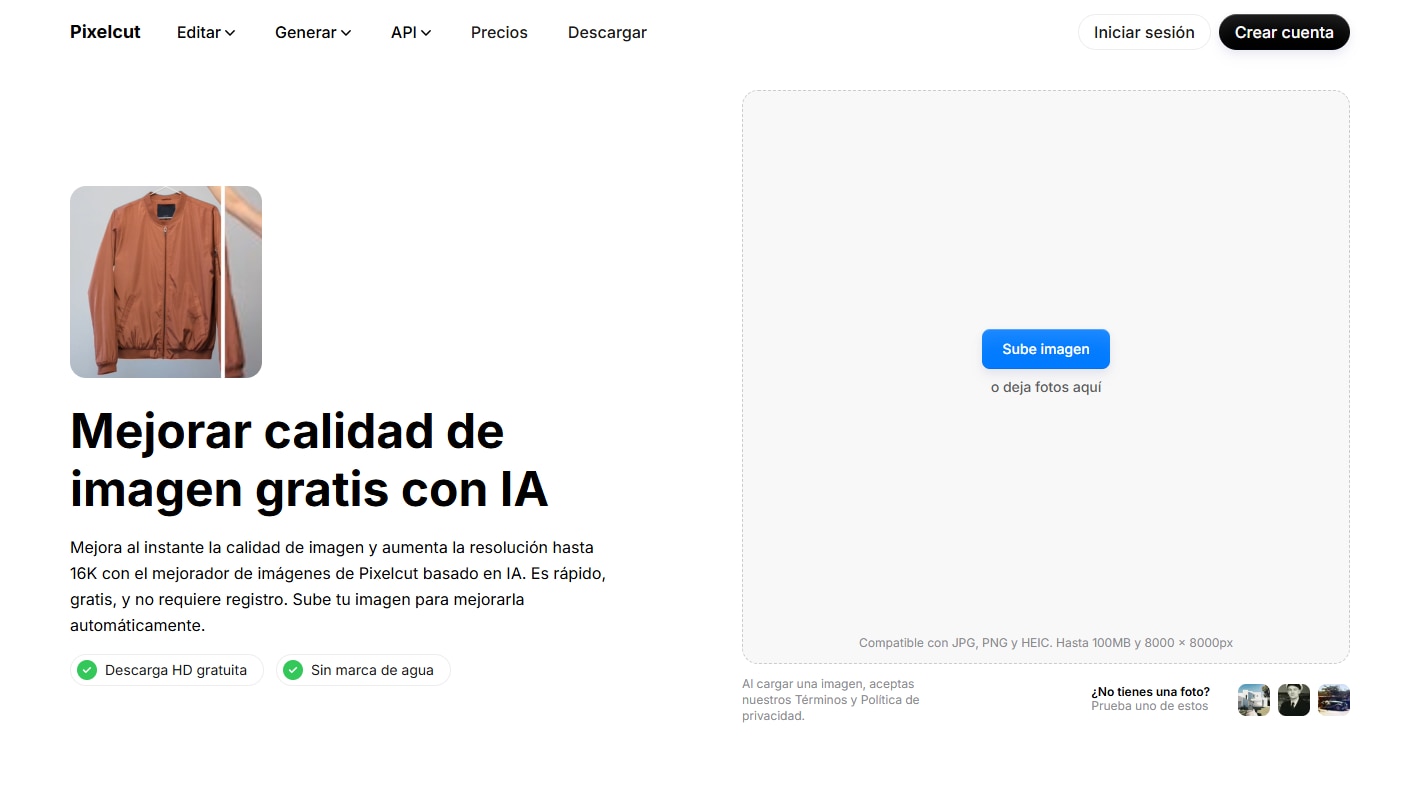
Pixelcut destaca en ampliación de imágenes y fotografía de producto. Su herramienta básica permite mejorar archivos sin registro y descargar sin marca de agua, mientras que otros modos ofrecen salidas de 4K, 8K o 16K. Para equipos con catálogos amplios, el flujo por lotes admite hasta 10.000 imágenes con opciones Pro.
Recomendado para: tiendas online, equipos de contenido y usuarios que necesitan ampliar imágenes pequeñas o trabajar con muchas fotografías de producto.
- La herramienta básica funciona sin registro y sin marca de agua.
- Incluye escalado, nitidez y reducción de artefactos de compresión.
- Su edición por lotes está orientada a catálogos y comercio electrónico.
- La ampliación gratuita es limitada y las funciones de gran volumen requieren un plan de pago.
- Los modos creativos pueden generar detalles nuevos y alejarse de la imagen original.
PicWish: retratos, restauración y texto
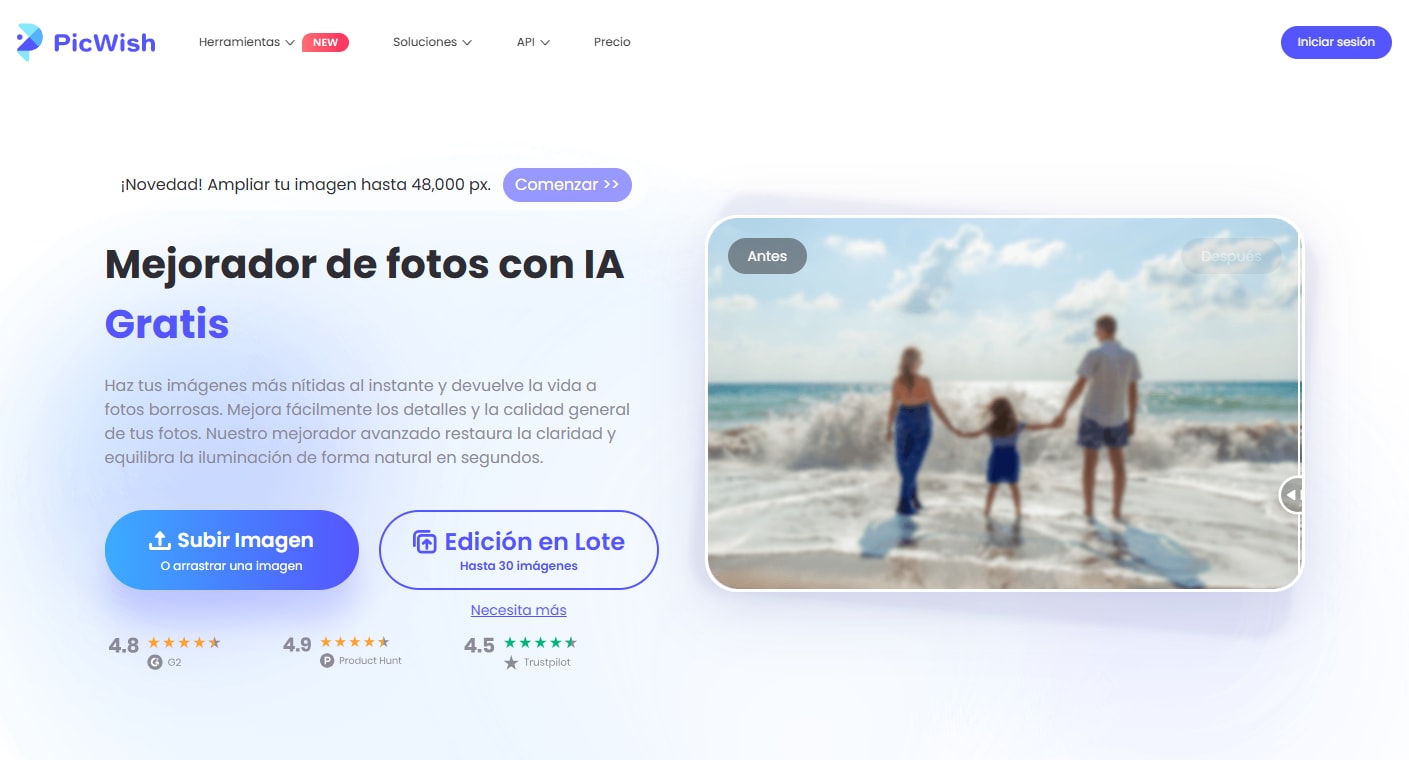
PicWish está orientado a mejorar retratos, fotos borrosas, imágenes de baja resolución y fotografías antiguas. La plataforma indica una salida máxima de 4096 píxeles y ofrece cinco mejoras estándar gratuitas al día. En la web puede procesar hasta 30 imágenes a la vez, mientras que la versión de escritorio amplía el flujo por lotes.
Recomendado para: retratos, fotografías familiares, imágenes escaneadas y casos en los que la cara o el texto requieren un tratamiento específico.
- Dispone de modelos específicos para retratos, texto y otros tipos de imagen.
- Ofrece mejora facial y restauración en un flujo sencillo.
- Permite probar varias mejoras diarias sin pagar.
- Las resoluciones más altas y los modelos Pro requieren una suscripción.
- En textos importantes, siempre hay que verificar que la IA no haya modificado caracteres.
Upscale.media: ampliación 2x, 4x y 8x
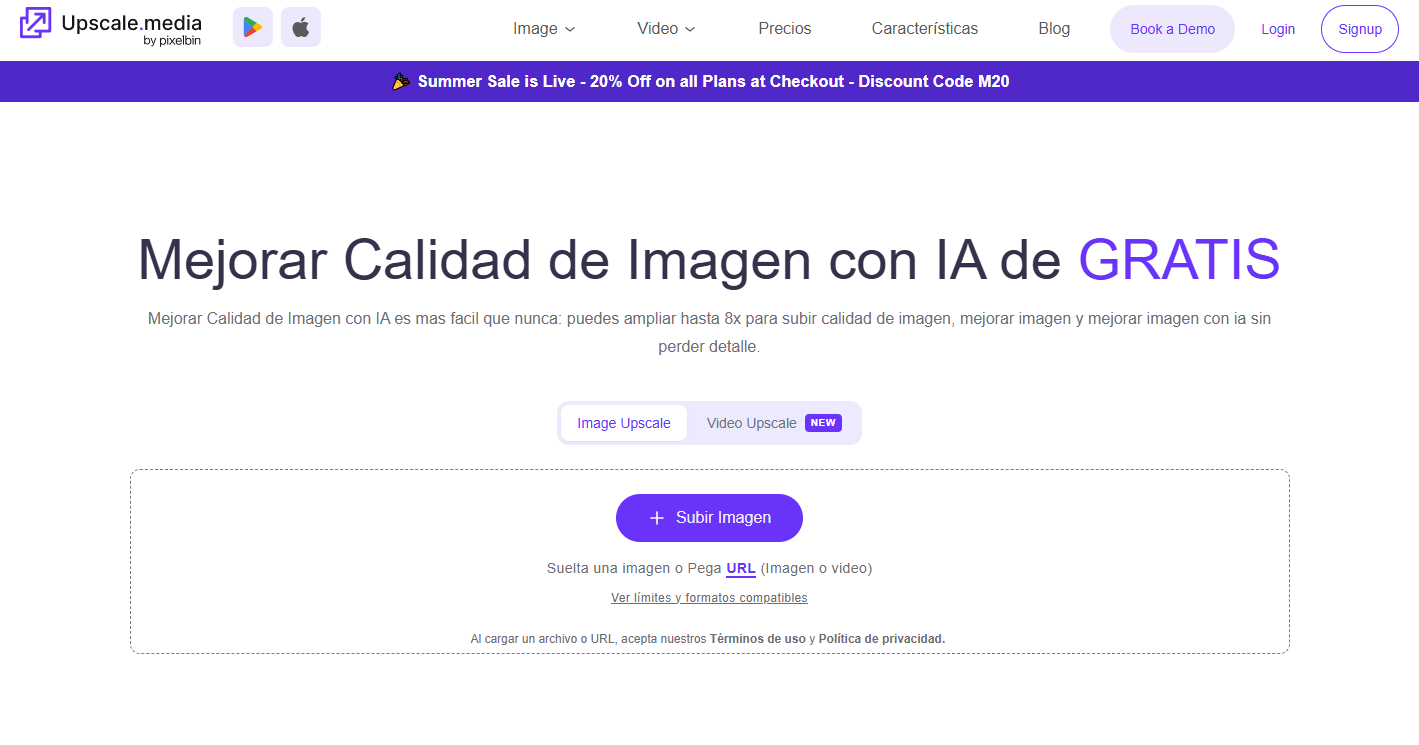
Upscale.media se centra en aumentar la resolución y mejorar la claridad. Permite elegir ampliaciones de 2x, 4x u 8x. Sin registrarse, se puede procesar una imagen al día; al crear una cuenta, el plan gratuito incluye tres créditos y tres descargas mensuales.
Recomendado para: usuarios que necesitan aumentar dimensiones y prefieren elegir directamente un factor de ampliación.
- Ofrece factores de ampliación claros y fáciles de comparar.
- Admite PNG, JPEG, JPG, WebP y HEIC.
- Incluye opciones de mejora facial y procesamiento desde el navegador.
- El plan gratuito registrado está limitado a tres créditos y tres descargas al mes.
- Una ampliación alta no corrige por sí sola una fotografía muy desenfocada o dañada.
Img2Go: escalado gratuito sin cuenta
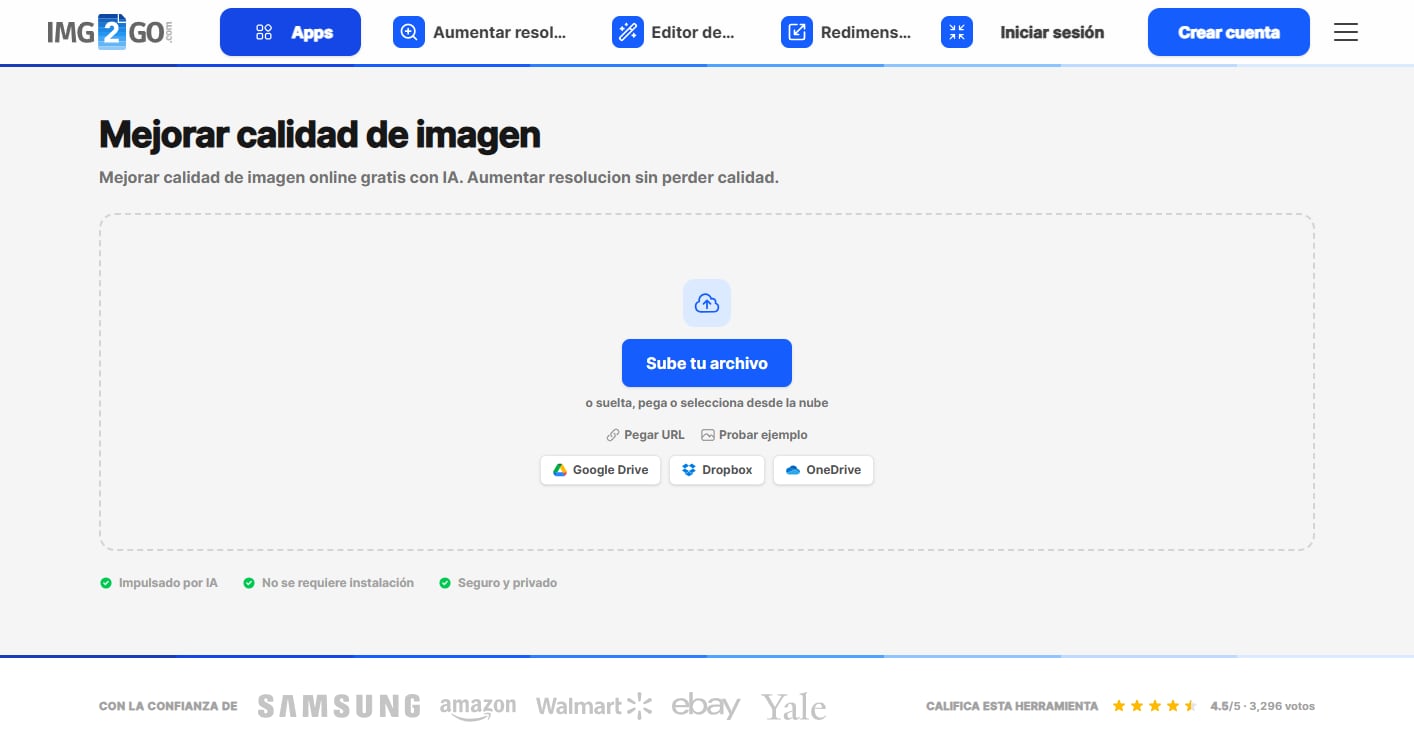
Img2Go permite mejorar una imagen con escalado 2x o 4x, dimensiones personalizadas o porcentajes. No requiere una cuenta para el uso básico y admite varios formatos de entrada y salida. El procesamiento gratuito es limitado, mientras que los lotes y los límites superiores forman parte de los planes de pago.
Recomendado para: tareas puntuales, conversiones y usuarios que quieren mejorar una imagen sin crear una cuenta.
- No exige registro para utilizar la herramienta básica.
- Permite cargar archivos desde el dispositivo, una URL o servicios en la nube.
- Combina escalado, conversión y ajuste del formato de salida.
- Los usuarios gratuitos tienen límites de procesamiento.
- El procesamiento por lotes y las opciones avanzadas requieren un plan superior.
Artguru: mejora artística y procesamiento por lotes
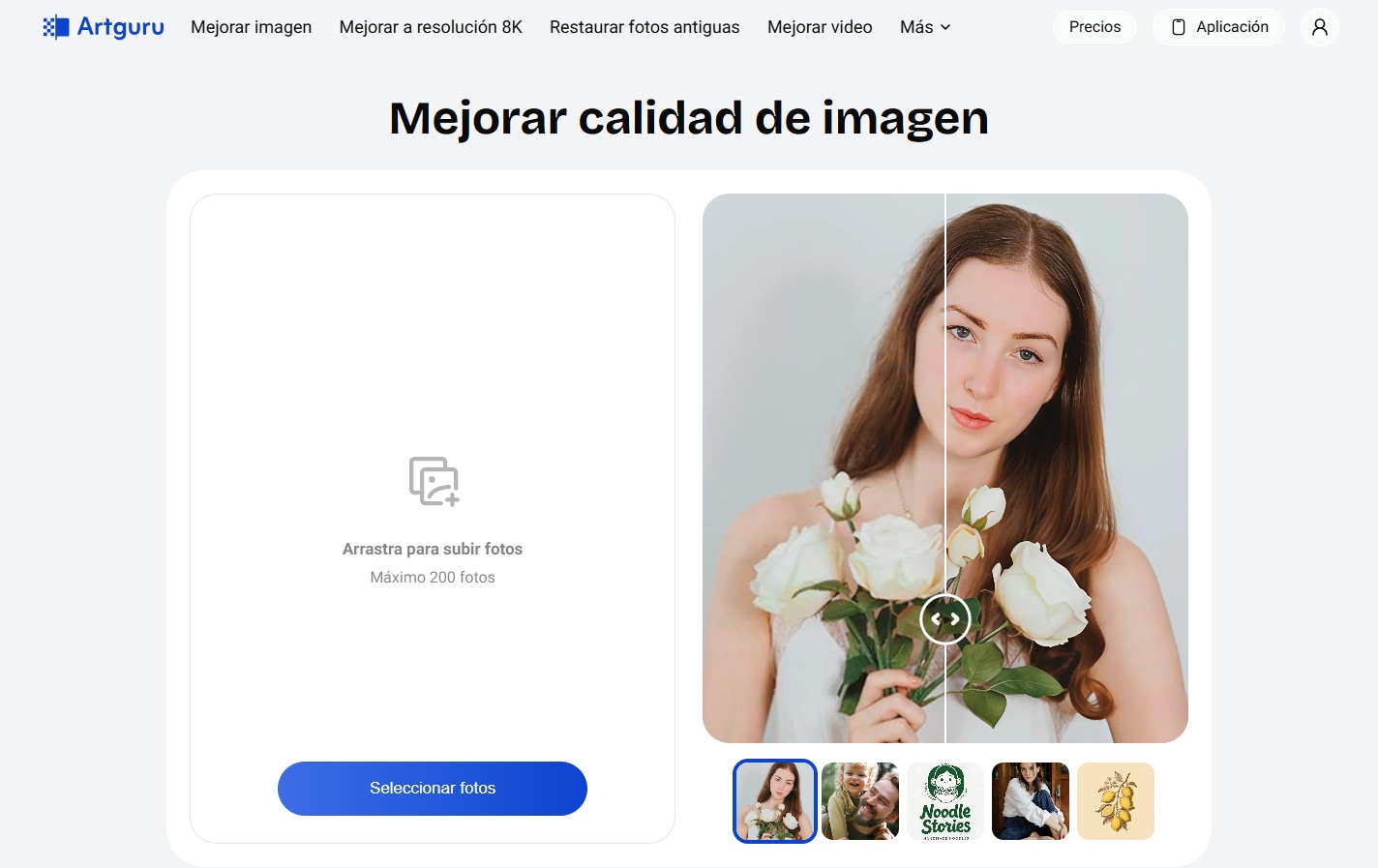
Artguru combina escalado, reducción de ruido, mejora de nitidez y tratamiento de retratos, ilustraciones e imágenes generadas con IA. La herramienta indica salidas de hasta 4K y ampliaciones de hasta 8x según la función. Su procesamiento por lotes admite hasta 200 imágenes, aunque esta opción corresponde a los planes de pago.
Recomendado para: creadores que trabajan con arte digital, imágenes de IA, retratos o conjuntos amplios de archivos.
- Funciona con retratos, arte digital, documentos e imágenes generadas con IA.
- Permite mejorar hasta 200 imágenes en un mismo lote.
- Incluye herramientas específicas para fotos antiguas y desenfoque.
- El procesamiento por lotes requiere un plan de pago.
- En fotografías realistas, conviene controlar que la IA no estilice en exceso los detalles.
Qué método utilizar según el problema de la imagen
No existe una única mejora que funcione igual en todos los casos. El resultado depende de la calidad original y de que la función elegida coincida con el defecto principal.
Mejorar una foto borrosa online
- Si el problema se debe al movimiento de la cámara o del sujeto, busca una función específica para corregir el desenfoque de movimiento.
- Si falta nitidez general, aplica una corrección moderada y evita bordes demasiado marcados.
- En retratos, utiliza un modelo facial y revisa ojos, dientes, cabello y expresión.
- Para una guía más específica, consulta cómo quitar el desenfoque de una imagen online.
Aumentar la resolución de una imagen online
- Una ampliación 2x suele ser suficiente cuando la imagen ya es nítida y solo necesita crecer.
- Una ampliación 4x ofrece más margen para impresión, recorte o reutilización en formatos grandes.
- Los modos 8x o las salidas 8K y 16K deben revisarse con especial cuidado porque pueden generar texturas nuevas.
- La IA crea detalles plausibles, pero no recupera información real que nunca estuvo en el archivo.
Mejorar una imagen pixelada
- La pixelación suele aparecer cuando una imagen pequeña se amplía demasiado o se comprime varias veces.
- Utiliza escalado con IA y, si es necesario, una reducción ligera de artefactos de compresión.
- Si el archivo original tiene muy pocos píxeles, la mejora será limitada aunque la salida tenga dimensiones mayores.
Restaurar fotos antiguas
- Digitaliza la fotografía original a una resolución de entre 300 y 600 ppp, según su tamaño y nivel de detalle.
- Aplica primero restauración y limpieza; deja la colorización para una segunda fase.
- Comprueba que la IA no haya cambiado rasgos faciales, prendas, objetos o elementos históricos.
- Conserva siempre una copia sin editar del escaneo original.
Mejorar imágenes para redes sociales
- Ajusta primero la relación de aspecto y las dimensiones recomendadas por la plataforma de destino.
- Evita aplicar una nitidez excesiva, ya que la red social volverá a comprimir la imagen.
- Comprueba la legibilidad del texto en pantallas pequeñas antes de publicar.
- Canva y Adobe Express resultan prácticos cuando la mejora forma parte de un diseño completo.
Mejorar fotos de productos para e-commerce
- Prioriza un fondo uniforme, una exposición coherente y colores fieles al producto.
- Utiliza escalado 2x o 4x cuando necesites ofrecer zoom sin degradar demasiado la imagen.
- El procesamiento por lotes ayuda a mantener una apariencia uniforme en todo el catálogo.
- Usa PNG para fondos transparentes y JPG de alta calidad para imágenes con fondo blanco o fotográfico.
Mejorar texto borroso en una imagen
- Aplica una mejora moderada de nitidez antes de utilizar una herramienta OCR.
- Compara cada palabra con el archivo original, especialmente en cifras, nombres, facturas o documentos.
- No utilices una reconstrucción generativa como prueba del contenido original de un documento.
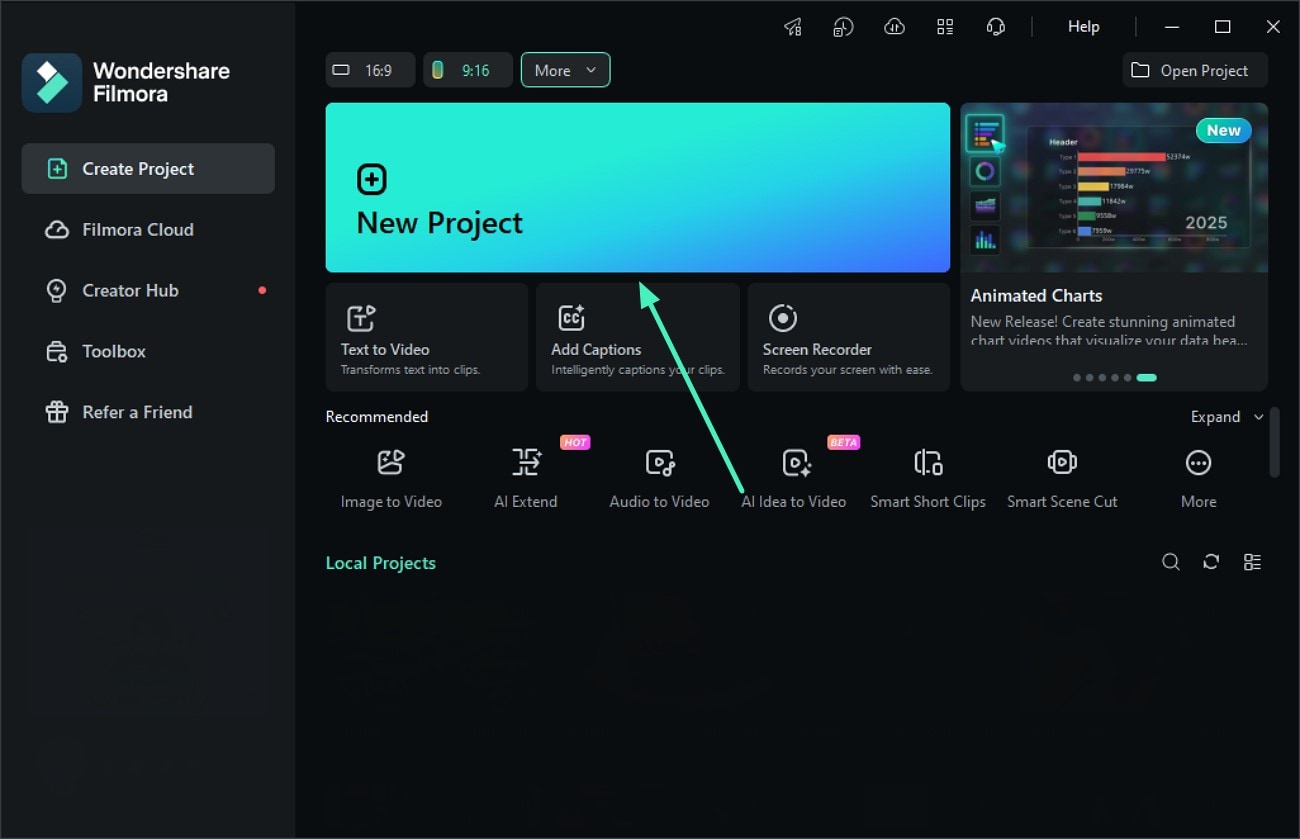
Cómo mejorar y utilizar tus imágenes en un video con Filmora
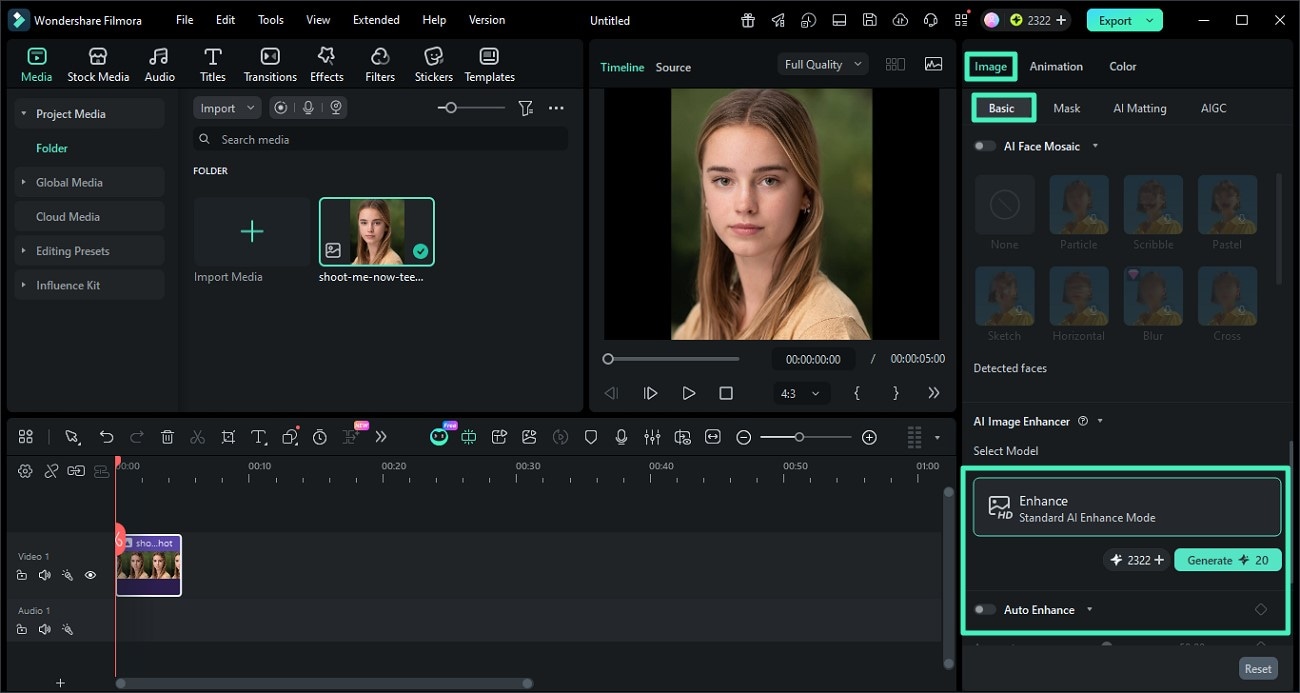
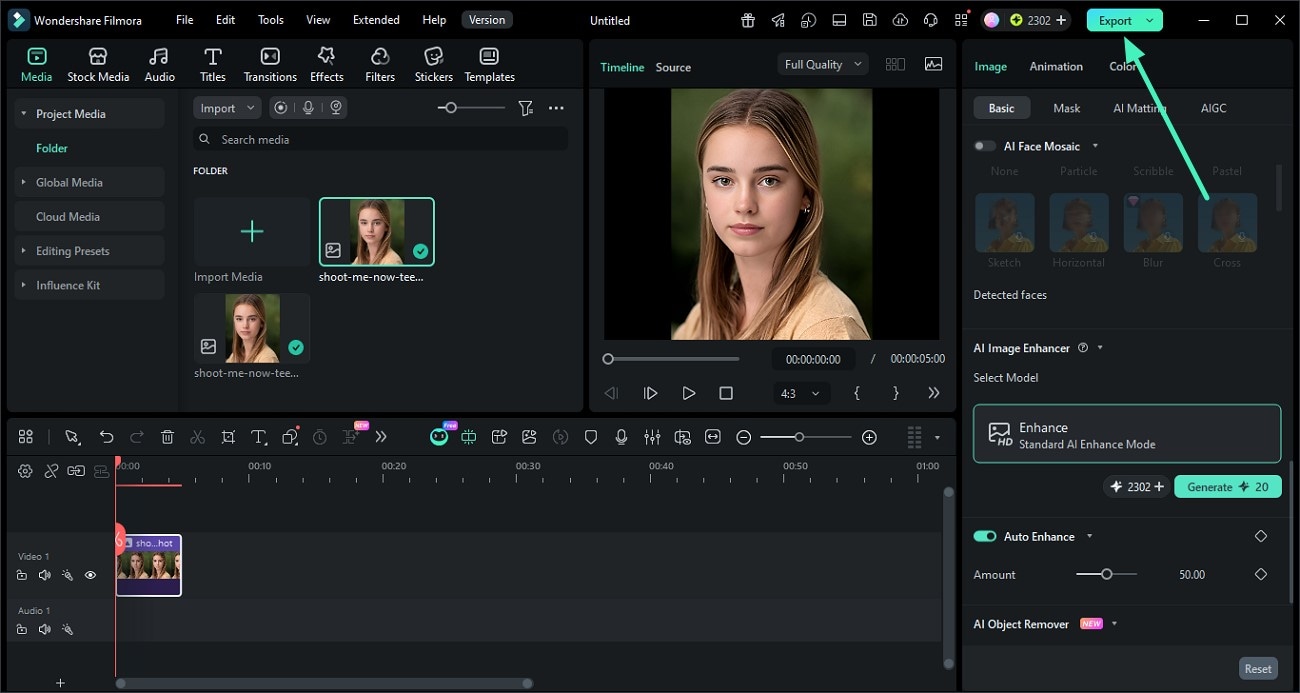
Además de los mejoradores que funcionan desde el navegador, Filmora incorpora un mejorador de imágenes con IA que permite corregir imágenes borrosas, pixeladas o de baja calidad directamente dentro del editor. De este modo, puedes mejorar la imagen y continuar utilizándola en un video, una miniatura, una presentación o una pieza para redes sociales sin cambiar de programa.
Descarga segura | Sin malwareLa función utiliza tecnología de superresolución para analizar la imagen y mejorar automáticamente la nitidez, las texturas y los detalles visibles. Cuando detecta un rostro, también puede optimizar los rasgos faciales y combinarlos de forma natural con el resto de la fotografía.
Conclusión
Para mejorar la calidad de una imagen online con IA, lo más importante es identificar primero el defecto principal. El escalado sirve para aumentar dimensiones, la reducción de ruido limpia el grano, la corrección de desenfoque recupera nitidez y la restauración ayuda a tratar fotografías antiguas o deterioradas.
Elige una herramienta según el tipo de imagen y no solo por la resolución que promete. Compara siempre el resultado con el original, revisa los detalles generados y confirma las condiciones del plan gratuito antes de procesar archivos sensibles o grandes cantidades de imágenes. Después, puedes utilizar Filmora para convertir las imágenes mejoradas en videos y piezas visuales más completas.
Preguntas frecuentes sobre cómo mejorar la calidad de una imagen online
-
¿Cómo mejorar la calidad de una imagen online gratis?
Utiliza una herramienta que permita procesar al menos una imagen sin pagar, como Pixelcut, Img2Go, PicWish o Upscale.media. Comprueba antes el límite diario, la resolución de descarga, la necesidad de registro y la política de marca de agua. -
¿Se puede aumentar la resolución sin perder calidad?
La IA puede ampliar una imagen y hacer que la pérdida sea menos visible, pero no recupera literalmente la información que falta. Genera detalles plausibles a partir de patrones, por lo que el resultado debe revisarse antes de imprimir o ampliar de nuevo. -
¿Cómo mejorar una foto borrosa con IA?
Sube la foto a una herramienta con corrección de desenfoque, aplica una intensidad moderada y revisa los bordes, el rostro y las texturas. Si el defecto procede del movimiento, busca una función específica para desenfoque de movimiento. -
¿Cuál es el mejor formato para descargar una imagen mejorada?
PNG es apropiado para transparencias, texto, gráficos y edición posterior. JPG resulta más práctico para fotografías y publicación web porque genera archivos más ligeros. La mejor elección depende del contenido y del uso final. -
¿Qué diferencia hay entre mejorar y ampliar una imagen?
Ampliar significa aumentar sus dimensiones o número de píxeles. Mejorar puede incluir además nitidez, reducción de ruido, corrección de color, restauración y tratamiento del desenfoque. -
¿Puedo convertir una imagen de baja calidad a 4K?
Sí, algunas herramientas generan archivos con dimensiones equivalentes a 4K, pero eso no convierte una imagen pequeña en una captura nativa de alta resolución. La calidad real depende del archivo original y del nivel de detalle generado por la IA. -
¿Es seguro subir fotos personales a un mejorador online?
Depende de la política del servicio. Antes de subir documentos, imágenes de menores, datos privados o contenido confidencial, revisa cómo se almacenan los archivos, cuándo se eliminan y si pueden utilizarse para entrenar modelos. -
¿Cómo mejorar una imagen para imprimir?
Define primero el tamaño final de impresión y calcula cuántos píxeles necesitas para aproximarte a 300 ppp. Después, aplica un escalado moderado, revisa el resultado al 100 % y evita volver a guardar el archivo varias veces con compresión. -
¿Qué herramienta sirve para mejorar texto borroso en una imagen?
Utiliza una herramienta con un modo específico para texto o documentos, aplica nitidez moderada y procesa después la imagen con OCR. Verifica manualmente cada carácter, ya que la IA puede producir letras o cifras que parecen correctas pero no coinciden con el original. -
¿La IA puede recuperar detalles que no aparecen en la foto?
No de forma literal. Puede estimar y generar detalles visualmente coherentes, pero no reconstruir con certeza información que nunca quedó registrada en el archivo original.
