
 100% seguro
| No requiere suscripción | Sin malware
100% seguro
| No requiere suscripción | Sin malware

Para añadir subtítulos en CapCut puedes escribirlos manualmente, generar subtítulos automáticos a partir del audio o, en CapCut Web y escritorio, importar un archivo SRT. La opción más rápida para videos con mucho diálogo suele ser Subtítulos automáticos: seleccionas el idioma, generas la transcripción y corriges el texto antes de exportar.
CapCut también permite crear subtítulos bilingües en web, escritorio y móvil. Si necesitas trabajar después en un editor de escritorio con una pista de subtítulos, corrección del texto, estilos animados y más control sobre palabras destacadas, Filmora ofrece un flujo alternativo con Voz a texto y Subtítulos Dinámicos.


 Descarga segura | Sin malware
En este artículo
- Cómo añadir subtítulos manualmente en CapCut
- Cómo generar subtítulos automáticos en CapCut
- Cómo importar un archivo SRT en CapCut
- Qué hacer si los subtítulos automáticos no funcionan
- Cómo crear subtítulos automáticos y dinámicos con Filmora
- CapCut vs. Filmora para crear subtítulos
- Preguntas frecuentes
Cómo añadir subtítulos manualmente en CapCut
Los subtítulos manuales son útiles cuando el video es corto o solo quieres mostrar algunas frases, ganchos o llamadas de atención. En este caso no necesitas transcribir todo el audio.
Paso 1Importa el video
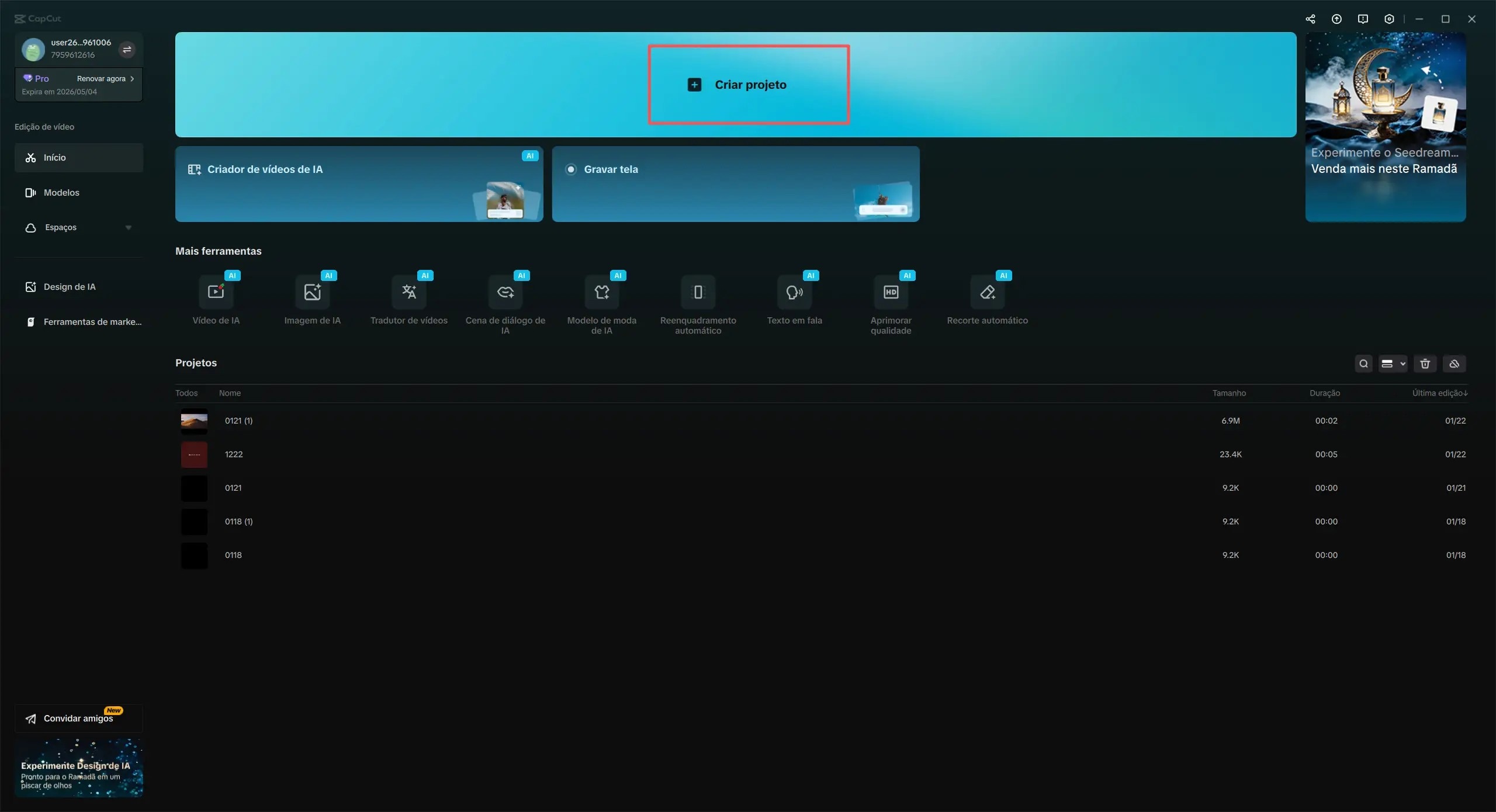
Abre CapCut, crea un proyecto nuevo e importa el video. Añádelo a la línea de tiempo para empezar a editar.
Paso 2Añade el texto
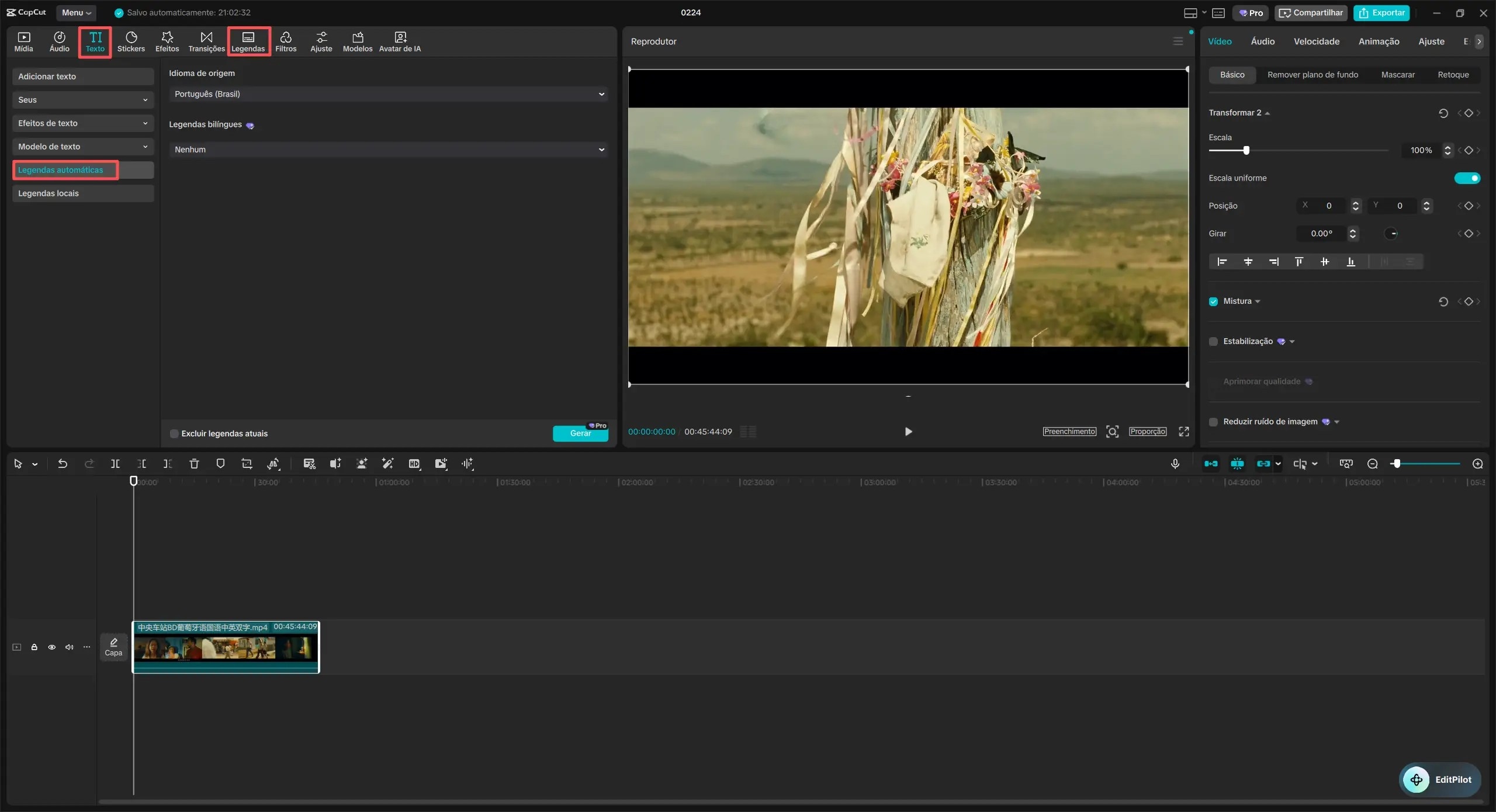
Abre Texto y selecciona la opción para añadir texto. Escribe la frase que quieres mostrar y colócala en la vista previa.
Paso 3Sincroniza y personaliza
Ajusta la duración del bloque de texto para que coincida con el diálogo. Después modifica la fuente, el tamaño, el color, la posición o la animación según el diseño del video.

Cómo generar subtítulos automáticos en CapCut
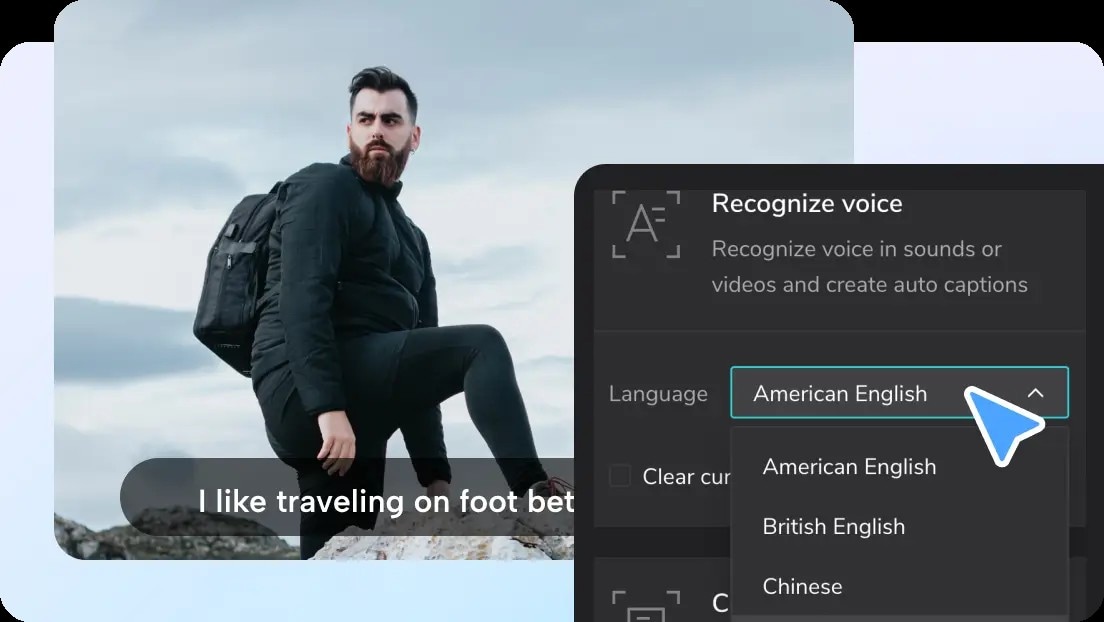
CapCut ofrece Subtítulos automáticos en Web, Windows, macOS, iOS y Android. La función utiliza reconocimiento de voz para convertir el audio hablado en texto sincronizado y permite editar después el contenido, los tiempos y el estilo.
Paso 1Abre Subtítulos automáticos
Con el video abierto, entra en Subtítulos y selecciona Subtítulos automáticos. La ubicación exacta puede variar ligeramente entre web, escritorio y móvil.
Paso 2Elige la fuente de audio y el idioma
Selecciona el video o la pista que quieres transcribir y confirma el idioma hablado. Elegir el idioma correcto es importante para reducir errores de reconocimiento.
Paso 3Activa la traducción si quieres subtítulos bilingües
Si necesitas mostrar dos idiomas, selecciona el idioma de destino en la opción de traducción o Subtítulos bilingües disponible en tu plataforma.
Paso 4Genera y revisa la transcripción
Pulsa Generar y espera a que CapCut cree los subtítulos. Revisa nombres propios, cifras, puntuación, cortes de frase y fragmentos con varias voces antes de continuar.
Paso 5Corrige el texto y ajusta el estilo
Selecciona cualquier bloque de subtítulos para editar el texto, el tiempo y la apariencia. Mantén un estilo coherente y evita colocar información importante demasiado cerca de los bordes de la pantalla.
La transcripción automática puede fallar con ruido de fondo, audio bajo, habla muy rápida, acentos, varias personas hablando a la vez o términos especializados. Revisar los subtítulos antes de exportar sigue siendo necesario.
Cómo importar un archivo SRT en CapCut
Si ya tienes una transcripción sincronizada, no necesitas volver a generar los subtítulos. CapCut Web y CapCut para escritorio permiten importar archivos de subtítulos, principalmente SRT y TXT. La aplicación móvil no admite actualmente la importación directa de estos archivos.
Paso 1Abre el proyecto en Web o escritorio
Importa el video y entra en la sección Subtítulos.
Paso 2Importa el archivo
Selecciona la opción para añadir o importar subtítulos y elige el archivo .srt o .txt desde el dispositivo.
Paso 3Revisa la sincronización
CapCut crea bloques de subtítulos a partir de los códigos de tiempo del archivo. Comprueba el texto y los tiempos y ajusta el estilo si lo necesitas.
Qué hacer si los subtítulos automáticos de CapCut no funcionan
Cuando CapCut no genera los subtítulos o el resultado contiene demasiados errores, comprueba primero el audio, el idioma seleccionado y la conexión a Internet.
- Audio poco claro: sube el volumen del diálogo y reduce ruido o música que tape la voz.
- Idioma incorrecto: selecciona el idioma realmente hablado antes de volver a generar los subtítulos.
- Conexión inestable: la generación automática puede depender del procesamiento en la nube, por lo que una red débil puede interrumpirla.
- Pista sin audio: comprueba que el clip no esté silenciado y que la voz sea audible.
- App desactualizada: actualiza CapCut si la opción no aparece o falla de forma repetida.
Si el problema es solo una palabra mal reconocida, no hace falta volver a generar todo. CapCut permite corregir manualmente los bloques de subtítulos después de la transcripción.
Cómo crear subtítulos automáticos y dinámicos con Filmora
Si prefieres crear los subtítulos dentro de un editor de escritorio, Filmora ofrece dos opciones distintas: Voz a texto para generar una pista de subtítulos editable y Subtítulos Dinámicos para convertir la transcripción en texto animado con palabras destacadas.
Voz a texto admite actualmente 45 idiomas, permite revisar y editar la transcripción, utilizar Corrección inteligente de texto y exportar subtítulos en SRT. En condiciones ideales, Filmora indica que el reconocimiento puede alcanzar hasta un 99 % de precisión; el resultado real depende de la calidad del audio, el ruido, los acentos y la claridad de la voz.
Generar subtítulos editables con Voz a texto
Paso 1Abre Voz a texto
Importa el video y añádelo a la línea de tiempo. Ve a Títulos > Subtítulos IA > Voz a texto, selecciona el idioma y configura las opciones disponibles. Haz clic en Generar.
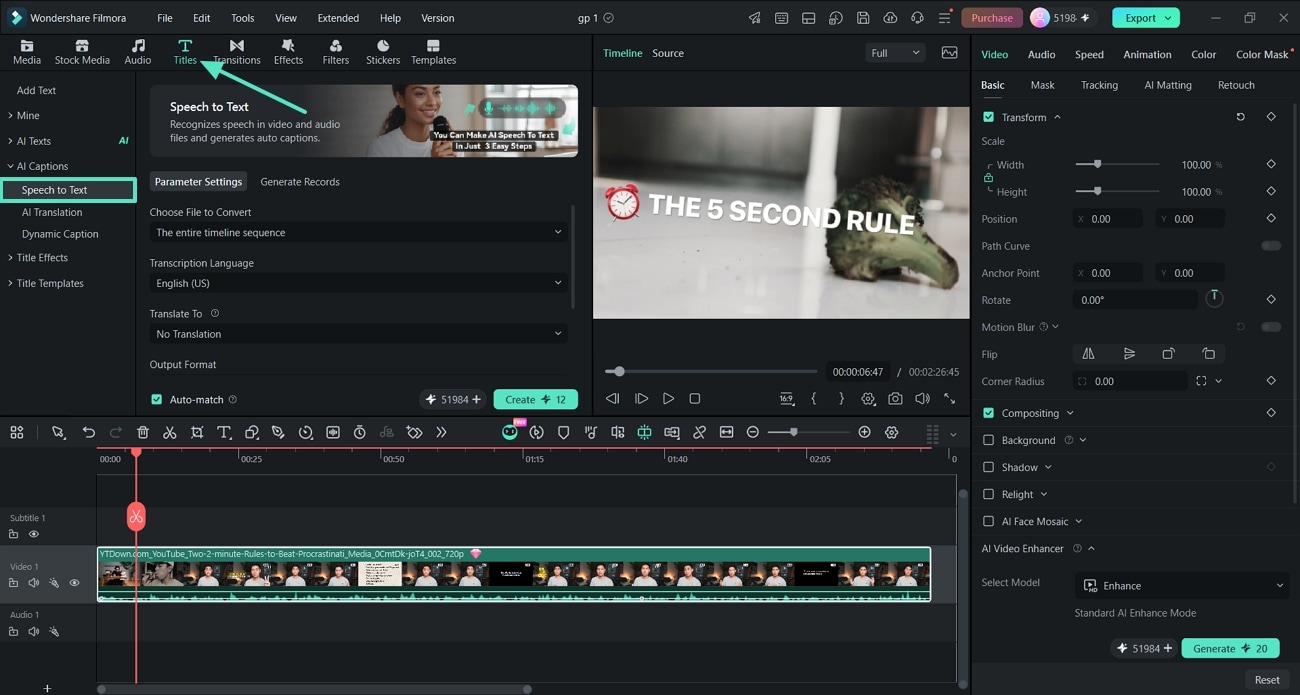
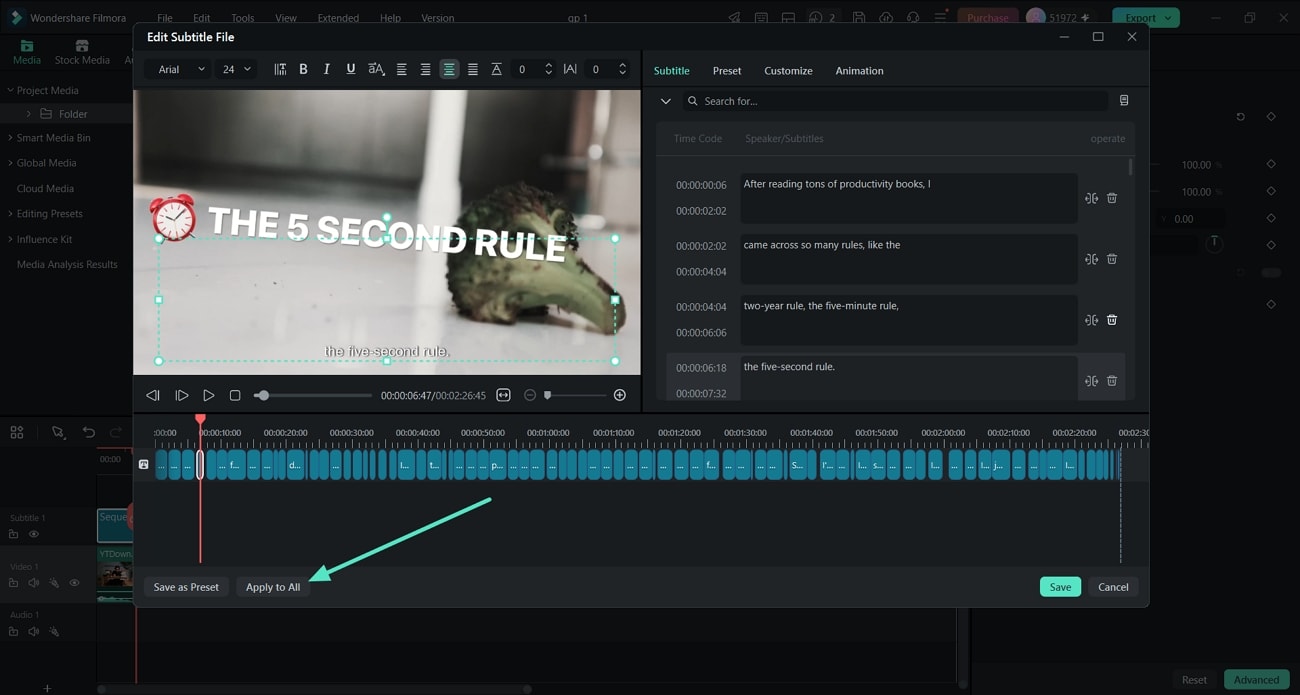
Paso 2Revisa y corrige los subtítulos
Abre la pista generada y corrige palabras, puntuación o sincronización. También puedes utilizar Corrección inteligente de texto cuando esté disponible para localizar posibles errores.
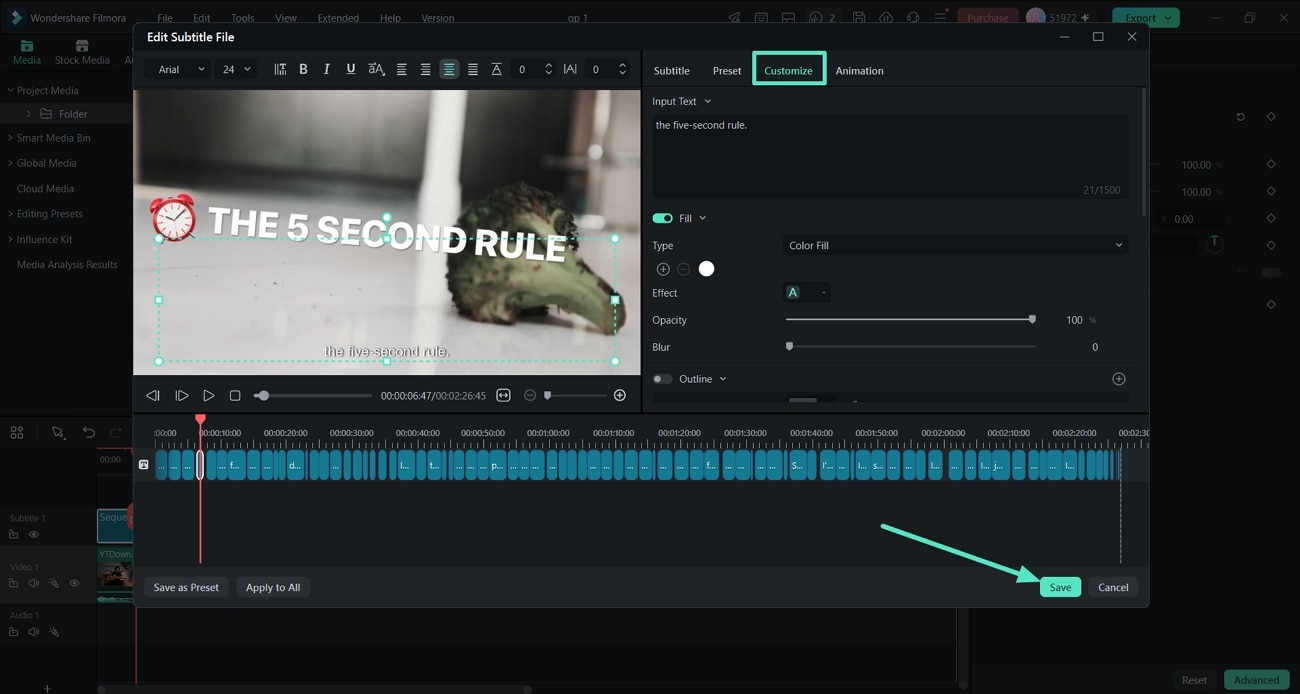
Paso 3Personaliza o exporta el SRT
Ajusta el estilo de la pista si los subtítulos van a quedar visibles en el video. Si quieres reutilizarlos en otra plataforma, también puedes exportarlos como archivo SRT.
Crear Subtítulos Dinámicos
Los Subtítulos Dinámicos convierten las palabras habladas en texto animado y permiten destacar lo que se está pronunciando. Son útiles para Shorts, Reels, TikTok, entrevistas y videos de personas hablando a cámara.
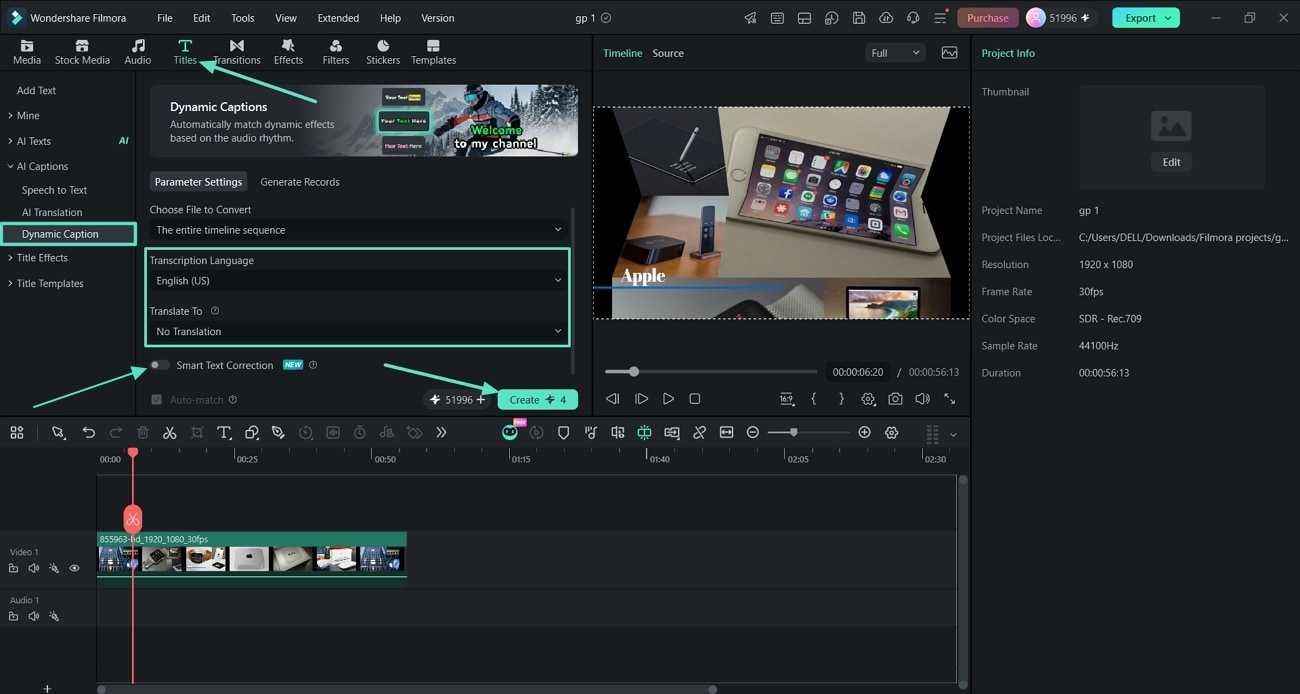
Paso 1Genera los Subtítulos Dinámicos
Ve a Títulos > Subtítulos IA > Subtítulos Dinámicos. Selecciona el idioma, configura la traducción si la necesitas y pulsa Generar.
Paso 2Ajusta Palabra activa y Palabra clave
Utiliza Palabra activa para destacar lo que se pronuncia en cada momento y Palabra clave para enfatizar términos o frases concretas. También puedes aplicar animaciones y mantener el mismo tratamiento visual en toda la pista.
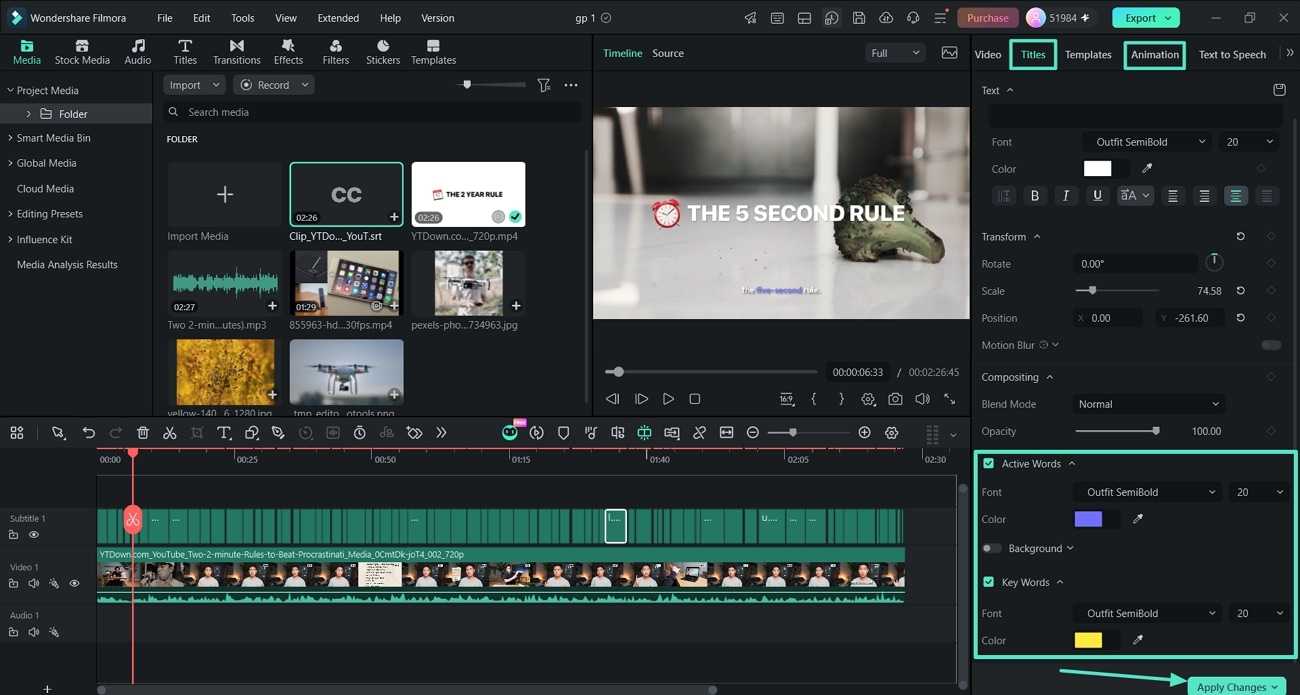
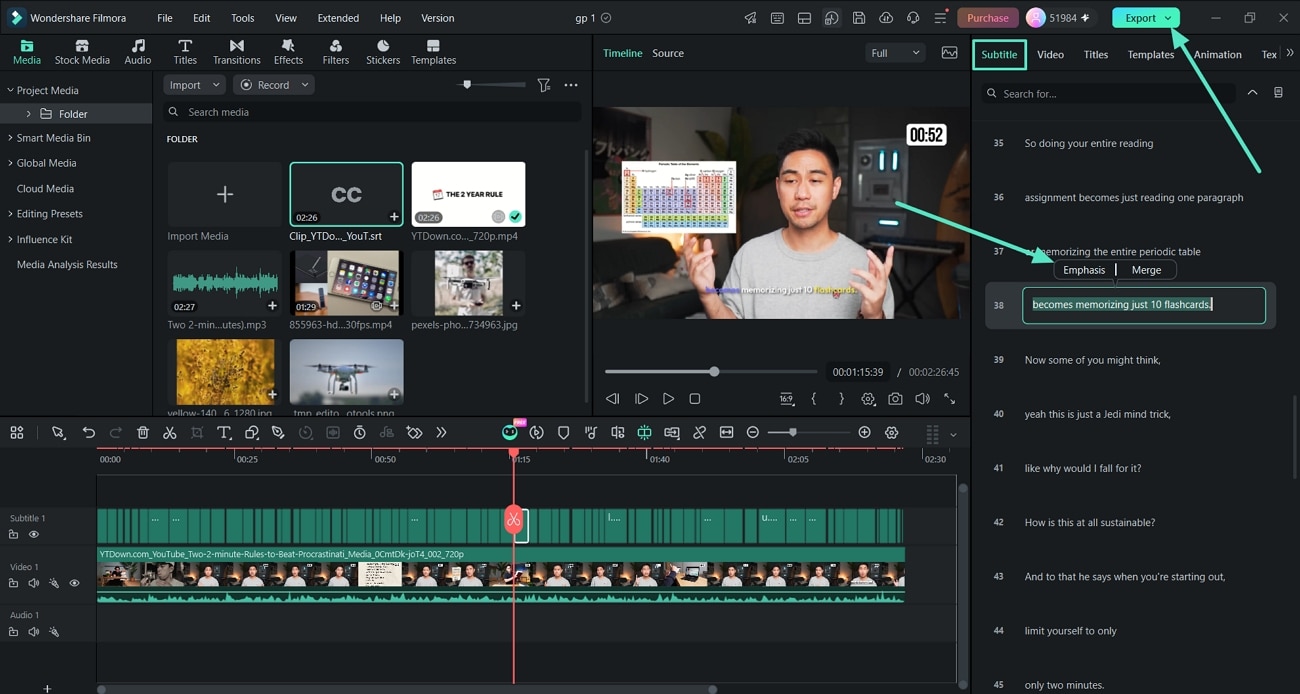
Paso 3Añade énfasis y exporta
Selecciona una palabra o fragmento desde el panel de texto y utiliza Énfasis cuando quieras destacarlo. Revisa la transcripción completa antes de exportar el video.
Consulta la guía de subtítulos automáticos de Filmora.
 descarga segura

CapCut vs. Filmora para crear subtítulos
CapCut y Filmora pueden generar subtítulos automáticamente, pero encajan mejor en necesidades distintas. CapCut resulta práctico cuando ya editas contenido social en web, móvil o escritorio. Filmora añade un flujo de escritorio con pista de subtítulos, exportación SRT y controles específicos para texto animado y palabras destacadas.
| Función | CapCut | Filmora |
| Subtítulos automáticos | Sí, en web, escritorio y móvil | Sí, con Voz a texto |
| Subtítulos bilingües | Sí, en plataformas compatibles | Permite traducir subtítulos generados |
| Importar SRT | Web y escritorio | Sí |
| Exportar SRT | Disponible en Web/escritorio según el flujo utilizado | Sí |
| Texto animado y palabras destacadas | Estilos y animaciones disponibles | Subtítulos Dinámicos con Palabra activa, Palabra clave y Énfasis |
| Mejor encaje | Edición rápida para redes sociales en varias plataformas | Proyectos que necesitan una pista de subtítulos, edición de escritorio y mayor control sobre el texto animado |
No hace falta cambiar de editor si CapCut ya cubre tus necesidades. Filmora cobra más sentido cuando quieres continuar trabajando en un proyecto de escritorio, exportar subtítulos como archivo o controlar con más detalle cómo se resaltan y animan las palabras.
Preguntas frecuentes sobre subtítulos en CapCut
-
¿CapCut puede generar subtítulos automáticamente?
Sí. CapCut incluye Subtítulos automáticos en Web, Windows, macOS, iOS y Android. La función reconoce el audio hablado y genera texto sincronizado que después puedes corregir y personalizar. -
¿Cómo poner subtítulos automáticos en CapCut?
Abre el proyecto, entra en Subtítulos, selecciona Subtítulos automáticos, elige la fuente de audio y el idioma y pulsa Generar. Revisa el texto antes de exportar el video. -
¿CapCut puede crear subtítulos bilingües?
Sí. CapCut permite reconocer el idioma hablado y seleccionar otro idioma de destino para generar subtítulos bilingües en Web, escritorio y móvil. -
¿Puedo importar un archivo SRT en CapCut?
Sí, pero la importación directa de SRT está disponible en CapCut Web y en la versión de escritorio. La aplicación móvil no admite actualmente la importación directa de archivos de subtítulos. -
¿Por qué no funcionan los subtítulos automáticos de CapCut?
Las causas habituales son audio poco claro, idioma incorrecto, una conexión inestable, una pista silenciada o una versión desactualizada de la aplicación. Comprueba estos puntos y vuelve a generar la transcripción. -
¿Qué diferencia hay entre los subtítulos automáticos y los Subtítulos Dinámicos de Filmora?
Los subtítulos automáticos describen la generación del texto a partir de la voz. Los Subtítulos Dinámicos de Filmora añaden un tratamiento visual sincronizado, como Palabra activa, Palabra clave, Énfasis y animaciones.
