


 100% seguro | No requiere suscripción | Sin malware

La línea de tiempo de Final Cut Pro no funciona como una línea de tiempo tradicional basada en pistas. Su Línea de Tiempo Magnética organiza el montaje alrededor de un argumento principal; el B-roll, los títulos, la música y otros elementos pueden añadirse como clips conectados y mantenerse vinculados cuando cambia la estructura de la edición.
Para trabajar con rapidez conviene entender cuatro conceptos: argumento principal, clips conectados, argumentos conectados y clips de intervalo. A partir de ahí, herramientas como Seleccionar, Posición y Acortar permiten añadir, mover y perfeccionar clips sin perder el control del montaje.


 Descarga segura | Sin malware
En este artículo
- Cómo funciona la línea de tiempo de Final Cut Pro
-
Cómo editar en la línea de tiempo de Final Cut Pro
- Clips conectados, argumentos y clips compuestos
- Cómo funciona la línea de tiempo de Filmora
- Preguntas frecuentes
Cómo funciona la línea de tiempo de Final Cut Pro
Final Cut Pro utiliza una Línea de Tiempo Magnética sin pistas fijas. En lugar de organizar el montaje principal dentro de una cuadrícula de pistas de video y audio, el programa construye la secuencia alrededor del argumento principal. Al insertar, acortar o mover clips dentro de este argumento, los clips cercanos pueden apartarse o unirse automáticamente para evitar huecos y colisiones no deseados.
Los elementos que no forman parte del montaje principal pueden añadirse como clips conectados. Un plano de recurso, un título o un gráfico puede situarse sobre el argumento principal, mientras que música y efectos de sonido pueden conectarse por debajo. Si se mueve el clip del argumento al que están vinculados, los elementos conectados pueden desplazarse con él y conservar la sincronización.
| Aspecto | Línea de tiempo basada en pistas | Final Cut Pro |
| Organización principal | Pistas de video y audio apiladas | Argumento principal con clips y argumentos conectados |
| Movimiento de clips | La posición depende de la pista y del tiempo | El argumento principal se reajusta de forma magnética cuando cambia el montaje |
| Capas adicionales | Se colocan en pistas superiores o inferiores | Se conectan a puntos concretos del argumento principal |
| Huecos intencionados | Pueden dejarse directamente en una pista | Se pueden conservar mediante clips de intervalo y la herramienta Posición |

Cómo editar en la línea de tiempo de Final Cut Pro
Añadir clips con Q, W y E
Después de importar el material, puedes arrastrar clips desde el explorador o utilizar los comandos de edición de Final Cut Pro. La ubicación y el tipo de edición determinan cómo entra el clip en el montaje.
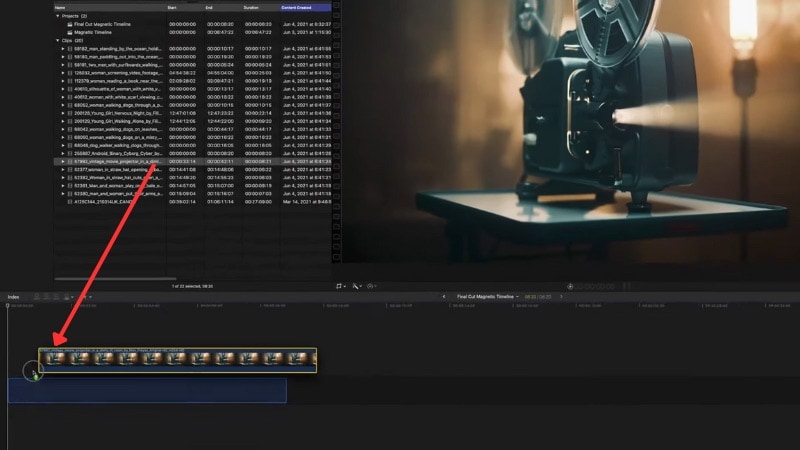
Paso 1Arrastra un clip desde el explorador
Arrastra el clip a la línea de tiempo. Según dónde lo sueltes, Final Cut Pro puede agregarlo al argumento principal o conectarlo a un punto de la edición.
Paso 2Usa los comandos Conectar, Insertar o Añadir al argumento
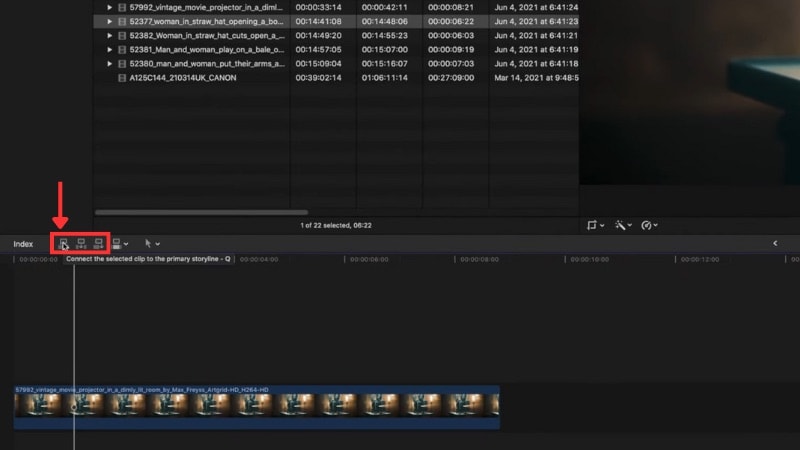
- Conectar (Q): añade el clip como elemento conectado al argumento principal en la posición de Skimmer o del cursor de reproducción.
- Insertar (W): inserta el clip en el argumento principal y desplaza el material posterior para hacerle sitio.
- Añadir al argumento (E): coloca el clip al final del argumento principal.
Mover clips con Seleccionar y Posición
Las herramientas Seleccionar (A) y Posición (P) resuelven necesidades diferentes. Seleccionar trabaja con el comportamiento magnético habitual; Posición permite colocar material con mayor libertad y conservar huecos intencionados.
Paso 3Reorganiza el montaje con la herramienta Seleccionar
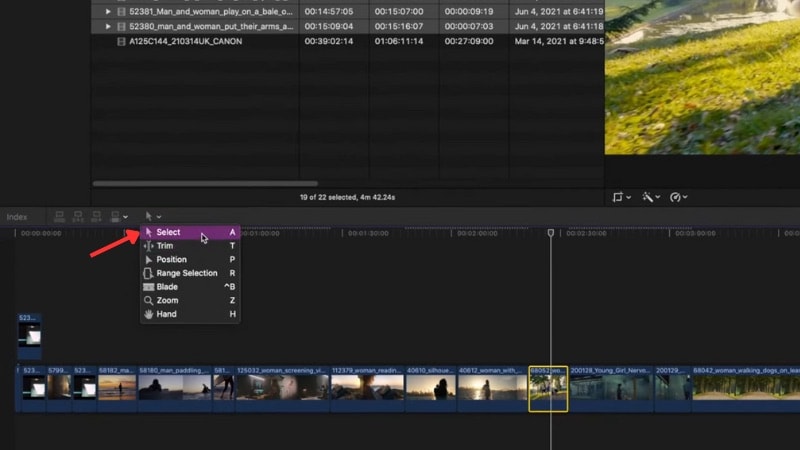
Al mover un clip del argumento principal con Seleccionar, los clips cercanos pueden reajustarse automáticamente. También puedes sacar un clip del argumento principal y convertirlo en un clip conectado cuando la estructura del montaje lo requiera.
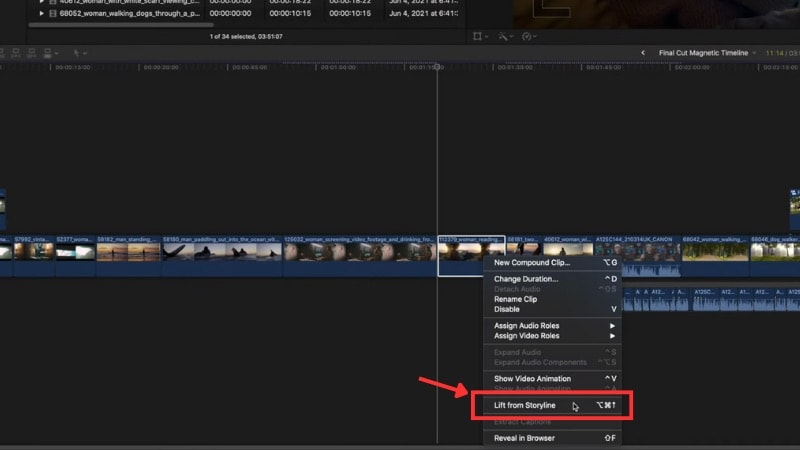
Paso 4Usa Posición cuando necesites un hueco o una colocación exacta
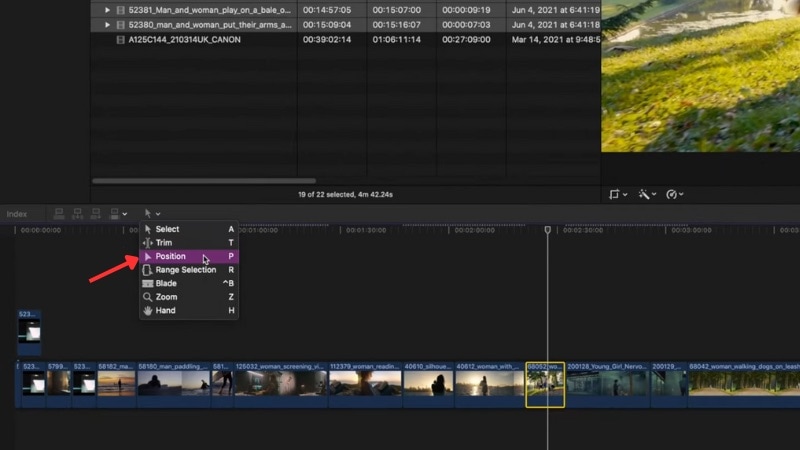
Al mover un clip con Posición, Final Cut Pro puede sobrescribir el material situado en el nuevo lugar y dejar un clip de intervalo en la posición anterior. Ese intervalo vacío conserva la duración y puede utilizarse como espacio reservado para material que añadirás más adelante.
Recortar con Ripple, Roll, Slip y Slide
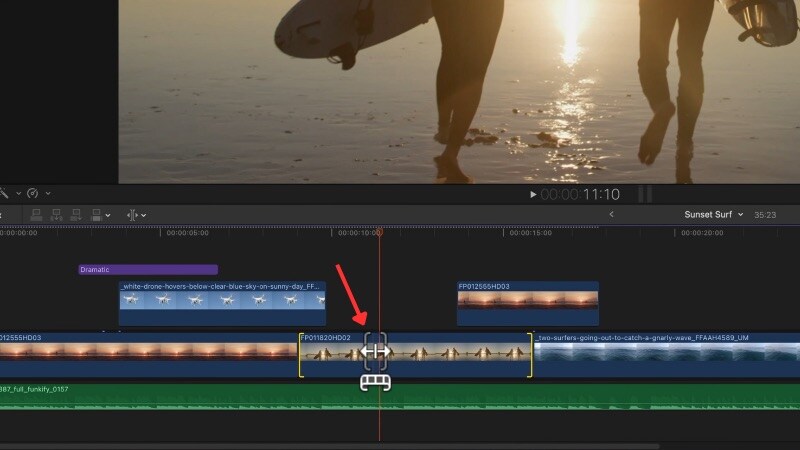
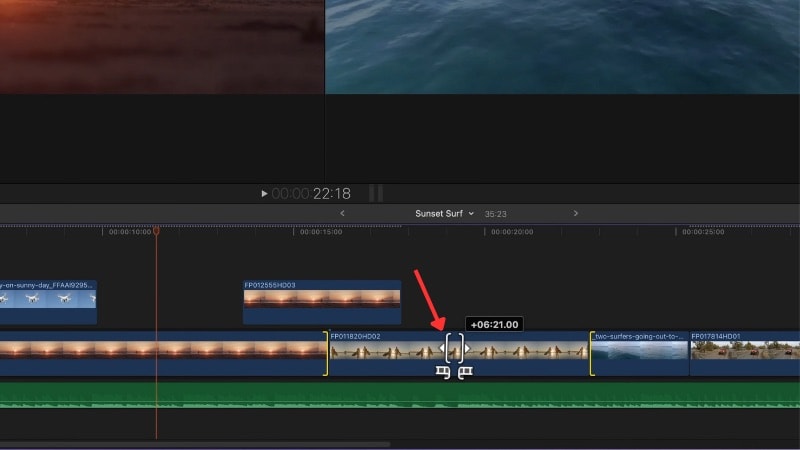
La herramienta Acortar (T) reúne varias operaciones de ajuste fino. En la documentación de Final Cut Pro se mantienen los nombres Ripple, Roll, Slip y Slide, por lo que resulta más claro conservarlos y explicar qué cambia en cada caso.
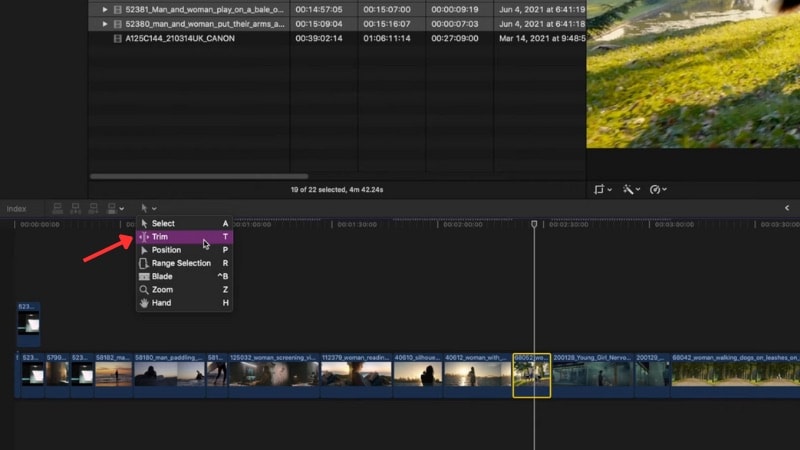
- Ripple: cambia el inicio o el final de un clip y ajusta la duración del montaje alrededor del punto editado.
- Roll: mueve el punto de edición entre dos clips contiguos sin cambiar la duración combinada de ambos.
- Slip: cambia el fragmento del material de origen que se ve dentro de un clip sin moverlo ni modificar su duración.
- Slide: desplaza un clip en la línea de tiempo mientras ajusta los puntos de edición de los clips vecinos.
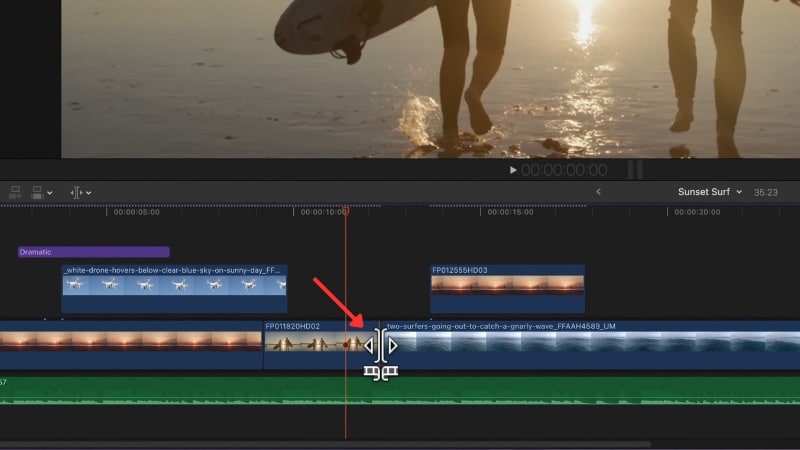
Navegar, hacer zoom y usar el ajuste automático
En proyectos largos conviene alternar entre una vista general y el detalle de cada corte. Final Cut Pro incluye herramientas de desplazamiento, zoom y ajuste automático para moverte por el montaje y alinear elementos con precisión.
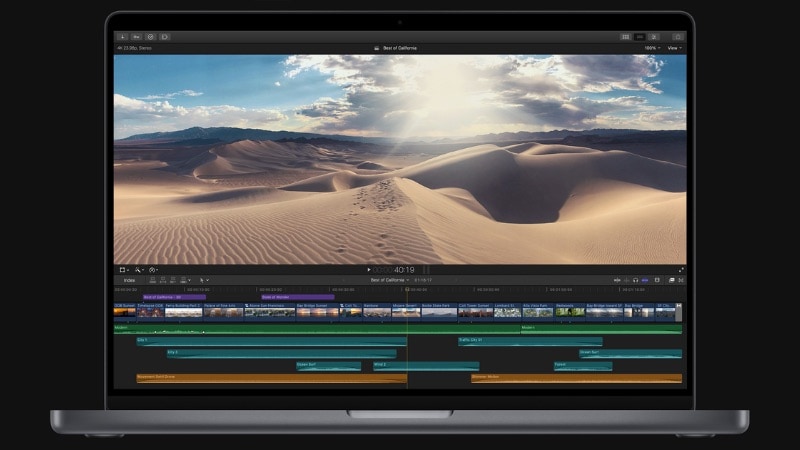
Paso 5Desplázate por proyectos largos
Desplázate horizontalmente para moverte entre distintas zonas del proyecto sin cambiar la posición ni la duración de los clips.
Paso 6Ajusta el nivel de zoom
Acércate para revisar fotogramas, formas de onda y puntos de edición; aléjate para comprobar la estructura completa de una secuencia.
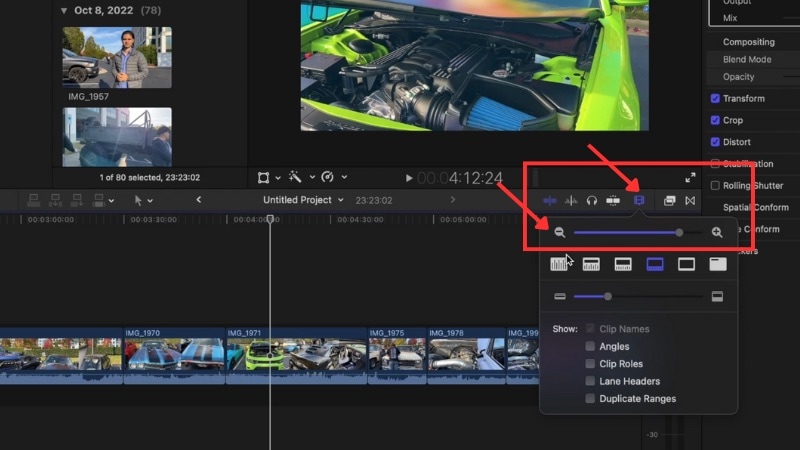
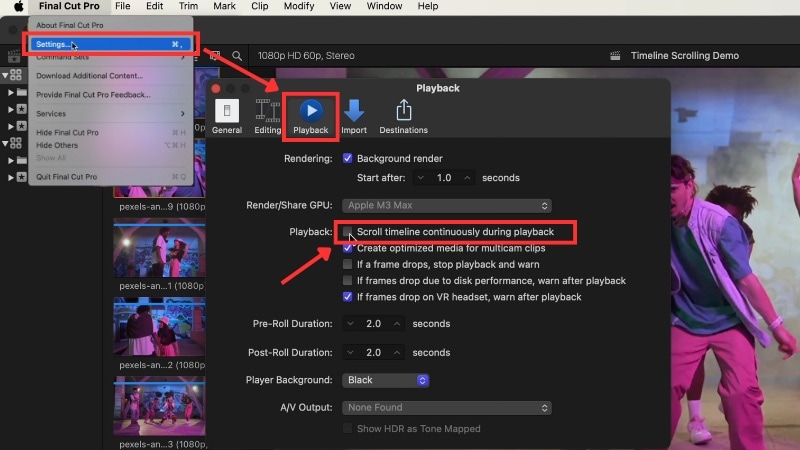
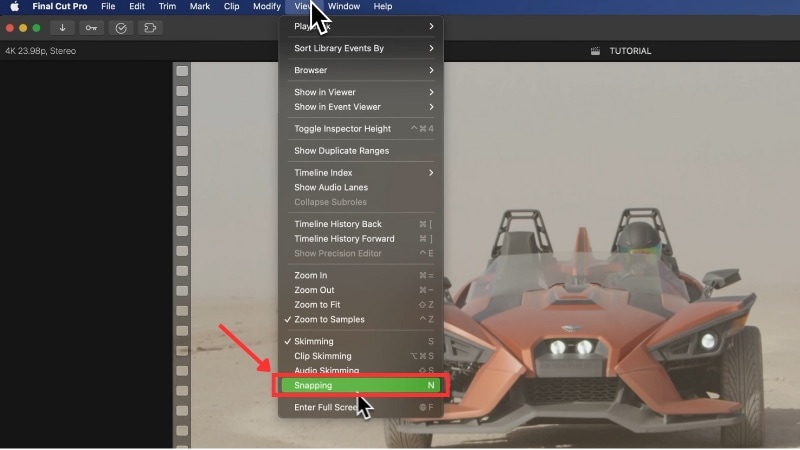
Paso 7Activa el ajuste automático cuando necesites alinear elementos
El ajuste automático hace que los elementos parezcan acoplarse a límites de clips, al cursor de reproducción, a Skimmer, a marcadores o a fotogramas clave. Afecta a herramientas como Seleccionar, Acortar, Posición, Selección de intervalo y Cortar.
Clips conectados, argumentos y clips compuestos
Las funciones avanzadas de la línea de tiempo de Final Cut Pro sirven sobre todo para conservar relaciones entre elementos y reducir el desorden de los montajes complejos.
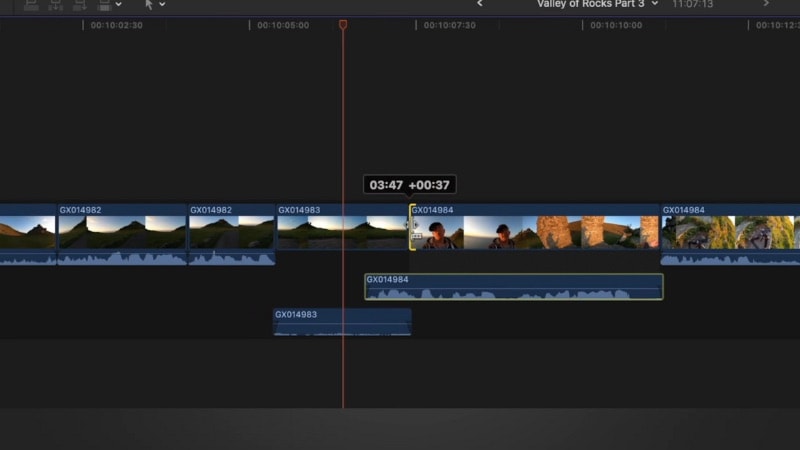
Cortes en J y cortes en L para separar imagen y sonido
Los cortes en J y en L permiten que audio y video cambien en momentos distintos. El audio de la siguiente escena puede empezar antes del cambio de imagen, o el sonido de la toma anterior puede continuar después del corte visual. Al expandir los componentes de audio, puedes ajustar sus puntos de inicio y fin de forma independiente.
Clips conectados y argumentos conectados
Los clips conectados sirven para vincular B-roll, títulos, gráficos, música o efectos de sonido a un punto concreto del argumento principal. Cuando el clip de referencia se desplaza, el material conectado puede moverse con él y mantener la sincronización.
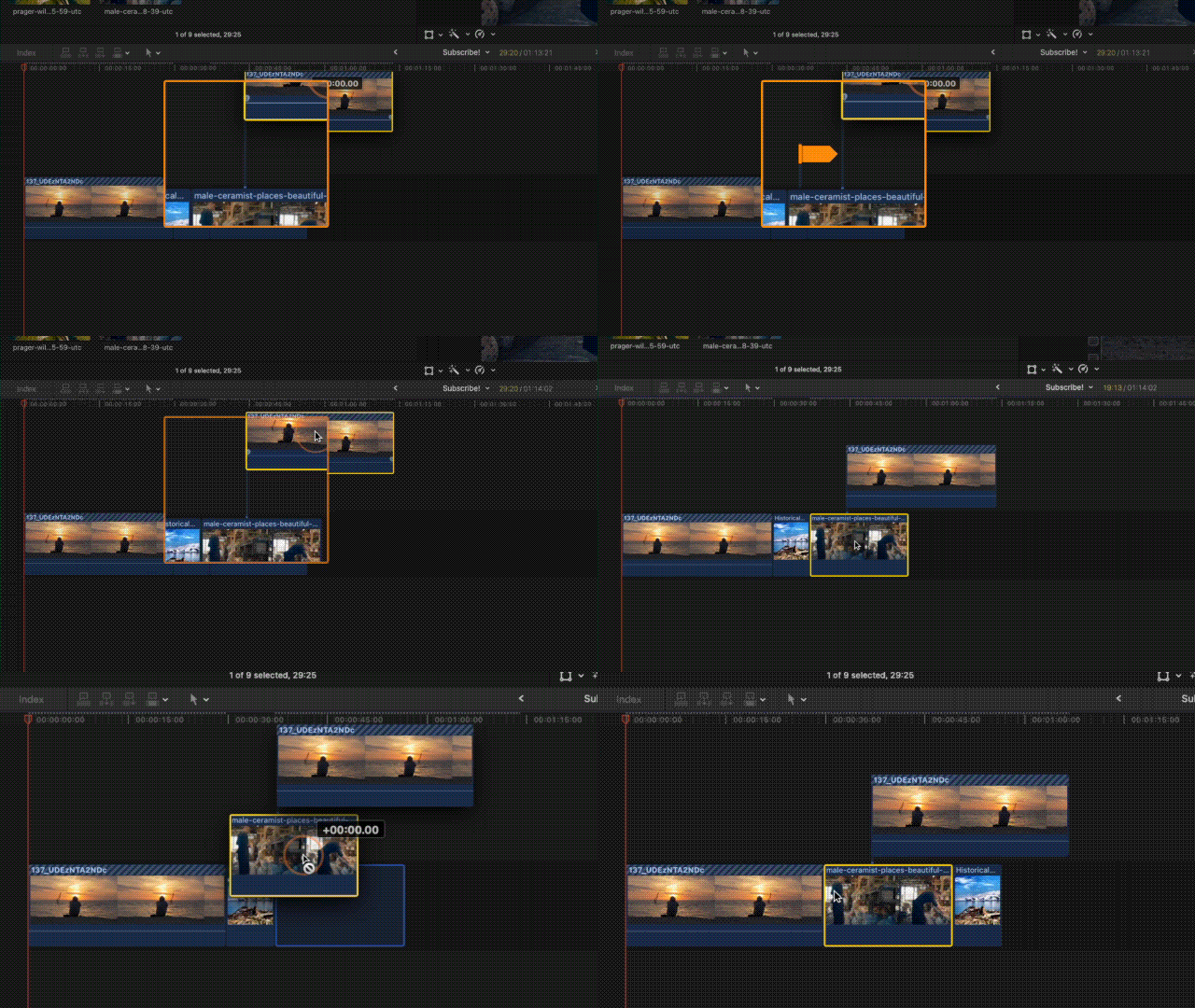
Cuando varios clips conectados forman una secuencia que necesita sus propias transiciones o ajustes de tiempo, puedes agruparlos en un argumento conectado. Así siguen vinculados al argumento principal, pero se editan como una secuencia coherente.
Clips compuestos para agrupar secciones complejas
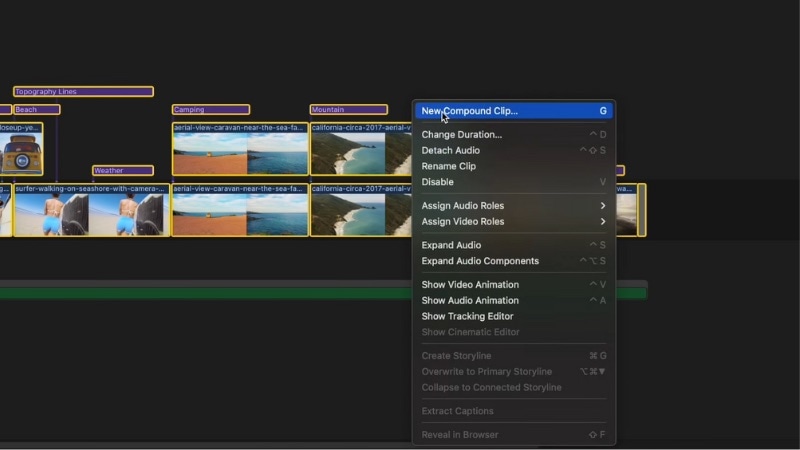
Un clip compuesto puede reunir cualquier combinación de clips de video, audio, gráficos u otros clips compuestos. Funciona como una unidad en el montaje principal, pero puedes abrirlo y editar su contenido interno cuando sea necesario.
Cómo funciona la línea de tiempo de Filmora
Filmora utiliza una arquitectura diferente. Su línea de tiempo sigue un modelo multipista, con capas separadas para video, audio, títulos y otros elementos, pero añade herramientas para automatizar parte de la organización: Línea de Tiempo Magnética, marcadores, gestión de pistas, Clips compuestos y trabajo con varias pestañas de línea de tiempo.
Por eso, la Línea de Tiempo Magnética de Filmora no debe interpretarse como una copia del modelo de Final Cut Pro. En Final Cut Pro, el argumento principal es la base de toda la arquitectura; en Filmora, el comportamiento magnético se integra dentro de una línea de tiempo multipista.
 Descarga segura | Sin malware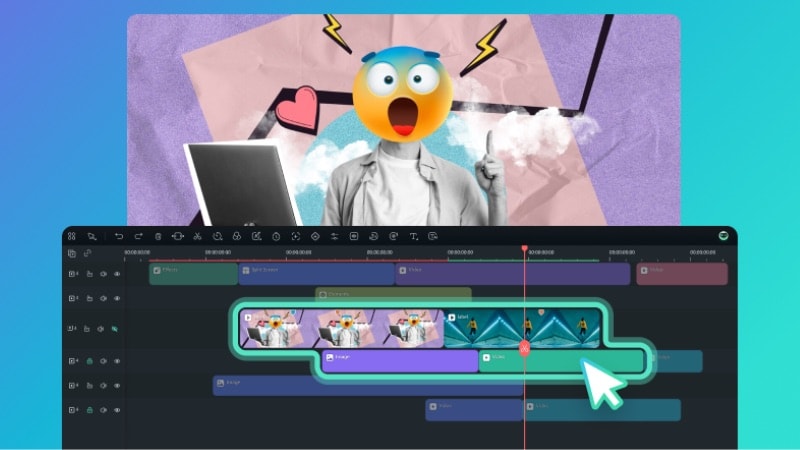
Línea de Tiempo Magnética de Filmora
Cuando está activada, la Línea de Tiempo Magnética ayuda a mantener unidos los clips secuenciales y a cerrar huecos durante operaciones como mover, recortar o eliminar material. En la guía actual de Filmora para Windows esta función todavía aparece identificada como Beta, por lo que la disponibilidad o el comportamiento exacto pueden variar según la versión y la plataforma.
Clips compuestos y edición con dos líneas de tiempo
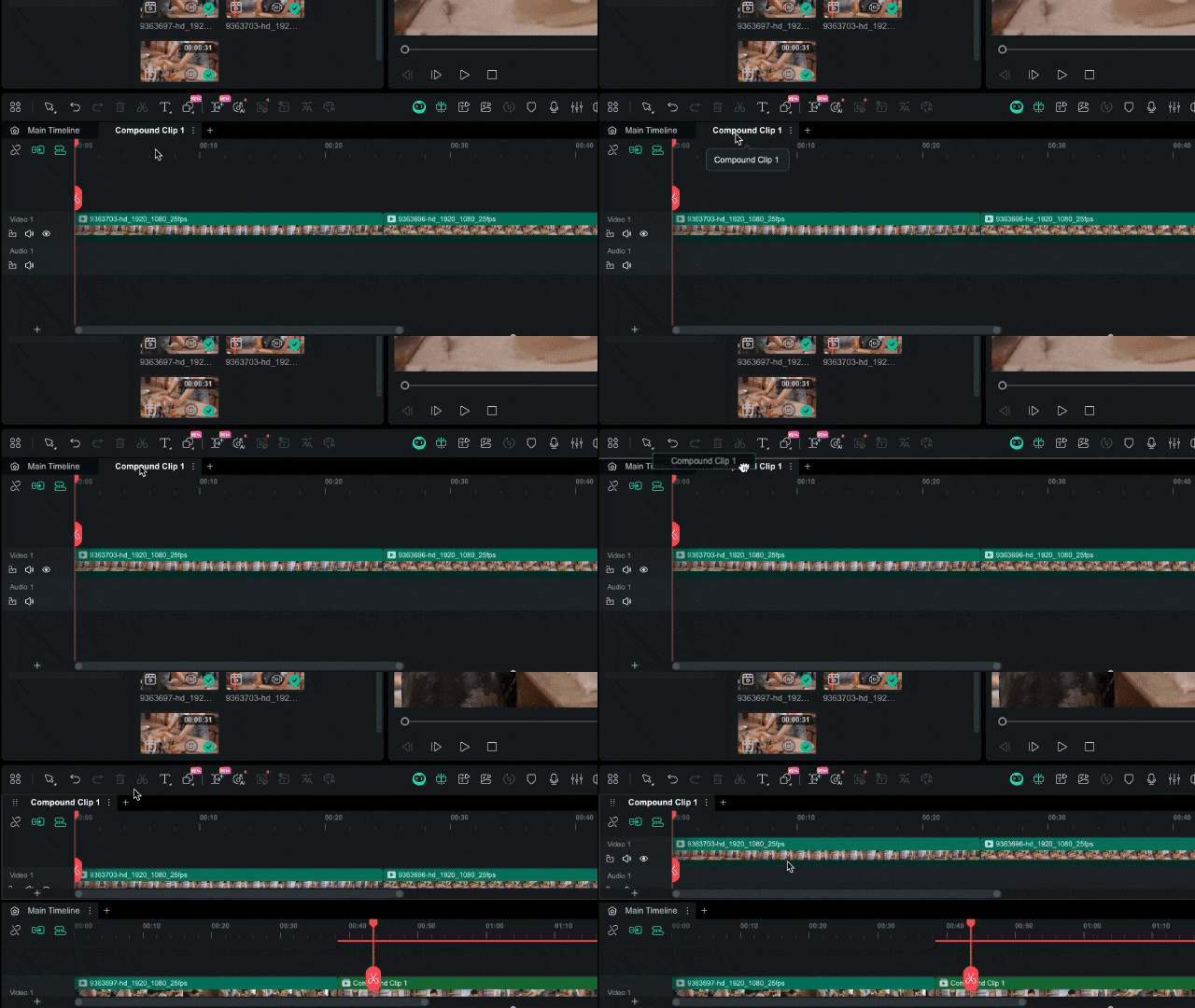
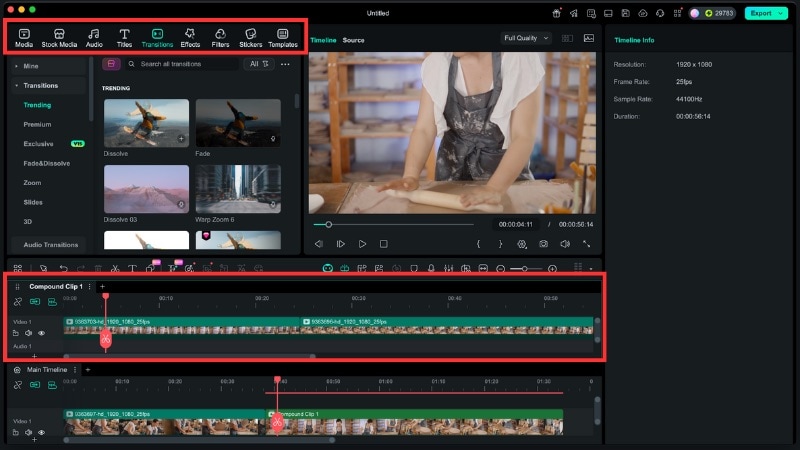
Filmora permite agrupar varios elementos en un Clip compuesto. El contenido agrupado puede abrirse en una pestaña de línea de tiempo independiente; además, una de esas pestañas puede arrastrarse al panel para mostrar una línea de tiempo principal y otra secundaria al mismo tiempo.
Paso 8Añade los clips que quieras agrupar
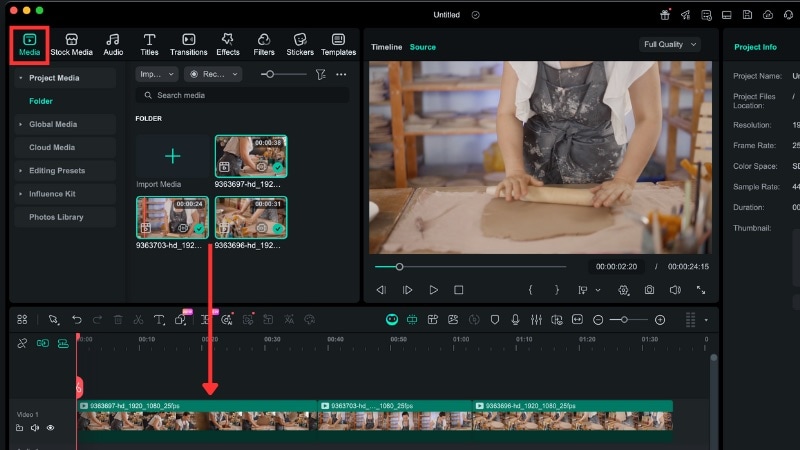
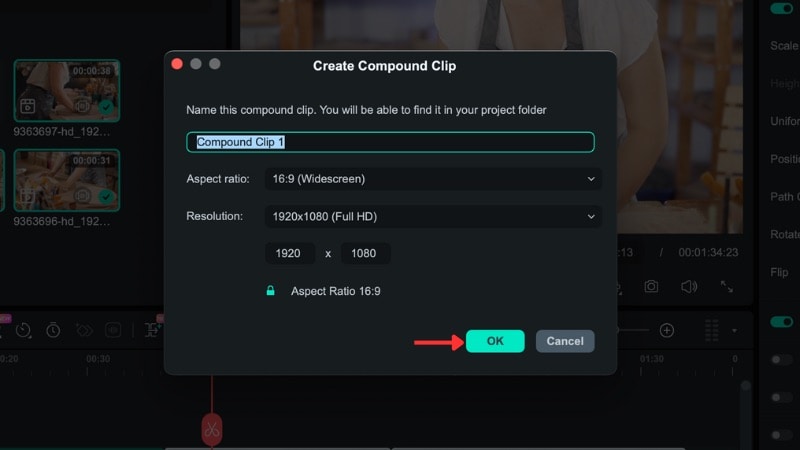
Paso 9Crea el Clip compuesto
Selecciona los elementos, abre el menú contextual y elige Crear clip compuesto. Asigna un nombre claro para identificar la sección cuando el proyecto incluya varias secuencias agrupadas.
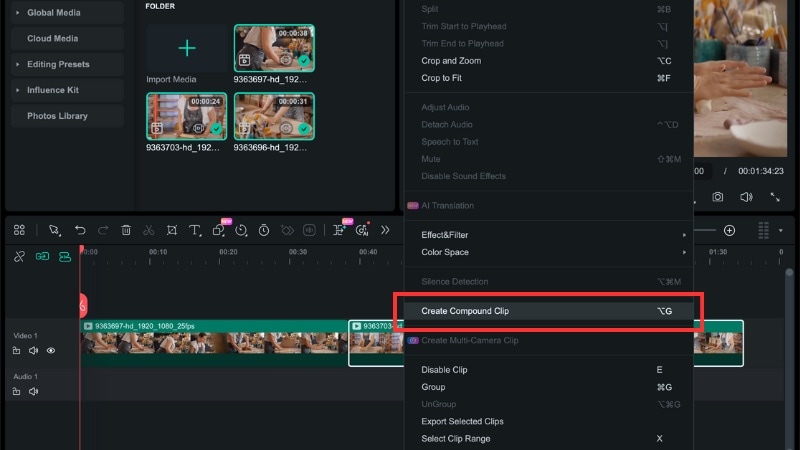
Paso 10Abre el Clip compuesto en otra pestaña
Al abrirlo, sus elementos internos aparecen en una pestaña de línea de tiempo independiente. Filmora puede mantener varias pestañas dentro del proyecto.
Paso 11Trabaja con la línea de tiempo principal y la secundaria
Arrastra una pestaña al panel de la línea de tiempo para trabajar con dos vistas simultáneamente. Esto permite revisar la estructura general mientras ajustas los elementos internos de una sección. Filmora puede mantener varias pestañas, pero la vista dual muestra hasta dos líneas de tiempo a la vez.
Final Cut Pro vs. Filmora: diferencias en la línea de tiempo
| Aspecto | Final Cut Pro | Filmora |
| Arquitectura | Diseño sin pistas basado en un argumento principal | Línea de tiempo multipista con capas independientes |
| Comportamiento magnético | Forma parte de la estructura central del montaje | Función de organización dentro de un entorno multipista |
| Elementos superpuestos | Clips conectados y argumentos conectados | Pistas de video, audio, texto y otros medios |
| Secciones agrupadas | Clips compuestos editables internamente | Clips compuestos que pueden abrirse en pestañas independientes |
| Trabajo con dos vistas | La organización se basa en argumentos, clips conectados y clips compuestos | La vista dual puede mostrar una línea de tiempo principal y una secundaria simultáneamente |
Conclusión
La principal diferencia de la línea de tiempo de Final Cut Pro está en su arquitectura: el argumento principal, los clips conectados y los argumentos conectados sustituyen el modelo tradicional de pistas fijas. Dominar Seleccionar, Posición, Acortar y el ajuste automático permite aprovechar este sistema sin perder precisión.
Filmora sigue una lógica distinta basada en pistas, pero añade herramientas para reducir el trabajo de organización, como Clips compuestos, Línea de Tiempo Magnética y una vista dual para trabajar con dos líneas de tiempo. La elección entre ambos modelos depende menos de una función aislada y más de cómo prefieras estructurar y navegar el montaje.
Preguntas frecuentes sobre la línea de tiempo de Final Cut Pro
-
¿Qué es la Línea de Tiempo Magnética de Final Cut Pro?
Es el sistema de edición sin pistas de Final Cut Pro. El montaje se organiza alrededor de un argumento principal que reajusta automáticamente los clips cuando insertas, mueves o eliminas material, mientras los clips conectados pueden conservar su relación con puntos concretos de la edición. -
¿Se puede desactivar la Línea de Tiempo Magnética en Final Cut Pro?
No existe como un simple modo global que se apague para convertir Final Cut Pro en un editor tradicional por pistas. Cuando necesitas suspender temporalmente el comportamiento magnético, puedes usar la herramienta Posición para colocar clips con mayor libertad y conservar huecos mediante clips de intervalo. -
¿Qué diferencia hay entre un clip conectado y un argumento conectado?
Un clip conectado está vinculado a un punto del argumento principal. Un argumento conectado agrupa una secuencia de clips conectados para poder editarla con más control, por ejemplo al aplicar transiciones o ajustar su temporización como conjunto. -
¿Qué diferencia hay entre el ajuste automático y la Línea de Tiempo Magnética?
El ajuste automático ayuda a alinear clips, marcadores, el cursor de reproducción y otros puntos de referencia. La Línea de Tiempo Magnética define cómo se organiza y se reajusta el montaje alrededor del argumento principal. Son funciones relacionadas con la edición, pero no son lo mismo. -
¿Filmora tiene una Línea de Tiempo Magnética como Final Cut Pro?
Filmora ofrece una función de Línea de Tiempo Magnética, pero su arquitectura es diferente. Filmora mantiene una línea de tiempo multipista; Final Cut Pro basa el montaje en un argumento principal sin pistas fijas. Por eso, el comportamiento y la organización no deben considerarse equivalentes. -
¿Cuál es la diferencia entre la Línea de Tiempo Magnética y la línea de tiempo dual de Filmora?
La Línea de Tiempo Magnética afecta a cómo se organizan y se reajustan los clips durante la edición. La línea de tiempo dual es una vista de trabajo que permite mostrar una línea de tiempo principal y otra secundaria al mismo tiempo. -
¿Cuántas líneas de tiempo puede mostrar Filmora a la vez?
Filmora puede mantener varias pestañas de línea de tiempo mediante Clips compuestos, pero la vista dual muestra hasta dos líneas de tiempo simultáneamente: una principal y una secundaria.
