
 100% seguro | No
requiere suscripción | Sin malware
100% seguro | No
requiere suscripción | Sin malware

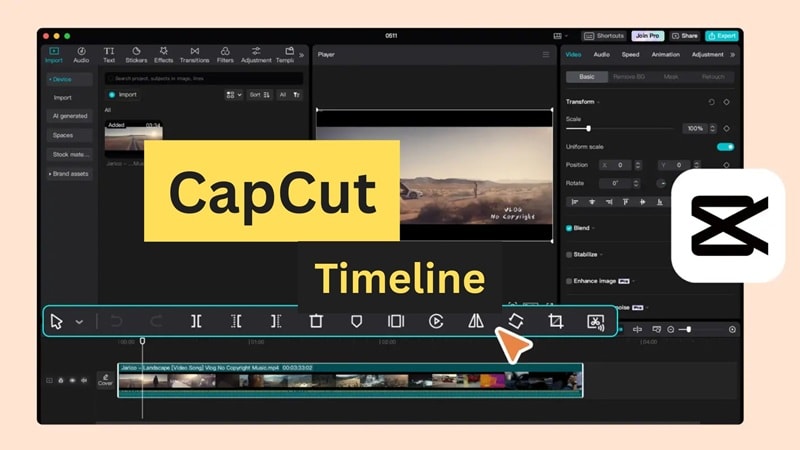
Si estás aprendiendo cómo editar en CapCut para PC, la línea de tiempo es el mejor punto de partida. Es el espacio donde colocas los archivos, decides cuándo aparece cada elemento y controlas la duración del montaje.
Comprender las pistas, el cabezal de reproducción, el ajuste magnético, los grupos y los clips compuestos te ayudará a trabajar con más orden y a evitar cambios accidentales.
En esta guía aprenderás a editar la línea de tiempo de CapCut Desktop, organizar clips, aplicar efectos, editar audio, utilizar atajos y resolver algunos problemas habituales. Al final también veremos cómo funciona un flujo similar con clips compuestos en Filmora.


 Descarga segura | Sin malware
Interfaz de la línea de tiempo de CapCut
CapCut Desktop distribuye las herramientas en cuatro zonas principales. Su posición puede cambiar ligeramente entre versiones, pero la lógica de trabajo se mantiene.
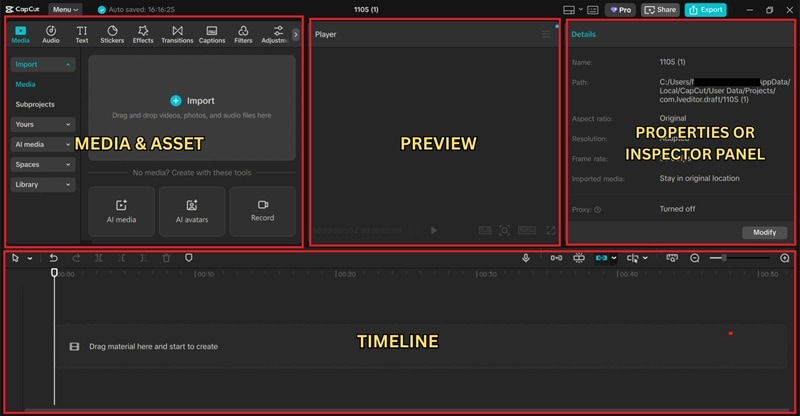
- Panel de medios y recursos, arriba a la izquierda: permite importar videos, música e imágenes, además de acceder a texto, stickers, filtros y transiciones.
- Ventana de previsualización, en la zona superior central: muestra el fotograma situado bajo el cabezal de reproducción y permite revisar el montaje.
- Panel de propiedades, arriba a la derecha: reúne ajustes del elemento seleccionado, como escala, posición, rotación, color u opacidad.
- Línea de tiempo, en la parte inferior: organiza los clips y las distintas pistas de video, audio, texto y efectos.
Herramientas de selección y corte
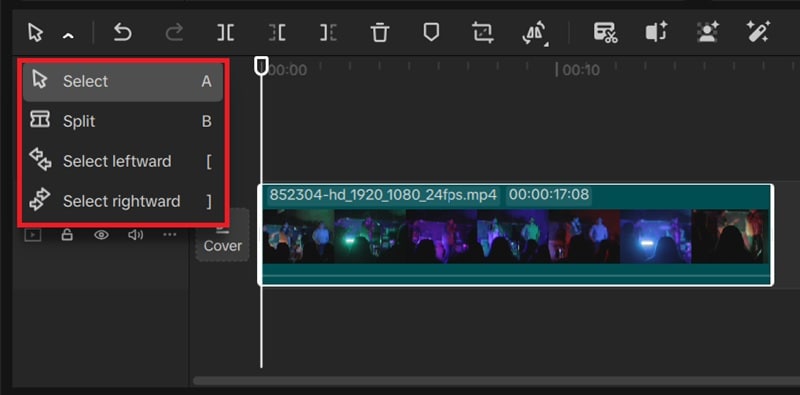
- Seleccionar: sirve para elegir, mover o ajustar clips.
- Dividir: corta el clip seleccionado en la posición del cabezal de reproducción.
- Seleccionar hacia la izquierda: selecciona los elementos situados antes del cabezal.
- Seleccionar hacia la derecha: selecciona los elementos situados después del cabezal.
Barra de herramientas de la línea de tiempo
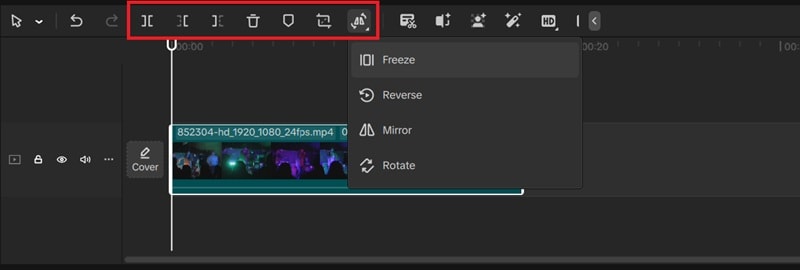
- Dividir
- Eliminar a la izquierda o a la derecha
- Eliminar el clip seleccionado
- Añadir un marcador
- Recortar
- Congelar, invertir, reflejar o girar
Según el tipo de archivo seleccionado y la versión instalada, CapCut también puede mostrar accesos rápidos a estas funciones:
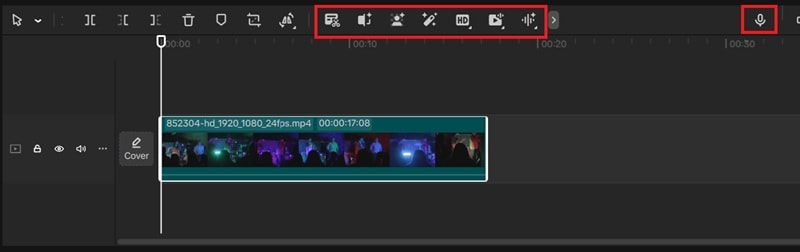
- Edición basada en la transcripción
- División de escenas
- Eliminación del fondo
- Ajuste automático de imagen
- Mejora visual
- Extracción de audio
- Mejora de audio
- Grabación de voz
Cómo desplazarse por la línea de tiempo de CapCut
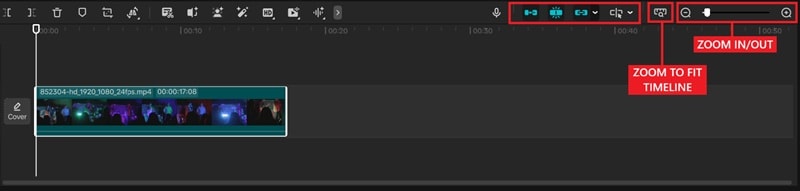
- Acercar o alejar: cambia la escala temporal para trabajar con más o menos detalle.
- Ajustar la línea de tiempo a la ventana: muestra el proyecto completo dentro del espacio disponible.
- Imán de la pista principal: evita huecos al mover clips dentro de la pista principal.
- Ajuste automático: alinea los bordes de los clips, el cabezal y otros puntos cercanos.
- Vinculación: mantiene relacionados los elementos de video y audio vinculados.
- Previsualización al mover el cursor (Preview Axis): permite consultar el fotograma situado bajo el cursor sin desplazar el cabezal de reproducción.
Ajustes y organización de pistas en CapCut
Ocultar, bloquear o silenciar una pista
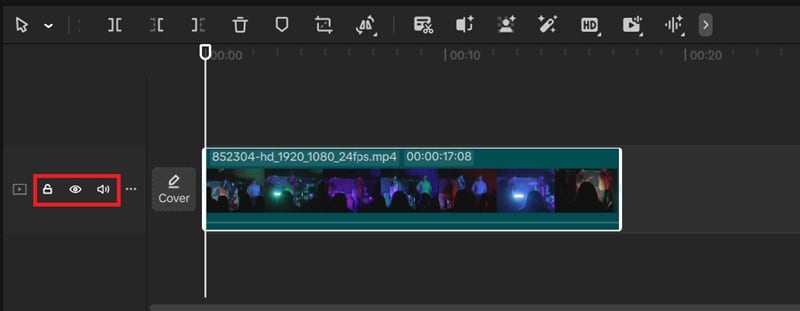
- Ocultar pista: desactiva temporalmente la visualización de los elementos de esa pista.
- Bloquear pista: impide mover, cortar o modificar accidentalmente su contenido.
- Silenciar pista: desactiva temporalmente el sonido de la pista seleccionada.
Edición multipista y clips compuestos
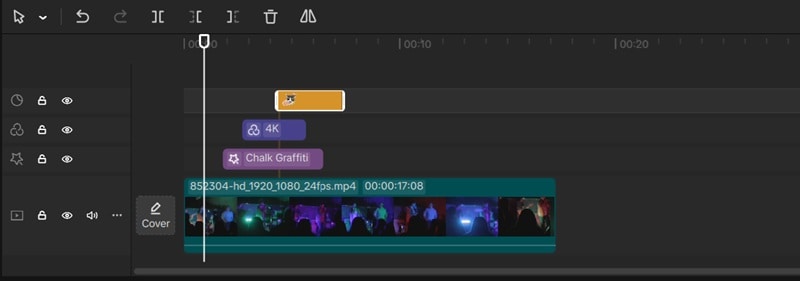
La edición multipista mantiene cada elemento visible en su propia pista. Un clip compuesto, en cambio, reúne varios clips en una sola unidad para reducir el desorden y aplicar movimientos o ajustes de forma conjunta. Puedes volver a abrirlo o deshacerlo cuando necesites editar sus elementos internos.
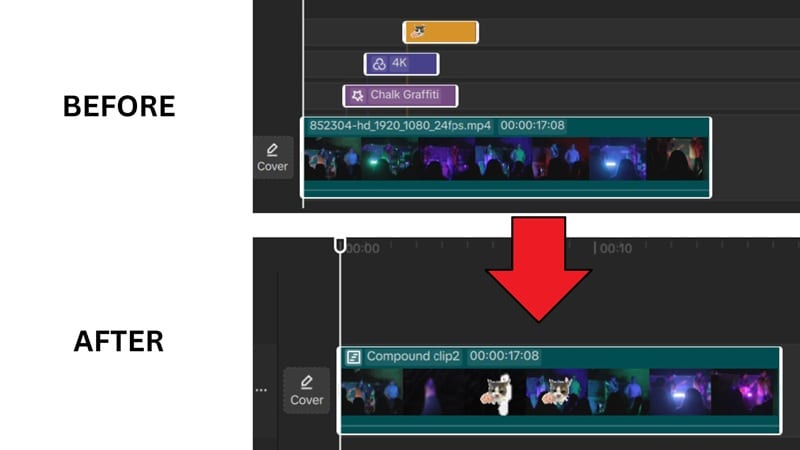
Cómo crear un clip compuesto en CapCut
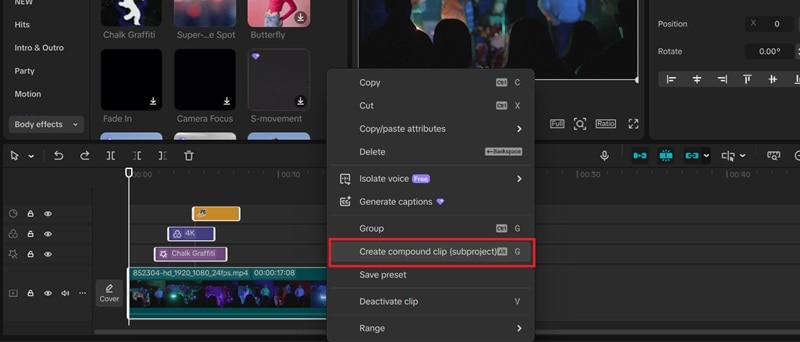
- Selecciona los clips que quieres combinar.
- Haz clic con el botón derecho y elige Crear clip compuesto.
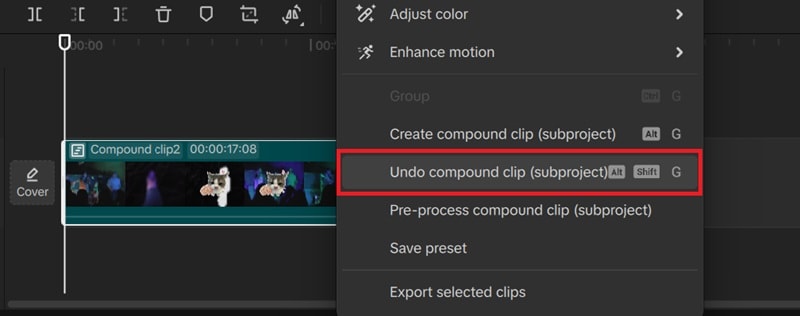
Si necesitas recuperar los elementos originales, abre el menú contextual del clip compuesto y utiliza la opción para deshacerlo o separarlo disponible en tu versión.
Cómo agrupar clips en la línea de tiempo de CapCut
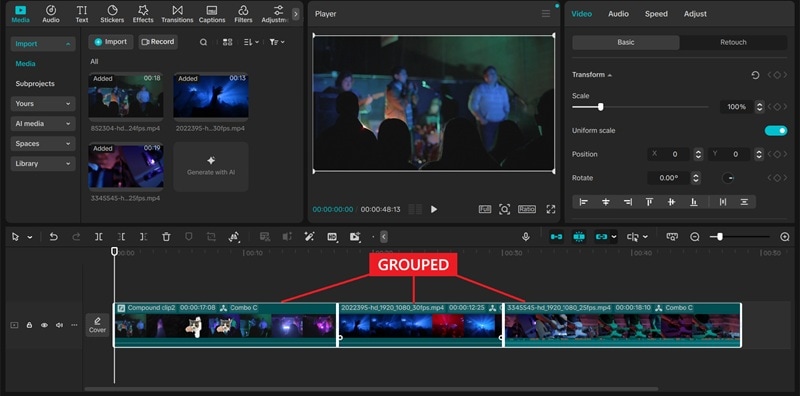
Cómo agrupar varios clips
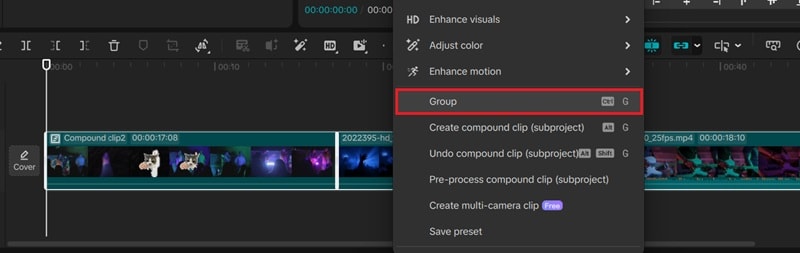
- Mantén pulsada Mayús (Shift) mientras haces clic en los clips que quieres agrupar.
- Haz clic con el botón derecho y selecciona Agrupar.
Cómo editar en la línea de tiempo de CapCut
1. Importar y colocar archivos
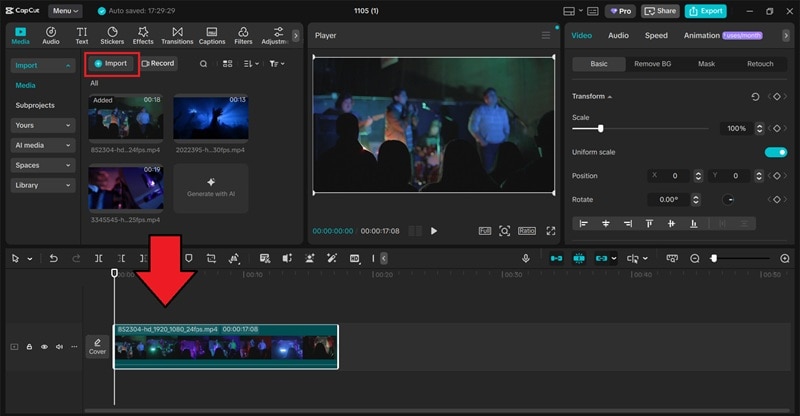
- Haz clic en Importar y selecciona tus videos, imágenes o archivos de audio.
- Arrastra cada archivo desde el panel de medios hasta la pista correspondiente.
- Mueve, recorta o superpone los clips para construir el orden del montaje.
2. Añadir efectos y transiciones
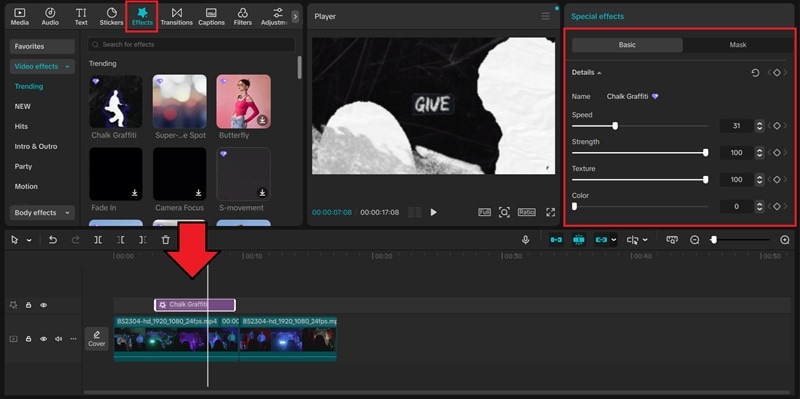
Efectos: selecciona un efecto y arrástralo hasta el clip o la pista donde quieras aplicarlo. Ajusta su duración desde los bordes del elemento en la línea de tiempo.
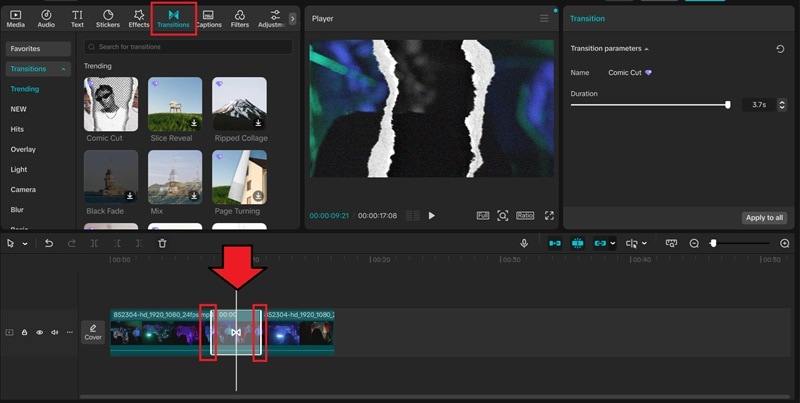
Transiciones: coloca dos clips consecutivos y añade la transición en el punto de unión. Después ajusta su duración desde el panel correspondiente.
3. Editar el audio
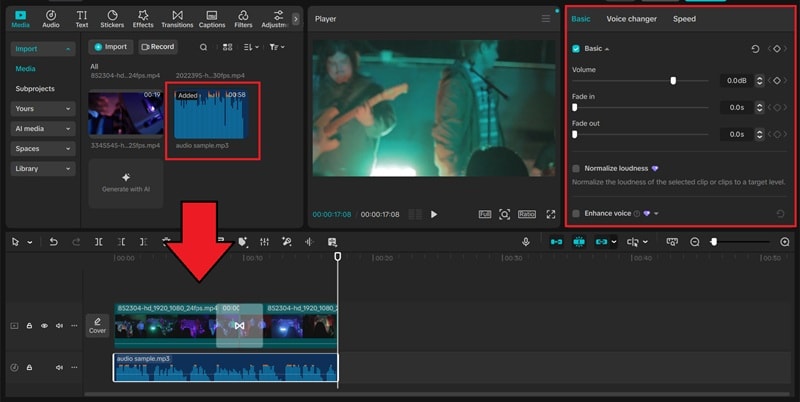
Coloca el audio en su propia pista para recortarlo, moverlo y sincronizarlo con la imagen. También puedes ajustar el volumen, aplicar fundidos o separar el audio de un video cuando necesites editarlo de forma independiente.
Atajos de la línea de tiempo de CapCut

| Atajo en Windows | Función |
| Ctrl+I | Importar archivos |
| Ctrl+B | Dividir el clip seleccionado |
| M | Añadir un marcador |
| Ctrl++ / Ctrl+- | Acercar o alejar la línea de tiempo |
| Ctrl+G | Agrupar clips |
| Alt+G | Crear un clip compuesto |
| Barra espaciadora | Reproducir o pausar |
Cómo solucionar problemas de la línea de tiempo de CapCut
1. La línea de tiempo tiene demasiadas pistas
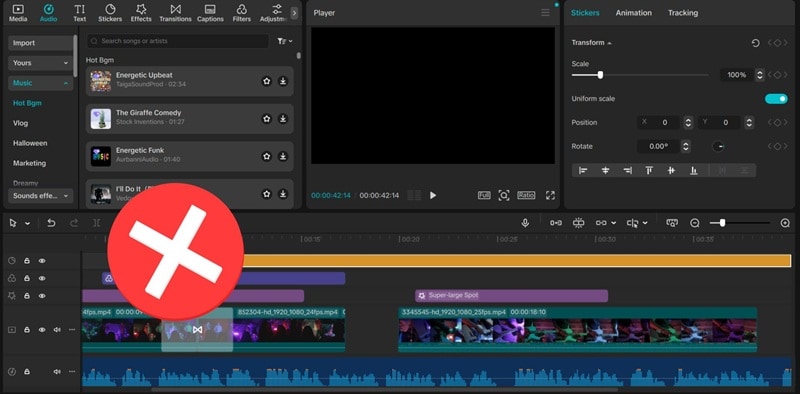
Elimina los elementos que ya no utilizas, agrupa los clips que deban moverse juntos y crea clips compuestos cuando quieras ocultar temporalmente varias capas dentro de una sola unidad.
2. El audio no está sincronizado con el video
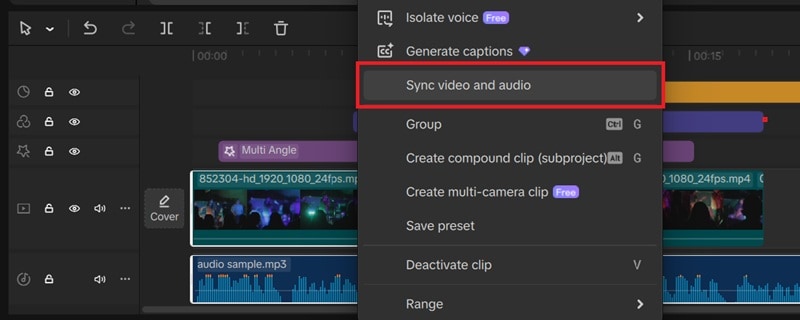
- Selecciona el clip de video y la pista de audio correspondientes.
- Haz clic con el botón derecho y elige Sincronizar video y audio, si la opción está disponible.
3. La previsualización de la línea de tiempo no funciona
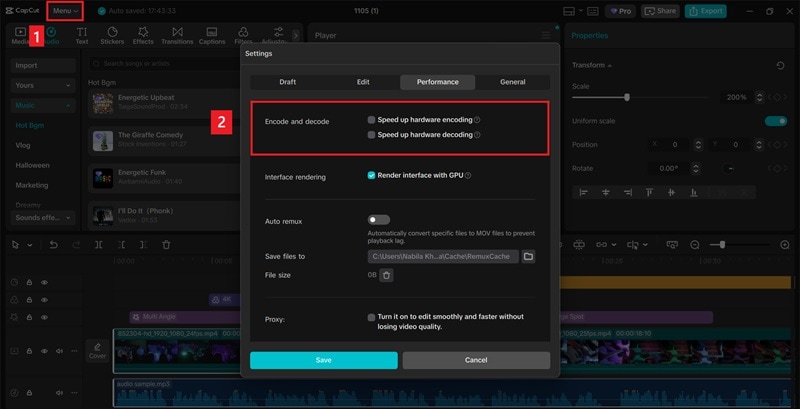
Guarda el proyecto, reinicia CapCut y comprueba si hay actualizaciones. Si la reproducción continúa bloqueada o entrecortada, reduce la calidad de previsualización y prueba a cambiar las opciones de codificación o decodificación por hardware desde Configuración > Rendimiento. Reinicia el programa después de modificar estos ajustes.
Extra: Organiza proyectos complejos con clips compuestos en Filmora
| Función de la línea de tiempo | CapCut | Filmora |
| Edición multipista | Disponible | Disponible |
| Agrupar clips | Disponible | Disponible |
| Crear clips compuestos | Disponible | Disponible |
| Navegar entre la línea principal y el contenido del clip compuesto | Desde el clip compuesto, según la versión | Mediante pestañas de la línea de tiempo |
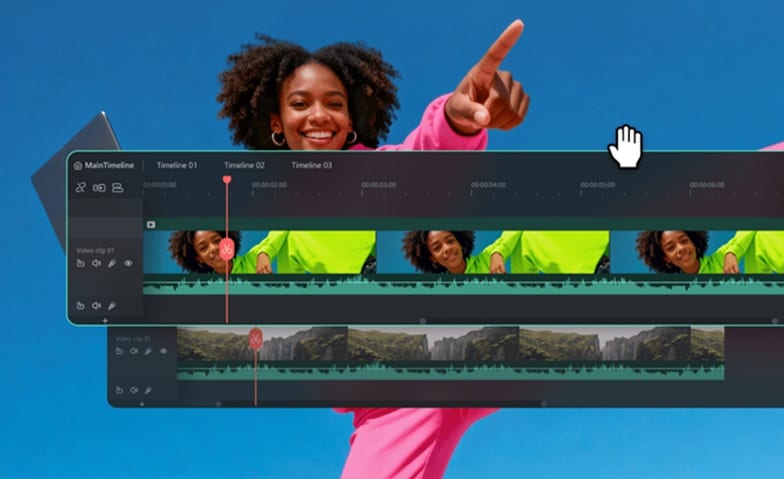
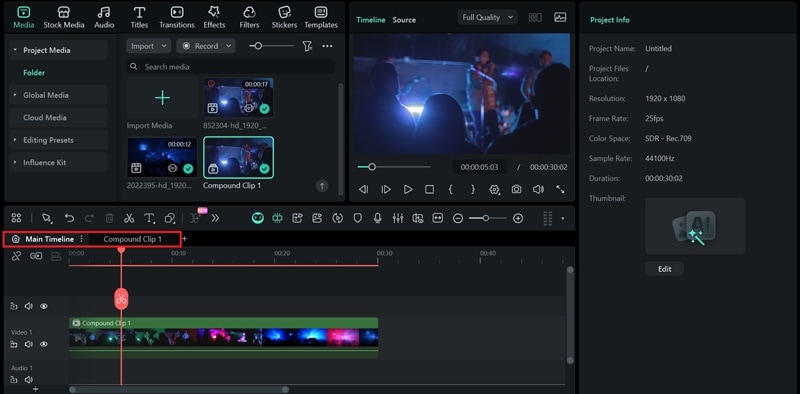
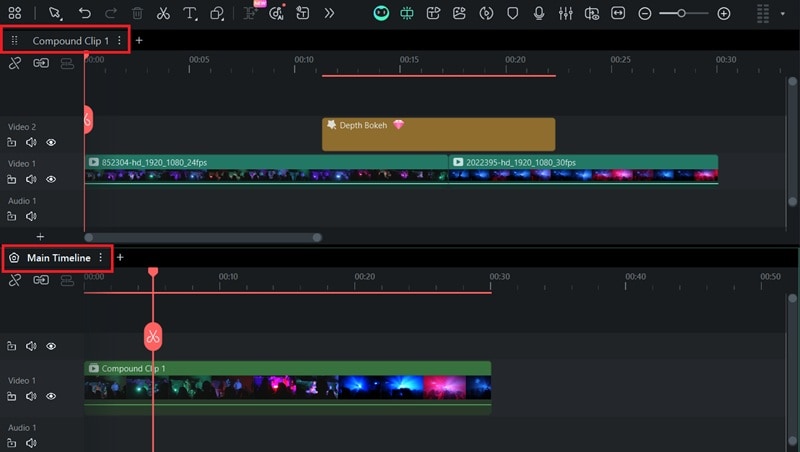
Filmora permite reunir varios elementos en un clip compuesto y alternar entre la línea de tiempo principal y la pestaña del clip compuesto. Así puedes mantener una vista general del proyecto y abrir los elementos anidados cuando necesites modificarlos.
Cómo trabajar con la línea de tiempo principal y un clip compuesto en Filmora
Descarga segura

Paso 1.Crea un proyecto

Paso 2.Importa los archivos

Paso 3.Crea un clip compuesto
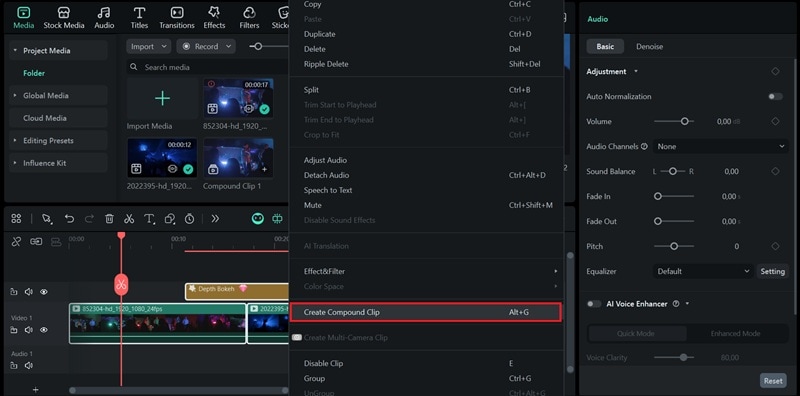
Paso 4.Abre el clip compuesto y cambia entre las pestañas
Conclusión
Dominar la línea de tiempo de CapCut implica saber colocar archivos, moverse por el montaje, administrar pistas y distinguir entre grupos y clips compuestos. Empieza con un proyecto corto, practica las funciones de selección y división y añade atajos solo cuando conozcas bien cada acción.
Descarga segura Preguntas frecuentes sobre la línea de tiempo de CapCut
-
¿Dónde está la línea de tiempo en CapCut Desktop?
La línea de tiempo está en la parte inferior de la ventana de edición. Es el área horizontal donde se colocan y organizan las pistas de video, audio, texto y efectos. -
¿Cómo se añade un video a la línea de tiempo de CapCut?
Haz clic en Importar, selecciona el archivo y arrástralo desde el panel de medios hasta una pista de la línea de tiempo. -
¿Qué diferencia hay entre agrupar y crear un clip compuesto?
Agrupar mantiene los clips separados, pero permite seleccionarlos y moverlos juntos. Un clip compuesto reúne varios elementos en una unidad anidada que puede abrirse para editar su contenido. -
¿Por qué no se reproduce la línea de tiempo de CapCut?
Puede deberse a falta de recursos, una caché problemática, una versión desactualizada o los ajustes de aceleración por hardware. Guarda el proyecto, reinicia CapCut, reduce la calidad de previsualización y prueba otra configuración de rendimiento. -
¿Se puede editar la línea de tiempo de CapCut en el móvil?
Sí. CapCut para móvil incluye una línea de tiempo táctil, pero su distribución y algunos controles son diferentes a los de CapCut Desktop.
