


 100% seguro | No requiere suscripción | Sin malware

Trabajar con múltiples líneas de tiempo en Filmora sirve para organizar proyectos complejos sin concentrar toda la edición en una sola vista. Filmora permite abrir Clips compuestos en pestañas independientes y cambiar entre ellas; cuando necesitas comparar o mover material entre dos secuencias, puedes activar la edición con línea de tiempo dual y mostrar una línea de tiempo principal y otra secundaria al mismo tiempo.
No es lo mismo que añadir varias pistas de video o audio. Las pistas organizan capas dentro de una misma línea de tiempo; las pestañas y la vista dual permiten trabajar con secuencias separadas dentro del mismo proyecto.


 Descarga segura | Sin malware
En este artículo
Qué significa trabajar con múltiples líneas de tiempo en Filmora
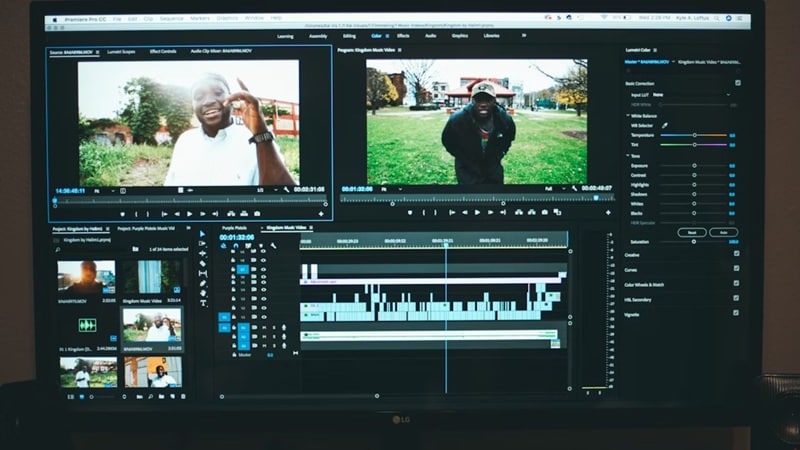
En Filmora, trabajar con varias líneas de tiempo se apoya principalmente en los Clips compuestos. Un Clip compuesto reúne varios elementos de video, audio, imagen, texto u otros recursos en una sola unidad, pero mantiene sus elementos internos editables.
Cuando abres un Clip compuesto, Filmora puede mostrar su contenido en una pestaña de línea de tiempo independiente. Así puedes alternar entre la línea de tiempo principal y distintas secuencias anidadas. Si necesitas ver dos de ellas al mismo tiempo, puedes arrastrar una pestaña al panel para activar la vista dual.
- Mantener ordenada la secuencia principal: agrupa secciones con muchas capas en Clips compuestos y evita una línea de tiempo excesivamente cargada.
- Editar una sección con más detalle: abre el Clip compuesto en su propia pestaña y trabaja sobre sus elementos internos sin perder la estructura del proyecto general.
- Mover material entre secuencias: en la vista dual puedes arrastrar clips de video o audio entre la línea de tiempo principal y la secundaria.
- Reutilizar secuencias: intros, cierres, bloques de marca o composiciones repetitivas pueden mantenerse como unidades independientes y editables.
- Comparar partes del montaje: tener dos líneas de tiempo visibles facilita revisar una sección detallada mientras conservas el contexto de la edición principal.
Múltiples pistas y múltiples líneas de tiempo no son lo mismo
Una línea de tiempo puede contener muchas pistas de video, audio, texto y efectos. Añadir pistas aumenta el número de capas dentro de la misma secuencia. En cambio, trabajar con múltiples líneas de tiempo significa abrir secuencias separadas en pestañas distintas y, cuando conviene, mostrar dos de ellas simultáneamente.

Cómo organizan otros editores las secuencias complejas
El concepto cambia de nombre según el editor, pero la idea es similar: separar partes complejas del proyecto y mantenerlas editables.
Premiere Pro trabaja con secuencias y secuencias anidadas dentro de un proyecto.
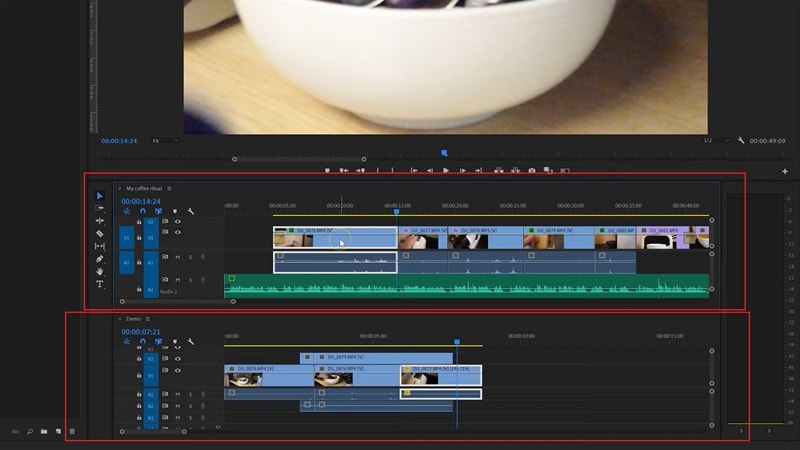
Final Cut Pro utiliza Clips compuestos para agrupar elementos y editar su contenido en una línea de tiempo propia.

DaVinci Resolve permite mantener varias líneas de tiempo dentro de un mismo proyecto y cambiar entre ellas durante la edición y la posproducción.

Cómo usar la edición con línea de tiempo dual en Filmora
La edición con línea de tiempo dual de Filmora combina Clips compuestos, pestañas de línea de tiempo y una segunda vista de edición. Puedes mantener varias pestañas dentro del proyecto, aunque el espacio de trabajo dual muestra un máximo de dos líneas de tiempo a la vez.
Paso 1 Crea un proyecto e importa los archivos
Abre Filmora, crea un Nuevo proyecto e importa los videos, audios, imágenes y demás recursos que vayas a utilizar.

Paso 2 Organiza los clips en la línea de tiempo principal
Arrastra los medios desde Medios del proyecto a la línea de tiempo. Si necesitas más capas, coloca un archivo en un área vacía para crear otra pista o utiliza Gestionar pistas > Abrir administrador de pistas.
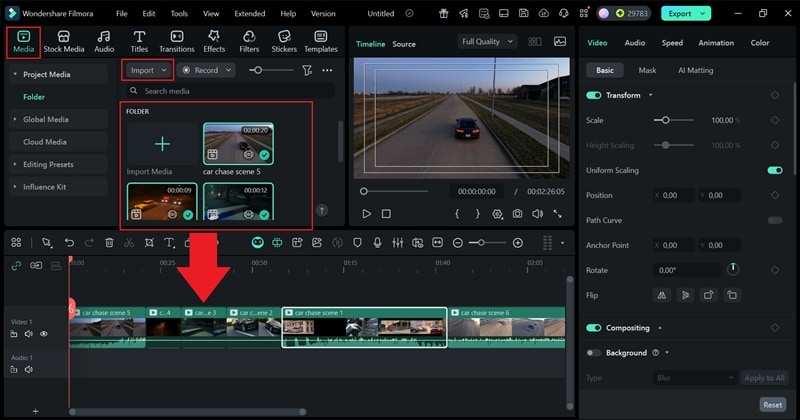
Paso 3 Crea un Clip compuesto
Selecciona los elementos relacionados, haz clic con el botón derecho y elige Crear clip compuesto. También puedes acceder al mismo comando desde el menú Herramientas.

Asigna un nombre que permita reconocer la secuencia más adelante. Filmora mostrará el conjunto como una sola unidad en la línea de tiempo principal, mientras conserva sus elementos internos.

Paso 4 Abre el Clip compuesto en una pestaña independiente
Abre el Clip compuesto para mostrar sus elementos en una nueva pestaña de línea de tiempo. Puedes volver a la línea de tiempo principal o cambiar entre otras pestañas sin desmontar la estructura del proyecto.

Paso 5 Activa la vista de línea de tiempo dual
Haz clic y mantén pulsada la pestaña del Clip compuesto y arrástrala hacia el panel de la línea de tiempo. Filmora abrirá una segunda vista para que la línea de tiempo principal y la secundaria queden visibles al mismo tiempo.
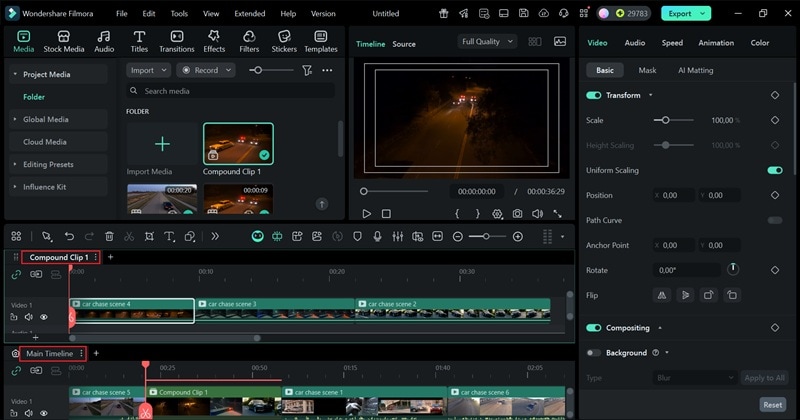
Paso 6 Edita y mueve material entre las dos líneas de tiempo
Con la vista dual activa, puedes editar los elementos de la secuencia secundaria y arrastrar clips de video o audio entre la línea de tiempo primaria y la secundaria. La línea de tiempo activa se identifica mediante el foco de la interfaz, y la vista previa muestra el contenido de esa secuencia.
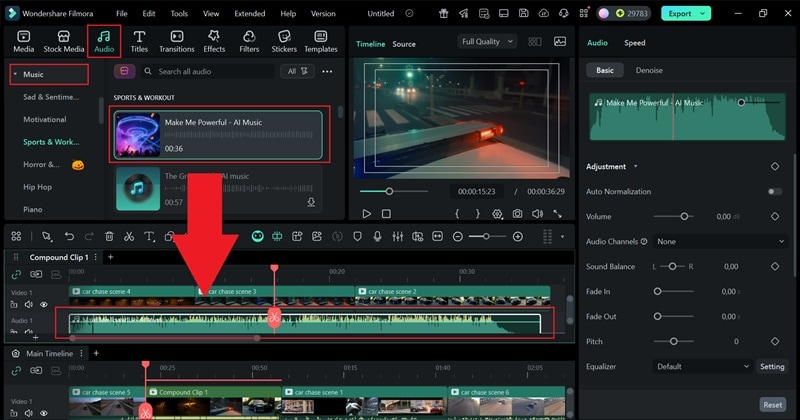
Puedes crear y mantener varias pestañas de línea de tiempo a partir de distintos Clips compuestos, pero la vista dual admite como máximo dos líneas de tiempo visibles al mismo tiempo.

Paso 7 Cambia de pestaña o exporta una línea de tiempo concreta
Para obtener una secuencia por separado, haz clic con el botón derecho en su pestaña o abre el menú de tres puntos y selecciona Exportar línea de tiempo actual. Si quieres decidir si los Clips compuestos se abren automáticamente en una nueva pestaña, ve a Archivo > Preferencias > Edición y ajusta la opción correspondiente.
 Descarga segura | Sin malware
 Cuándo conviene usar dos líneas de tiempo
La vista dual aporta más valor cuando necesitas mantener el contexto del montaje principal mientras trabajas en una sección independiente.
1. Videos largos con secciones complejas
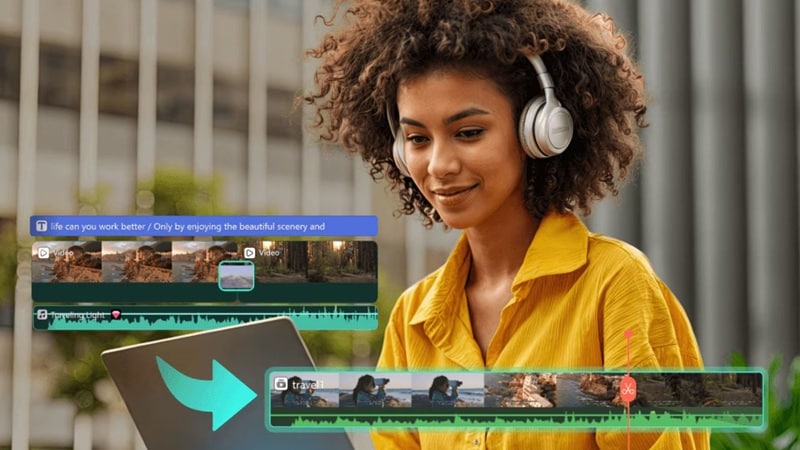
En entrevistas, cursos, documentales, pódcasts en video o proyectos de marca, una sección puede acumular muchas capas. Convertirla en un Clip compuesto permite trabajar en ella por separado y mantener más clara la secuencia principal.
2. Proyectos multicámara con secciones complejas

La línea de tiempo dual puede ayudarte a organizar grupos de medios o escenas dentro de un proyecto multicámara, pero no sustituye al flujo de Edición Multicámara, que está diseñado para sincronizar fuentes y cambiar entre ángulos.
3. Secciones con muchas capas de audio y video

Cuando una parte del proyecto combina diálogo, música, efectos de sonido, B-roll, gráficos y títulos, un Clip compuesto permite editar esa estructura internamente sin convertir la línea de tiempo principal en una vista difícil de navegar.
4. Intros, cierres y segmentos reutilizables
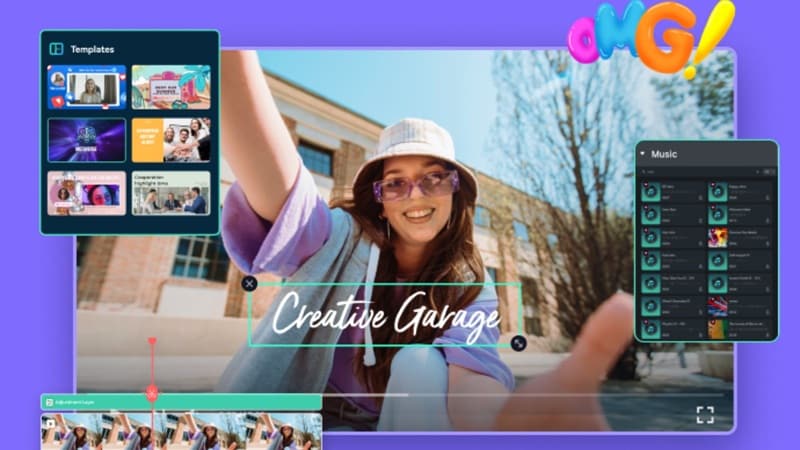
Intros, cierres, bloques de marca, composiciones gráficas o secuencias de B-roll recurrentes son buenos candidatos para un Clip compuesto. Puedes abrirlos en su propia pestaña cuando necesites modificarlos y mantenerlos como una unidad dentro del montaje principal.
Consejos para organizar proyectos complejos
- No conviertas todo en Clips compuestos: agrupa solo bloques que realmente necesiten una edición independiente o que reduzcan el desorden de la línea de tiempo principal.
- Usa nombres descriptivos: nombres como "Intro", "Entrevista A", "Demo de producto" o "Cierre" son más útiles que una lista de Clips compuestos con nombres genéricos.
- Añade marcadores: identifica escenas, puntos de revisión, entradas musicales o cambios importantes con nombres, colores o comentarios.
- Bloquea, silencia u oculta pistas: reduce cambios accidentales y céntrate en las capas que estás editando en ese momento.
- Ajusta el zoom y la altura de las pistas: acerca la vista para realizar ajustes precisos y aléjala cuando necesites recuperar una visión general del montaje.
- Mantén solo dos secuencias relevantes en la vista dual: utiliza las demás como pestañas y cambia entre ellas cuando sea necesario.
Conclusión
Las múltiples líneas de tiempo son útiles cuando un proyecto ya no se gestiona cómodamente desde una sola secuencia. En Filmora, los Clips compuestos permiten separar bloques editables en pestañas y la vista dual muestra dos líneas de tiempo simultáneamente para comparar, reorganizar o mover material sin perder de vista el montaje principal.
Preguntas frecuentes sobre múltiples líneas de tiempo en Filmora
-
¿Cuál es la diferencia entre varias pistas y varias líneas de tiempo?
Las pistas son capas de video, audio, texto o efectos dentro de una misma secuencia. Las múltiples líneas de tiempo son secuencias independientes abiertas en pestañas separadas. Filmora permite mostrar dos de esas líneas de tiempo al mismo tiempo mediante la vista dual. -
¿Puedo tener más de dos líneas de tiempo en Filmora?
Sí, puedes mantener varias pestañas de línea de tiempo asociadas a distintos Clips compuestos. Sin embargo, la vista de línea de tiempo dual muestra un máximo de dos líneas de tiempo simultáneamente. -
¿Puedo mover clips entre las dos líneas de tiempo?
Sí. Con la vista dual activa puedes arrastrar clips de video o audio entre la línea de tiempo primaria y la secundaria para reutilizar o reorganizar material. -
¿Puedo exportar solo una línea de tiempo?
Sí. Haz clic con el botón derecho en la pestaña que quieras exportar, o abre su menú de tres puntos, y selecciona Exportar línea de tiempo actual. -
¿La línea de tiempo dual es lo mismo que la edición multicámara?
No. La línea de tiempo dual sirve para trabajar con dos secuencias separadas dentro del mismo espacio de edición. La Edición Multicámara está orientada a sincronizar varias fuentes y cambiar entre ángulos de cámara. -
¿La edición con línea de tiempo dual está disponible en Windows y Mac?
Sí. Filmora documenta actualmente este flujo de trabajo tanto para Windows como para macOS. La función se incorporó en Filmora 15.
