
 100% seguro | No requiere suscripción | Sin malware

Un logo animado en bucle se repite de forma continua sin que el reinicio resulte evidente. Para conseguirlo, el estado visual del final debe conectar con el inicio: posición, escala, rotación, opacidad y velocidad tienen que mantener una transición coherente.
Si ya tienes un logo y quieres darle movimiento, puedes crear el bucle con fotogramas clave, preajustes de animación o una revelación de trazo. En Filmora, la Herramienta Pluma, Recorte de Ruta y los fotogramas clave permiten combinar una entrada del logo con un movimiento repetitivo y después adaptarlo a video, redes sociales o web.


 Descarga segura | Sin malware
En este artículo
Qué hace que un logo en bucle sea realmente fluido
Una animación de logo en bucle no necesita terminar en un fotograma idéntico al primero en todos los casos, pero sí debe volver a un estado compatible con él. En un giro de 360°, por ejemplo, el último fotograma puede representar el final de la rotación siempre que el siguiente fotograma continúe visualmente desde el inicio sin un cambio perceptible.
Antes de animar, conviene definir qué propiedad va a repetirse:
- Posición: el logo se desplaza y regresa al punto inicial.
- Rotación: completa un ciclo y continúa sin detenerse.
- Escala: crea un pulso suave que vuelve al tamaño original.
- Opacidad: funciona para respiraciones visuales o apariciones sutiles.
- Trazo: una línea se dibuja, recorre o completa alrededor del logo.

Qué método usar para animar un logo
La herramienta adecuada depende de cuánto control necesitas y de dónde vas a publicar el resultado. Para un logo que se integrará en un video o una pieza para redes sociales, un editor con fotogramas clave suele ser suficiente. Para motion graphics complejos, 3D o animaciones interactivas para interfaces, conviene usar un flujo de trabajo más especializado.
| Método | Mejor para | Ventaja principal | Limitación |
| Fotogramas clave | Rotación, escala, posición y opacidad | Control preciso del movimiento | Hay que ajustar bien el inicio, el final y las curvas |
| Preajustes de animación | Intros y movimientos rápidos | Permiten obtener movimiento con poca configuración | Ofrecen menos control que una animación manual |
| Recorte de Ruta | Logos de línea, firmas y revelaciones de contorno | Crea un efecto de dibujo progresivo | Los logos complejos pueden requerir más trabajo de trazado |
| Motion graphics o animación vectorial especializada | Branding avanzado, interfaces y animaciones web interactivas | Mayor control sobre curvas, vectores e interacción | Requiere herramientas y conocimientos específicos |
Para un resultado orientado a video, Filmora combina los tres primeros métodos: fotogramas clave, preajustes de movimiento y animación mediante trayectorias.
Cómo crear un logo animado en bucle con Filmora
Filmora permite crear una revelación del logo con la Herramienta Pluma y Recorte de Ruta, y después añadir un movimiento repetitivo con fotogramas clave o preajustes. La idea es separar la entrada del logo del movimiento que se mantendrá en bucle.
Descarga segura | Sin malware
Paso 1Importa el logo y colócalo en la línea de tiempo
Importa el archivo del logo y colócalo sobre el fondo o video donde quieras utilizarlo. Si vas a superponerlo sobre otros contenidos, trabaja desde el principio con un archivo de buena resolución y, cuando sea posible, con fondo transparente.
Paso 2Dibuja el recorrido con la Herramienta Pluma
Selecciona la Herramienta Pluma y crea una trayectoria que siga la parte del logo que quieres revelar. Utiliza pocos puntos de anclaje y curvas limpias: un trazado con demasiados puntos suele producir un movimiento menos estable.
Paso 3Configura el trazo y Recorte de Ruta
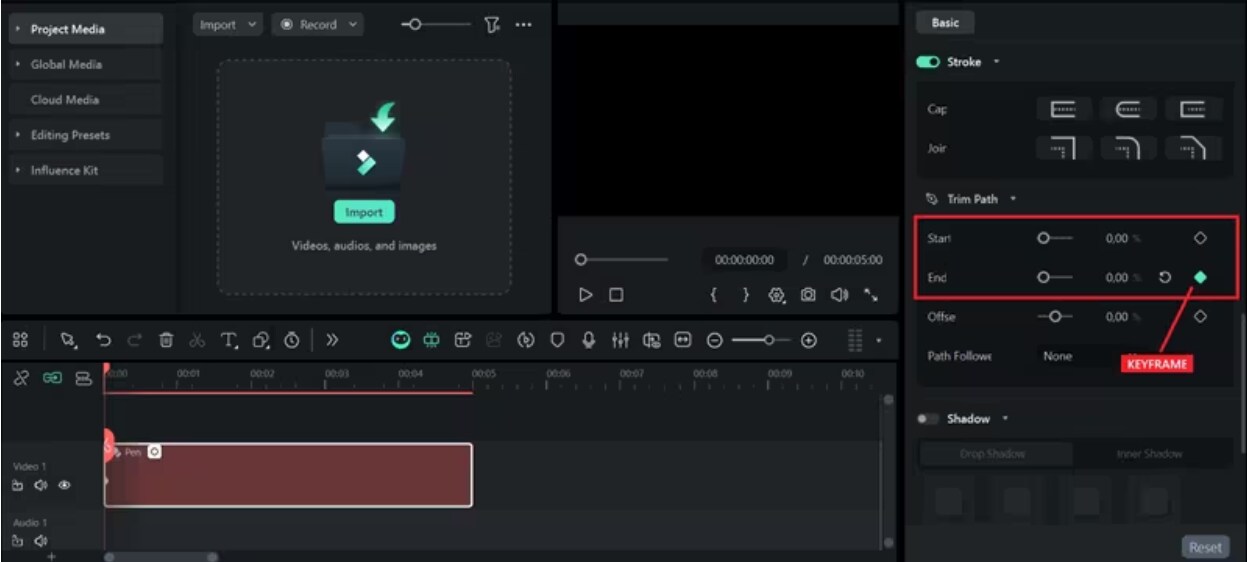
En el panel de propiedades, ajusta el trazo y activa Recorte de Ruta. Mantén Inicio en 0 % y anima Fin desde 0 % hasta 100 % mediante fotogramas clave. Así el contorno aparecerá progresivamente como si se estuviera dibujando.
Paso 4Añade el movimiento que se repetirá
Una vez revelado el logo, aplica una animación sutil de posición, escala, rotación u opacidad. También puedes usar los preajustes de Entrada, Salida o Combo cuando encajen con el diseño. Si el efecto aplicado incluye un modo de reproducción, utiliza Loop para repetirlo.
Paso 5Comprueba el punto de repetición
Reproduce varias vueltas seguidas y observa el momento exacto en que termina y vuelve a empezar. Si notas un salto, revisa que las propiedades animadas vuelvan a valores compatibles y que no haya un fotograma extra o un cambio brusco de velocidad.
Paso 6Exporta según el uso final
Para video y redes sociales, MP4 suele ser la opción más compatible. Filmora también permite exportar WebM y GIF. Si necesitas colocar el logo sobre distintos fondos manteniendo la transparencia, utiliza una configuración de exportación compatible con canal alfa.
 descarga segura

Cómo evitar saltos y movimientos bruscos
La mayoría de los problemas de un logo en loop aparecen en el punto de unión entre una repetición y la siguiente. Antes de exportar, revisa estos puntos:
- Valores de inicio y final: posición, escala, rotación y opacidad deben enlazar de forma coherente.
- Curvas de velocidad: un Ease In o Ease Out muy marcado puede crear una pausa visible. Ajusta el suavizado para que la velocidad también encaje al cerrar el ciclo.
- Fotogramas duplicados: evita mantener dos veces el mismo estado cuando el último fotograma y el primero son idénticos.
- Demasiados puntos en el trazado: en una revelación con Recorte de Ruta, simplificar la curva suele producir un movimiento más limpio.
- Frecuencia de fotogramas: utiliza una configuración coherente entre el proyecto y la exportación para evitar reproducción irregular.
- Movimiento excesivo: un logo destinado a permanecer visible durante mucho tiempo suele funcionar mejor con animaciones discretas que con entradas o giros constantes.
Qué formato usar para web, redes sociales y video
El archivo adecuado depende más del destino que del efecto utilizado. No conviene exportar todas las versiones del logo con la misma configuración.
| Destino | Formato práctico | Cuándo usarlo |
| Redes sociales y video | MP4 | Buena compatibilidad para TikTok, Instagram, YouTube, presentaciones e intros |
| Páginas web | WebM | Cuando la web y el navegador de destino admiten este formato y quieres una alternativa pensada para video web |
| Bucle corto de uso sencillo | GIF | Útil cuando la reproducción automática importa más que la eficiencia o la fidelidad de color |
| Superposición con fondo transparente | Formato con canal alfa compatible | Cuando el logo debe colocarse sobre diferentes fondos sin un rectángulo visible |
| Animación vectorial interactiva para web o app | Lottie u otro formato vectorial compatible | Requiere un flujo de trabajo de animación vectorial específico; no es una exportación directa estándar de Filmora |
Si vas a reutilizar el mismo logo en varias plataformas, conserva una versión maestra de alta calidad y crea salidas adaptadas a cada destino en lugar de comprimir el mismo archivo varias veces.
Preguntas frecuentes sobre logos animados en bucle
-
¿Cómo hacer que un logo animado se repita sin saltos?
Haz que el estado final conecte con el inicial y revisa posición, escala, rotación, opacidad y velocidad. Reproduce varias vueltas seguidas antes de exportar para detectar pausas o fotogramas duplicados. -
¿Filmora sirve para crear una animación de logo en bucle?
Sí. Filmora permite animar logos con fotogramas clave, preajustes de movimiento y la Herramienta Pluma. Recorte de Ruta también sirve para crear revelaciones de contorno antes de añadir el movimiento que se repetirá. -
¿Cómo puedo animar un logo como si se estuviera dibujando?
Dibuja una trayectoria con la Herramienta Pluma, activa Recorte de Ruta y anima el parámetro Fin desde 0 % hasta 100 %. Utilizar menos puntos de anclaje suele producir un trazo más limpio. -
¿Qué formato es mejor para un logo animado?
MP4 es una opción práctica para video y redes sociales, mientras que WebM puede encajar mejor en determinados usos web. Si necesitas transparencia, utiliza un formato y una configuración compatibles con canal alfa. -
¿Filmora puede exportar un logo animado con fondo transparente?
Sí, en flujos de exportación compatibles con canal alfa. Mantén el fondo transparente en el proyecto y elige una configuración de salida que conserve la transparencia, como las opciones de canal alfa disponibles en formatos compatibles. -
¿Lottie es lo mismo que un video de logo en bucle?
No. Lottie es un formato de animación vectorial pensado especialmente para interfaces y web. Un logo exportado desde un editor de video suele ser un archivo de video o GIF. Si necesitas Lottie, utiliza una herramienta compatible con ese flujo vectorial. -
¿Cuánto debe durar un logo animado en bucle?
No hay una duración universal. Una intro puede ser muy breve, mientras que un logo usado como overlay o fondo puede necesitar un ciclo más largo y discreto. Ajusta la duración al ritmo del movimiento y al lugar donde se mostrará.
