


 100% seguro | No requiere suscripción | Sin malware

Para crear un bucle de animación en Blender sin saltos, el movimiento debe volver al estado inicial sin introducir una pausa ni un fotograma duplicado. La forma más flexible de repetir una animación es trabajar con las curvas del Editor de Gráficas y aplicar el modificador Repetición (Cycles). Para ciclos de personajes o acciones que se reutilizan varias veces, el Editor NLA resulta más práctico.
El ajuste correcto depende del movimiento. La interpolación lineal funciona bien en rotaciones o desplazamientos a velocidad constante, mientras que Bézier puede conservarse cuando necesitas aceleraciones más orgánicas. Lo importante es que el final del ciclo conecte con el principio sin cambios bruscos de posición, velocidad o pose.


 Descarga segura | Sin malware
En este artículo
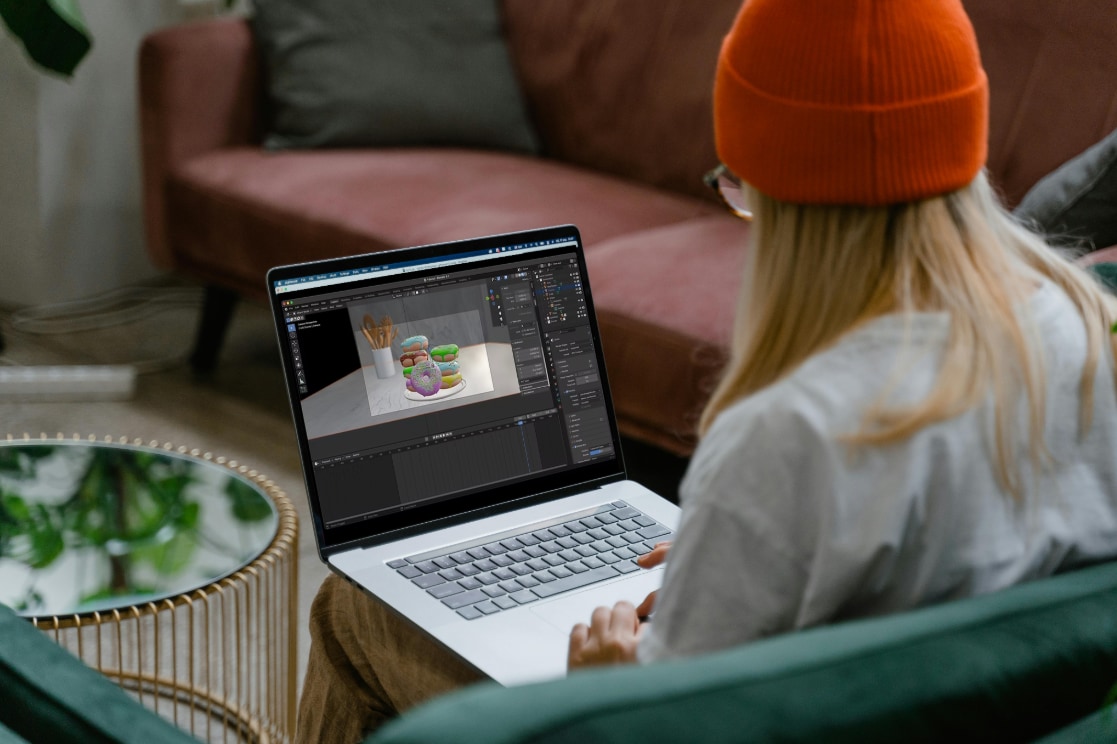
Qué necesita un bucle perfecto en Blender
Un loop no consiste solo en copiar el primer fotograma al final. Para que la repetición sea continua deben coincidir tanto el estado visual como la velocidad con la que la animación entra y sale del ciclo.
- Posición o pose: el final debe llevar de forma natural al comienzo.
- Velocidad: una curva que se frena justo antes de reiniciarse puede crear una pausa visible aunque la posición coincida.
- Duración: todos los elementos que participan en el ciclo deben completar su movimiento dentro del mismo intervalo.
- Fotogramas únicos: evita mostrar consecutivamente el último fotograma y una copia idéntica del primero.

Cómo repetir una animación con el modificador Cycles
El modificador Repetición, conocido en la interfaz inglesa como Cycles, repite una curva-f más allá de sus fotogramas clave originales. Es una de las formas más limpias de crear una animación cíclica en Blender sin duplicar manualmente decenas de claves.
Paso 1Crea un ciclo base con fotogramas clave
Anima el objeto, cámara, luz o propiedad que quieras repetir. Define solo el movimiento necesario para completar un ciclo. Si la animación debe volver al mismo estado, comprueba que el inicio y el final sean compatibles.
Paso 2Abre el Editor de Gráficas
Cambia uno de los paneles al Editor de Gráficas y selecciona las curvas-f que controlan el movimiento que quieres repetir.
Paso 3Activa la repetición
Con los canales seleccionados, abre Canal > Modo de extrapolación > Repetición. Blender añadirá el modificador Repetición a las curvas. También puedes añadirlo desde la barra lateral del Editor de Gráficas, en el panel de modificadores.
Paso 4Elige el tipo de repetición
- Repetir movimiento: reproduce el mismo ciclo una y otra vez. Es la opción habitual para un loop cerrado.
- Repetir con desplazamiento: cada repetición continúa a partir del valor final del ciclo anterior. Resulta útil cuando el objeto debe seguir avanzando.
- Repetir invertido: alterna el ciclo hacia delante y hacia atrás, creando un efecto de ida y vuelta.
Paso 5Reproduce varias repeticiones
Amplía el rango de reproducción y observa varios ciclos seguidos. Los errores pequeños en velocidad o continuidad se detectan mejor al ver la animación repetirse que al revisar solo un ciclo.
Interpolación Lineal o Bézier: cuál usar
No es necesario convertir todos los loops de Blender a interpolación lineal. La elección depende del tipo de movimiento que quieras repetir.
| Interpolación | Cuándo usarla | Qué debes vigilar |
| Lineal | Rotaciones constantes, cintas transportadoras, desplazamientos continuos, fondos que avanzan a velocidad fija | Puede resultar demasiado mecánica en movimientos orgánicos |
| Bézier | Ciclos de personajes, balanceos, movimientos con aceleración y desaceleración | Las pendientes del principio y del final deben conectar sin crear una pausa perceptible |
| Constante | Animación por pasos, cambios instantáneos o estilos deliberadamente entrecortados | No genera transiciones suaves entre claves |
En ciclos simples, Blender puede ajustar los manejadores Bézier automáticos teniendo en cuenta la repetición. Por eso, si el movimiento necesita suavidad, conviene corregir las curvas en lugar de sustituirlas automáticamente por Lineal.
Cómo repetir ciclos de personajes con el Editor NLA
Para un ciclo de caminata, carrera u otra acción que debe repetirse varias veces, el Editor NLA permite reutilizar una misma acción como clip sin copiar todos sus fotogramas clave.
Paso 1Termina una acción completa
Crea el ciclo de personaje en una acción y comprueba que la primera y la última pose conecten correctamente.
Paso 2Convierte la acción en un clip NLA
Abre el Editor NLA y empuja la acción hacia una pista para convertirla en un clip reutilizable.
Paso 3Ajusta Repetir
Selecciona el clip de acción y utiliza la opción Repetir para reproducir la misma acción varias veces. También puedes escalar su reproducción para cambiar la velocidad sin modificar las claves originales.
Paso 4Elimina la pausa del fotograma duplicado
Si la acción termina con una copia exacta de la pose inicial, reduce ligeramente el final del clip NLA para excluir esa clave duplicada. Así evitas que la misma pose aparezca durante dos fotogramas consecutivos al reiniciar el ciclo.
Problemas comunes en los loops de Blender y cómo corregirlos
| Problema | Causa habitual | Solución |
| La animación salta al reiniciarse | El estado final no conecta con el inicial | Revisa posición, rotación, escala o pose y compara el final con el principio |
| Hay una pausa en cada repetición | Fotograma inicial duplicado al final o curvas Bézier que se frenan demasiado | Excluye el fotograma duplicado y revisa las pendientes en el Editor de Gráficas |
| La rotación cambia de velocidad | Interpolación con aceleración cuando necesitas velocidad constante | Usa interpolación Lineal en las curvas correspondientes |
| El personaje pierde el ritmo | Distintas partes del rig no completan el ciclo en el mismo intervalo | Revisa las claves del ciclo y repite la acción completa desde el Editor NLA |
| El loop funciona en Blender pero falla al exportar | El rango de render incluye un fotograma duplicado o la reproducción final usa otra tasa de fotogramas | Renderiza solo los fotogramas únicos y mantén la misma tasa de fotogramas durante la edición y exportación |
Un error frecuente: confundir continuidad de posición con continuidad de movimiento
Dos fotogramas pueden mostrar el objeto en el mismo lugar y, aun así, producir un corte visible. Si la velocidad cambia bruscamente al cerrar el ciclo, revisa la pendiente de las curvas-f. Para un loop realmente continuo deben encajar tanto el valor como la dirección y velocidad del movimiento.
Cómo preparar y repetir el render de Blender en Filmora
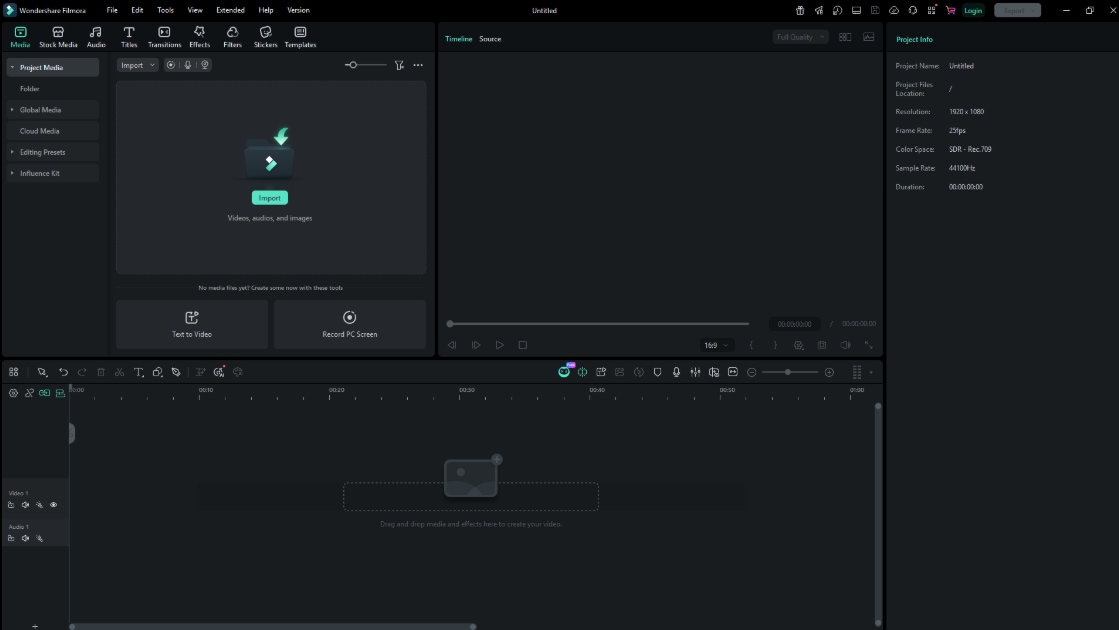
Blender debe seguir siendo la herramienta principal para crear y corregir la animación 3D. Una vez renderizado el ciclo, Filmora puede servir para montarlo en una pieza más larga, repetir clips sin huecos o crear animaciones 2D de trayectoria para mapas, interfaces y gráficos.
 Descarga segura | Sin malware
Opción 1. Repetir un loop renderizado desde Blender
Paso 1Importa el render
Añade el archivo de video o la secuencia renderizada desde Blender a la línea de tiempo de Filmora.
Paso 2Duplica el ciclo
Copia el clip tantas veces como necesites y utiliza el ajuste magnético de la línea de tiempo para colocar las copias una junto a otra sin huecos ni solapamientos.
Paso 3Comprueba la unión
Reproduce varias repeticiones seguidas. Si aparece una pausa, vuelve al ciclo original y comprueba que no incluya un fotograma inicial duplicado al final.
Opción 2. Crear un bucle de trayectoria con la Herramienta Pluma
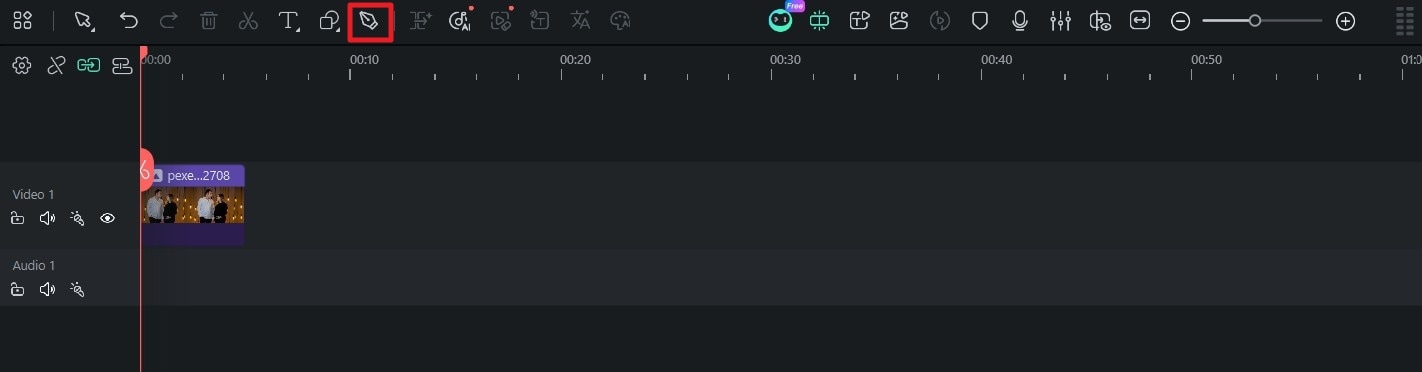
La Herramienta Pluma de Filmora permite dibujar trayectorias y animarlas con Recorte de Ruta y Seguimiento de Ruta. Es útil para gráficos 2D, rutas de viaje, indicadores de interfaz, flechas o iconos en movimiento; no sustituye el rigging ni las curvas de animación 3D de Blender.
Paso 1Dibuja la trayectoria
Selecciona la Herramienta Pluma y crea la ruta en la ventana de vista previa.
Paso 2Anima el recorrido
Usa Recorte de Ruta para controlar cómo aparece el trazo o Seguimiento de Ruta para hacer que un objeto se desplace por la trayectoria.
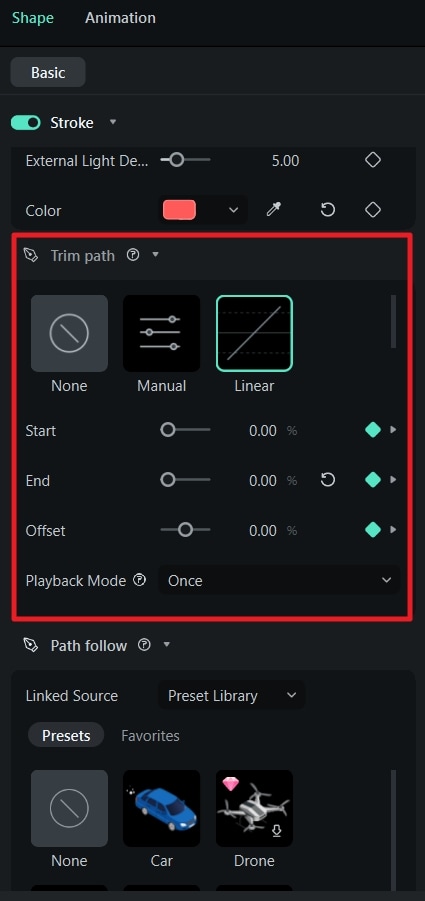
Paso 3Configura la repetición
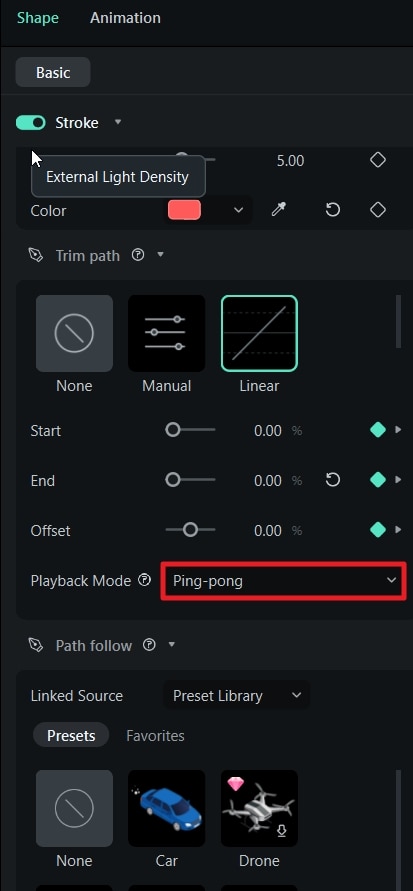
En los controles de reproducción disponibles, puedes hacer que la animación se repita en Loop o que cambie de dirección con Ping-pong. Previsualiza varias repeticiones antes de exportar.
 Descarga segura | Sin malware
 Preguntas frecuentes sobre bucles de animación en Blender
-
¿Cómo hacer que una animación se repita infinitamente en Blender?
En el Editor de Gráficas, selecciona las curvas-f de la animación y usa Canal > Modo de extrapolación > Repetición. Esto añade el modificador Cycles y repite la curva más allá de sus fotogramas clave originales. -
¿Por qué mi loop de Blender hace una pausa al reiniciarse?
Las causas más habituales son un fotograma inicial duplicado al final del ciclo o una curva que desacelera demasiado antes de reiniciarse. Comprueba el rango de fotogramas y las pendientes en el Editor de Gráficas. -
¿Tengo que usar interpolación lineal para crear un loop?
No. La interpolación Lineal es útil para movimientos a velocidad constante, pero Bézier funciona bien en ciclos orgánicos si las curvas conectan de forma continua entre el final y el principio. -
¿Qué diferencia hay entre el modificador Cycles y el Editor NLA?
Cycles repite directamente una o varias curvas-f. El Editor NLA permite reutilizar una acción completa como clip, por lo que resulta especialmente práctico para ciclos de caminata, carrera y otras animaciones de personajes. -
¿Debo renderizar también el fotograma final si es igual al primero?
Normalmente no si el video se va a reproducir en bucle. Si el primer y el último fotograma son idénticos, incluir ambos puede hacer que esa pose dure un fotograma adicional en cada repetición. -
¿Puedo crear un loop de Blender en Filmora?
Puedes importar una animación ya renderizada desde Blender y repetirla en la línea de tiempo de Filmora. Filmora también permite crear bucles de trayectorias 2D con la Herramienta Pluma, pero no sustituye las herramientas 3D, el rigging ni el Editor de Gráficas de Blender.
