
 100% seguro | No requiere suscripción | Sin malware

Si Track Matte no aparece en After Effects, lo primero que debes comprobar es la columna Modos del panel Línea de tiempo. En las versiones actuales, los controles de mate de seguimiento se muestran ahí; puedes activarlos con F4 o haciendo clic con el botón derecho en la cabecera de la Línea de tiempo y eligiendo Columnas > Modos.
La interfaz cambió respecto a los tutoriales antiguos: ya no dependes del mismo menú TrkMat que mostraban versiones anteriores. Además, un Track Matte puede estar visible en la interfaz y seguir sin funcionar si la capa de origen, el tipo de mate o la composición no están configurados correctamente.
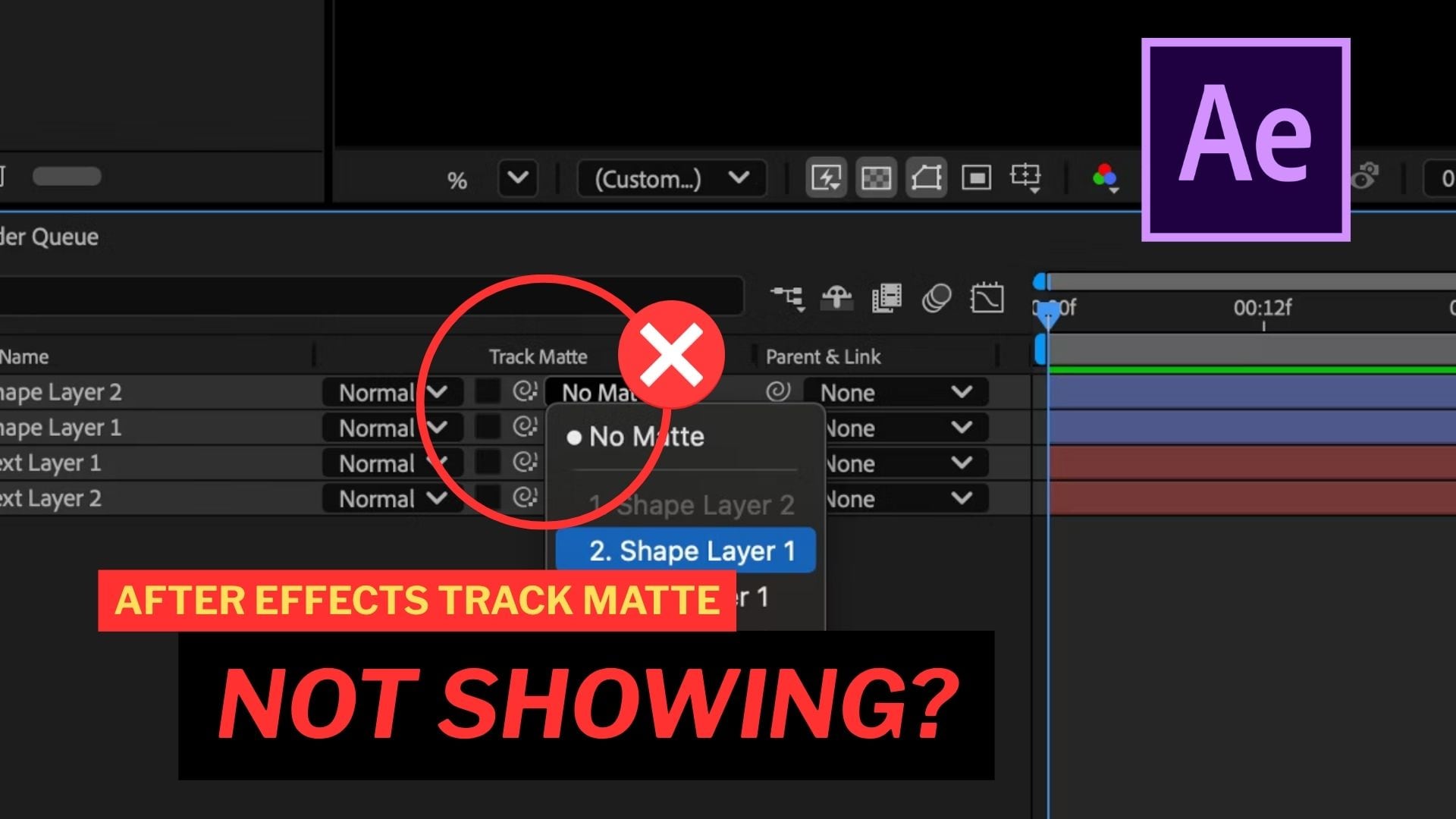
En este artículo
- Por qué Track Matte no aparece en After Effects
- Cómo mostrar Track Matte en After Effects
-
Track Matte aparece, pero no funciona: soluciones
- 1. Comprueba que hayas elegido la capa correcta como mate
- 2. No obligues al mate a estar encima de la capa objetivo
- 3. Revisa si necesitas Mate alfa o Mate de luminancia
- 4. No confundas la visibilidad de la capa de mate con un error
- 5. Comprueba que ambas capas estén en la composición correcta
- 6. Revisa tu versión de After Effects antes de copiar pasos antiguos
- 7. Si la interfaz sigue comportándose de forma extraña, reinicia el espacio de trabajo o la aplicación
-
Alternativa: usar Mate de pista en Filmora
- Conclusión
Por qué Track Matte no aparece en After Effects
Un Track Matte, o mate de seguimiento, utiliza una capa para controlar la transparencia de otra. Puede basarse en el canal alfa o en la luminancia y sirve para crear revelados de texto, composiciones por capas, transiciones y otros efectos de transparencia.
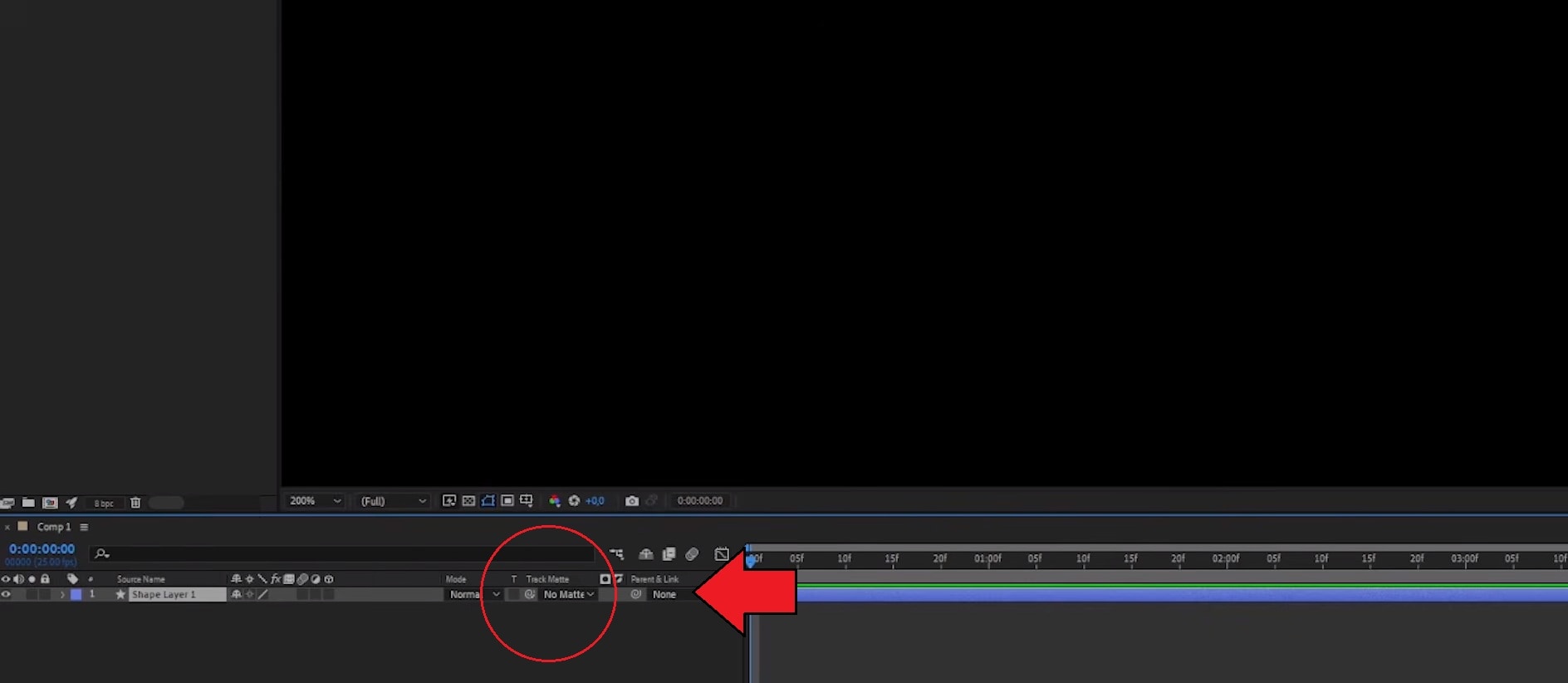
Cuando el control no aparece en la Línea de tiempo, las causas más habituales son estas:
- La columna Modos está oculta. El menú de mate de seguimiento comparte espacio con los modos de fusión. Si Modos no está visible, tampoco verás los controles del mate.
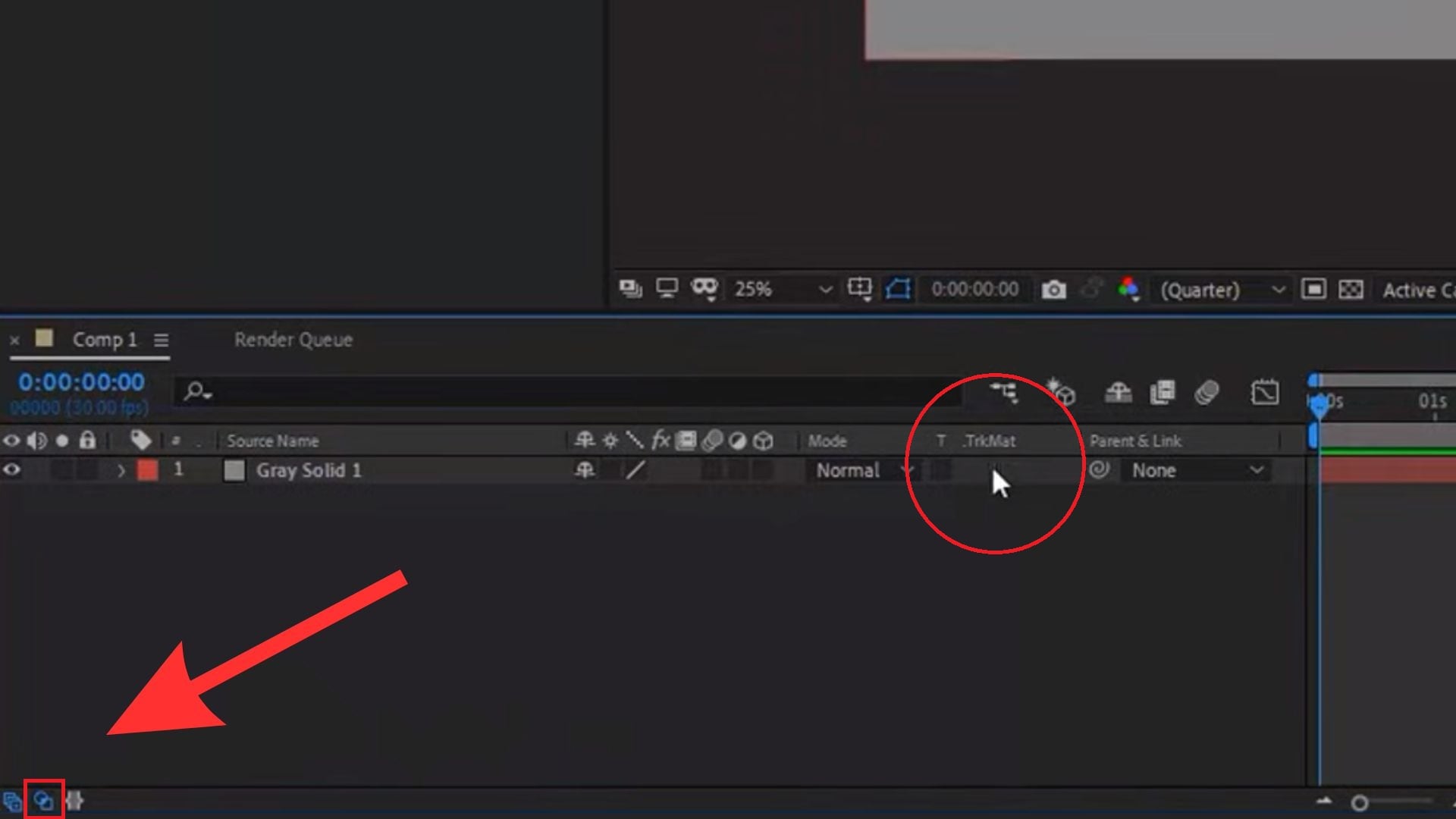
- La Línea de tiempo está mostrando Definidores en lugar de Modos. After Effects permite alternar ambas vistas; F4 cambia entre ellas.
- Estás siguiendo un tutorial de una versión anterior. Los tutoriales antiguos suelen mostrar el menú TrkMat y un flujo en el que el mate dependía de la capa superior inmediata. La interfaz actual permite seleccionar explícitamente la capa que actuará como mate.
- Estás buscando Alpha Matte o Luma Matte dentro del desplegable antiguo. En el sistema actual primero se selecciona la capa de origen y después se ajusta si el mate usa alfa, luminancia o su versión invertida.

Cómo mostrar Track Matte en After Effects
Si el problema es que no encuentras el control, resuélvelo primero desde la propia Línea de tiempo. Después podrás asignar la capa de mate y comprobar si el efecto funciona correctamente.
Paso 1Muestra la vista Modos
En el panel Línea de tiempo, pulsa F4 para alternar entre las columnas Definidores y Modos. En interfaces antiguas, el botón inferior Toggle Switches/Modes cumplía la misma función.
Paso 2Activa la columna Modos desde el menú de columnas
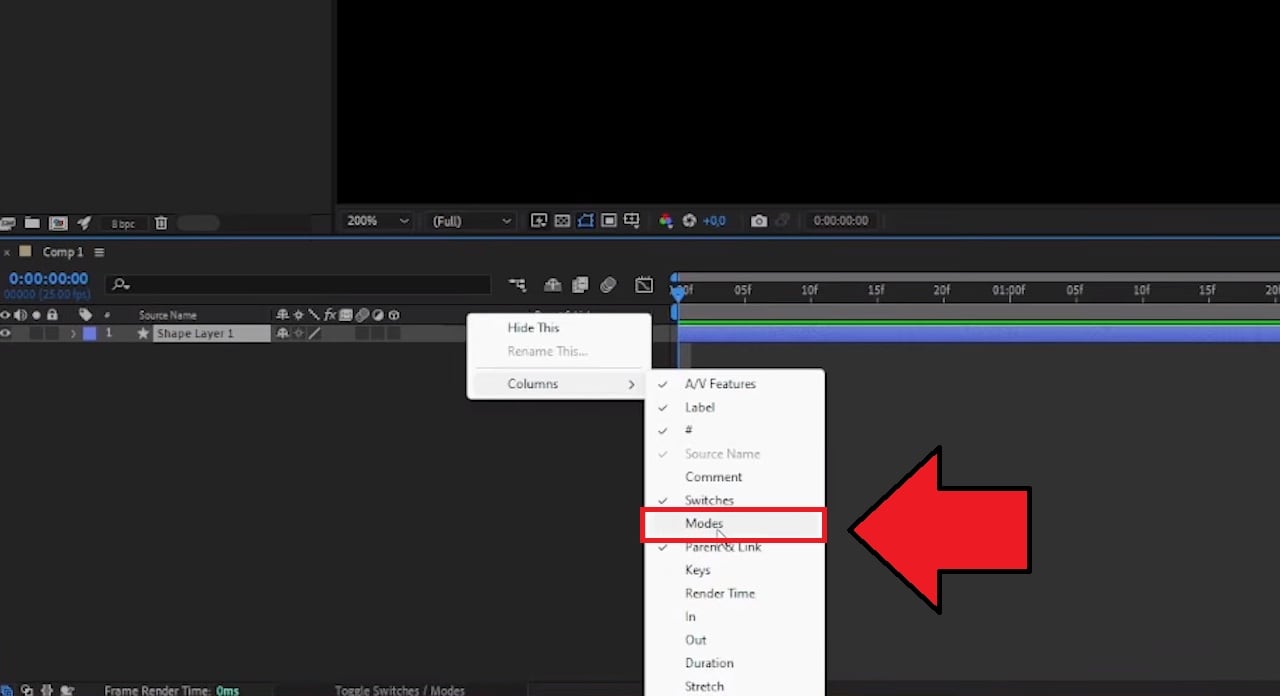
Si F4 no muestra el control esperado, haz clic con el botón derecho sobre la cabecera de la Línea de tiempo y selecciona Columnas > Modos. Así fuerzas la visualización de la columna que contiene los controles de mate de seguimiento.
Paso 3Selecciona la capa de mate
Selecciona la capa cuya visibilidad quieres controlar. En la columna Modos, utiliza la lista de capas o el icono espiral para elegir qué capa actuará como fuente del Track Matte.
Paso 4Elige Alfa, Luminancia o la variante invertida
Usa Mate alfa cuando quieras basar la transparencia en el canal alfa de la capa de origen. Usa Mate de luminancia cuando quieras basarla en el brillo. Activa la inversión si necesitas intercambiar las zonas visibles y transparentes.
Track Matte aparece, pero no funciona: soluciones
Si ya ves los controles, el problema deja de ser de interfaz. Revisa la configuración en este orden: capa objetivo, fuente del mate, tipo Alfa/Luminancia, visibilidad y composición.
1. Comprueba que hayas elegido la capa correcta como mate
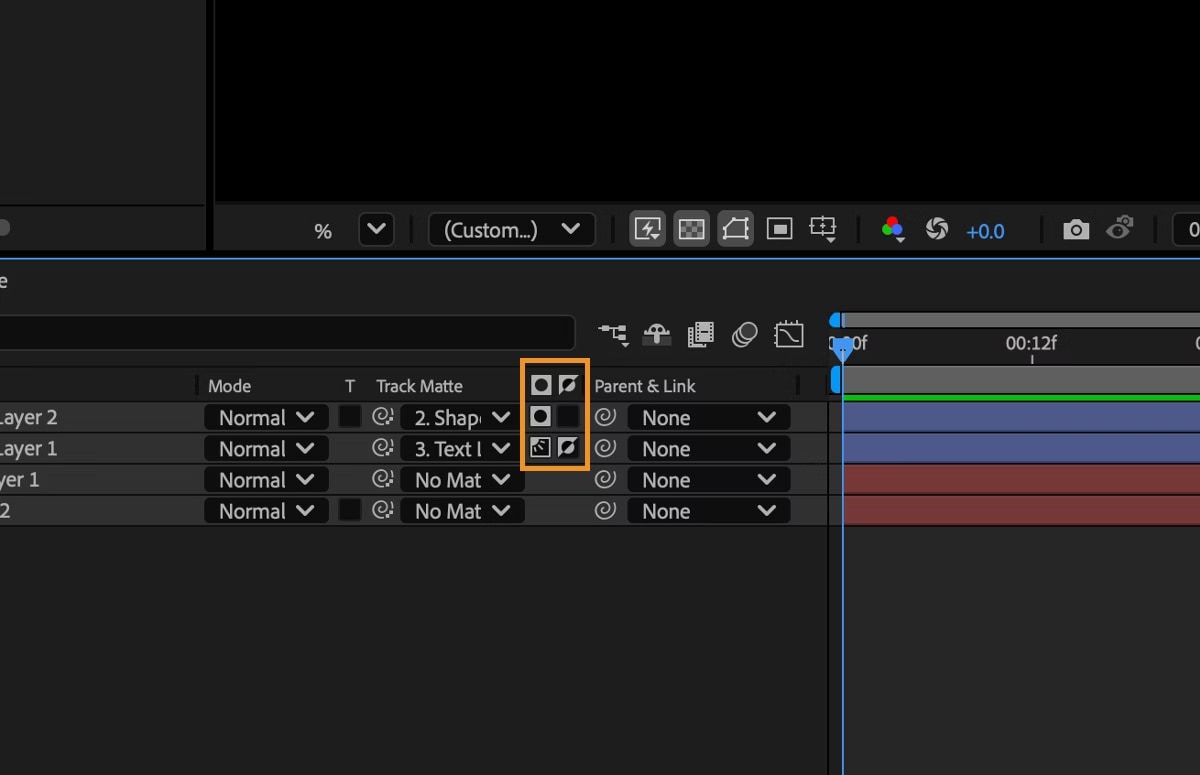
La capa objetivo es la que quieres revelar u ocultar; la capa de mate proporciona la información de transparencia o luminancia. En las versiones actuales, la fuente se selecciona de forma explícita en la columna Modos, por lo que una selección incorrecta puede producir un resultado vacío, negro o distinto al esperado.
2. No obligues al mate a estar encima de la capa objetivo
Muchos tutoriales antiguos indican que la capa de mate debe colocarse inmediatamente encima de la capa de relleno. Ese orden ya no es un requisito en el flujo actual: cualquier capa de la misma composición puede actuar como fuente de mate, y una misma capa puede utilizarse como mate para más de una capa objetivo.
3. Revisa si necesitas Mate alfa o Mate de luminancia
Si el mate usa transparencia real, empieza por Mate alfa. Si la información está definida por zonas claras y oscuras, utiliza Mate de luminancia. Cuando trabajes con luminancia, un contraste insuficiente puede crear zonas parcialmente transparentes y hacer que el resultado parezca incorrecto.
- Alfa: interpreta el canal alfa de la capa de mate.
- Luminancia: interpreta el brillo de los píxeles.
- Invertido: intercambia las áreas visibles y transparentes.

4. No confundas la visibilidad de la capa de mate con un error
After Effects puede desactivar automáticamente la visibilidad de video de una capa cuando la asignas como Track Matte. Eso no significa que el mate haya desaparecido ni que esté roto: la capa sigue pudiendo usarse como fuente y también puedes volver a activar su visibilidad si necesitas mostrarla en la composición.
5. Comprueba que ambas capas estén en la composición correcta
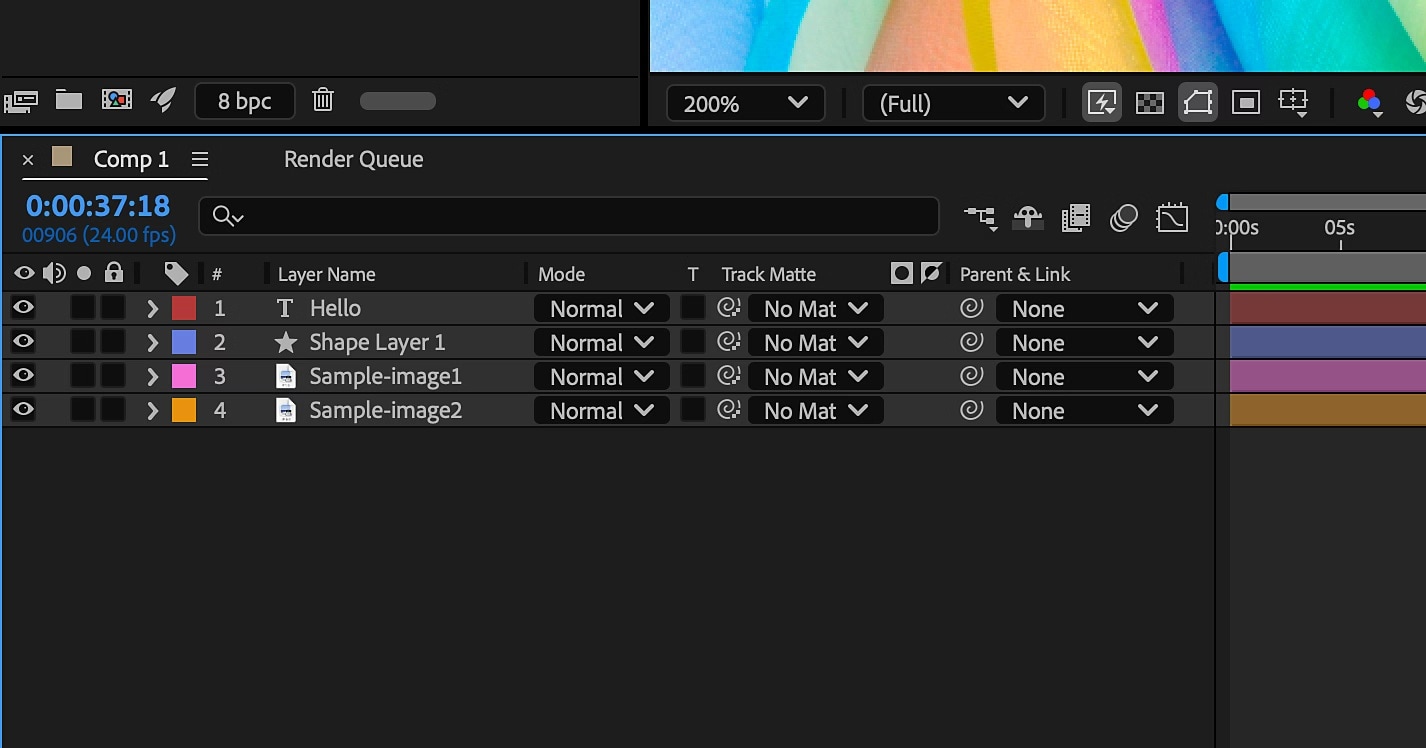
Si trabajas con precomposiciones, confirma que la capa objetivo y la fuente del mate estén disponibles dentro de la composición en la que estás configurando el efecto. Una capa situada dentro de otra precomposición no aparece como fuente independiente en la composición superior.
6. Revisa tu versión de After Effects antes de copiar pasos antiguos
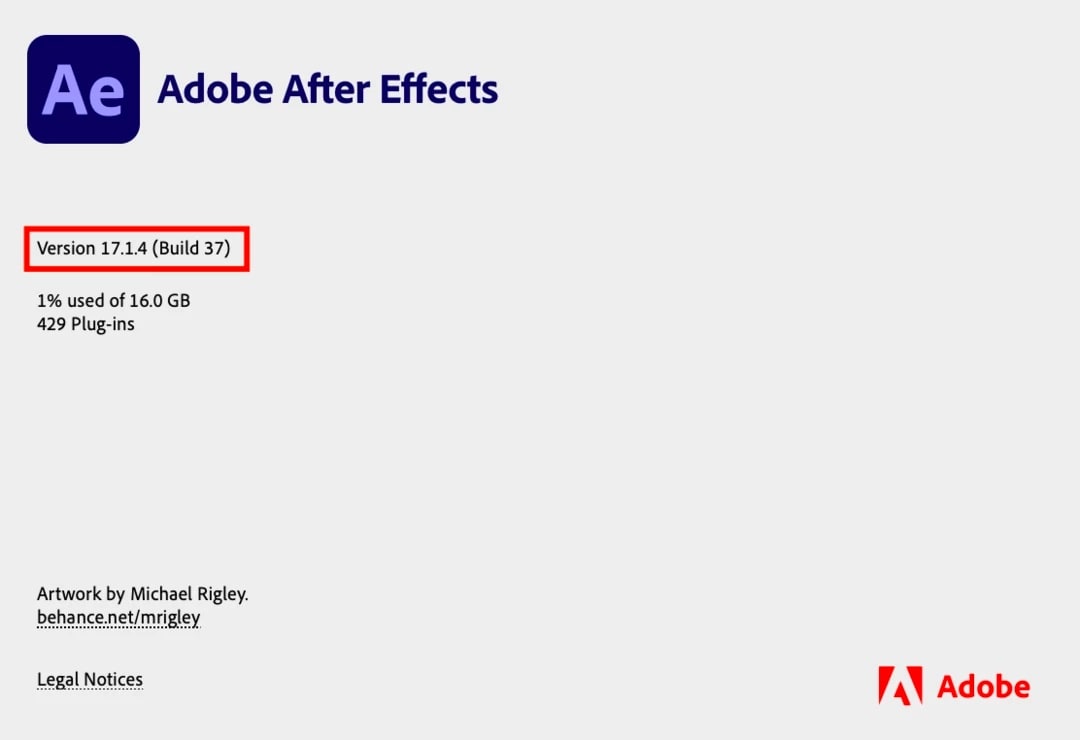
La interfaz de Track Matte cambió de forma importante a partir de After Effects 23.0. Si un tutorial muestra el antiguo desplegable TrkMat, úsalo solo como referencia conceptual y adapta los pasos a la columna Modos de tu versión.
7. Si la interfaz sigue comportándose de forma extraña, reinicia el espacio de trabajo o la aplicación
Si la columna Modos está activada pero el panel no se actualiza correctamente, guarda el proyecto y vuelve a abrir After Effects. También puedes restablecer el espacio de trabajo antes de asumir que el proyecto o el mate están dañados.
Alternativa: usar Mate de pista en Filmora
Si lo que necesitas es un efecto de mate por alfa o luminancia sin continuar depurando la interfaz de After Effects, Wondershare Filmora incluye Mate de pista directamente en el editor de escritorio. El clip de mate y el clip objetivo se colocan en pistas distintas de la línea de tiempo.

- Usa otra pista de video como fuente de mate.
- Elige entre Mate Alfa y Mate Luma.
- Invierte las áreas visibles y ocultas con Invertir.
- Disponible en el editor de escritorio para Windows y macOS.



Cómo usar Mate de pista en Filmora
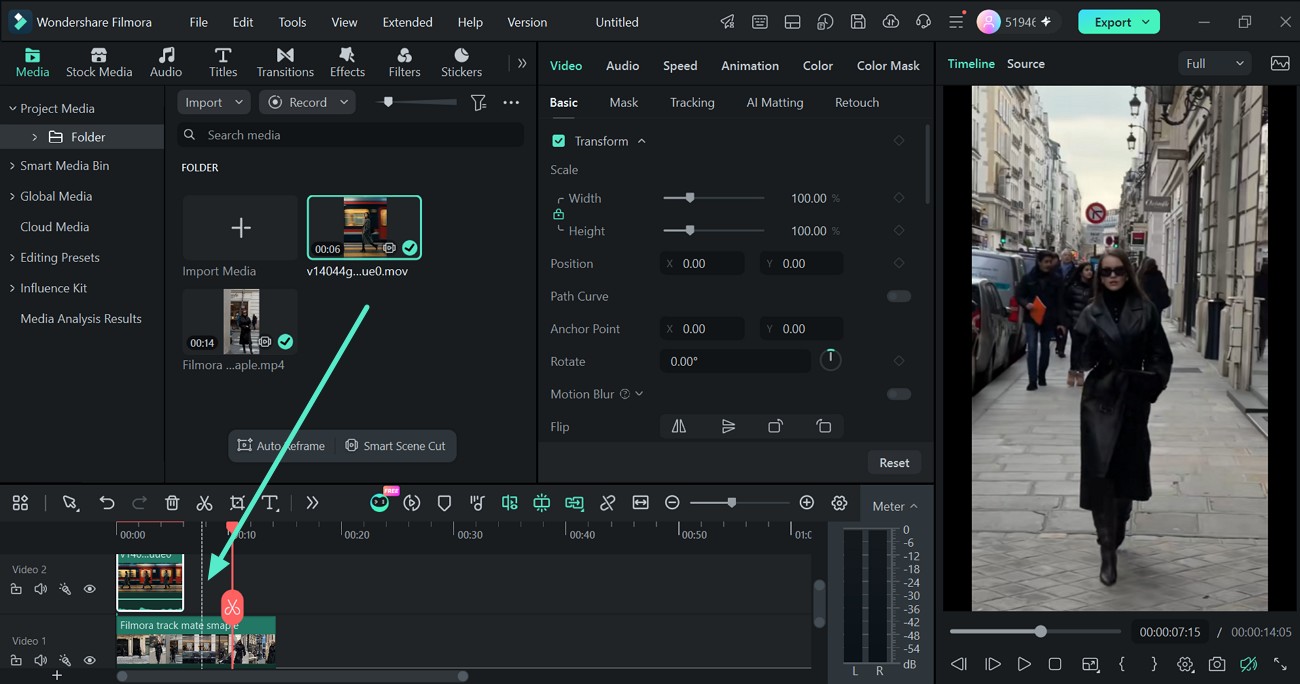
Paso 1Importa y coloca los clips en pistas separadas
Importa el clip que quieres revelar y el recurso que servirá como mate. Colócalos en pistas de video separadas.


 Descarga segura | Sin malware
Paso 2Activa Mate de pista y selecciona la fuente
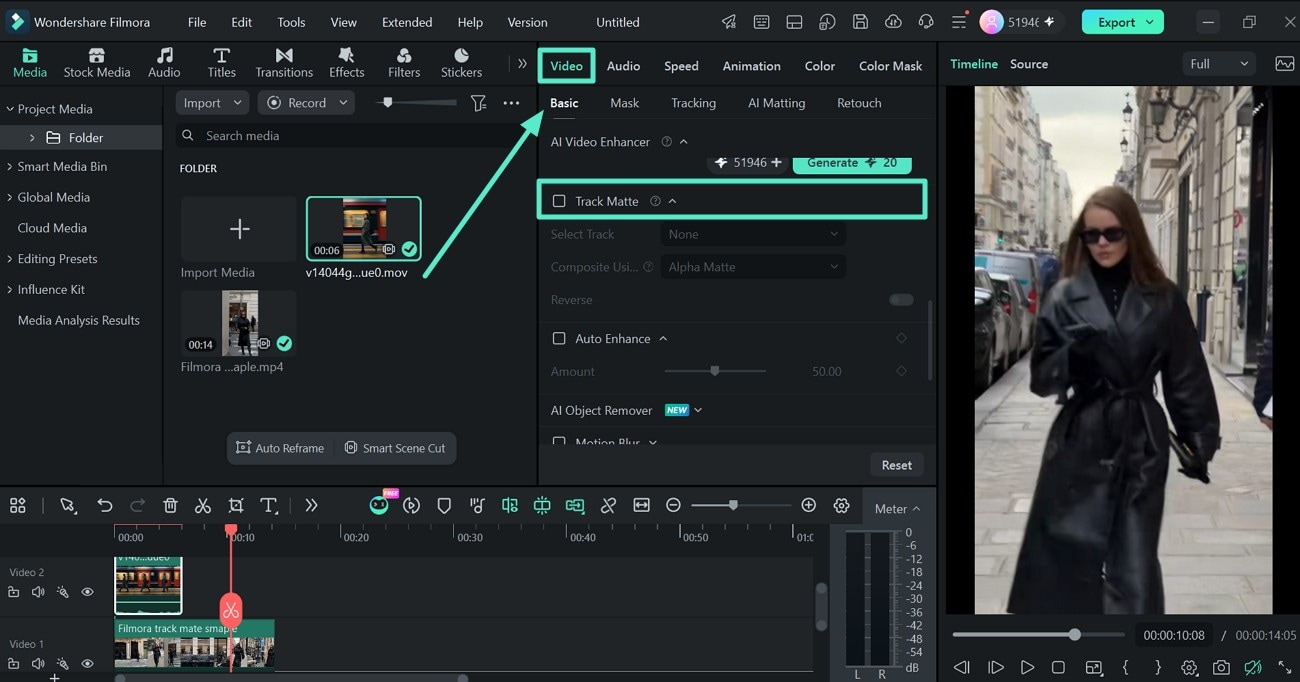
Selecciona el clip cuya visibilidad quieras controlar y abre Video > Básico > Mate de pista. Activa la función y elige la pista que contiene el recurso de mate.
Paso 3Elige Mate Alfa o Mate Luma
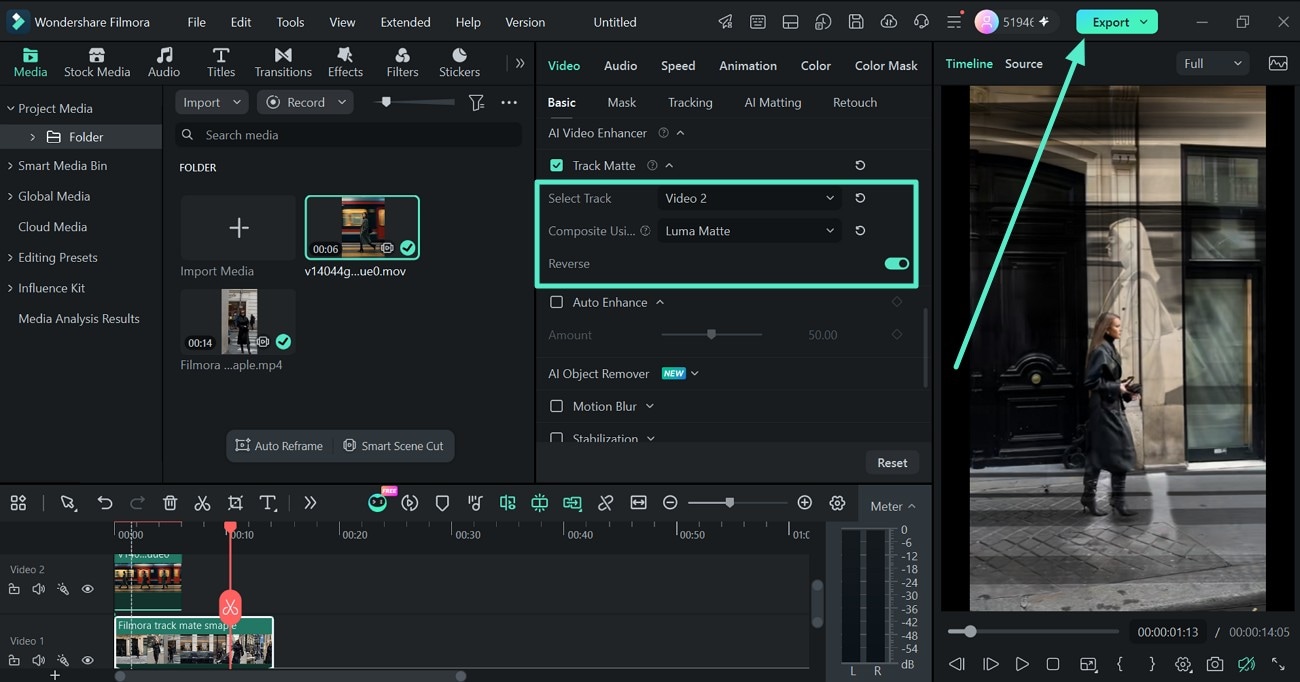
En Componer usando, selecciona Mate Alfa para trabajar con transparencia o Mate Luma para trabajar con brillo. Activa Invertir si necesitas intercambiar las áreas visibles y ocultas.
Conclusión
Cuando Track Matte no aparece en After Effects, la causa más habitual no es que la función haya desaparecido: normalmente la columna Modos está oculta o se está siguiendo un tutorial basado en la antigua interfaz TrkMat. Muestra Modos con F4 o desde Columnas > Modos, selecciona la capa de mate y después revisa Alfa, Luminancia e inversión.
Si los controles ya aparecen pero el resultado sigue fallando, comprueba la fuente seleccionada, la composición y la visibilidad de la capa de mate. En versiones actuales, el mate no tiene que estar directamente encima de la capa objetivo y una misma fuente puede reutilizarse en varias capas.
Preguntas frecuentes
-
¿Por qué ya no veo el menú TrkMat en After Effects?
Porque la interfaz actual de After Effects utiliza la columna Modos para seleccionar la capa de mate y configurar Alfa, Luminancia e inversión. Si Modos está oculta, pulsa F4 o actívala desde Columnas > Modos. -
¿La capa de Track Matte tiene que estar justo encima de la capa objetivo?
No en las versiones actuales de After Effects. Puedes elegir como fuente de mate cualquier capa disponible en la misma composición, independientemente de su posición en la pila de capas. -
¿Por qué desaparece la capa que uso como Track Matte?
After Effects desactiva de forma predeterminada la visibilidad de video de la capa seleccionada como mate. La capa sigue funcionando como fuente y puedes volver a activar su visibilidad si también necesitas verla en la composición. -
¿Una misma capa puede servir como Track Matte para varias capas?
Sí. En el sistema actual puedes hacer que varias capas objetivo utilicen la misma capa como fuente de mate, siempre que estén dentro de la misma composición.
