
 100% seguro | No requiere suscripción | Sin malware

Eliminar la pantalla verde en Premiere Pro es clave para agregar un aspecto profesional a tus grabaciones. Puedes hacer cualquier cosa una vez que el fondo ha desaparecido: colocar tu sujeto en una nueva ubicación, agregar gráficos en movimiento detrás de él o incluso crear efectos cinematográficos que serían imposibles de filmar en la vida real.
Para hacer esto, Adobe Premiere Pro sigue siendo el estándar de oro gracias a la precisión de su efecto Ultra Key. En esta guía práctica, primero aprenderás los conceptos básicos que necesitas saber antes de eliminar la pantalla verde en Premiere Pro, seguido de un tutorial detallado paso a paso.

En este artículo
Parte 1. Lo que debes saber antes de eliminar la pantalla verde en Premiere Pro
Antes de comenzar a trabajar en Premiere Pro: cómo eliminar la pantalla verde, es esencial entender los conceptos básicos de la edición con pantalla verde. Esta técnica se basa en el chroma key, un proceso clave para lograr recortes limpios y resultados profesionales.
¿Qué es una pantalla verde en la edición de vídeo?
A una pantalla verde es un fondo de color, a menudo verde o azul, utilizado para aislar un sujeto y reemplazar el fondo con otra imagen o vídeo. El objetivo es lograr una integración perfecta entre el sujeto y el fondo virtual elegido.

Cómo funciona el chroma key en Premiere Pro
El chroma key se basa en eliminar selectivamente un color específico de la toma de vídeo. El Ultra Key efecto para eliminar la pantalla verde en Premiere Pro es la herramienta más comúnmente utilizada para este proceso.
Te brinda control preciso sobre la transparencia, la limpieza de bordes y la tolerancia de color. Con esta herramienta, puedes lograr un resultado perfecto y de aspecto natural sin halos no deseados o contornos irregulares.
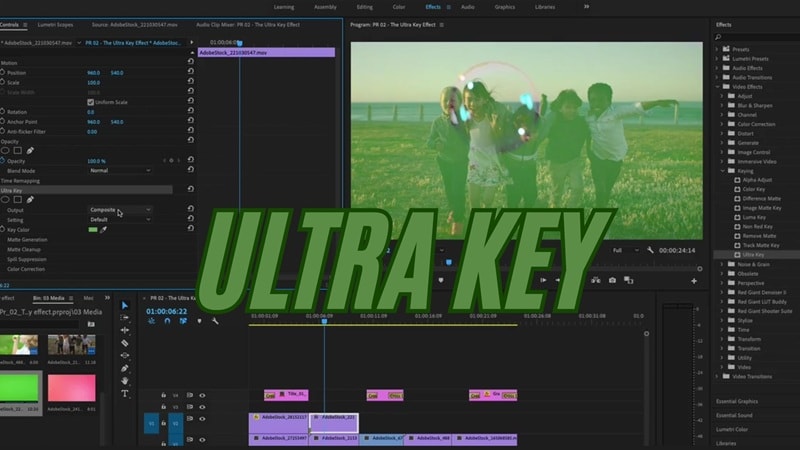
Dónde puedes usar la pantalla verde en Premiere Pro
Hay muchas formas creativas de usar la pantalla verde en Premiere Pro. Puedes eliminar y reemplazar el fondo para diseñar todo tipo de escenas, tales como:
- Reemplazar un fondo: Coloca tu sujeto en una nueva ubicación, ya sea una playa, un horizonte urbano o el espacio exterior.
- Agregar superposiciones de vídeo: Combina múltiples clips o efectos para crear composiciones únicas.
- Crear escenas fantásticas o cinematográficas: Agrega efectos visuales, explosiones o escenarios oníricos que a menudo ves en las películas.
La pantalla verde ofrece así libertad completa para imaginar, componer y producir vídeos inmersivos y profesionales.

Parte 2. Guía paso a paso: cómo eliminar la pantalla verde en Premiere Pro
¿Ya tienes un proyecto en mente? Esta vez, veamos cómo eliminar la pantalla verde en Adobe Premiere. Esta guía paso a paso asegurará un resultado limpio, preciso y profesional, incluso si es la primera vez que usas el software.
Cómo eliminar la pantalla verde en Premiere Pro
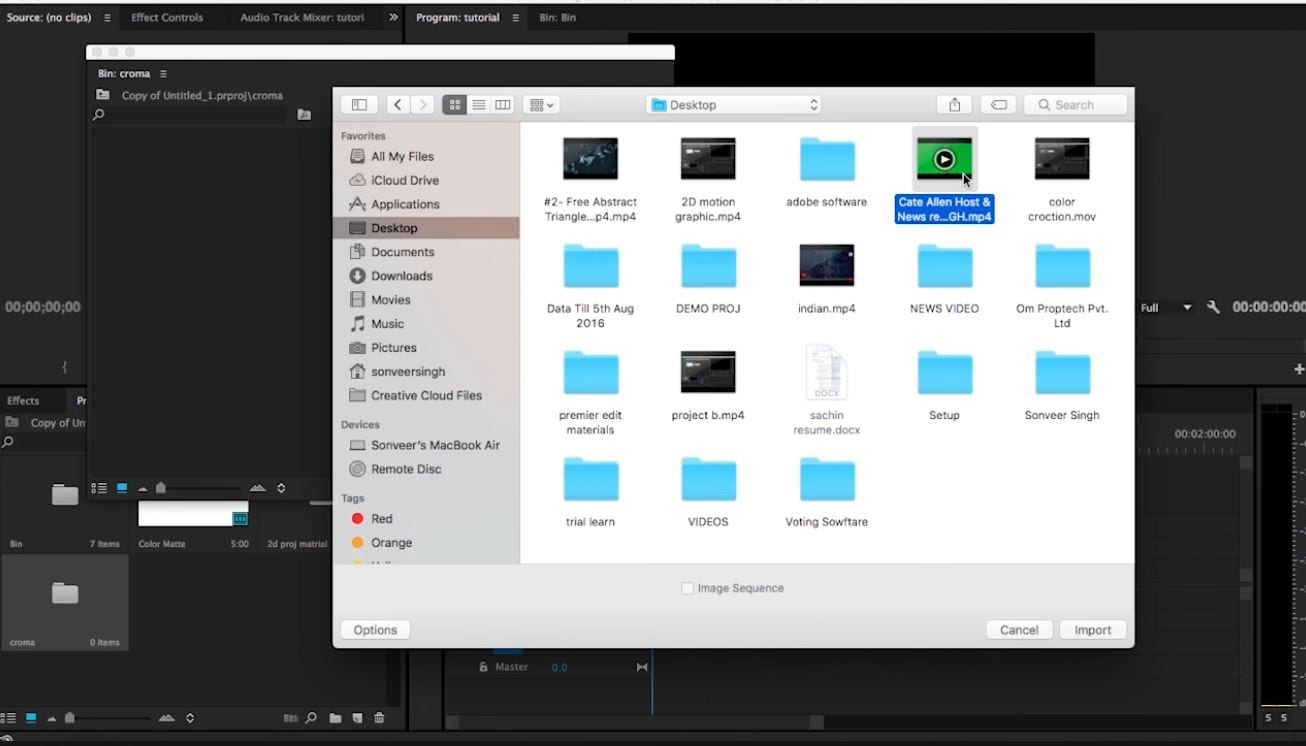
Paso 1: inicia un nuevo proyecto e importa tu material a Premiere Pro
Una vez que abras Premiere Pro, crea un nuevo proyecto, establece la velocidad de fotogramas y el formato de secuencia apropiado para tu proyecto. Luego, comienza a importar tus clip(s) al software.
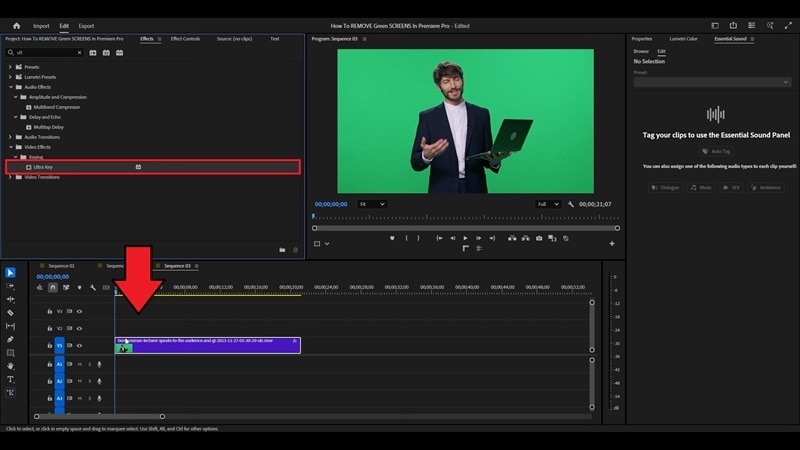
Paso 2: aplica el efecto Ultra Key para eliminar la pantalla verde
El efecto para eliminar la pantalla verde en Premiere Pro se puede encontrar en Effects > Overlay > Ultra Key. Arrástralo sobre tu clip.
Abre Effect Controls y selecciona la herramienta cuentagotas. A continuación, haz clic en un área verde representativa, idealmente cerca del sujeto pero sin sombras.
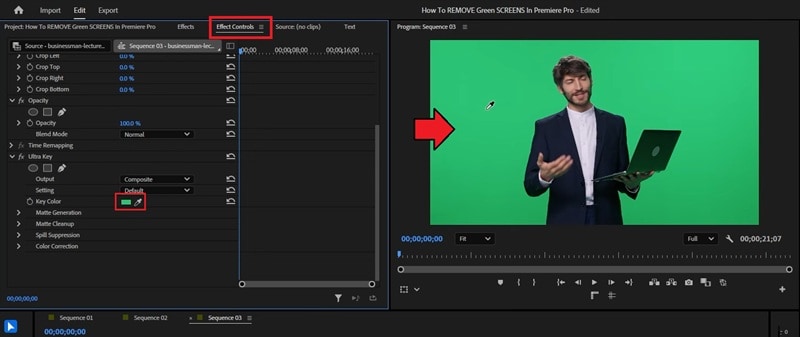
En esta etapa, el fondo debería haber desaparecido en su mayoría; los ajustes finos completarán el recorte.
Paso 3: ajusta la configuración: transparencia, supresión de derrames y limpieza de mate
Para eliminar la pantalla verde en Premiere Pro con precisión, dependerá de la finura de la Ultra Key configuración:
- Ajusta Transparency y Tolerance en el panel Matte Generation para revelar el sujeto sin perder detalles finos (cabello, texturas).
- Reduce el derrame de color (Spill Suppression) para neutralizar los reflejos verdes en los bordes
- Usa Matte Cleanup (Choke, Soften, Contrast) para suavizar los bordes y estabilizar el mate fotograma por fotograma.
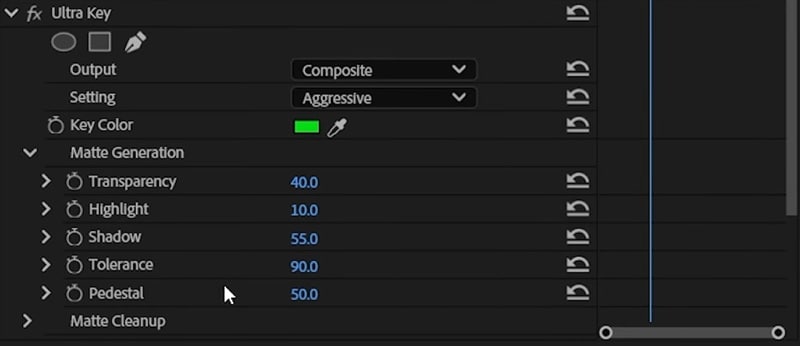
Revisa en pantalla completa y reproducción en tiempo real; la precisión y la paciencia producen un keying natural y estable.
Paso 4: revisa y exporta los resultados finales
Revisa toda la secuencia para detectar parpadeos o bordes duros alrededor del sujeto. Cuando estés satisfecho, puedes comenzar a exportar tu vídeo a un formato de exportación adecuado.
Parte 3. Formas más fáciles de eliminar la pantalla verde con y sin chroma key
Aunque eliminar la pantalla verde en Adobe Premiere ofrece control profesional, no es la única herramienta que puede brindarte una eliminación limpia del fondo.
Si deseas un flujo de trabajo más simple y rápido, especialmente para ediciones rápidas o vídeos de redes sociales, Wondershare Filmora puede ser una alternativa rápida y accesible que combina automatización y precisión para resultados profesionales sin configuraciones complejas.


 descarga segura

Filmora: una alternativa simple y asequible
El Chroma Key de Filmora es una solución rápida para quienes desean lograr un resultado limpio de eliminación de pantalla verde sin pasar por todos los pasos manuales en Premiere Pro. Con solo unos pocos clics, los usuarios pueden eliminar el fondo, ajustar los contornos y armonizar el sujeto con el fondo elegido.
|
Premiere Pro |
Filmora |
|
|
Versión gratuita |
No disponible |
Disponible |
|
Planes de precios |
Solo suscripción desde $22.99/mes. |
Precios flexibles, suscripción o licencia perpetua. |
|
Facilidad de uso |
Rico en funciones pero complejo; requiere práctica. |
Guiado, pocos clics; las automatizaciones aceleran la eliminación; apto para principiantes. |
|
Mejor para |
Trabajo de alto control (anuncios, VFX, multicapa). |
Creadores independientes; contenido social rápido (YouTube, TikTok). |
|
Calidad de resultados |
Muy limpio con Ultra Key y ajuste preciso. |
Sólido en tomas estándar mediante IA; consistente con ajustes mínimos. |
|
Manejo de detalles finos |
Limpieza de mate, máscaras, supresión precisa de derrames. |
Buena detección; más débil en cabello fino, velos, desenfoque de movimiento. |
|
Posibles inconvenientes |
Curva de aprendizaje pronunciada; más lento para afinar. |
Menos control artístico que Premiere Pro. |
Simplifica la eliminación del fondo con IA
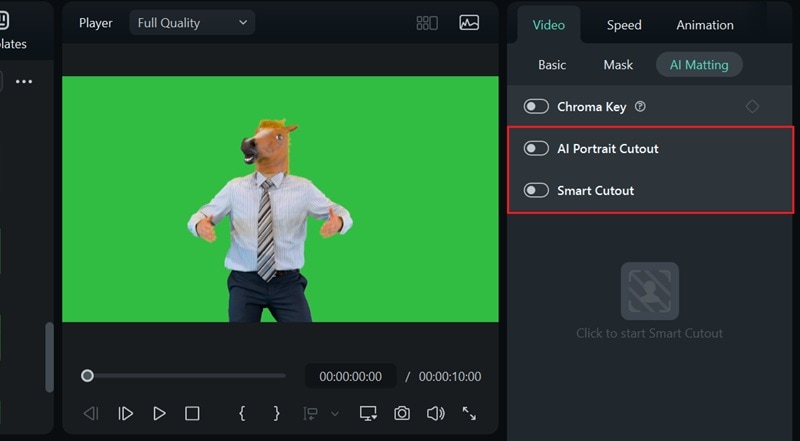
Además de su función Chroma Key también ofrece herramientas impulsadas por IA como Smart Cutout y AI Portrait, que pueden eliminar el fondo casi instantáneamente. Estas herramientas funcionan de manera diferente:
- Chroma Key se dirige a un color uniforme (verde/azul) para un keying preciso.
- AI Portrait detecta automáticamente a las personas y las aísla, sin necesidad de pantalla verde.
- Smart Cutout te permite pincelar el sujeto y la IA lo rastrea fotograma por fotograma.
Cada método tiene sus fortalezas. Revisa cómo opera cada herramienta para elegir el enfoque más rápido y limpio para tu toma. El proceso es simple y accesible para todos, incluso para videógrafos novatos.
Cómo eliminar una pantalla verde en Filmora
Paso 1: importa el vídeo
Inicia Wondershare Filmora y comienza un nuevo proyecto. Importa el clip que fue filmado con un fondo verde en tu biblioteca de medios. Luego, arrástralo a la línea de tiempo para que esté listo para editar.
 descarga segura
 Paso 2: abre la configuración de chroma key
Haz clic en el vídeo en la línea de tiempo, luego ve a la pestaña Video > AI Matting en el panel de propiedades. Activa la opción Chroma Key .
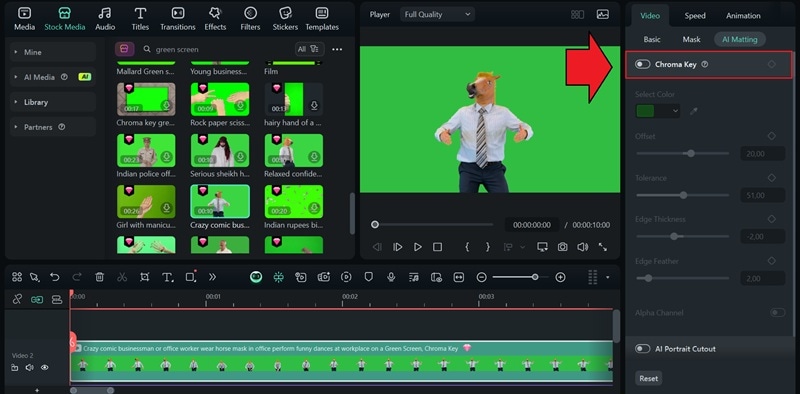
Paso 3: ajusta el chroma key
Si tu fondo es verde, Filmora lo detectará y eliminará automáticamente. Para eliminar un color diferente, usa la herramienta cuentagotas para seleccionar el tono que deseas eliminar.
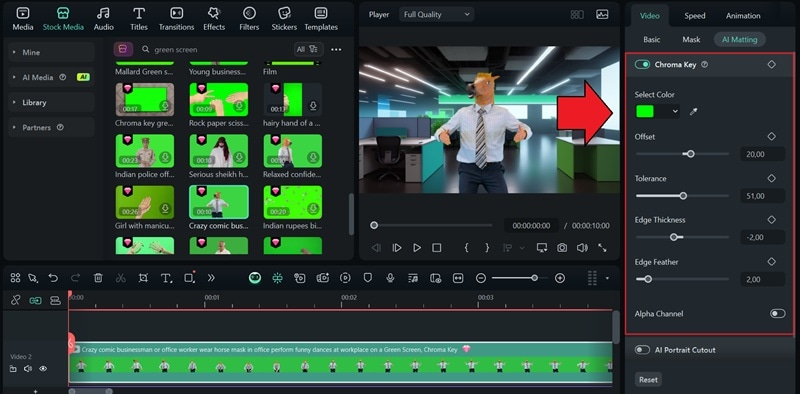
Dentro del mismo panel, puedes refinar el efecto usando estas configuraciones:
- Offset: Ajusta la transparencia del área eliminada.
- Tolerance: Expande o reduce el rango de color que se está eliminando.
- Edge Feather: Suaviza la transición entre el sujeto y el fondo.
- Edge Thickness: Modifica la nitidez del borde de tu sujeto.
- Alpha Channel: Muestra las áreas eliminadas en negro y las áreas visibles en blanco para mayor precisión.
Elimina el fondo con Smart Cutout y AI Portrait
Si deseas eliminar el fondo sin usar chroma key, puedes habilitar Smart Cutout or o AI Portrait en la misma pestaña AI Matting en Filmora.
Parte 4. Consejos y trucos para una eliminación perfecta de la pantalla verde
Para eliminar efectivamente la pantalla verde en Premiere Pro, la preparación adecuada antes de editar es esencial. Incluso las mejores herramientas no pueden corregir material mal iluminado o un fondo mal estirado.
Puedes probar algunos consejos simples para mejorar la calidad de tu chroma key y evitar errores comunes.
Mejores prácticas para filmar con una pantalla verde
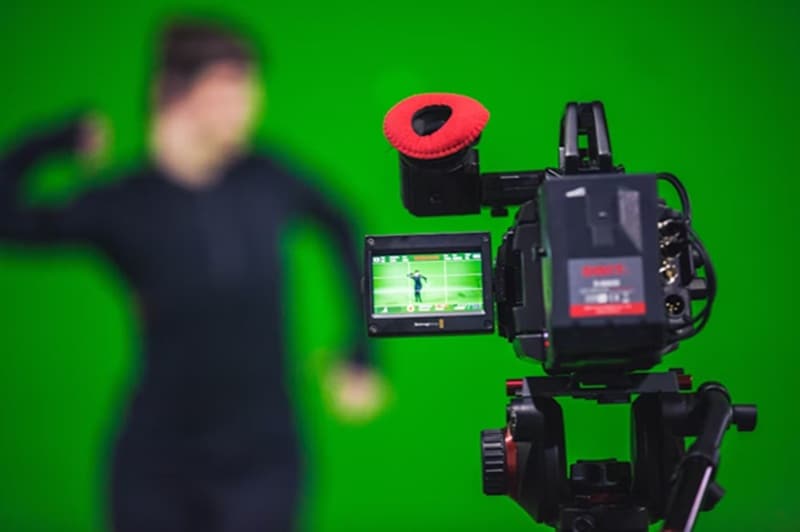
- Mantén la distancia: Posiciona tu sujeto al menos a 1.5 metros de distancia de la pantalla verde para evitar derrames o reflejos verdes no deseados en su piel y ropa.
- Configura el balance de blancos y el formato adecuados: Calibra el balance de blancos de tu cámara y filma en un formato de alta calidad, como 4:2:2 o RAW, para retener suficientes detalles para un keying limpio.
- Verifica la exposición y la consistencia de la iluminación: Antes de aplicar chroma key, revisa tu material para detectar desequilibrios de iluminación o problemas de exposición. Usa Lumetri Color en Premiere Pro para hacer correcciones rápidas.
- Minimiza las sombras y los derrames: Usa iluminación suave y difusa y evita sombras duras en el sujeto o el fondo. Esto ayudará a lograr un mate limpio y reducir el tiempo dedicado a corregir los bordes más adelante.
- Mantén el fondo liso: Asegúrate de que tu pantalla verde esté sin arrugas y con un color uniforme. Las arrugas, pliegues o tonos irregulares pueden hacer que el proceso de keying sea más desafiante.
Errores comunes que debes evitar al usar la pantalla verde de Premiere Pro
Muchos usuarios cometen errores que complican el keying al eliminar la pantalla verde en Premiere Pro.
- Iluminación irregular

El problema más común es la iluminación desigual, que crea áreas más oscuras que son difíciles de eliminar al recortar. Un fondo uniformemente iluminado asegura un keying más limpio que es más rápido de corregir.
- Ropa verde

Otro error es usar ropa verde o ropa con tonos similares al color del fondo, lo que causa áreas transparentes no deseadas y hace que recortar el sujeto sea mucho más complejo. A menos que se haga intencionalmente para crear un efecto de invisibilidad o camuflaje, solo arruinará la composición final.
Conclusión
En conclusión, eliminar la pantalla verde en Premiere Pro se vuelve fácil con la herramienta Ultra Key. Gracias a sus configuraciones avanzadas, permite recortes limpios y profesionales, ideales para proyectos exigentes.
Pero si deseas algo más rápido y accesible, también puedes usar Filmora para eliminar la pantalla verde de tu proyecto. Además de su función chroma key fácil de usar, las herramientas AI Portrait y Smart Cutout de Filmora pueden detectar y separar automáticamente tu sujeto del fondo con una precisión impresionante.
descarga segura 