
Editor de video con pantalla verde: elimina el fondo con Croma Key
Elimina el fondo verde o cualquier otro fondo de color uniforme con la herramienta Croma Key de
Filmora. Selecciona el color que quieres quitar, ajusta los bordes con precisión y sustituye el
fondo de tu video por una imagen o un nuevo clip. Crea composiciones y efectos visuales de forma
sencilla, aunque no tengas experiencia previa en edición.
 4.7
(15.746 opiniones)
4.7
(15.746 opiniones)
Windows 11, 10, 8.1 y 7 (64 bits) | Requisitos del sistema
macOS 10.15 o posterior (¿Una versión anterior?) | Compatible con Apple M1 o posterior
Edita videos con pantalla verde de forma sencilla
La pantalla verde te
permite grabar una escena y sustituir después el fondo por cualquier imagen o video. Con la herramienta
Croma Key de Filmora, puedes eliminar fondos verdes o de otros colores uniformes, ajustar los bordes del
sujeto y crear composiciones más naturales. Combina controles precisos, selección de color y herramientas de
edición en un mismo programa para conseguir el resultado que buscas.
Elimina el fondo verde con un solo clic
Quita rápidamente el fondo verde de tus videos con la
detección automática de color. Solo tienes que importar el clip, seleccionar la función Croma
Key y activarla para que Filmora identifique el color del fondo y lo vuelva transparente.
Después, puedes ajustar el resultado o añadir directamente una nueva imagen o un video de fondo,
sin recurrir a configuraciones complicadas.
Elimina fondos de cualquier color uniforme
La función Croma Key no se limita a los fondos verdes.
Utiliza el selector de color para identificar y eliminar fondos azules, rojos, negros o de
cualquier otro tono uniforme. Así podrás adaptar el efecto de croma a distintos tipos de
grabación y sustituir el fondo del video con mayor flexibilidad.
Ajusta el efecto de croma con precisión
Perfecciona la eliminación del fondo mediante controles
específicos para el color y los bordes. Utiliza «Feather» para suavizar el contorno e integrar
mejor al sujeto en la nueva escena. Ajusta «Thickness» y «Offset» para trabajar zonas complejas,
como el cabello o la ropa, y modifica la tolerancia para decidir qué rango de color debe
eliminarse. También puedes afinar el canal alfa para obtener contornos más limpios y una
composición más natural.
Edita todo el video en un mismo programa
Después de eliminar el fondo verde, continúa editando
el video sin cambiar de aplicación. Coloca al sujeto sobre una nueva escena, recorta los clips,
cambia su tamaño y añade textos, subtítulos, logotipos o transiciones. También puedes utilizar
la biblioteca integrada de música, efectos visuales y otros recursos creativos de Filmora. Tanto
en ordenador como en dispositivos móviles, tendrás las herramientas necesarias para editar,
personalizar y exportar el resultado desde un único proyecto.
Cómo quitar el fondo verde de un video con Filmora
Sigue estos pasos para eliminar una pantalla verde, ajustar el efecto de croma y sustituir el fondo del video desde un ordenador o un dispositivo móvil.
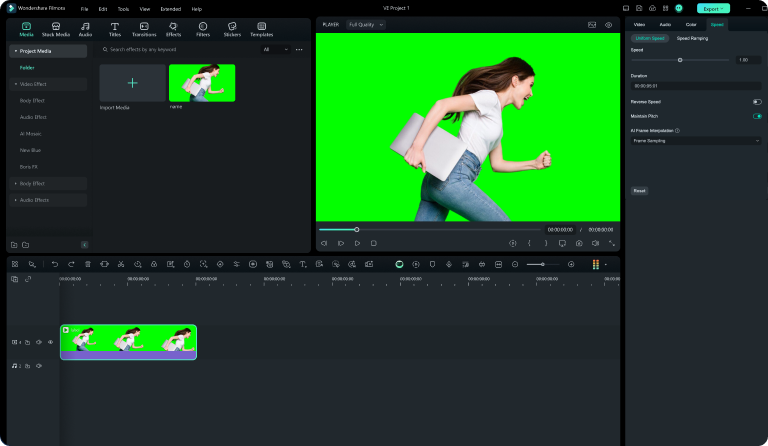
Paso 1: Importa el video con pantalla verde
Descarga, instala y abre Filmora. Importa el video y arrástralo hasta
la línea de tiempo para comenzar a editarlo.
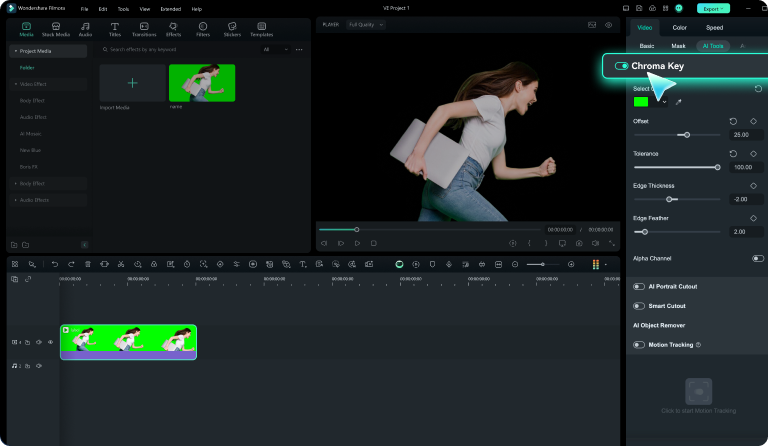
Paso 2: Activa la función Croma Key
Selecciona el clip con pantalla verde en la línea de tiempo. Ve a Video
> Herramientas de IA > Croma y activa Chroma Key para eliminar
automáticamente el color del fondo.
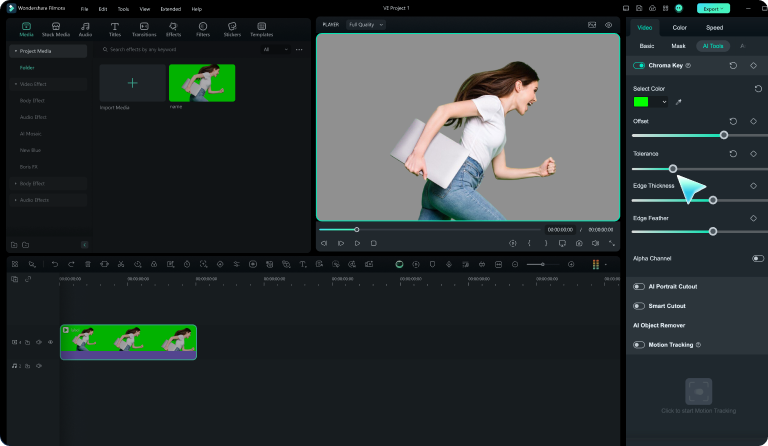
Paso 3: Ajusta el efecto de croma
Modifica el suavizado, la tolerancia y los controles de borde para
eliminar los restos de color y mejorar el contorno del sujeto.
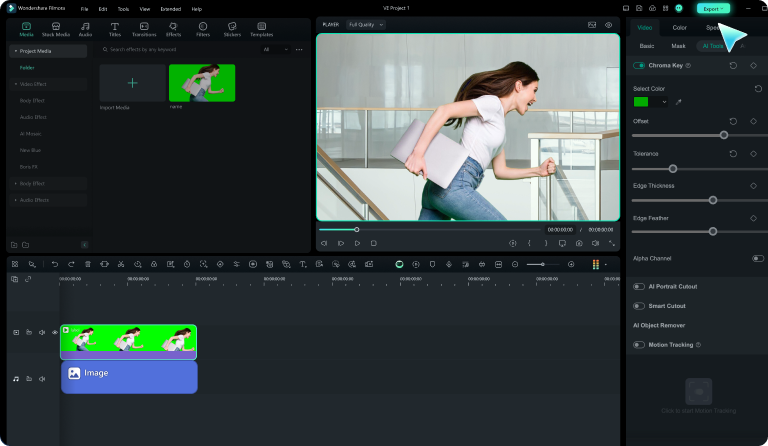
Paso 4: Añade un fondo nuevo
Coloca la imagen o el video que quieras utilizar como fondo en una
pista inferior de la línea de tiempo. Revisa la composición y exporta el
proyecto en el formato que prefieras.
-
Paso 1: Importa el video con pantalla verde
Descarga, instala y abre Filmora. Importa el video y arrástralo hasta la línea de tiempo para comenzar a editarlo. -
Paso 2: Activa la función Croma Key
Selecciona el clip con pantalla verde en la línea de tiempo. Ve a Video > Herramientas de IA > Croma y activa Chroma Key para eliminar automáticamente el color del fondo. -
Paso 3: Ajusta el efecto de croma
Modifica el suavizado, la tolerancia y los controles de borde para eliminar los restos de color y mejorar el contorno del sujeto. -
Paso 4: Añade un fondo nuevo
Coloca la imagen o el video que quieras utilizar como fondo en una pista inferior de la línea de tiempo. Revisa la composición y exporta el proyecto en el formato que prefieras.
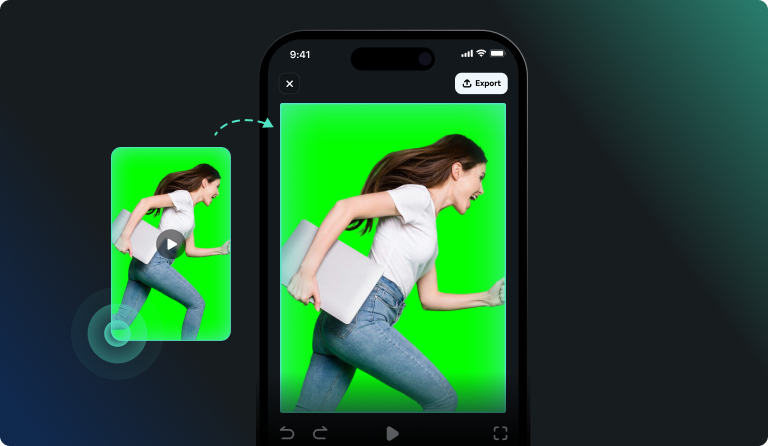
Paso 1: Importa el video con pantalla verde
Descarga y abre Filmora en tu dispositivo Android o iPhone. Crea un
proyecto nuevo e importa el video grabado con pantalla verde.
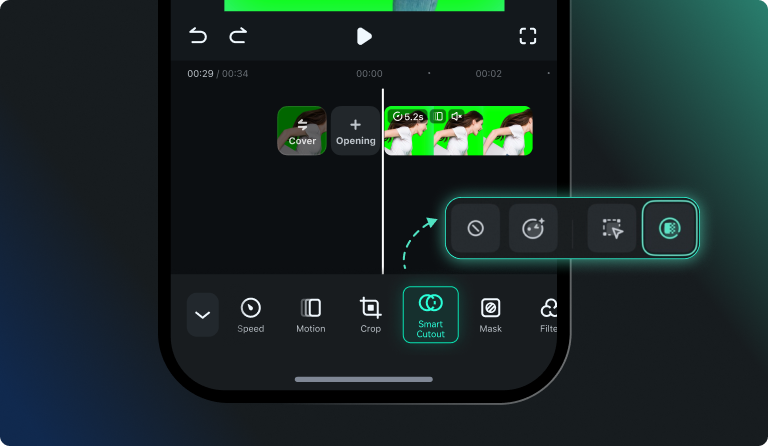
Paso 2: Abre la herramienta Chroma Key
Ve a Recortar > Recorte inteligente > Chroma Key y selecciona
esta opción para aplicarla al clip de video.
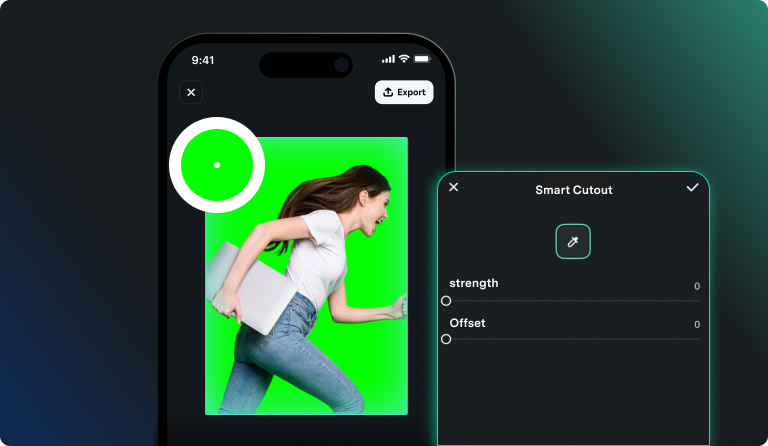
Paso 3: Elimina el fondo verde
Utiliza el selector para marcar el color del fondo. Filmora lo
eliminará automáticamente y podrás ajustar la intensidad y suavizar los
bordes mediante los controles táctiles.
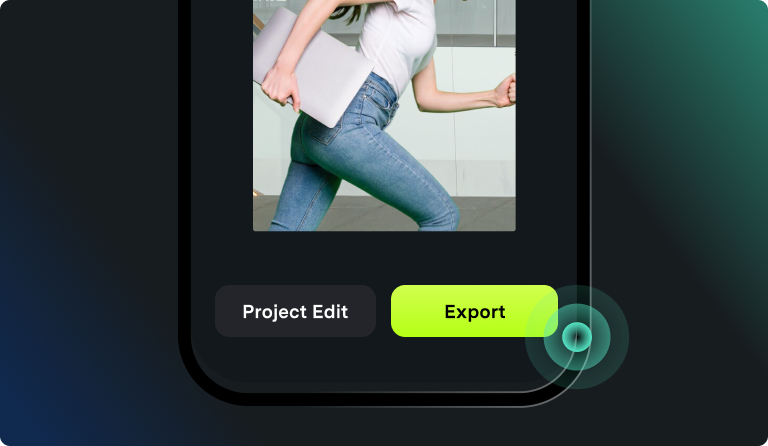
Paso 4: Añade un fondo nuevo
Selecciona uno de los fondos disponibles o importa una imagen o un
video propio para sustituir la pantalla verde. Continúa editando el
proyecto o guarda el resultado.
-
Paso 1: Importa el video con pantalla verde
Descarga y abre Filmora en tu dispositivo Android o iPhone. Crea un proyecto nuevo e importa el video grabado con pantalla verde. -
Paso 2: Abre la herramienta Chroma Key
Ve a Recortar > Recorte inteligente > Chroma Key y selecciona esta opción para aplicarla al clip de video. -
Paso 3: Elimina el fondo verde
Utiliza el selector para marcar el color del fondo. Filmora lo eliminará automáticamente y podrás ajustar la intensidad y suavizar los bordes mediante los controles táctiles. -
Paso 4: Añade un fondo nuevo
Selecciona uno de los fondos disponibles o importa una imagen o un video propio para sustituir la pantalla verde. Continúa editando el proyecto o guarda el resultado.
Efectos creativos que puedes conseguir con Chroma Key
Descubre distintas formas de utilizar la pantalla
verde en tus videos. Crea contenido para YouTube, efectos visuales, escenas virtuales o presentaciones más
dinámicas con la herramienta Chroma Key de Filmora.
Por qué elegir Filmora para editar videos con pantalla verde
Edición rápida y fluida
Edición rápida y fluida
Aplica y ajusta el efecto Chroma Key con ayuda de la aceleración por GPU.
Edita videos en 4K con mayor fluidez y reduce los tiempos de procesamiento
al sustituir el fondo verde.

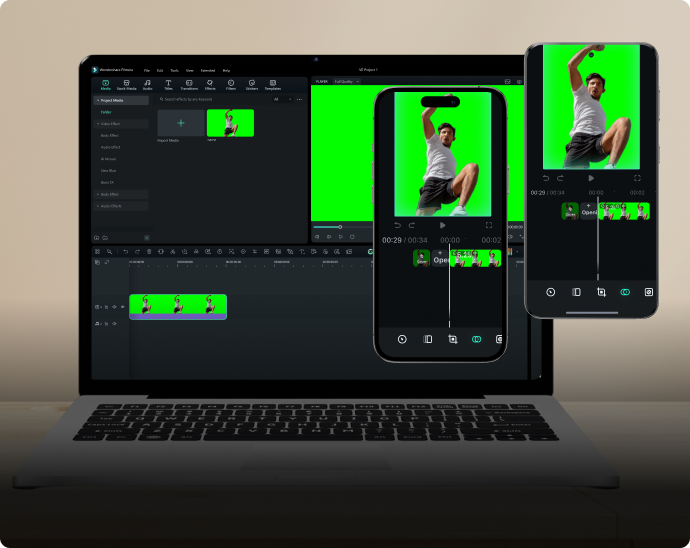
Edición con pantalla verde en varios dispositivos
Edición con pantalla verde en varios dispositivos
Edita videos con pantalla verde en Windows, Mac, Android o iOS. Utiliza
Filmora tanto en el ordenador como en el móvil para aplicar Chroma Key y
continuar trabajando en tus proyectos desde distintos dispositivos.
Recursos creativos integrados
Recursos creativos integrados
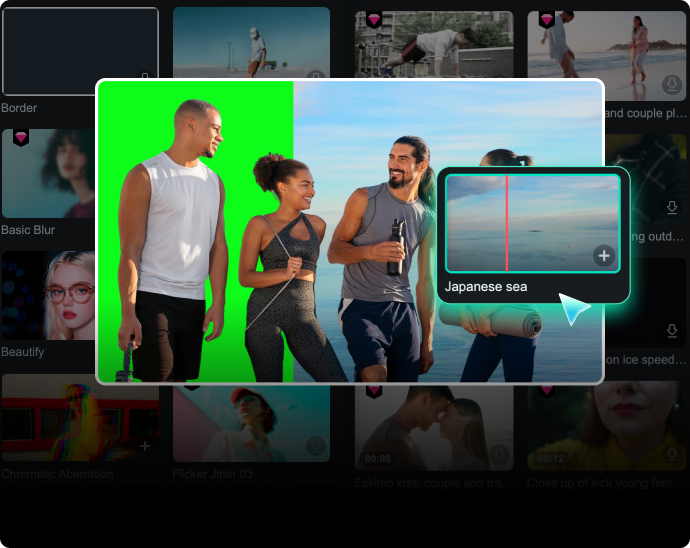
Combina la pantalla verde con fondos, efectos visuales, transiciones y
otros recursos disponibles en Filmora. También puedes utilizar herramientas
basadas en IA para ampliar las posibilidades de edición y personalizar cada
video.
Más guías y tutoriales sobre Chroma Key y pantalla verde
Preguntas frecuentes sobre Chroma Key y pantalla verde
¿Cómo funciona Chroma Key para eliminar un fondo
verde?
Chroma Key identifica un color concreto del video, normalmente
el verde o el azul, y convierte esa zona en transparente. De este modo, puedes colocar otra
imagen o video en una pista inferior para sustituir el fondo original. En Filmora también
puedes ajustar parámetros como la tolerancia, el suavizado y el grosor del borde para
mejorar el contorno del sujeto.
¿Se pueden eliminar fondos de otros colores?
Sí. Con el selector de color puedes elegir el tono que quieres
eliminar, por lo que la función también puede utilizarse con fondos azules, rojos, negros,
blancos o de otro color uniforme. Para obtener un resultado limpio, conviene que el fondo
tenga una iluminación homogénea y contraste con el sujeto.
¿Se puede probar gratis la función de pantalla
verde de Filmora?
Sí. Puedes descargar la versión de prueba de Filmora y utilizar
la función Chroma Key para editar un video con pantalla verde. Los videos exportados con la
versión gratuita pueden incluir una marca de agua. Para exportar sin ella y acceder a
determinadas funciones y recursos premium, es necesario utilizar un plan de pago.
¿En qué dispositivos se puede utilizar Chroma Key
de Filmora?
Filmora está disponible para ordenadores con Windows y macOS,
así como para teléfonos y tabletas Android y dispositivos iOS. La ubicación y el nombre de
la función pueden variar entre la versión de escritorio y la aplicación móvil, pero ambas
permiten seleccionar un color y sustituir el fondo del video.
¿Cómo conseguir un mejor resultado al quitar una
pantalla verde?
Ilumina el fondo de manera uniforme y evita sombras, pliegues o
zonas con distintos tonos de verde. Mantén cierta distancia entre el sujeto y la pantalla
para reducir los reflejos verdes sobre la piel o la ropa. Durante la edición, ajusta
progresivamente la tolerancia, el suavizado y los controles de borde hasta conservar los
detalles del sujeto sin dejar restos del fondo.
¿Se puede quitar un fondo verde de imágenes y
videos?
Sí. Puedes importar una imagen o un video con un fondo de color
uniforme, aplicar Chroma Key y sustituir ese fondo por otra imagen o clip. Los ajustes
necesarios dependerán de la iluminación, el contraste y la uniformidad del color original.
¿Cómo eliminar el fondo de un video sin pantalla
verde?
Para eliminar el fondo de un video que no se ha grabado con
pantalla verde, puedes utilizar funciones de Filmora como Recorte inteligente con IA o
Recorte de retrato con IA. Estas herramientas identifican el sujeto de la escena sin
depender de un fondo de color uniforme.
Opiniones de usuarios sobre Filmora

Marcus Johnson
YouTuber y creador de contenido
He probado varios editores con pantalla verde y la
herramienta Chroma Key de Filmora es una de las más fáciles de utilizar. Puedo eliminar
el fondo rápidamente y ajustar los parámetros cuando necesito trabajar con más
precisión.

David Rodriguez
Productor de video
Los controles de Chroma Key me permiten ajustar los bordes
y conseguir una integración más limpia con el nuevo fondo. También valoro que todo el
proceso de edición y exportación pueda hacerse en el mismo programa.

Amanda Kim
Propietaria de una pequeña empresa
Antes tenía que preparar una grabación diferente para cada
fondo. Ahora puedo grabar el producto una vez sobre una pantalla verde y crear varias
versiones del video cambiando únicamente la escena de fondo.

Emily Watson
Creadora de contenido en YouTube
La función de pantalla verde me ayuda a crear escenas
distintas sin cambiar el lugar de grabación. Puedo eliminar el fondo, añadir otro y
continuar editando el video dentro del mismo proyecto.
Descubre más funciones de edición de video de Filmora



Un editor de video para todo tipo de creadores

