
 100% seguro | No requiere suscripción | Sin malware

Track Matte Key en Premiere Pro, denominado Incrustación por pista mate en la interfaz en español, permite usar otra pista como mate para controlar qué zonas de un clip permanecen visibles. Es una técnica útil para mostrar vídeo dentro de texto o formas, crear revelados y componer capas sin dibujar una máscara manual para cada fotograma.
El efecto puede basarse en el canal alfa del mate o en su luminancia. La elección entre Mate Alfa y Mate Luma depende de cómo esté construido el recurso que utilizarás como mate.
En este artículo
Qué es Track Matte Key en Premiere Pro y cuándo usarlo
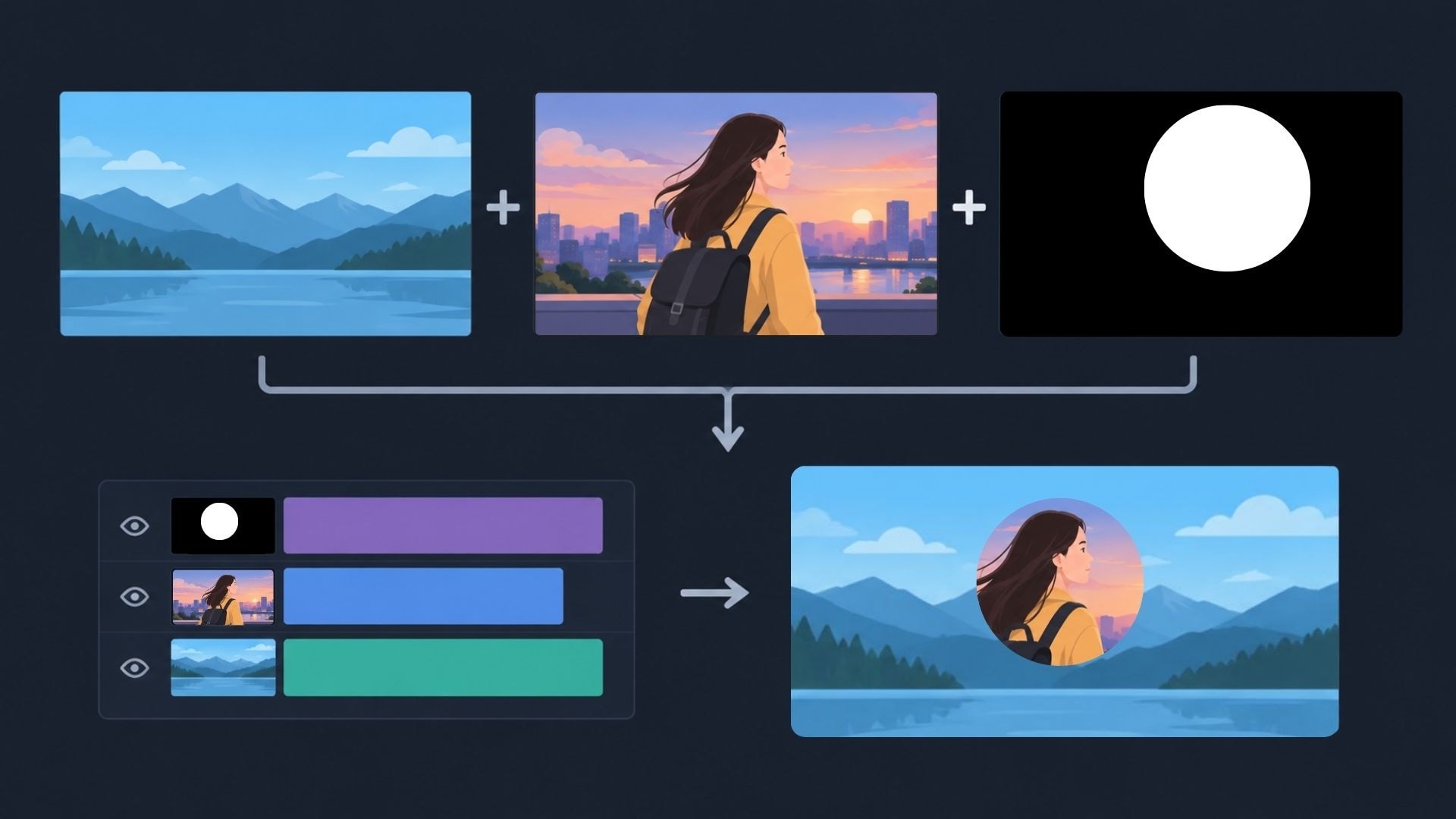
Un mate de pista utiliza el contenido de una capa o pista para controlar la visibilidad de otra. En Premiere Pro, el efecto Incrustación por pista mate (Track Matte Key) toma un tercer recurso como mate y modifica la transparencia del clip al que se aplica.
Una composición básica suele incluir tres elementos:
- Fondo: el clip que permanece visible detrás de la composición.
- Clip superpuesto: el vídeo, imagen o gráfico cuya visibilidad quieres controlar.
- Mate: texto, forma, gráfico, imagen o vídeo que define las zonas visibles y transparentes.
El mate puede ser estático o cambiar con el tiempo. Por eso esta técnica sirve tanto para colocar un vídeo dentro de unas letras como para crear transiciones, logotipos animados o revelados con formas en movimiento.
Mate Alfa y Mate Luma: cuál elegir
El efecto incluye varios controles. Si tu Premiere está en español, el efecto aparece como Incrustación por pista mate; en una interfaz en inglés lo encontrarás como Track Matte Key.
| Ajuste | Cuándo utilizarlo |
| Mate | Selecciona la pista de vídeo que contiene el recurso que actuará como mate. |
| Mate Alfa / Matte Alpha | Utiliza el canal alfa o la transparencia del mate. Es adecuado para PNG, gráficos o títulos con transparencia real. |
| Mate Luma / Matte Luma | Utiliza los valores de luminancia del mate. Es útil para gráficos opacos en blanco, negro y gris o para mates basados en brillo. |
| Invertir / Reverse | Intercambia las zonas visibles y transparentes cuando el resultado aparece al revés de lo que necesitas. |
Con Mate Luma, los valores del mate se interpretan de esta forma:
- Blanco: mantiene visible la zona correspondiente del clip que recibe el efecto.
- Negro: vuelve transparente esa zona y deja ver las pistas inferiores.
- Gris: genera una transparencia parcial.

Cómo usar Track Matte Key en Premiere Pro paso a paso
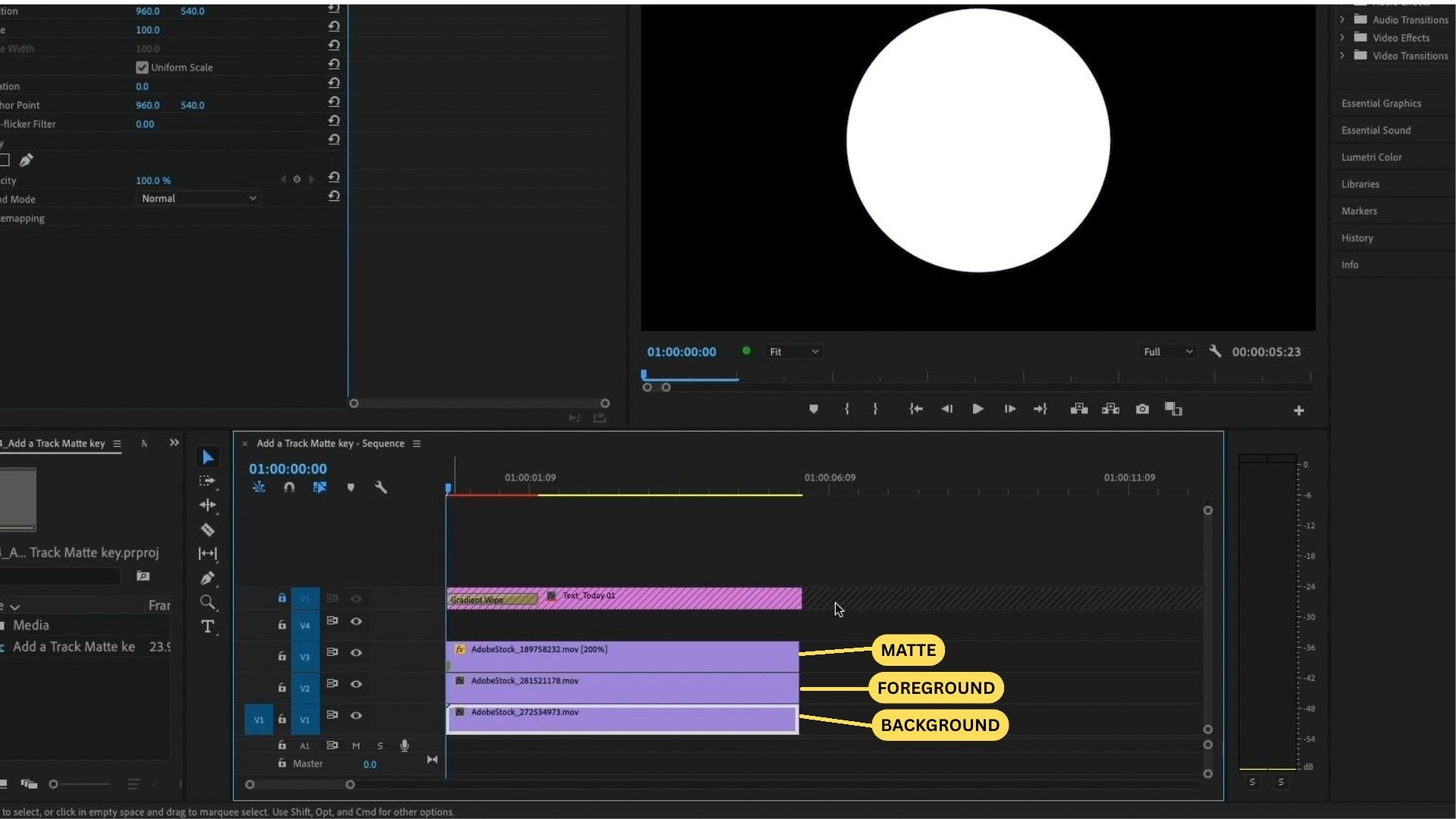
En este ejemplo, el fondo estará en V1, el clip que quieres revelar en V2 y el mate en V3. Esta distribución facilita seguir el proceso, aunque puedes usar otras pistas si después seleccionas correctamente la pista del mate.

Paso 1Organiza el fondo, el clip y el mate en pistas separadas
Coloca los elementos de arriba abajo de esta forma:
- Mate en V3.
- Clip superpuesto en V2.
- Fondo en V1.
Paso 2Aplica Incrustación por pista mate al clip superpuesto
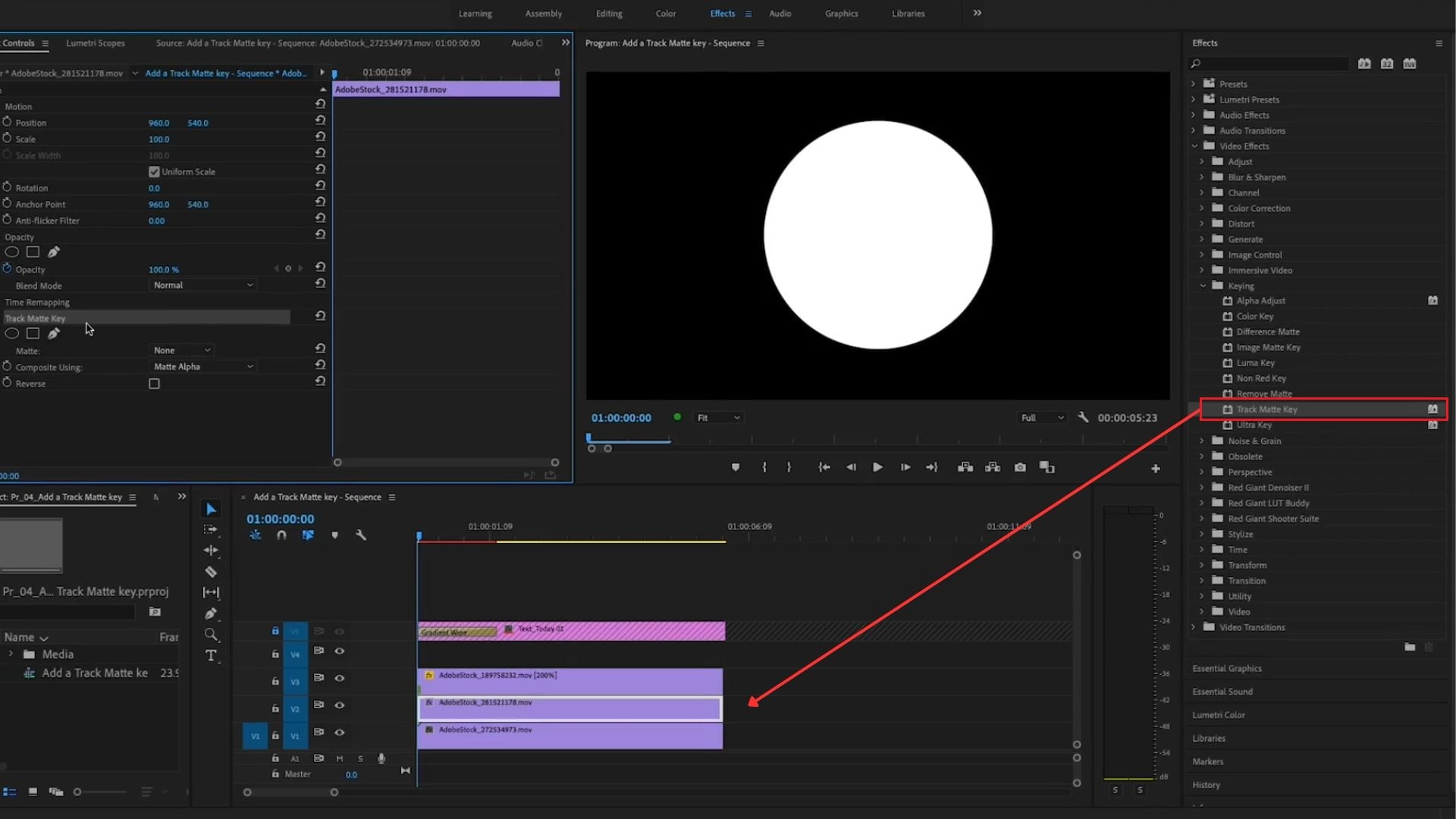
Selecciona el clip de V2 y abre Ventana > Efectos. Busca Incrustación por pista mate; si la aplicación está en inglés, busca Track Matte Key. Arrastra el efecto al clip de V2.
Paso 3Selecciona la pista que contiene el mate
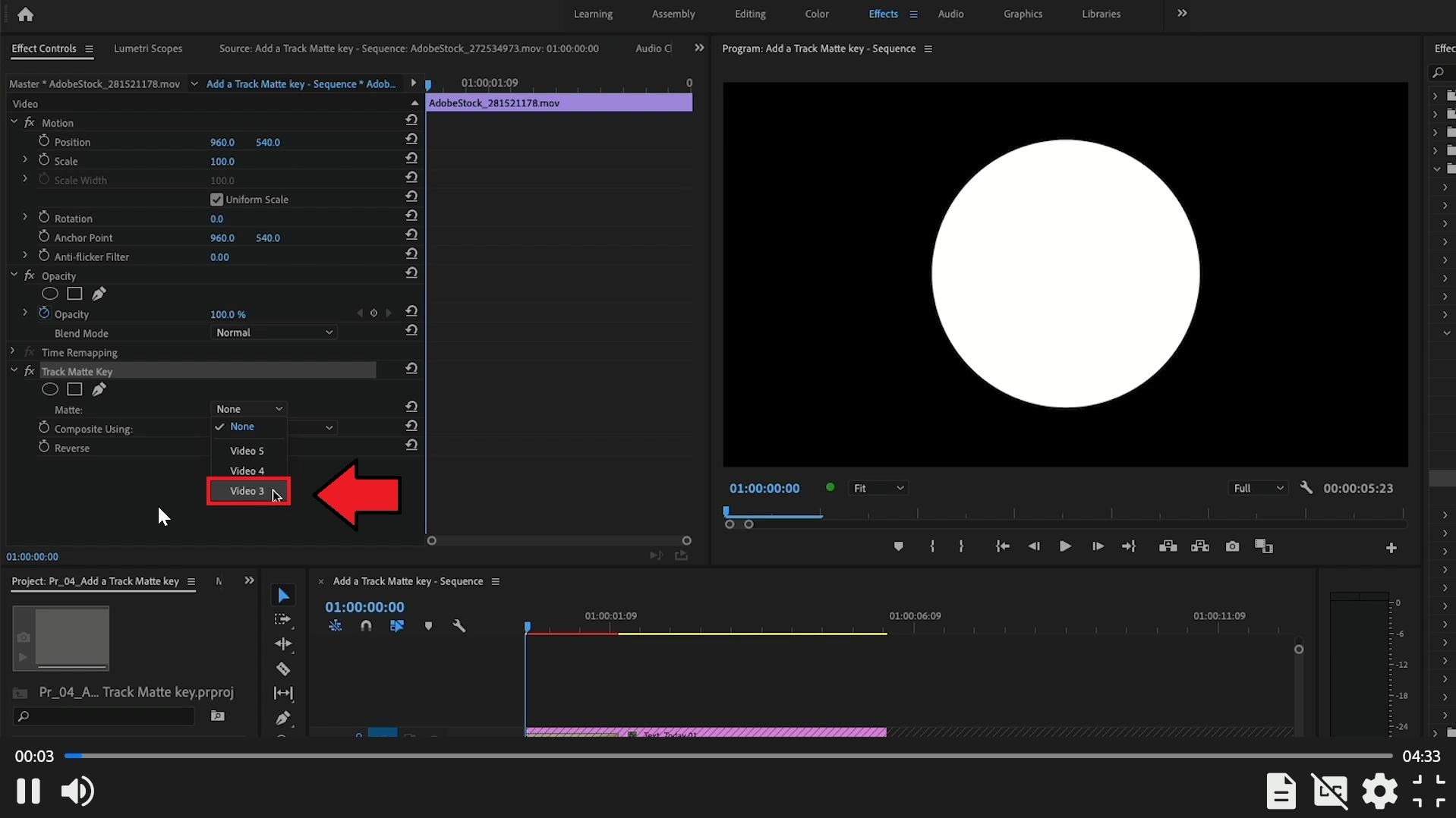
Con el clip de V2 seleccionado, abre Controles de efectos. Dentro de Incrustación por pista mate, localiza Mate y elige Vídeo 3, ya que en este ejemplo el recurso de mate está en V3.
Paso 4Elige Mate Alfa o Mate Luma
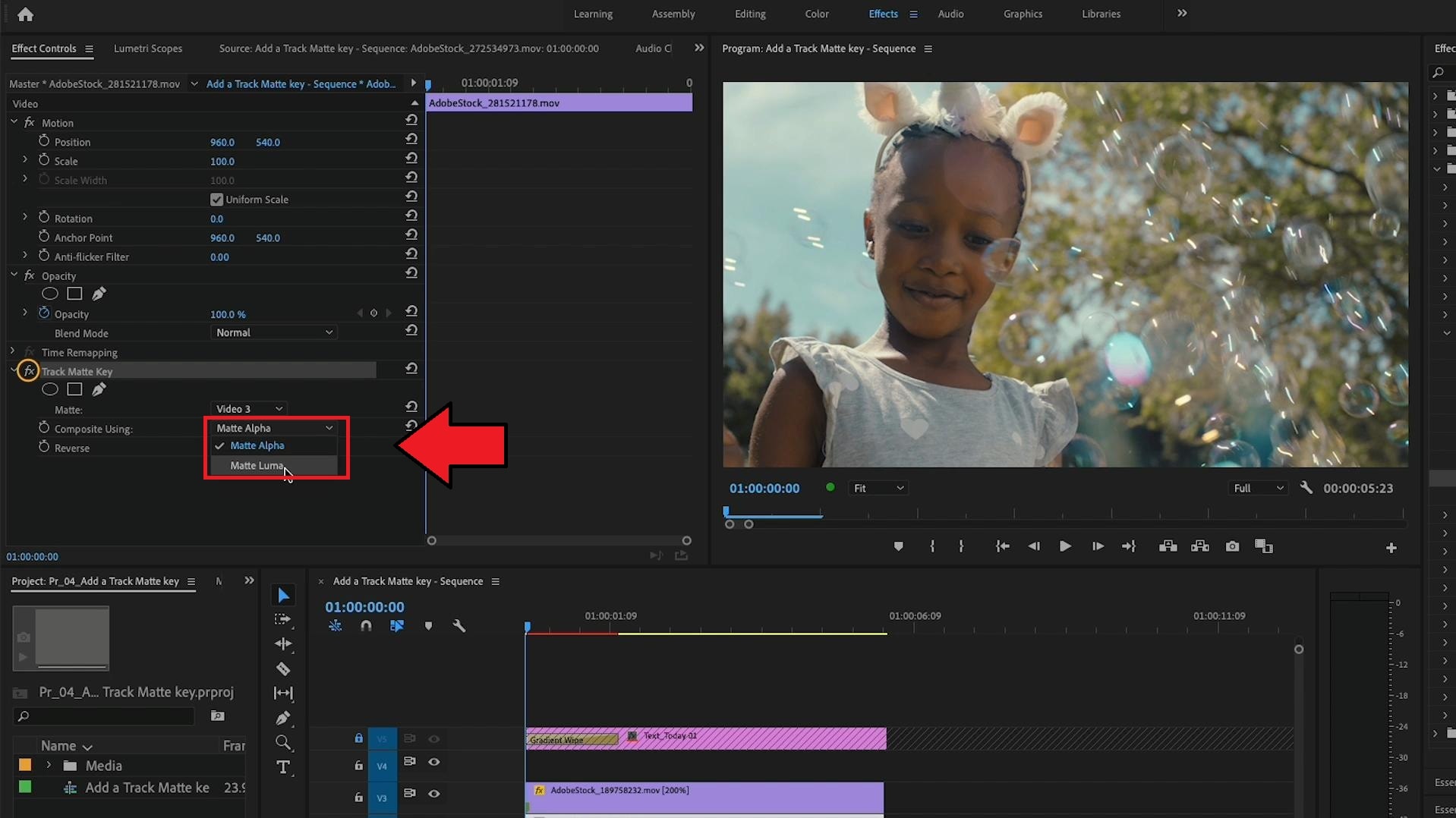
Selecciona el método de composición según el tipo de recurso:
- Mate Alfa: para un título, PNG o gráfico que ya contiene transparencia.
- Mate Luma: para un mate opaco cuya información útil está en el brillo de sus píxeles.
Paso 5Previsualiza e invierte el mate si es necesario
Reproduce la secuencia y comprueba qué áreas del clip de V2 permanecen visibles. Si el resultado está invertido, activa Invertir/Reverse. Si casi todo queda visible u oculto, revisa si has elegido Mate Alfa o Mate Luma correctamente.
Cómo animar un mate de pista en Premiere Pro
Cuando el recurso utilizado como mate se mueve o cambia con el tiempo, se suele hablar de mate móvil o traveling matte. Puedes animar un mate estático con los controles de Movimiento o utilizar directamente un vídeo como mate.

Paso 1Selecciona el clip que actúa como mate
Selecciona el mate de V3 y coloca el cabezal de reproducción en el fotograma donde debe comenzar el movimiento.
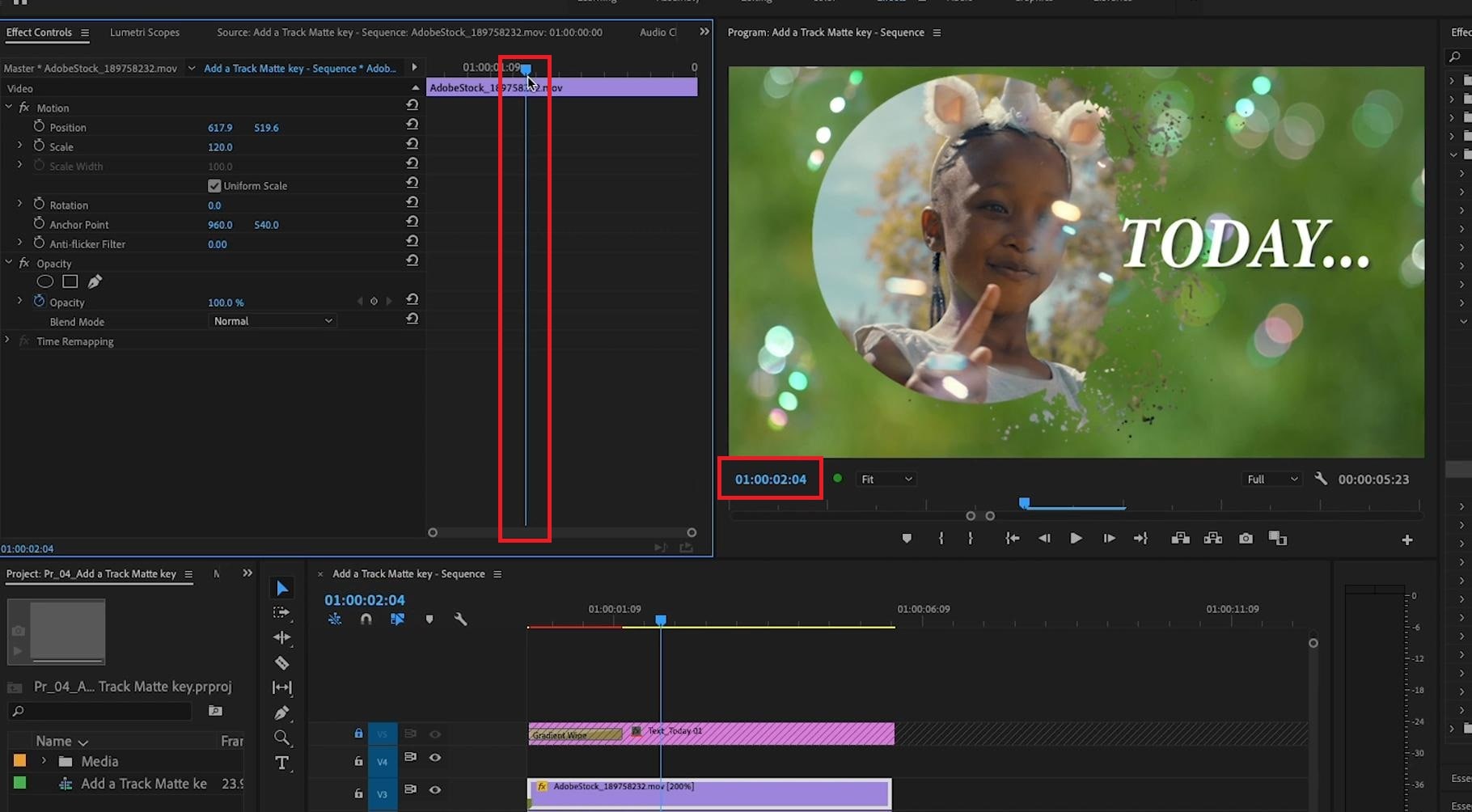
Paso 2Añade fotogramas clave de Posición, Escala o Rotación
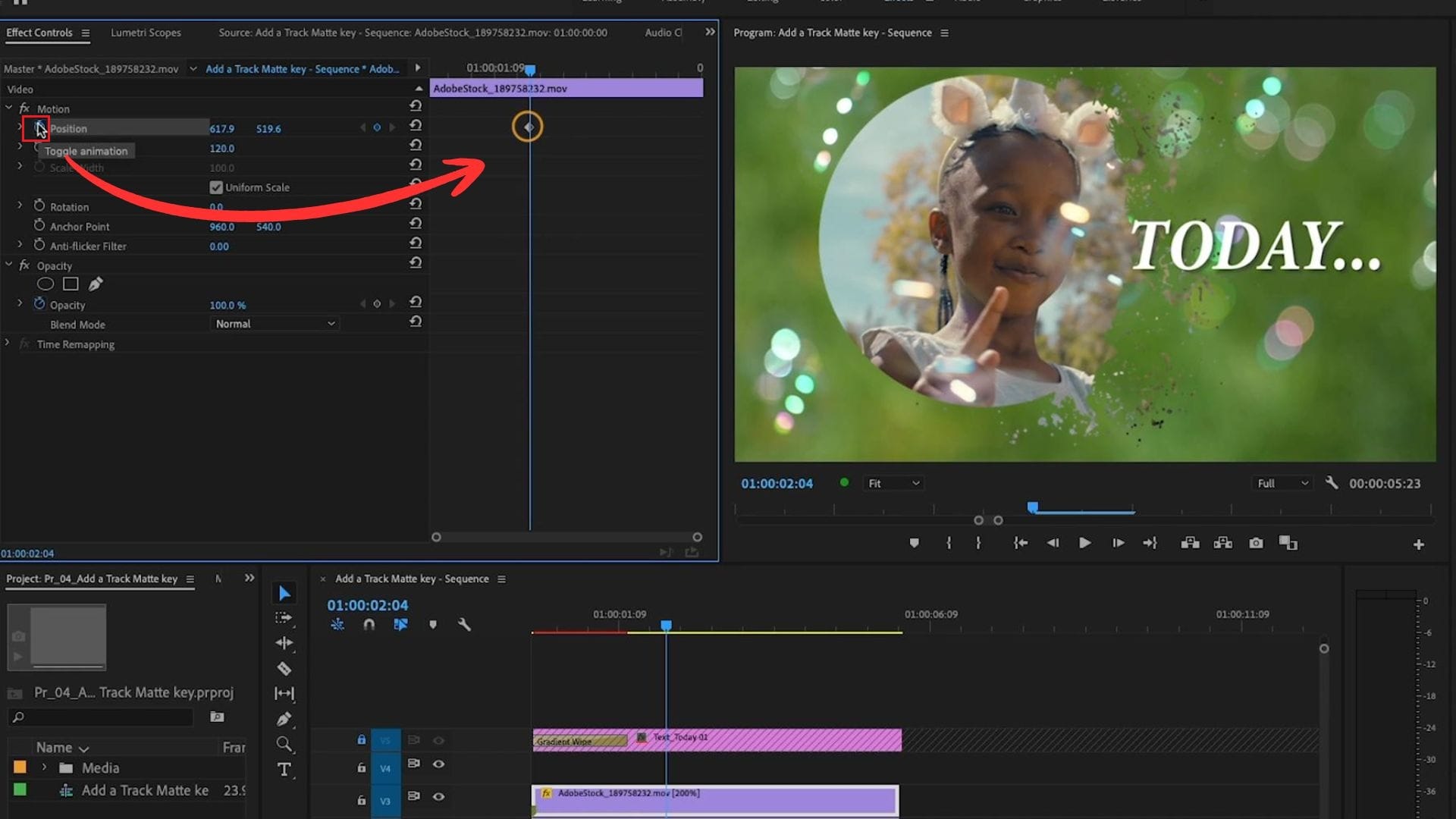
Abre Controles de efectos > Movimiento y activa el cronómetro de la propiedad que quieras animar, por ejemplo Posición. Premiere crea el primer fotograma clave en la posición actual.
Paso 3Mueve el mate y revisa la animación
Avanza el cabezal de reproducción y cambia la posición, escala o rotación del mate. Premiere añadirá un nuevo fotograma clave y animará el cambio entre ambos puntos.
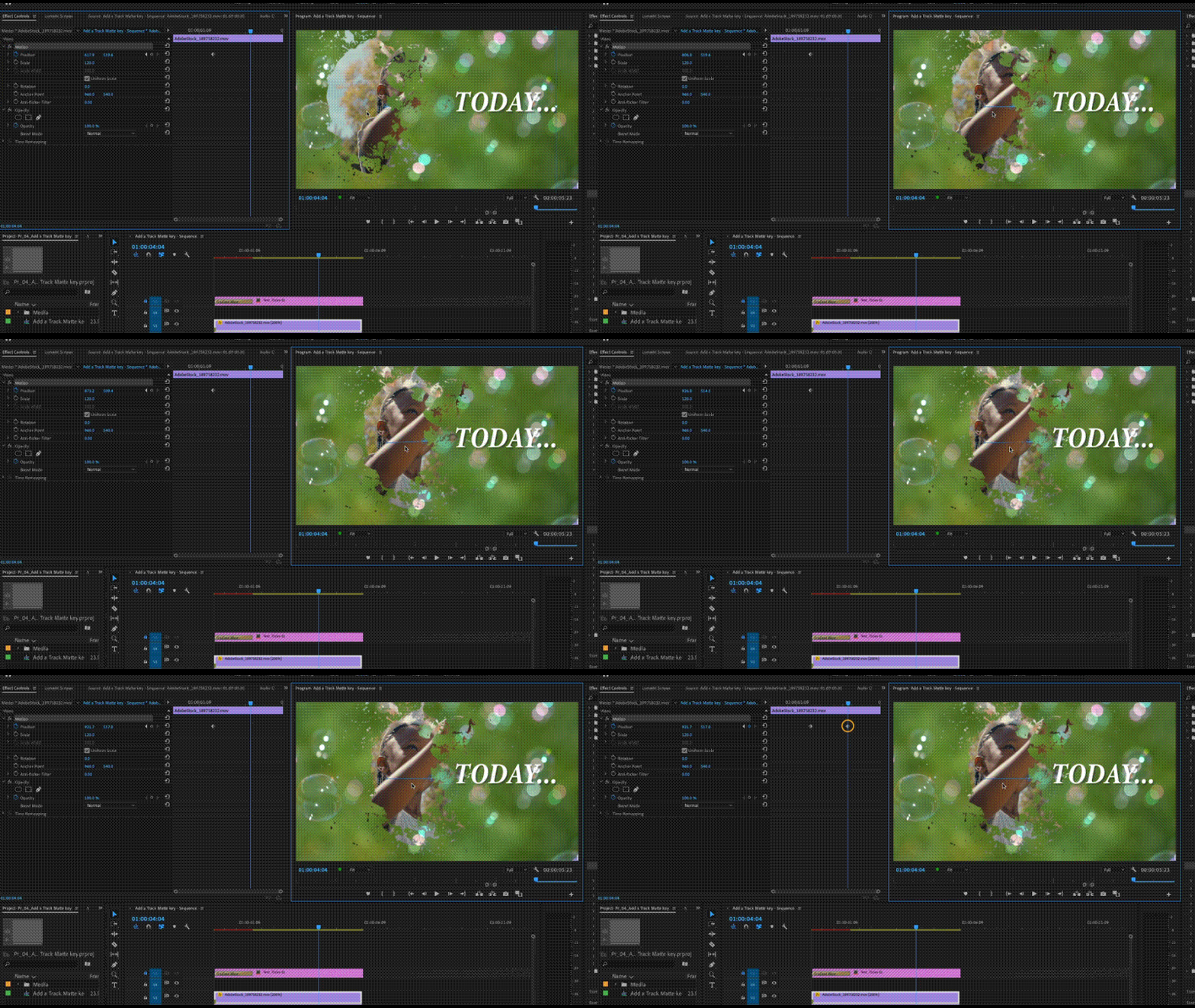
Este recurso funciona especialmente bien para:
- Revelar vídeo dentro de texto o logotipos.
- Crear transiciones de barrido con formas animadas.
- Desplazar una ventana de vídeo por la pantalla.
- Construir títulos y composiciones con elementos en movimiento.
Track Matte Key no funciona: problemas comunes y soluciones
Cuando el efecto no produce el resultado esperado, normalmente conviene revisar primero la pista seleccionada como mate, el tipo Alfa/Luma y si el efecto está aplicado al clip correcto.
El efecto no muestra ningún cambio
Causas habituales: el efecto está aplicado al mate en lugar del clip superpuesto, se ha seleccionado una pista equivocada o el tipo de mate no coincide con el recurso.
- Comprueba que Incrustación por pista mate esté aplicada al clip cuya visibilidad quieres controlar.
- Verifica que Mate apunta a la pista donde realmente está el recurso.
- Prueba Mate Alfa y Mate Luma para confirmar cuál corresponde al material.
El resultado aparece invertido o desaparece demasiado contenido
Causas habituales: has activado la inversión, estás usando Mate Luma con un recurso cuyo blanco/negro funciona al contrario de lo esperado o el canal alfa contiene más transparencia de la prevista.
- Activa o desactiva Invertir/Reverse.
- Si usas Mate Luma, revisa qué zonas del mate son blancas, negras o grises.
- Si usas Mate Alfa, comprueba que el archivo contiene transparencia real.
El mate no acompaña al movimiento
El mate y el clip que recibe el efecto son elementos independientes. Animar uno no anima automáticamente el otro.
- Selecciona el mate y añade fotogramas clave de Posición si debe desplazarse.
- Usa Escala y Rotación si la forma del efecto también necesita cambiar.
- Ajusta los fotogramas clave hasta que el revelado se alinee con el movimiento del clip.
Aparecen los bordes del mate al animarlo
Este problema suele aparecer cuando una imagen fija utilizada como mate tiene prácticamente el mismo tamaño que la secuencia. Amplía el recurso, aumenta su escala o deja margen fuera del encuadre antes de animarlo.
Cómo crear un mate de pista en Filmora
Si necesitas el mismo concepto de composición en otro editor, Wondershare Filmora incluye Mate de pista directamente en el panel de propiedades. La función utiliza otra pista como fuente y permite componer mediante Mate Alfa o Mate Luma.

- Fuente de mate por pista: selecciona directamente qué pista controla la visibilidad del clip.
- Mate Alfa: utiliza la transparencia de la fuente.
- Mate Luma: utiliza su brillo.
- Invertir: intercambia las zonas visibles y ocultas cuando lo necesites.
- Mate de pista basado en Alfa o Luma.
- Controles de edición, color, audio y subtítulos en el mismo proyecto.
- Flujo de trabajo de escritorio para Windows y macOS.
- Recursos de títulos, efectos y transiciones integrados.



Cómo usar Mate de pista en Filmora
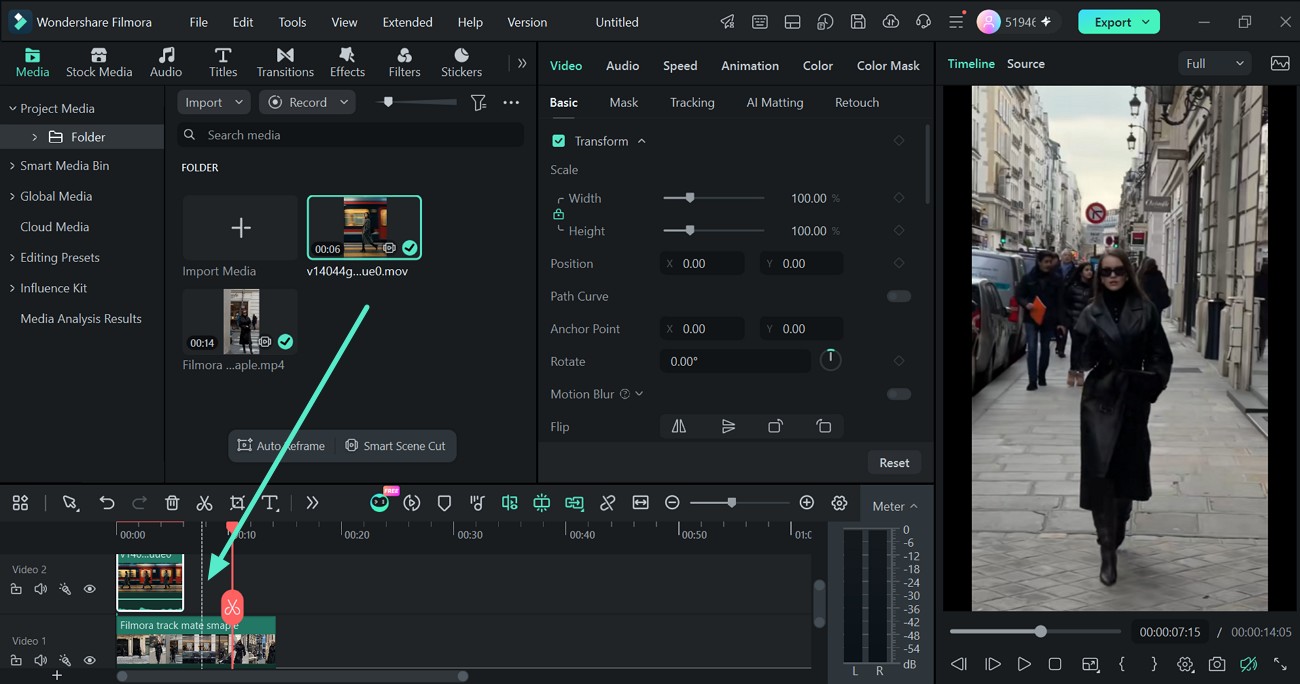
Paso 1Coloca los clips en pistas separadas
Importa el clip que quieres mostrar y el recurso que actuará como mate. Colócalos en pistas diferentes de la línea de tiempo.
 descarga segura
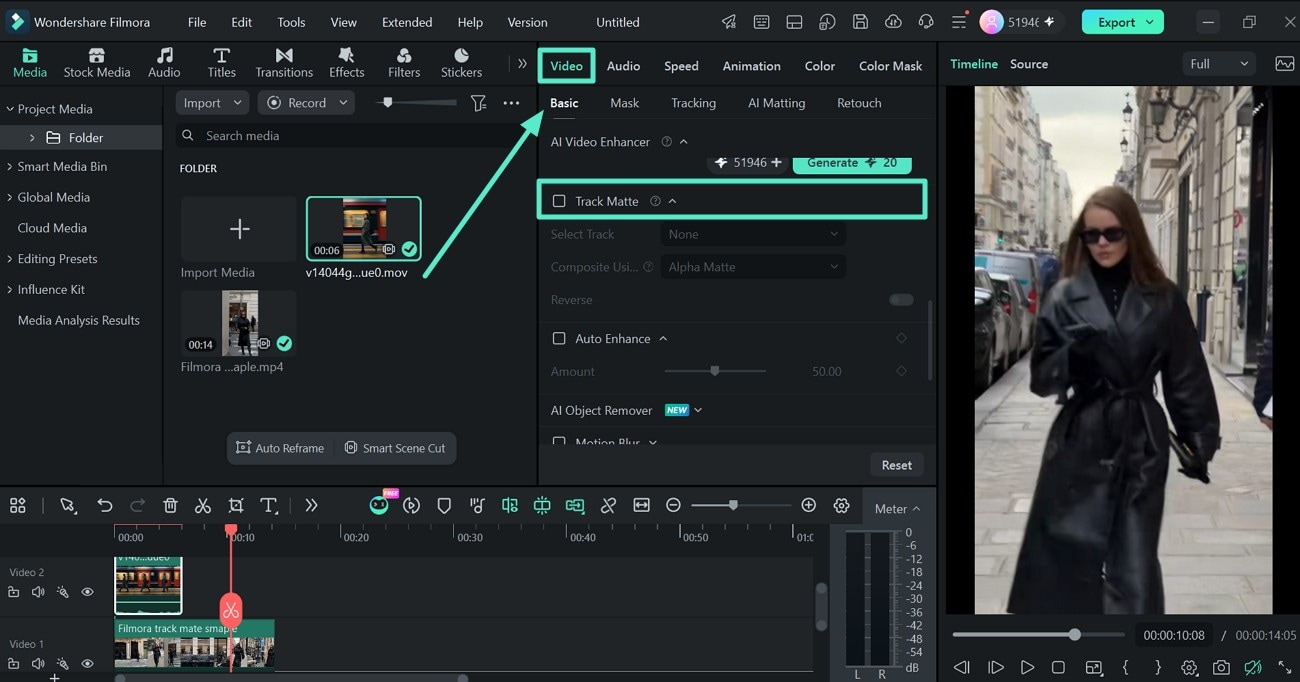
 Paso 2Activa Mate de pista y selecciona la fuente
Selecciona el clip cuya visibilidad quieres controlar y ve a Vídeo > Básico > Mate de pista. Activa la función y, en Seleccionar pista, elige la pista que contiene el mate.
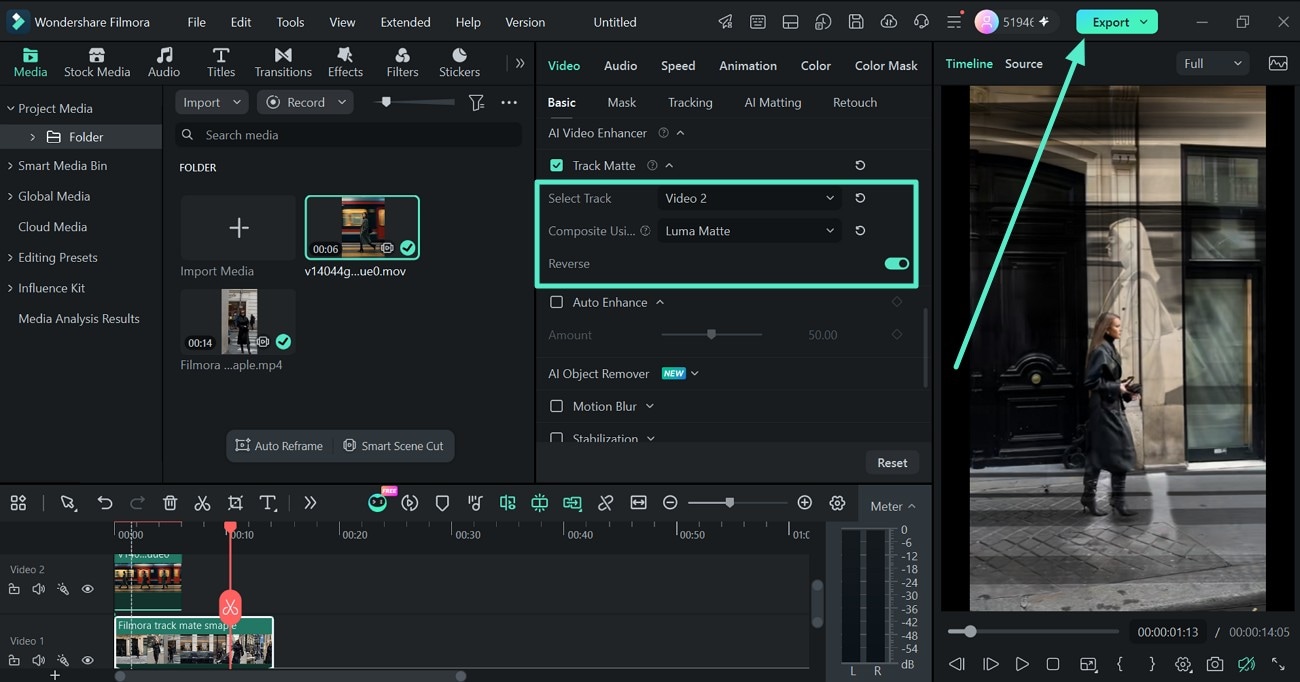
Paso 3Elige Mate Alfa o Mate Luma
En Componer usando, selecciona Mate Alfa si quieres basarte en la transparencia o Mate Luma si quieres basarte en el brillo. Activa Invertir cuando necesites intercambiar las zonas visibles y ocultas.
Conclusión
Track Matte Key es especialmente útil cuando quieres que otra pista defina la visibilidad de un clip: texto que contiene vídeo, logotipos revelados, transiciones con formas o mates animados. En Premiere Pro, busca Incrustación por pista mate, selecciona la pista del mate y decide entre Alfa o Luma según el recurso.
Si el efecto no se ve como esperabas, revisa primero tres puntos: la pista elegida como mate, el tipo Alfa/Luma y si el resultado está invertido. Filmora ofrece el mismo principio mediante su función Mate de pista, integrada en Vídeo > Básico.
Preguntas frecuentes
-
¿Puedo usar un PNG como mate de pista en Premiere Pro?
Sí. Si el PNG contiene transparencia real, utiliza Mate Alfa. Si es una imagen opaca construida con blanco, negro y grises, Mate Luma suele ser la opción adecuada. -
¿Se puede usar un vídeo como mate en Premiere Pro?
Sí. Incrustación por pista mate puede utilizar un clip de vídeo como fuente de mate. Si el contenido del vídeo cambia con el tiempo, la zona visible del clip afectado también puede cambiar. -
¿El mate tiene que estar siempre en V3?
No. V3 es una configuración habitual para explicar el efecto, pero puedes colocar el mate en otra pista. Debes seleccionar esa pista concreta en el ajuste Mate del efecto. -
¿Puedo guardar Track Matte Key como un ajuste preestablecido?
Sí. Premiere permite guardar la configuración de un efecto como ajuste preestablecido. Al reutilizarlo, revisa la pista seleccionada como mate, porque la secuencia de destino debe contener una fuente válida en la pista correspondiente.
