
 100% seguro | No requiere suscripción | Sin malware

Si creas contenido para redes sociales, saber cómo invertir un video en CapCut puede ayudarte a conseguir clips más llamativos en pocos pasos. Este efecto permite reproducir una acción al revés, como un salto, una patada de balón, una zambullida, un papel que se despliega o cualquier escena corta que gane impacto al verse en reversa.
CapCut incluye una función para poner videos al revés tanto en escritorio como en móvil y en su versión online. En esta guía verás qué significa invertir un video en CapCut, cómo usar la herramienta en cada plataforma y qué alternativa puedes probar si quieres más opciones de edición, efectos y control sobre el resultado final.


 Descarga segura | Sin malware
¿Cómo invertir un video en CapCut para escritorio?
Si prefieres editar desde tu PC, CapCut Desktop te permite invertir un video con pocos clics. Además de reproducir el clip al revés, puedes trabajar con varios formatos de video y añadir efectos como el desenfoque de movimiento para dar más dinamismo a la escena.
También puedes recortar con precisión, crear animaciones con fotogramas clave, congelar fotogramas, reflejar clips, rotar videos o aplicar filtros según el estilo que busques. Ten en cuenta, eso sí, que las opciones de exportación pueden limitarse a formatos como MOV o MP4.
Pasos para invertir un video en CapCut Desktop
Paso 1. Descarga e instala CapCut Desktop en tu computadora. Abre el programa, haz clic en "Crear proyecto" y ve a la sección "Importar". Sube el video que quieres invertir o arrástralo directamente al área de trabajo.

Paso 2. Selecciona el clip en la línea de tiempo y haz clic en el icono de "Invertir" de la barra de herramientas. CapCut procesará el archivo y generará la versión del video en reversa.

Paso 3. Cuando el video ya esté invertido, puedes mejorarlo con efectos, texto, animaciones u otros ajustes. Al terminar, haz clic en "Exportar", en la esquina superior derecha, para configurar la salida y guardar el archivo.

¿Cómo invertir un video en la app móvil de CapCut?
CapCut también está disponible como aplicación móvil para Android y iOS. Si editas desde el teléfono, puedes usarla para invertir videos de forma rápida, sin pasar el archivo al ordenador. Solo necesitas instalar la app desde Google Play Store o App Store y tener el clip guardado en tu galería.
Pasos para poner un video al revés en CapCut móvil
Una vez instalada la app de CapCut en tu dispositivo Android o iOS, sigue estos pasos para crear un video en reversa.
Paso 1. Abre CapCut en tu móvil y toca "Nuevo proyecto". Selecciona desde la galería el video que deseas invertir y añádelo a la línea de tiempo.
Paso 2. Toca el clip para seleccionarlo y elige la opción "Invertir". La aplicación procesará el video y lo reproducirá al revés.
Paso 3. Cuando el resultado te guste, pulsa el icono de "Exportar" en la parte superior derecha. Después, guarda el video invertido en tu dispositivo o compártelo directamente en redes sociales y apps de mensajería, como Instagram o WhatsApp.

¿Cómo invertir un video en CapCut Online?
Si no quieres instalar CapCut en tu computadora o en tu móvil, puedes usar CapCut Online desde el navegador. Esta versión permite editar videos en la web siempre que tengas conexión a Internet. Puedes subir archivos desde tu dispositivo o importarlos desde servicios en la nube como Dropbox y Google Drive.
Pasos para invertir un video en CapCut Online
- Abre CapCut Online desde tu navegador y haz clic en "Registrarse" para crear una cuenta o iniciar sesión. Después, pulsa el botón "+" para añadir el video que quieres invertir.

- Cuando el archivo se haya cargado, arrástralo a la línea de tiempo. Para invertir el video, selecciona el clip y haz clic en el icono "Invertir", situado encima de la línea de tiempo. CapCut procesará el video en unos instantes.

- Con el video ya invertido, puedes seguir editándolo con funciones como reflejar, dividir o recortar. Cuando termines, haz clic en "Exportar", elige la configuración de salida que prefieras y vuelve a pulsar "Exportar" para guardar tu nuevo video en reversa.

Invertir videos con Wondershare Filmora: una alternativa a CapCut
Si quieres invertir videos y, además, aplicar efectos más elaborados durante la edición, puedes probar Wondershare Filmora como alternativa a CapCut. Filmora permite reproducir un clip al revés y combinarlo con efectos, títulos, filtros y ajustes de velocidad para crear resultados más completos.
También ofrece opciones para modificar la velocidad del video, como speed ramping, acelerar el clip entre 2 y 100 veces o ralentizarlo entre 0.5 y 0.01 veces, según el efecto que quieras conseguir.
Si quieres revisar las diferencias entre ambas herramientas, consulta esta comparativa de funciones entre CapCut y Filmora.
descarga segura

Cómo invertir un video con Filmora en PC
- Descarga e instala Filmora en tu computadora.
- Abre Wondershare Filmora para acceder a la interfaz principal. Haz clic en "Nuevo proyecto" > Importar medios y selecciona el video que deseas invertir.

- Arrastra el archivo a la línea de tiempo. En la barra de herramientas, haz clic en el icono de "Velocidad" y selecciona "Invertir". El clip se reproducirá en reversa.

- Después de invertir el video, si necesitas ajustar el ritmo, selecciona una opción de velocidad y configura el valor que prefieras.

- Cuando el resultado esté listo, exporta el video.

Cómo invertir un video con Filmora en móvil
Al igual que en la versión de escritorio, Filmora para móvil también permite invertir videos directamente desde el teléfono.
- Descarga e instala la aplicación Filmora en tu teléfono.
Filmora para móvil Filmora para móvil Filmora para móvil Filmora para móvil Filmora para móvil
¡Edita videos en tu teléfono móvil con un solo clic!

- • Nuevas funciones de IA.
- • Edición de video sencilla para principiantes.
- • Herramientas de edición completas para usuarios avanzados.
4,085,556 personas ya la han descargado

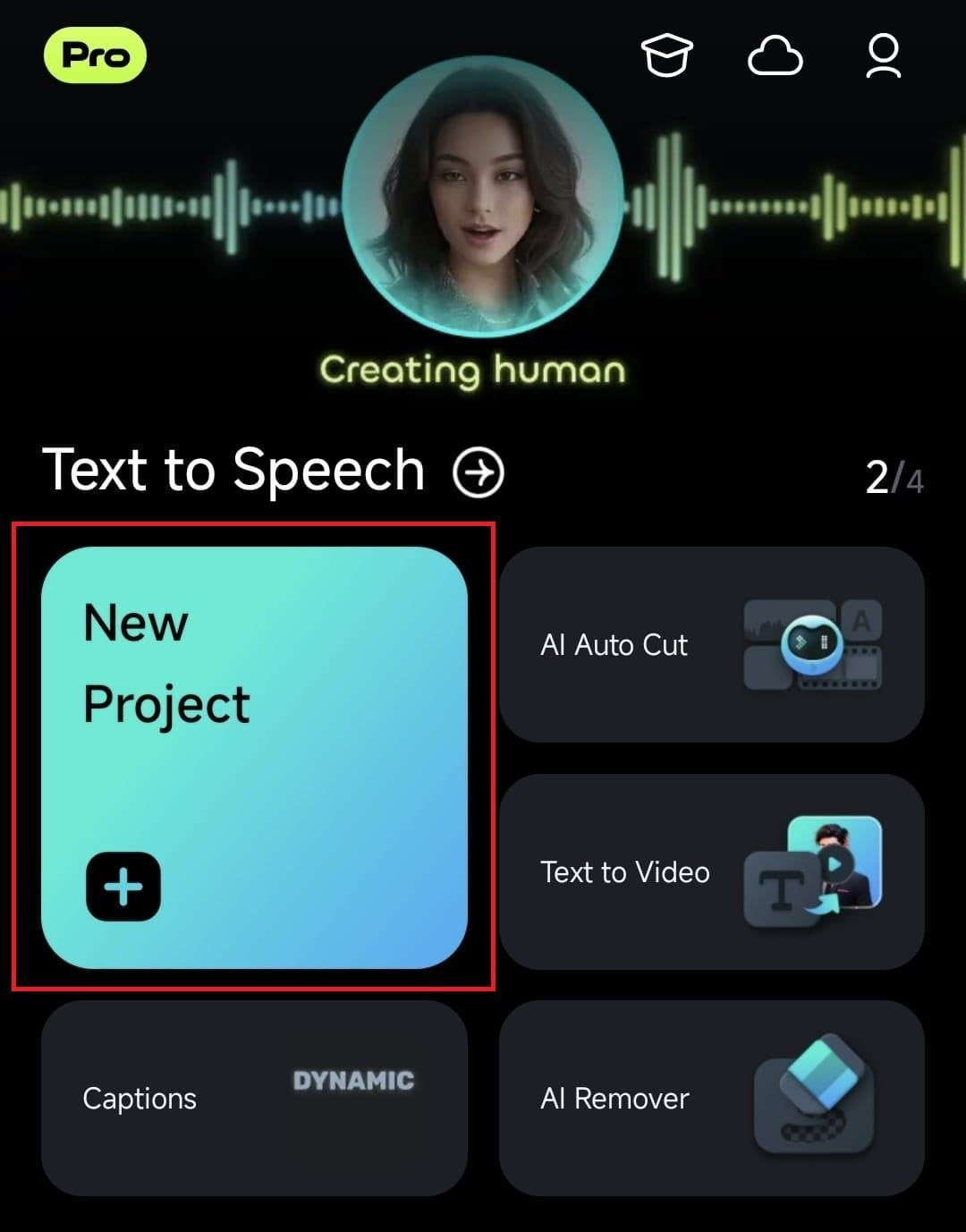
- Una vez instalada, abre la app y toca "Nuevo proyecto" en la pantalla de inicio para importar un video.
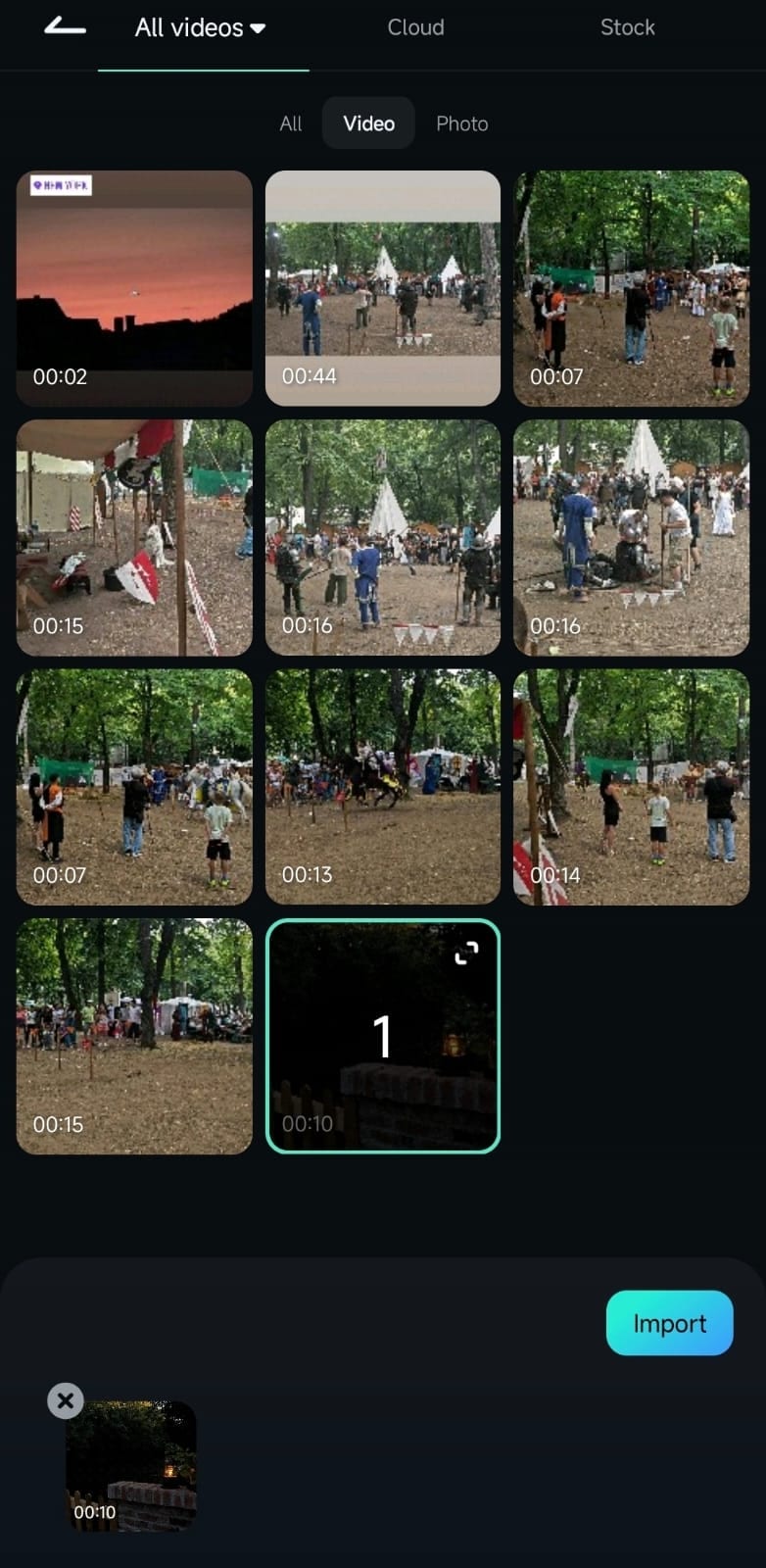
- En la siguiente pantalla, selecciona el video que quieres invertir y pulsa "Importar" para añadirlo al editor.
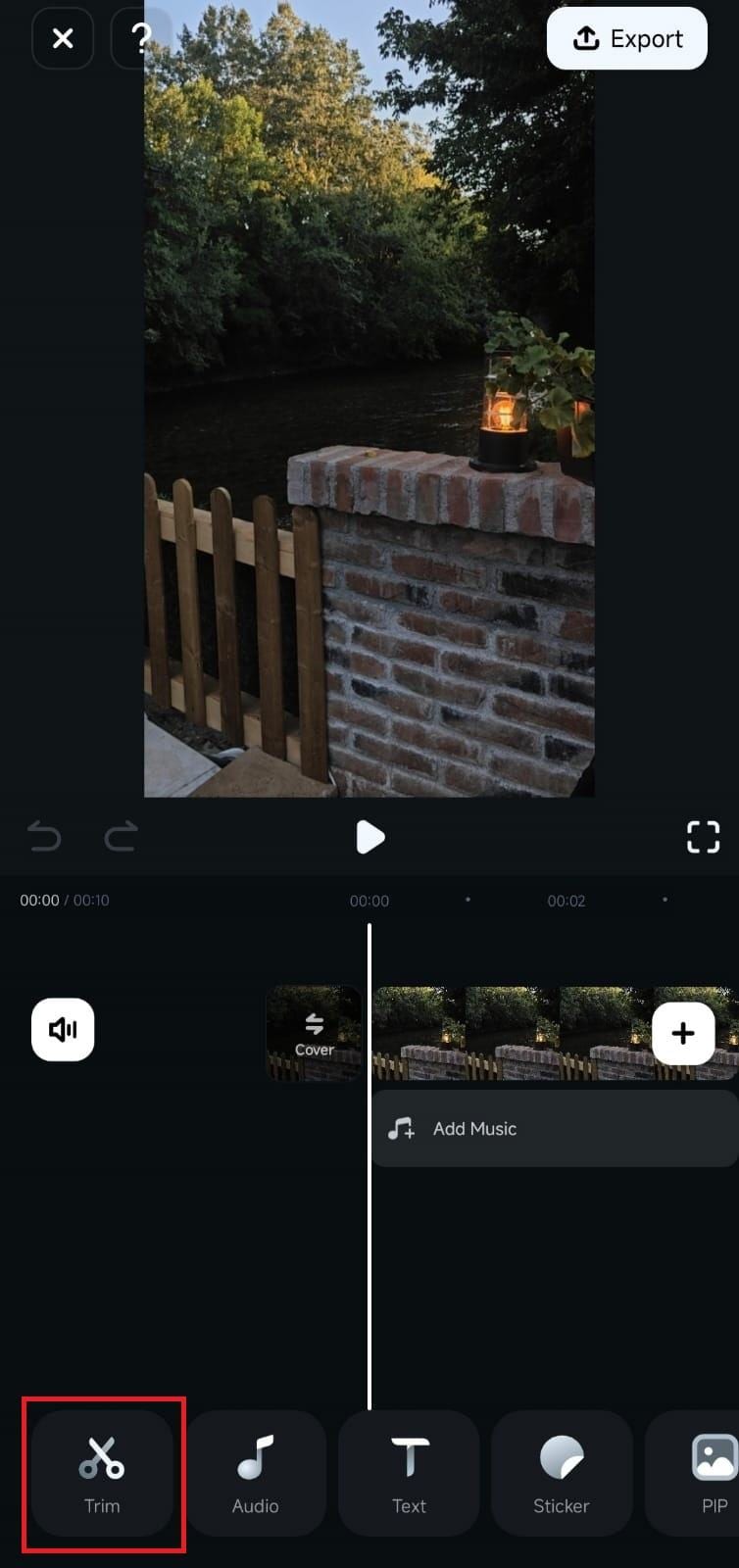
- Toca el video en la línea de tiempo para seleccionarlo y pulsa el icono de "Recortar" en la parte inferior.
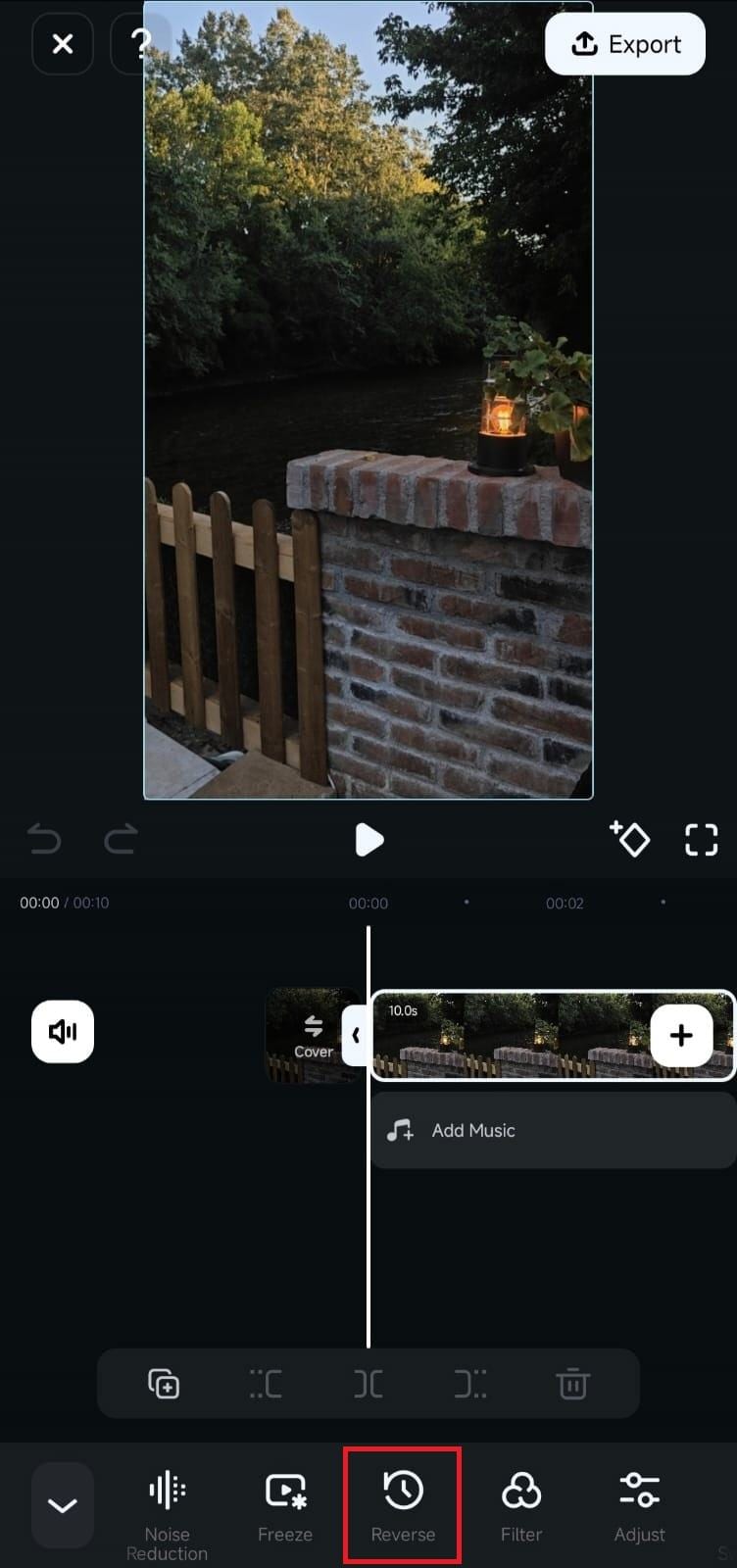
- Desplázate por las opciones y toca "Invertir". El video se invertirá automáticamente. Reprodúcelo para previsualizar el resultado y, si te convence, pulsa "Exportar" para guardarlo o compartirlo.
Extra: mejora tus videos invertidos con efectos de video
Después de invertir un video, puedes añadir efectos para reforzar el impacto visual y adaptar el clip a redes sociales. Con una herramienta como Wondershare Filmora, es posible combinar el efecto de video en reversa con filtros, títulos, transiciones, efectos de cuerpo, efectos de audio y stickers.
También puedes aplicar efectos de movimiento o sacudida, como terremoto, rebote, desplazamiento arriba-abajo, vibración de cámara o latido, para darle más energía al clip. Los pasos son los siguientes:
- Ve a Efectos, busca el efecto de video que quieras usar y arrástralo sobre el video invertido.

- Ajusta la duración del efecto y previsualiza el video.
- Cuando el resultado esté listo, exporta el archivo.
Este tipo de ajustes ayuda a que un video invertido se vea más pulido y encaje mejor con formatos habituales de TikTok, Instagram Reels, YouTube Shorts u otras plataformas de contenido breve.
Conclusión
Ahora ya sabes cómo invertir un video en CapCut desde el ordenador, el móvil o el navegador. CapCut es una opción práctica si buscas poner un video al revés de forma rápida y crear clips sencillos para redes sociales.
Si además quieres trabajar con más efectos, ajustar la velocidad con mayor precisión o combinar el video en reversa con recursos de edición más completos, Wondershare Filmora puede ser una buena alternativa. Descarga Filmora y prueba sus herramientas de edición de video y audio para crear proyectos más dinámicos.
descarga segura Preguntas frecuentes
-
¿Por qué no aparece la función de invertir en mi CapCut?
Puede deberse a un fallo puntual de la app, una versión desactualizada o un problema de caché. Prueba a reiniciar el dispositivo, actualizar CapCut o borrar la caché de la aplicación. -
¿Puedo invertir un video en CapCut desde PC?
Sí. Puedes usar CapCut Desktop o CapCut Online para invertir videos desde el ordenador. En ambos casos, el proceso consiste en importar el clip, colocarlo en la línea de tiempo, aplicar la opción "Invertir" y exportar el resultado. -
¿Por qué el video invertido se ve entrecortado en CapCut?
Un video invertido puede verse entrecortado si CapCut tiene problemas al procesar el archivo. Esto puede ocurrir por falta de recursos del dispositivo, un archivo demasiado pesado, problemas de conexión en la versión online o errores temporales de la aplicación.
