


 100% seguro | No requiere suscripción | Sin malware

Si has grabado un clip en la orientación equivocada, no hace falta volver a empezar. Con las herramientas adecuadas, puedes rotar un video en CapCut en pocos pasos y corregir la posición del metraje desde el ordenador, el navegador o el móvil.
En esta guía verás cómo girar un video en CapCut en sus distintas versiones y qué alternativa puedes usar si buscas más control, más estabilidad y opciones extra de edición. También te mostraremos cómo hacerlo con Wondershare Filmora.


 Descarga segura | Sin malware
Cómo rotar un video en CapCut Desktop
CapCut para escritorio incluye herramientas básicas de transformación que te permiten cambiar la orientación del clip con rapidez. Si quieres girar un video en PC con CapCut, sigue estos pasos:
- Descarga e instala CapCut en tu ordenador.
- Haz clic en Importar para subir el video que quieres girar.

- Arrastra el clip a la línea de tiempo. Después, abre la pestaña Básico y localiza la opción de rotación para ajustar el ángulo que necesites.

- Cuando el resultado te convenza, haz clic en Exportar en la esquina superior derecha. Ajusta la calidad de salida y exporta el archivo a tu PC. Si prefieres publicarlo directamente en YouTube o TikTok, también puedes elegir esa opción.

Cómo girar un video en CapCut Online
CapCut Online te permite editar sin instalar ningún programa. Si solo necesitas corregir la orientación de un clip y trabajar desde el navegador, esta versión puede resultarte práctica. Así puedes rotar un video en CapCut Online:
- Entra en la página de CapCut Online e inicia sesión.
- Importa el archivo desde tu ordenador, Google Drive o Dropbox. Haz clic en Subir y elige la ubicación del video.

- Selecciona el clip y abre el panel Básico en la parte derecha. Allí encontrarás la opción de rotación para ajustar el ángulo del video.

- Cuando termines, pulsa Exportar para guardar el video en tu equipo. Revisa la resolución y el resto de parámetros antes de descargarlo. También puedes compartirlo directamente en redes sociales si lo necesitas.

Cómo rotar un video en la app de CapCut
CapCut también cuenta con una app para Android y iPhone. Es una opción cómoda si editas desde el móvil y solo quieres corregir la orientación del clip antes de publicarlo o compartirlo.
Para girar un video en la app de CapCut, sigue este proceso:
- Instala y abre CapCut en tu teléfono.
- Toca Nuevo proyecto, selecciona el video que quieres editar y añádelo a la línea de tiempo.

- Toca el clip en la línea de tiempo para seleccionarlo y entra en Editar > Transformar.

- Pulsa la opción Rotar. Cada toque gira el video 90 grados, por lo que puedes repetir la acción hasta dejarlo en la posición correcta.

- Cuando acabes, toca Exportar en la esquina superior derecha para guardar el archivo en tu teléfono.
Una alternativa a CapCut para rotar videos
CapCut permite rotar videos en ordenador, web y móvil, pero algunos usuarios prefieren trabajar con una alternativa que ofrezca más opciones de control y un flujo de edición más completo. En ese contexto, Wondershare Filmora es una opción muy sólida para girar videos, corregir encuadres y aplicar otros ajustes sin complicaciones.
Además de la rotación básica, Filmora incorpora herramientas para voltear clips, ajustar grados manualmente y aplicar efectos relacionados con la orientación del vídeo. Si quieres profundizar, aquí puedes consultar una comparación entre CapCut y Filmora.
Descarga segura | Sin malware
Filmora está disponible para Windows, Mac, Android y iPhone. Permite rotar videos en cualquier ángulo y también incluye opciones rápidas para girar o voltear el clip con un clic. Frente a CapCut, destaca por ofrecer más recursos creativos para transformar el resultado final.
Si quieres usarlo para corregir la orientación de un vídeo, estos son los pasos.
Cómo rotar videos en Filmora para escritorio
- Descarga e instala Filmora en tu ordenador.
- En la sección Crear proyecto, elige la Relación de aspecto y haz clic en Nuevo proyecto.

- Ve a Medios del proyecto y haz clic en Importar para subir el video que quieres editar.
- Selecciona el clip y entra en Video > Básico > Transformar. Allí verás las opciones para rotar y voltear el video.

- Introduce los grados de rotación que necesites para ajustar el clip con precisión.

- Si prefieres una opción más rápida, también puedes girar o voltear el video con los controles predefinidos.

Cómo girar un video en Filmora Mobile
Si editas desde el teléfono, Filmora también cuenta con una app móvil pensada para realizar ajustes rápidos sin renunciar a herramientas útiles.
Sigue estos pasos para rotar un video en Filmora Mobile:
Filmora para móvil Filmora para móvil Filmora para móvil Filmora para móvil Filmora para móvil
Edita videos en tu móvil de forma rápida y sencilla.
- • Nuevas funciones de IA para agilizar la edición.
- • Edición de video intuitiva para principiantes.
- • Herramientas avanzadas para proyectos más completos.


- Descarga la app y toca Nuevo proyecto.
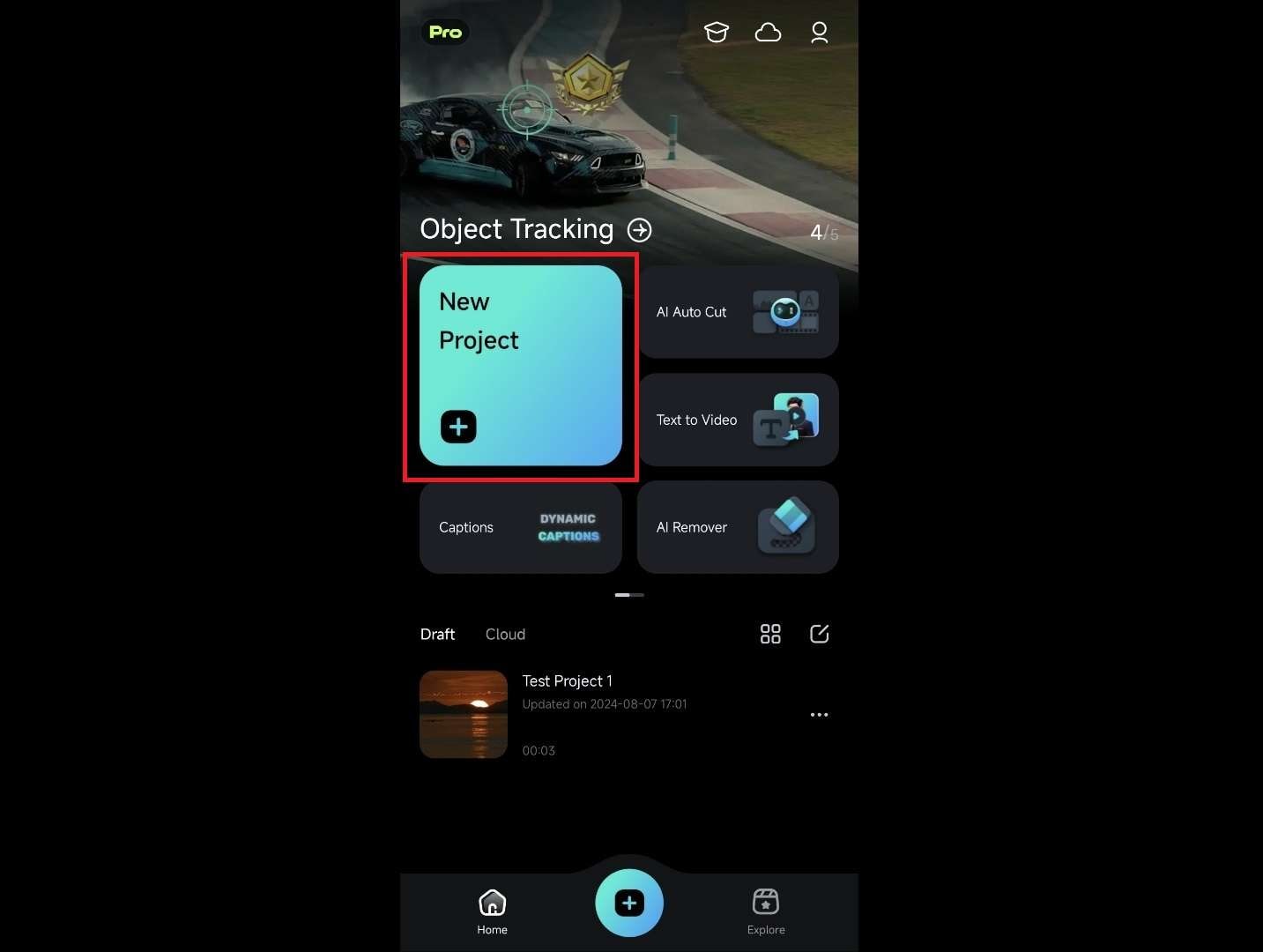
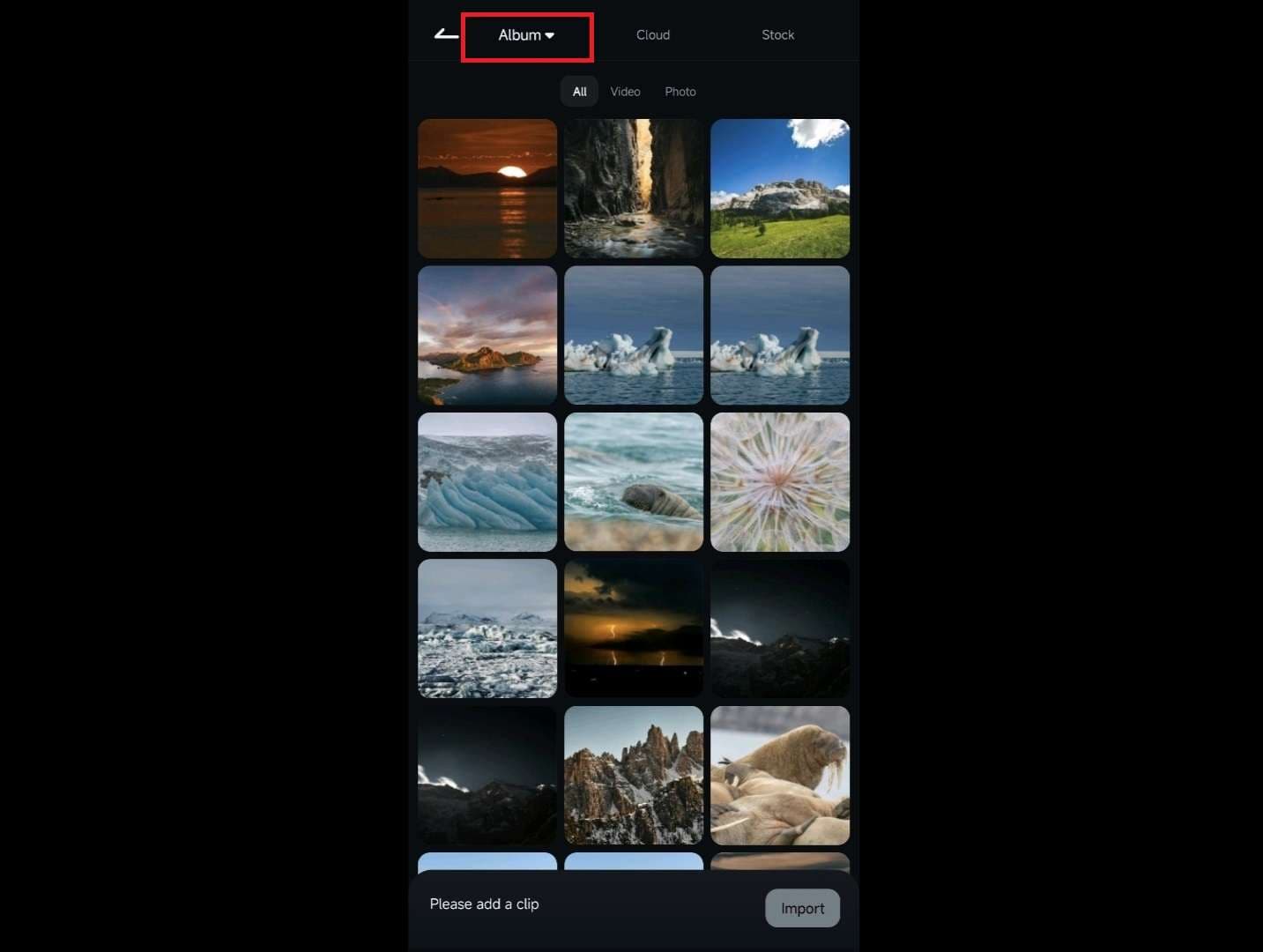
- Abre la pestaña Álbum en la parte superior e importa el video.
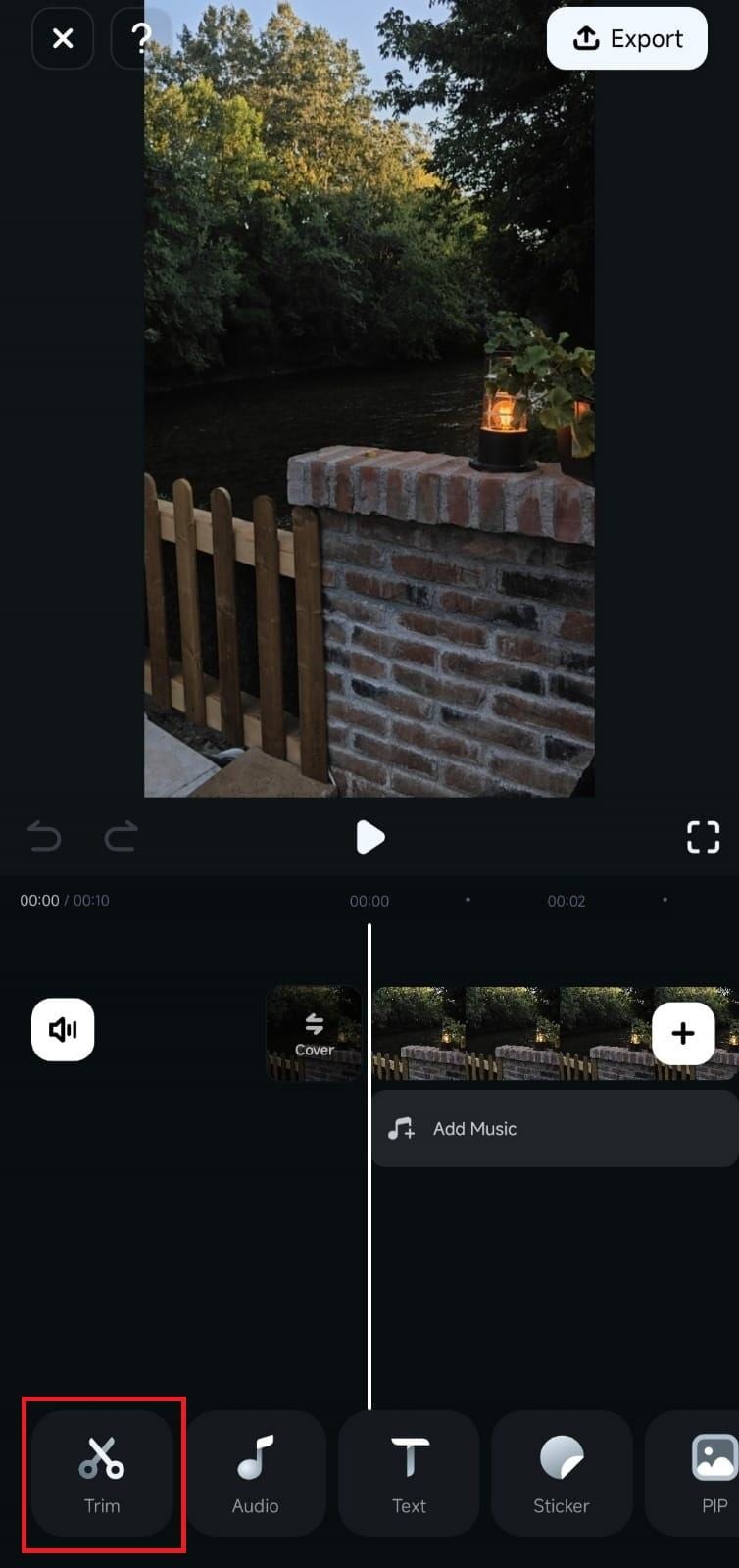
- Cuando el clip esté en la línea de tiempo, tócalo y entra en Cortar.
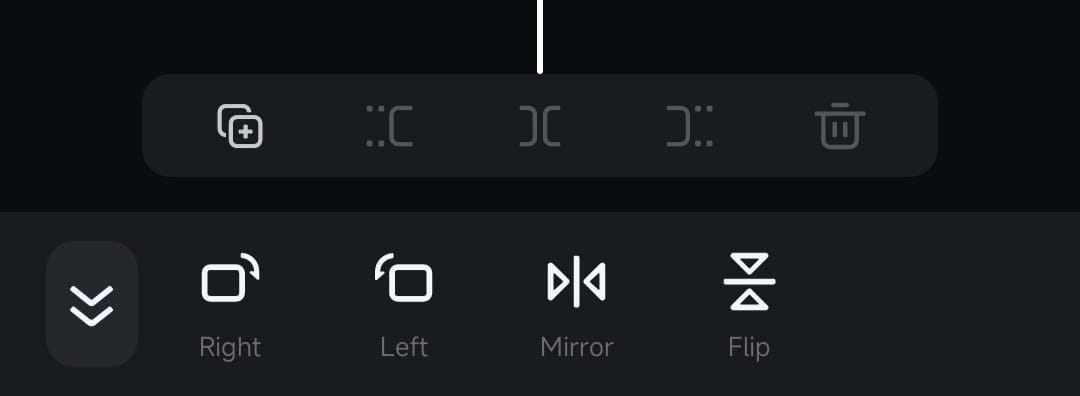
- Después, elige la opción Rotar dentro del menú Cortar.
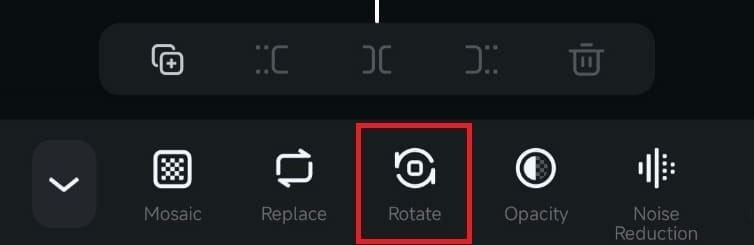
- Verás cuatro opciones: Derecha, Izquierda, Espejo y Voltear. Usa las dos primeras para girar el video 90 grados hacia cada lado y repite la acción hasta conseguir el ángulo que buscas.
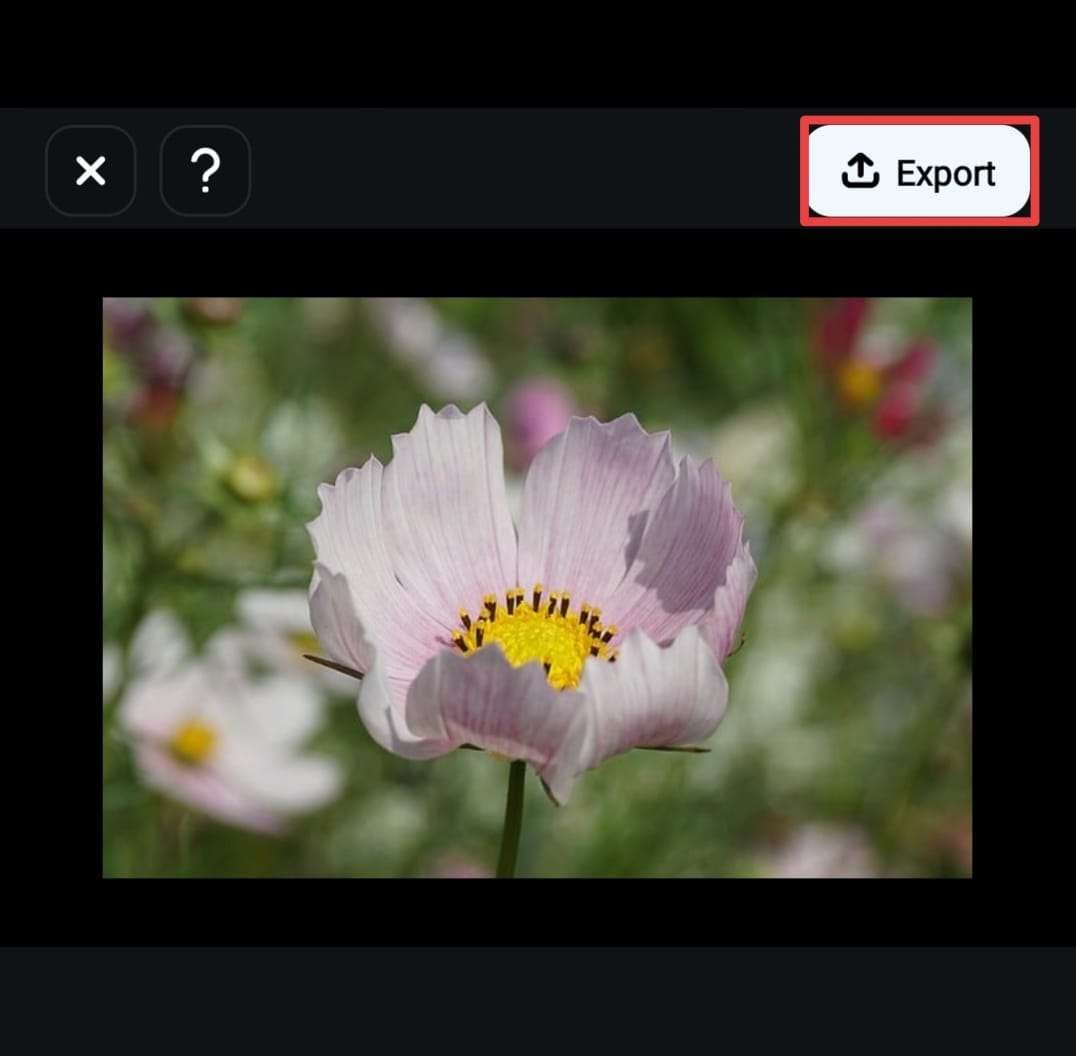
- Cuando el resultado esté listo, toca Exportar en la esquina superior derecha para guardar el video en tu teléfono.
Consejo adicional: cómo rotar videos con efectos
Además de usar las herramientas básicas de transformación, también puedes girar un video con efectos para conseguir un resultado más creativo. Uno de ellos es el efecto Rotar, que permite girar el clip 180 grados.
Si quieres probar esta opción en Filmora, sigue estos pasos:
- Importa el video y arrástralo a la línea de tiempo.
- Ve a la pestaña de efectos y busca el efecto Rotar.
- Arrástralo sobre el clip para aplicarlo. El video se girará automáticamente 180 grados.

- Ajusta los parámetros disponibles, como la opacidad, para crear un resultado visual más llamativo si lo necesitas.

Comparativa entre CapCut y Filmora para rotar videos
| Herramienta para rotar videos | CapCut | Filmora |
| Compatibilidad | Escritorio, web y móvil | Escritorio y móvil |
| Efectos de rotación gratis | ❌ | ✅ |
| Voltear video con un clic | No disponible en escritorio | Escritorio y móvil |
| Personalizar grados de rotación | ✅ | ✅ |
Tanto CapCut como Filmora permiten rotar videos, pero no ofrecen exactamente el mismo margen de edición. Si buscas una función básica para corregir la orientación, ambas herramientas pueden servirte. Si además quieres aplicar efectos, controlar mejor la transformación y disponer de más opciones creativas, Filmora resulta más completo.
Por eso puede ser una alternativa interesante para quienes no solo quieren girar un clip, sino también mejorar su acabado visual dentro del mismo flujo de trabajo.
Conclusión
Ahora ya sabes cómo rotar un video en CapCut desde escritorio, online y móvil. También has visto que existen alternativas como Filmora para quienes necesitan más control sobre la rotación, el volteo y otros ajustes visuales.
Si tu objetivo es simplemente corregir la orientación del vídeo, CapCut puede resolverlo sin complicaciones. Si además quieres acceder a más opciones de edición y efectos, Filmora te ofrece un entorno más completo para seguir trabajando el clip después de girarlo.
Descarga segura | Sin malware
