
Desenfoque de movimiento en Filmora: efecto motion blur para videos de acción, deportes y gaming
Añade un efecto de desenfoque de movimiento cinematográfico a videos deportivos, clips de gaming y grabaciones con cámara de acción en segundos. Sin fotogramas clave ni plugins. Disponible para probar gratis en Windows y Mac.
 4.7
(15.746 opiniones)
4.7
(15.746 opiniones)
Windows 11, 10, 8.1 y 7 (64 bits) | Requisitos del sistema
macOS 10.15 o posterior (¿Una versión anterior?) | Compatible con Apple M1 o posterior
Añade un efecto de desenfoque de movimiento cinematográfico a videos deportivos, clips de gaming y grabaciones con cámara de acción en segundos. Sin fotogramas clave ni plugins. Disponible para probar gratis en Windows y Mac.
Dónde se nota más el desenfoque de movimiento
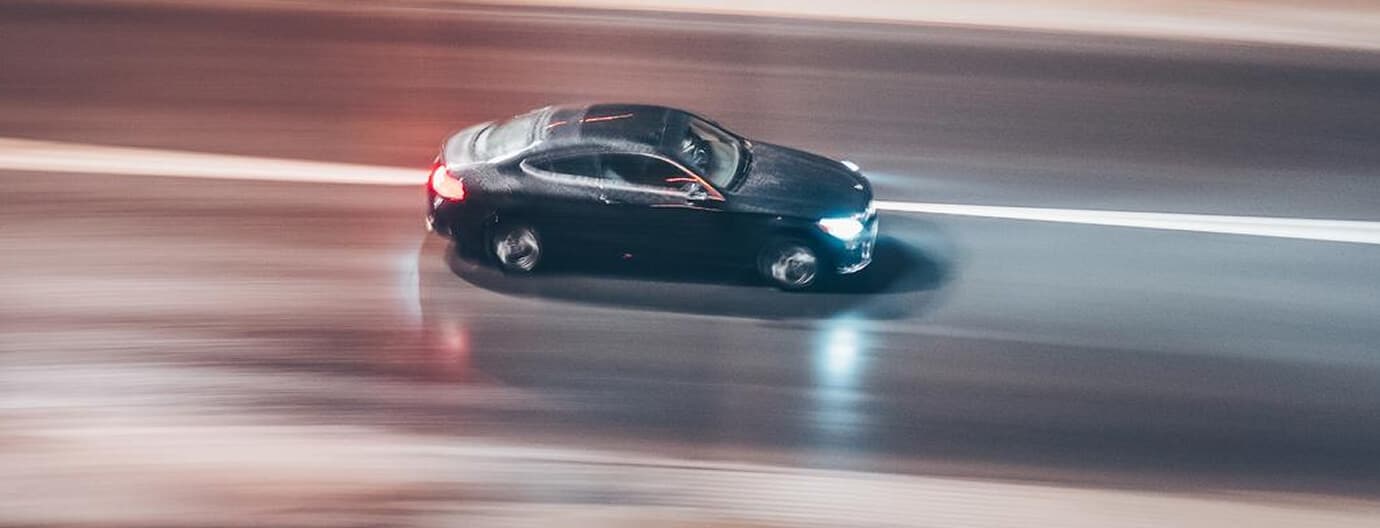
Una imagen demasiado nítida no siempre transmite velocidad ni dinamismo. Cuando hay movimiento real en pantalla, el desenfoque de movimiento ayuda a suavizar la acción y a dar un acabado más cinematográfico al video: con un clic, sin fotogramas clave y sin plugins.
Videos deportivos y de acción
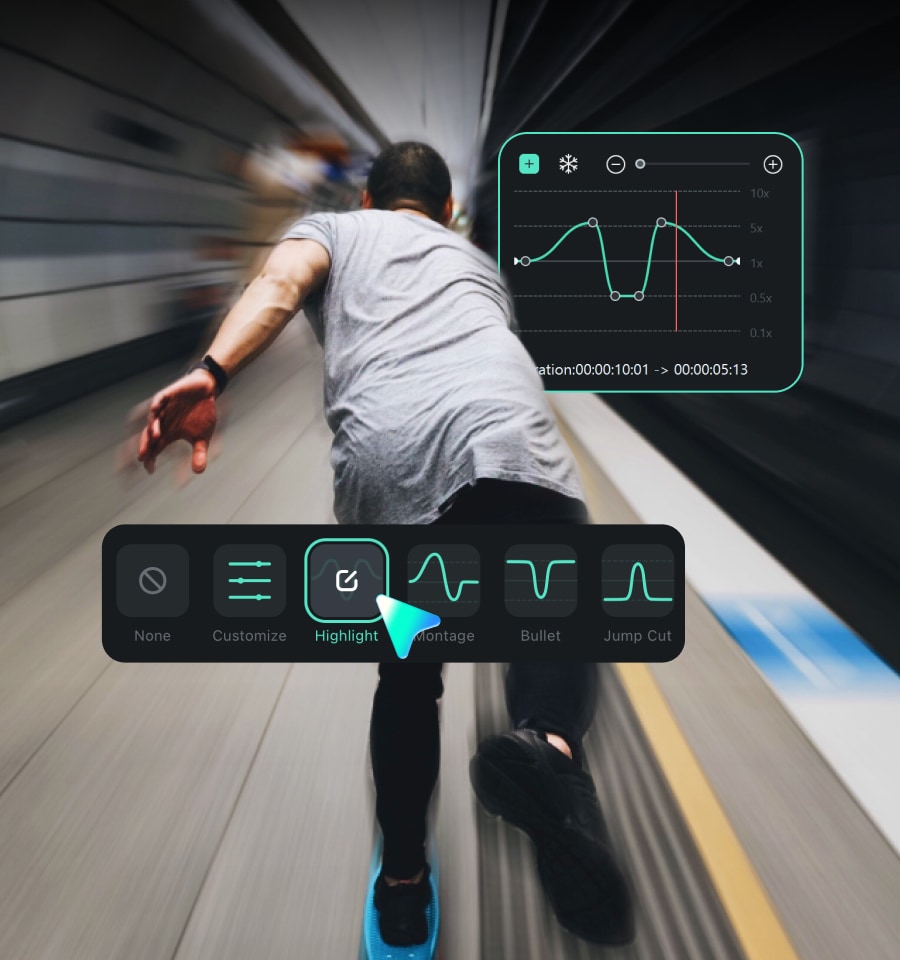
Ciclismo, carreras, baile, mates o entrenamientos: los móviles y las cámaras DSLR pueden captar cada fotograma con tanta nitidez que la acción pierde sensación de velocidad. El desenfoque de movimiento recupera esa estela natural que el ojo espera y hace que cada movimiento se vea más fluido, dinámico y cercano al estilo de una retransmisión deportiva.
Clips de gaming y esports
En las grabaciones de videojuegos, los movimientos rápidos pueden verse demasiado secos o entrecortados, incluso cuando el juego se ha capturado con buena calidad. Añade Motion Blur para dar más fluidez a disparos, derrapes, giros de cámara y jugadas en equipo, y convierte una simple captura de pantalla en un clip con aspecto más profesional para redes, YouTube o contenido de esports.
Grabaciones con cámaras de acción
GoPro, DJI, Insta360, tomas con dron o videos en primera persona: las cámaras de acción capturan escenas muy rápidas con gran nitidez, pero a veces el resultado se percibe demasiado digital. El desenfoque de movimiento añade una estela más natural al desplazamiento de la cámara y ayuda a que rutas, persecuciones, saltos o planos aéreos se vean más reales y cinematográficos.
Un desenfoque de movimiento pensado para editar videos de forma práctica
Actívalo en segundos, ajusta el resultado con controles precisos y vuelve atrás cuando lo necesites. Motion Blur se integra en el flujo de edición de Filmora para que puedas mejorar el movimiento sin depender de plugins ni procesos externos.
Un clic para conseguir un movimiento más cinematográfico
Arrastra tu clip a la línea de tiempo, activa Motion Blur y Filmora aplica automáticamente el desenfoque de movimiento adecuado. La función analiza la dirección y la velocidad del movimiento en la grabación para añadir un efecto más natural, especialmente útil en videos de acción, deportes, gaming y cámara rápida.
- Analiza la dirección y la velocidad del movimiento fotograma a fotograma
- Incluye ajustes predefinidos pensados para escenas con acción y desplazamientos rápidos
- Funciona con videos que ya has grabado, sin repetir tomas ni rehacer el proyecto
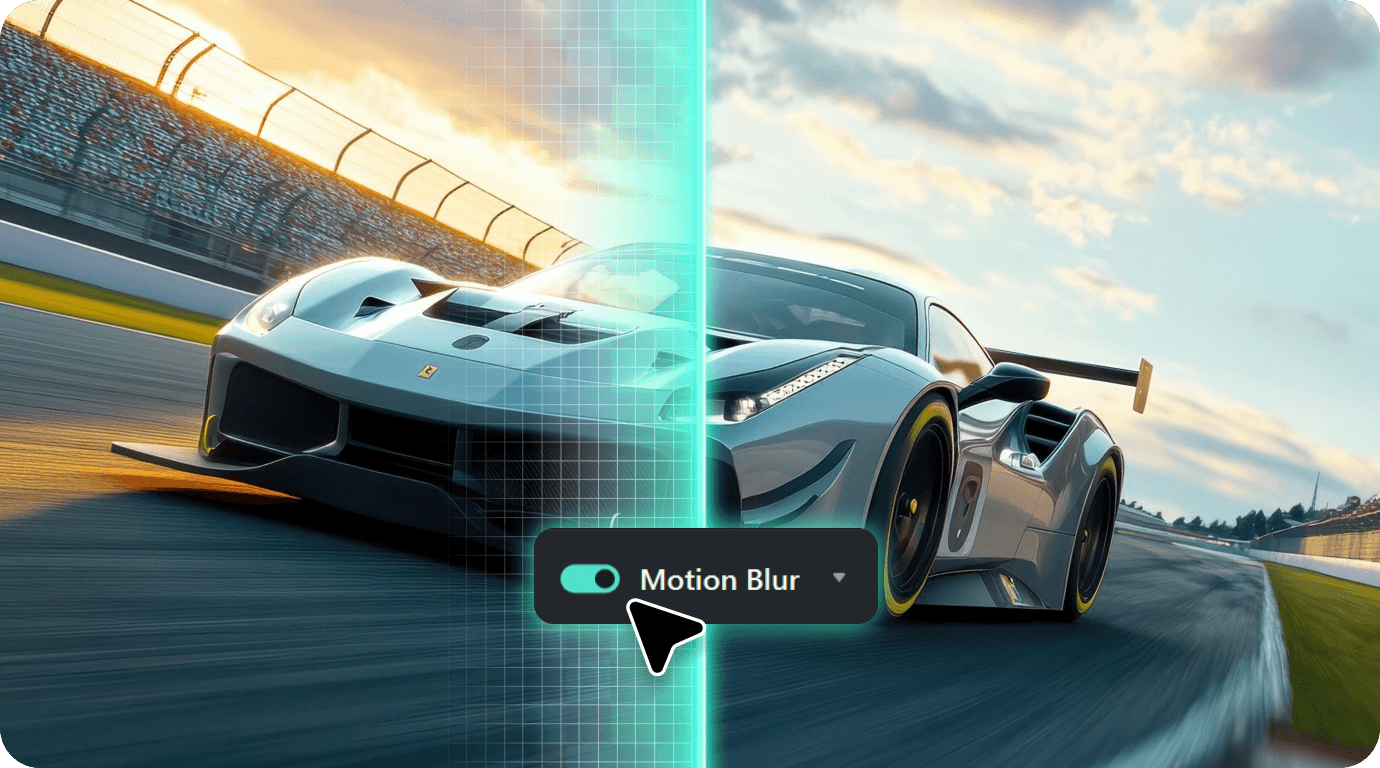
Ajusta el efecto hasta conseguir el estilo que buscas
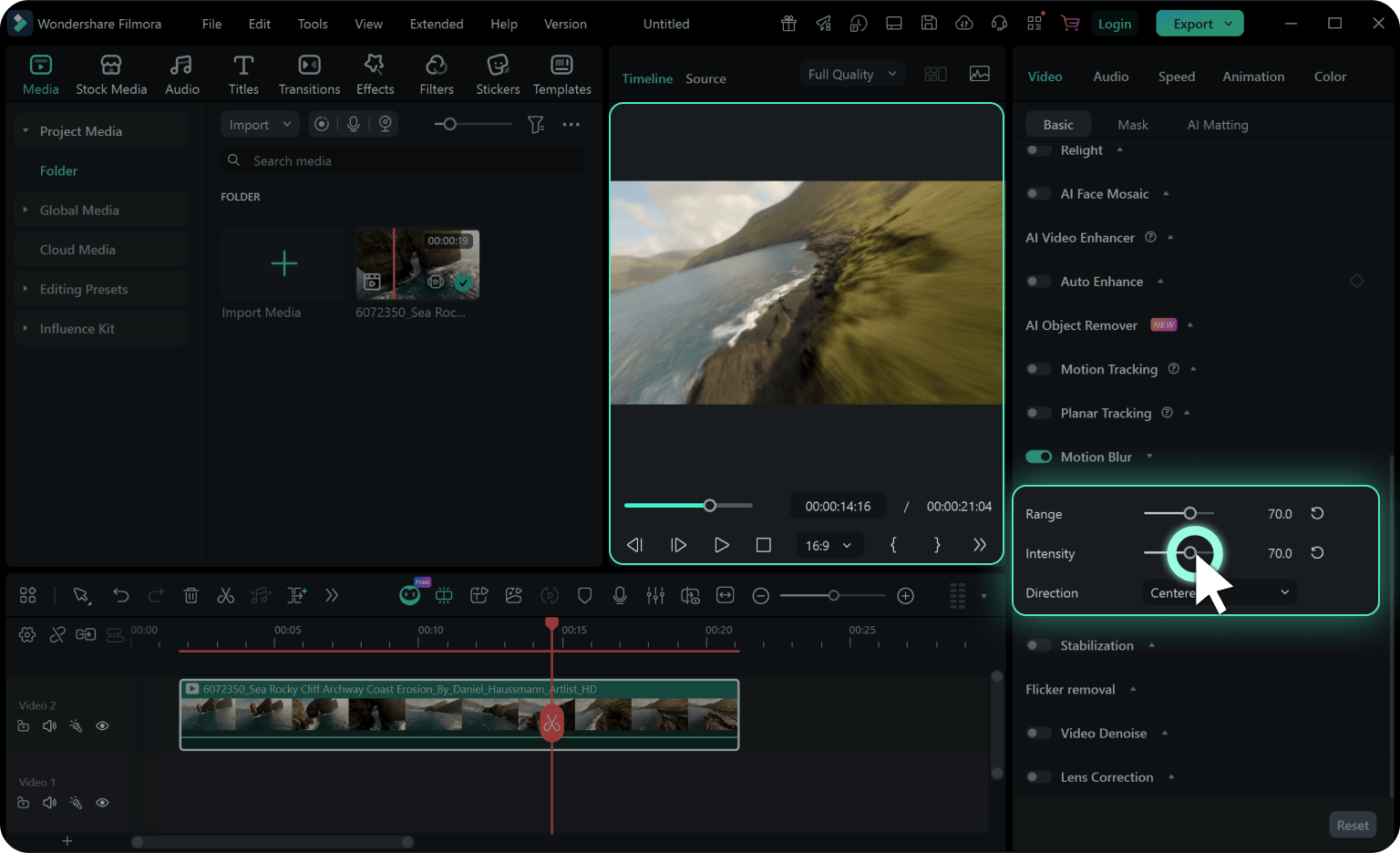
Cuando el ajuste automático no encaja con tu escena, abre el panel de Motion Blur y personaliza el resultado. Puedes aumentar la intensidad para reforzar la sensación de velocidad, reducir el rango para un efecto más sutil o modificar la dirección para crear estelas más estilizadas.
- La intensidad define la fuerza del desenfoque visible en pantalla
- El rango controla la amplitud del efecto aplicado al movimiento
- La dirección puede seguir la grabación original o ajustarse para lograr un estilo concreto
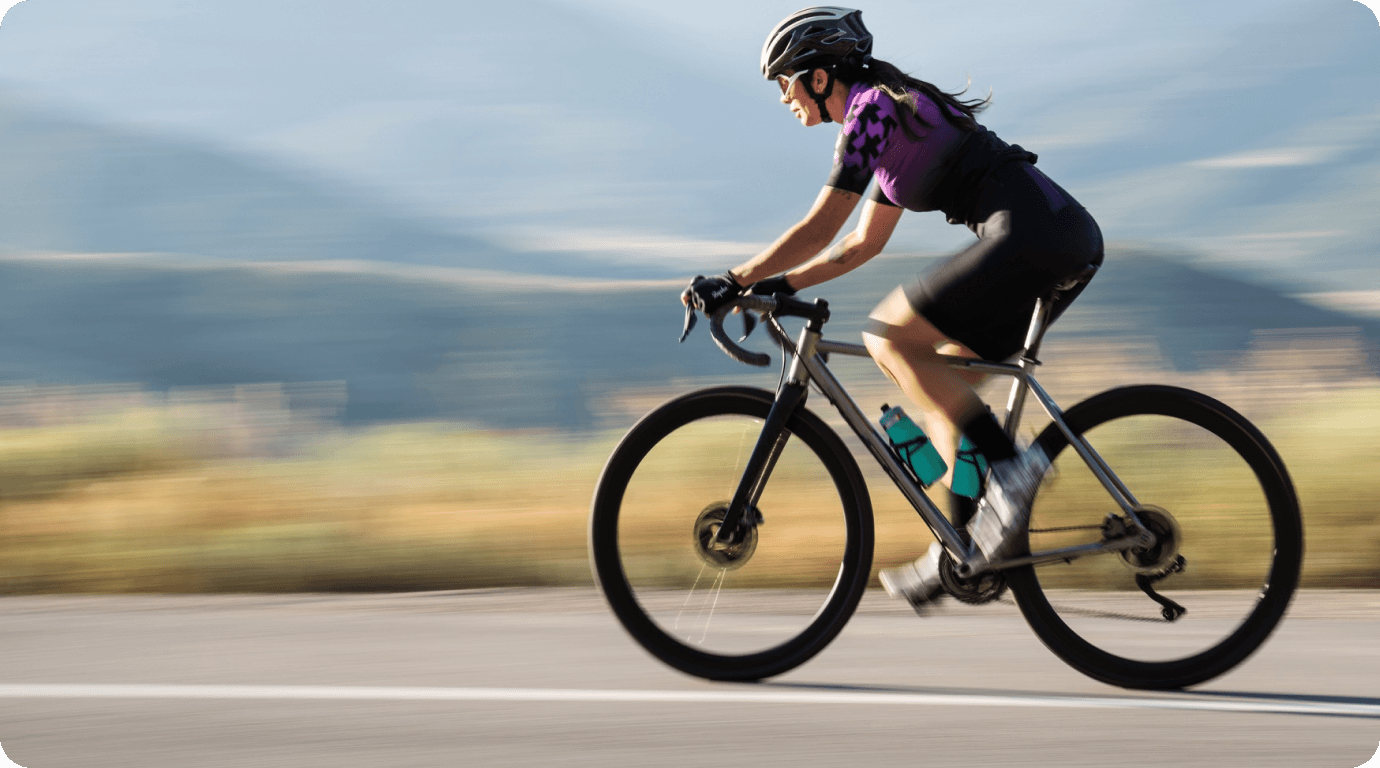
Edita con libertad y conserva siempre el material original
Motion Blur está disponible en el panel de propiedades, junto a los ajustes que ya utilizas en Filmora. Puedes aplicarlo a un clip, copiar la configuración a otros videos y deshacer los cambios en cualquier momento. El archivo original se mantiene intacto durante todo el proceso de edición.
- Edición no destructiva: el video original sigue seguro y editable
- Copia los ajustes entre varios clips para mantener un estilo visual coherente
- Reduce pasos innecesarios: sin plugins, sin aplicaciones externas y sin cambios de flujo de trabajo
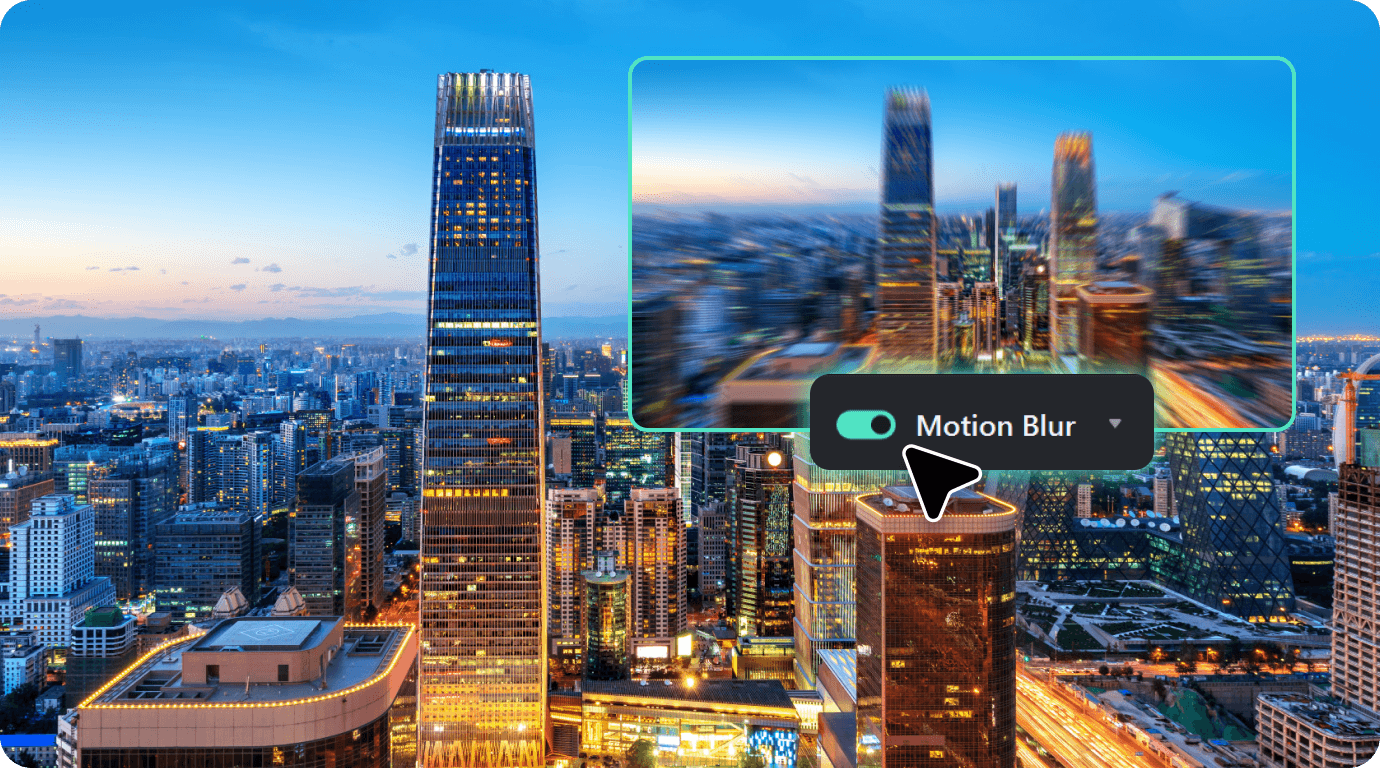
Cómo añadir desenfoque de movimiento a un video en Filmora
Desde la importación hasta la exportación, puedes aplicar el desenfoque de movimiento directamente en Filmora. No necesitas instalar plugins ni usar ajustes externos: solo tres pasos para dar más fluidez y dinamismo a tus clips.
Paso 1.Selecciona tu clip en la línea de tiempo
Abre tu proyecto en Filmora y haz clic en el clip al que quieres añadir desenfoque de movimiento. Puedes aplicarlo a videos grabados con cámara o móvil, capturas de pantalla, videos de archivo e incluso superposiciones animadas.
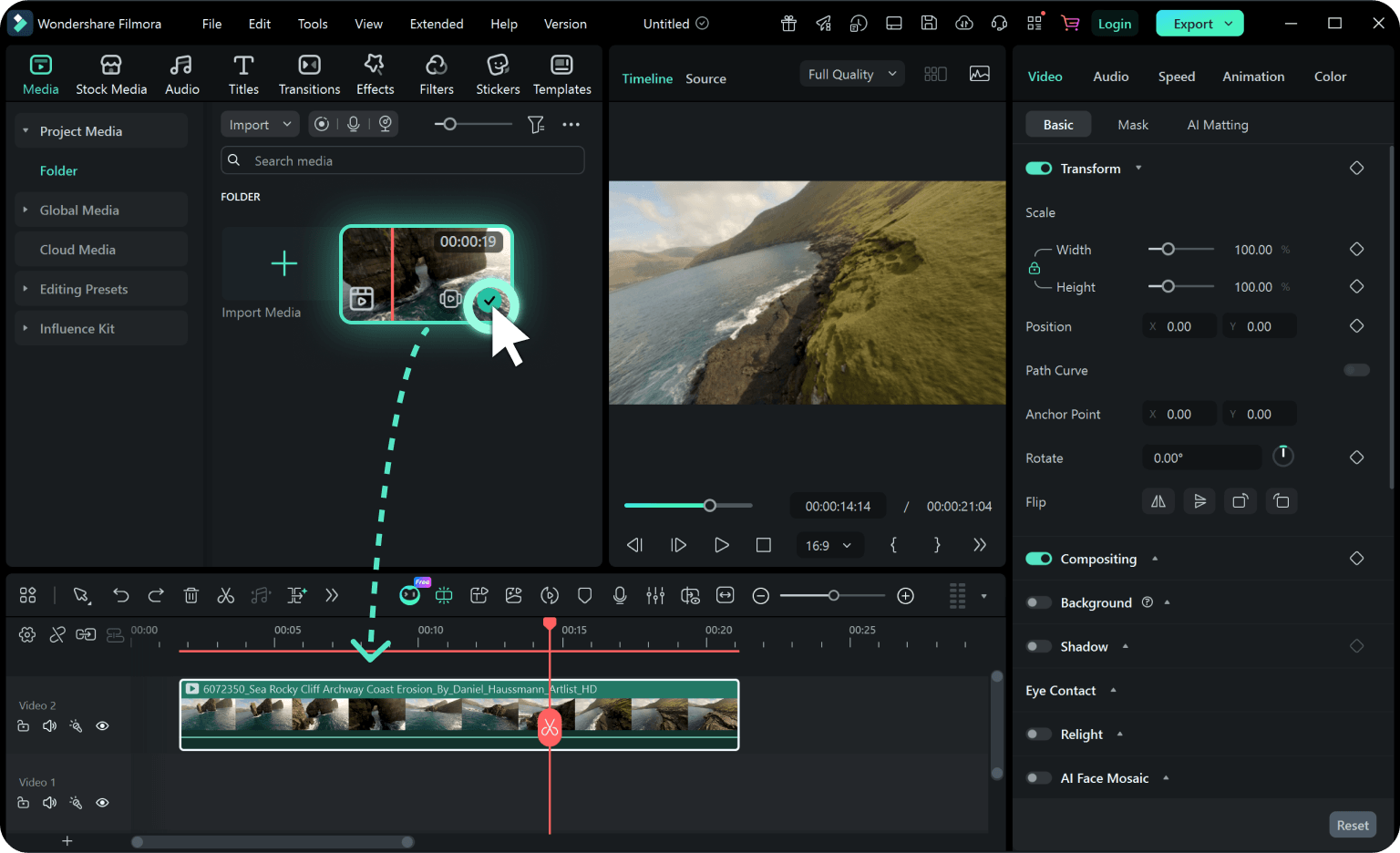
Paso 2.Activa el desenfoque de movimiento en el panel de propiedades
Ve a Propiedades → Video → Desenfoque de movimiento. Activa la función y Filmora aplicará al instante un efecto de movimiento más suave y cinematográfico. Previsualiza el resultado en la línea de tiempo y comprueba si encaja con tu escena.
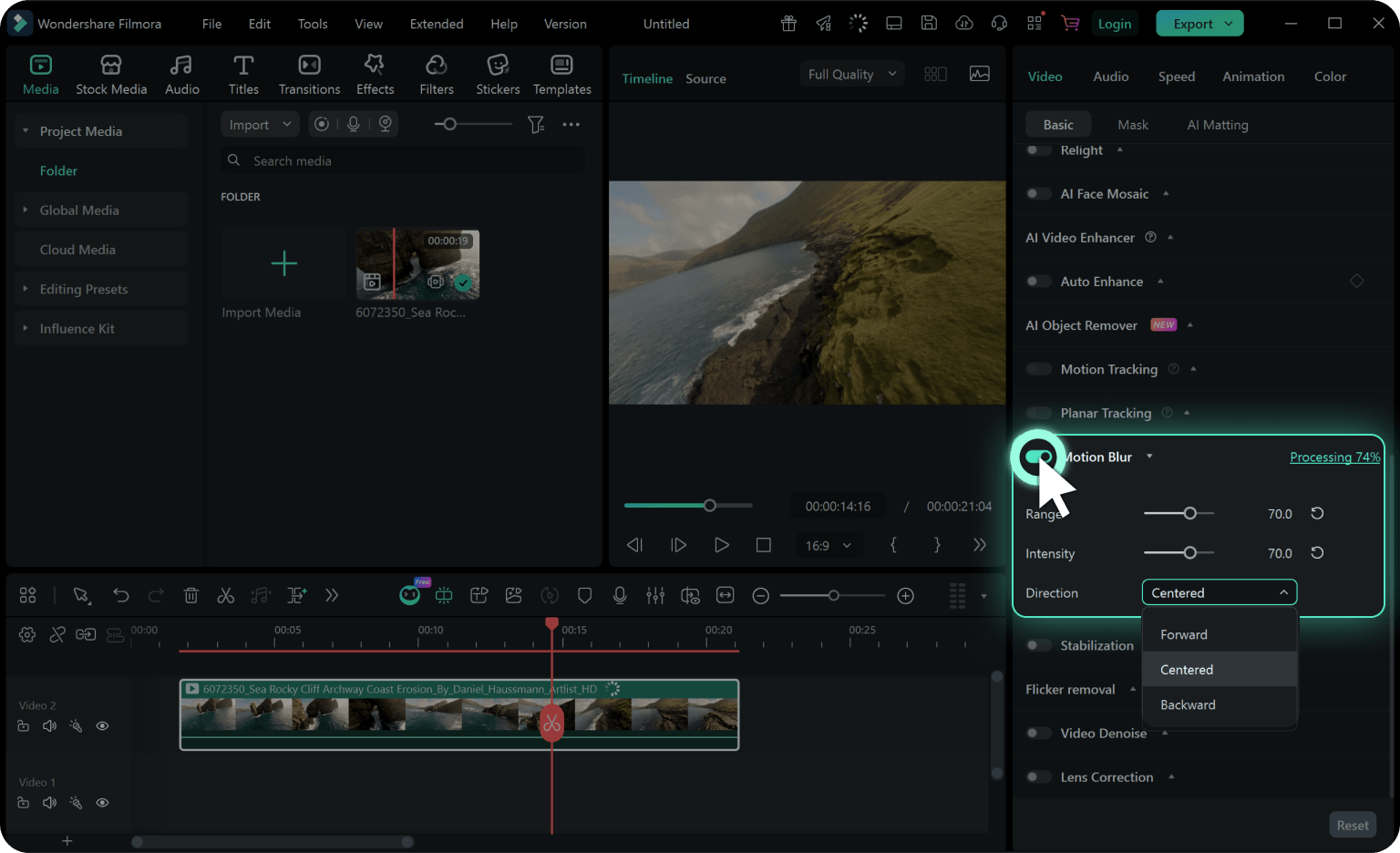
Paso 3.Ajusta el efecto y exporta tu video
Si buscas un estilo concreto, ajusta la intensidad, el rango y la dirección del desenfoque hasta que el movimiento se vea como quieres. Después, continúa editando el proyecto y exporta el video cuando esté listo.
-
Paso 1: Selecciona tu clip en la línea de tiempo
Abre tu proyecto en Filmora y haz clic en el clip al que quieres añadir desenfoque de movimiento. Puedes aplicarlo a videos grabados con cámara o móvil, capturas de pantalla, videos de archivo e incluso superposiciones animadas.
-
Paso 2: Activa el desenfoque de movimiento en el panel de propiedades
Ve a Propiedades → Video → Desenfoque de movimiento. Activa la función y Filmora aplicará al instante un efecto de movimiento más suave y cinematográfico. Previsualiza el resultado en la línea de tiempo y comprueba si encaja con tu escena.
-
Paso 3: Ajusta el efecto y exporta tu video
Si buscas un estilo concreto, ajusta la intensidad, el rango y la dirección del desenfoque hasta que el movimiento se vea como quieres. Después, continúa editando el proyecto y exporta el video cuando esté listo.
¿Para quién es el
desenfoque de
movimiento?
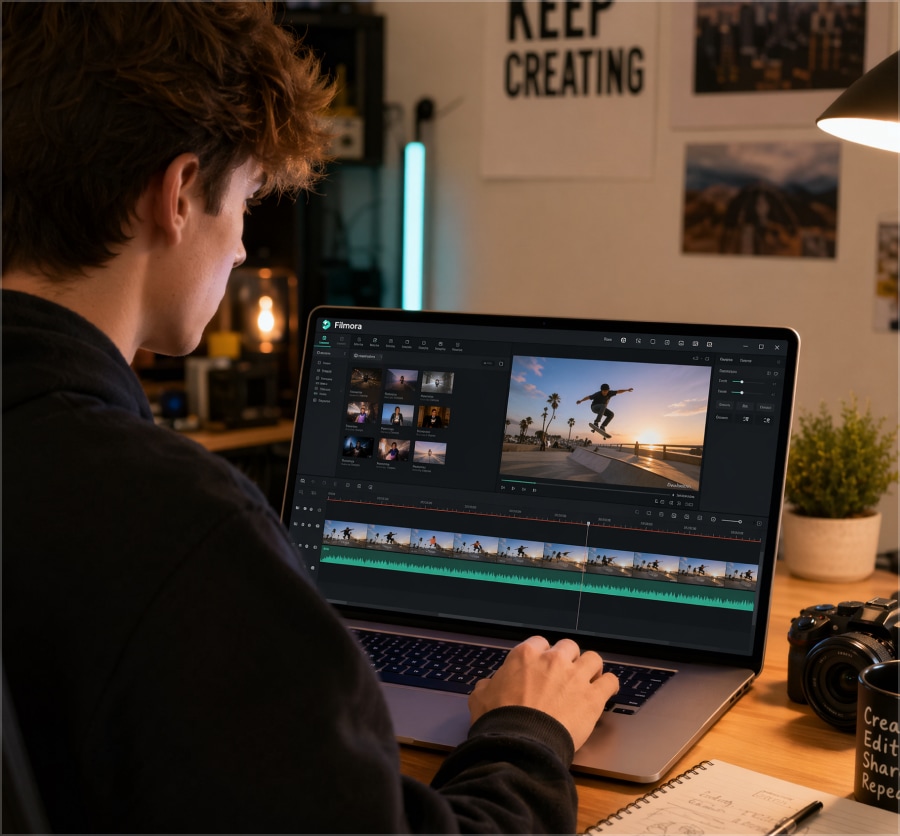
Creadores de videos cortos para redes sociales
Para quienes crean contenido en TikTok, Reels o Shorts, el desenfoque de movimiento ayuda a dar más energía a clips rápidos, transiciones, bailes, deportes o tomas en movimiento. Es una forma sencilla de añadir un acabado más cuidado a videos grabados con el móvil y hacer que se vean más fluidos en redes sociales.
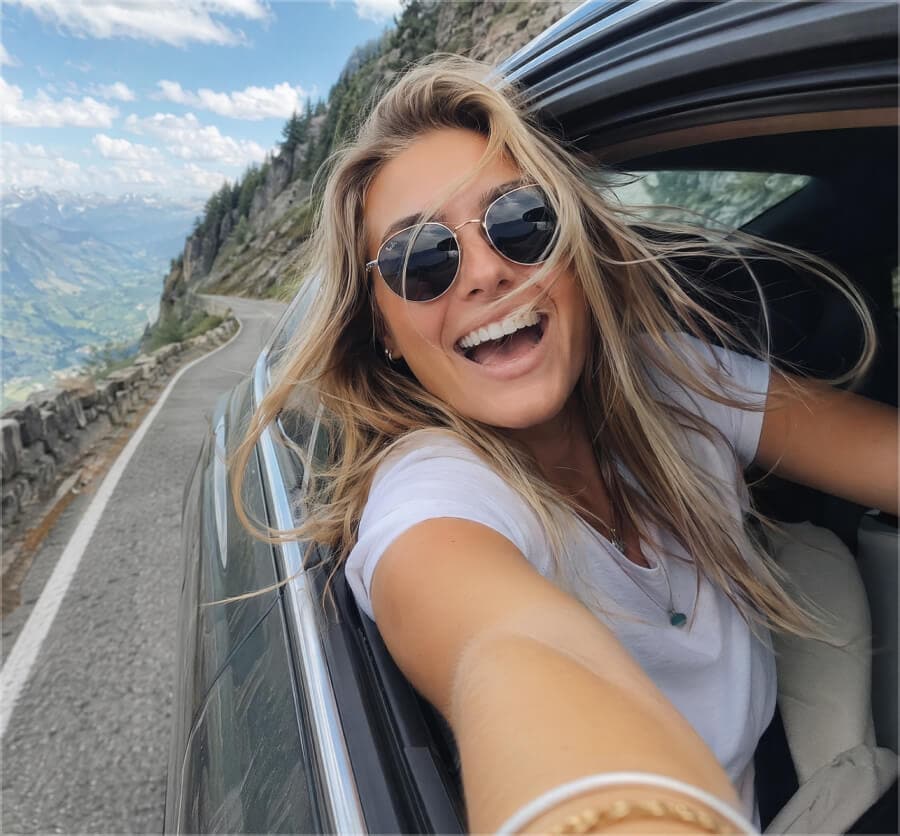
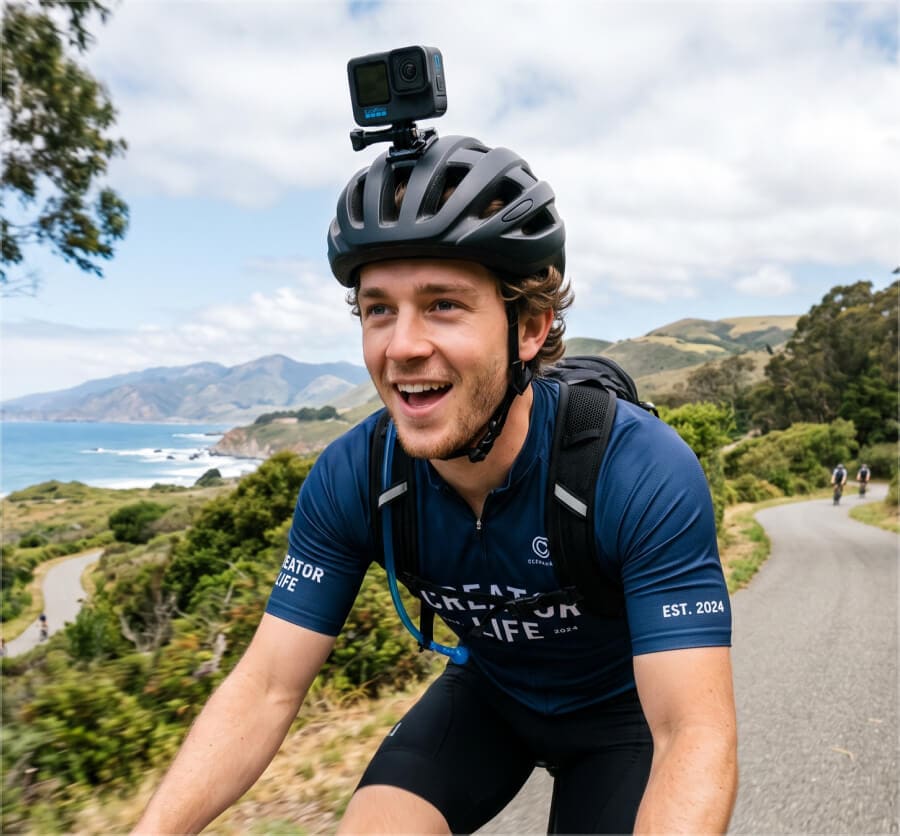
Creadores con cámaras de acción
Para usuarios de GoPro, DJI, Insta360, drones, cámaras FPV o vlogs de viaje, el desenfoque de movimiento aporta una sensación de desplazamiento más natural en escenas rápidas. Ayuda a que rutas, saltos, planos aéreos y tomas en primera persona se vean menos rígidos y más cercanos a una grabación cinematográfica.
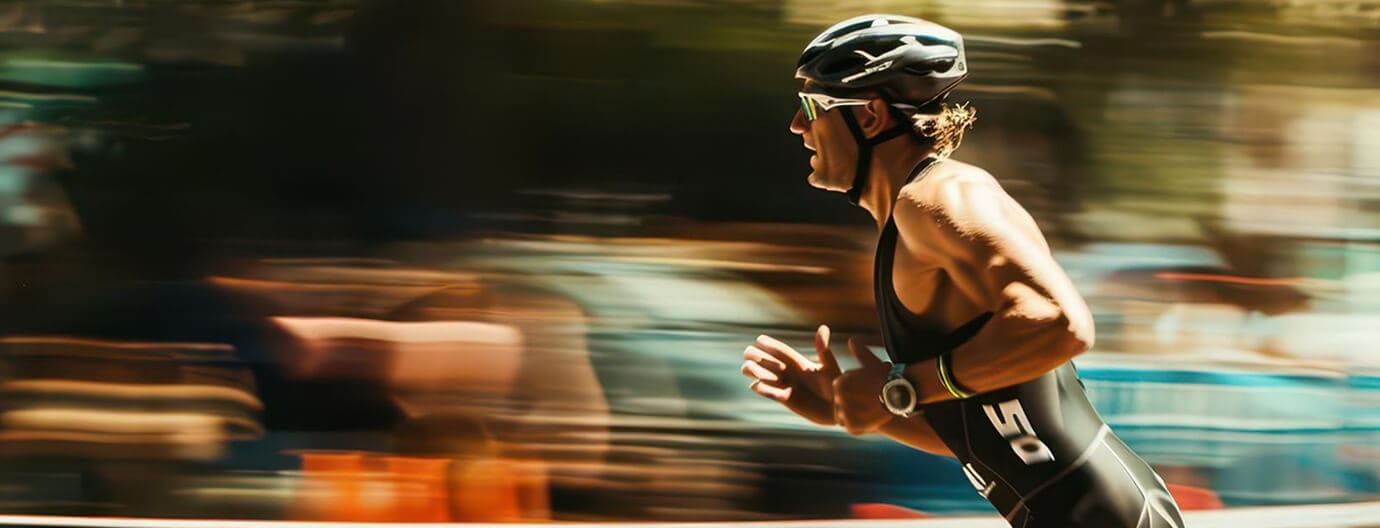
Creadores de videos deportivos y de entrenamiento
Para entrenadores, creadores fitness, videógrafos deportivos y creadores de danza, el desenfoque de movimiento refuerza la sensación de velocidad y continuidad en cada gesto. Es útil para mostrar carreras, saltos, golpes, giros o coreografías con un resultado más dinámico, sin necesidad de usar equipos de grabación complejos.
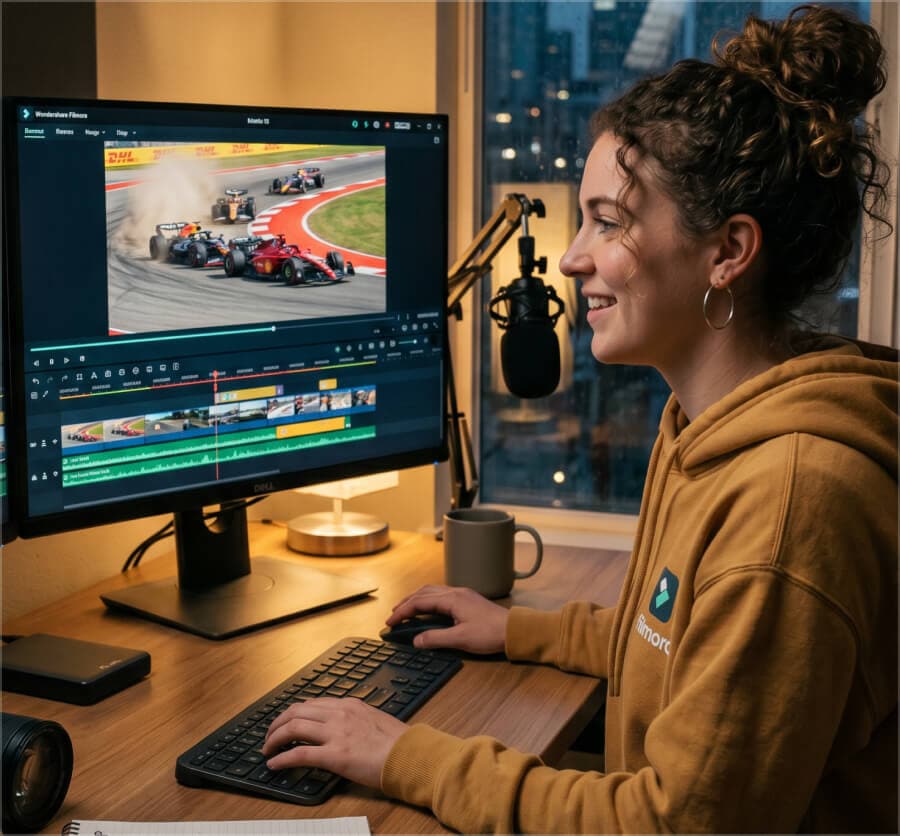
Editores de gaming y esports
Para editores de partidas, clips de Twitch, highlights de YouTube y contenido de esports, el desenfoque de movimiento ayuda a suavizar giros de cámara, disparos, derrapes y movimientos rápidos. Así, una grabación de pantalla puede ganar ritmo visual y acercarse más al estilo de un video destacado profesional.
Desenfoque de movimiento en Filmora: preguntas frecuentes
- 1. ¿Qué es el desenfoque de movimiento en la edición de video?
-
El desenfoque de movimiento, también conocido como motion blur, es el rastro visual que aparece cuando un sujeto o la cámara se desplazan rápidamente. En edición de video, este efecto ayuda a que las escenas de acción se vean más fluidas y naturales, en lugar de demasiado rígidas o entrecortadas. En Filmora puedes aplicarlo a clips que ya has grabado sin rehacer la toma.
- 2. ¿Cuándo debo usar el desenfoque de movimiento en mis videos?
-
Úsalo cuando una escena rápida se vea demasiado nítida, congelada o poco natural. Es especialmente útil en videos deportivos, clips de gaming, grabaciones con cámara de acción, planos con dron, transiciones rápidas y escenas con cambios de velocidad. El objetivo es añadir fluidez sin perder la claridad de la imagen.
- 3. ¿Cómo añado desenfoque de movimiento a un video en Filmora?
-
Para añadir desenfoque de movimiento en Filmora, selecciona el clip en la línea de tiempo y activa Motion Blur desde el panel de Propiedades. Filmora aplica un ajuste inicial automáticamente. Después, puedes personalizar el resultado con los controles de Intensidad, Rango y Dirección.
- 4. ¿Por qué el desenfoque de movimiento se ve poco natural en mi video?
-
Normalmente se debe a una intensidad demasiado alta o a una dirección que no coincide con el movimiento de la escena. Prueba a bajar la Intensidad, reducir el Rango para conservar más nitidez en las zonas estáticas y ajustar la Dirección hasta que la estela siga el desplazamiento natural del sujeto o de la cámara.
- 5. ¿Puedo ajustar la intensidad y la dirección del efecto?
-
Sí. Los controles de Intensidad, Rango y Dirección te permiten adaptar el efecto a cada clip. La Intensidad define la fuerza del desenfoque, el Rango controla la amplitud del efecto y la Dirección determina hacia dónde se proyecta la estela visual. Puedes previsualizar los cambios directamente en la línea de tiempo.
- 6. ¿El desenfoque de movimiento funciona en clips rápidos o en cámara lenta?
-
Sí. Puedes usarlo tanto en clips rápidos como en escenas a cámara lenta. En videos con velocidad alta o cambios de ritmo, ayuda a reforzar la sensación de desplazamiento. En cámara lenta, puede mantener una estela más natural y evitar que el movimiento parezca demasiado rígido.
- 7. ¿El desenfoque de movimiento afecta a la calidad del video o al tiempo de exportación?
-
El efecto se aplica de forma no destructiva, por lo que el archivo original se mantiene intacto. En proyectos sencillos, el impacto en la exportación suele ser bajo; en videos largos, con alta resolución o con muchos efectos, el procesamiento puede requerir algo más de tiempo. Lo recomendable es previsualizar el resultado antes de exportar.
- 8. ¿El desenfoque de movimiento en Filmora es gratis?
-
Puedes probar el desenfoque de movimiento descargando Filmora gratis en Windows o Mac. Según la versión, el plan o las condiciones de exportación, algunas funciones avanzadas pueden estar sujetas a licencia. Si solo quieres comprobar cómo queda el efecto en tus clips, la prueba gratuita es una buena forma de empezar.
Lo que dicen los editores sobre el desenfoque de movimiento
Aprende más sobre el desenfoque de movimiento


Combina el desenfoque de movimiento con estas funciones de Filmora


Un editor de video para todos los creadores


Creador de contenido deportivo, Chicago
Creador de contenido de gaming, Mumbai
Vlogger de viajes, São Paulo
Editora en un estudio pequeño, Berlín