


 100% seguro | No requiere suscripción | Sin malware

El seguimiento de cámara 3D en After Effects analiza una toma para reconstruir el movimiento de la cámara original dentro de una escena tridimensional. Con esos datos puedes colocar texto, gráficos, sólidos u otros elementos de forma que parezcan integrados en el metraje mientras cambia la perspectiva.
No debe confundirse con el seguimiento de movimiento, que rastrea un objeto o punto concreto para hacer que otro elemento siga su desplazamiento. Tampoco es lo mismo que el seguimiento de cámara de Filmora, pensado para reajustar automáticamente el encuadre alrededor de una persona, mascota, producto u otro sujeto en movimiento.


 Descarga segura | Sin malware
En este artículo
Qué es el seguimiento de cámara 3D
En flujos de efectos visuales, el seguimiento de cámara 3D —también conocido como camera solving o matchmoving— estima cómo se movió la cámara real durante la grabación. El software utiliza esa información para crear una cámara virtual con un movimiento compatible con la perspectiva del metraje.
Esto permite integrar elementos nuevos en una escena real. Por ejemplo, si grabas la fachada de un edificio con la cámara en movimiento, puedes analizar la toma y colocar un título sobre una de sus superficies para que conserve una posición y perspectiva creíbles a lo largo del plano.
El resultado es distinto al de un rastreador que simplemente sigue un objeto. En el seguimiento de cámara 3D, el objetivo principal es reconstruir el movimiento y la perspectiva de la cámara para trabajar dentro de la escena.
Seguimiento de cámara vs. seguimiento de movimiento
Ambas técnicas analizan cambios entre fotogramas, pero utilizan esos datos para tareas diferentes. La elección depende de qué quieres rastrear y de qué elemento debe moverse como resultado.
| Tipo de seguimiento | Qué analiza | Resultado habitual | Usos frecuentes |
|---|---|---|---|
| Seguimiento de cámara 3D | Movimiento y perspectiva de la cámara grabada | Reconstruye una cámara dentro de un espacio 3D | VFX, matchmoving, integración de texto, sólidos u objetos 3D |
| Seguimiento de movimiento | Movimiento de un objeto, punto o área | Hace que otra capa siga el desplazamiento rastreado | Rótulos, llamadas, gráficos, mosaicos y efectos |
| Seguimiento planar | Movimiento y perspectiva de una superficie | Mantiene contenido fijado a un plano | Sustitución de pantallas, carteles, señales y superficies similares |
| Seguimiento de cámara centrado en el sujeto | Movimiento de una persona, objeto u otro sujeto | Reajusta el encuadre para acompañar al sujeto | Vlogs, entrevistas, baile, ejercicio, mascotas y productos |
Métodos de seguimiento en After Effects
After Effects ofrece distintos métodos de seguimiento. No todos sirven para lo mismo: algunos registran posición, escala o rotación de puntos concretos, mientras que el Rastreador de cámara 3D reconstruye el movimiento de la cámara a partir de múltiples características de la escena.
Seguimiento de un punto
Utiliza un único punto de referencia para registrar principalmente cambios de posición. Funciona mejor cuando existe una característica visual clara que puede identificarse de forma consistente durante el plano.
- Útil para: seguir una posición concreta cuando no hay cambios importantes de escala o rotación.
- Limitación: un solo punto no aporta información suficiente para calcular por sí mismo cambios complejos de escala o rotación.
Seguimiento de dos puntos
Trabaja con dos referencias y permite registrar posición, escala y rotación a partir de la relación entre ambas.
- Útil para: objetos que se desplazan, giran o cambian de tamaño dentro del plano.
- Limitación: necesita dos características distinguibles que permanezcan identificables durante el seguimiento.
Seguimiento de cuatro puntos o perspectiva
Utiliza cuatro referencias, normalmente situadas en las esquinas de una superficie, para adaptar una capa a los cambios de perspectiva. Es especialmente útil cuando el contenido debe permanecer ajustado a una pantalla, cartel u otra zona plana.
- Útil para: sustitución de pantallas y composiciones sobre superficies con cambios de perspectiva.
- Limitación: resuelve el ajuste de una superficie; no reconstruye por sí solo el movimiento completo de una cámara en un espacio 3D.
Rastreador de cámara 3D
El Rastreador de cámara 3D analiza múltiples características de la toma y calcula una solución de cámara. Los puntos resultantes permiten definir planos y colocar capas que mantengan una relación espacial coherente con el metraje.
- Útil para: integrar texto, gráficos, sólidos u objetos 3D en una toma de acción real.
- A tener en cuenta: la calidad del resultado depende de que el software pueda identificar suficientes características útiles en la escena y resolver correctamente el movimiento de cámara.
Cómo usar el Rastreador de cámara 3D en After Effects
El flujo básico consiste en analizar el metraje, elegir puntos que definan una superficie y crear una capa vinculada a la solución de cámara. La interfaz puede variar ligeramente según la versión de After Effects, pero el proceso general se mantiene.
Paso 1 Importa el video y aplica el Rastreador de cámara 3D
Abre Adobe After Effects, crea una composición e importa el metraje. Selecciona la capa de video y aplica el seguimiento de cámara con uno de estos accesos, según tu espacio de trabajo:
- Animación > Rastrear cámara.
- Efecto > Perspectiva > Rastreador de cámara 3D.
- En el panel Rastreador, utiliza la opción Rastrear cámara.
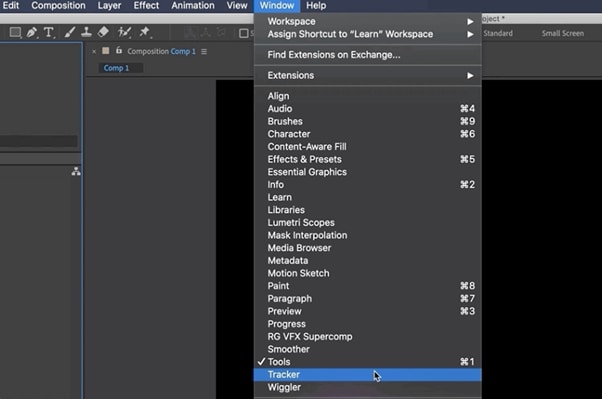
After Effects analizará la toma en segundo plano y resolverá el movimiento de cámara. Cuando termine, aparecerán puntos de seguimiento sobre las zonas de la escena que el programa haya podido identificar.


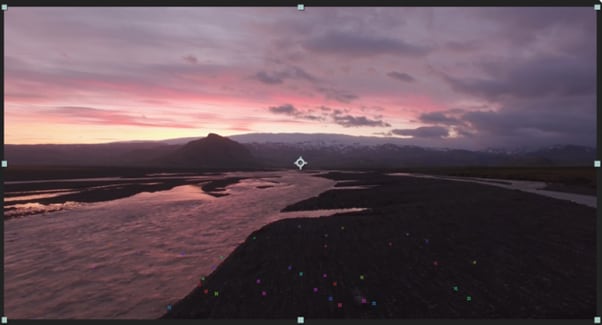
Paso 2 Selecciona los puntos de seguimiento y define un plano
Mueve el cursor por los puntos de seguimiento de la ventana de composición. After Effects agrupa puntos cercanos y muestra un objetivo que representa el plano definido por ellos.
Elige un grupo de puntos que coincida con la superficie donde quieres colocar el nuevo elemento. Cuanto mejor represente esa superficie, más natural será la integración del texto o gráfico con la perspectiva del plano.
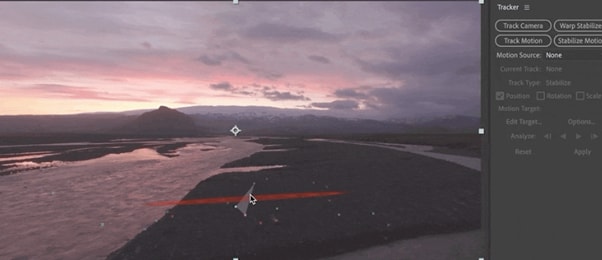
Paso 3 Crea el texto u otra capa sobre el plano rastreado
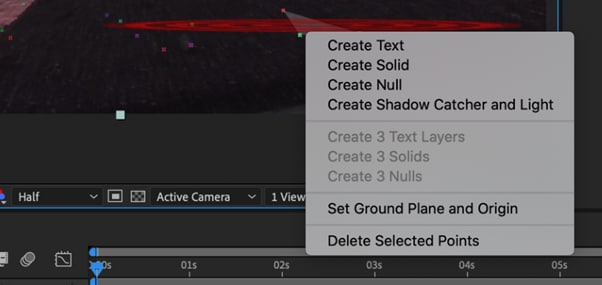
Con el objetivo seleccionado, abre el menú contextual y elige el tipo de capa que quieras crear. Para añadir un título, selecciona la opción de crear texto. After Effects generará la capa utilizando los datos de seguimiento para situarla dentro de la escena.
El mismo flujo permite crear otros tipos de contenido compatibles, como sólidos o capas nulas, según la composición que estés preparando.
Paso 4 Ajusta la posición y comprueba el resultado
Selecciona la capa creada y utiliza sus propiedades de transformación para ajustar la posición, escala y rotación hasta que encaje con la escena. Después, reproduce la composición y comprueba que el elemento mantiene una relación coherente con el plano mientras se mueve la cámara.
Video: seguimiento de cámara 3D en After Effects
Cuándo usar el seguimiento de cámara de Filmora
El seguimiento de cámara de Filmora resuelve una necesidad distinta al Rastreador de cámara 3D de After Effects. En lugar de reconstruir una cámara virtual para VFX, Filmora analiza un sujeto y reajusta el encuadre para acompañar su movimiento.
La función ofrece tres tipos de objetivo:
- Cabeza: para seguir la cabeza de una persona en entrevistas, presentaciones, clases o videos con presentador.
- Cuerpo: para movimientos más amplios, como baile, ejercicio, deportes o desplazamientos dentro del plano.
- Personalizado: para seleccionar manualmente otro objetivo, como una mascota, un producto, un objeto o un detalle concreto.
El flujo actual en Filmora es Video > Seguimiento > Seguimiento de cámara. Después de seleccionar Cabeza, Cuerpo o Personalizado, puedes iniciar el análisis, previsualizar el resultado y ajustar el encuadre antes de exportar.
Descarga segura | Sin malware
Qué tipo de seguimiento elegir en Filmora
Filmora incluye varias herramientas de seguimiento y cada una responde a un resultado distinto. Elegir la correcta evita utilizar un flujo más complejo de lo necesario.
| Función | Qué sigue | Qué cambia | Cuándo usarla |
|---|---|---|---|
| Seguimiento de cámara | Cabeza, cuerpo u objetivo personalizado | El encuadre sigue al sujeto | Vlogs, entrevistas, baile, ejercicio, mascotas o productos |
| Seguimiento de movimiento | Persona, objeto o área seleccionada | Texto, imagen, mosaico o efecto sigue al objetivo | Rótulos, llamadas, pegatinas, censura y efectos vinculados |
| Seguimiento planar | Una superficie plana | El contenido insertado permanece fijado a la superficie | Sustitución de pantallas, carteles, letreros y superficies similares |
Si quieres que el propio encuadre siga a una persona, utiliza Seguimiento de cámara. Si necesitas que un texto o gráfico siga a un objeto, utiliza Seguimiento de movimiento. Para fijar contenido a una superficie que cambia de posición o perspectiva, elige Seguimiento planar.
Conclusión
El término seguimiento de cámara puede describir flujos distintos. En After Effects, el Rastreador de cámara 3D está orientado al matchmoving y a la integración de elementos dentro de una escena reconstruida. El seguimiento de movimiento se centra en objetos o puntos concretos, mientras que el seguimiento planar trabaja con superficies.
Si la necesidad es mantener a una persona, mascota, producto u otro sujeto mejor encuadrado mientras se desplaza, el seguimiento de cámara de Filmora ofrece un flujo diferente: selecciona el objetivo, analiza su movimiento y reajusta el encuadre sin tener que crear manualmente una solución de cámara 3D.
Preguntas frecuentes sobre el seguimiento de cámara
-
¿Qué diferencia hay entre seguimiento de cámara 3D y seguimiento de movimiento?
El seguimiento de cámara 3D reconstruye el movimiento de la cámara grabada dentro de un espacio tridimensional. El seguimiento de movimiento, en cambio, rastrea un objeto, punto o área para aplicar ese desplazamiento a otra capa o efecto. -
¿Para qué sirve el Rastreador de cámara 3D de After Effects?
Sirve para analizar una toma, calcular el movimiento de la cámara y generar puntos de seguimiento que permiten colocar texto, sólidos, capas nulas u otros elementos dentro de la escena con una perspectiva coherente. -
¿Los puntos del Rastreador de cámara 3D aparecen en el video exportado?
No. Los puntos de seguimiento son referencias visuales utilizadas dentro de After Effects para trabajar con la solución de cámara y no se incluyen en el render final. -
¿El seguimiento de cámara 3D de After Effects funciona solo en Windows?
No. El flujo de Rastreador de cámara 3D también está disponible en macOS. Algunas acciones de interfaz cambian ligeramente, como usar clic derecho en Windows o Control-clic en macOS para determinadas opciones contextuales. -
¿El seguimiento de cámara de Filmora es lo mismo que el seguimiento de cámara 3D?
No. Filmora utiliza el seguimiento de cámara para seguir un sujeto y reajustar el encuadre alrededor de él. El seguimiento de cámara 3D de After Effects reconstruye el movimiento de una cámara en un espacio tridimensional para trabajos de composición y VFX. -
¿Qué seguimiento conviene usar para sustituir una pantalla en movimiento?
Cuando el contenido debe permanecer fijado a una superficie plana que cambia de posición o perspectiva, el seguimiento planar suele ser la opción adecuada. En After Effects también pueden utilizarse técnicas de seguimiento de perspectiva según el tipo de composición.
