
 100% seguro
| No requiere suscripción | Sin malware
100% seguro
| No requiere suscripción | Sin malware

SnapSave es una herramienta online para descargar videos de Facebook a partir de un enlace. Con SnapSave.app puedes copiar la URL de un video o Reel, pegarla en el navegador y elegir entre las opciones de calidad disponibles antes de guardar el archivo en tu dispositivo.
El proceso se realiza directamente desde el navegador, por lo que no necesitas instalar un programa en Windows o Mac. También puedes utilizar SnapSave desde Android, iPhone o iPad para guardar videos públicos de Facebook.


 Descarga segura | Sin malware

En este artículo
- Qué es SnapSave y para qué sirve
- Cómo descargar videos de Facebook con SnapSave
- Qué calidad permite descargar SnapSave
-
Cómo usar SnapSave en PC, Android y iPhone
- Qué hacer si SnapSave no funciona
- Qué debes tener en cuenta antes de usar SnapSave
- Cómo editar un video descargado con SnapSave en Filmora
Qué es SnapSave y para qué sirve

SnapSave.app es un descargador de videos de Facebook online. Solo necesitas pegar el enlace de un video compatible para consultar las opciones de descarga disponibles.
Al funcionar desde el navegador, puedes utilizarlo sin instalar un programa de escritorio. Es una opción pensada principalmente para guardar videos y Reels de Facebook mediante su URL.
| Característica | SnapSave.app |
| Tipo de herramienta | Descargador online |
| Plataforma principal | |
| Instalación para la versión web | No es necesaria |
| Dispositivos | PC, Mac, Android, iPhone y tablet mediante navegador |
| Formato de video | MP4 |
| Calidad | Depende del video original; pueden aparecer opciones como HD, Full HD, 2K o 4K |
SnapSave descarga el archivo, pero no sustituye a un editor de video. Si después quieres recortar el contenido, añadir subtítulos, modificar el encuadre o preparar otra versión, necesitarás editar el archivo con una herramienta específica.
Cómo descargar videos de Facebook con SnapSave
Descargar un video con SnapSave consiste en copiar su enlace de Facebook, pegarlo en la herramienta y seleccionar una de las opciones disponibles.
Paso 1Copia el enlace del video de Facebook
Abre Facebook y localiza el video o Reel que quieres guardar. Pulsa Compartir y selecciona la opción para copiar el enlace. En la versión web también puedes copiar la URL desde el navegador cuando esté disponible.

Paso 2Pega el enlace en SnapSave.app
Abre SnapSave.app en el navegador y pega la URL de Facebook en el campo correspondiente. Después, pulsa Download para procesar el enlace.

Paso 3Selecciona la calidad y descarga el video
Cuando aparezcan las opciones disponibles, elige la resolución que quieras guardar. Las versiones de mayor calidad pueden necesitar algo más de procesamiento antes de generar el archivo final.

Qué calidad permite descargar SnapSave
La calidad disponible en SnapSave depende del video original de Facebook. Si el archivo fuente lo permite, podrás elegir entre distintas resoluciones, como HD, Full HD, 2K o 4K, antes de descargarlo.
Seleccionar una resolución superior no mejora por sí sola un video de baja calidad. SnapSave solo puede ofrecer las versiones disponibles a partir del contenido de origen.
- HD y Full HD: son opciones habituales cuando el video original dispone de suficiente resolución.
- 2K y 4K: solo aparecerán cuando el contenido procesado permita acceder a esas calidades.
- Video y audio: algunas versiones de alta resolución pueden requerir que ambas pistas se procesen antes de generar el archivo final.
- Tamaño del archivo: una mayor resolución suele ocupar más espacio de almacenamiento.
- MP4: es un formato ampliamente compatible con navegadores, dispositivos y programas de edición.
Si vas a editar el video después, elige una resolución adecuada para el destino final del proyecto. No siempre es necesario descargar el archivo más pesado disponible.
Cómo usar SnapSave en PC, Android y iPhone
SnapSave funciona desde el navegador, por lo que el proceso es muy parecido en ordenador y móvil. Lo que cambia principalmente es dónde encontrarás el archivo después de descargarlo.
SnapSave en Windows o Mac
En un ordenador, copia el enlace desde Facebook, abre SnapSave en Chrome, Edge, Safari, Firefox u otro navegador compatible y descarga el archivo. Si no has cambiado la configuración del navegador, normalmente se guardará en la carpeta Descargas.
SnapSave en Android
En Android, copia el enlace desde la aplicación de Facebook o desde el navegador y pégalo en SnapSave. Una vez finalizada la descarga, puedes localizar el video desde la carpeta Descargas o desde el gestor de archivos del dispositivo.
SnapSave en iPhone o iPad
En iPhone o iPad puedes abrir SnapSave desde Safari. Los archivos descargados desde el navegador se pueden localizar posteriormente desde la app Archivos, normalmente dentro de la carpeta Descargas.
Para utilizar la versión web de SnapSave no necesitas instalar una aplicación adicional.
Qué hacer si SnapSave no funciona
Si SnapSave no reconoce el enlace o no muestra una opción de descarga, comprueba primero la URL y la disponibilidad del video.
- Vuelve a copiar el enlace: abre de nuevo la publicación de Facebook y copia una URL nueva.
- Comprueba que el video siga disponible: una publicación eliminada o restringida puede impedir el procesamiento.
- Prueba otra resolución: si una opción de alta calidad no termina de generarse, comprueba si hay otra versión disponible.
- Espera a que termine el procesamiento: algunas calidades pueden tardar más porque el video y el audio necesitan combinarse.
- Comprueba la dirección web: asegúrate de estar utilizando SnapSave.app y no otro servicio con un nombre parecido.
Qué debes tener en cuenta antes de usar SnapSave
SnapSave es un servicio externo a Facebook, por lo que conviene revisar siempre el dominio y los elementos de la página antes de iniciar una descarga.
- Comprueba que estás utilizando el dominio correcto.
- No introduzcas la contraseña de tu cuenta de Facebook para descargar un video público.
- No instales extensiones o programas si solo necesitas utilizar la herramienta web.
- Revisa bien el botón de descarga antes de hacer clic.
- Guarda únicamente contenido propio o que tengas permiso para utilizar.
Evita también los servicios que soliciten copiar el código completo de una página privada, compartir cookies de sesión o proporcionar información de acceso. Si el video no es público y te pertenece, utiliza las opciones disponibles en tu propia cuenta para conservar una copia.
Cómo editar un video descargado con SnapSave en Filmora
SnapSave y Filmora cubren dos partes distintas del proceso. SnapSave permite guardar un video mediante un enlace compatible, mientras que Wondershare Filmora permite editar posteriormente el archivo.
Descarga segura | Sin malware
Si el video es tuyo o tienes permiso para modificarlo, puedes utilizar Filmora para eliminar fragmentos, adaptar el encuadre, añadir subtítulos y preparar una nueva versión para otras plataformas.
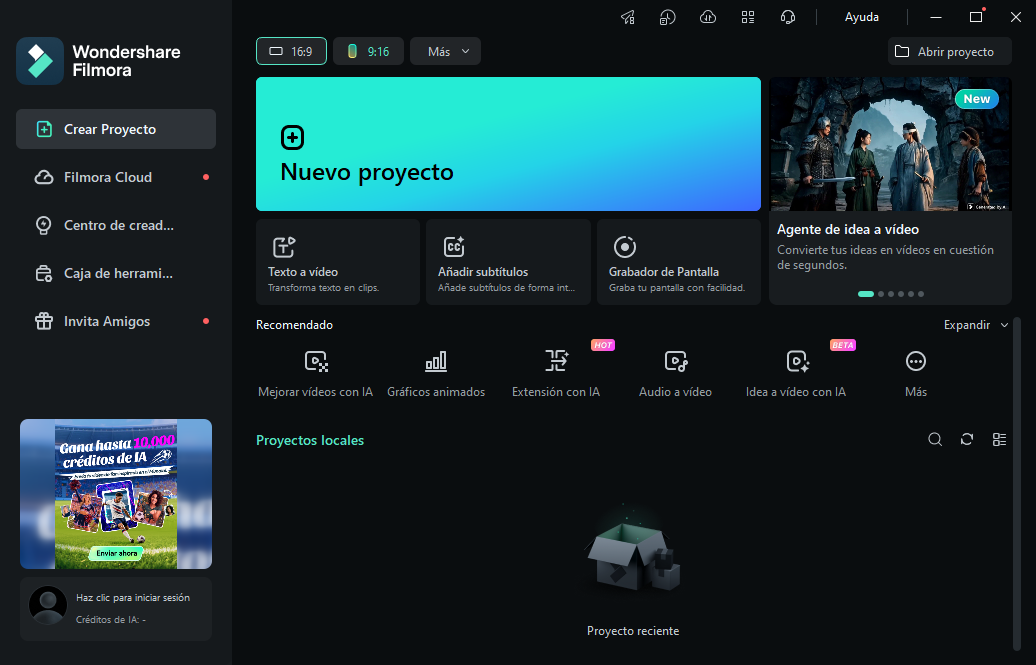
Paso 1Importa el video descargado
Abre Filmora, crea un proyecto e importa el archivo MP4 guardado con SnapSave. Después, arrástralo a la línea de tiempo.
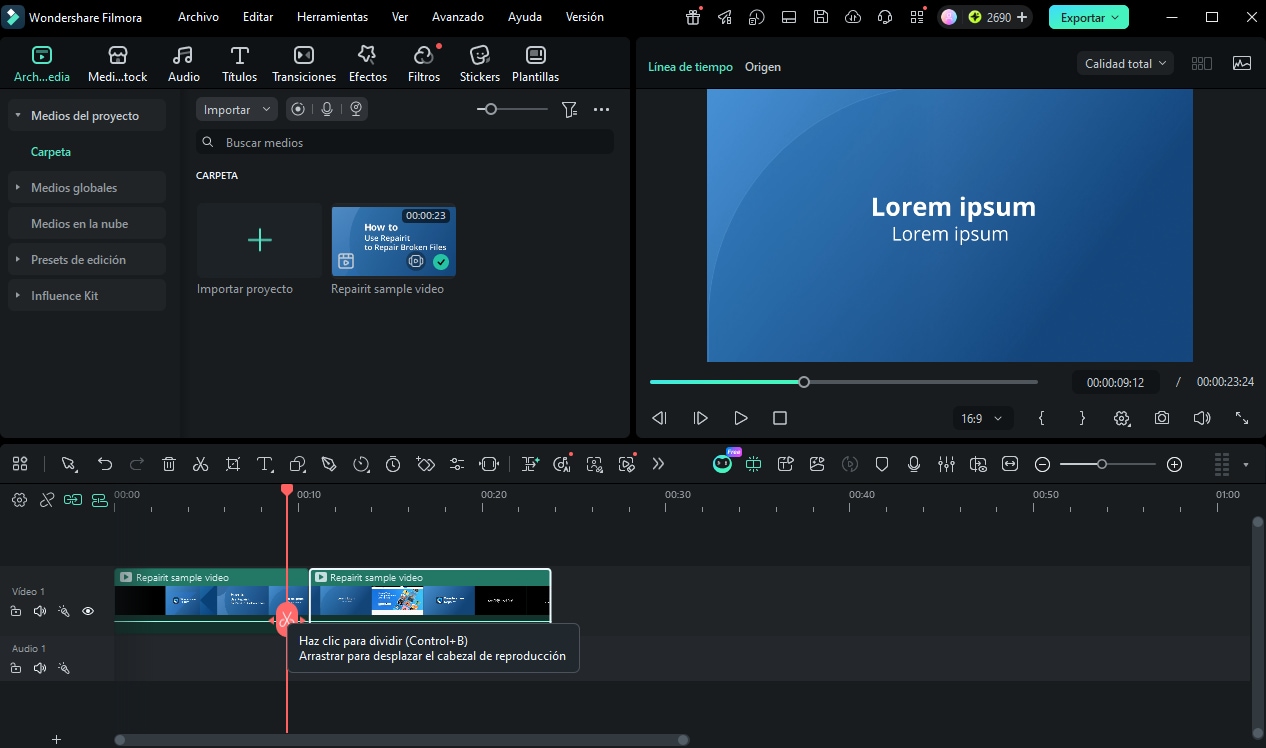
Paso 2Recorta las partes que no necesitas
Ajusta el inicio y el final del clip o divide el video para eliminar los fragmentos que no quieras conservar.
Paso 3Adapta el video al formato que necesitas
Si vas a preparar una versión para otra plataforma, ajusta la relación de aspecto del proyecto. Puedes trabajar, por ejemplo, con formatos horizontales, verticales o cuadrados según el destino del video.
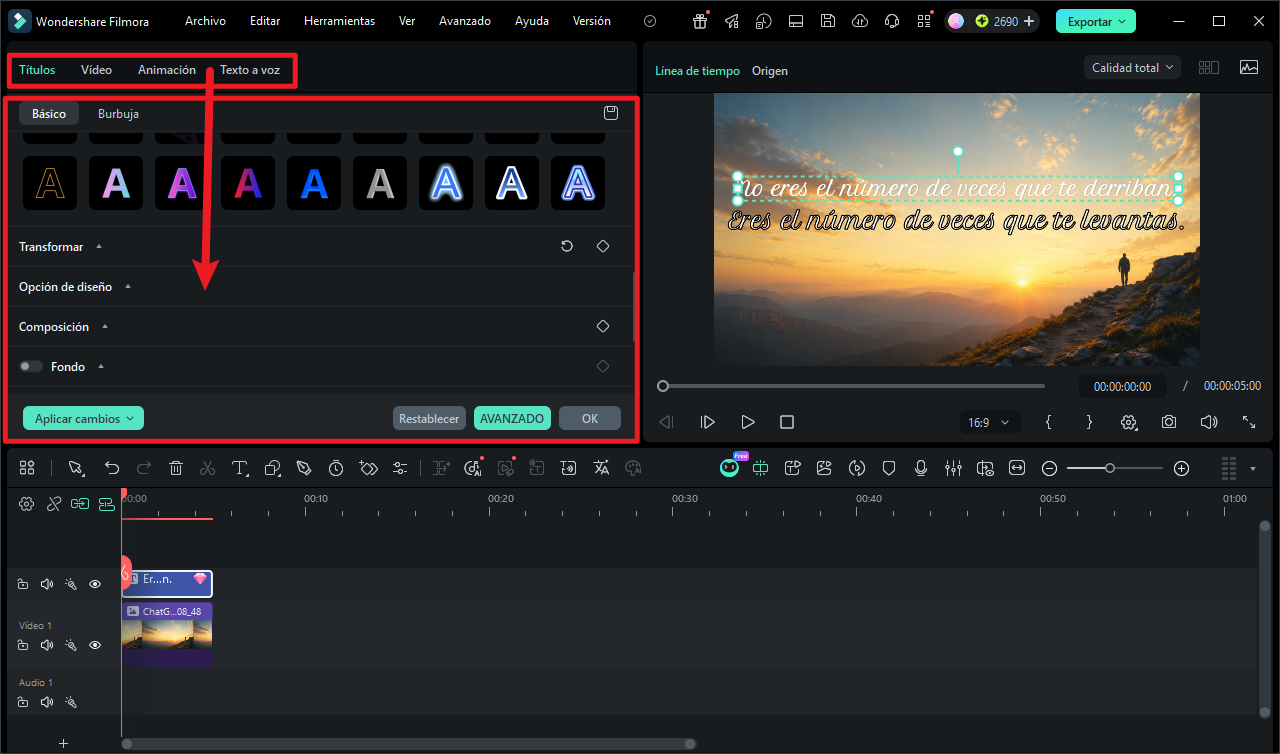
Paso 4Añade texto o subtítulos
Si el video contiene voz, puedes incorporar subtítulos y ajustar su aspecto para que sean más fáciles de leer. También puedes añadir títulos u otros elementos de texto cuando el proyecto lo necesite.
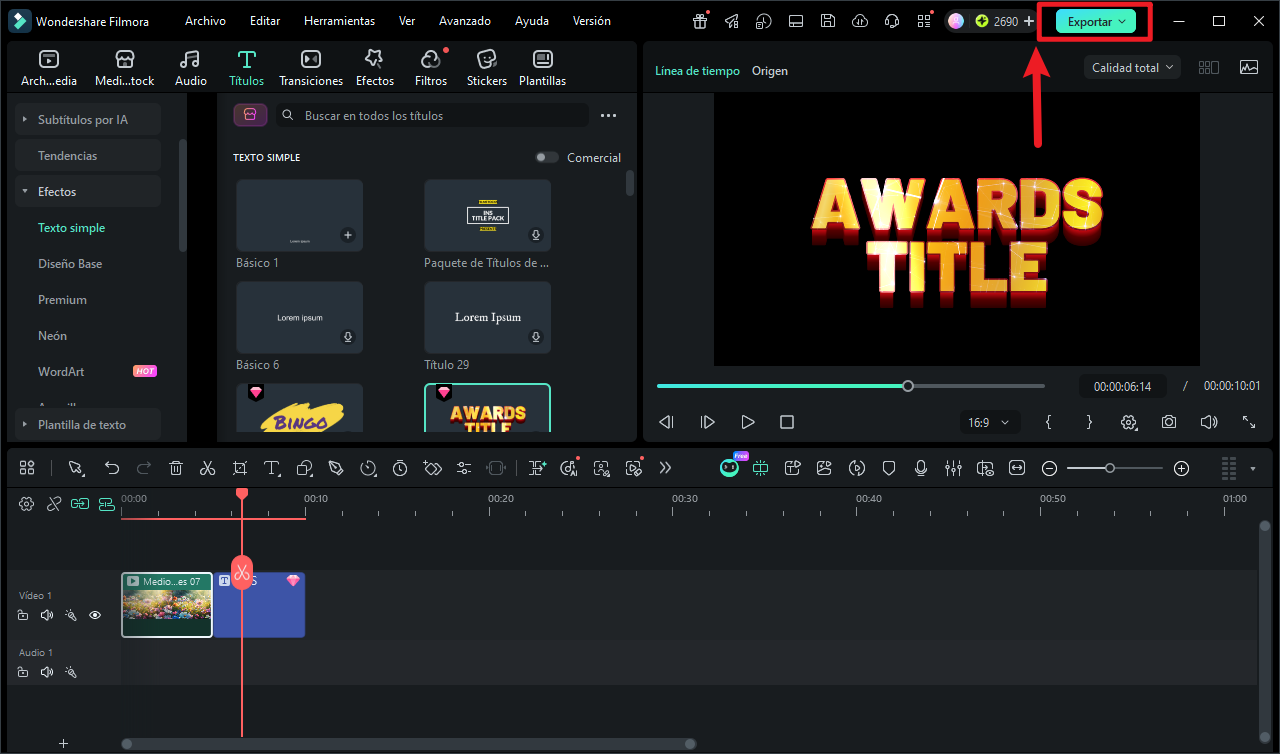
Paso 5Exporta la nueva versión
Revisa el resultado y pulsa Exportar. Selecciona la resolución y los ajustes adecuados para el uso que vayas a dar al video.
| Herramienta | Para qué sirve |
| SnapSave | Guardar un video de Facebook desde un enlace compatible |
| Filmora | Recortar, reorganizar, adaptar, subtitular y exportar una nueva versión del video |
El flujo es sencillo: primero guardas el archivo que puedes utilizar y después realizas la edición en Filmora.
Preguntas frecuentes sobre SnapSave
-
¿Qué es SnapSave?
SnapSave.app es una herramienta web para descargar videos de Facebook mediante su enlace. Pegas la URL del video, eliges una de las calidades disponibles y guardas el archivo desde el navegador. -
¿SnapSave es gratis?
SnapSave.app permite utilizar su descargador web sin instalar un programa de escritorio. El servicio puede mostrar publicidad durante el proceso. -
¿SnapSave permite descargar videos de Facebook en 4K?
Sí, cuando esa resolución está disponible para el video original. Si Facebook solo dispone de una versión de menor calidad, SnapSave no puede convertirla automáticamente en un video 4K real. -
¿Necesito instalar SnapSave para descargar videos?
No. SnapSave.app funciona desde el navegador y puede utilizarse en PC, Mac, Android, iPhone o tablet sin instalar un programa de escritorio. -
¿Dónde se guardan los videos descargados con SnapSave en iPhone?
Los archivos descargados desde Safari pueden encontrarse en la app Archivos, normalmente dentro de la carpeta Descargas. La ubicación puede variar según la configuración de Safari. -
¿Por qué SnapSave no descarga un video de Facebook?
Puede deberse a un enlace incorrecto, una publicación eliminada o restringida, una resolución no disponible o un problema temporal durante el procesamiento. Copia de nuevo la URL y comprueba que el video siga siendo accesible. -
¿SnapSave.app es lo mismo que todas las aplicaciones llamadas SnapSave?
No. Existen diferentes sitios y aplicaciones con nombres iguales o similares. Esta guía se refiere específicamente al descargador web SnapSave.app. -
¿Puedo editar en Filmora un video descargado con SnapSave?
Sí, siempre que tengas derecho a utilizar el contenido. Puedes importar el archivo MP4 en Filmora para recortarlo, adaptar su formato, añadir subtítulos y realizar otros ajustes antes de exportarlo.
