



Para alejar el zoom de la línea de tiempo en Final Cut Pro, la forma más rápida es pulsar Comando + signo menos (-). Si quieres mostrar todo el proyecto dentro del ancho disponible de la línea de tiempo, usa Mayúsculas + Z. También puedes cambiar el zoom desde el menú Visualización, el regulador de Apariencia del clip, la herramienta Zoom o un trackpad Multi-Touch.
El zoom de la línea de tiempo solo cambia la escala con la que ves los clips y el proyecto dentro de Final Cut Pro: no modifica el tamaño, el encuadre ni la resolución del video exportado.


 Descarga segura | Sin malware
En este artículo
Cómo alejar el zoom de la línea de tiempo en Final Cut Pro
Final Cut Pro ofrece varias formas de cambiar la escala de la línea de tiempo. Elige el método según quieras reducir el zoom poco a poco, encajar todo el montaje en la ventana o centrarte en una zona concreta.
1. Alejar la línea de tiempo con el atajo de teclado
Es la opción más rápida cuando solo necesitas reducir la escala de la línea de tiempo uno o varios niveles.
Paso 1Pulsa Comando + signo menos (-)
Cada pulsación reduce el zoom de la línea de tiempo. Para volver a acercarte, usa Comando + signo más (+).

2. Alejar el zoom desde el menú Visualización
Si prefieres trabajar con los menús, Final Cut Pro ofrece los mismos comandos de zoom desde la barra superior.
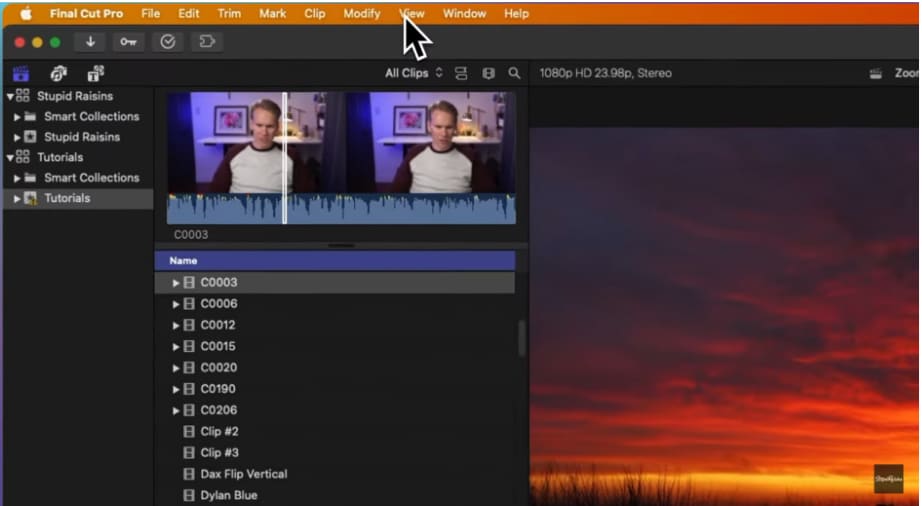
Paso 1Abre el menú Visualización
En la barra de menús de Final Cut Pro, selecciona Visualización.
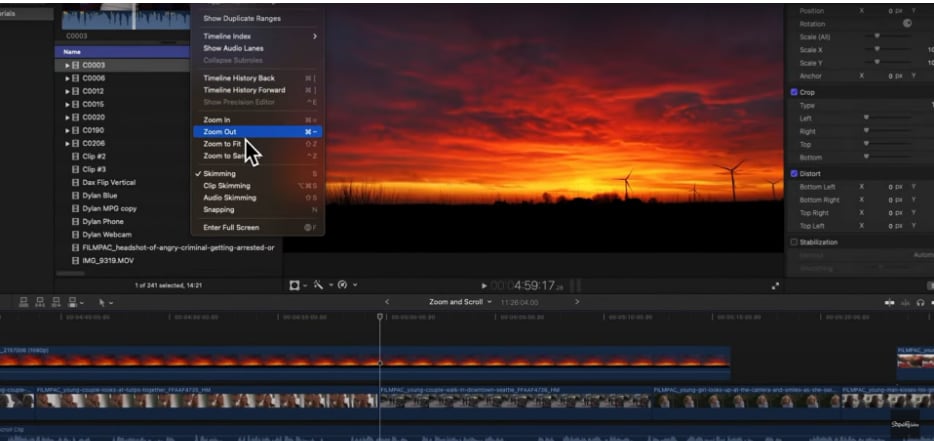
Paso 2Selecciona Alejar imagen
Haz clic en Alejar imagen. Para aumentar de nuevo la escala, utiliza Acercar imagen.
3. Ajustar el zoom con el regulador de Apariencia del clip
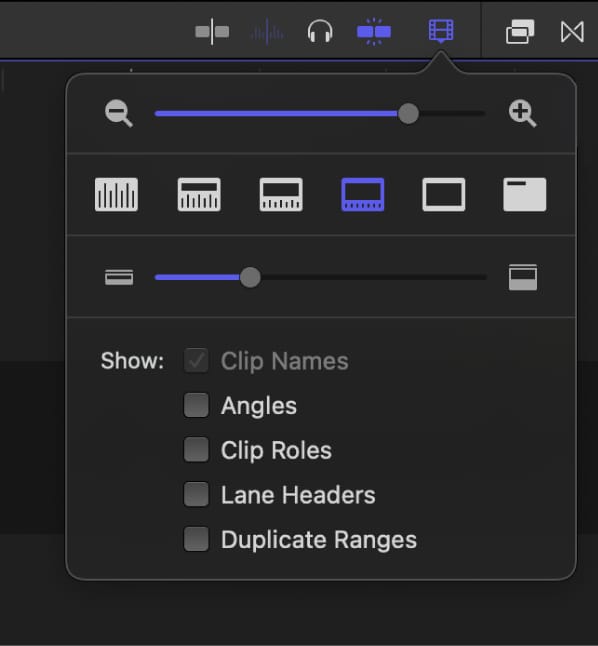
El regulador Zoom permite cambiar la escala de forma continua y visualizar cuánto detalle quieres mostrar sin depender de incrementos fijos.
Paso 1Abre Apariencia del clip
Haz clic en Apariencia del clip, en la esquina superior derecha de la línea de tiempo.

Paso 2Mueve el regulador Zoom
Arrástralo hacia la izquierda para alejar la línea de tiempo o hacia la derecha para acercarla.
4. Mostrar toda la línea de tiempo con Ajustar a la ventana
Si no quieres reducir el zoom paso a paso y solo necesitas ver todo el proyecto en el ancho disponible, Ajustar a la ventana es la opción más directa.
Paso 1Abre Visualización
Selecciona Visualización en la barra de menús.
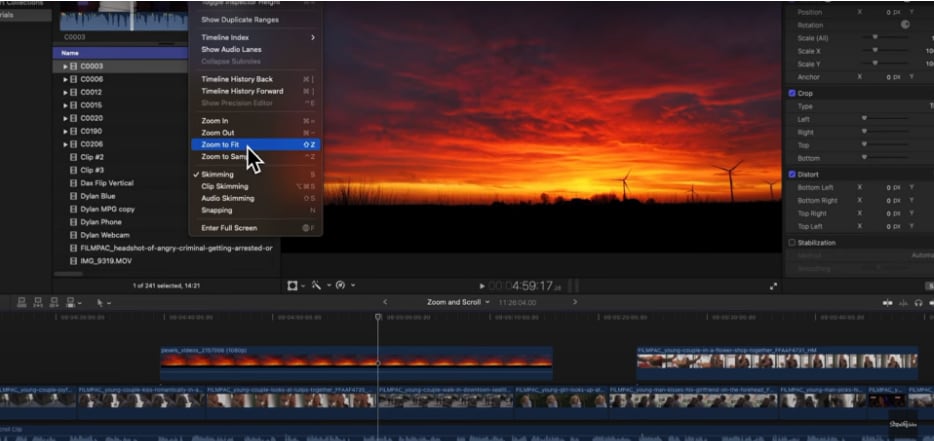
Paso 2Selecciona Ajustar a la ventana
Elige Ajustar a la ventana o pulsa Mayúsculas + Z. Final Cut Pro ajustará horizontalmente el contenido para que el proyecto ocupe el área visible de la línea de tiempo.
5. Alejar una zona concreta con la herramienta Zoom
La herramienta Zoom es útil cuando quieres controlar directamente qué parte de la línea de tiempo se amplía o se reduce.
Paso 1Activa la herramienta Zoom
Abre el menú Herramientas en la esquina superior izquierda de la línea de tiempo y selecciona Zoom. También puedes pulsar Z.
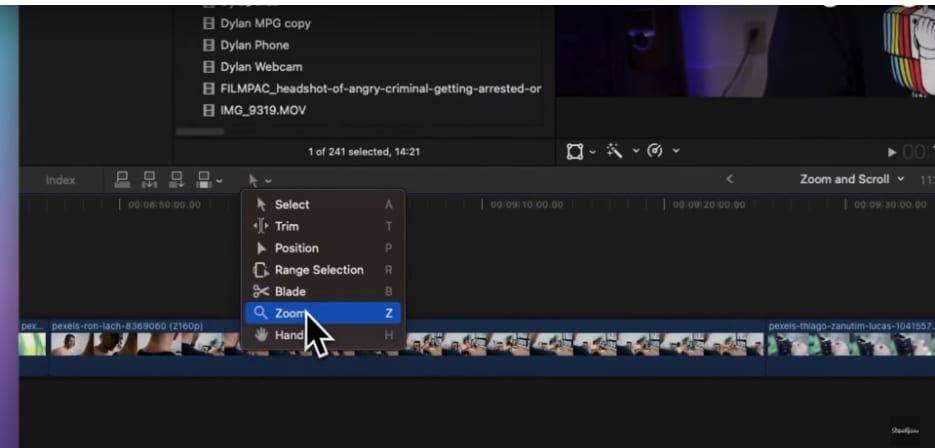
Paso 2Usa Opción + clic para alejar
Mantén pulsada Opción y haz clic en la zona de la línea de tiempo que quieras alejar. Repite la acción si necesitas reducir más la escala.
Si utilizas un trackpad Multi-Touch, también puedes juntar dos dedos para alejar y separarlos para acercar. Un doble toque con dos dedos ajusta la línea de tiempo para que los clips ocupen la parte visible.
Qué método de zoom conviene usar en Final Cut Pro
No todos los controles de zoom resuelven el mismo problema. Estas son las opciones más prácticas según lo que necesites hacer:
| Necesidad | Opción recomendada | Atajo |
| Reducir o aumentar el zoom poco a poco | Acercar/Alejar imagen | Comando + / Comando - |
| Ver todo el proyecto de una vez | Ajustar a la ventana | Mayúsculas + Z |
| Ajustar la altura de todos los clips | Ajustar a la ventana en vertical | Opción + Mayúsculas + Z |
| Cambiar la escala de forma continua | Regulador Zoom | — |
| Acercar o alejar una zona concreta | Herramienta Zoom | Z; Opción + clic para alejar |
Para proyectos largos, Mayúsculas + Z suele ser la forma más rápida de recuperar una vista general. Para ajustar un corte o revisar audio con más detalle, usa Comando + signo más (+) o el regulador Zoom.
Cómo acercar y alejar la línea de tiempo en Filmora
Filmora también permite cambiar la escala de la línea de tiempo con atajos, un control deslizante y la opción de ajustar todo el proyecto a la vista. La función afecta únicamente a la visualización de la línea de tiempo, no al tamaño del video exportado.
 Descarga segura | Sin malware
 1. Usar atajos de teclado en Filmora
Los atajos actuales son muy similares a los de Final Cut Pro en macOS, mientras que Windows sustituye Comando por Ctrl para acercar y alejar.
| Acción | Final Cut Pro | Filmora Windows | Filmora macOS |
| Acercar | Comando + + | Ctrl + = | Comando + = |
| Alejar | Comando + - | Ctrl + - | Comando + - |
| Ajustar la línea de tiempo a la vista | Mayúsculas + Z | Mayúsculas + Z | Mayúsculas + Z |
2. Cambiar el zoom con el control deslizante
Paso 1Localiza el control de zoom
En la parte superior derecha del panel de la línea de tiempo, localiza el control deslizante de zoom.
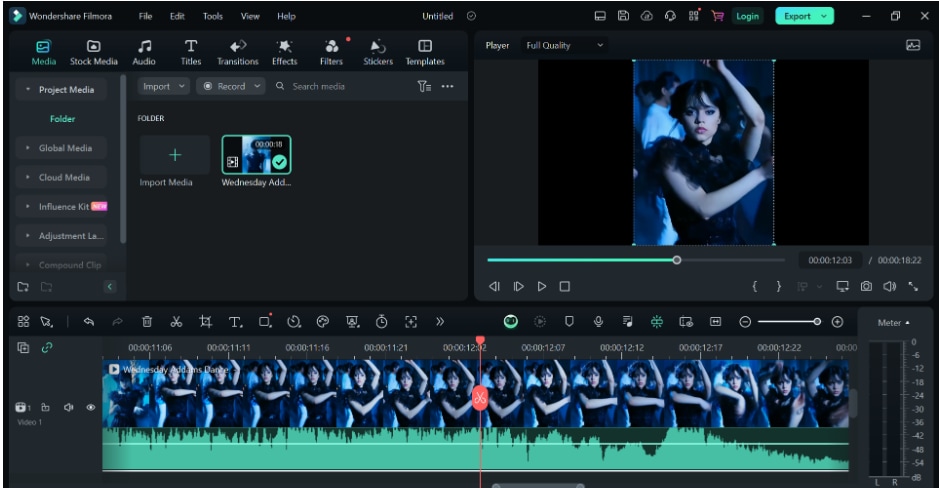
Paso 2Ajusta la escala
Mueve el control hacia la derecha para acercar la línea de tiempo y hacia la izquierda para alejarla.
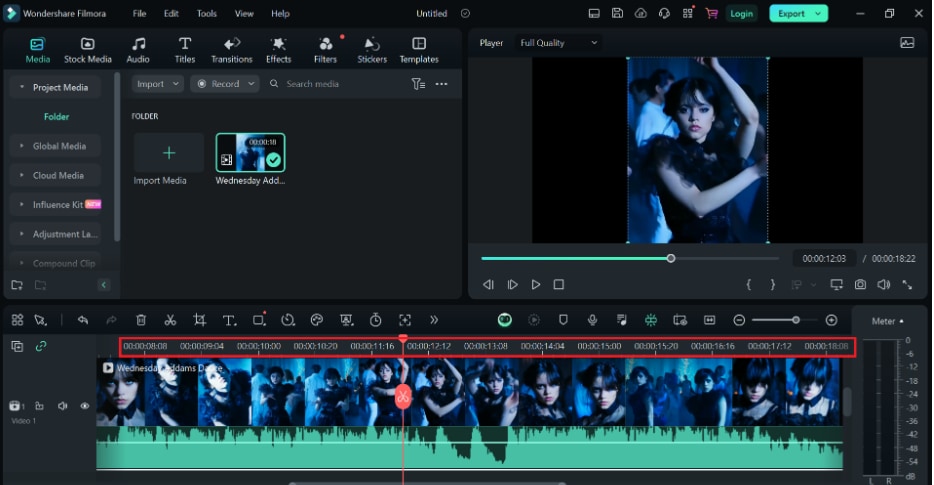
3. Ajustar la escala desde la regla temporal
Algunas interfaces de Filmora también permiten modificar la escala directamente desde la regla temporal. Si tu versión no muestra este comportamiento, utiliza el control deslizante o los atajos anteriores, que son los métodos documentados actualmente.
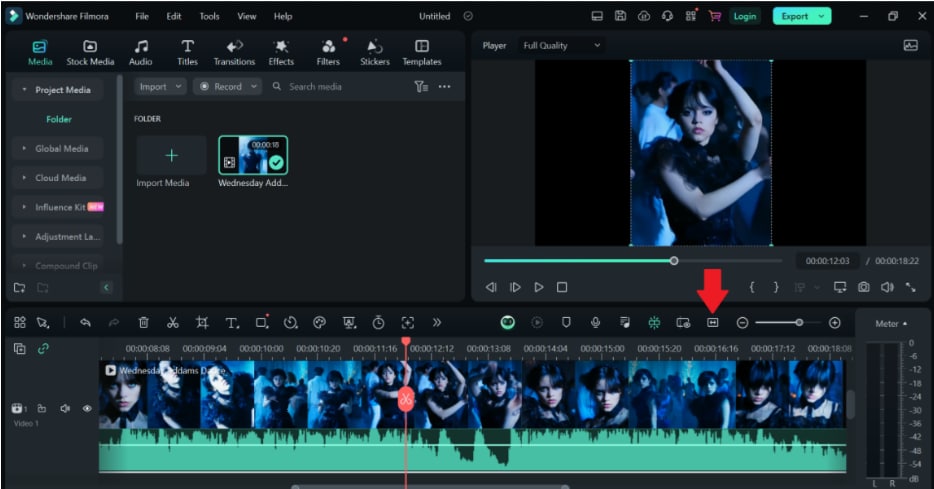
4. Mostrar todo el proyecto con Ajustar a la línea de tiempo
Si necesitas recuperar rápidamente una vista general, utiliza Ajustar a la línea de tiempo en Windows o Ajustar al tamaño de la línea de tiempo en macOS. También puedes pulsar Mayúsculas + Z.
Conclusión
Para reducir rápidamente el zoom en Final Cut Pro, utiliza Comando + signo menos (-). Cuando necesites recuperar la vista general de un proyecto, Mayúsculas + Z suele ser más útil porque ajusta todo el montaje al ancho disponible. El regulador Zoom, la herramienta Zoom y los gestos Multi-Touch ofrecen más control cuando quieres trabajar sobre una zona concreta.
Si editas también en Windows o prefieres una línea de tiempo multipista, Filmora ofrece controles equivalentes para acercar, alejar y ajustar el proyecto a la vista, con Mayúsculas + Z como atajo para encajar toda la línea de tiempo tanto en Windows como en macOS.
Preguntas frecuentes sobre el zoom de la línea de tiempo
-
¿Cuál es el atajo para alejar la línea de tiempo en Final Cut Pro?
Pulsa Comando + signo menos (-). Puedes repetir el atajo para seguir reduciendo el zoom. -
¿Cómo hago para ver toda la línea de tiempo en Final Cut Pro?
Pulsa Mayúsculas + Z o selecciona Visualización > Ajustar a la ventana. El proyecto se ajustará horizontalmente al espacio visible. -
¿Qué hace Opción + Mayúsculas + Z en Final Cut Pro?
Activa Ajustar a la ventana en vertical, que modifica la altura visible de los clips para que quepan en el panel sin desplazamiento vertical. -
¿Puedo alejar la línea de tiempo de Final Cut Pro con el trackpad?
Sí. En un trackpad Multi-Touch puedes juntar dos dedos para alejar y separarlos para acercar. Un doble toque con dos dedos ajusta los clips al área visible de la línea de tiempo. -
¿El zoom de la línea de tiempo cambia el tamaño del video?
No. El zoom de la línea de tiempo solo cambia cómo se visualizan los clips dentro del editor. No modifica la resolución, el encuadre ni el tamaño del archivo exportado. -
¿Cuál es el atajo de Filmora para ajustar toda la línea de tiempo a la vista?
En Windows y macOS, Filmora utiliza Mayúsculas + Z para ajustar el contenido de la línea de tiempo al espacio disponible.
