


 100% seguro | No requiere suscripción | Sin malware

Convertir un MP4 a MOV puede significar dos cosas distintas. Si la herramienta puede copiar las pistas de video y audio sin volver a codificarlas, solo cambia el contenedor y la calidad se conserva. Si el video se exporta de nuevo con otro códec o con parámetros diferentes, hay recodificación y el resultado puede cambiar.

En este artículo
Cómo convertir MP4 a MOV con Filmora
Filmora admite archivos .mp4 como entrada y .mov como salida. También permite exportar MOV en 4K y, en 8K, utilizar MOV con Apple ProRes. Es una opción útil cuando necesitas convertir el formato y hacer cambios en el video dentro del mismo proyecto.
Antes de exportar puedes:
- Recortar o reorganizar escenas.
- Ajustar el encuadre, el audio o el color.
- Mantener o adaptar la resolución y la velocidad de fotogramas.
- Exportar el proyecto en formato MOV para el flujo de trabajo de destino.


 Descarga segura | Sin malware
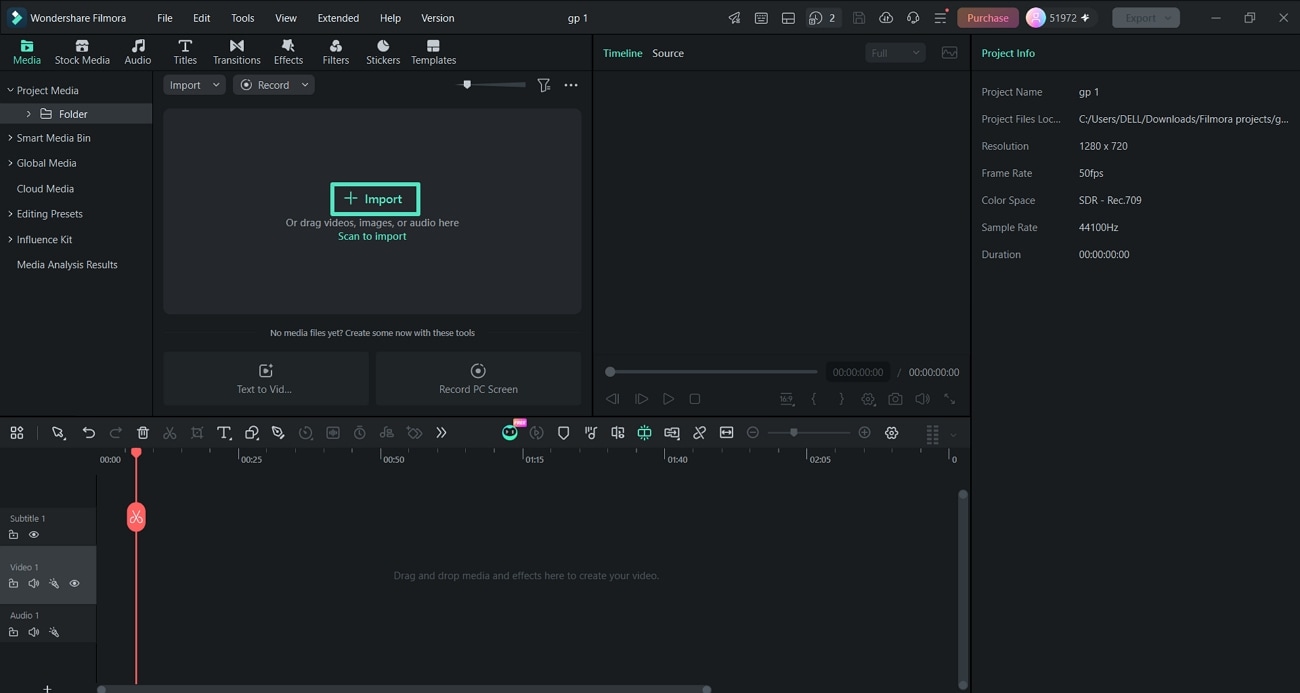
Paso 1Importa el video MP4
Abre Filmora, crea un proyecto e importa el archivo MP4. Después, arrástralo a la línea de tiempo. Si quieres conservar el aspecto del original, toma como referencia su resolución y su velocidad de fotogramas antes de exportar.
Paso 2Edita el video si lo necesitas
Este paso es opcional. Puedes recortar fragmentos, ajustar el encuadre y el audio, corregir el color o hacer otros cambios antes de convertir el archivo. Si solo necesitas obtener un MOV, evita modificar parámetros que no sean necesarios.
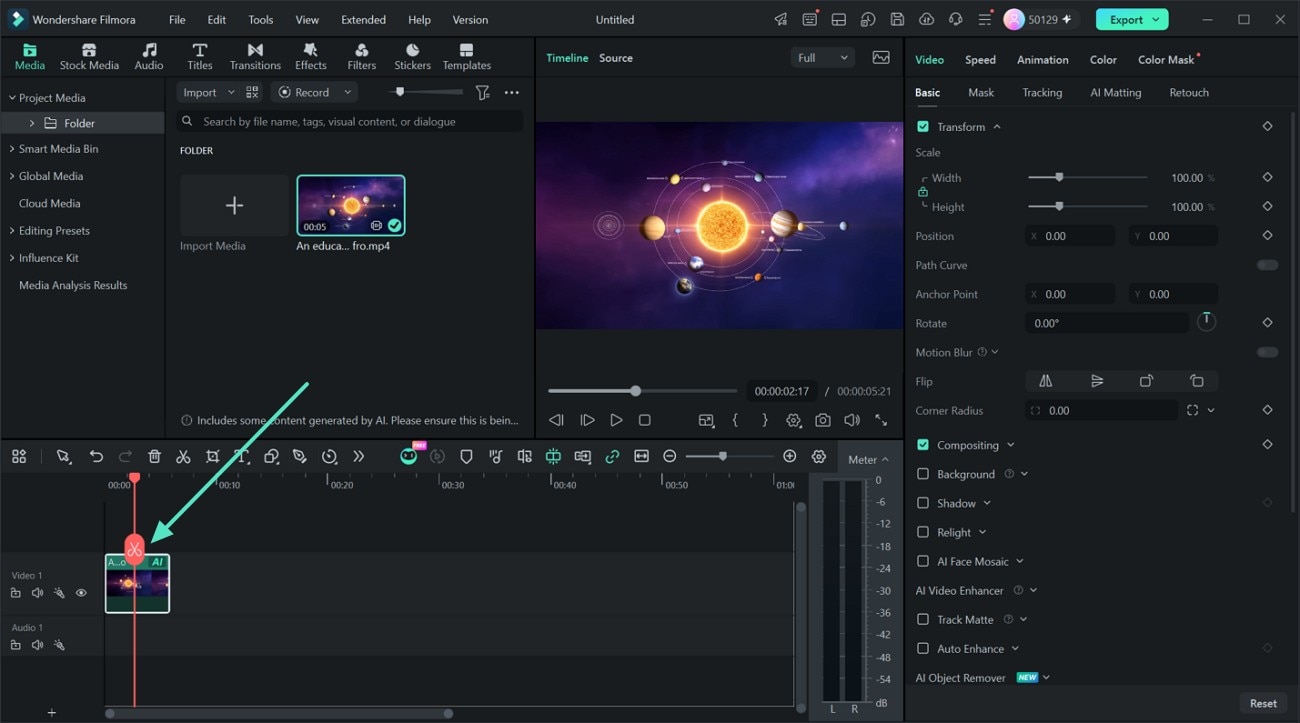
Paso 3Selecciona MOV al exportar
Haz clic en Exportar, elige MOV como formato de salida y revisa la resolución, la velocidad de fotogramas y la calidad de exportación. Mantén valores coherentes con el MP4 original salvo que el programa o la entrega de destino exijan otros.
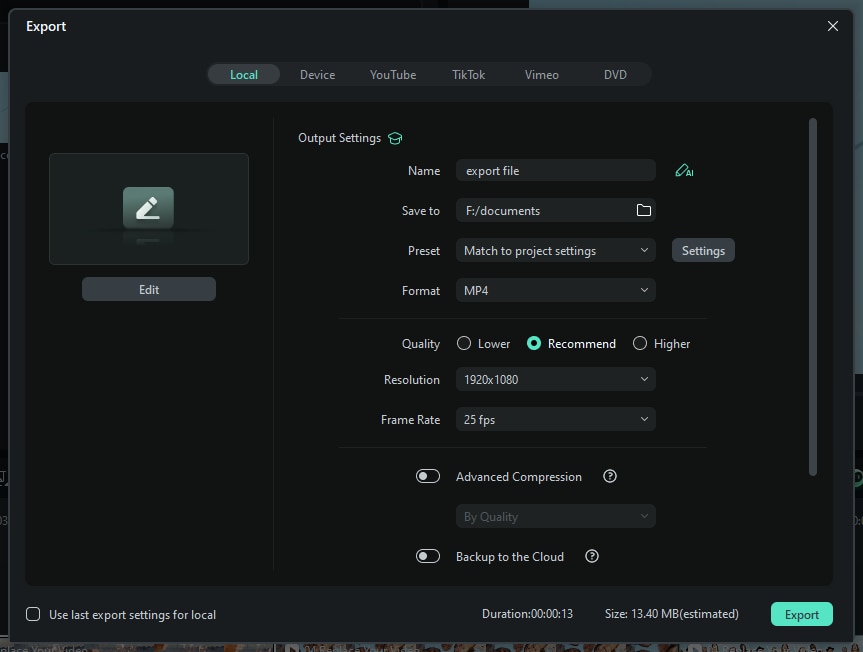
Paso 4Exporta y comprueba el MOV
Inicia la exportación y abre el archivo resultante en la aplicación donde realmente vayas a utilizarlo. Comprueba la imagen, el audio, la orientación, el color y la fluidez antes de eliminar el MP4 original.
 Descarga segura | Sin malware
Cómo convertir MP4 a MOV online
Para una conversión puntual, un convertidor online puede ser suficiente. Herramientas como Convertio, Zamzar o servicios similares permiten cargar un MP4, seleccionar MOV y descargar el resultado desde el navegador.
- Sube el archivo MP4. Selecciona el video desde el equipo o desde el servicio de almacenamiento compatible.
- Elige MOV como formato de salida. Si aparecen opciones avanzadas, revisa si el servicio permite copiar el video sin recodificar.
- Revisa los ajustes. Mantén la resolución y los fps si no necesitas cambiarlos. Si el servicio obliga a recodificar, evita reducir la calidad de forma agresiva.
- Convierte y comprueba el archivo. Descarga el MOV y pruébalo en el programa o dispositivo de destino.
MP4 vs. MOV: qué cambia realmente
MP4 y MOV son contenedores, no códecs. Ambos pueden almacenar video, audio y metadatos, pero se utilizan con prioridades diferentes: MP4 destaca por su compatibilidad general, mientras que MOV es habitual en flujos QuickTime y de edición.
| Criterio | MP4 | MOV |
| Qué es | Contenedor multimedia basado en MPEG-4 | Contenedor QuickTime desarrollado por Apple |
| Códecs habituales | H.264, HEVC y otros códecs compatibles con MP4 | H.264, HEVC, Apple ProRes y otros códecs compatibles con QuickTime |
| Compatibilidad | Muy amplia en navegadores, móviles, televisores, redes sociales y reproductores | Muy habitual en macOS y software de edición; la compatibilidad depende también del códec interno |
| Calidad | Depende del códec y de los parámetros de codificación | Depende del códec y de los parámetros de codificación |
| Tamaño | Depende del códec, la duración, la resolución y la tasa de bits | También depende de esos parámetros; puede crecer mucho si se utiliza ProRes |
| Uso habitual | Distribución, web, redes sociales y reproducción general | QuickTime, edición, posproducción y entregas que requieren MOV o ProRes |
Elige MP4 cuando priorices compatibilidad, reproducción y distribución. Elige MOV cuando el programa, el cliente o el flujo de edición pida expresamente un archivo QuickTime o un códec que se utilice habitualmente dentro de MOV, como Apple ProRes.
¿Se pierde calidad al convertir MP4 a MOV?
No necesariamente. La respuesta depende de si la herramienta vuelve a codificar las pistas o solo cambia el contenedor.
Remux o stream copy: cambia el contenedor
Si el video y el audio del MP4 también son compatibles con MOV y la herramienta ofrece una opción de stream copy, puede copiar las pistas codificadas al nuevo contenedor sin volver a comprimirlas. En ese caso, no se introduce una nueva pérdida de calidad en esas pistas.
Por ejemplo, un MP4 con H.264 y AAC puede, con una herramienta compatible, reempaquetarse como MOV manteniendo las pistas originales. La estructura del archivo cambia, pero el video y el audio codificados no tienen que volver a generarse.
Transcoding o recodificación: se genera una nueva salida
Si cambias el códec, la resolución, los fps o la tasa de bits, el video debe decodificarse y volver a codificarse. También ocurre cuando el objetivo es pasar, por ejemplo, de H.264 a Apple ProRes.
La recodificación no implica que el resultado vaya a verse mal, pero sí crea una nueva generación del archivo. La calidad final dependerá del códec y de los parámetros de salida.
| Situación | Qué puede ocurrir | ¿Hay nueva compresión? |
| MP4 H.264 + AAC → MOV H.264 + AAC | Puede hacerse mediante remux si la herramienta permite copiar las pistas | No, si se usa stream copy |
| MP4 HEVC → MOV HEVC | Puede conservarse la pista si el programa admite esa combinación y ofrece remux | No, si se copia la pista |
| MP4 H.264 → MOV Apple ProRes | Se genera una nueva pista de video en ProRes | Sí |
| Cambiar resolución, fps o tasa de bits | El video debe exportarse con parámetros nuevos | Sí |
| Renombrar .mp4 como .mov | Solo cambia el nombre; la estructura interna sigue siendo MP4 | No es una conversión fiable |
Cómo conservar la calidad al convertir MP4 a MOV
Mantén la resolución y los fps cuando no necesites cambiarlos
Reducir la resolución elimina detalle y aumentarla no crea información nueva. Del mismo modo, cambiar la velocidad de fotogramas puede modificar la sensación de movimiento o requerir duplicación, eliminación o interpolación de fotogramas.
Evita una compresión más agresiva de la necesaria
Si la herramienta recodifica el video, elige una calidad de salida adecuada al material y al destino. No es necesario copiar de forma mecánica el bitrate del archivo original cuando cambia el códec, pero sí conviene evitar una reducción excesiva si la prioridad es conservar el aspecto.
Elige el códec según el uso final
H.264 suele ser una opción práctica cuando se busca compatibilidad. HEVC puede ofrecer una compresión más eficiente en equipos compatibles. Apple ProRes tiene sentido en flujos de edición y posproducción que lo requieren, aunque normalmente genera archivos mucho más grandes.
Comprueba el HDR y el espacio de color
Si el MP4 original es HDR, revisa que la exportación conserve un flujo compatible con HDR cuando sea necesario. Un simple cambio de contenedor no debería alterar la imagen, pero una recodificación que convierta HDR a SDR sí puede modificar brillo, contraste y color.
Cuándo conviene convertir MP4 a MOV
Sí tiene sentido cuando
- Un cliente, una plataforma o una especificación técnica exige un archivo MOV.
- Necesitas trabajar con Apple ProRes dentro de un flujo de edición o posproducción.
- El programa o plugin de destino funciona mejor con un archivo QuickTime concreto.
- Debes entregar el material en un formato MOV definido por el flujo de trabajo.
No suele ser necesario cuando
- Solo quieres mejorar la calidad: cambiar de contenedor no añade detalle al video.
- El MP4 ya funciona correctamente en la aplicación de destino.
- Quieres editar en Final Cut Pro y el MP4 utiliza un formato que Final Cut Pro ya admite.
- El archivo se va a publicar en web, redes sociales o dispositivos donde MP4 ofrece una compatibilidad más amplia.
Problemas frecuentes al convertir MP4 a MOV
El MOV pesa mucho más que el MP4
El contenedor no es necesariamente la causa. El aumento suele aparecer cuando la exportación utiliza un códec menos comprimido, una tasa de bits mayor o parámetros diferentes. Un caso típico es convertir un MP4 H.264 a MOV con Apple ProRes.
El MOV se ve peor que el MP4 original
Comprueba si la conversión ha reducido la resolución, los fps o la calidad de codificación. Si el conversor permite copiar las pistas sin recodificarlas y solo necesitas cambiar el contenedor, esa opción evita una nueva generación de compresión.
El MOV no se abre en la aplicación de destino
Que el archivo termine en .mov no garantiza que cualquier programa pueda reproducir el códec que contiene. Comprueba qué códec admite la aplicación y vuelve a exportar con una combinación compatible si es necesario.
El color cambia después de convertir
Puede deberse a una diferencia en la gestión de color o a una conversión de HDR a SDR. Revisa el espacio de color y los ajustes de exportación, especialmente en videos HDR procedentes de móviles o cámaras recientes.
Preguntas frecuentes
-
¿Filmora puede convertir MP4 a MOV?
Sí. Filmora admite archivos MP4 como entrada y MOV como formato de salida. Puedes editar el video antes de exportarlo y mantener la resolución y los fps cuando no necesites modificarlos. -
¿MOV tiene mejor calidad que MP4?
No por sí mismo. MP4 y MOV son contenedores; la calidad depende del códec y de parámetros como la resolución, la velocidad de fotogramas y la tasa de bits. -
¿Puedo convertir MP4 a MOV sin volver a codificar el video?
Sí, si las pistas del MP4 son compatibles con MOV y la herramienta ofrece remux, stream copy o passthrough. En ese caso se copian las pistas al nuevo contenedor sin generar una nueva compresión. -
¿Puedo usar un MP4 directamente en Final Cut Pro?
Sí. Final Cut Pro admite MP4 y MOV, además de códecs como H.264 y HEVC. Convierte a MOV solo cuando el flujo de trabajo, el códec o la entrega lo requieran. -
¿Puedo cambiar la extensión de .mp4 a .mov manualmente?
No es una forma fiable de convertir el archivo. Renombrarlo no cambia su estructura interna ni sus pistas; utiliza una herramienta que genere un contenedor MOV válido.

