


 100% seguro | No requiere suscripción | Sin malware

Convertir WAV a MP3 tiene sentido cuando necesitas un archivo más ligero para compartir, subir a una plataforma o guardar en el móvil. El cambio reduce mucho el tamaño, pero también introduce compresión con pérdida, por lo que conviene elegir bien la calidad de salida y conservar el WAV original si todavía vas a editar el audio.
Wondershare Filmora admite archivos .wav como entrada y permite exportar audio en .mp3. Así puedes recortar, limpiar o ajustar el sonido antes de crear la copia comprimida.


 Descarga segura | Sin malware
En este artículo
Cuándo conviene convertir WAV a MP3
WAV se utiliza mucho durante la grabación, edición y mezcla porque puede almacenar audio PCM sin comprimir. MP3, en cambio, está pensado para reducir el tamaño mediante compresión con pérdida. Por eso no siempre merece la pena sustituir un WAV por un MP3: depende de lo que vayas a hacer después con el archivo.
| Si necesitas... | Conviene mantener WAV | Conviene crear MP3 |
| Seguir editando, mezclando o masterizando | Sí | No como archivo principal |
| Guardar un máster o archivo de origen | Sí | Solo como copia adicional |
| Enviar el audio por correo o mensajería | No es necesario | Sí, ocupa mucho menos |
| Subir un pódcast, una voz en off o música para escuchar | Útil como copia maestra | Sí, para distribución |
| Ahorrar espacio en el móvil o en la nube | No suele ser la opción más práctica | Sí |

Cómo convertir WAV a MP3 con Filmora
Filmora resulta especialmente útil si quieres convertir y editar el audio en el mismo proceso. Puedes importar el WAV, eliminar silencios, ajustar el volumen o aplicar una limpieza básica antes de exportar la versión MP3. La lista oficial de formatos de Filmora incluye WAV entre los formatos de entrada y MP3 entre los formatos de salida.
Descarga segura | Sin malware
- Importa archivos WAV directamente a la biblioteca de medios.
- Permite recortar y ajustar el audio antes de convertirlo.
- Exporta el resultado como MP3 desde el panel de exportación.
- También puedes conservar el proyecto y volver a generar otras versiones sin modificar el WAV original.
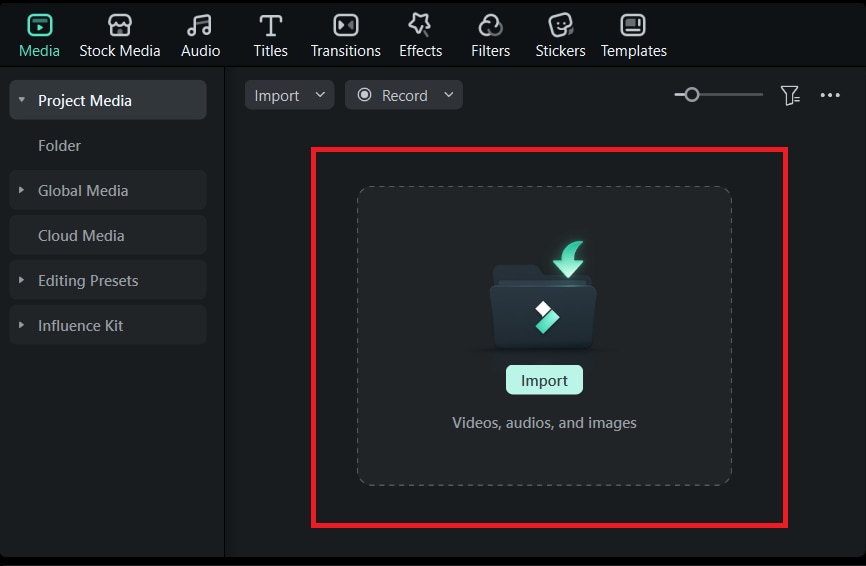
Paso 1Importa el archivo WAV
Abre Filmora, crea un proyecto e importa el archivo WAV desde tu equipo. Después, arrástralo a la línea de tiempo para comprobar el audio y trabajar sobre una copia dentro del proyecto.
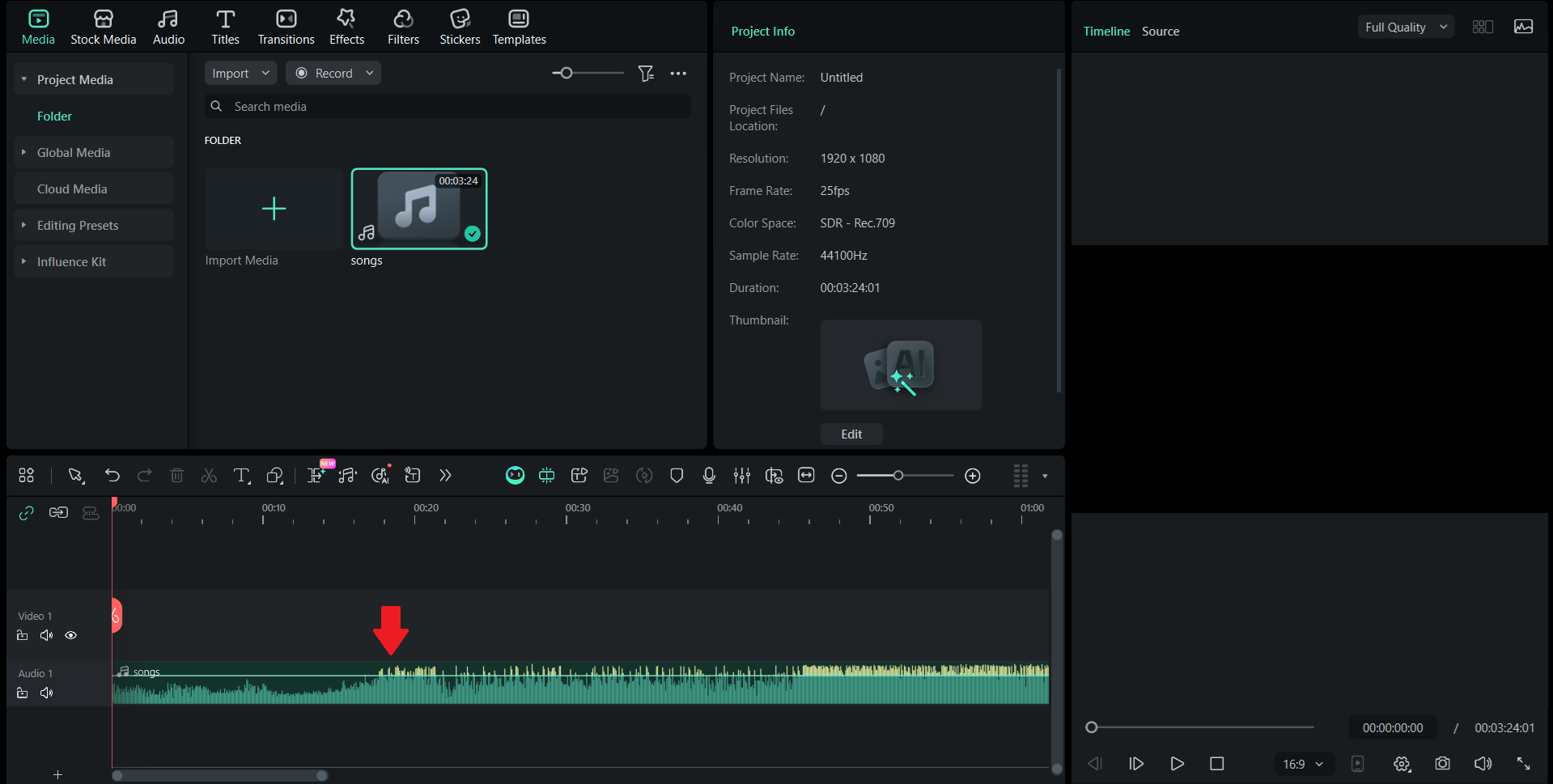
Paso 2Recorta o ajusta el audio si hace falta
Si solo quieres cambiar el formato, puedes pasar directamente a la exportación. Si el WAV contiene silencios, ruido o fragmentos que no necesitas, recórtalos antes. También puedes ajustar volumen, fundidos y otros parámetros desde las herramientas de audio.
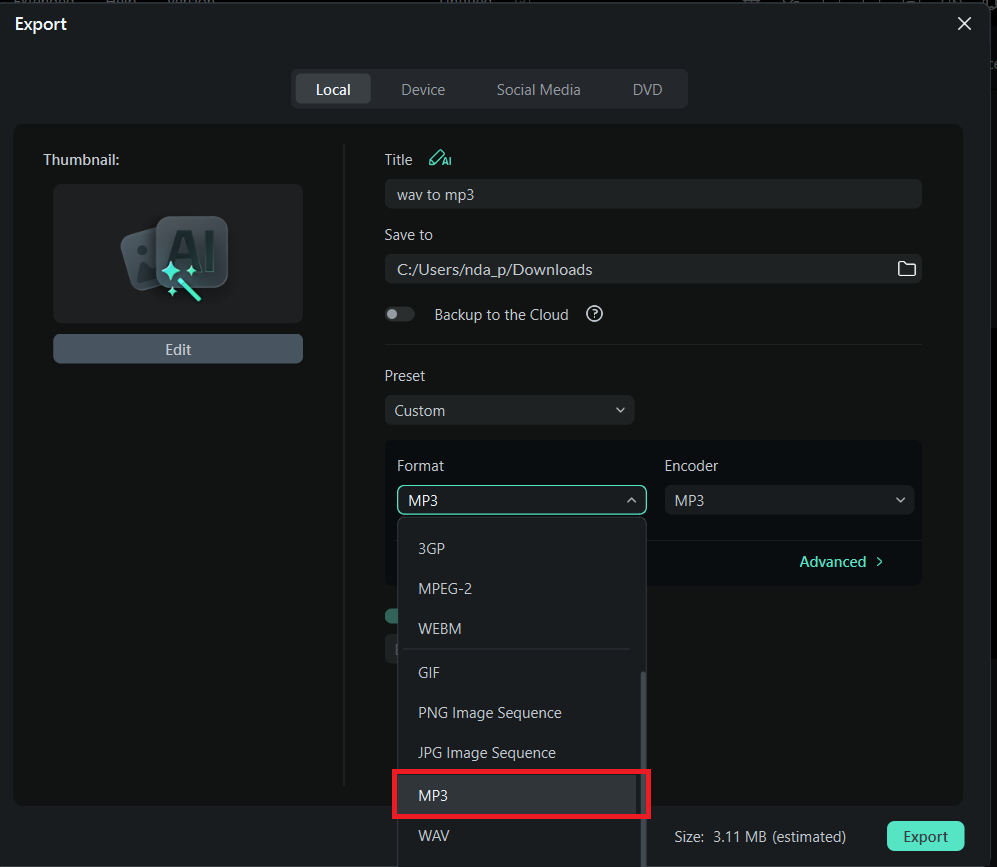
Paso 3Selecciona MP3 y exporta
Haz clic en Exportar, selecciona MP3 como formato de salida y revisa la configuración disponible. Elige la carpeta de destino y crea el nuevo archivo. Si vas a seguir editando más adelante, conserva también el WAV original.
Puedes consultar los formatos compatibles con Filmora y la guía de edición de audio en Filmora si necesitas trabajar el sonido antes de exportarlo.
Cómo pasar WAV a MP3 online
Si solo necesitas convertir uno o dos archivos y no quieres instalar software, un convertidor WAV a MP3 online puede ser suficiente. La mayoría funciona con el mismo proceso:
- Sube o arrastra el archivo WAV.
- Selecciona MP3 como formato de salida.
- Elige el bitrate si la herramienta permite configurarlo.
- Convierte y descarga el MP3 resultante.
Antes de subir una grabación larga, una entrevista o material de trabajo, revisa el límite de tamaño y cómo gestiona el servicio los archivos. Un WAV puede ser mucho más pesado que un MP3, por lo que la subida puede convertirse en la parte más lenta del proceso.
Qué bitrate y ajustes elegir al convertir WAV a MP3
El bitrate es uno de los ajustes que más influye en el tamaño y la calidad del MP3. No existe un valor perfecto para cualquier audio: una grabación de voz y una pista musical no necesitan necesariamente la misma configuración.
| Ajuste | Uso orientativo | Qué esperar |
| 128 kbps | Voz, notas de audio, archivos donde prima el tamaño | Archivo pequeño; menos detalle en contenido complejo |
| 192 kbps | Pódcast, voz en off y escucha general | Buen equilibrio entre tamaño y calidad |
| 256-320 kbps | Música o audio de origen con buena calidad | Más detalle, pero también un archivo mayor |
| Mono | Voz grabada en un solo canal | Puede reducir el tamaño si no necesitas estéreo |
| Estéreo | Música, ambientes y mezclas con separación izquierda/derecha | Conserva la imagen estéreo |
En cuanto a la frecuencia de muestreo, normalmente no hace falta aumentarla durante la conversión. Si el WAV original está a 44,1 kHz o 48 kHz, mantener una frecuencia compatible con el uso final evita procesar el audio sin necesidad.
Qué ocurre con la calidad y el tamaño al pasar de WAV a MP3
Convertir WAV a MP3 no es una conversión sin pérdida. MP3 descarta información para conseguir archivos mucho más pequeños. La ventaja es que resulta más práctico para distribución; la desventaja es que el proceso no se puede invertir para recuperar exactamente el WAV original.
Por eso, si el WAV es tu archivo de grabación, mezcla o máster, lo más recomendable es conservarlo y generar el MP3 como copia de distribución. Si necesitas otra versión en el futuro, vuelve a exportarla desde el WAV, no desde un MP3 ya comprimido.
- Para edición: conserva WAV siempre que el espacio no sea un problema.
- Para compartir: crea una copia MP3 con el bitrate adecuado.
- Para archivar: guarda el WAV original y evita sustituirlo por el MP3.
- Para nuevas exportaciones: parte del WAV original para evitar compresiones sucesivas.
Errores frecuentes al convertir WAV a MP3
- Renombrar .wav como .mp3: cambiar la extensión no convierte el audio.
- Elegir el bitrate más alto pensando que mejora el WAV: 320 kbps puede conservar más detalle durante la compresión, pero no mejora una grabación de origen deficiente.
- Convertir varias veces el mismo MP3: cada nueva recodificación puede añadir más pérdida.
- Eliminar el WAV original demasiado pronto: si después necesitas editar, masterizar o generar otra versión, ya no tendrás la fuente con la misma calidad.
- Reducir a mono un archivo estéreo sin comprobarlo: puede eliminar la separación espacial de música, ambientes o efectos.
- Subir WAV grandes a cualquier conversor web: revisa límites, tiempos de subida y tratamiento de archivos antes de usar material sensible.
Preguntas frecuentes sobre WAV a MP3
-
¿Filmora puede convertir WAV a MP3?
Sí. Filmora admite archivos WAV como entrada y permite exportar el resultado en MP3. Puedes editar el audio antes de convertirlo si necesitas recortar, ajustar el volumen o limpiar la pista. -
¿Se pierde calidad al convertir WAV a MP3?
Sí. MP3 utiliza compresión con pérdida, por lo que descarta parte de la información del audio. Elegir un bitrate adecuado reduce la degradación perceptible, pero no convierte el proceso en una conversión sin pérdida. -
¿Qué bitrate conviene usar para pasar WAV a MP3?
Para voz, 128-192 kbps puede ser suficiente. Para música o audio con más detalle, 256-320 kbps conserva mejor la calidad, aunque genera archivos más grandes. -
¿Un MP3 siempre ocupa menos que un WAV?
En los casos habituales, sí. Un WAV PCM sin comprimir suele ser mucho más pesado que un MP3. El tamaño final depende de la duración, el bitrate, los canales y la codificación del archivo de origen. -
¿Debo borrar el WAV después de convertirlo?
No si el WAV es tu archivo original o todavía vas a editarlo. Conviene conservarlo como máster y utilizar el MP3 como una copia más ligera para compartir, subir o escuchar. -
¿Puedo convertir WAV a MP3 online gratis?
Sí. Existen servicios web que realizan la conversión desde el navegador. Para archivos grandes o confidenciales, una aplicación de escritorio puede ser más práctica porque evita la subida del WAV a un servidor.
