


 100% seguro | No requiere suscripción | Sin malware

Si tienes un archivo OGG que no se reproduce en el dispositivo, la aplicación o la plataforma que necesitas, convertirlo a MP3 suele ser la opción más compatible. Wondershare Filmora admite archivos .ogg como entrada y permite exportar audio en MP3, por lo que puedes convertir el archivo y, si hace falta, recortarlo o ajustar el sonido antes de guardarlo.
Para una conversión puntual también puedes utilizar un convertidor online. La diferencia importante no está solo en dónde haces la conversión: OGG puede contener audio Vorbis u Opus, mientras que MP3 utiliza compresión con pérdida. Por eso, elegir bien la calidad de salida ayuda a evitar una degradación innecesaria.


 Descarga segura | Sin malware
En este artículo
OGG y MP3: qué cambia al convertir
Ogg es un formato contenedor abierto. En archivos de audio con extensión .ogg, lo más habitual es encontrar audio comprimido con Vorbis; también existen archivos Ogg que utilizan otros códecs, como Opus. Por eso, la extensión no siempre describe por sí sola cómo está codificado el sonido.
MP3, en cambio, es un formato de compresión de audio con pérdida. Su principal ventaja práctica es la compatibilidad: se puede reproducir, compartir y cargar en una gran variedad de dispositivos, reproductores y servicios.
| Criterio | OGG | MP3 |
| Qué es | Contenedor multimedia; en audio suele asociarse a Vorbis u Opus | Formato de audio comprimido con pérdida |
| Compatibilidad | Buena en muchos programas modernos, pero no universal | Muy amplia en reproductores, dispositivos y plataformas |
| Uso habitual | Audio web, software abierto, juegos y determinadas aplicaciones | Música, voz, podcasts, intercambio y reproducción general |
| Al convertir | El audio se decodifica desde el códec contenido en el archivo | Se vuelve a codificar como MP3 |
Cómo convertir OGG a MP3 con Filmora
Wondershare Filmora permite importar archivos OGG y exportar el resultado como MP3. Encaja especialmente bien cuando no solo quieres cambiar el formato, sino también recortar silencios, ajustar el volumen, aplicar fundidos o limpiar el audio antes de guardarlo.
Descarga segura | Sin malware
- Admite archivos .ogg como formato de audio de entrada.
- Permite exportar audio como MP3, WAV o FLAC.
- Puedes recortar el audio antes de convertirlo para guardar solo la parte que necesitas.
- También puedes ajustar volumen, fundidos y otros parámetros de audio antes de exportar.
Si trabajas con un archivo poco habitual o el programa no lo reconoce, comprueba los formatos compatibles con Filmora y el códec utilizado por el archivo.
Paso 1Importa el archivo OGG
Abre Filmora, crea un proyecto e importa el archivo .ogg desde tu equipo. Después, arrástralo a la línea de tiempo para poder reproducirlo y comprobar que el audio se ha cargado correctamente.
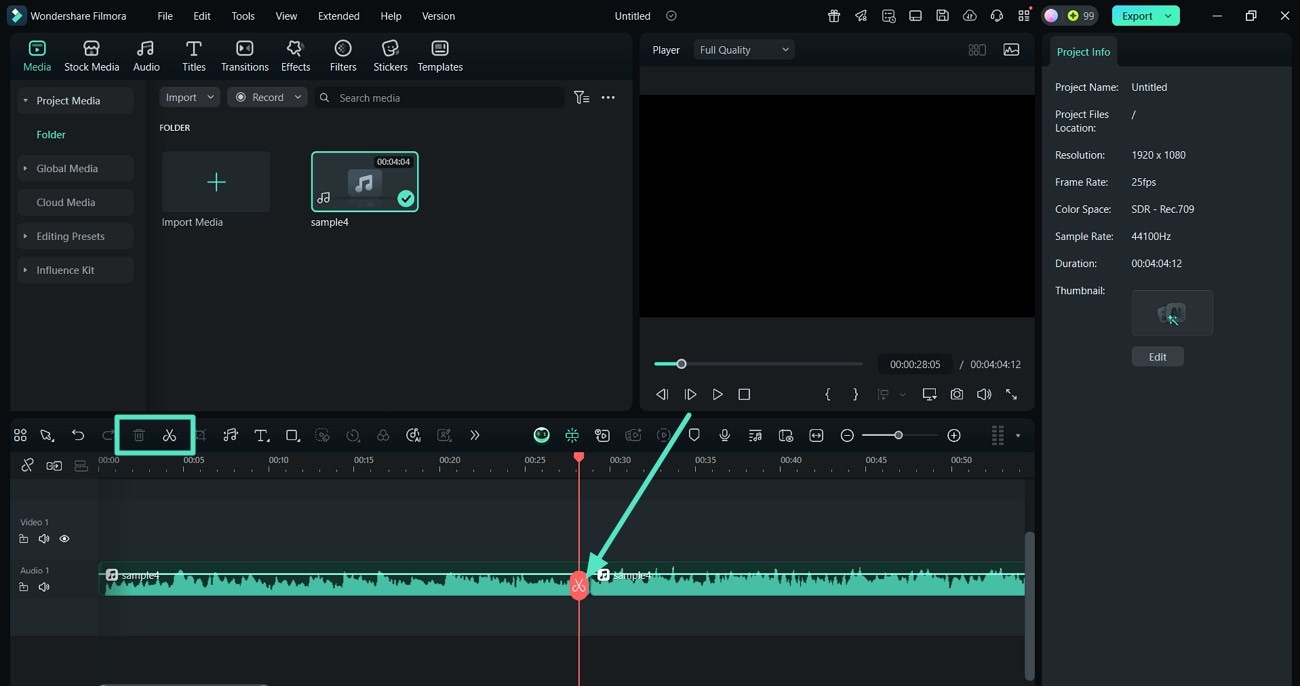
Paso 2Recorta o ajusta el audio si lo necesitas
Si solo quieres cambiar el formato, puedes pasar directamente a la exportación. Si necesitas limpiar el archivo antes, recorta las partes que no quieras conservar y ajusta el volumen o los fundidos desde las herramientas de audio.
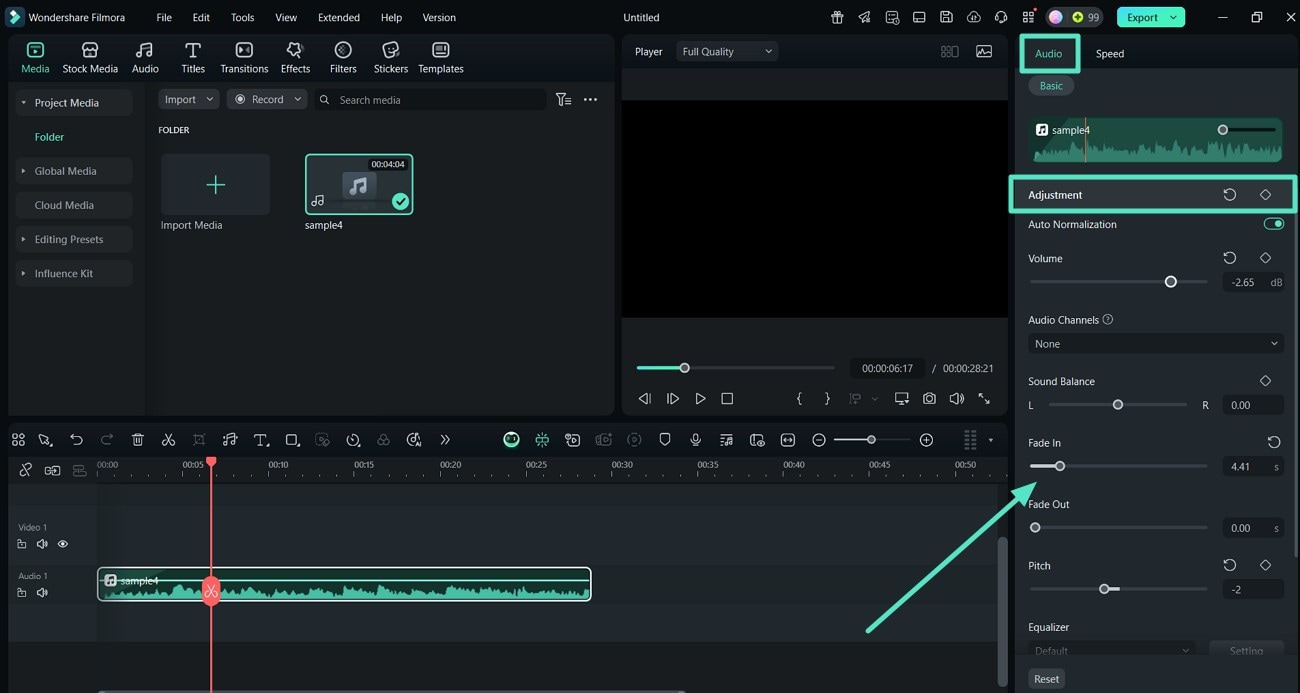
Paso 3Selecciona MP3 como formato de salida
Haz clic en Exportar, abre la lista de formatos y elige MP3. Define el nombre y la ubicación del archivo y revisa los ajustes de audio disponibles antes de iniciar la exportación.
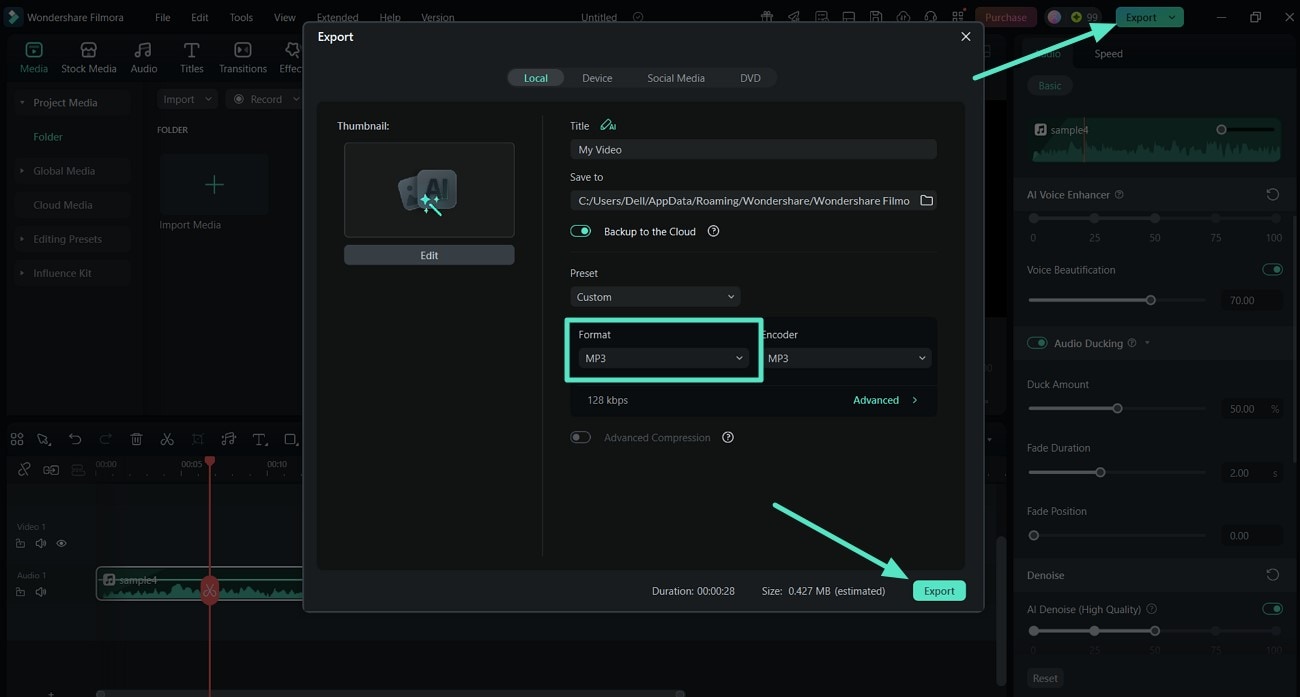
Paso 4Exporta y comprueba el archivo MP3
Inicia la exportación y abre el MP3 resultante cuando termine. Si el audio contiene música o detalles que quieres conservar, compáralo con el OGG original antes de eliminar el archivo fuente.

Para consultar el proceso general de salida de audio, también puedes revisar la guía de exportación de archivos de audio en Filmora.
Cómo convertir OGG a MP3 online
Un convertidor online puede ser suficiente cuando solo necesitas cambiar uno o dos archivos y no quieres instalar una aplicación. El proceso suele ser muy parecido entre servicios:
- Sube el archivo OGG desde el ordenador o el móvil.
- Selecciona MP3 como formato de salida.
- Elige la calidad o el bitrate si la herramienta ofrece ese ajuste.
- Inicia la conversión y descarga el archivo MP3.
Filmora o convertidor online: cuál conviene
La elección depende de si solo quieres cambiar el formato o si también necesitas trabajar con el audio antes de guardarlo.
| Criterio | Filmora | Convertidor online |
| Edición antes de convertir | Permite recortar y ajustar el audio antes de exportar | Suele centrarse en cambiar el formato |
| Instalación | Requiere la aplicación de escritorio | Funciona desde el navegador |
| Privacidad | El archivo se procesa desde el equipo | Muchos servicios requieren subir el archivo |
| Uso recomendado | Conversión con recorte, limpieza o edición adicional | Conversión puntual sin edición |
| Límites | Dependen del formato, códec y recursos del equipo | El tamaño, duración o número de conversiones dependen del servicio |
Cómo reducir la pérdida de calidad al convertir OGG a MP3
No existe una conversión OGG a MP3 estrictamente sin pérdida. MP3 utiliza compresión con pérdida, y los archivos OGG más habituales ya contienen audio comprimido con Vorbis u Opus. Al volver a codificar el sonido en MP3 se produce una segunda compresión.
La forma más práctica de reducir una degradación innecesaria es evitar bitrates demasiado bajos y no volver a convertir el mismo archivo varias veces.
- 128 kbps: puede ser suficiente para voz, notas de audio y archivos donde prima un tamaño reducido.
- 192 kbps: suele ofrecer un equilibrio razonable entre tamaño y calidad para música y audio general.
- 256-320 kbps: genera archivos más grandes y puede tener sentido si el OGG original ya tiene buena calidad.
Elegir 320 kbps no mejora un OGG de baja calidad. Solo evita añadir más compresión de la necesaria durante la conversión.
¿OGG, Vorbis y Opus son lo mismo?
No. Ogg es el contenedor; Vorbis y Opus son códecs de audio que pueden almacenarse en un flujo Ogg. Por eso dos archivos con extensión .ogg pueden no contener exactamente el mismo tipo de audio.
Errores frecuentes al pasar OGG a MP3
- Cambiar solo la extensión: renombrar un archivo de .ogg a .mp3 no convierte el audio. Hay que decodificar el contenido y volver a codificarlo como MP3.
- Confundir OGG con el códec: la extensión .ogg no garantiza que el archivo contenga Vorbis; también puede utilizar otros códecs.
- Esperar una mejora de calidad: convertir a MP3 no elimina ruido, distorsión ni defectos presentes en el archivo original.
- Usar un bitrate demasiado bajo: puede introducir artefactos adicionales, especialmente en música.
- Subir audio sensible a cualquier servicio web: comprueba cómo almacena y elimina los archivos antes de utilizar un convertidor online.
Preguntas frecuentes sobre OGG a MP3
-
¿Filmora puede convertir OGG a MP3?
Sí. Filmora admite archivos .ogg como entrada y permite exportar audio en formato MP3. También ofrece salida en WAV y FLAC. -
¿Se puede convertir OGG a MP3 sin perder calidad?
No de forma estrictamente sin pérdida. MP3 utiliza compresión con pérdida, por lo que volver a codificar un OGG como MP3 puede reducir parte de la información del audio. Un bitrate adecuado ayuda a limitar esa degradación. -
¿OGG y Ogg Vorbis son lo mismo?
No exactamente. Ogg es un contenedor y Vorbis es un códec de audio. Muchos archivos .ogg contienen Vorbis, pero el contenedor también puede transportar otros códecs. -
¿Un archivo OGG puede contener Opus?
Sí. Opus puede transportarse dentro de un contenedor Ogg. Por eso conviene distinguir la extensión del archivo del códec que contiene cuando aparece un problema de compatibilidad. -
¿Por qué Filmora no abre un archivo OGG?
Aunque Filmora admite .ogg como formato de entrada, un archivo concreto puede usar un códec no compatible, depender del soporte del sistema o estar dañado. Comprobar el códec y probar el archivo en otro reproductor ayuda a identificar la causa. -
¿Puedo convertir OGG a MP3 online gratis?
Sí. Existen convertidores online que permiten subir un archivo OGG y descargarlo como MP3. Antes de usarlos, revisa los límites de tamaño y cómo gestionan los archivos subidos.
