


 100% seguro | No requiere suscripción | Sin malware

Los atajos de teclado de iMovie permiten dividir clips, seleccionar rangos, reproducir el montaje, separar audio o moverse por la interfaz sin depender continuamente del ratón. En iMovie para Mac, algunos de los comandos más útiles son Comando + B para dividir un clip, R para seleccionar un intervalo y la barra espaciadora para reproducir o pausar.
Apple denomina oficialmente a estos comandos funciones rápidas de teclado. iMovie no incluye un gestor propio para reasignar todo el mapa de teclas, aunque macOS permite crear atajos específicos para comandos que aparecen en los menús de una app. Si necesitas una configuración de teclado más flexible, Filmora ofrece atajos editables, preajustes y opciones para importar o exportar configuraciones.


 Descarga segura | Sin malware
En este artículo
Atajos de teclado de iMovie para Mac
No hace falta memorizar toda la lista. Para editar más rápido, empieza por los comandos que repites constantemente: dividir, seleccionar, reproducir, deshacer, separar audio e importar contenido.
Atajos esenciales de iMovie de un vistazo
| Acción | Atajo en Mac |
| Dividir clip | Comando + B |
| Seleccionar un clip completo | X |
| Seleccionar parte de un clip | Mantener R y arrastrar |
| Reproducir / Pausar | Barra espaciadora |
| Deshacer | Comando + Z |
| Rehacer | Mayúsculas + Comando + Z |
| Importar contenido | Comando + I |
| Separar audio | Opción + Comando + B |
| Silenciar audio de un clip | Mayúsculas + Comando + M |
| Añadir la selección a la película | E |
| Conectar la selección al clip situado en el cursor | Q |
| Insertar la selección en el cursor de reproducción | W |
Edición y selección de clips
| Acción | Atajo |
| Seleccionar un clip completo | X |
| Seleccionar parte de un clip | Mantener R y arrastrar |
| Seleccionar todos los clips | Comando + A |
| Anular la selección | Mayúsculas + Comando + A |
| Añadir la selección a la película | E |
| Conectar la selección al clip en la posición del cursor | Q |
| Insertar la selección en la posición del cursor | W |
| Cortar fotogramas seleccionados | Comando + X |
| Copiar fotogramas seleccionados | Comando + C |
| Pegar fotogramas seleccionados | Comando + / |
| Dividir un clip en el cursor de reproducción | Comando + B |
| Acortar un clip al intervalo seleccionado | Opción + / |
| Deshacer | Comando + Z |
| Rehacer | Mayúsculas + Comando + Z |

Reproducción y navegación
| Acción | Atajo |
| Reproducir o pausar | Barra espaciadora |
| Reproducir la selección | / |
| Reproducir el evento, clip o proyecto desde el principio | \ |
| Avanzar un fotograma | Flecha derecha |
| Retroceder un fotograma | Flecha izquierda |
| Ir al siguiente clip del explorador | Flecha abajo |
| Ir al inicio del clip actual o anterior | Flecha arriba |
| Reproducir a pantalla completa | Mayúsculas + Comando + F |
| Salir de pantalla completa | Esc |
| Reproducción en bucle | Comando + L |
Audio
| Acción | Atajo |
| Abrir los controles de voz en off | V |
| Activar o desactivar el barrido de audio | Mayúsculas + S |
| Silenciar el audio de un clip | Mayúsculas + Comando + M |
| Separar el audio de un clip | Opción + Comando + B |
Proyecto e interfaz
| Acción | Atajo |
| Crear un nuevo proyecto de película | Comando + N |
| Importar contenido | Comando + I |
| Abrir Ajustes | Comando + , |
| Mostrar Mi contenido multimedia | Comando + 1 |
| Mostrar Audio | Comando + 2 |
| Mostrar Títulos | Comando + 3 |
| Mostrar Mapas y fondos | Comando + 4 |
| Mostrar Efectos de sonido | Comando + 5 |
| Mostrar Transiciones | Comando + 6 |
| Ir a la vista Biblioteca | 1 |
| Ir a la vista Proyectos | 2 |
¿Se pueden personalizar los atajos de teclado de iMovie?
iMovie no incluye un gestor propio para reasignar libremente todos sus atajos. Los comandos integrados de la aplicación utilizan las combinaciones definidas por Apple.
Si quieres cambiar una combinación asociada a un comando que aparece en los menús de iMovie, macOS permite crear un atajo específico para una app desde Ajustes del Sistema > Teclado > Atajos de teclado > Atajos de apps. Añade iMovie, escribe exactamente el nombre del comando del menú y asigna la combinación que prefieras.
Atajos personalizables de Filmora para usuarios de iMovie
Si cambias de iMovie a otro editor y quieres conservar más control sobre el teclado, Filmora permite buscar, reasignar y guardar atajos. También puedes cambiar entre distintas distribuciones sin configurar cada comando desde cero.
- Filmora: utiliza la distribución predeterminada.
- Adobe Premiere Pro: aplica un preajuste inspirado en la distribución de Premiere.
- Apple Final Cut Pro: ofrece una disposición familiar para quienes editan en el ecosistema de Apple.
- CapCut: permite partir de una distribución pensada para usuarios acostumbrados a CapCut.
- Personalizado: reasigna comandos, resuelve conflictos y guarda tu propia configuración.
- Importar y exportar: reutiliza un preajuste personalizado en otro equipo o compártelo con tu equipo.
Filmora no incluye actualmente un preajuste específico de iMovie. Aun así, varios comandos habituales de Mac coinciden de forma predeterminada y los demás pueden ajustarse manualmente.
 Descarga segura | Sin malware
 Cómo personalizar los atajos de teclado en Filmora
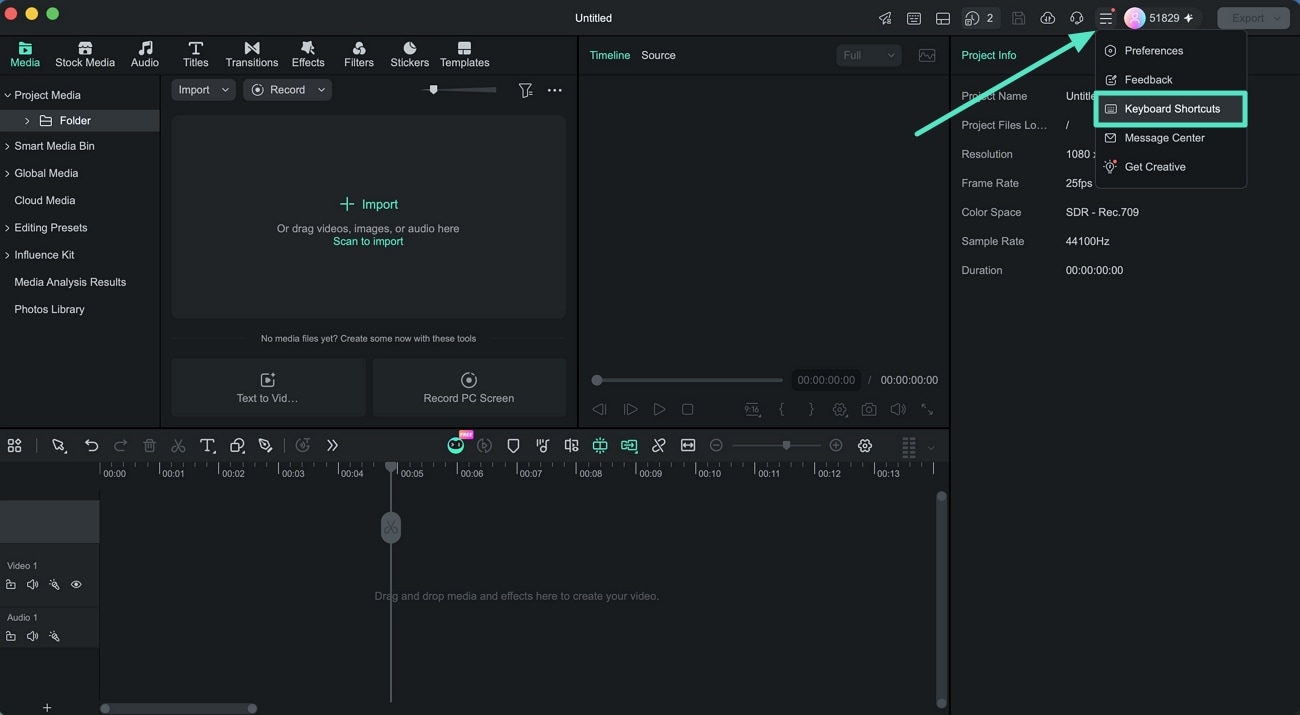
En Mac, Filmora permite abrir el gestor de atajos desde la barra superior o mediante Control + Comando + K.
Paso 1Abre el gestor de atajos
Haz clic en el icono de Atajos de teclado de la barra superior. También puedes usar Control + Comando + K.
Paso 2Cambia una combinación o elige un preajuste
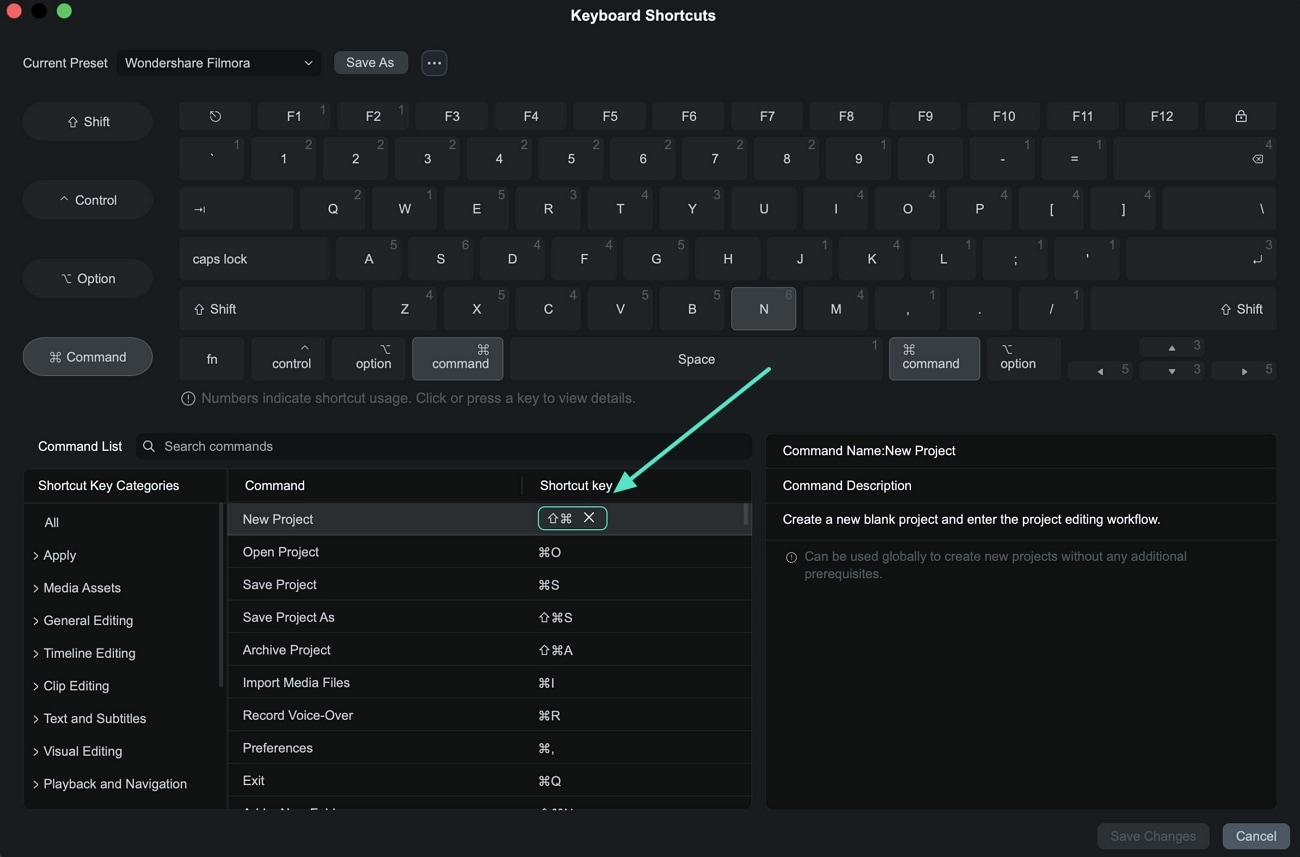
Selecciona el comando que quieras modificar y pulsa la nueva combinación. Si prefieres partir de una distribución conocida, elige Filmora, Premiere Pro, Final Cut Pro, CapCut o un preajuste personalizado.
Paso 3Guarda la configuración
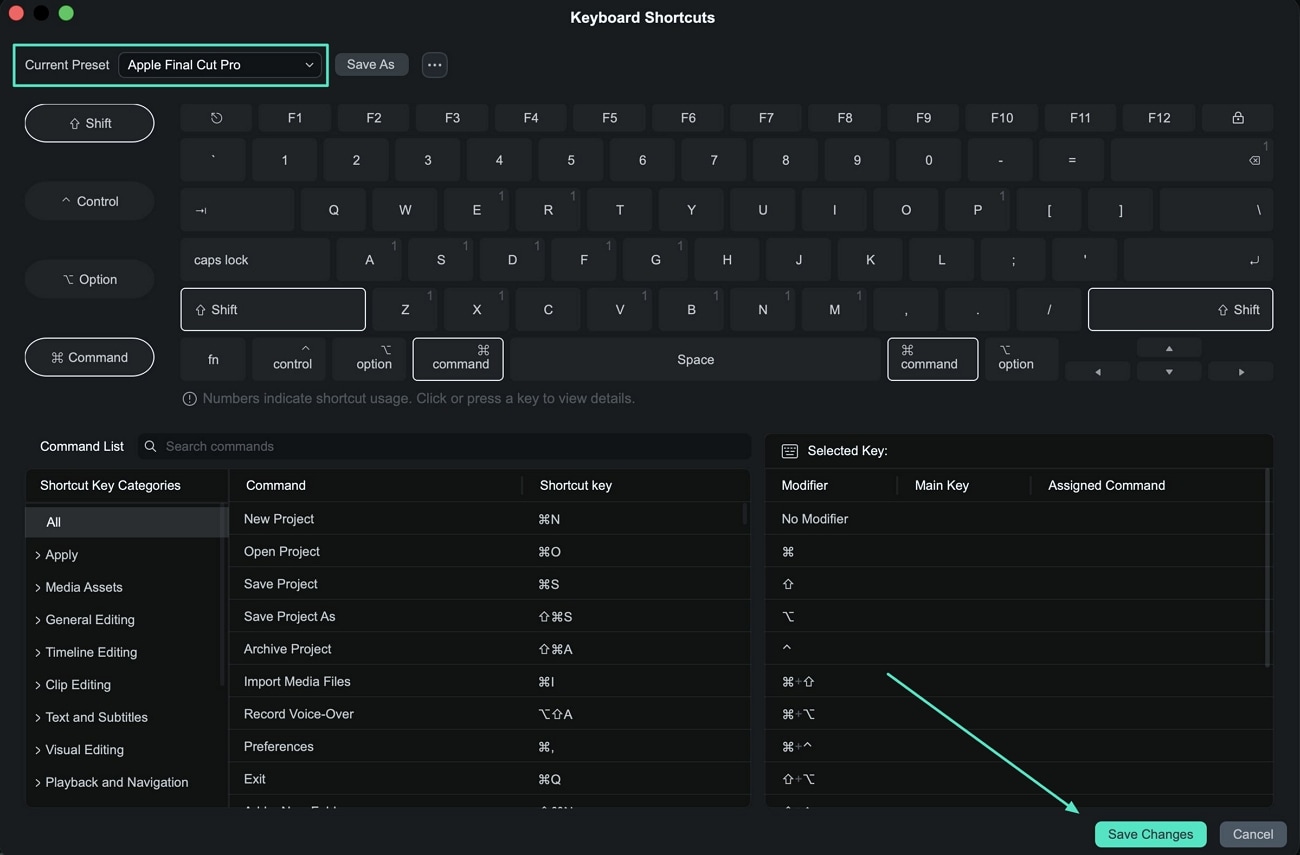
Comprueba los posibles conflictos y guarda los cambios. Si utilizas varios equipos, también puedes exportar tu preajuste para volver a importarlo más adelante.
iMovie vs. Filmora: diferencias en los atajos de teclado
Los dos editores comparten varios comandos básicos en Mac, pero su gestión del teclado es diferente. iMovie utiliza principalmente una lista fija de funciones rápidas, mientras que Filmora añade reasignación, preajustes y configuraciones reutilizables.
| Acción | iMovie | Filmora en Mac |
| Nuevo proyecto | Comando + N | Comando + N |
| Importar medios | Comando + I | Comando + I |
| Deshacer | Comando + Z | Comando + Z |
| Rehacer | Mayúsculas + Comando + Z | Mayúsculas + Comando + Z |
| Dividir clip | Comando + B | Comando + B |
| Reproducir / Pausar | Barra espaciadora | Barra espaciadora |
| Silenciar clip | Mayúsculas + Comando + M | Mayúsculas + Comando + M |
| Separar audio | Opción + Comando + B | Control + Opción + D |
| Gestión de atajos | Sin gestor completo integrado | Personalización, preajustes, conflictos e importación/exportación |
Preguntas frecuentes sobre los atajos de teclado de iMovie
-
¿Cuál es el atajo para dividir un clip en iMovie?
Selecciona el clip, coloca el cursor de reproducción en el punto de corte y pulsa Comando + B. -
¿Cómo selecciono solo una parte de un clip en iMovie?
Mantén pulsada la tecla R y arrastra sobre el intervalo que quieras seleccionar. -
¿Cuál es el atajo para separar el audio de un clip en iMovie?
Pulsa Opción + Comando + B con el clip seleccionado para separar su audio. -
¿Puedo cambiar los atajos de teclado de iMovie?
iMovie no incluye un gestor completo para reasignar todos sus atajos. Para comandos que aparecen en los menús, macOS permite crear atajos específicos de la app desde los ajustes de teclado. -
¿Por qué Comando + V no pega fotogramas seleccionados en iMovie?
En la edición de clips de iMovie, Comando + / pega los fotogramas seleccionados. Comando + V se utiliza como atajo estándar de pegado al editar texto. -
¿Filmora incluye un preajuste de atajos de iMovie?
No. Los preajustes actuales de Filmora incluyen Premiere Pro, Final Cut Pro y CapCut, además de la configuración predeterminada y los preajustes personalizados. Los comandos que no coincidan con iMovie se pueden reasignar manualmente.
