


 100% seguro | No requiere suscripción | Sin malware

El desenfoque de movimiento o motion blur crea una estela en la dirección del movimiento para transmitir velocidad y dinamismo. Puedes conseguirlo de dos formas: capturarlo directamente con una velocidad de obturación lenta o simularlo después con un editor.
Si quieres modificar una foto estática, Photoshop y las herramientas online permiten aplicar el efecto directamente sobre la imagen. Si quieres convertir la foto en un clip animado, Filmora permite moverla con fotogramas clave y añadir desenfoque al desplazamiento para que la animación resulte más natural.


 Descarga segura | Sin malware
En este artículo
- Qué método usar para añadir desenfoque de movimiento a una foto
- Cómo crear motion blur en una foto con Filmora
- Cómo añadir desenfoque de movimiento en Photoshop
- Cómo aplicar el efecto desde el móvil
- Herramientas online para crear motion blur
- Cómo capturar desenfoque de movimiento con la cámara
- Preguntas frecuentes
Qué método usar para añadir desenfoque de movimiento a una foto
La mejor opción depende de si necesitas una imagen fija, una foto animada o un resultado rápido sin instalar software.
| Método | Mejor para | Control principal | Resultado |
| Filmora | Animar una foto y convertirla en clip | Fotogramas clave y Motion Blur | Vídeo |
| Photoshop | Editar una foto estática con precisión | Desenfoque de trazado y máscaras | Imagen |
| Filmora para móvil | Aplicar un efecto rápido desde el teléfono | Efectos y ajustes disponibles en la app | Proyecto móvil |
| Fotor, AI Ease o Photoroom | Editar una foto online sin instalar programas | Dirección, intensidad o desenfoque de fondo | Imagen |
| Cámara | Conseguir motion blur real al disparar | Velocidad de obturación y movimiento | Fotografía original |

Cómo crear motion blur en una foto con Filmora
Filmora encaja mejor cuando quieres animar una foto y exportarla como vídeo. Una imagen completamente estática no tiene movimiento que desenfocar, así que primero debes crear el desplazamiento con fotogramas clave y después añadir Motion Blur.
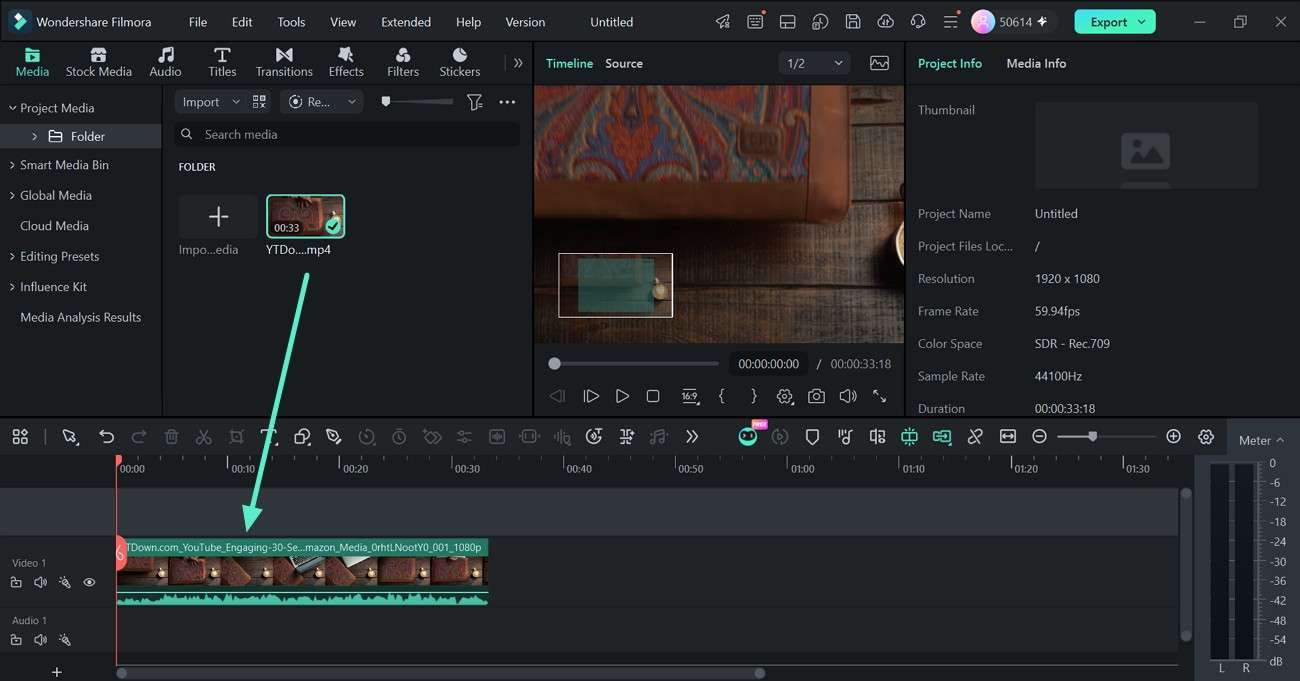
Paso 1Importa la foto y añádela a la línea de tiempo
Crea un proyecto, importa la imagen y arrástrala a la línea de tiempo. Ajusta su duración según el tiempo que quieras mantener la animación.
Paso 2Anima posición, escala o rotación
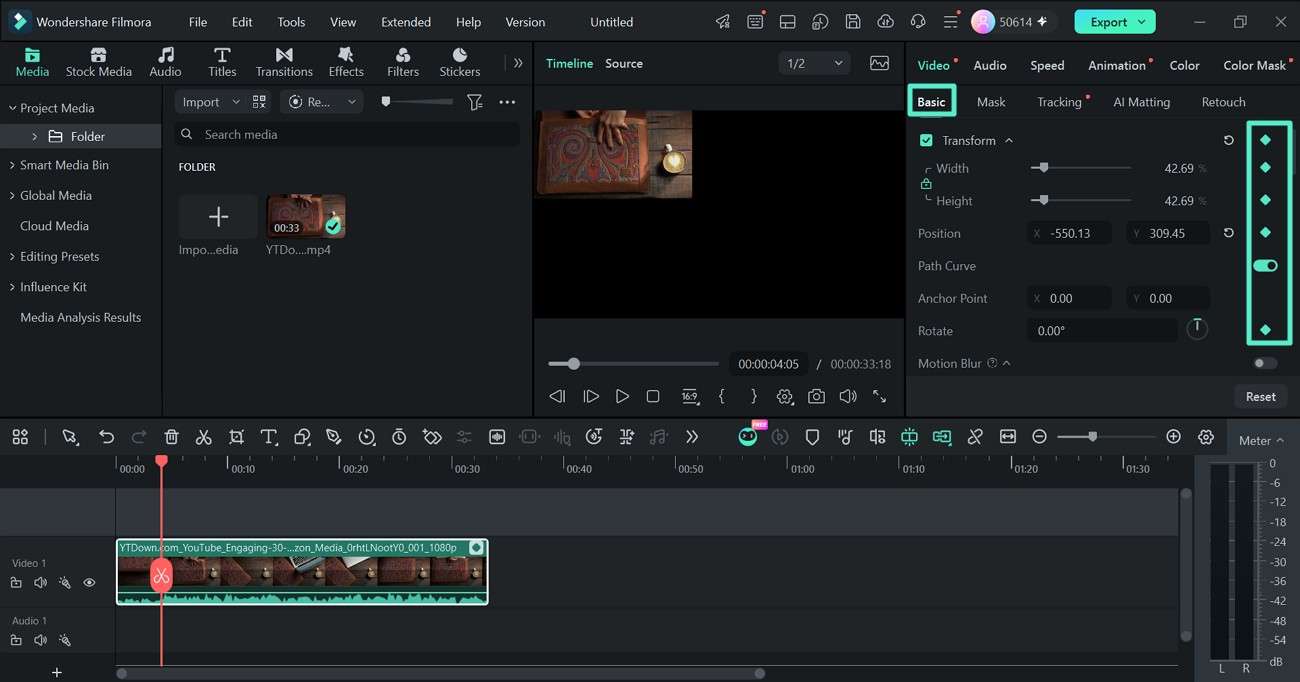
Selecciona la foto y abre Vídeo > Básico > Transformar. Añade un fotograma clave al inicio y otro más adelante cambiando Posición, Escala o Rotación. El cambio entre ambos puntos crea el movimiento.
Paso 3Activa el desenfoque de movimiento
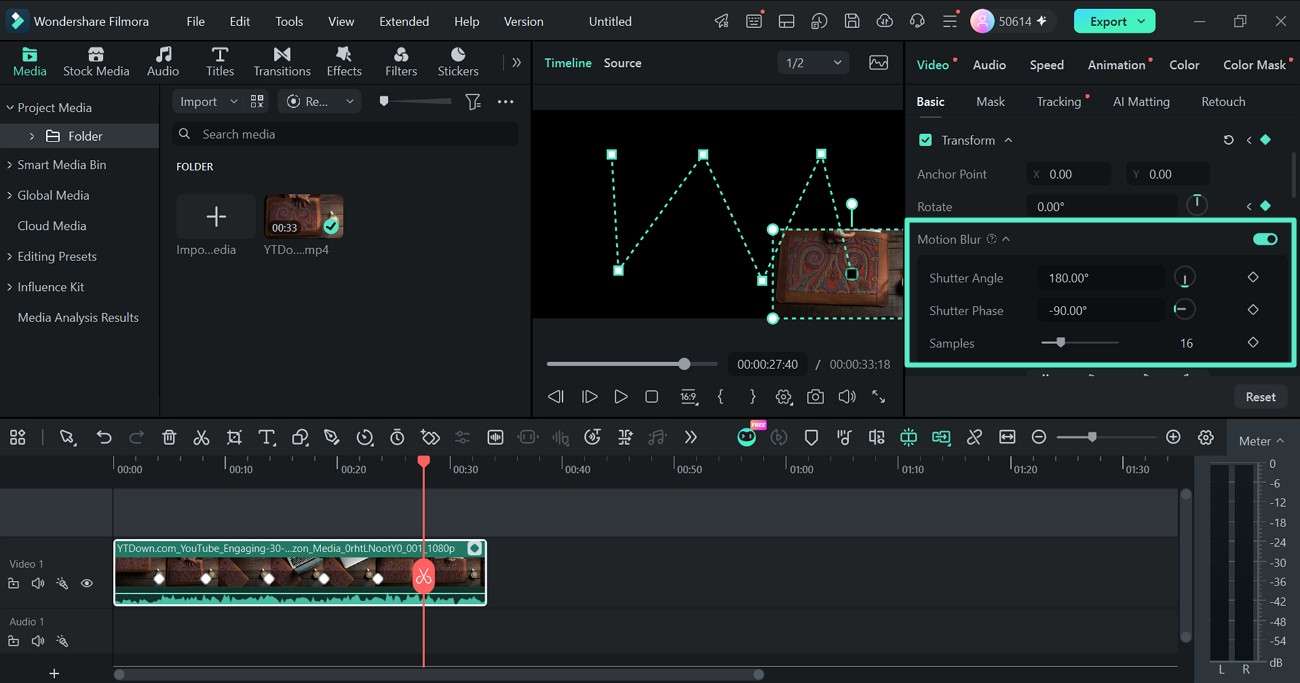
En Vídeo > Básico, activa Desenfoque de movimiento. Para una animación creada con fotogramas clave, ajusta Ángulo de obturador, Fase de obturador y Muestras hasta que la estela acompañe el movimiento sin ocultar demasiado el sujeto.
Paso 4Previsualiza y exporta
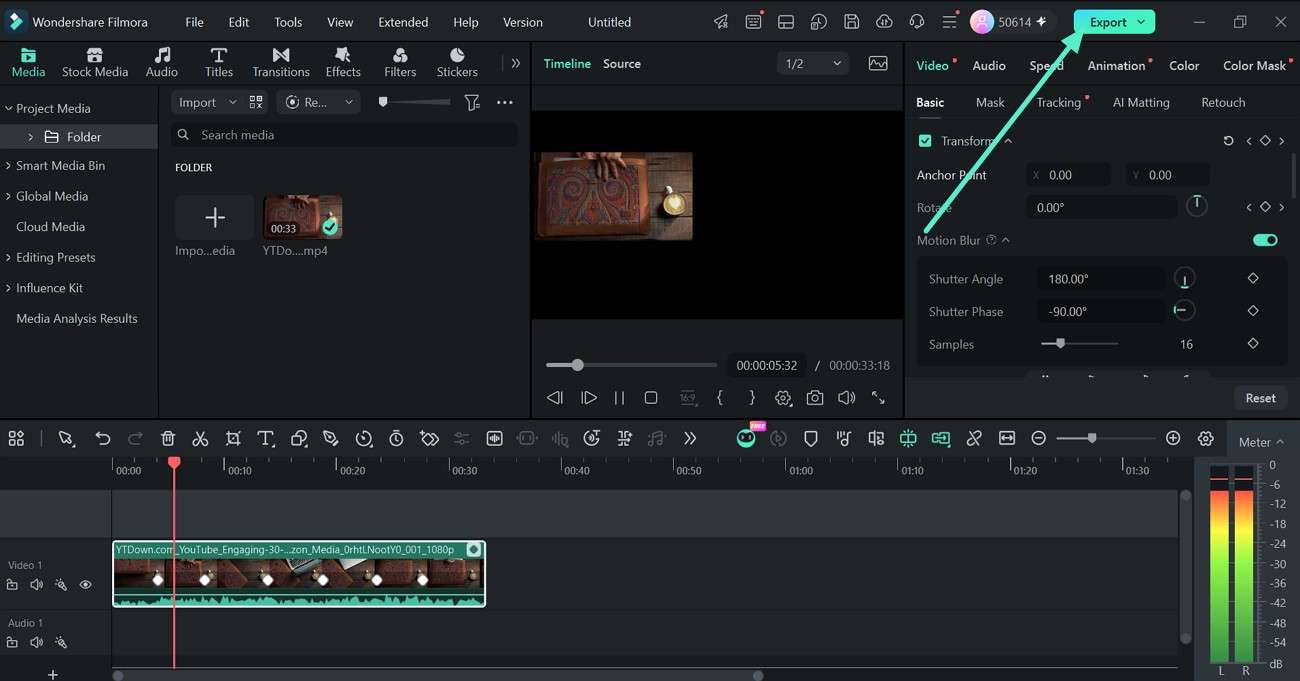
Reproduce el tramo varias veces. Si la foto pierde demasiado detalle, reduce el desenfoque; si el movimiento sigue pareciendo rígido, aumenta el efecto de forma gradual. Cuando el resultado esté listo, haz clic en Exportar.
 Descarga segura | Sin malware
Cómo añadir desenfoque de movimiento en Photoshop
Para una foto que debe seguir siendo una imagen estática, Photoshop ofrece un control más directo. Desenfoque de trazado permite definir la trayectoria y la cantidad de movimiento, mientras que los Filtros inteligentes facilitan corregir o retirar el efecto después.
Paso 1Convierte la capa en Objeto inteligente
Abre la foto y ve a Capa > Objetos inteligentes > Convertir en objeto inteligente. Así podrás aplicar el efecto de forma no destructiva.

Paso 2Abre Desenfoque de trazado
Ve a Filtro > Galería de efectos de desenfoque > Desenfoque de trazado. Dibuja o ajusta la trayectoria para que siga la dirección que quieres simular.

Paso 3Ajusta la velocidad y la forma del desenfoque
Utiliza el control de Velocidad para definir cuánto se extiende el rastro. Si necesitas un resultado más natural, ajusta también el estrechamiento y los puntos finales del trazado.

Paso 4Recupera las zonas que deben permanecer nítidas
Si no quieres desenfocar todo el sujeto, selecciona la máscara del Filtro inteligente y pinta sobre las áreas que deben conservar más detalle. Después guarda o exporta la imagen en el formato que necesites.

Cómo aplicar el efecto desde el móvil
Para una edición rápida desde Android o iPhone, puedes importar una imagen en Filmora para móvil y aplicar un efecto de desenfoque desde la biblioteca de efectos. Los nombres y controles disponibles pueden variar según la versión de la app y el dispositivo.
Paso 1Crea un proyecto e importa la foto
Abre Filmora para móvil, crea un nuevo proyecto y selecciona la imagen desde tu biblioteca.


Paso 2Busca un efecto de desenfoque
Abre Efectos y busca un efecto relacionado con movimiento o blur. Aplícalo sobre la foto y ajusta los parámetros disponibles hasta que el fondo o la dirección del rastro encajen con la escena.

Paso 3Previsualiza y confirma
Comprueba que el sujeto principal siga siendo reconocible y confirma el efecto. Si quieres transmitir velocidad, procura que la dirección del desenfoque coincida con el desplazamiento visual de la escena.

Herramientas online para crear motion blur
Si solo quieres editar una imagen y no necesitas un flujo de trabajo avanzado, las herramientas web son más directas. Antes de subir fotografías privadas o sensibles a un servicio externo, revisa sus condiciones de privacidad y tratamiento de archivos.
Fotor: desenfoque lineal o circular
Fotor permite aplicar desenfoque lineal y circular, ajustar el área y la intensidad y descargar el resultado en JPG o PNG. Funciona bien para crear sensación de movimiento sin entrar en un editor por capas complejo.
Paso 1Sube la foto
Abre el editor de motion blur de Fotor y carga la imagen.

Paso 2Elige el tipo de desenfoque
Selecciona Lineal o Circular y ajusta el área e intensidad hasta conseguir la sensación de movimiento deseada.

Paso 3Descarga la imagen
Aplica los cambios y descarga el archivo final.

AI Ease: desenfoque de movimiento automático
AI Ease incluye un modo específico de Desenfoque de movimiento y un control de intensidad. Su enfoque está pensado para obtener rápidamente un fondo con sensación de movimiento manteniendo el sujeto más definido.
Paso 1Sube la foto
Carga la imagen desde el navegador y selecciona el modo Movimiento.

Paso 2Ajusta la intensidad y descarga
Modifica la intensidad del desenfoque hasta que la estela no oculte demasiado detalle y descarga la imagen.

Photoroom: motion blur para el fondo
Photoroom ofrece un efecto de desenfoque de movimiento orientado sobre todo al fondo de la fotografía. Es práctico para retratos, producto o escenas donde quieres mantener el sujeto destacado y simular desplazamiento detrás de él.
Paso 1Selecciona una foto
Sube la imagen a la herramienta de desenfoque de movimiento de Photoroom.

Paso 2Aplica el efecto y descarga
Prueba la plantilla o efecto Motion, ajusta el resultado si es necesario y descarga la imagen.

Cómo capturar desenfoque de movimiento con la cámara
El desenfoque de movimiento real aparece cuando el sujeto o la cámara se desplazan mientras el obturador permanece abierto. La velocidad de obturación es el ajuste principal: cuanto más tiempo dura la exposición, más recorrido puede quedar registrado.
- Reduce la velocidad de obturación: utiliza una exposición más larga de lo habitual y ajústala según la velocidad del sujeto y la cantidad de estela que quieras conservar.
- Compensa la exposición: si entra demasiada luz, cierra el diafragma, baja el ISO o utiliza un filtro ND cuando la escena lo requiera.
- Prueba el barrido: sigue al sujeto con la cámara mientras disparas para mantenerlo relativamente definido y convertir el fondo en líneas de movimiento.
- Estabiliza cuando haga falta: si quieres estelas de luces o agua suavizada sin mover el encuadre, utiliza un trípode o una superficie estable.
Evita tratar ISO o apertura como controles directos del motion blur: ayudan a equilibrar la exposición, pero la duración del obturador y el movimiento relativo son los factores que determinan el rastro.
Preguntas frecuentes sobre desenfoque de movimiento en fotos
-
¿Qué es el desenfoque de movimiento en una foto?
Es el rastro visual que aparece cuando un sujeto o la cámara se desplazan durante la exposición. También se puede simular después con filtros direccionales o herramientas de edición. -
¿El motion blur es lo mismo que desenfocar el fondo?
No. Un desenfoque de fondo solo reduce la nitidez, mientras que el motion blur intenta representar una dirección o trayectoria de movimiento. Algunas herramientas online combinan ambos efectos para crear una sensación de velocidad. -
¿Puedo añadir desenfoque de movimiento a una foto sin Photoshop?
Sí. Puedes utilizar editores online como Fotor, AI Ease o Photoroom. Si quieres animar la foto y convertirla en vídeo, Filmora también permite combinar fotogramas clave con Motion Blur. -
¿Cómo mantener el sujeto nítido y desenfocar solo el fondo?
Separa el sujeto del fondo mediante una máscara o una herramienta que detecte el fondo y aplica el efecto solo a esa zona. La dirección del desenfoque debe coincidir con el movimiento que quieres simular. -
¿Filmora puede aplicar motion blur a una foto estática?
Filmora resulta más útil cuando la foto se anima con fotogramas clave. Al cambiar posición, escala o rotación, puedes activar el desenfoque de movimiento para crear una estela coherente con ese desplazamiento y exportar el resultado como vídeo. -
¿Qué velocidad de obturación necesito para conseguir motion blur?
No existe un valor único. Depende de la velocidad del sujeto, la distancia focal, el movimiento de la cámara y la cantidad de rastro que busques. Empieza con una velocidad más lenta de lo habitual y ajústala después de revisar el resultado.
