
 100% seguro | No requiere suscripción | Sin malware

¿Alguna vez has visto un video y pensado: “Vaya, ese cambio de escena se ve genial”? Ese cambio suave y cinematográfico a menudo se logra con transiciones mate. Son una forma elegante de pasar de una escena a otra utilizando animaciones de máscara especiales. En lugar de un fundido básico o deslizamiento, las transiciones mate hacen que tu video se vea más pulido y profesional.
Afortunadamente, no necesitas ser un editor experto para usarlas. Con una herramienta fácil como Filmora, puedes añadir este tipo de transición a tus videos en solo unos clics. Esta guía te ofrece estilos geniales de transiciones mate que puedes probar y te explica cómo aplicarlos a tus videos.
En este artículo
Parte 1: 10 estilos de transición mate para probar en Filmora
Wondershare Filmora tiene una excelente colección de estilos de transición mate integrados. Estas transiciones ayudan a que tu video fluya mejor y hacen que cada cambio sea visualmente interesante. También puedes explorar la biblioteca de efectos en línea de Filmora para encontrar transiciones mate gratuitas.
Aquí tienes 10 estilos de transición populares en Filmora para probar:
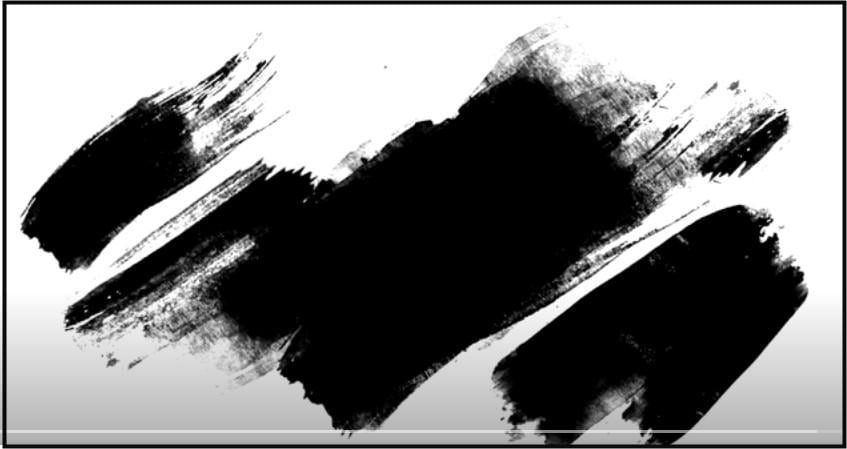
1. Transición de máscara de pincel de tinta
Esta transición utiliza el efecto visual de tinta extendiéndose por la pantalla para revelar la siguiente escena. Crea un cambio fluido y artístico, imitando una pincelada pintada a mano u orgánica.
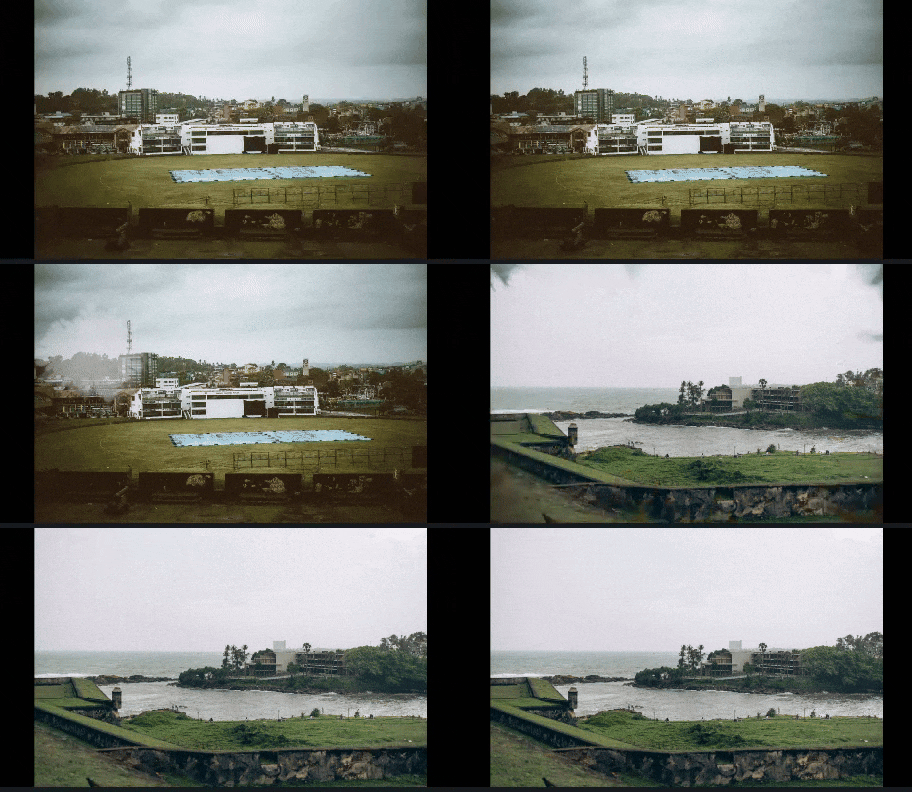
2. Diario de viaje
Transición Diario de Viaje si estás contando una historia o mostrando clips de vacaciones. Le da a tu video una sensación divertida y aventurera.
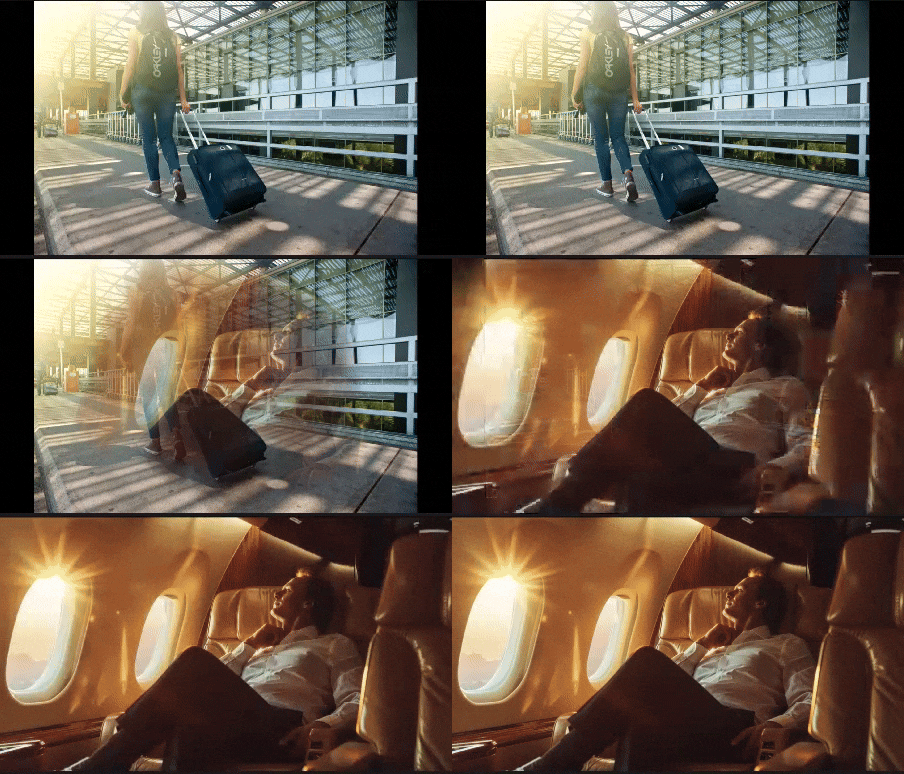
3. Paquete Romántico
Si buscas algo suave y emotivo, este es para ti. Romantic Memories 03 parece olas de tinta en la pantalla. Es ideal para historias de amor, momentos familiares o cualquier cosa sentimental.
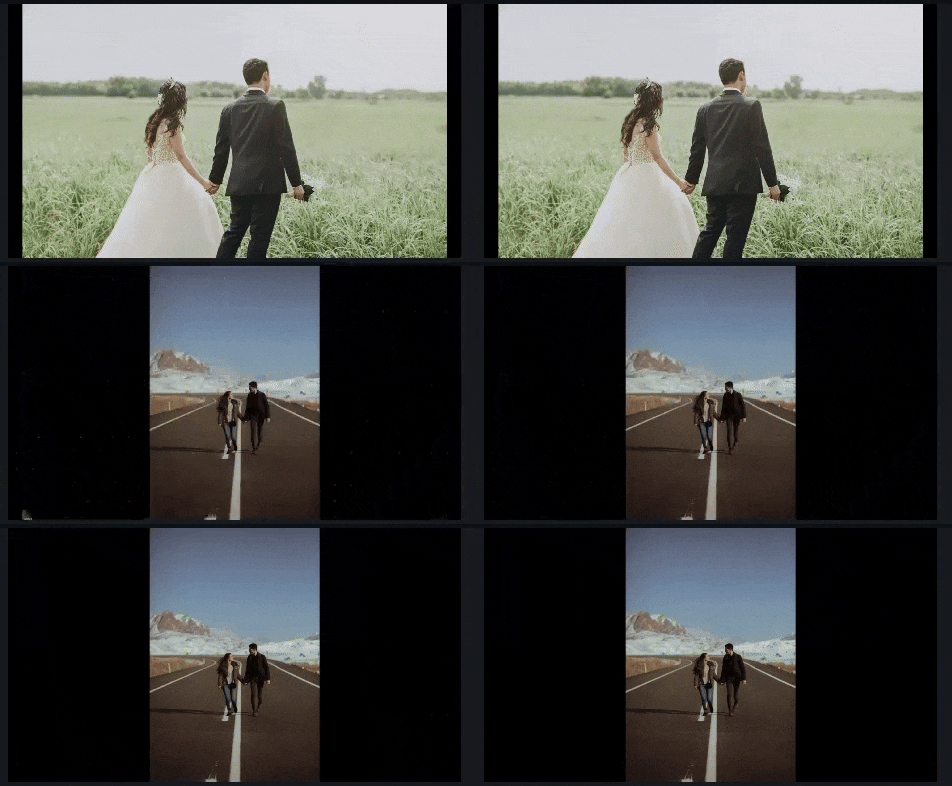
4. Plantilla de invitación de boda 04
La Plantilla de Invitación de Boda 04 tiene un suave efecto de desvanecimiento como un diseño desplegándose ante tus ojos. Perfecto para bodas, anuncios o cualquier ocasión elegante.
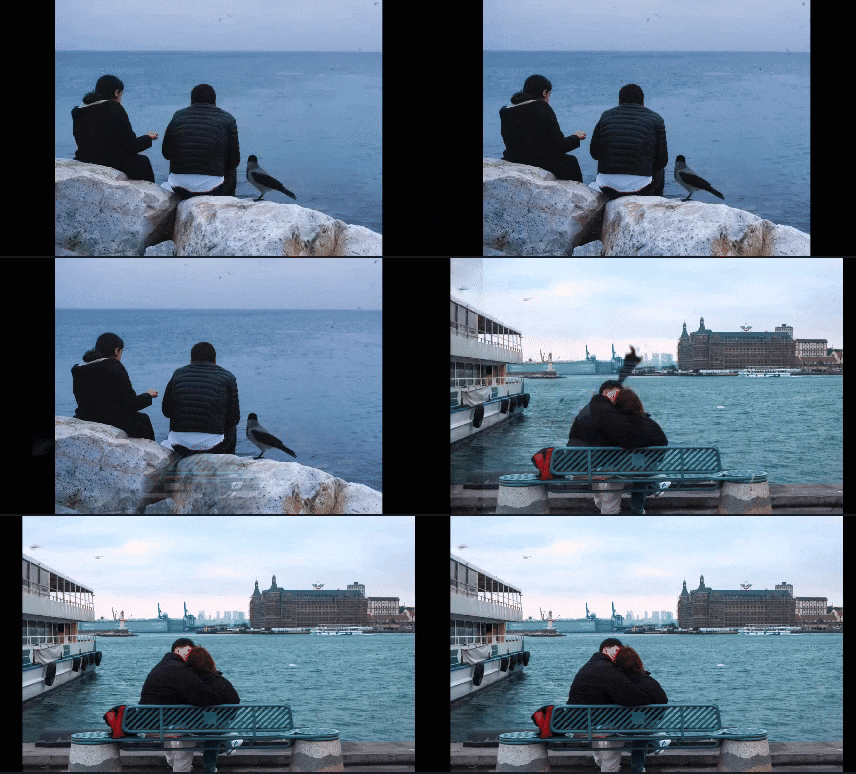
5. Transición rústica 4
¿Buscas algo campestre o natural? Prueba la Transición Rústica 4. Es como si la pantalla se pelara o rompiera. Cruda, un poco áspera, ideal para videos al aire libre o de estilo vintage.
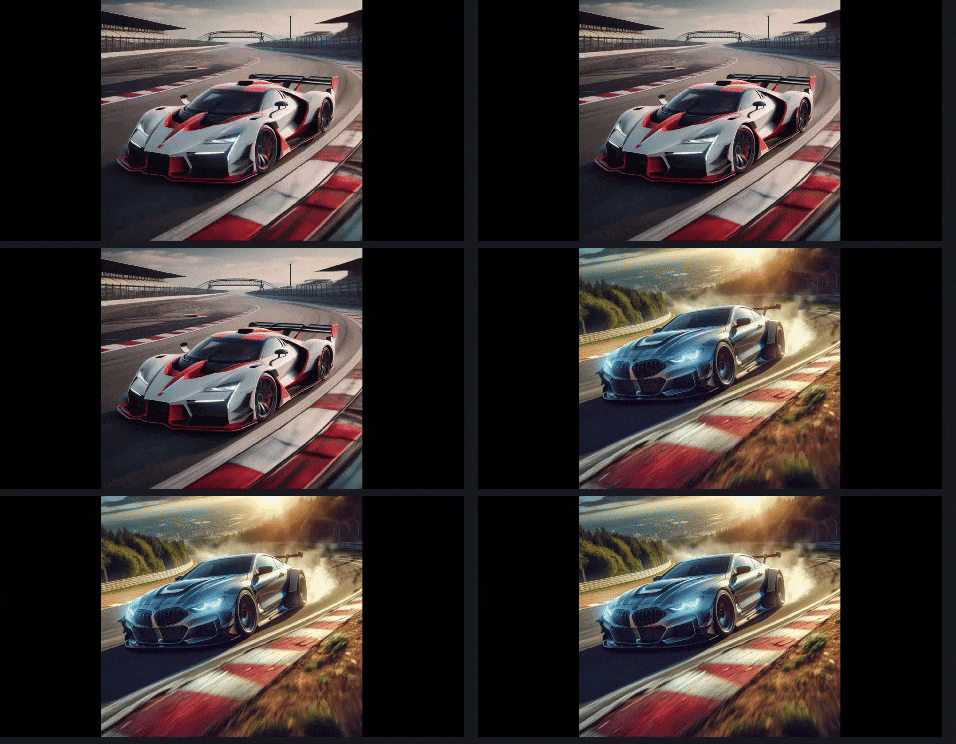
6. Pincel elegante 09
Esta utiliza pinceladas audaces que barren la pantalla. Es rápida, limpia y da a tus ediciones un aspecto moderno.
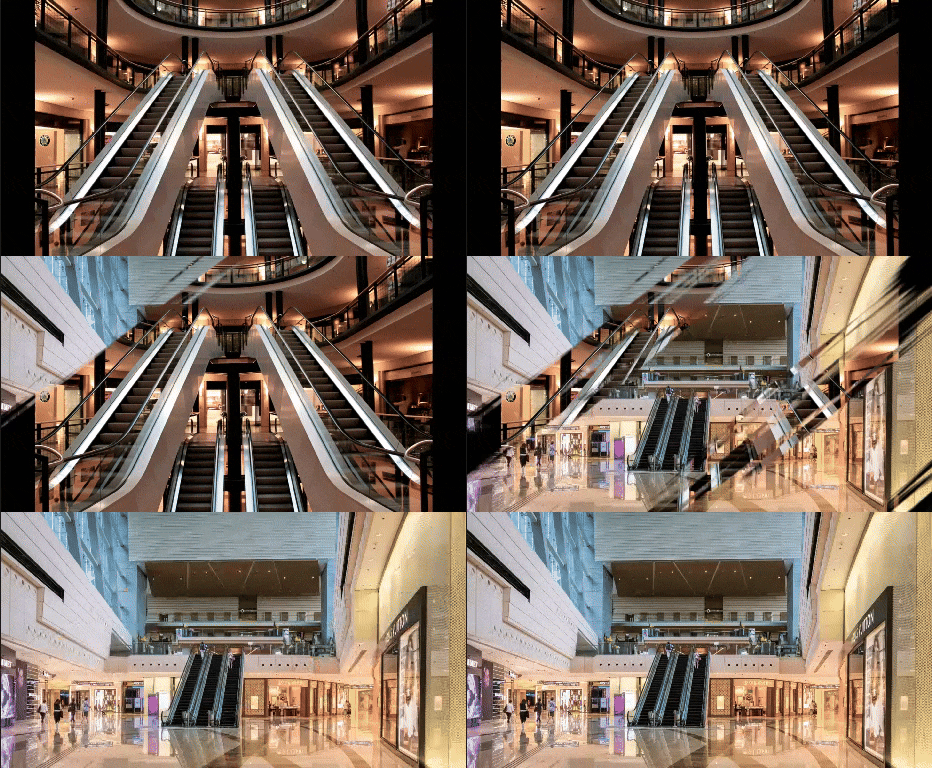
7. Paquete de collage flora
Si quieres algo delicado y artesanal, Flora Collage Pack puede ser para ti. Se mueve por la pantalla con suaves trazos diagonales, como papel o lienzo.
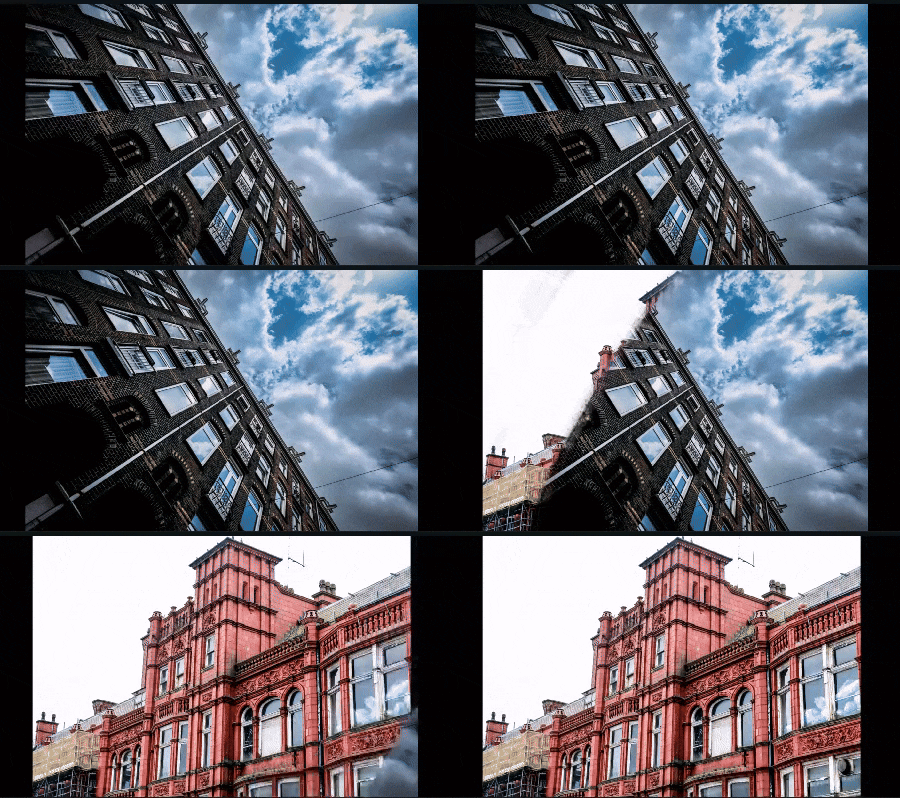
8. Beauty Brush 1
Beauty Brush 1 tiene amplias pinceladas seguras que entran y salen. Es dramático, rápido y perfecto para videos que necesitan un poco más de dinamismo.

9. Transición de formas
Para un look limpio y moderno, puedes probar la Transición de Formas. Utiliza líneas verticales que se deslizan por la pantalla para revelar la siguiente escena. Este estilo de transición mate es sencillo, nítido y muy satisfactorio.

10. Máscara básica 05
Esta utiliza un patrón de puntos que crece y se desplaza para revelar tu siguiente clip. Tiene un aire retro, como un cómic o un diseño pop art.

Parte 2: Cómo añadir transiciones mate en edición de video
Ahora que has visto algunos estilos increíbles, pasemos a lo práctico. Curiosamente, añadir transiciones mate en Filmora es muy sencillo y se puede hacer de dos maneras: usando las transiciones integradas o importando tu propia superposición de transición mate desde una descarga gratuita o un sitio de pago.
Método 1 - Usar las transiciones mate integradas de Filmora
Este método es bastante fácil para principiantes y perfecto para resultados rápidos y pulidos. Solo sigue estos pasos:
Paso 1Agrega clips a Filmora
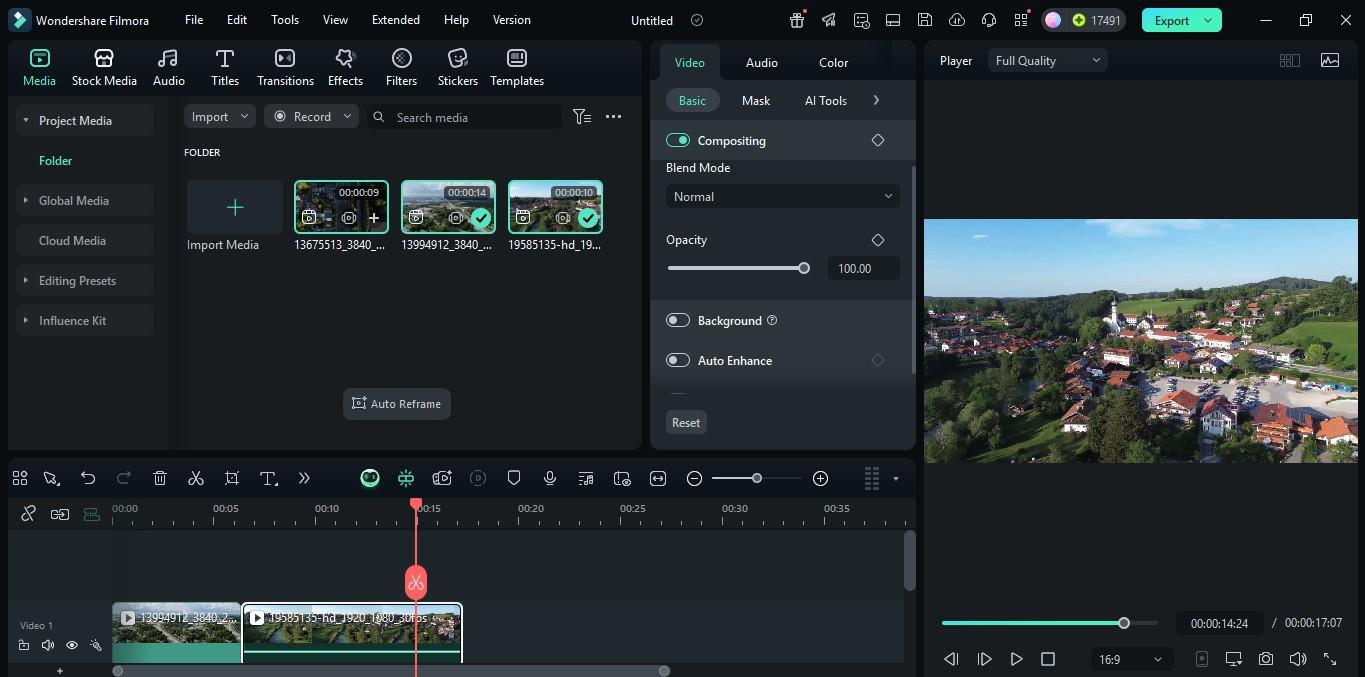
Abre Filmora en tu computadora y haz clic en Nuevo proyecto para comenzar a editar.
Importa tus clips y colócalos en la línea de tiempo.
Ordénalos en el orden en que deseas que se reproduzcan. Asegúrate de que no haya espacios entre los clips.

 descarga segura

Paso 2Agrega una transición mate
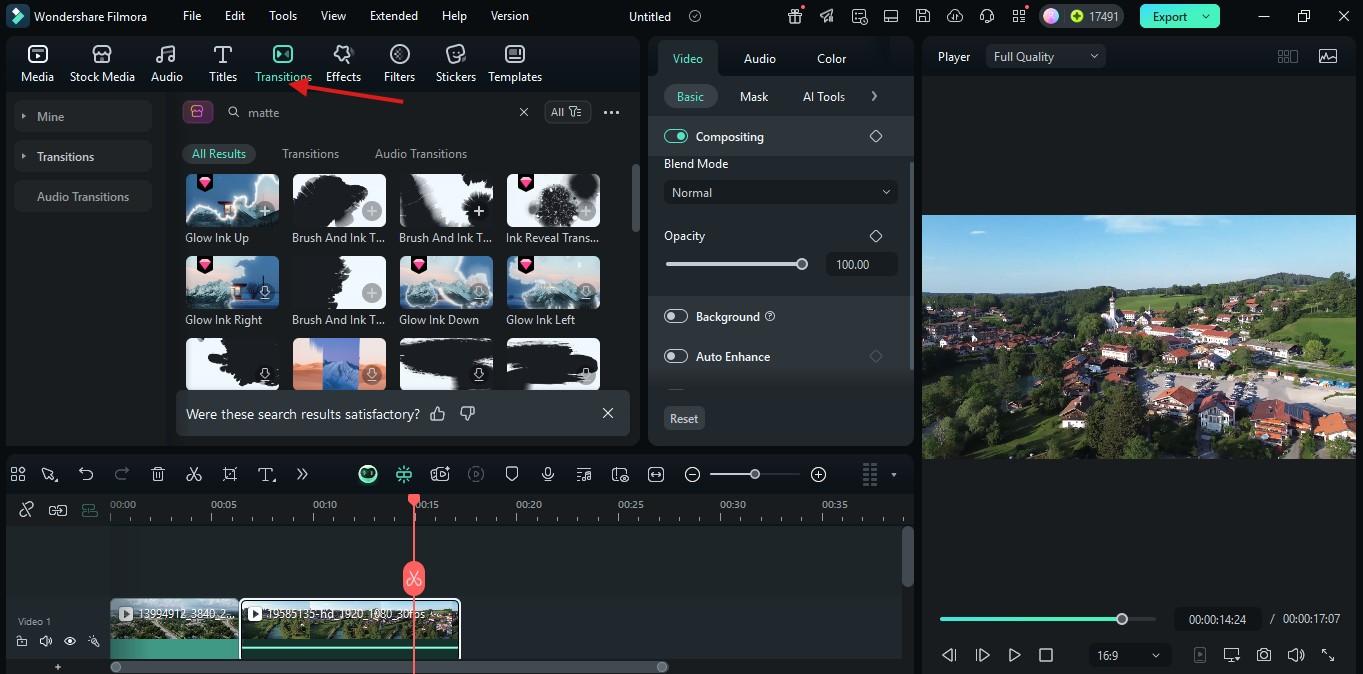
Haz clic en la pestaña Transiciones en la barra de menú superior.
En la barra de búsqueda, escribe "mate" o navega para encontrar una transición de estilo mate.
Arrastra y suelta la transición elegida entre los dos clips en la línea de tiempo.
Paso 3Ajusta y visualiza
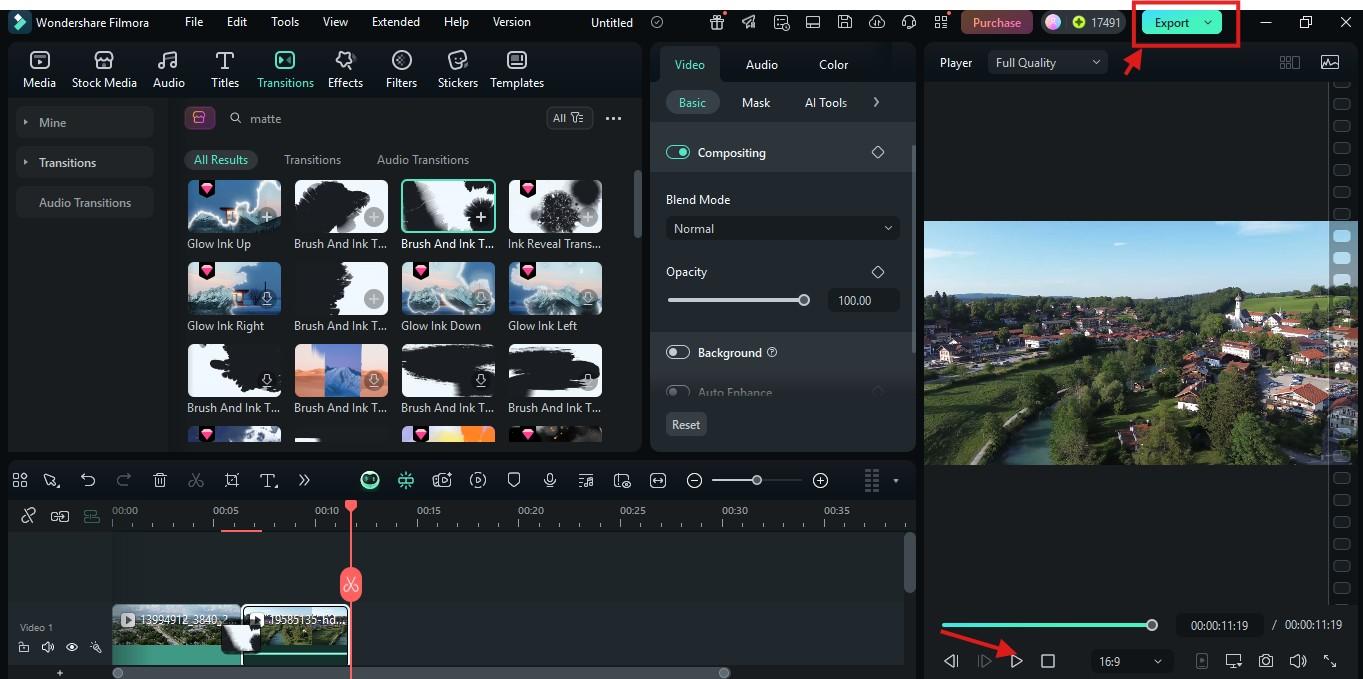
Haz clic y arrastra los bordes del clip de transición en la línea de tiempo para ajustar la duración de la transición.
Presiona Reproducir en la ventana de vista previa para ver el efecto.
Haz los ajustes finales que necesites. Luego, pulsa Exportar para guardar el video en tu dispositivo al finalizar.
Método 2: Importar una superposición de transición mate personalizada
Paso 1: Abre tu proyecto de Filmora e importa tus videos y la superposición de transición mate en el panel de medios.
descarga segura Paso 2: Arrastra tus clips de video principales a la pista de video en la línea de tiempo y organízalos correctamente. Asegúrate de que estén uno junto al otro en la línea de tiempo.
Paso 3: Ahora, arrastra tu superposición de transición mate a la pista justo encima de los dos clips. Asegúrate de que el tiempo coincida perfectamente justo donde hay un cambio entre los clips principales.
Paso 4: Luego, haz clic en la superposición, ve a la pestaña “Video”, desplázate hacia abajo a “Composición” y ajusta el modo de fusión que prefieras.
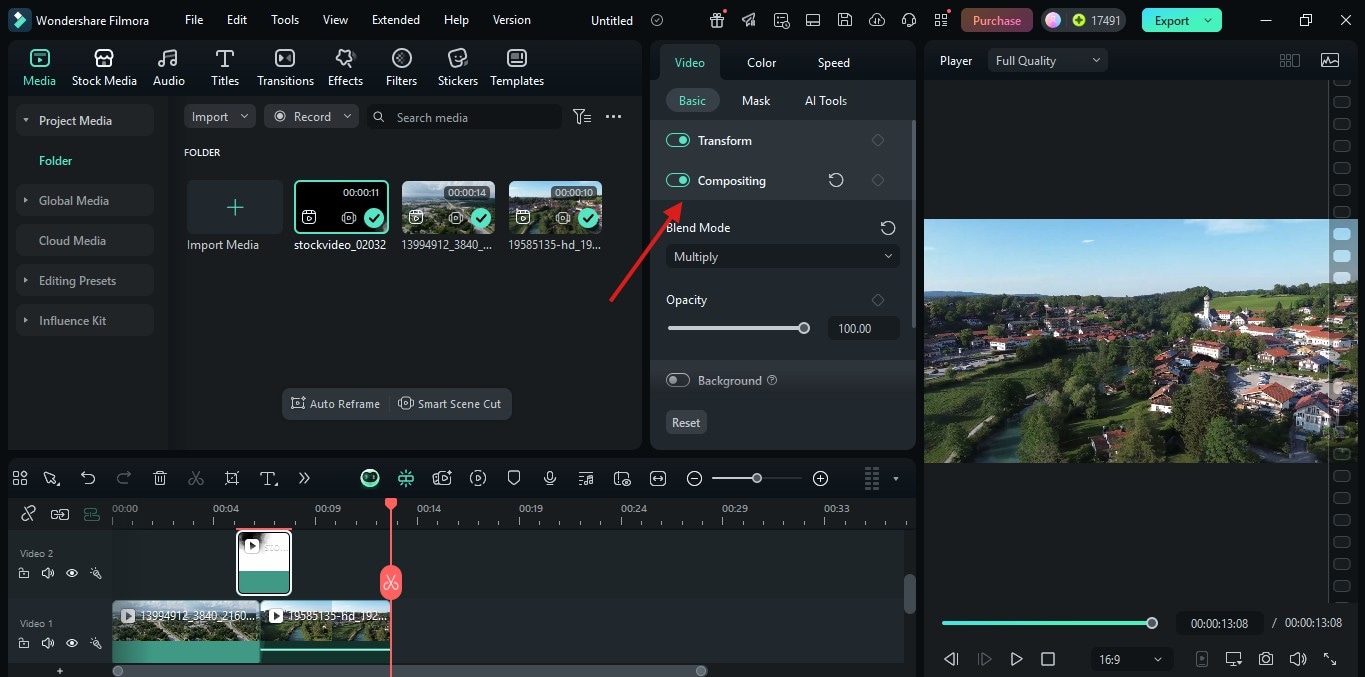
Este método te da mayor control creativo, pero requiere un poco más de tiempo y esfuerzo. Si eres nuevo en la edición o prefieres un proceso más ágil, la mejor opción es quedarte con el Método 1.

Conclusión
Como puedes ver, añadir transiciones mate no es tan difícil. Así que, tanto si eliges las transiciones integradas como si importas tus propias transiciones mate por pista, Filmora lo hace sencillo, incluso si eres principiante en la edición de video.
¿Listo para llevar tus videos al siguiente nivel? Comienza a editar con Filmora hoy y prueba estos estilos mate tan geniales. Y si te resulta útil, compártelo con otros creadores de video.
 descarga segura