
En este artículo
- ¿Qué es el editor de video de Canva y para qué sirve?
- Funciones principales del editor de video de Canva
- Cómo editar un video en Canva paso a paso
- Ventajas y limitaciones del editor de video de Canva
- Experiencia de uso, exportación y límites prácticos
- Cuándo Canva se queda corto y qué aporta un editor dedicado
- Conclusión: ¿merece la pena usar el editor de video de Canva?
- Preguntas frecuentes sobre el editor de video de Canva
Canva también funciona como editor de video. Su propuesta combina plantillas, recursos de diseño, una línea de tiempo multipista y herramientas de IA en un entorno pensado para crear contenido sin una curva de aprendizaje alta.
El editor de video de Canva encaja especialmente bien en videos para redes sociales, presentaciones, contenido educativo y piezas de marca. En esta reseña veremos qué permite hacer actualmente, cómo editar un video en Canva y en qué situaciones un editor de escritorio dedicado ofrece más control.
¿Qué es el editor de video de Canva y para qué sirve?
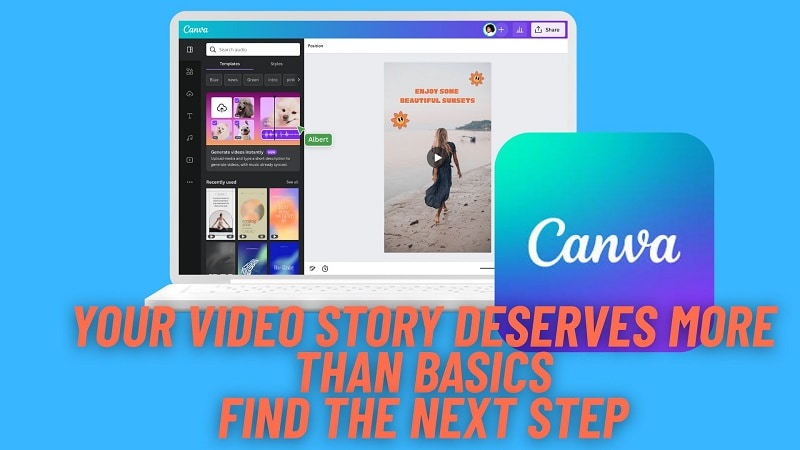
Canva nació como plataforma de diseño, pero su editor de video ya incorpora una línea de tiempo de varias pistas para organizar clips, audio y elementos superpuestos. Mantiene la lógica de arrastrar y soltar de Canva, por lo que resulta accesible para quienes quieren editar sin aprender primero un software de posproducción complejo.
Puedes usar el editor de video online de Canva desde el navegador, las aplicaciones de escritorio y las apps móviles. Su punto fuerte es reunir edición, plantillas, recursos de stock, diseño de marca, colaboración y publicación en un mismo entorno.
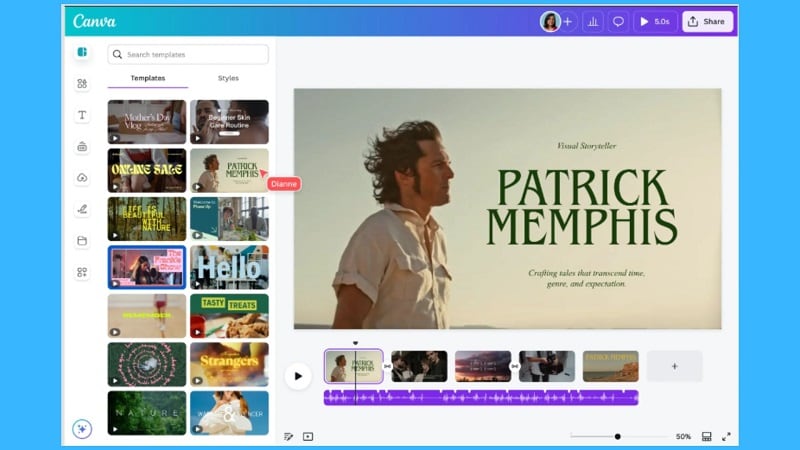
Las funciones de IA amplían ese flujo: Video Mágico puede montar clips a partir de una indicación, Destacados extrae momentos de una grabación y Canva también ofrece generación de video, subtítulos automáticos y herramientas para mejorar la voz.
Dónde puedes usar Canva para editar videos
Canva permite continuar un proyecto de video desde distintos dispositivos:
- Usa Canva en el navegador para editar directamente online.
- Instala la aplicación de escritorio en Windows o Mac si prefieres trabajar desde el ordenador.
- Edita desde iOS y Android cuando necesites crear o ajustar contenido desde el móvil.
Para qué tipos de video resulta útil
El editor de video de Canva funciona especialmente bien cuando el diseño, la velocidad de producción y la coherencia visual tienen tanto peso como el montaje:
- Redes sociales: crea Reels, TikToks, Shorts, historias y piezas promocionales con plantillas, subtítulos, animaciones y formatos prediseñados.

- Marketing y publicidad: combina video, recursos de stock y elementos del Kit de Marca para producir anuncios, promociones o demostraciones manteniendo una identidad visual coherente.

- Educación y presentaciones: mezcla diapositivas, grabaciones de pantalla, webcam, narración y recursos visuales para explicar contenidos de forma más dinámica.
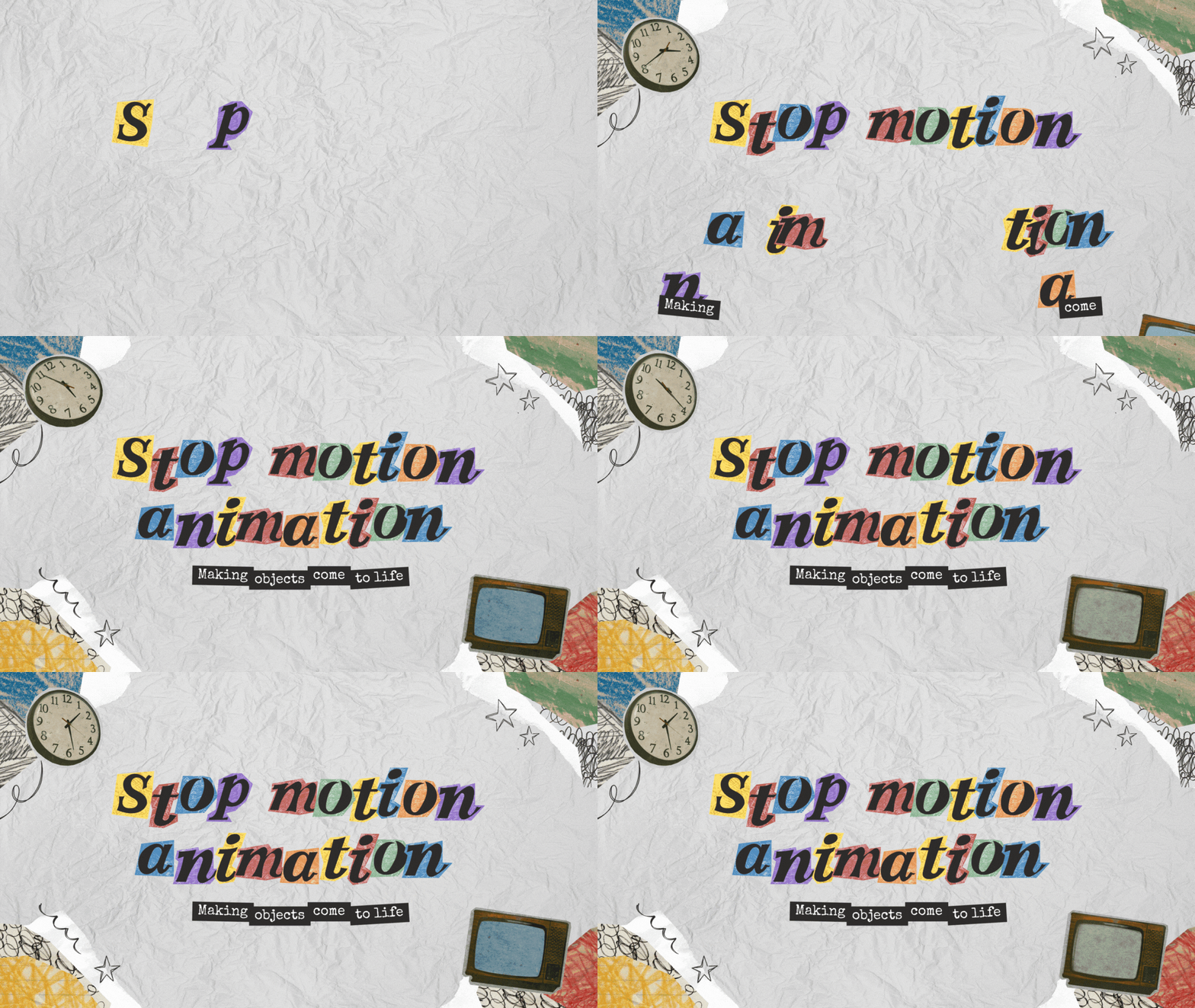
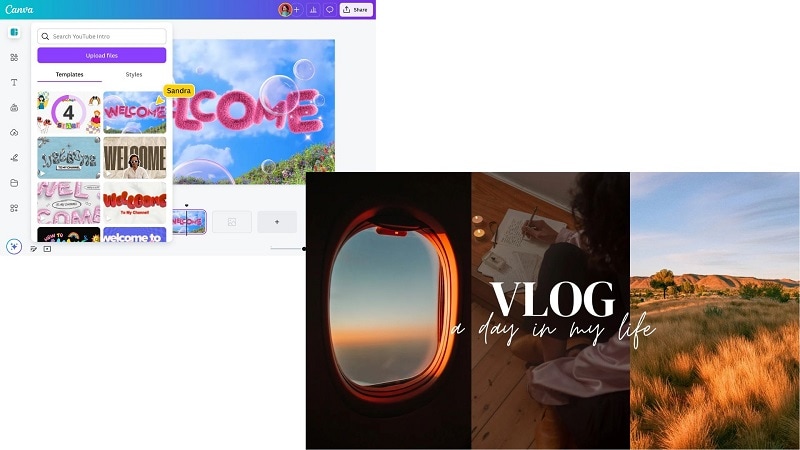
- YouTube y contenido de marca: prepara intros, videos explicativos, promociones y piezas editadas a partir de clips propios o recursos de la biblioteca.
Funciones principales del editor de video de Canva
Canva ha ampliado notablemente sus herramientas de video. La diferencia frente a un editor dedicado ya no está en poder o no trabajar con una línea de tiempo, sino en el nivel de control de posproducción que necesitas.
1. Plantillas y biblioteca multimedia
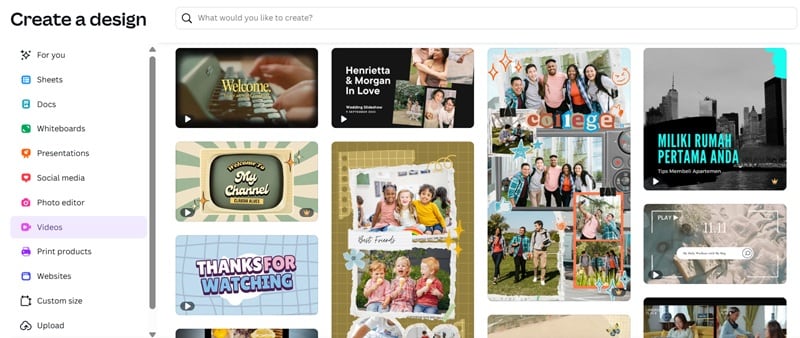
Canva reúne plantillas de video, clips de stock, imágenes, elementos gráficos, tipografías, música y efectos de sonido. Es especialmente útil para producir contenido con una identidad visual consistente sin tener que buscar recursos en varias herramientas.
2. Línea de tiempo multipista
La línea de tiempo permite recortar, dividir, superponer y sincronizar clips, audio y overlays en varias pistas. También puedes ajustar la duración de transiciones, subtítulos y efectos, además de cambiar la velocidad de reproducción.
3. Herramientas de IA para video
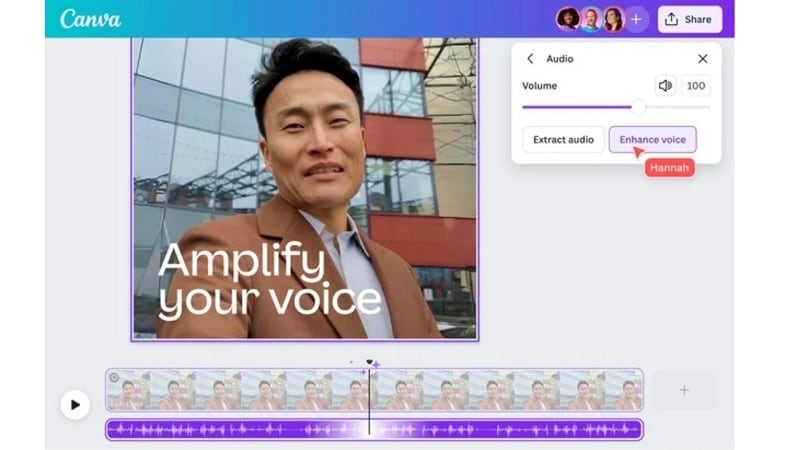
Video Mágico puede montar automáticamente clips o fotos a partir de una indicación. Destacados identifica momentos útiles de una grabación y los convierte en fragmentos cortos. También hay generación de video, subtítulos automáticos, Autorrecorte y Optimización de voz.
4. Grabación dentro de Canva
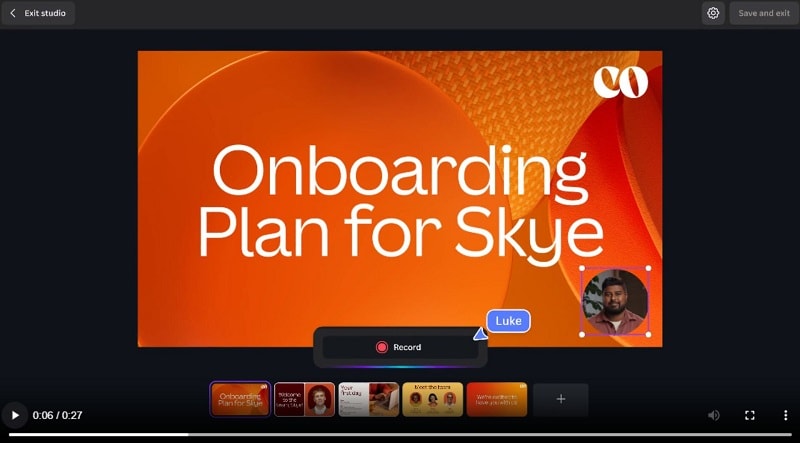
Puedes grabar la pantalla, la cámara y tu voz desde Canva para crear tutoriales, presentaciones, demostraciones o videos explicativos sin salir del proyecto.
5. Colaboración en tiempo real
Varias personas pueden trabajar en un mismo proyecto, dejar comentarios y asignar acciones sobre escenas concretas. Este flujo resulta especialmente útil para equipos de marketing, educación y contenido de marca.
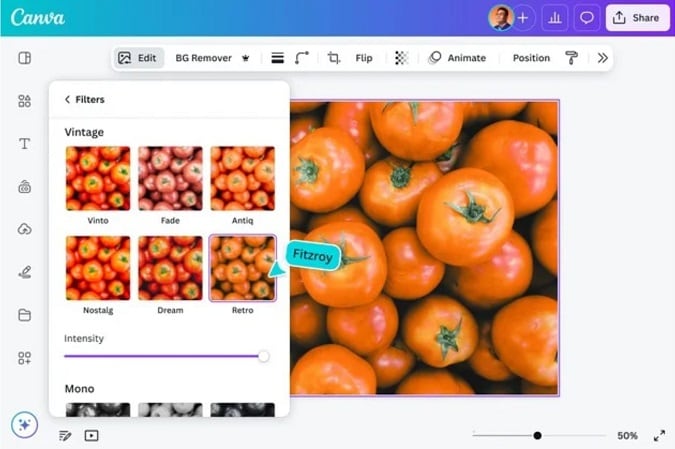
6. Animaciones, texto y transiciones
Canva permite animar páginas, texto y elementos, añadir overlays y aplicar transiciones entre escenas. También puedes crear rutas de movimiento personalizadas para determinados elementos.
7. Música y varias capas de audio
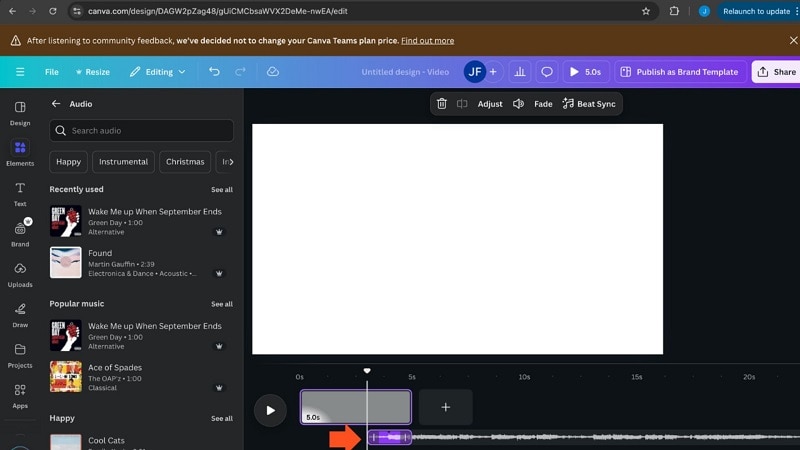
Puedes subir audio propio o utilizar la biblioteca de Canva, colocar varias pistas en la línea de tiempo, ajustar el volumen y aplicar fundidos. La sincronización con el ritmo y la Optimización de voz ayudan a agilizar tareas habituales de audio.
Cómo editar un video en Canva paso a paso
El flujo básico es directo: crea un proyecto, añade tus clips, ordénalos en la línea de tiempo y termina con audio, texto, transiciones y exportación. Estos son los pasos principales.
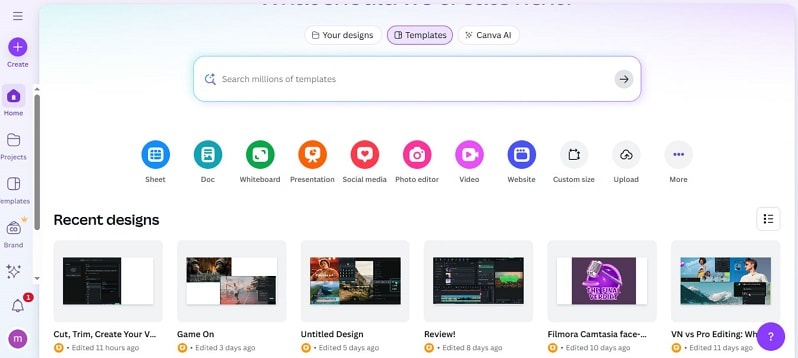
Paso 1: Crea un proyecto de video
Inicia sesión en Canva y elige un formato de video según el destino: redes sociales, presentación, YouTube u otro. Puedes empezar desde cero o partir de una plantilla. Los recursos premium se identifican dentro del editor.
Hay plantillas gratuitas disponibles, mientras que los recursos Pro están marcados con una corona.
Paso 2: Familiarízate con la interfaz
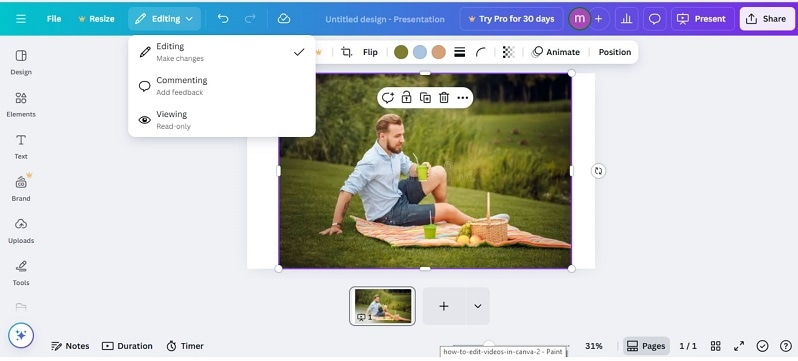
- Barra superior: concentra las opciones generales del diseño y del proyecto.
- Línea de tiempo: permite organizar clips, audio, overlays y otros elementos en varias pistas.
- Barra lateral: da acceso a archivos subidos, plantillas, elementos, texto, audio y herramientas de IA.
Paso 3: Sube o graba el material
Sube tus propios videos, imágenes y audios o utiliza las opciones de grabación de pantalla y cámara. También puedes incorporar recursos de la biblioteca de Canva al mismo proyecto.
Paso 4: Monta y ajusta los clips
- Recortar y dividir: ajusta la duración o corta un clip directamente en la línea de tiempo.
- Reordenar: mueve clips y escenas hasta construir la secuencia.
- Capas y overlays: superpone video, imágenes, gráficos y otros elementos.
- Texto y subtítulos: añade títulos, rótulos o subtítulos automáticos y personaliza su estilo.
- Transiciones: ajusta la duración y el tipo de transición entre escenas.
Paso 5: Añade y mezcla el audio
Añade música, efectos de sonido o una narración. Puedes trabajar con varias capas de audio, ajustar el volumen, aplicar fundidos y usar herramientas como Sincronización del Ritmo u Optimización de voz cuando estén disponibles en tu plan.
Paso 6: Aplica texto, transiciones y animaciones
Completa el montaje con filtros, animaciones, overlays y efectos. Ajusta la velocidad cuando necesites cámara lenta o aceleración y revisa que el movimiento y el texto acompañen el contenido en lugar de distraer.
Paso 7: Exporta o comparte el video
Ve a Compartir > Descargar para exportar en MP4. En Canva Gratis, la calidad MP4 predeterminada es 1080p; cambiar la resolución requiere un plan compatible. Canva también permite compartir o publicar el contenido desde la propia plataforma según el destino disponible.
Ventajas y limitaciones del editor de video de Canva
Canva es más capaz de lo que era hace unos años, pero sigue teniendo una orientación distinta a la de un editor de video dedicado. Sus puntos fuertes y limitaciones se entienden mejor al relacionarlos con el tipo de proyecto.
Experiencia de uso, exportación y límites prácticos
La mayor ventaja de Canva es la continuidad entre diseño y video: puedes pasar de una plantilla o un Kit de Marca a la línea de tiempo sin cambiar de herramienta. Para equipos que ya trabajan en Canva, esto reduce fricción y facilita las revisiones.
La nueva línea de tiempo multipista mejora mucho el control frente al editor antiguo: permite trabajar con clips, audios y overlays en varias pistas y ajustar con más precisión transiciones, subtítulos y efectos.
Un límite importante en 4K:
Canva admite exportación en 4K en planes compatibles, pero los videos 4K que subes se reducen a 1080p dentro de la plataforma. Si el proyecto exige conservar material 4K original durante todo el flujo de edición, conviene tener esta limitación en cuenta.
Qué tipo de proyecto encaja mejor:
Canva resulta especialmente práctico para contenido de marca, redes sociales, presentaciones, formación y piezas que combinan video con muchos elementos gráficos. Cuando el proyecto exige corrección de color detallada, seguimiento avanzado, composición compleja o controles técnicos de exportación, un editor dedicado ofrece más margen.
| Aspecto | Qué ofrece Canva | Qué conviene tener en cuenta |
| Facilidad de uso | Interfaz visual, plantillas y arrastrar y soltar | Muy accesible para empezar; la profundidad aumenta al trabajar con varias pistas |
| Línea de tiempo | Varias pistas para clips, audio y overlays | Menos controles de posproducción que un NLE de escritorio dedicado |
| IA para video | Video Mágico, Destacados, generación de video, Autorrecorte y Optimización de voz | La disponibilidad y los límites de algunas funciones dependen del plan |
| Audio | Varias capas, volumen, fundidos, Sincronización del Ritmo y recursos de stock | Menos herramientas de mezcla y procesamiento detallado que un editor dedicado |
| Exportación | MP4 a 1080p por defecto en Canva Gratis; 4K disponible en planes compatibles | Los videos 4K subidos se almacenan reducidos a 1080p |
| Colaboración | Edición, comentarios y revisión en tiempo real | Es uno de sus principales puntos fuertes frente a editores centrados en trabajo individual |
Cuándo Canva se queda corto y qué aporta un editor dedicado
Canva ya ofrece una línea de tiempo multipista y un conjunto amplio de funciones de video, por lo que no tiene sentido reducirlo a un editor básico. La diferencia aparece cuando necesitas un flujo de posproducción más profundo y controles específicos de video.
Situaciones en las que puede convenir un editor dedicado:
- Color y acabado: necesitas controles más detallados de gradación, máscaras, LUT, scopes o ajustes por zonas.
- Movimiento y composición: trabajas con fotogramas clave, seguimiento de movimiento o cámara, croma, máscaras y composiciones por capas con mayor precisión.
- Audio: necesitas formas de onda detalladas, mezcla, ecualización, reducción de ruido y automatización más precisa del volumen.
- Material 4K y proyectos complejos: quieres mantener un flujo de trabajo de escritorio y conservar más control sobre el material original, la previsualización y la exportación.
Canva sigue siendo una opción muy práctica para producir rápido y mantener la identidad visual. Si el video pasa a ser el centro del proyecto y necesitas más precisión de montaje y posproducción, tiene sentido complementar Canva con un editor especializado.
Filmora como alternativa para una edición de video más detallada
Para proyectos que requieren más control de montaje, Wondershare Filmora ofrece un entorno de escritorio centrado específicamente en video, con edición multipista, herramientas de color, audio, subtítulos y funciones de IA integradas en la línea de tiempo.
La diferencia principal no es que Canva carezca de línea de tiempo, sino el nivel de precisión disponible: Filmora incorpora fotogramas clave, edición multicámara, seguimiento de cámara y planar, corrección de color más detallada y herramientas de audio pensadas para posproducción.
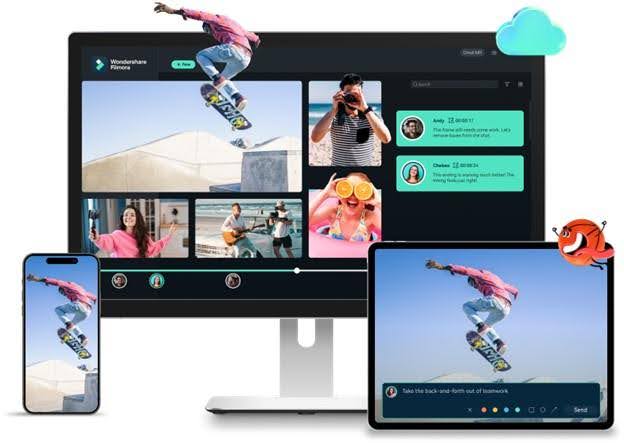
Filmora también permite trabajar sin depender de un navegador y combina el proyecto local con opciones de nube. Esto resulta útil cuando el montaje incluye más pistas, material largo o ajustes que requieren un flujo de trabajo de escritorio.
 Descarga segura
Funciones de Filmora útiles cuando el proyecto exige más control
- IA integrada en la edición: utiliza funciones como texto a video, traducción con IA y edición basada en texto para acelerar tareas concretas.
- Edición multicámara: sincroniza varias cámaras y cambia de ángulo desde una vista multicámara en la misma línea de tiempo.
- Auto Reframe: adapta un video a relaciones de aspecto verticales, horizontales o cuadradas manteniendo el sujeto dentro del encuadre.
- Seguimiento planar: vincula texto, gráficos u otros elementos a superficies que cambian de perspectiva dentro de una escena.
- Compresión de video: reduce el tamaño de los archivos con opciones de compresión antes de compartirlos o almacenarlos.
- Color y audio: combina herramientas como Paleta de colores con IA, reducción de ruido de audio con IA y mejora de video con IA.
- Animación con fotogramas clave: controla posición, escala, opacidad y otros parámetros a lo largo del tiempo con mayor precisión.
- Recursos creativos integrados: añade títulos, transiciones, filtros, efectos y audio desde la biblioteca del editor sin salir del proyecto.
Descarga seguraCanva vs. Filmora: diferencias clave en edición de video
Ambas herramientas pueden editar video, pero priorizan flujos distintos. Canva integra video dentro de una plataforma de diseño y colaboración; Filmora concentra más controles de posproducción en un editor dedicado.
| Aspecto | Editor de video de Canva | Filmora |
| Línea de tiempo | Multipista para clips, audio y overlays; edición visual orientada a contenido y diseño | Multipista con controles de precisión, fotogramas clave y gestión de proyectos más complejos |
| Movimiento y composición | Animaciones, rutas de movimiento, overlays y transiciones | Fotogramas clave, seguimiento de cámara y movimiento, seguimiento planar, croma y composición por capas |
| Audio | Varias capas, volumen, fundidos, Sincronización del Ritmo y Optimización de voz | Formas de onda, fotogramas clave de audio, reducción de ruido, sincronización y otras herramientas de mezcla |
| Color | Filtros y ajustes visuales orientados al diseño | Corrección manual, LUT 3D, Paleta de colores con IA y Máscara de color |
| IA | Video Mágico, Destacados, generación de video, subtítulos y herramientas de voz | Análisis de medios con IA, edición basada en texto, generación, subtítulos y herramientas de audio con IA |
| Flujo de trabajo | Navegador, escritorio y móvil, con fuerte enfoque en colaboración y marca | Editor de escritorio centrado en montaje y posproducción, con opciones de nube y móvil |
| Mejor para | Contenido de marca, redes sociales, educación, presentaciones y equipos | Videos con más pistas, ajustes finos de color y audio, movimiento, seguimiento y posproducción más detallada |
Descarga seguraConclusión: ¿merece la pena usar el editor de video de Canva?
Sí, si buscas un editor accesible para crear videos de marca, contenido para redes sociales, presentaciones o piezas educativas y valoras especialmente las plantillas, la colaboración y el ecosistema de Canva. La nueva línea de tiempo multipista y las herramientas de IA han reducido muchas de las limitaciones que tenía el editor en versiones anteriores.
Si necesitas gradación de color más detallada, seguimiento, composición, controles de fotogramas clave o un flujo de trabajo de escritorio pensado para proyectos de video más exigentes, un editor dedicado como Filmora puede complementar mejor ese trabajo.
Preguntas frecuentes sobre el editor de video de Canva
¿El editor de video de Canva es gratis?
Sí. Canva Gratis permite editar videos y descargar MP4 con la calidad predeterminada de 1080p. Si utilizas únicamente recursos gratuitos o propios, la descarga no lleva marca de agua; los elementos premium pueden requerir una licencia o un plan de pago.
¿Canva puede exportar video en 4K?
Sí, Canva admite exportación en 4K en planes compatibles. Sin embargo, los videos 4K que subes se reducen a 1080p dentro de la plataforma, por lo que ese material no conserva 4K nativo durante todo el flujo de edición.
¿Canva sirve para editar videos de YouTube?
Sí, especialmente para intros, videos explicativos, contenido educativo y piezas de marca. Para proyectos largos o que requieran gradación de color, seguimiento, mezcla de audio o controles técnicos más detallados, un editor dedicado ofrece más margen.
