
 100% seguro | No requiere suscripción | Sin malware

Los efectos de parpadeo de Premier Pro son una característica que no debes pasar por alto cuando buscas algo que aporte emoción, tensión o ritmo a los vídeos. Transforma las transiciones ordinarias en momentos llamativos mediante la introducción de ráfagas de luz, destellos, cortes de bordes o saltos de estilo estroboscópico.
En los vídeos musicales, se sincroniza con el pulso de la banda sonora. En las escenas de acción, añade intensidad y hace que los momentos sean más dramáticos. Incluso en ediciones cortas o anuncios, los efectos de parpadeo crean un gancho visual que mantiene a los espectadores interesados.
En esta publicación, aprenderás cómo añadir un efecto de parpadeo en Premiere Pro. Pero antes de mostrarte esto, veamos algunas plantillas de efectos de parpadeo principales que ofrecen estilos más ricos, más control y mejor personalización.
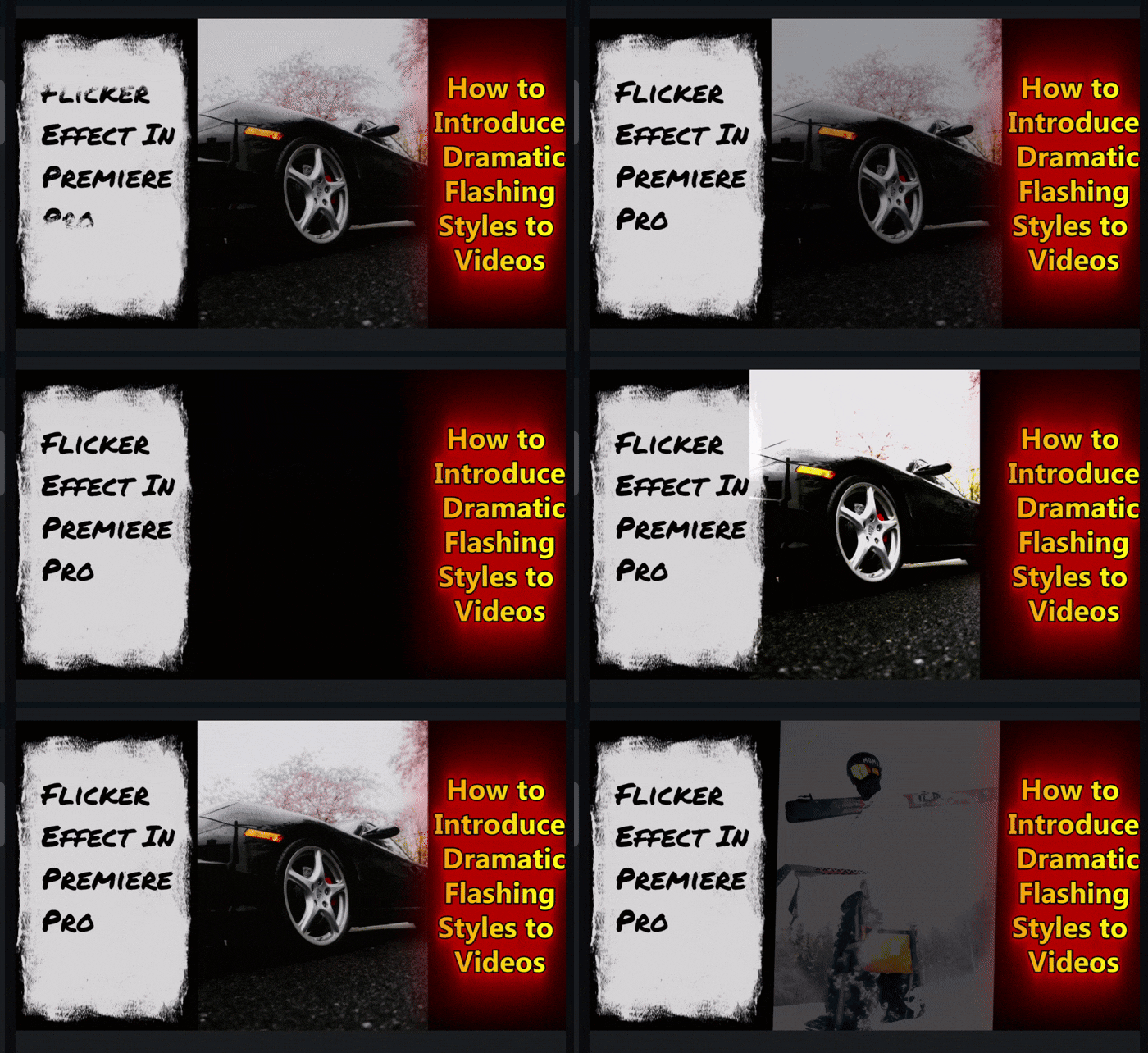
Parte 1: Descarga del efecto de parpadeo para Premiere Pro: Las 10 mejores plantillas de efectos de parpadeo
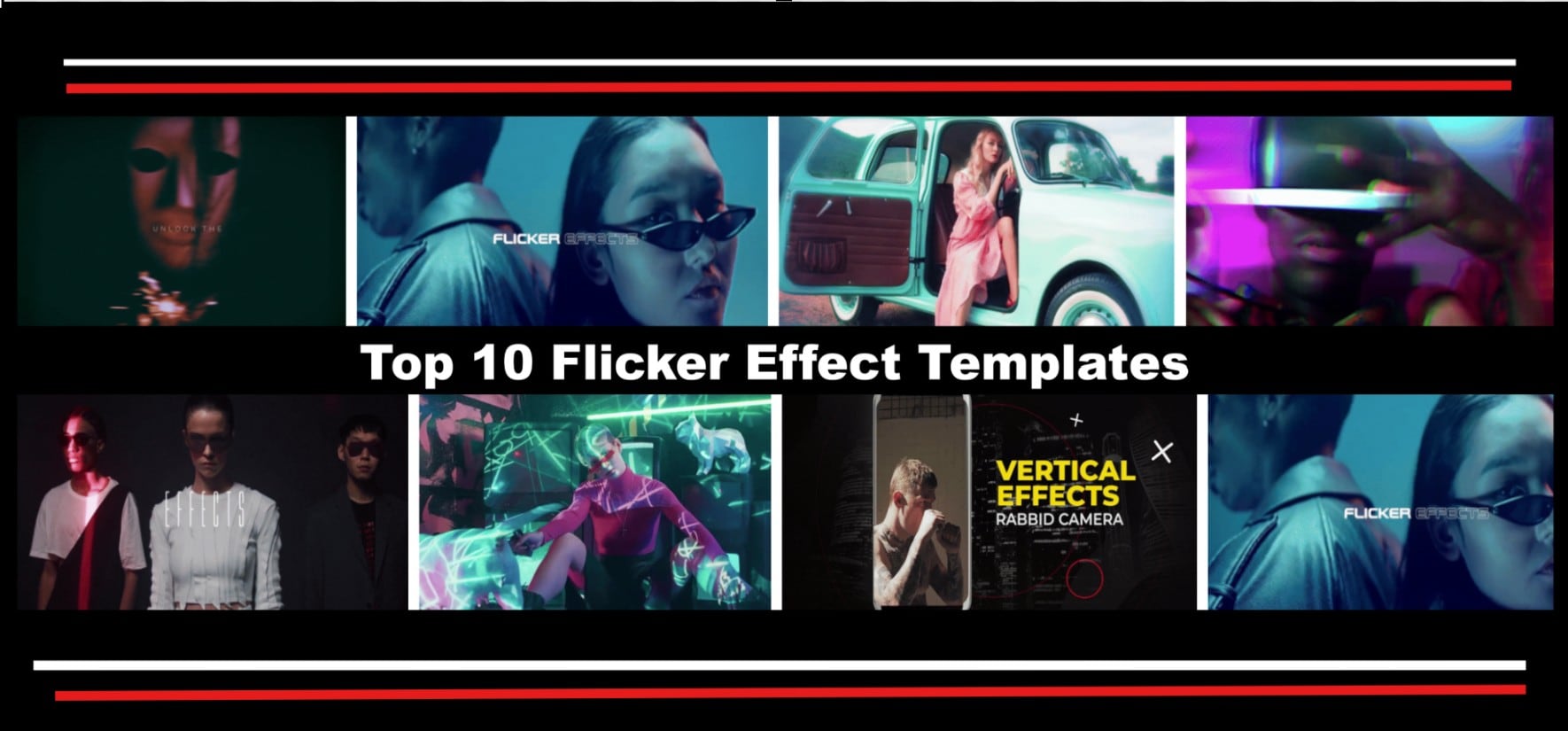
El mejor efecto de parpadeo para Premiere Pro se encuentra a menudo en Adobe Stock o de fuentes confiables como Motion Array, Mixkit y Envato Elements. A continuación se muestran los mejores ejemplos de plantillas profesionales que puedes descargar hoy.
5 Descargas gratuitas de efectos de parpadeo para Premiere Pro
Si estás probando estilos o tienes un presupuesto limitado, comienza con plantillas gratuitas. Aquí hay cinco efectos de parpadeo gratuitos para Premiere Pro que destacan en 2025.
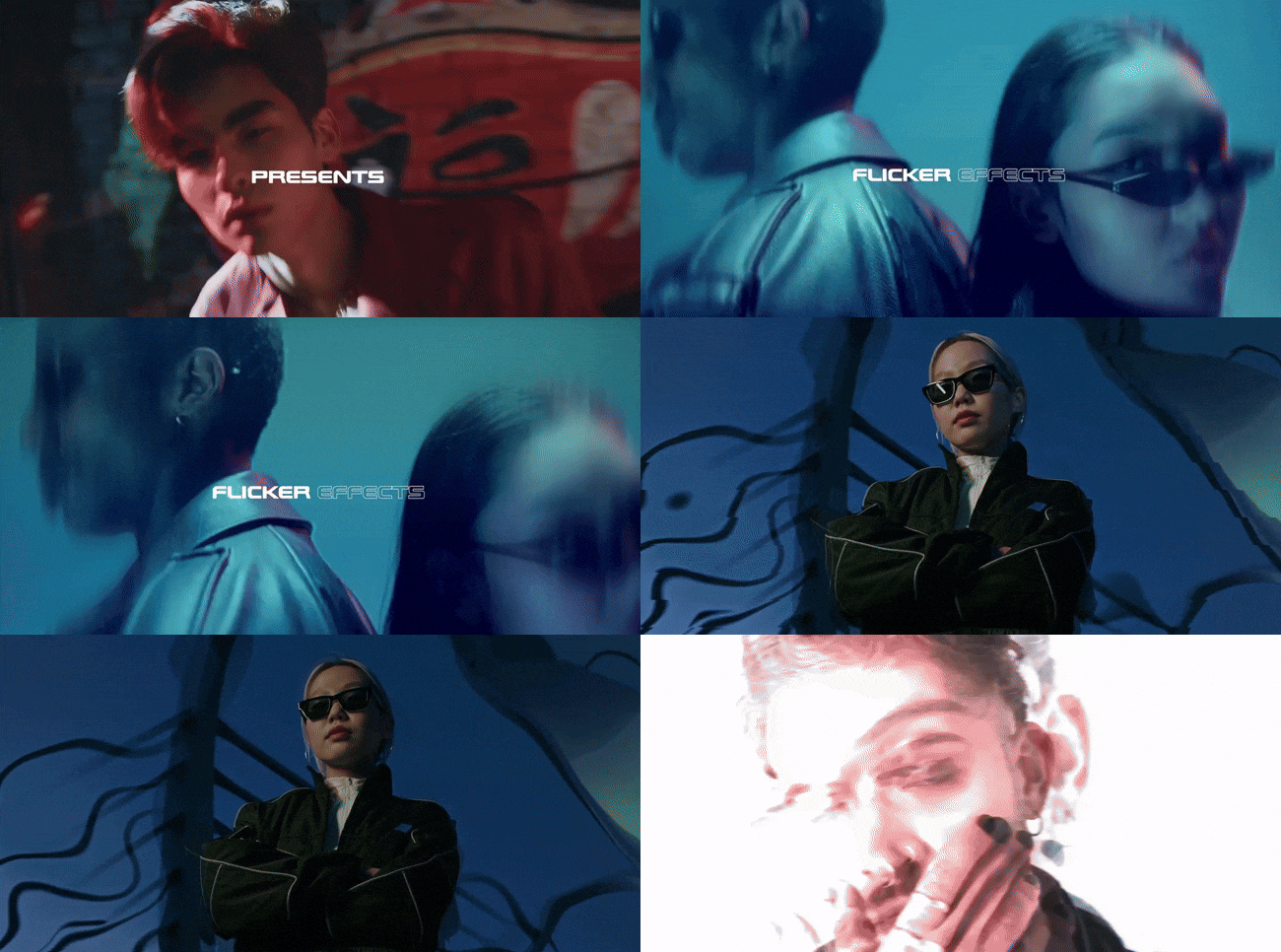
1. Presets de efectos de parpadeo de Premiere Pro por Bob Jackson
- Fuente de descarga: Motion Array
- Precio: Gratis
Este es un efecto de parpadeo de Premiere Pro de primera categoría con múltiples efectos de parpadeo que puedes mezclar para obtener cortes estroboscópicos dramáticos. Ideal para trailers, promociones, vídeos musicales o introducciones de alta energía. El paquete es compatible con Full HD y 4K sin necesidad de plugins adicionales.
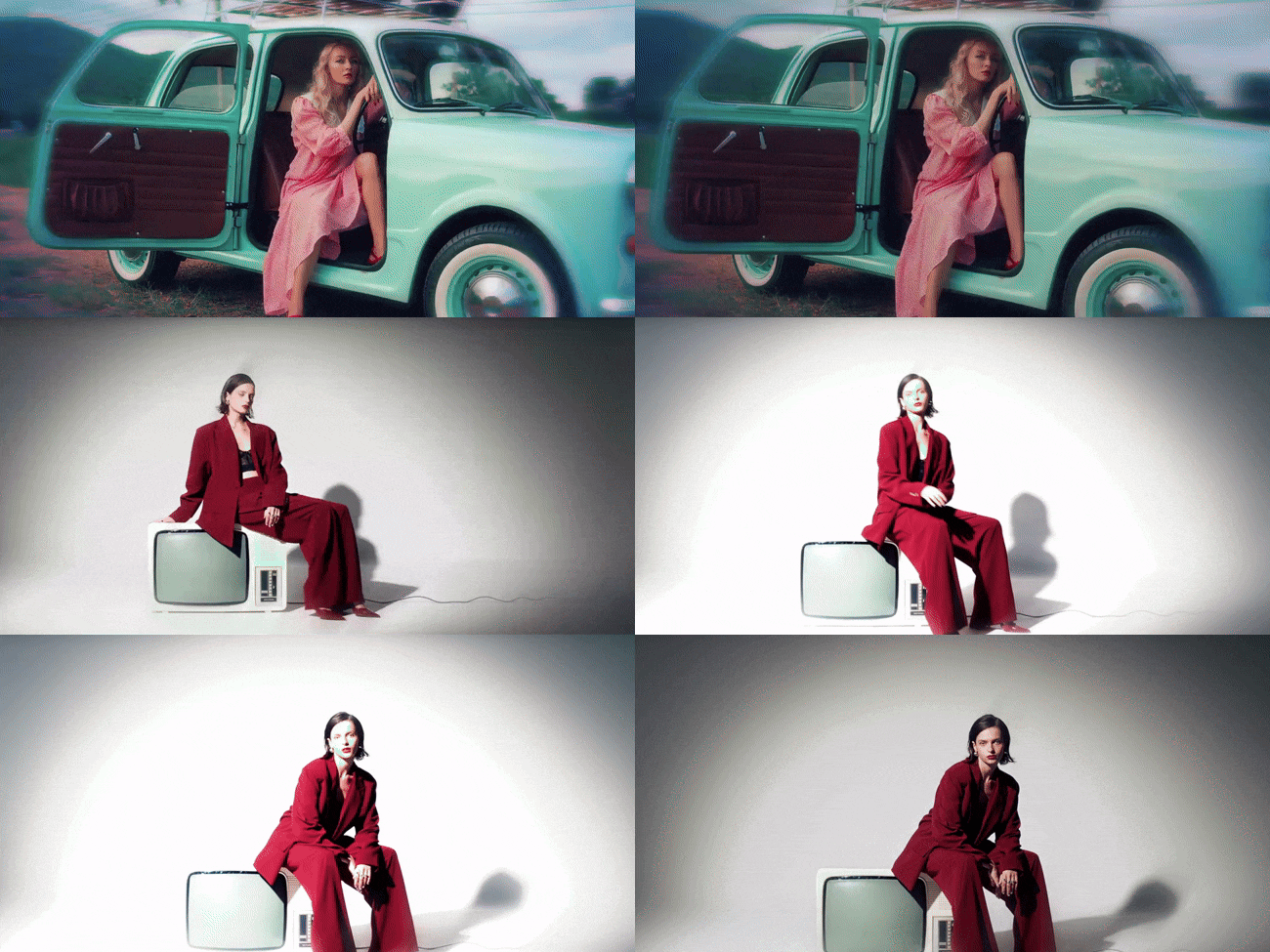
2. Presets de Premiere Pro por Bob Jackson
- Fuente de descarga: Motion Array
- Precio: Gratis
Este preset de Jackson se encuentra entre los mejores efectos de parpadeo para Premiere Pro, ofreciendo una variedad de efectos estilizados desde parpadeo hasta glitch. Es ideal para editores que desean un kit de herramientas multiuso para transiciones y estilo visual.
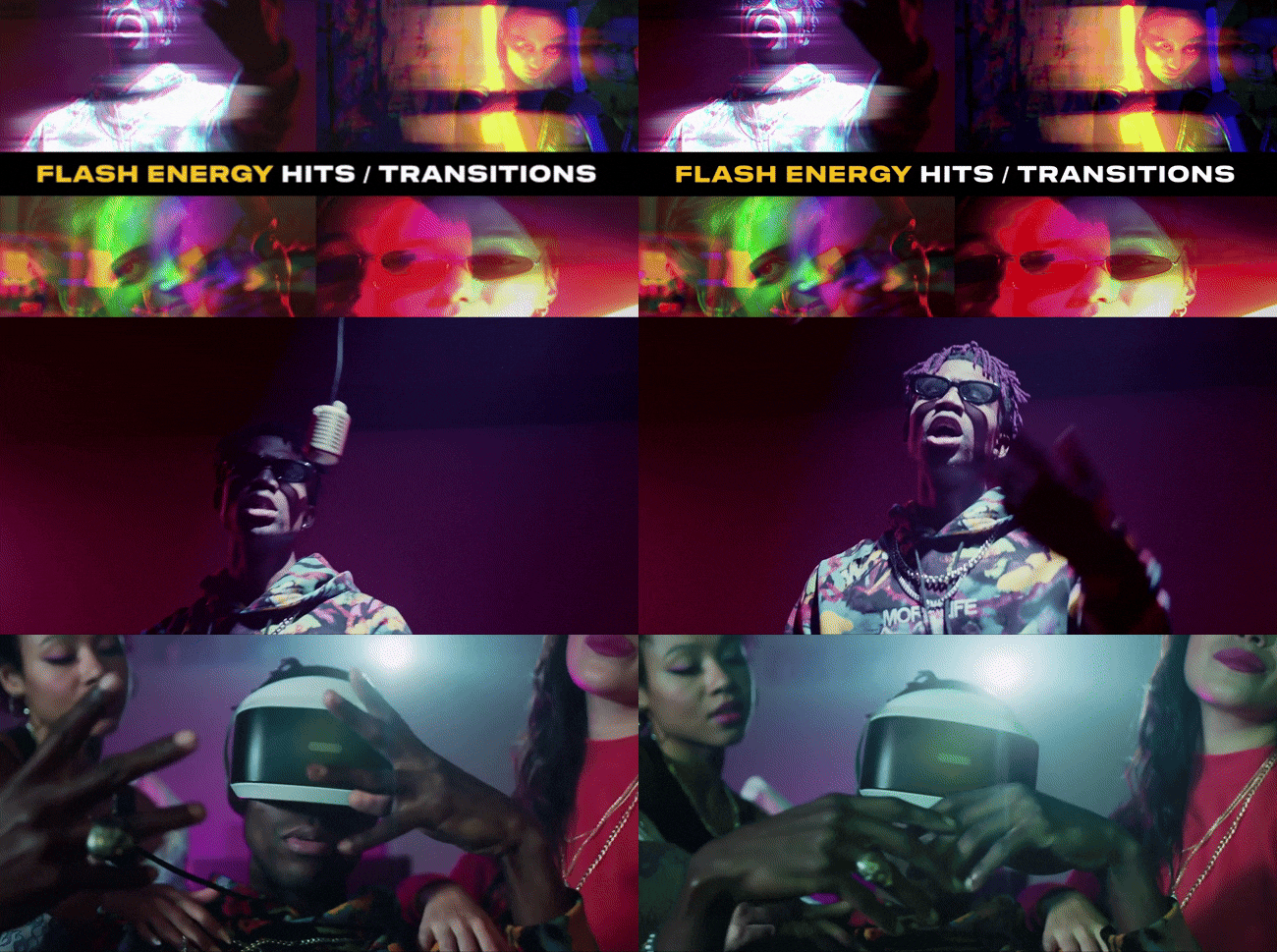
3. Presets de Premiere Pro Flash Energy Hits y Transiciones por Playground Studio
- Fuente de descarga: Motion Array
- Precio: Gratis
Esta descarga gratuita de efectos de parpadeo para Premiere Pro te ayuda a simular destellos de película vintage, hits de flash animados y transiciones energéticas que enfatizan los cortes dinámicos. Puedes utilizarlo para promociones, destacados deportivos o ediciones de ritmo rápido.
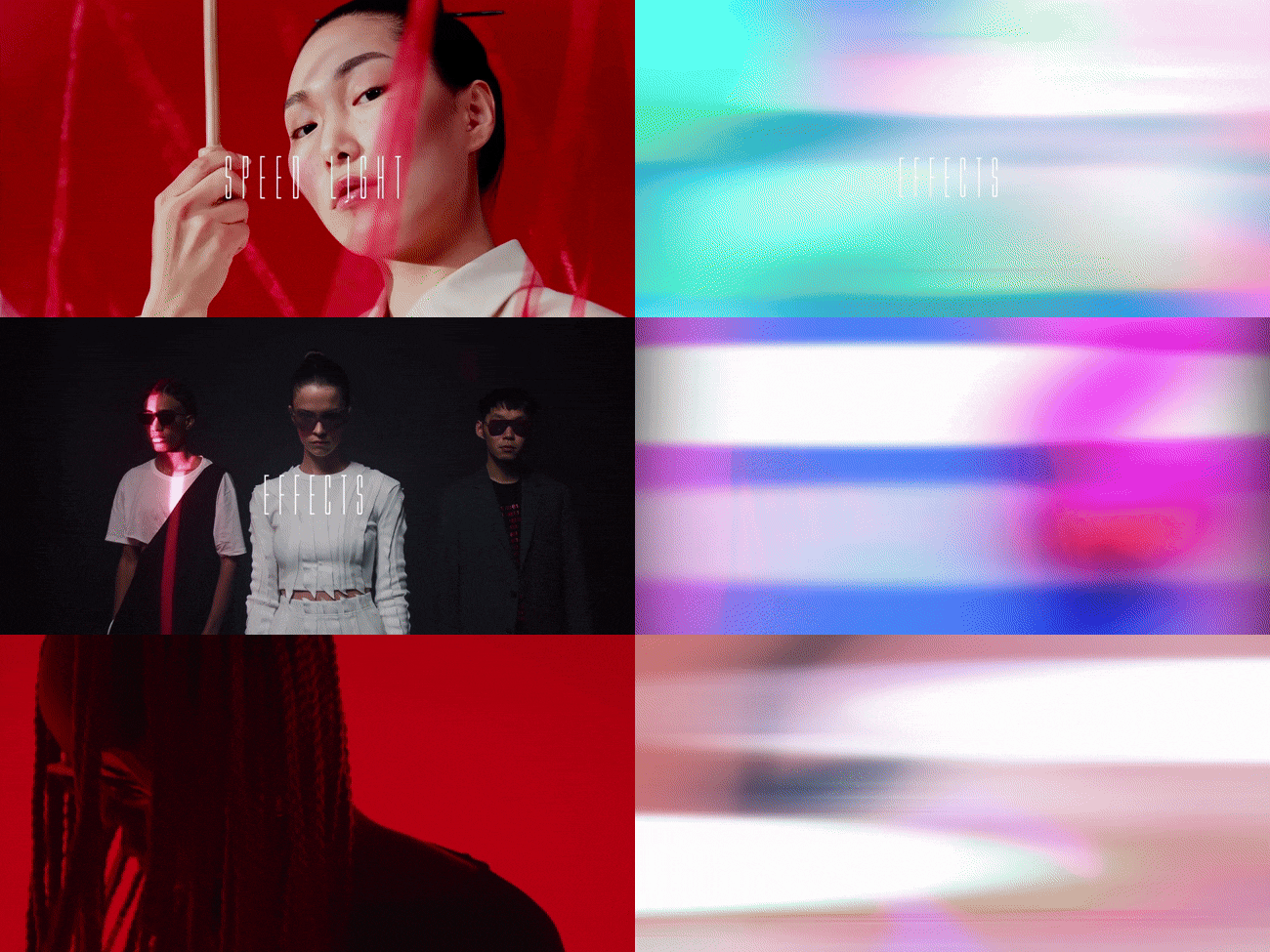
4. Presets de efectos Light Speed para Premiere Pro por Bob Jackson
- Fuente de descarga: Motion Array
- Precio: Gratis
Este efecto de parpadeo de Premiere Pro simula rampas de velocidad, desenfoques de movimiento y zooms rápidos. Es ideal para escenas de acción, trailers o revelaciones dramáticas. Estas transiciones pueden amplificar el ritmo con energía visual.
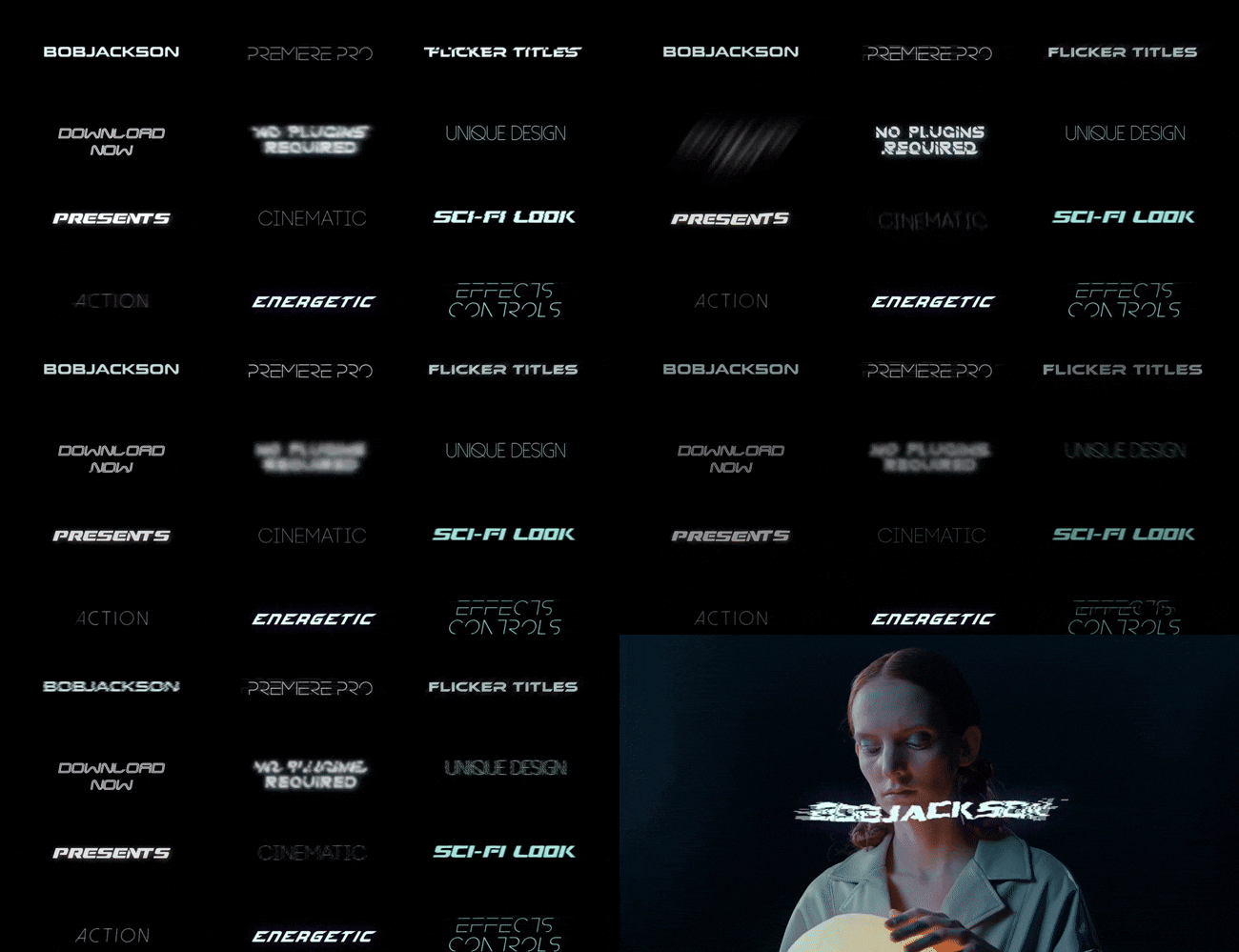
5. Presets de títulos con parpadeo para Premiere Pro por Bob Jackson
- Fuente de descarga: Motion Array
- Precio: Gratis
Este tipo de efecto de parpadeo para Premiere Pro se dirige a las capas de texto, añadiendo parpadeo, vibración o ruido de escaneo a los títulos. Si bien es excelente para introducciones de terror, tercios inferiores dinámicos o créditos atmosféricos, generalmente da a tu video una imperfección orgánica y cinematográfica.
5 Descargas de pago de efectos de parpadeo para Premiere Pro
Las plantillas de pago son perfectas si quieres precisión y más flexibilidad. Incluyen ajustes preestablecidos listos que se adaptan a cualquier línea de tiempo o resolución de proyecto. Con estas herramientas, puedes hacer que tus transiciones de parpadeo parezcan sin esfuerzo y profesionales. A continuación se presentan las mejores opciones:
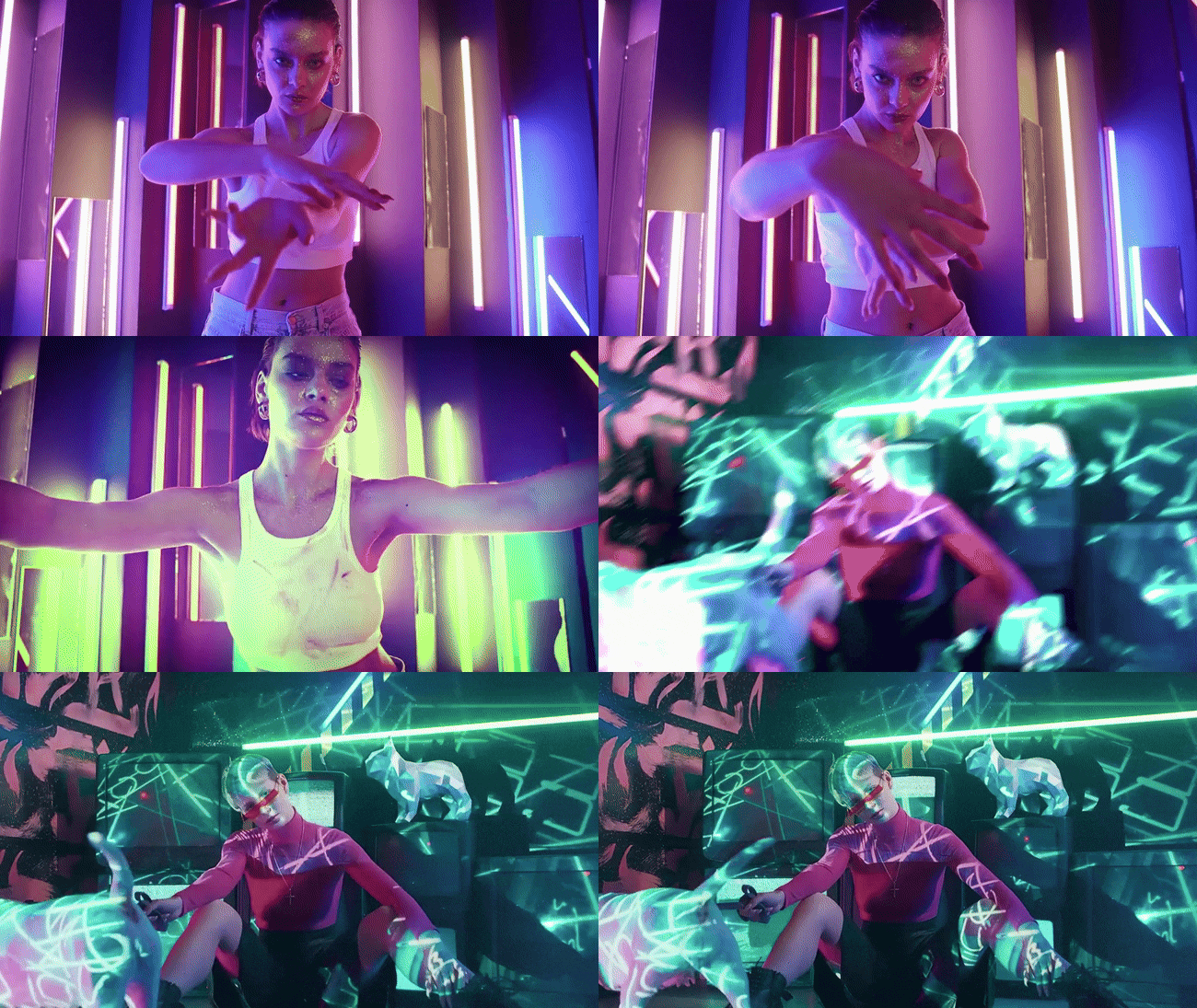
1. Transiciones Flash Hit para Premiere Pro por Playground_Studio
- Fuente de descarga: Envato
- Precio: De pago
Si buscas un efecto de parpadeo para Premiere Pro que puedas colocar entre clips para crear cortes enérgicos y contundentes, la "transición flash hit" es la plantilla para descargar. Es excelente para trailers, bobinas promocionales o introducciones de vídeos musicales donde el impacto rápido de la escena es importante.
2. Efecto de zoom de obturador rápido en Premiere Pro – hecho para Reels, TikTok y Shorts
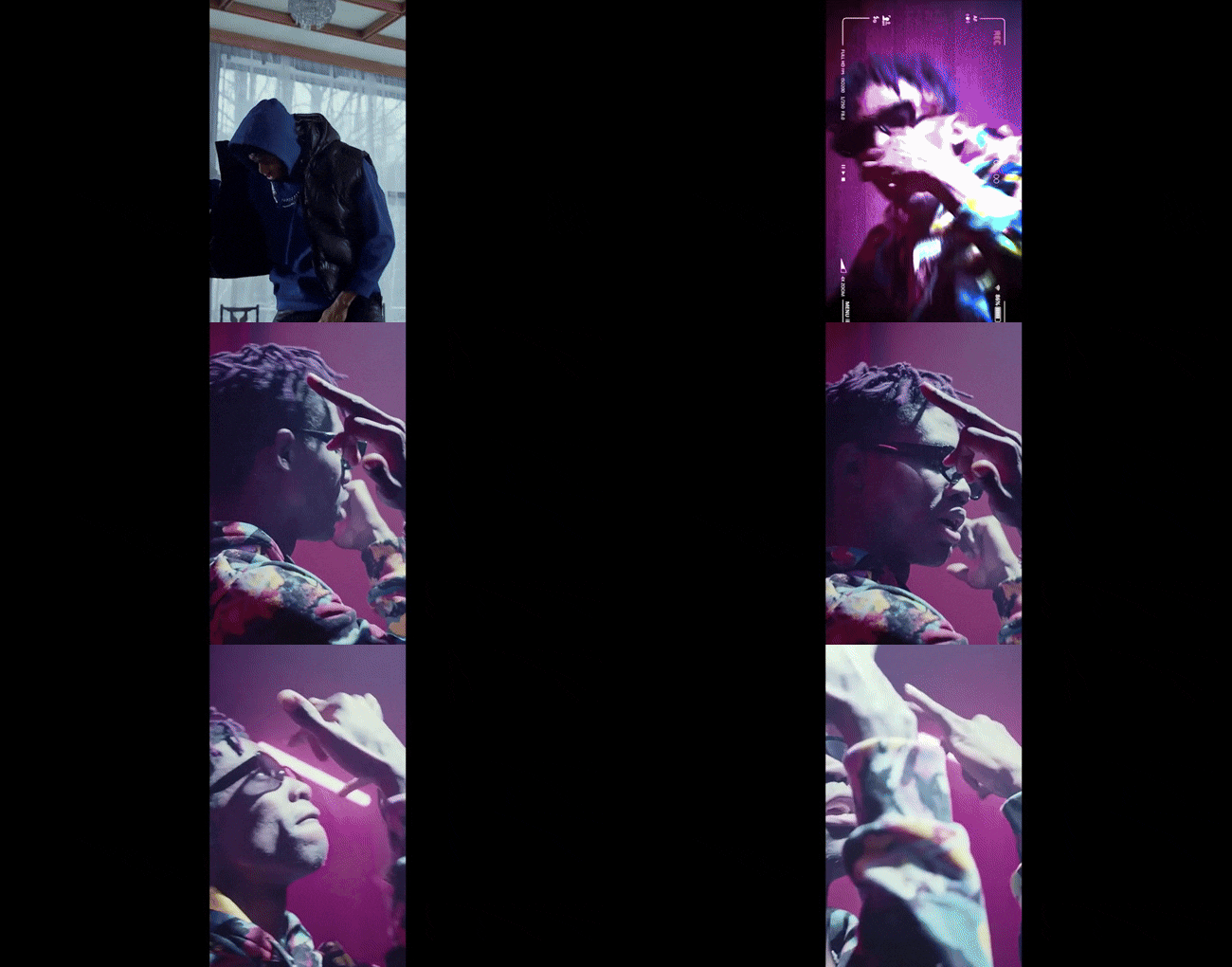
- Fuente de descarga: Envato
- Precio: De pago
Este efecto de parpadeo para Premiere Pro simula un obturador de cámara rápido o un desenfoque de zoom, mejorando el movimiento entre fotogramas y añadiendo urgencia a las transiciones. Puedes usar esta transición para vídeos musicales que tienen formatos de vídeo vertical como Reels, TikTok y Shorts, donde el movimiento dinámico mantiene la atención de los espectadores.
3. Transiciones de luz parpadeante por vcgmotion
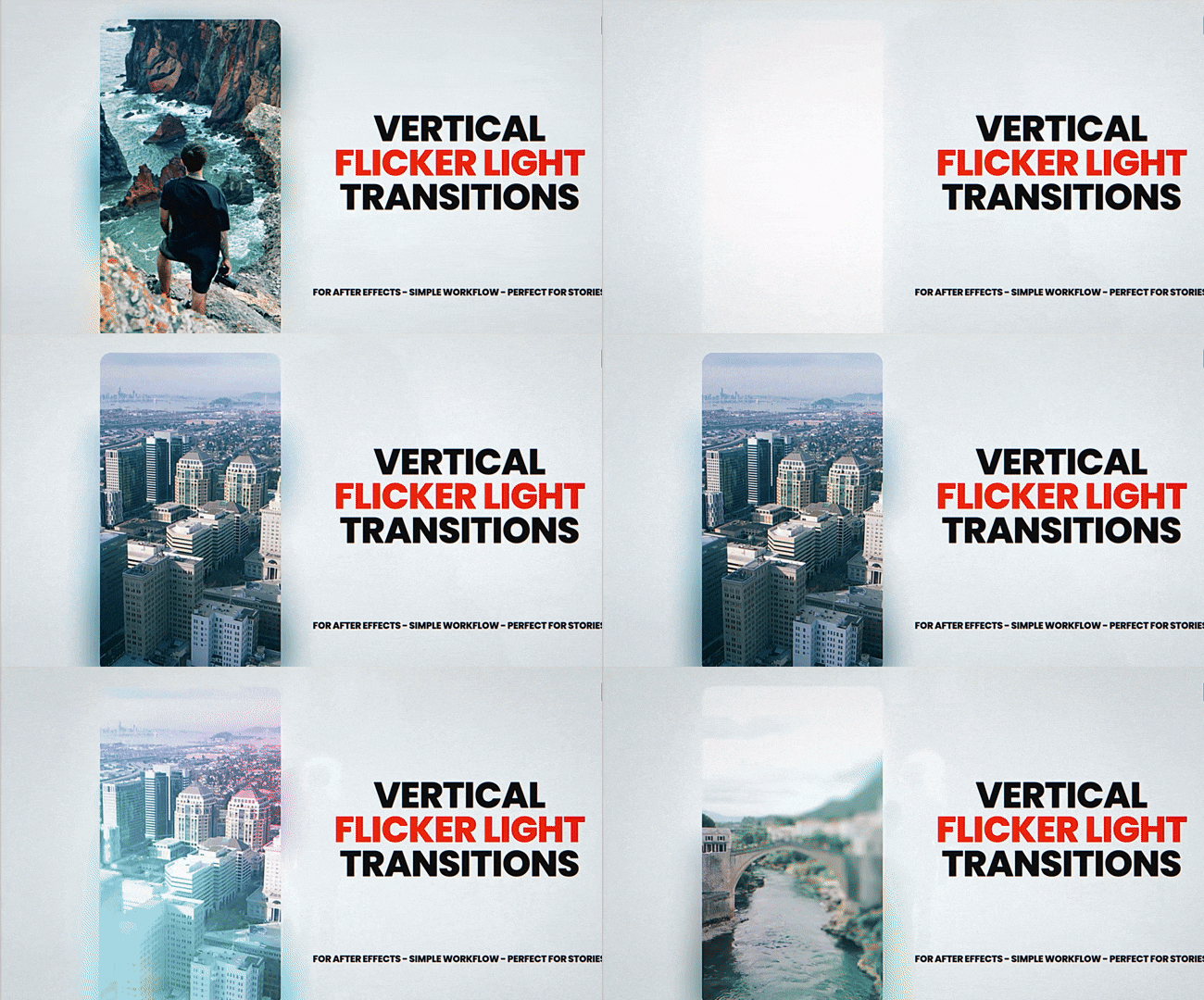
- Fuente de descarga: Envato
- Precio: De pago
Este tipo de efecto de parpadeo de Premiere Pro combina superposiciones de luz parpadeante con lógica de transición, lo que significa que el parpadeo ocurre verticalmente para enmascarar el corte. Puedes usarlo cuando deseas transiciones que se sientan vivas, pulsos de luz que distraen lo suficiente para ocultar el corte y mantener la intensidad.
4. Efectos y transiciones de terror por Media_Stock
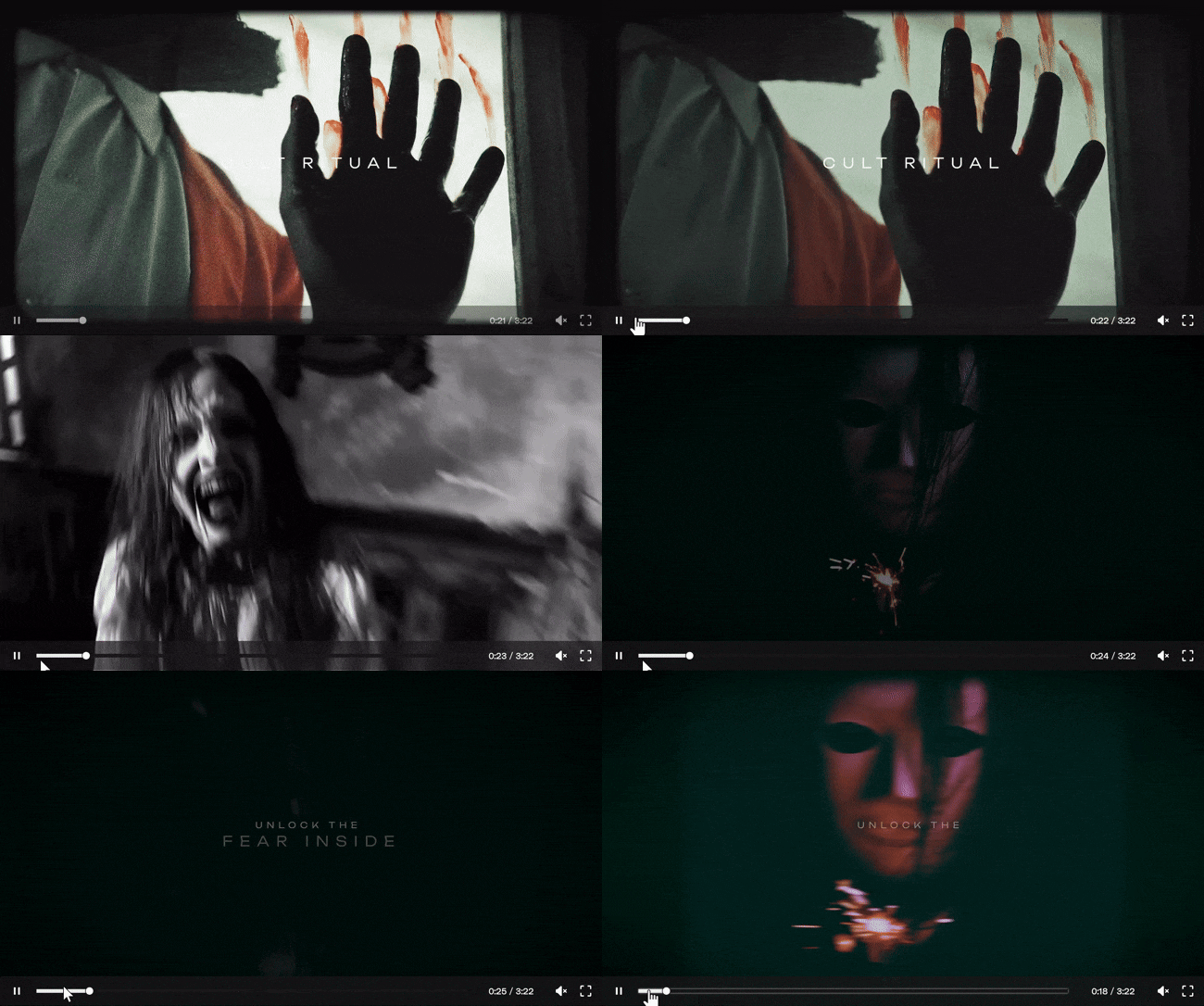
- Fuente de descarga: Envato
- Precio: De pago
Este efecto de parpadeo para Premiere Pro incluye superposiciones oscuras, destellos de shock, tintes de color y distorsiones con fallos adaptados al género de terror. El efecto de parpadeo en este paquete puede transmitir la tensión atmosférica presente en las escenas.
5. Efectos de parpadeo de fantasma RGB para Premiere Pro por Playground_Studio
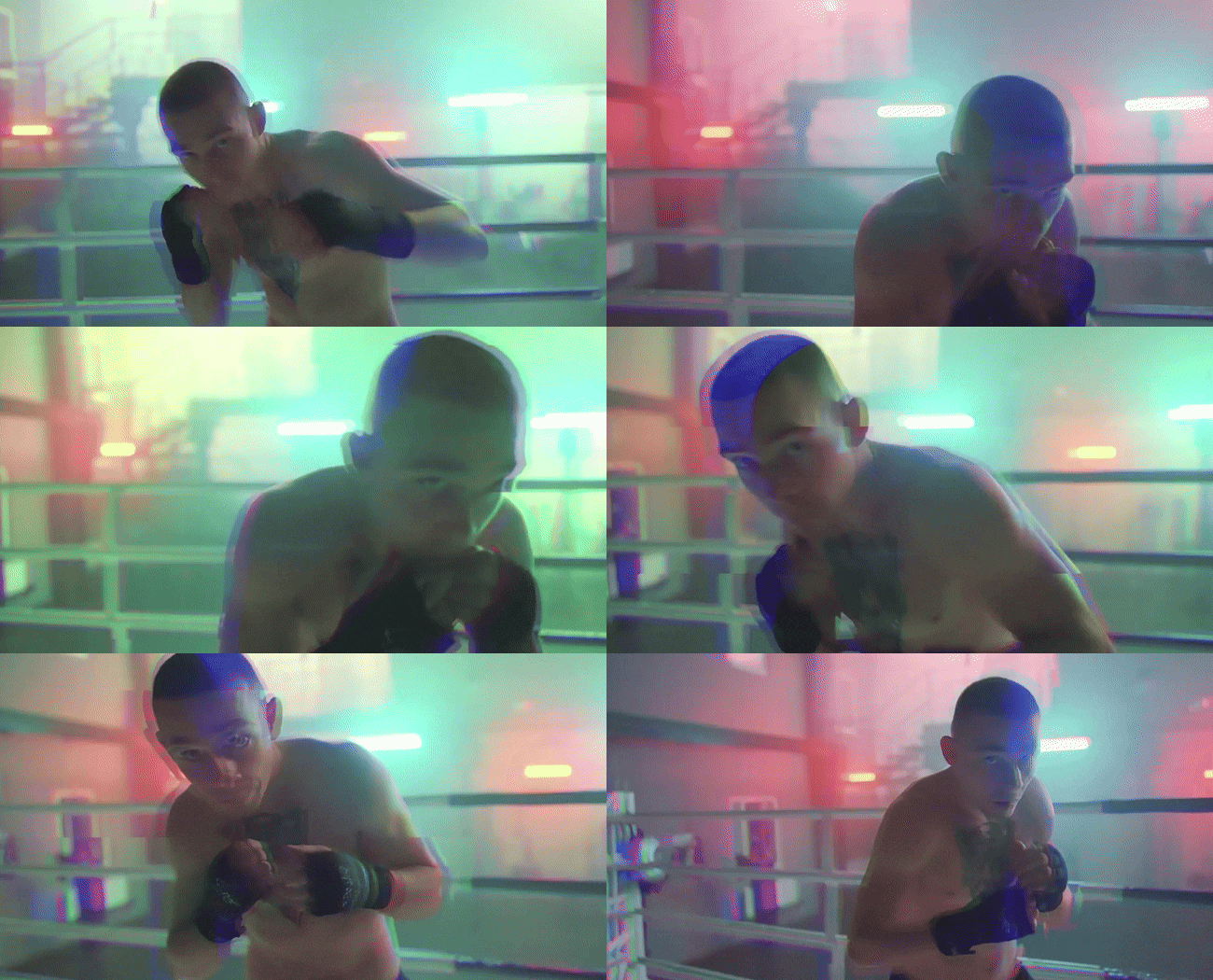
- Fuente de descarga: Envato
- Precio: De pago
Los efectos de parpadeo de fantasma RGB para Premiere Pro de Playground_Studio proporcionan un parpadeo con fallos espectrales con separación RGB y ruido de escaneo, ideal para ediciones de terror, ciencia ficción o surrealistas. Las superposiciones ayudan a que tus escenas parezcan embrujadas o con fallos sin una composición compleja.
Parte 2: Cómo añadir el efecto de parpadeo en Premiere Pro
Antes de considerar descargar cualquiera de los efectos de parpadeo de Premiere Pro mencionados anteriormente, hay una manera de añadir un efecto de parpadeo en la herramienta. Puedes considerar descargar un efecto diferente para añadir como superposición si deseas algo diferente para tu proyecto, pero antes, a continuación se explica cómo puedes añadir un efecto de parpadeo en Premiere Pro.
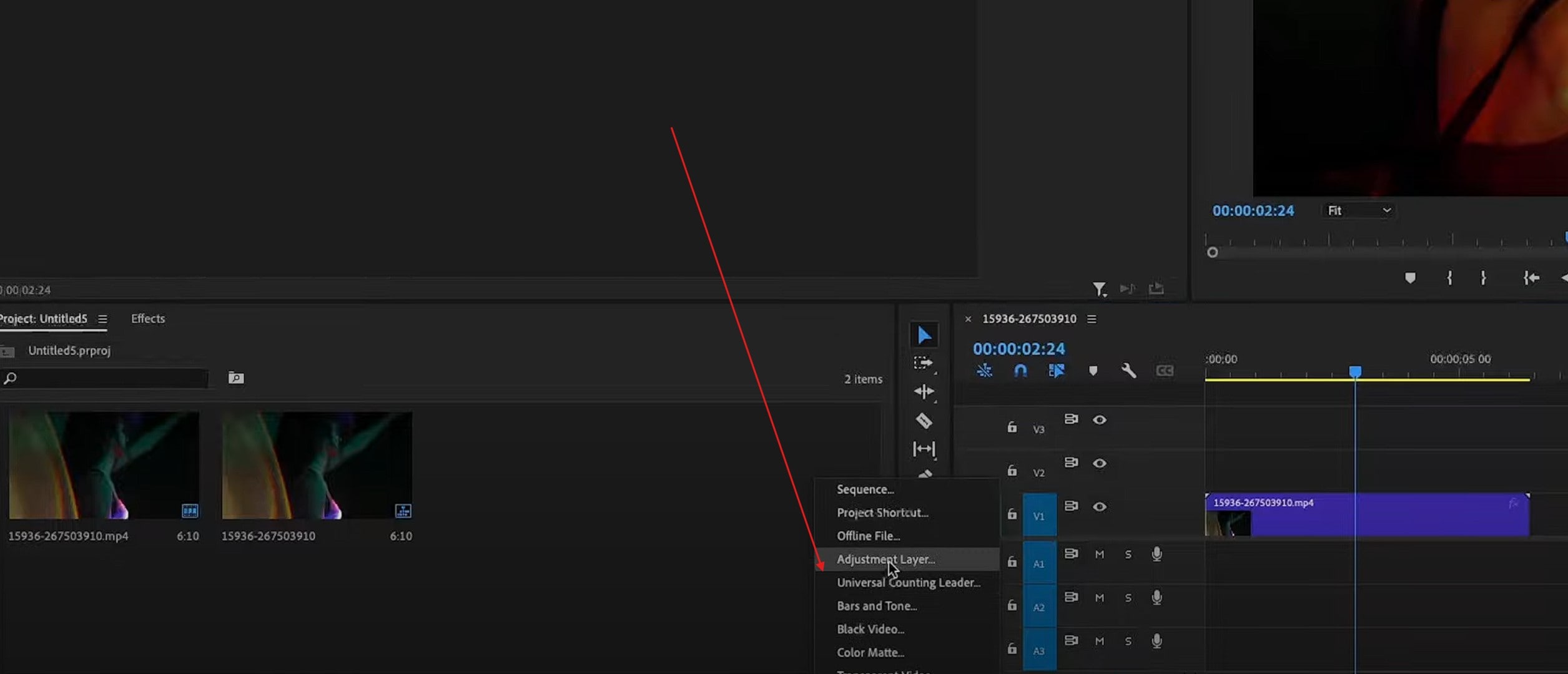
- Paso 1: Añade tu clip de proyecto a la línea de tiempo y haz clic en el botón Nuevo elemento en el panel del proyecto. Selecciona Capa de ajuste y haz clic en OK, ya que la configuración predeterminada coincidirá con tu secuencia.
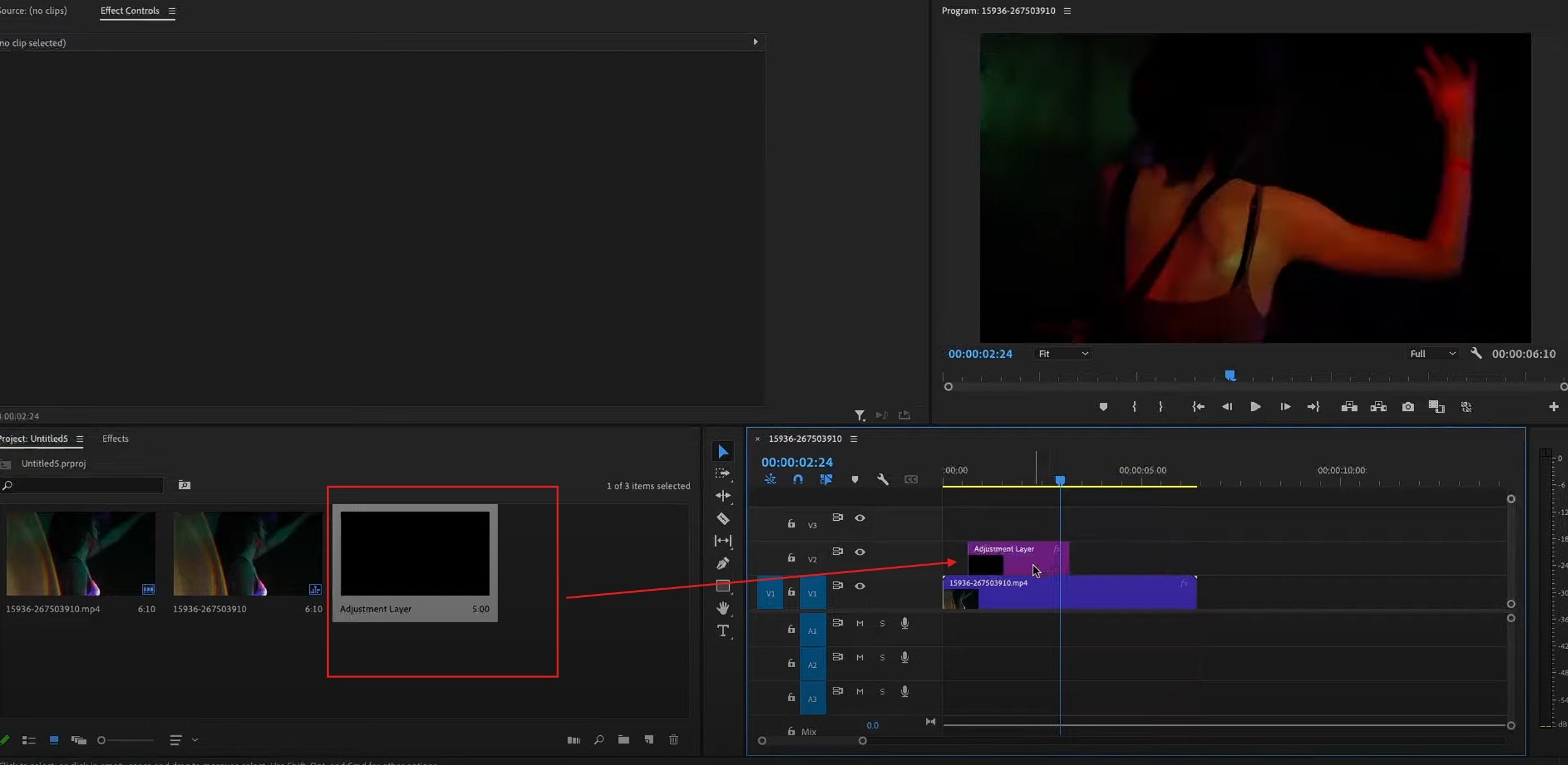
- Paso 2: Arrastra la Plantilla de capa de ajuste por encima de tu clip en la línea de tiempo. Extiende o recorta la capa para que coincida con la sección y duración donde deseas que aparezca el efecto de parpadeo.
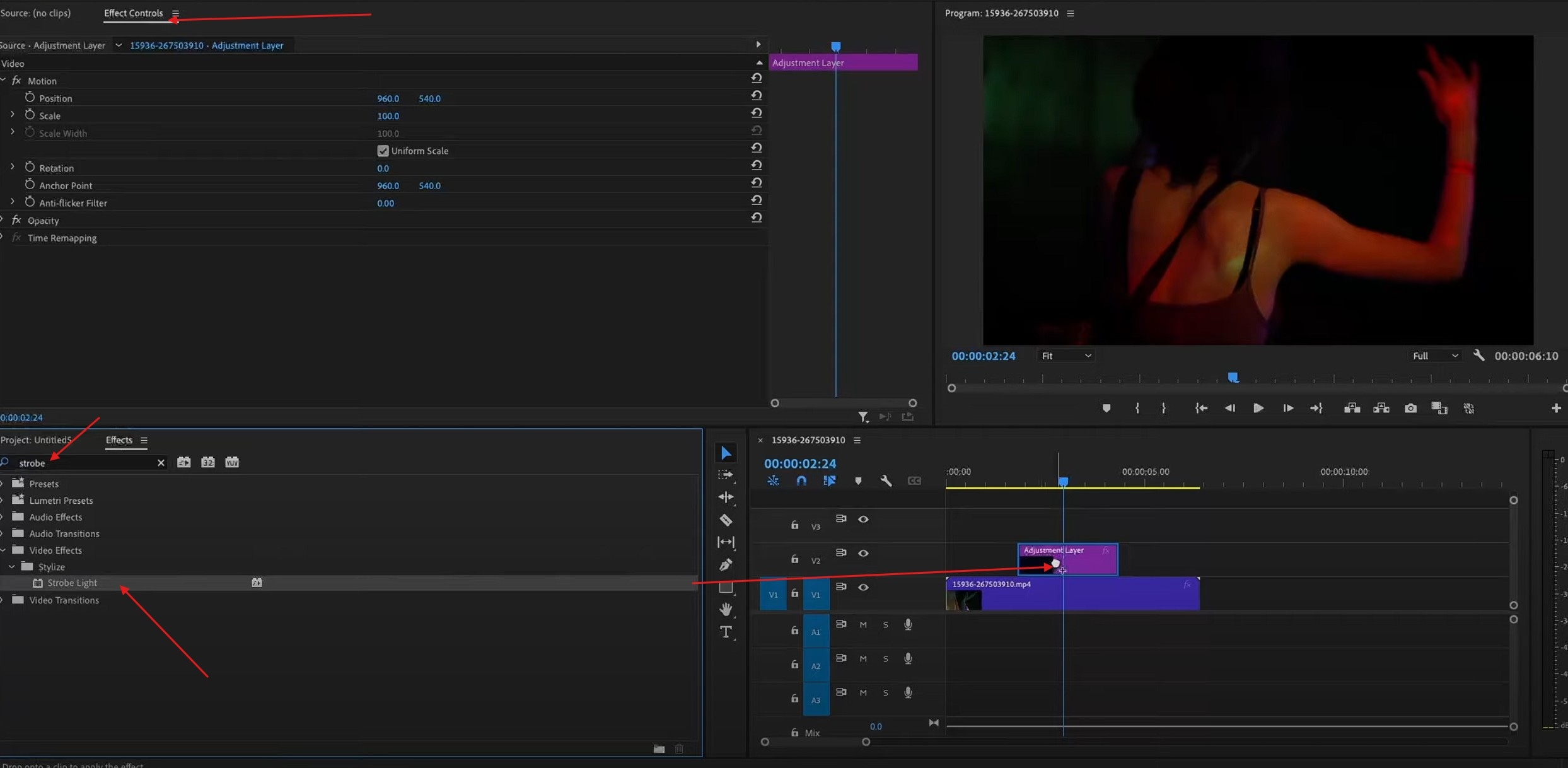
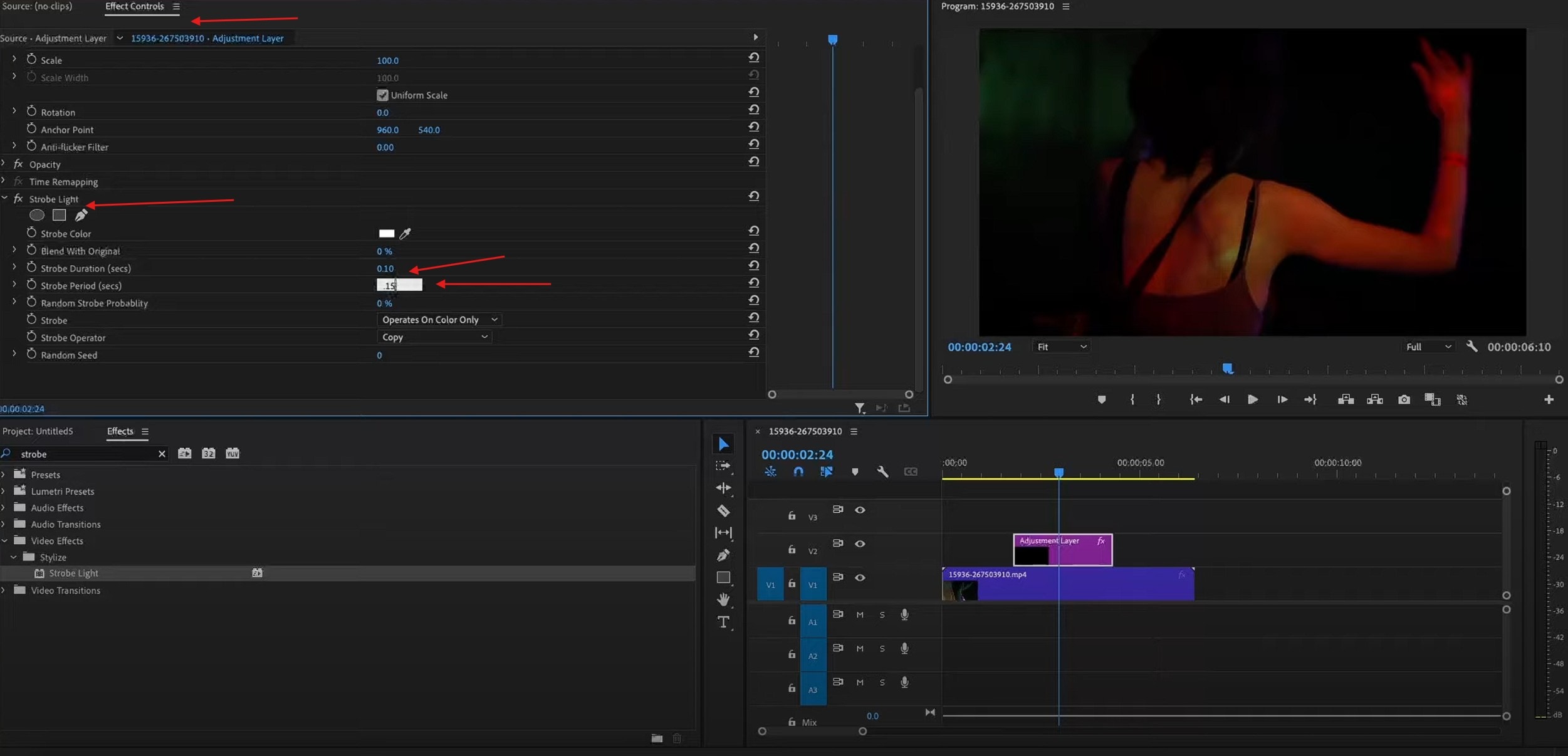
- Paso 3: Para aplicar el parpadeo, ve al panel Efectos y escribe Estroboscopio en la barra de búsqueda. Arrastra y suelta el efecto Luz estroboscópica sobre la capa de ajuste.
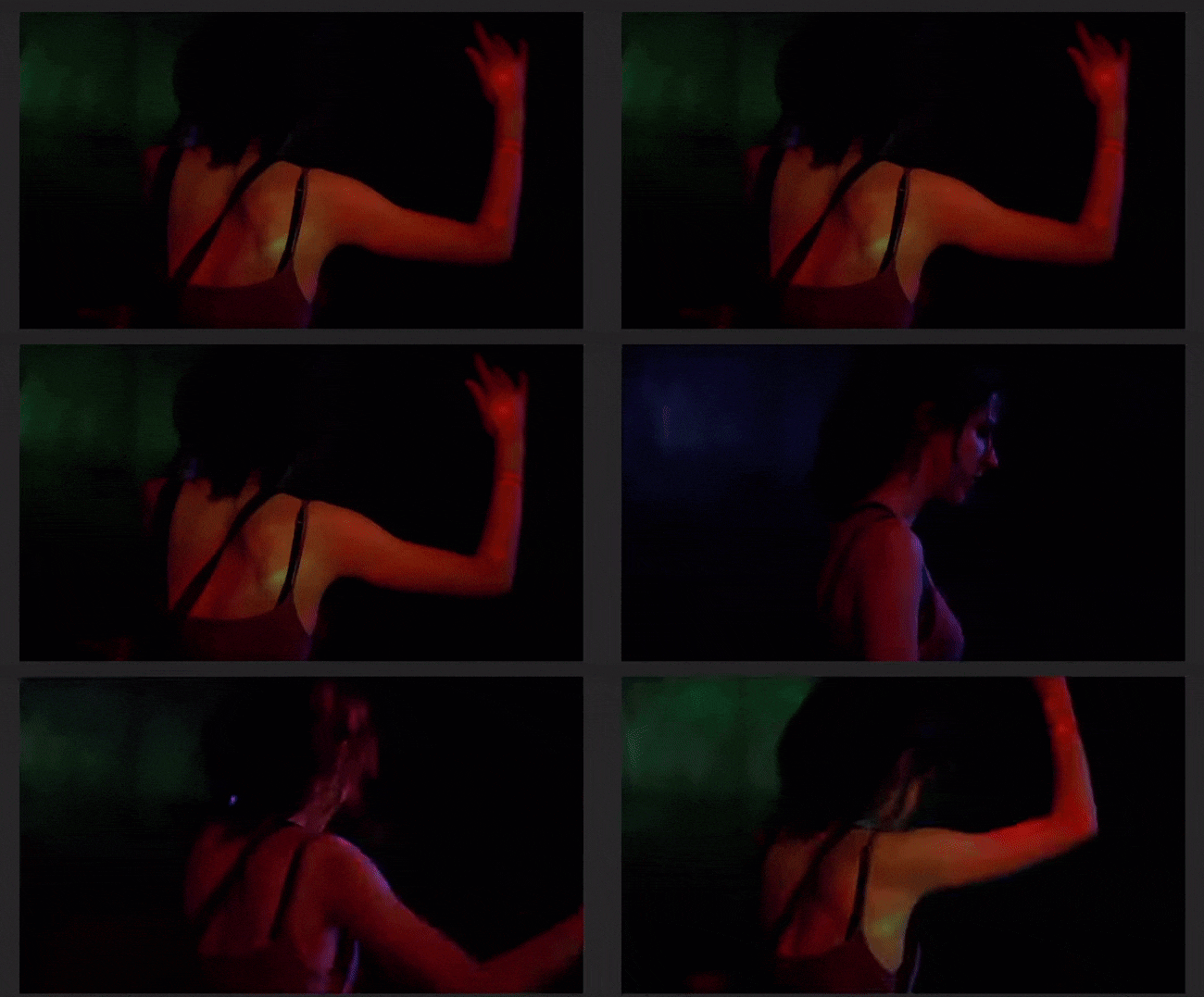
- Paso 4: Ajusta la configuración del parpadeo para que se adapte a tu proyecto. En el panel Control de efectos, modifica los valores de Duración del estroboscopio y Periodo del estroboscopio. También puedes personalizar el color del estroboscopio y combinarlo con el clip original para un aspecto visual más suave.
Vista previa de vídeo

¿Debo pagar para descargar plantillas de efectos de parpadeo para usar en Premiere Pro?
Dado que Premiere Pro incluye algunas transiciones básicas de parpadeo, no tienes que pagar extra después de la cuota de suscripción típica. Estos efectos integrados funcionan bien para ediciones simples o cortes de escena rápidos, pero pueden sentirse limitados cuando quieres más control creativo. Pero aunque no siempre necesitas pagar para usar el efecto de parpadeo que ofrece Premiere Pro, descargar plantillas de recursos externos no es gratis.
Las plantillas de pago ahorran tiempo ya que no necesitas crear efectos desde cero. Pero a menudo vienen con un costo que se acumula si compras varias. Sin embargo, los usuarios que prefieren reducir costos optan por herramientas de vídeo que incluyen una amplia biblioteca de presets de parpadeo y destellos de luz.
Parte 3: Efecto de parpadeo en Premiere Pro: Alternativas económicas con amplios efectos de parpadeo incorporados

Cuando usar el efecto de parpadeo en Premiere Pro se vuelve costoso, especialmente para usuarios que descargan plantillas externas, cambiar a herramientas con efectos de transición de parpadeo incorporados es la solución. Y Wondershare Filmora es una de esas herramientas económicas para usar.
Resumen de Filmora
Filmora ofrece a los editores el mismo poder que buscan en Premiere Pro. La mayor ventaja es el tiempo y el costo. Filmora ofrece una rica biblioteca (más de 500+ transiciones) de transiciones incorporadas (como zoom, glitch, efectos visuales de luz, etc.), proporcionando una amplia gama de efectos de transición dinámicos. Para los editores que quieren el aspecto del efecto de parpadeo de Premiere Pro pero carecen de hardware avanzado, esa es una ventaja real.
Así, mientras que Adobe Premiere Pro sigue siendo una potencia para profesionales, las descargas adicionales pueden pesar a los nuevos editores. Aquellos que desean opciones incorporadas encuentran en Filmora un camino más suave y económico. Obtienes todos los destellos dramáticos y parpadeos sincronizados con el ritmo sin pagar extra por cada plantilla.


 descarga segura

Parte 4: Cómo añadir efectos de fuga de parpadeo a videos usando Filmora
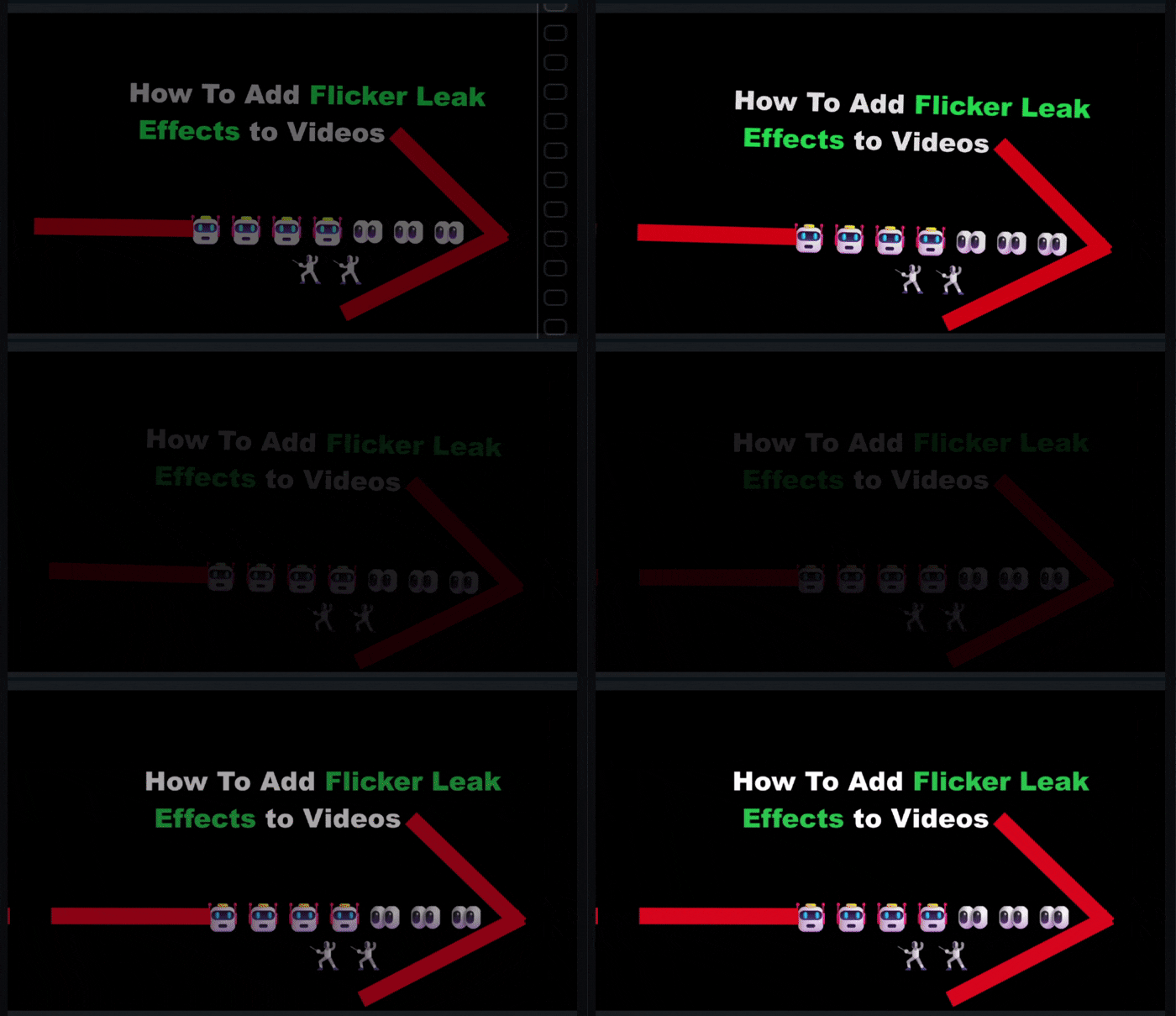
Puedes obtener el mismo ritmo afilado que se ve en el efecto de parpadeo en Premiere Pro sin plugins o codificación en Filmora. Hacerlo toma solo unos pocos pasos simples, como se muestra a continuación.
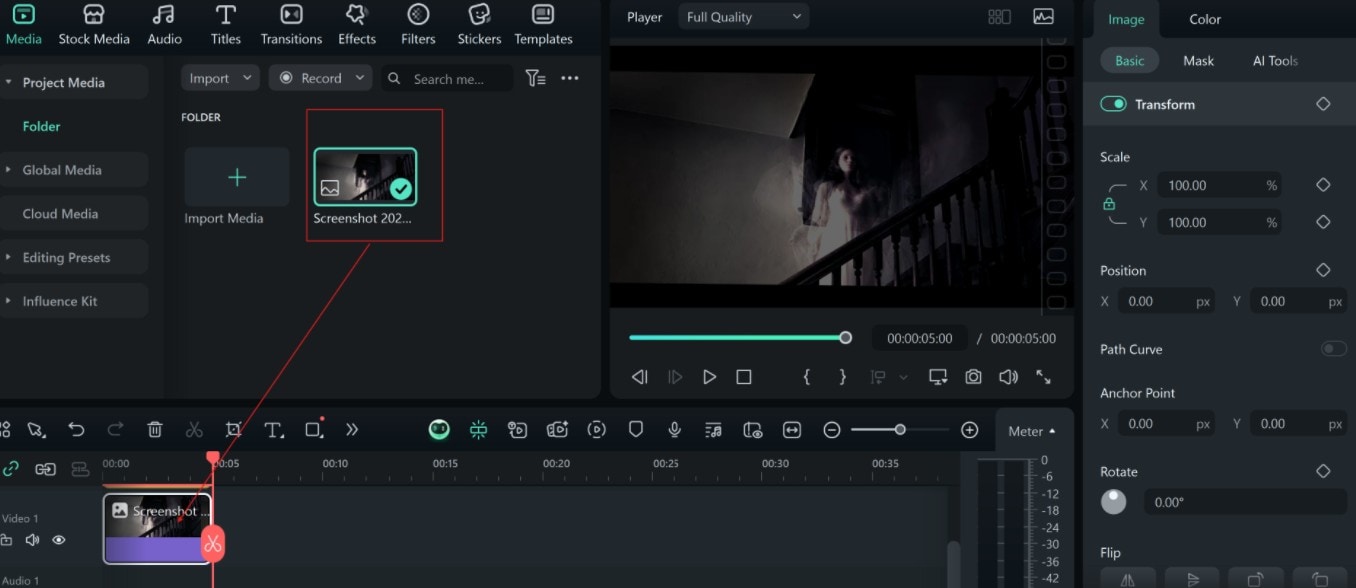
- Paso 1: Abre Filmora e importa tus clips de vídeo. Arrástralos a la línea de tiempo en la secuencia correcta.
 descarga segura
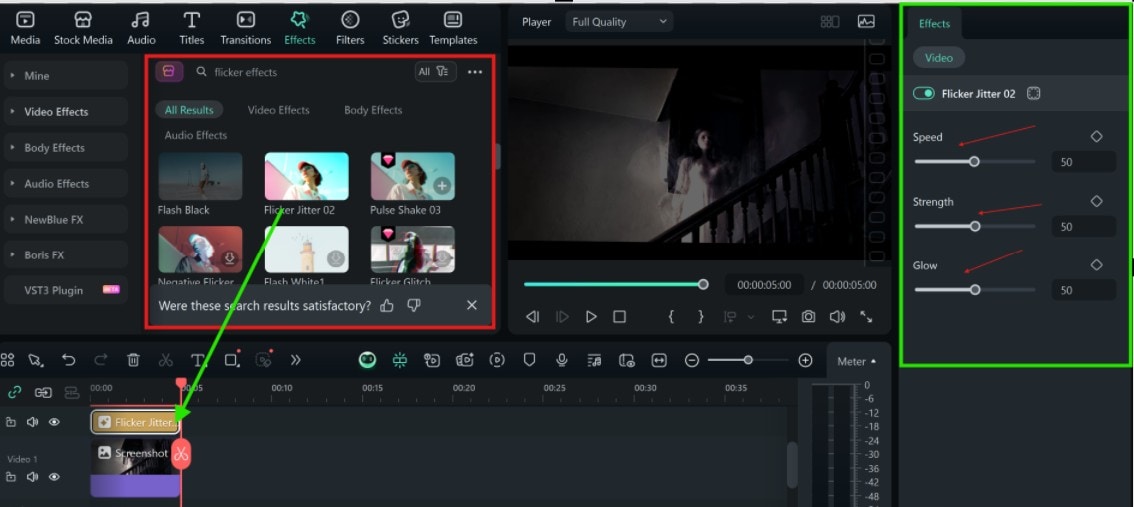
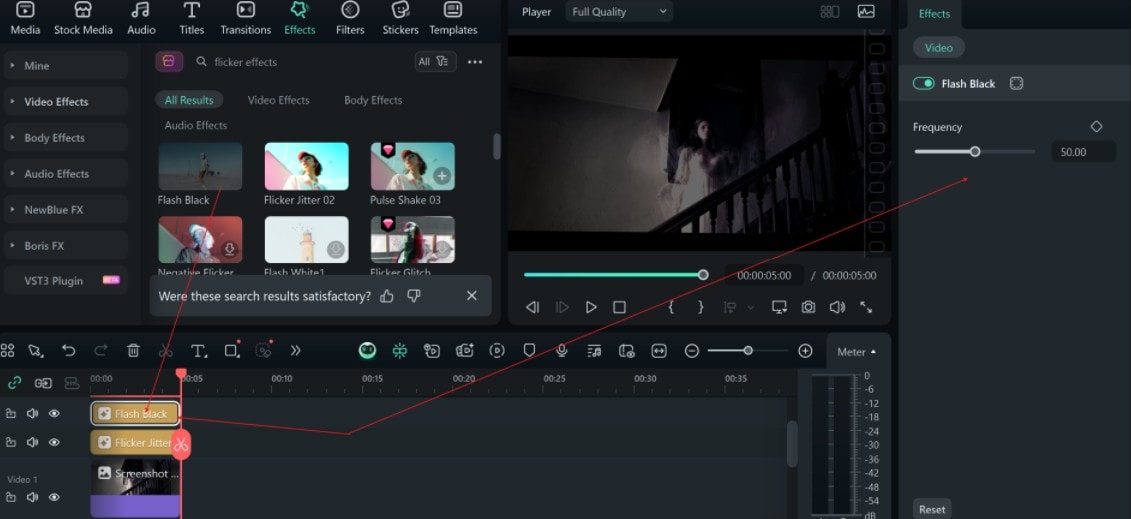
 - Paso 2: Ve a la pestaña Efectos y escribe "Parpadeo" en la barra de búsqueda. Elige un Parpadeo o Destello preestablecido de los resultados, luego arrástrelo directamente a su pista de video o colóquelo encima como una superposición. En el panel de Configuración en el extremo derecho, ajuste Velocidad, Intensidad y Brillo hasta que el ritmo se adapte al ambiente y al ritmo de su video.
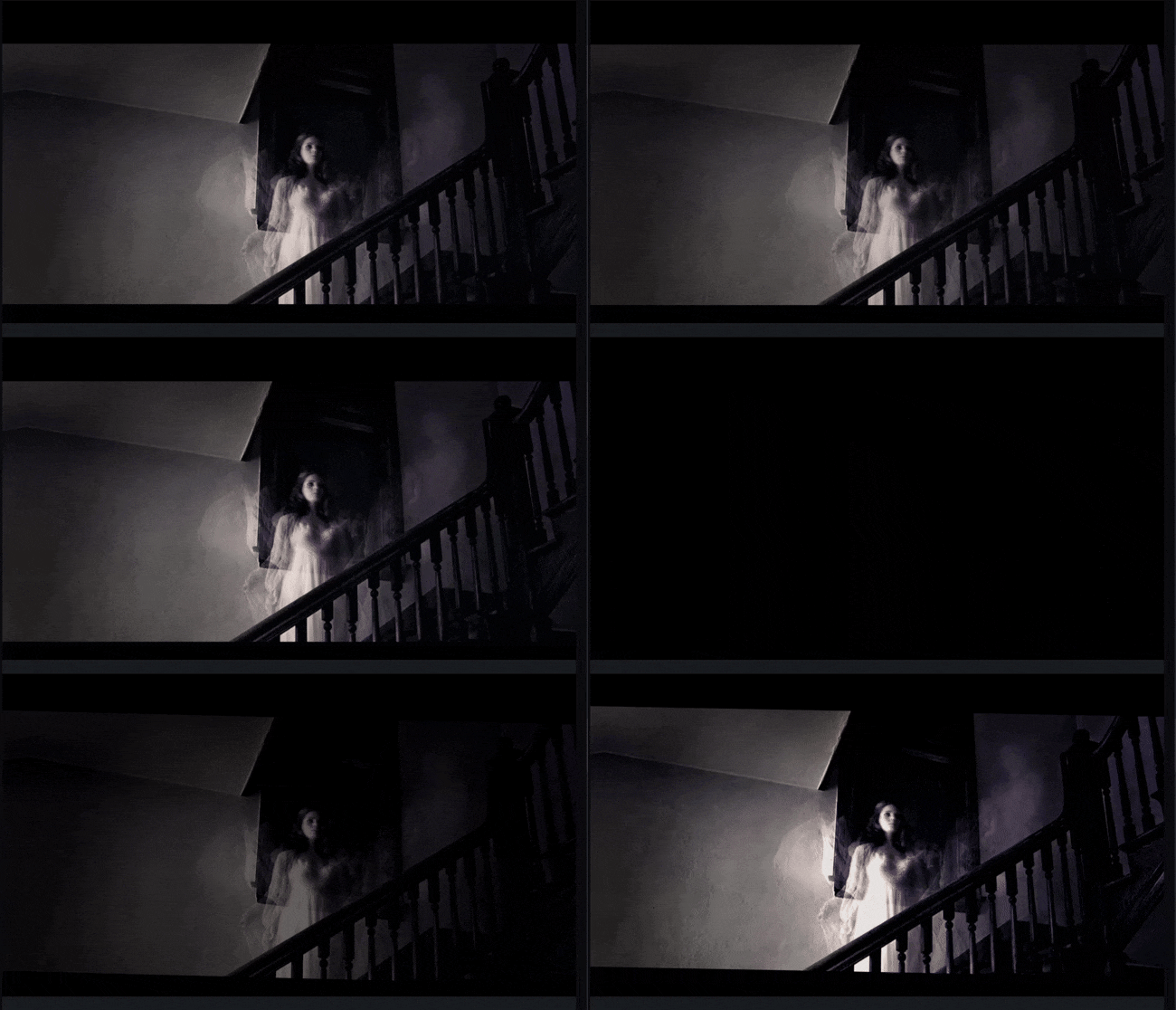
- Paso 3: Para un resultado más cinematográfico, combine el efecto de parpadeo con filtros de color o fugas de luz. Previsualice su proyecto, haga los ajustes finales, luego haga clic en Exportar para guardar su video.
Vista previa de vídeo
Conclusión
El efecto de parpadeo en Premiere Pro ofrece a los creadores un control profundo y libertad para diseñar destellos únicos. Sin embargo, su poder completo depende de paquetes de plantillas que pueden añadir costos y tiempo de configuración. Por eso muchos editores ahora recurren a herramientas con efectos de parpadeo incorporados.
El efecto de parpadeo en Filmora ofrece el mismo impacto pero de forma más rápida y simple. Puede abrirlo, arrastrarlo y aplicarlo sin buscar archivos externos. Esto ahorra tiempo y mantiene su enfoque creativo en la historia, no en la configuración.
