


 100% de
seguridad verificada | No se requiere suscripción | Sin malware
100% de
seguridad verificada | No se requiere suscripción | Sin malware 
VLC Media Player permite rotar un video 90°, 180° o 270°, aplicar un ángulo personalizado y voltearlo horizontal o verticalmente. Hay una diferencia importante: cambiar la orientación desde Efectos de video > Geometría modifica la reproducción en VLC, pero no cambia el archivo original.
Si quieres guardar el video rotado de forma permanente en Windows, debes convertirlo y aplicar el filtro de transformación durante la exportación. En macOS, VLC permite corregir la orientación durante la reproducción, pero la interfaz gráfica no ofrece el mismo flujo de exportación permanente que en Windows.
En este artículo
-
Cómo rotar un video en VLC y guardar los cambios
-
Cómo rotar y editar un video con Filmora
- Qué revisar después de rotar un video
- Conclusión
Cómo rotar un video en VLC y guardar los cambios
VLC ofrece dos formas distintas de trabajar con la orientación. La primera cambia únicamente cómo se muestra el video dentro del reproductor. La segunda crea un archivo nuevo mediante conversión, con la rotación aplicada de forma permanente.
Rotar cambia el ángulo del fotograma, por ejemplo 90° o 180°. Voltear refleja la imagen horizontalmente o la invierte verticalmente. Conviene distinguir ambas acciones antes de guardar el resultado.
Rotar o voltear un video en VLC en Windows
Paso 1Abre el video en VLC
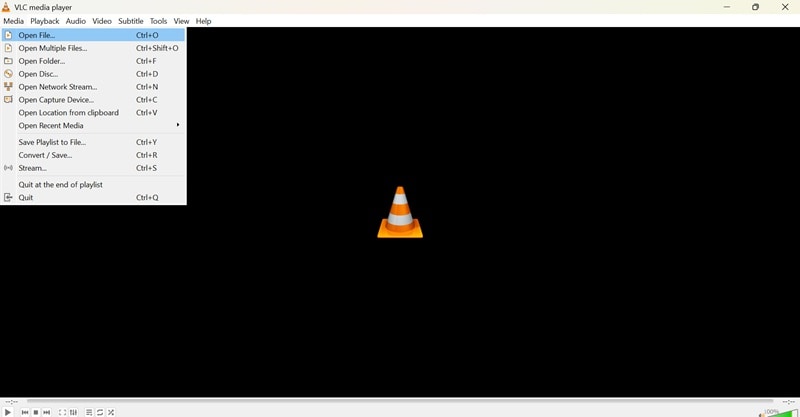
Inicia VLC Media Player y abre el archivo desde Medio > Abrir archivo.
Paso 2Abre los efectos de video
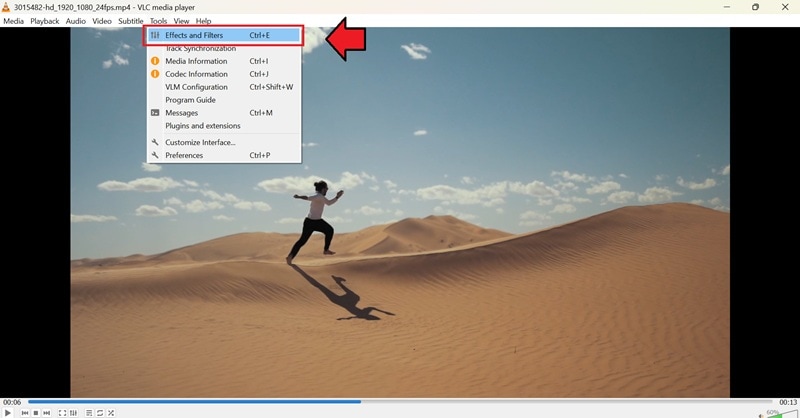
Ve a Herramientas > Efectos y filtros.
Paso 3Entra en Geometría y elige la transformación
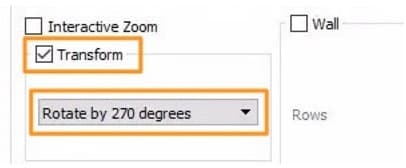
Abre Efectos de video > Geometría. Desde aquí puedes usar dos controles distintos:
- Transformar: aplica rotaciones fijas de 90°, 180° o 270°, además de opciones para voltear, transponer o antitransponer.
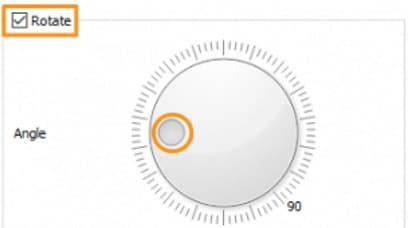
- Rotar: activa un dial para ajustar un ángulo personalizado cuando el video no está exactamente a 90°.
Para corregir un video grabado de lado, normalmente basta con elegir una rotación de 90° o 270°.
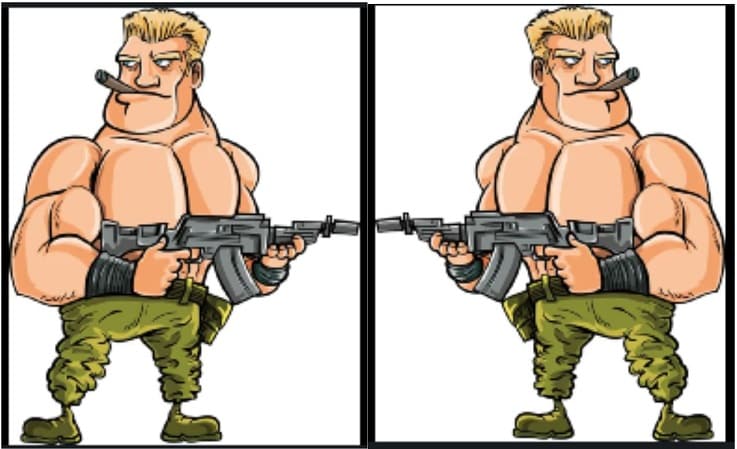
Voltear horizontal o verticalmente no es lo mismo que rotar. El volteo horizontal crea un efecto espejo de izquierda a derecha; el vertical intercambia la parte superior y la inferior.
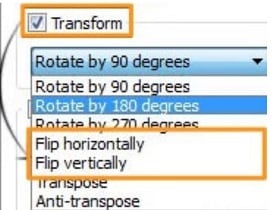
Si necesitas corregir una inclinación concreta, activa Rotar y mueve el dial hasta encontrar el ángulo adecuado.
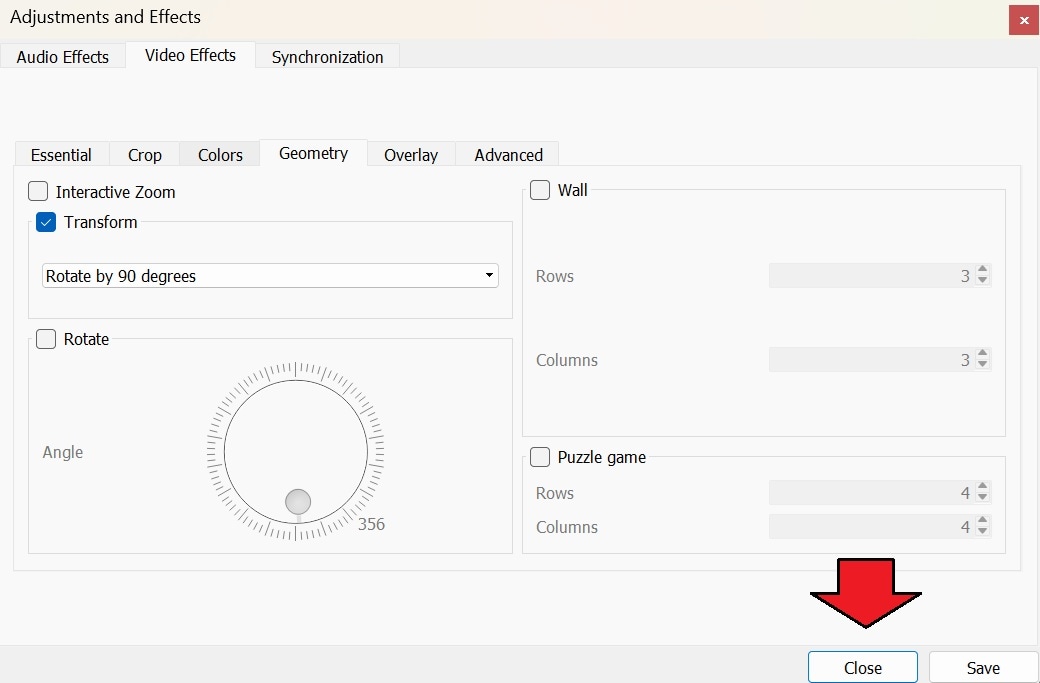
Paso 4Comprueba el resultado y cierra la ventana
El cambio aparece directamente durante la reproducción. Cerrar la ventana de efectos no modifica el archivo original.
Si pulsas Guardar dentro de los ajustes de VLC, se guarda la configuración del reproductor, no una copia rotada del video. Por eso otros videos pueden seguir apareciendo con la misma transformación hasta que vuelvas a Geometría y desactives Transformar o Rotar.

Guardar un video rotado de forma permanente en Windows
Para que la orientación forme parte del nuevo archivo, VLC debe volver a codificar el video con el filtro de transformación activado. El nombre exacto de alguna opción puede variar ligeramente entre versiones, pero el flujo es el mismo.
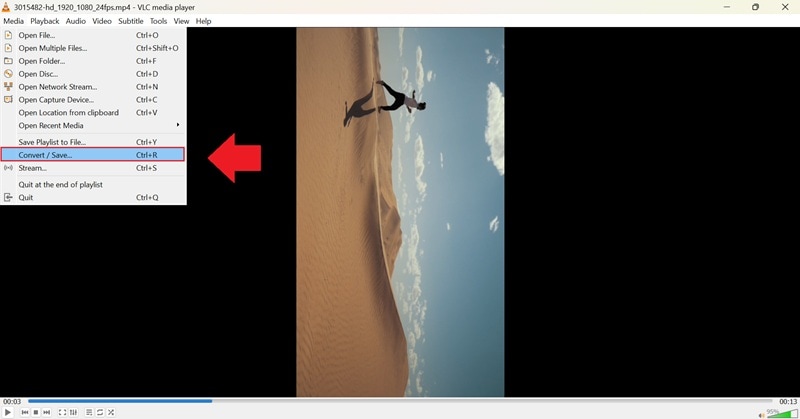
Paso 1Abre Convertir/Guardar
Ve a Medio > Convertir/Guardar.
Paso 2Añade el archivo que quieres convertir
Pulsa Añadir, selecciona el video original y después elige Convertir/Guardar.
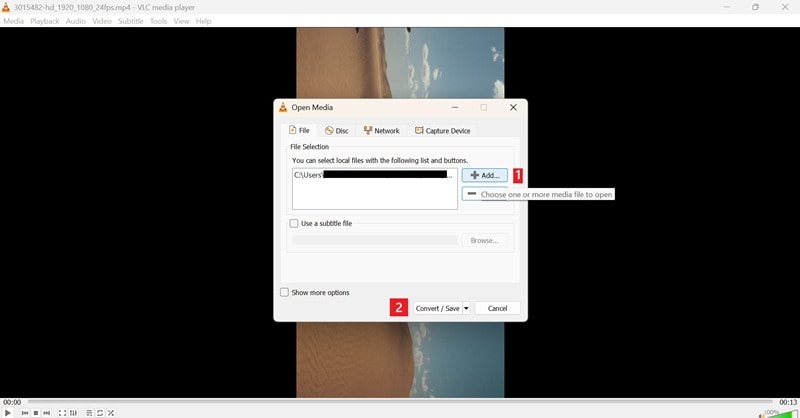
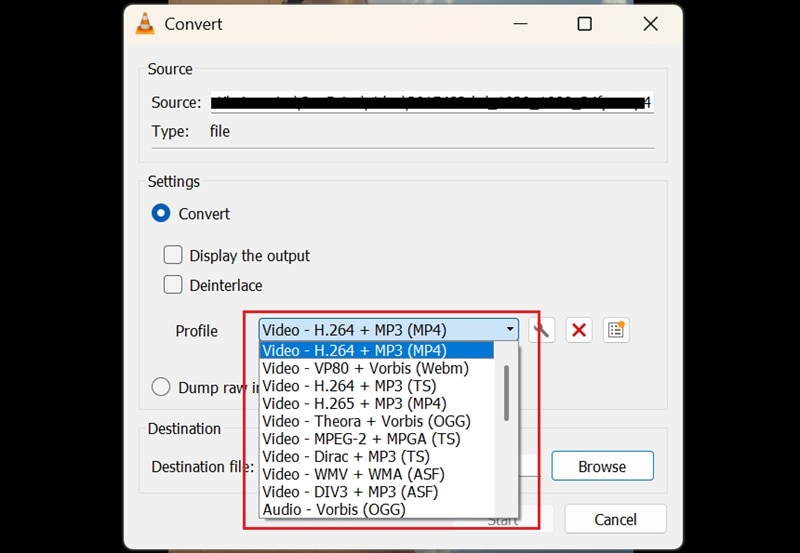
Paso 3Selecciona un perfil de salida
Elige un perfil que incluya video y audio, por ejemplo un perfil MP4 con H.264. Si necesitas conservar una calidad determinada, revisa también el códec, la resolución y la tasa de bits.
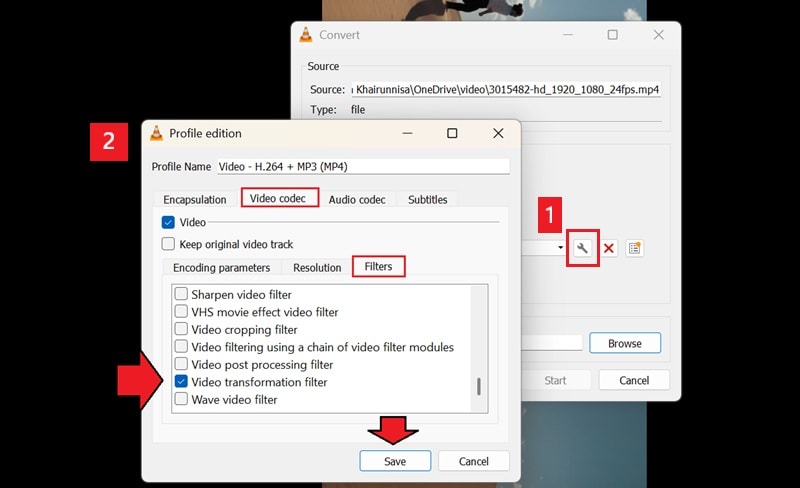
Paso 4Activa el filtro de transformación
Abre la edición del perfil con el icono de herramientas. En Códec de video > Filtros, activa Filtro de transformación de video o la opción equivalente de rotación disponible en tu versión de VLC. Guarda el perfil.
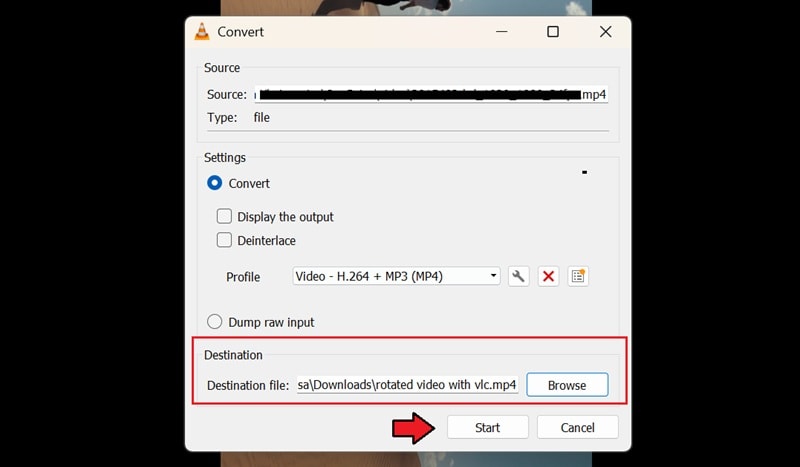
Paso 5Elige un archivo de destino e inicia la conversión
Selecciona una carpeta y un nombre diferentes al original. Pulsa Iniciar y espera a que VLC termine la conversión. Comprueba después el archivo resultante en otro reproductor para confirmar que la orientación quedó aplicada.
Rotar un video en VLC en Mac
En macOS también puedes corregir la orientación durante la reproducción, aunque los menús cambian respecto a Windows.
Paso 1Abre el archivo en VLC
Inicia VLC y abre el video desde Archivo > Abrir archivo.
Paso 2Abre Efectos de video
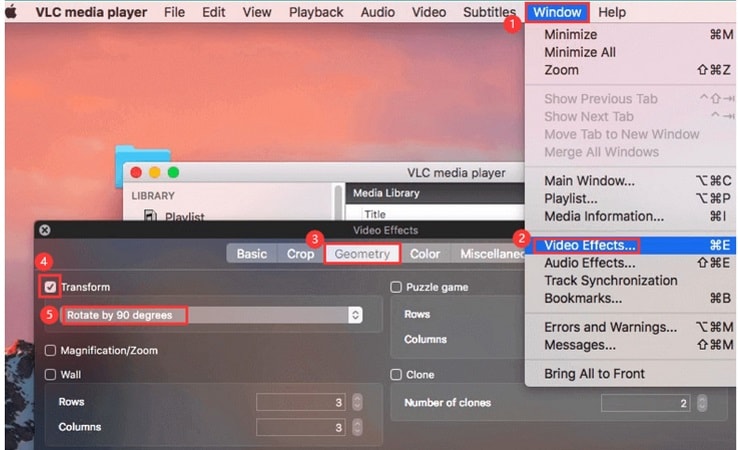
En la barra superior, entra en Ventana > Efectos de video.
Paso 3Aplica la rotación o el volteo
Abre Geometría, activa Transformar y elige 90°, 180° o 270°, o selecciona una opción de volteo si necesitas reflejar la imagen.
Limitaciones prácticas de rotar videos con VLC
- Guardar la configuración no guarda el archivo: la rotación de Geometría afecta a la reproducción hasta que exportas una copia mediante conversión.
- La configuración puede afectar a otros videos: si dejas activado Transformar o Rotar, VLC puede aplicar ese efecto a los archivos que abras después.
- Los ángulos personalizados pueden dejar bordes vacíos: al girar 10°, 20° o 45°, parte del fotograma deja de llenar el lienzo y puede requerir recorte.
- VLC no sustituye a una línea de tiempo de edición: sirve para reproducción, efectos y conversión, pero no ofrece el mismo flujo para montar, recortar temporalmente, reencuadrar y editar varios clips que un editor dedicado.
Cómo rotar y editar un video con Filmora
Si solo necesitas corregir cómo se reproduce un archivo, VLC es suficiente. Si además quieres guardar la rotación, recortar bordes, cambiar la relación de aspecto o seguir editando el clip, un editor de escritorio evita el paso adicional de configurar filtros de conversión.
Wondershare Filmora permite rotar o voltear el clip desde el panel de transformación y comprobar el resultado en la vista previa antes de exportarlo.
Filmora está disponible para Windows y macOS y permite trabajar la orientación dentro del mismo proyecto en el que recortas, reencuadras o ajustas otros elementos del video.
Cuándo usar Filmora en lugar de VLC
- Necesitas guardar el cambio directamente: la rotación forma parte del proyecto y se aplica al exportar, sin configurar un filtro de transcodificación aparte.
- Quieres rotar y después recortar: resulta útil cuando un ángulo personalizado deja bordes vacíos o cuando necesitas adaptar el video a 16:9, 9:16, 1:1 u otra relación de aspecto.
- También necesitas voltear el clip: los controles de transformación permiten reflejar horizontal o verticalmente la imagen desde el mismo panel.
- El video requiere más edición: puedes seguir cortando clips, ajustando audio, color, velocidad o estabilización dentro de la misma línea de tiempo.
Cómo rotar un video en Wondershare Filmora
Paso 1Importa el video y añádelo a la línea de tiempo
Abre Filmora, crea un proyecto e importa el archivo. Arrástralo a la línea de tiempo para empezar a editar.
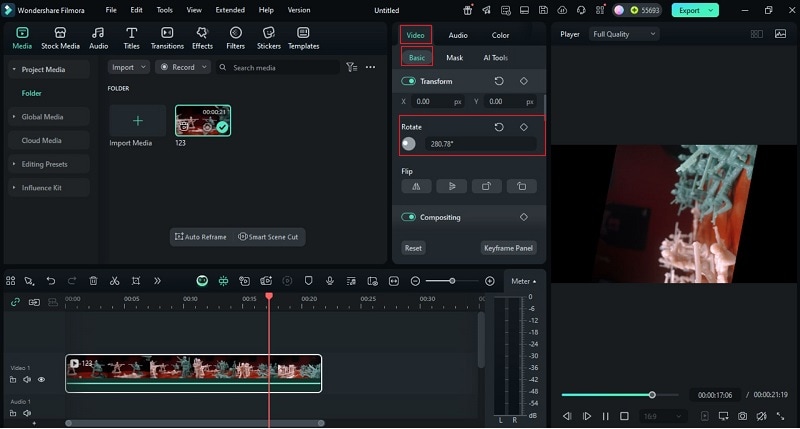
Paso 2Abre Transformar y ajusta la rotación
Selecciona el clip y ve a Video > Básico > Transformar. Puedes usar los botones de rotación en sentido horario o antihorario, introducir un valor en Rotar o ajustar el ángulo con el control circular.
Paso 3Comprueba el encuadre y exporta
Revisa la vista previa. Si aparecen bordes después de una rotación personalizada, ajusta el recorte o la escala antes de exportar. Después pulsa Exportar y elige el formato y la resolución de salida.
Cómo voltear un video en Wondershare Filmora
El volteo utiliza el mismo panel de Transformar, pero cambia la imagen como un espejo en lugar de modificar su ángulo.
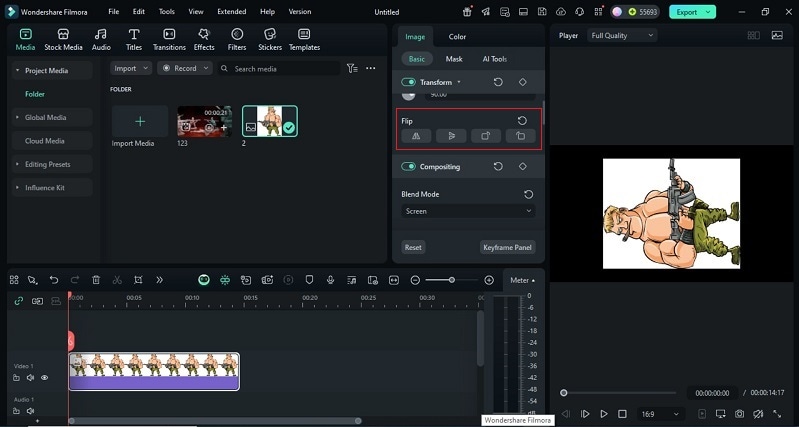
Paso 1Selecciona el volteo horizontal o vertical
Selecciona el clip, abre Video > Básico > Transformar y utiliza Voltear horizontalmente para intercambiar izquierda y derecha o Voltear verticalmente para invertir la parte superior y la inferior.
Paso 2Exporta la versión corregida
Comprueba la orientación en la vista previa y exporta el proyecto cuando el resultado sea el que necesitas.
Qué revisar después de rotar un video
- Desactiva la transformación de VLC al terminar: vuelve a Efectos de video > Geometría y desmarca Transformar o Rotar para que los siguientes archivos no hereden la misma orientación.
- Comprueba el encuadre: una rotación de 90°, 180° o 270° conserva mejor la geometría del fotograma; los ángulos personalizados pueden generar esquinas vacías que requieren recorte.
- No confundas rotar con voltear: si un selfie muestra texto al revés, normalmente necesitas un volteo horizontal, no una rotación.
- Conserva el original al convertir: cuando guardes una copia permanente desde VLC, usa otro nombre de archivo y revisa imagen, audio y duración antes de eliminar el original.
Preguntas frecuentes sobre cómo rotar videos en VLC
-
¿Cómo rotar un video 90 grados en VLC?
Abre el video y ve a Herramientas > Efectos y filtros > Efectos de video > Geometría. Activa Transformar y elige una rotación de 90° o 270°, según la dirección que necesites. -
¿El botón Guardar de VLC guarda el video ya rotado?
No. Guardar dentro de la ventana de efectos conserva la configuración de VLC, pero no modifica el archivo original. Para crear una copia rotada en Windows debes usar Medio > Convertir/Guardar con el filtro de transformación activado. -
¿Por qué todos mis videos aparecen rotados después de usar VLC?
Porque VLC puede mantener activado el filtro de transformación. Vuelve a Efectos de video > Geometría y desmarca Transformar o Rotar para recuperar la orientación normal en los demás archivos. -
¿Se puede guardar permanentemente un video rotado con VLC en Mac?
La interfaz gráfica de VLC para macOS permite rotar la reproducción, pero no ofrece el mismo flujo sencillo de exportación con el filtro de transformación que se utiliza en Windows. Para guardar una copia corregida, suele ser más directo usar un editor de video o un método avanzado por línea de comandos. -
¿Rotar y guardar un video con VLC reduce la calidad?
Puede hacerlo, porque la conversión vuelve a codificar el video. La pérdida depende del códec, la resolución y la tasa de bits elegidos en el perfil de salida. Si la calidad es importante, utiliza un perfil apropiado y conserva el archivo original.
Conclusión
Para rotar un video en VLC durante la reproducción, basta con abrir Efectos de video > Geometría y elegir la transformación adecuada. Este método es rápido y no modifica el archivo original.
Si necesitas que la orientación quede guardada, en Windows debes convertir el video con el filtro de transformación activado. Si además vas a recortar, reencuadrar, voltear o seguir editando el clip, un editor de escritorio como Filmora permite realizar esas tareas en un mismo proyecto y exportar el resultado directamente.
