
 100% seguro | No requiere suscripción | Sin malware

Si quieres congelar un fotograma en Sony Vegas, puedes hacerlo directamente desde la línea de tiempo con la opción Freeze Frame at Cursor o mediante una envolvente de velocidad ajustada al 0 %. El nombre Sony Vegas sigue siendo habitual en búsquedas y tutoriales, aunque la aplicación actual se comercializa como VEGAS Pro.
El método directo es el más rápido para detener la imagen en un punto concreto. Si necesitas controlar cuánto dura el congelado y cuándo vuelve a reproducirse el vídeo, la envolvente de velocidad ofrece más precisión. También puedes guardar el fotograma como una imagen e insertarlo en la línea de tiempo.
Estas son las tres formas principales de crear un fotograma congelado en VEGAS Pro y, al final, verás cómo hacerlo también en Wondershare Filmora.
En este artículo

Cómo funciona un fotograma congelado en VEGAS Pro
Un fotograma congelado mantiene fija una imagen del vídeo durante un intervalo determinado. En VEGAS Pro, la opción Freeze Frame at Cursor crea una envolvente de velocidad en la posición del cursor y ajusta la velocidad al 0 %, por lo que ese fotograma permanece inmóvil hasta el final del evento.
Si quieres que el vídeo continúe después de unos segundos, puedes añadir nuevos puntos a la envolvente y volver a la velocidad normal. Otra posibilidad es guardar el fotograma actual como archivo de imagen y colocarlo entre dos partes del clip, una opción útil cuando prefieres trabajar con la imagen fija como un elemento independiente.
Cómo congelar un fotograma en Sony Vegas con Freeze Frame at Cursor
Para crear el efecto con el menor número de pasos, usa Freeze Frame at Cursor. En las versiones actuales de VEGAS Pro, la opción está disponible desde el menú del evento; en versiones anteriores también puede aparecer dentro de Insert/Remove Envelope.
- Paso 1: Importa el vídeo y arrástralo a la línea de tiempo.
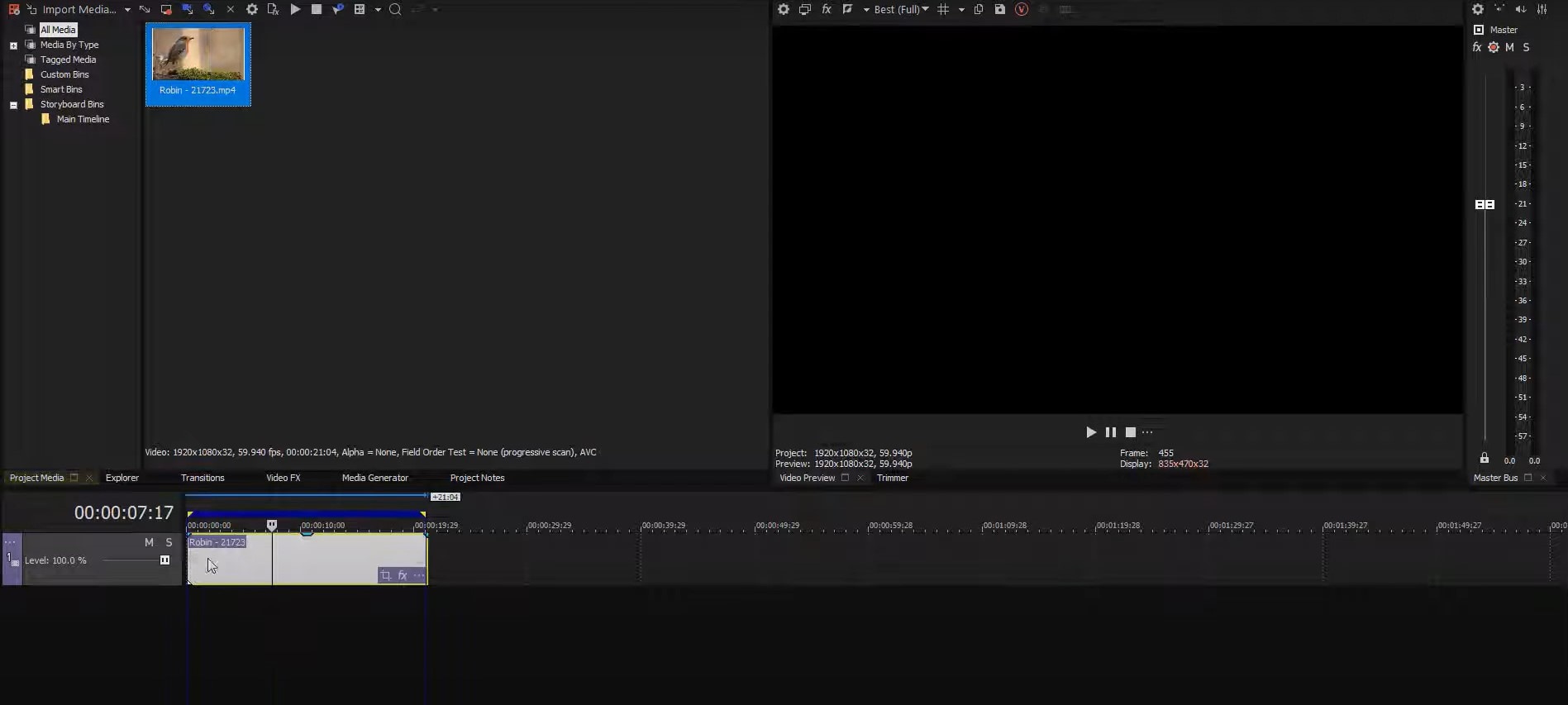
- Paso 2: Coloca el cabezal de reproducción exactamente sobre el fotograma que quieres congelar.
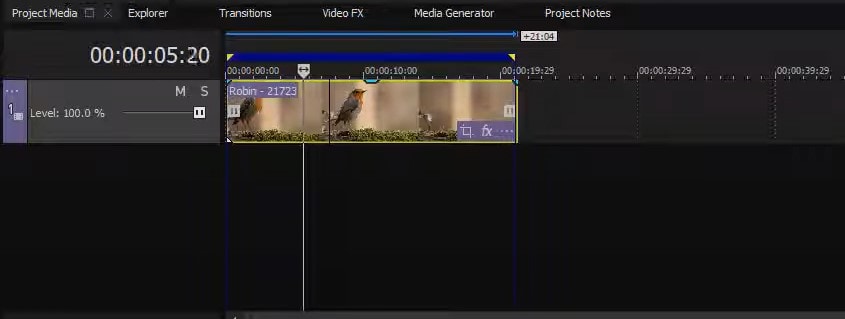
- Paso 3: Abre el menú del evento y selecciona Freeze Frame at Cursor. Según la versión, puedes encontrarlo en el botón de tres puntos del evento o al hacer clic con el botón derecho y entrar en Insert/Remove Envelope.
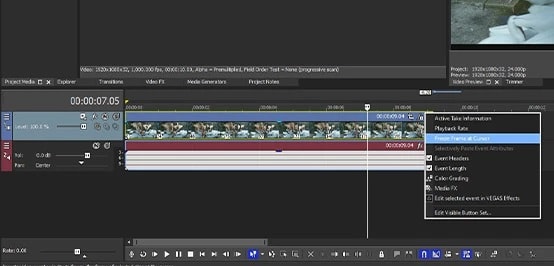
VEGAS Pro añadirá una envolvente de velocidad y fijará el valor en 0 % desde el cursor, de modo que la imagen permanecerá congelada hasta el final del evento. Si solo quieres mantenerla fija durante unos segundos, añade puntos de velocidad más adelante y vuelve a la velocidad normal.
Cómo congelar un fotograma en VEGAS Pro con velocidad al 0 %
La envolvente de velocidad es la opción más útil cuando quieres decidir con precisión dónde empieza el congelado y cuándo vuelve a moverse el vídeo.
- Paso 1: Importa el vídeo a VEGAS Pro y colócalo en la línea de tiempo.
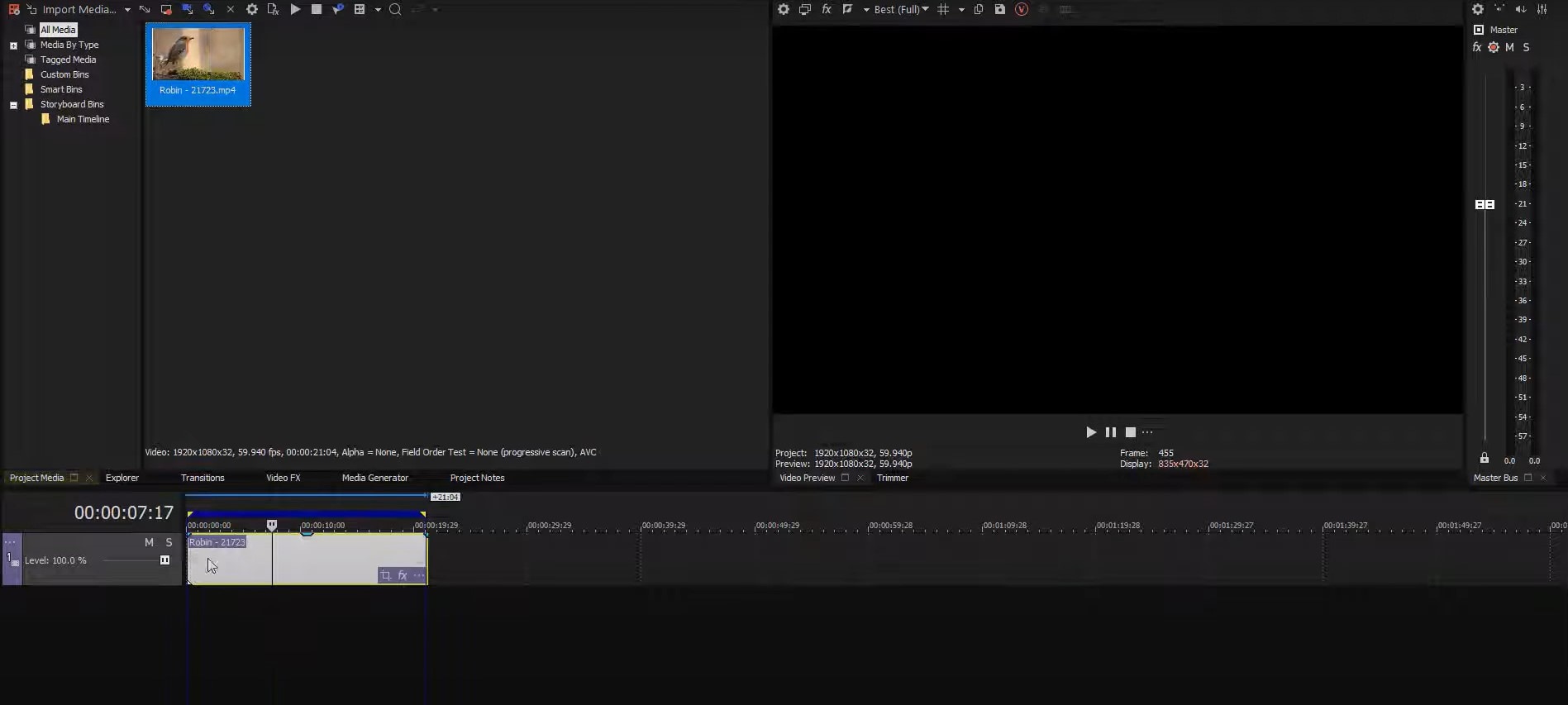
- Paso 2: Coloca el cabezal de reproducción sobre el fotograma donde debe comenzar la pausa.
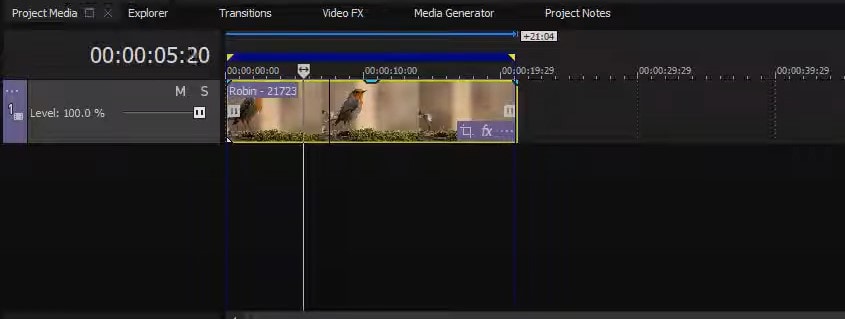
- Paso 3: Si quieres aislar esa parte del clip, pulsa S para dividir el evento en la posición del cursor.
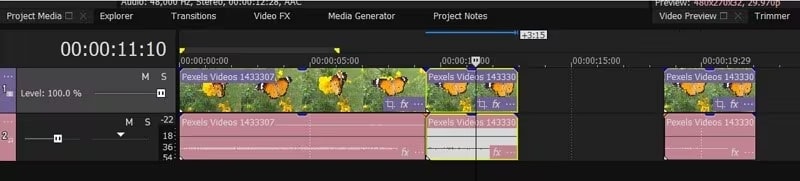
- Paso 4: Haz clic con el botón derecho en el evento y selecciona Insert/Remove Envelope > Velocity.
- Paso 5: Añade un punto en el inicio del congelado y ajusta su velocidad al 0 %. Para reanudar el vídeo, añade otro punto donde quieras terminar la pausa y restablece la velocidad normal.
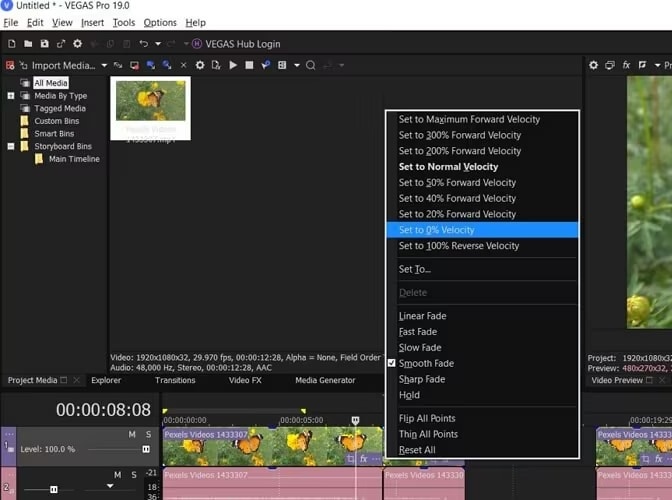
Con este método puedes controlar la duración del efecto sin convertir el fotograma en un archivo independiente. Si alineas el cambio de 0 % a velocidad normal en el punto deseado, el vídeo continuará después de la pausa.
Otra opción es guardar el fotograma como una imagen y colocarlo en la línea de tiempo. Este método resulta práctico si quieres tratar la imagen fija como un elemento independiente.
- Paso 1: Sitúa el cabezal de reproducción sobre el fotograma que quieres guardar. Si necesitas separar el clip en ese punto, pulsa S.
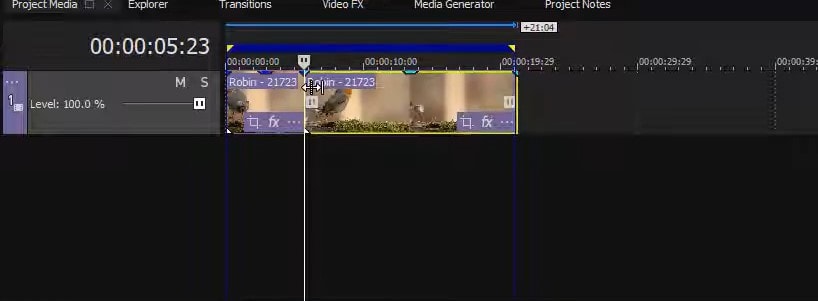
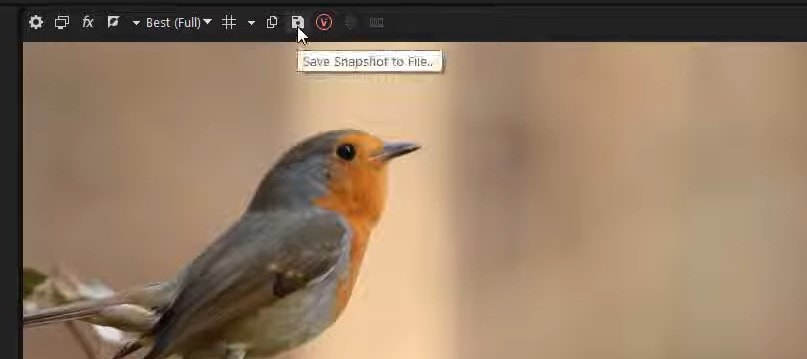
- Paso 2: En la ventana de vista previa, utiliza Guardar instantánea a archivo para guardar el fotograma actual como imagen.
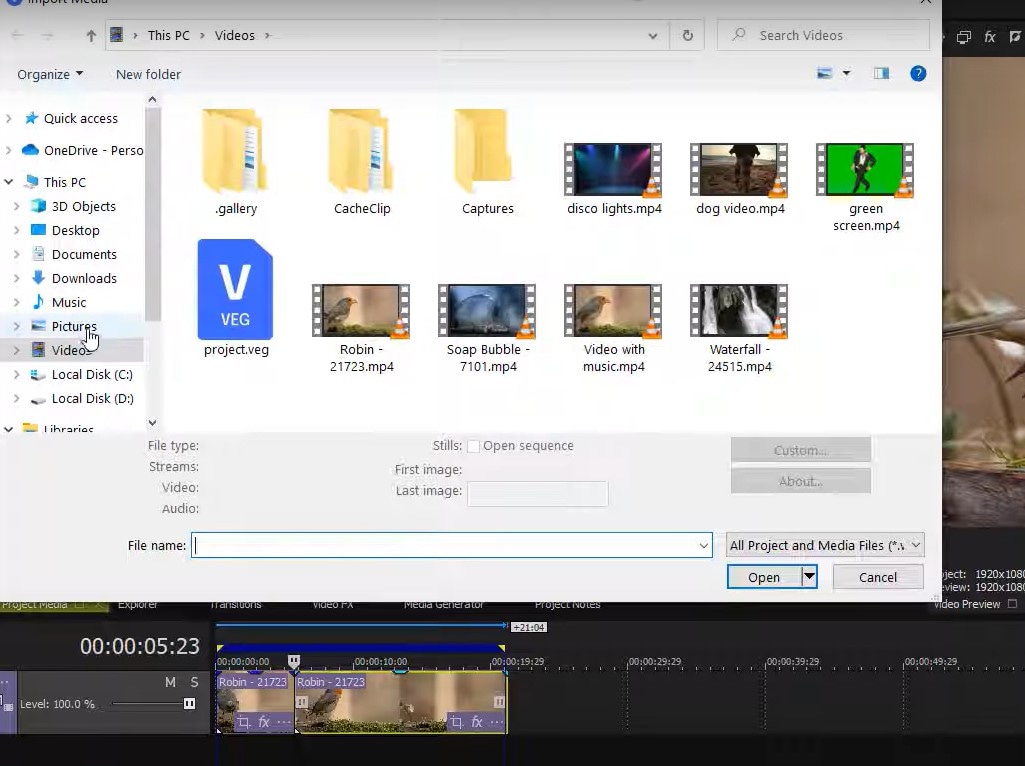
- Paso 3: La imagen guardada se añadirá a los medios del proyecto. Arrástrala desde allí hasta la línea de tiempo.
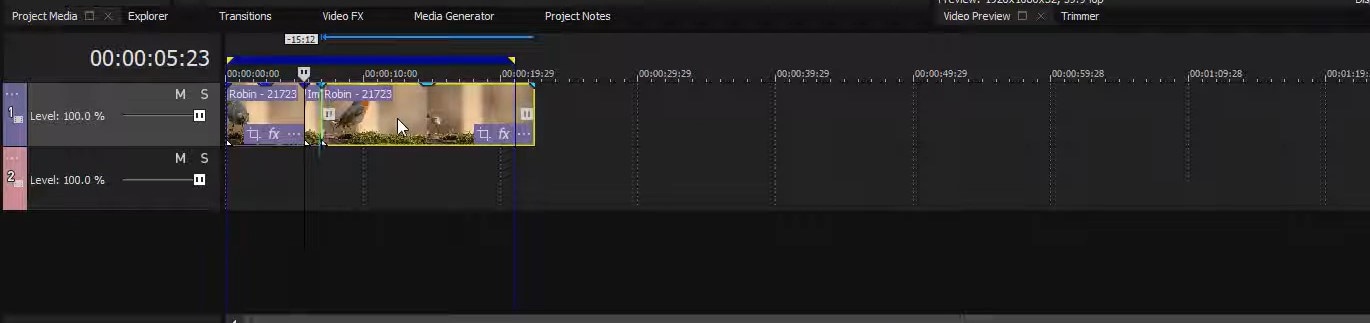
- Paso 4: Coloca la imagen entre los segmentos del vídeo y ajusta la duración del evento de imagen hasta conseguir el tiempo de pausa que necesitas.
Alternativa a Sony Vegas: cómo congelar fotogramas en Filmora
Si prefieres crear el efecto desde un menú contextual y ajustar después su duración directamente en la línea de tiempo, Wondershare Filmora incluye una función específica para agregar un fotograma congelado.
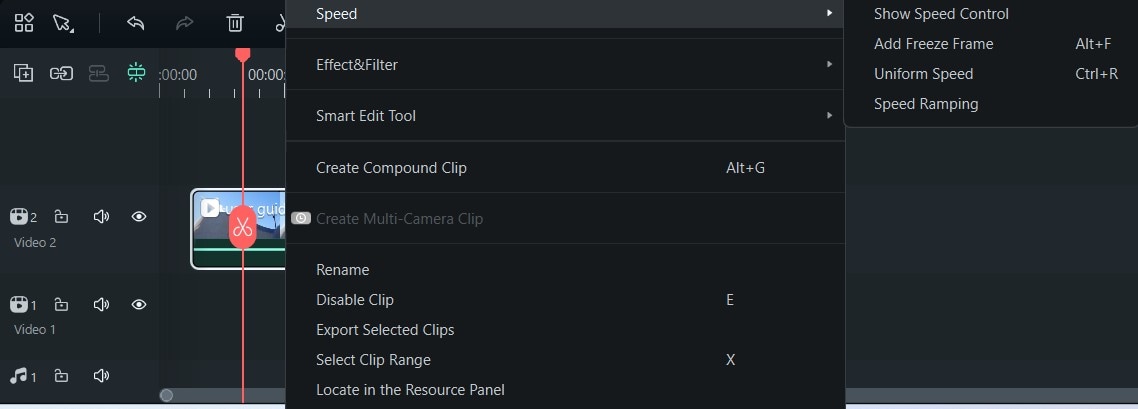
Al añadirlo, Filmora divide el vídeo en el punto seleccionado e inserta el fotograma fijo. Después puedes cambiar su duración arrastrando sus bordes o desde la opción de duración. También puedes acceder al comando desde el icono Velocidad y elegir Congelar fotograma.
Si después quieres seguir editando la escena, Filmora permite combinar el fotograma con transiciones y otras herramientas del editor. Funciones como Recorte inteligente con IA o Paleta de colores IA son opcionales y no son necesarias para crear el efecto de congelado.
Puedes descargar Wondershare Filmora desde los botones siguientes y aplicar el efecto directamente sobre un clip de la línea de tiempo.
- Añade un fotograma congelado desde el menú contextual del clip.
- También puedes usar el icono Velocidad > Congelar fotograma.
- Ajusta la duración arrastrando los bordes del fotograma congelado.
- El fotograma se inserta directamente en el punto marcado de la línea de tiempo.
- Disponible para Windows y macOS.



Cómo congelar un fotograma en Filmora
El proceso básico se completa desde la línea de tiempo: coloca el cabezal sobre el fotograma, añade el congelado y ajusta su duración.
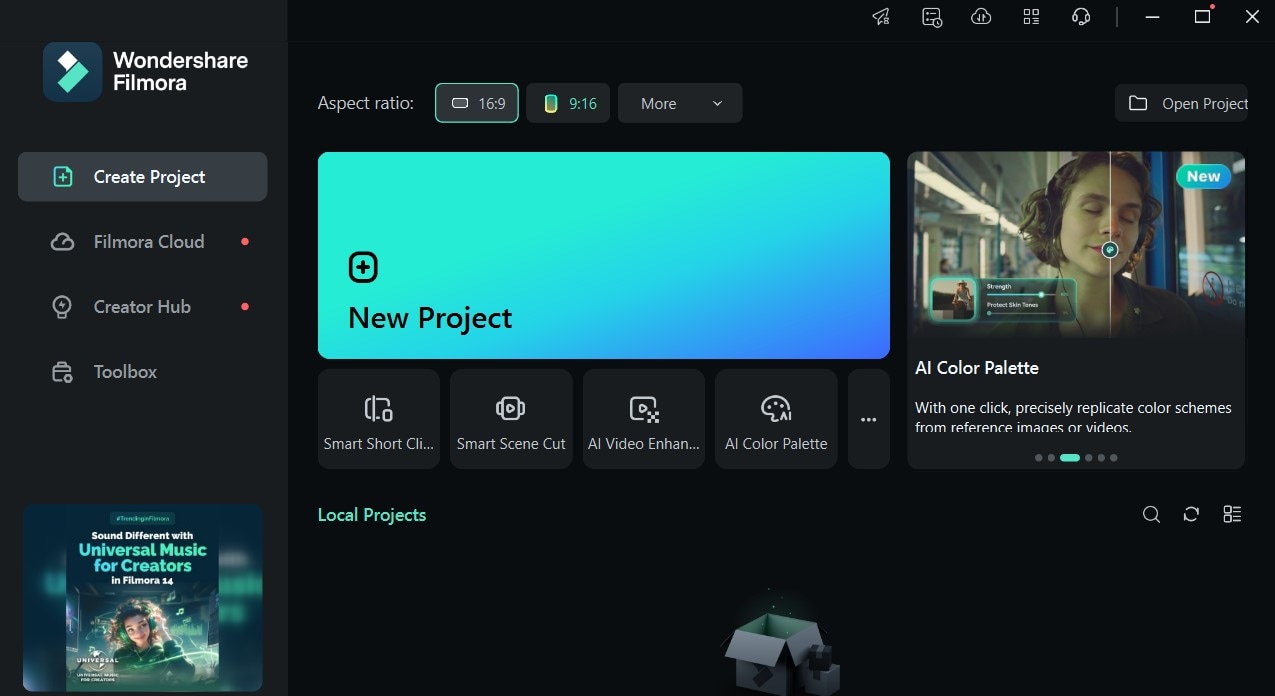
- Paso 1: Abre Wondershare Filmora y crea un Nuevo proyecto.


 Descarga segura | Sin malware
- Paso 2: Importa el vídeo y arrástralo a la línea de tiempo.
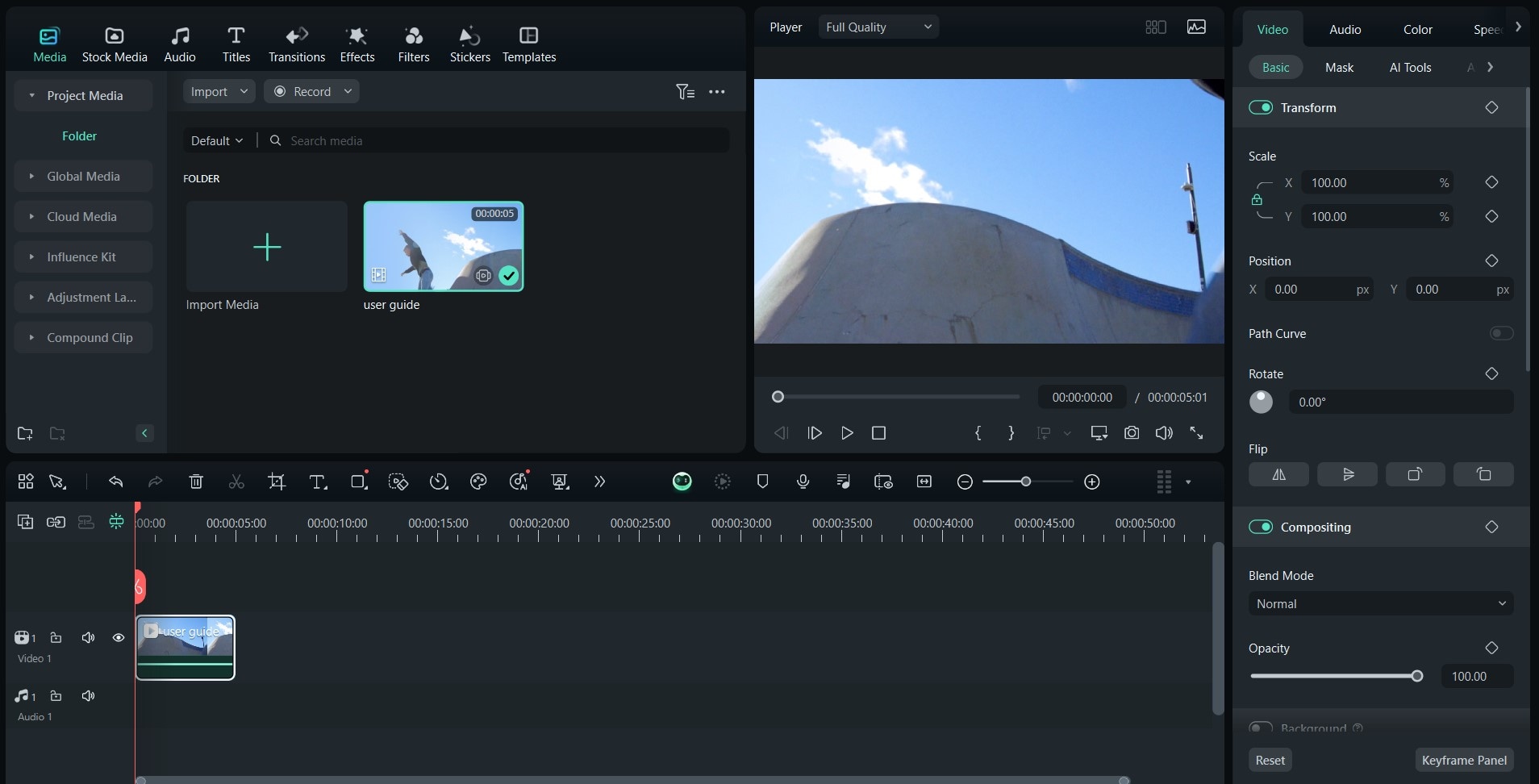
- Paso 3: Coloca el cabezal de reproducción sobre el fotograma que quieres congelar.
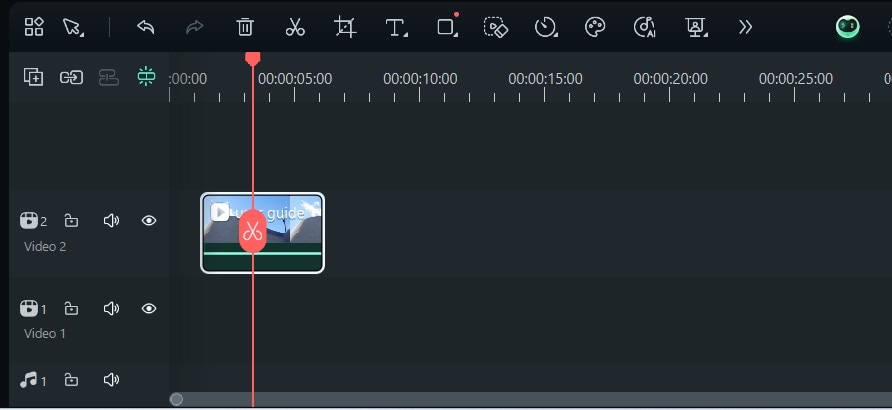
- Paso 4: Haz clic con el botón derecho sobre el clip y selecciona Agregar fotograma congelado. También puedes usar Velocidad > Congelar fotograma.
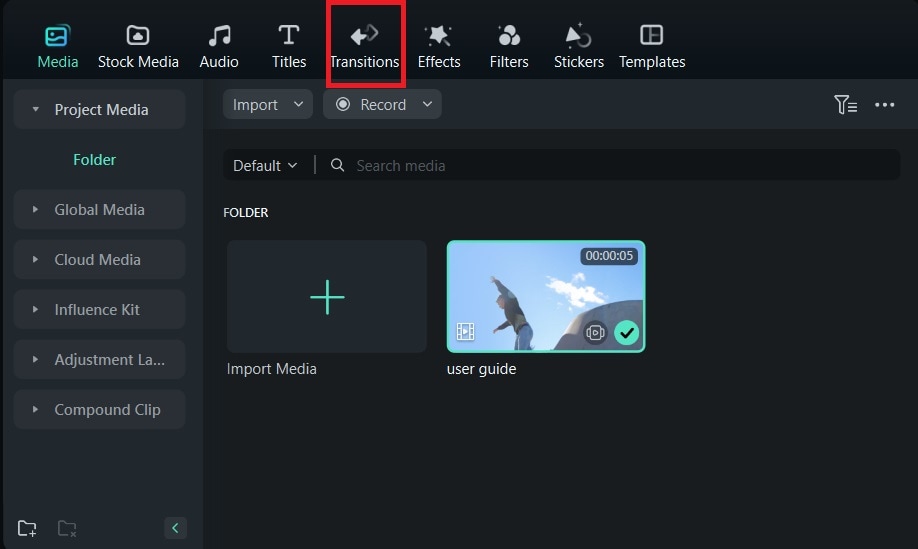
- Paso 5: Ajusta la duración del fotograma congelado arrastrando uno de sus bordes en la línea de tiempo. Después, si lo necesitas, puedes añadir una transición entre los segmentos.
- Paso 6: De forma opcional, continúa editando el clip con las herramientas de vídeo disponibles en Filmora.
El efecto queda insertado en la posición del cabezal de reproducción. Puedes alargar o acortar el fotograma congelado directamente desde la línea de tiempo sin tener que exportarlo primero como una imagen independiente.
Conclusión
Para congelar un fotograma en Sony Vegas o VEGAS Pro, el método más directo es Freeze Frame at Cursor. Si necesitas controlar exactamente cuándo termina la pausa, usa la envolvente de velocidad y vuelve a la velocidad normal en el punto deseado. Guardar una instantánea sigue siendo útil cuando quieres trabajar con el fotograma como una imagen independiente.
Filmora ofrece una alternativa basada en Agregar fotograma congelado, con ajuste de duración directamente desde la línea de tiempo. La mejor opción depende de si prefieres trabajar con la envolvente de velocidad de VEGAS Pro o con un segmento de fotograma congelado editable en Filmora.
Descarga segura | Sin malware
