
 100% seguro | No requiere suscripción | Sin malware

Si quieres continuar una edición de Premiere Pro en otro programa sin reconstruir la secuencia desde cero, puedes exportar la línea de tiempo como un archivo XML de Final Cut Pro. Ese archivo conserva información del montaje, como clips, cortes, pistas y referencias a los medios, para que una aplicación compatible pueda reconstruir las partes admitidas de la secuencia.
El XML no contiene tus archivos de video ni sustituye al proyecto .prproj: funciona como formato de intercambio entre aplicaciones. Aquí verás cómo exportar XML desde Premiere Pro, qué información se transfiere, qué limitaciones conviene revisar y cómo importar una línea de tiempo compatible en Filmora.
En este artículo
-
Qué es un archivo XML en Premiere Pro
-
Cómo exportar XML desde Premiere Pro
-
Dónde importar el XML exportado desde Premiere Pro
- Limitaciones del XML de Premiere Pro
-
Problemas comunes al exportar o importar XML de Premiere Pro
- Conclusión
Qué es un archivo XML en Premiere Pro
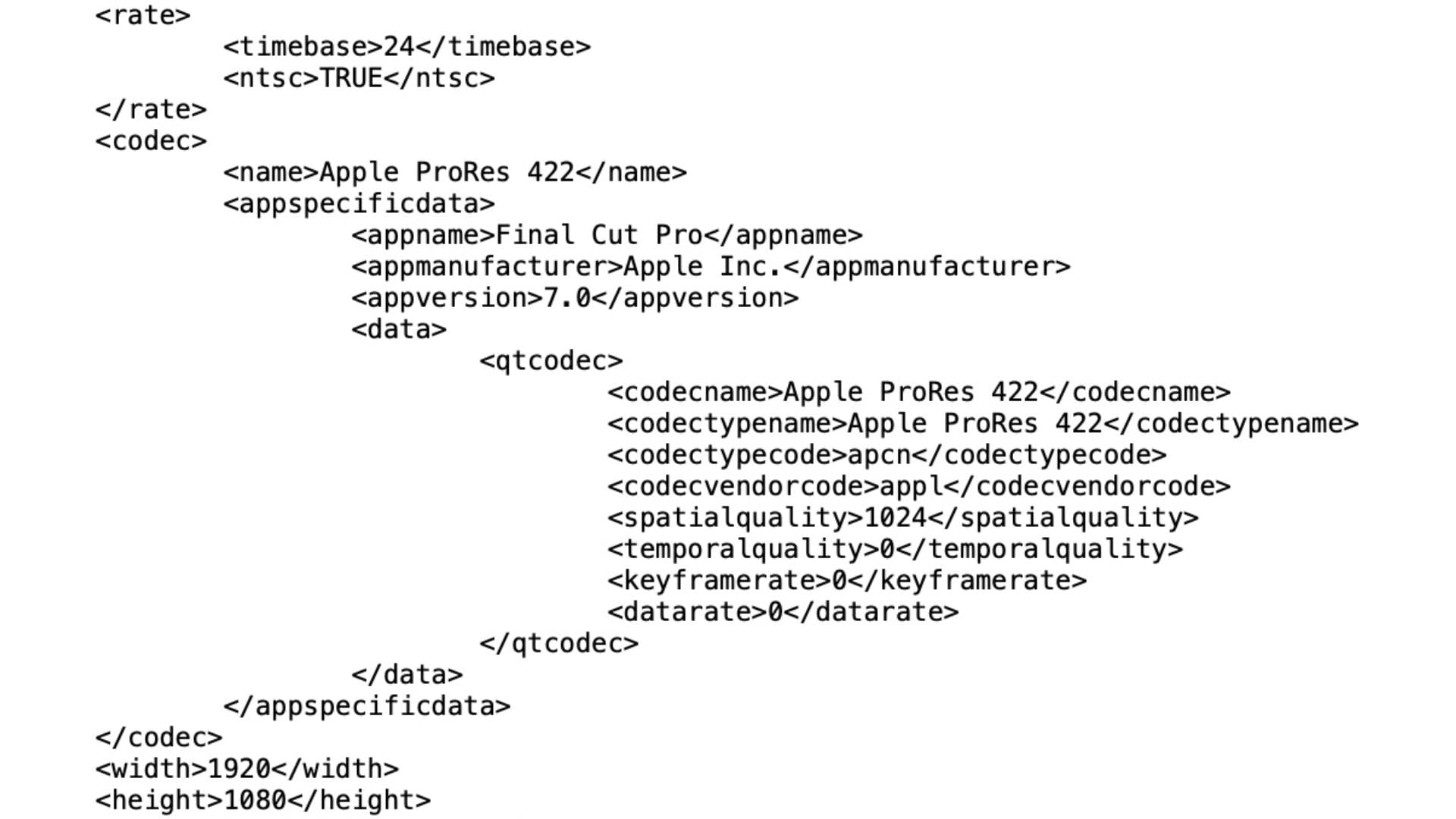
En edición de video, XML (Extensible Markup Language) es un formato de texto estructurado que puede describir datos de una línea de tiempo para intercambiarlos entre aplicaciones compatibles. Puede indicar qué clips se usan, dónde empiezan y terminan, en qué pistas aparecen y cómo está organizada la secuencia.
Premiere Pro exporta específicamente un XML de Final Cut Pro, un formato de intercambio asociado al flujo de Final Cut Pro 7 y a otras herramientas que lo admiten. No es el archivo de proyecto nativo de Premiere Pro ni un formato universal que cualquier editor de video pueda abrir.
XML de Premiere Pro vs. exportación de video
Aunque Premiere Pro lo llama exportación, el resultado no es un video terminado. El XML describe la edición y referencia los medios originales; una exportación de video, en cambio, renderiza imagen y audio en un archivo listo para reproducir.
|
Exportación XML |
Exportación de video |
|
Transfiere datos de la secuencia y referencias a los medios |
Genera un archivo de video terminado |
|
La secuencia sigue siendo editable en la aplicación de destino |
El resultado está pensado principalmente para reproducción, revisión o entrega |
|
Necesita que los medios originales sigan disponibles o se vuelvan a vincular |
Incluye el video y el audio renderizados |
|
Suele ser ligero porque contiene principalmente metadatos |
Suele ocupar más porque contiene video y audio renderizados |
|
Se utiliza para continuar o conformar la edición en otra aplicación |
Se utiliza para publicar, revisar o entregar una pieza terminada |
Un XML exportado desde Premiere Pro puede trasladar, entre otros, estos datos compatibles:
- Clips y su posición en la línea de tiempo
- Estructura de pistas y secuencia
- Puntos de entrada, salida y cortes
- Información de la línea de tiempo y referencias a los medios
- Propiedades básicas de los clips y algunos parámetros compatibles
La transferencia no es completa: algunos efectos, transiciones y ajustes de audio pueden cambiar o no trasladarse al programa de destino.
Cómo exportar XML desde Premiere Pro
Antes de exportar, guarda el proyecto y comprueba que los medios de la secuencia estén vinculados. Esto reduce problemas al reconstruir la línea de tiempo en otra aplicación. Si prefieres ver el proceso, también puedes seguir este tutorial.
Pasos para exportar una secuencia XML desde Premiere Pro
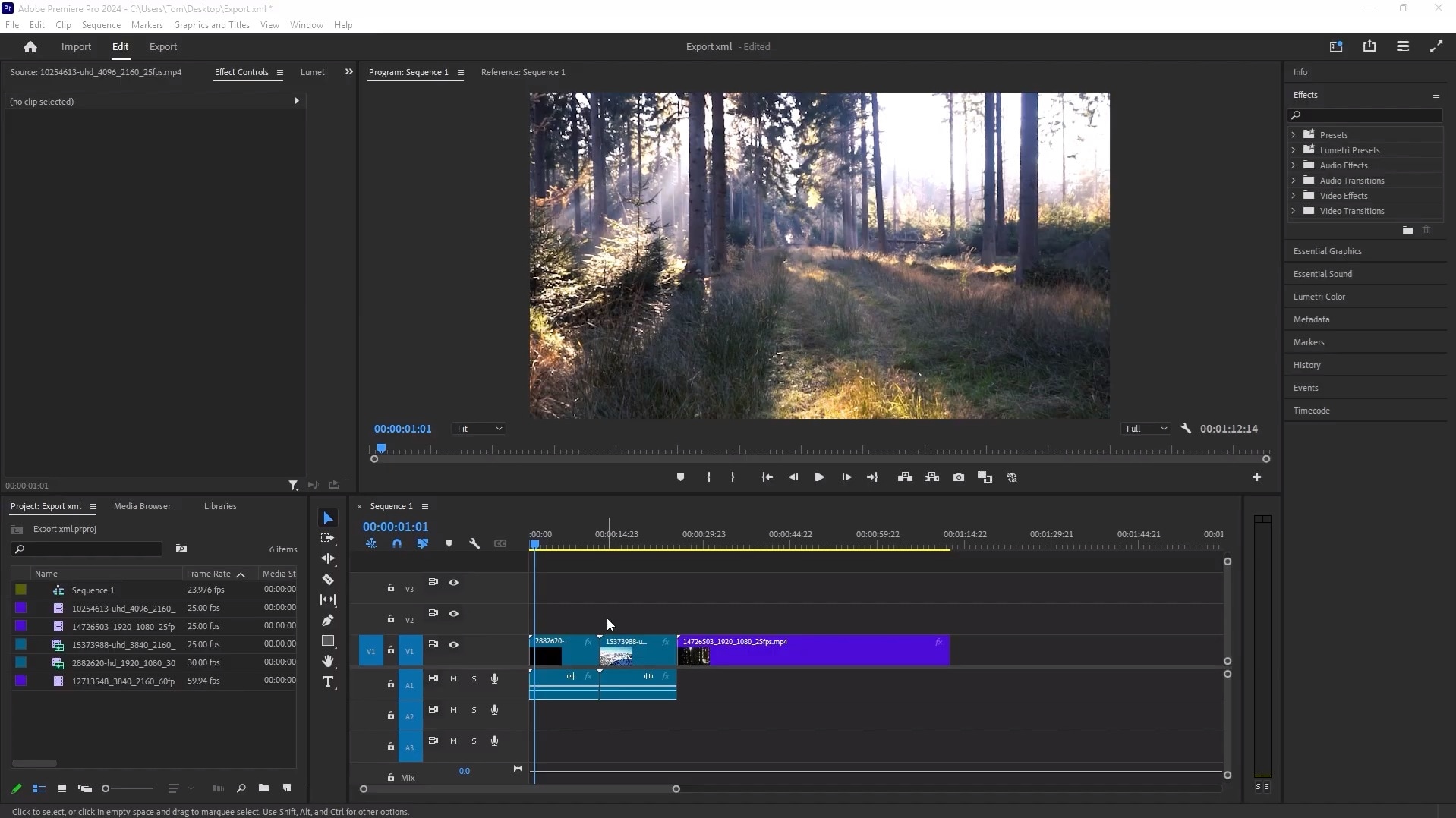
Paso 1. Abre el proyecto en Premiere Pro y selecciona la secuencia que quieres transferir.
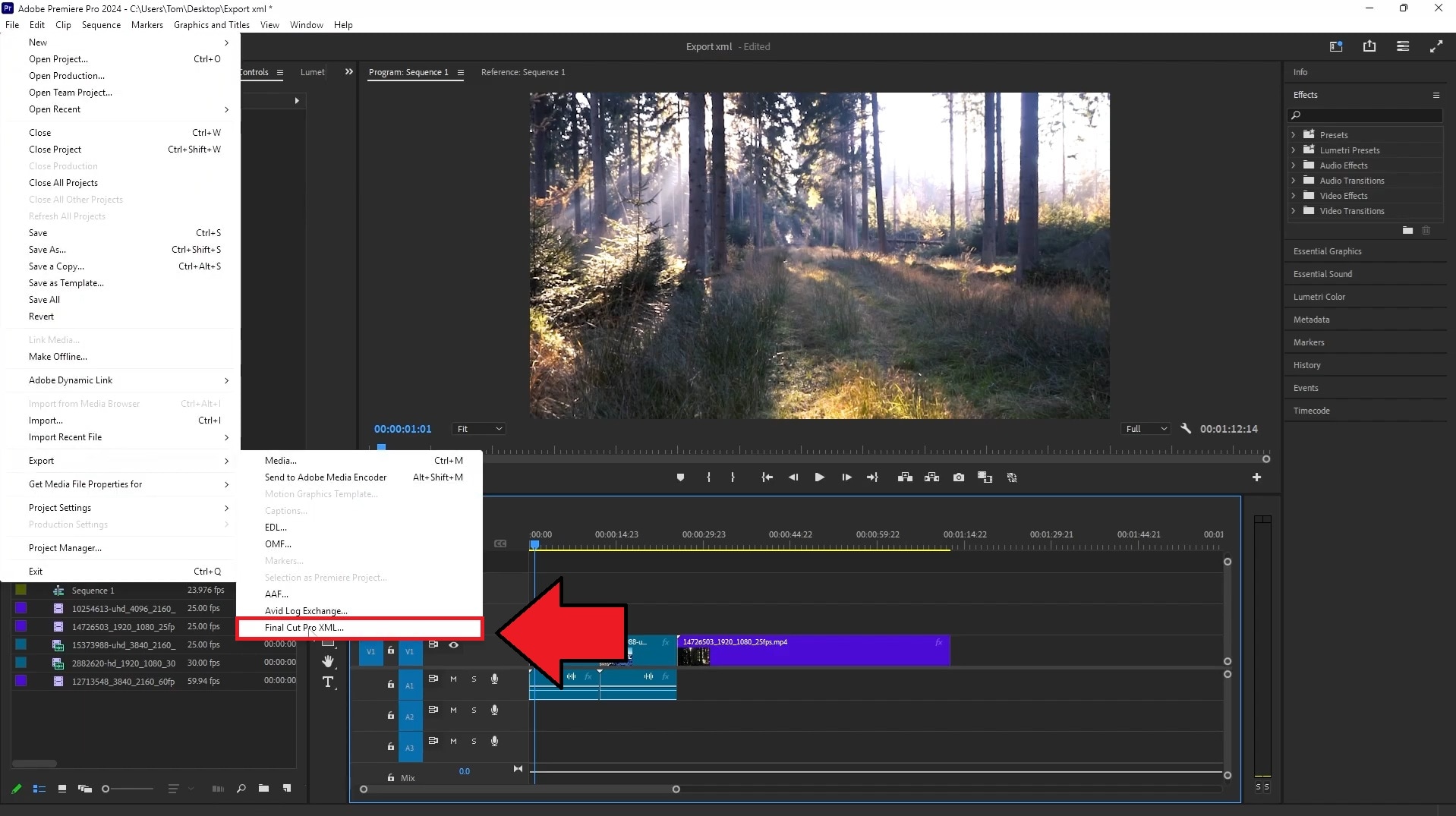
Paso 2. Ve a Archivo > Exportar > XML de Final Cut Pro. En la ventana Guardar secuencia convertida como - XML de Final Cut Pro, elige la ubicación y el nombre del archivo y haz clic en Guardar.
Premiere Pro guarda el XML y, si detecta elementos que no puede traducir correctamente, crea un registro de Resultados de traducción de FCP en la misma ubicación. Revísalo antes de continuar si quieres identificar efectos, transiciones u otros elementos que necesiten reconstruirse.
Dónde importar el XML exportado desde Premiere Pro
Premiere Pro exporta XML de Final Cut Pro pensado para Final Cut Pro 7 y herramientas compatibles. Aplicaciones que admiten este tipo de intercambio, como DaVinci Resolve o Filmora, pueden reconstruir las partes compatibles de la línea de tiempo. El Final Cut Pro actual utiliza .fcpxml, que no es el mismo formato que el .xml exportado por Premiere Pro; para ese flujo puede ser necesaria una conversión intermedia.
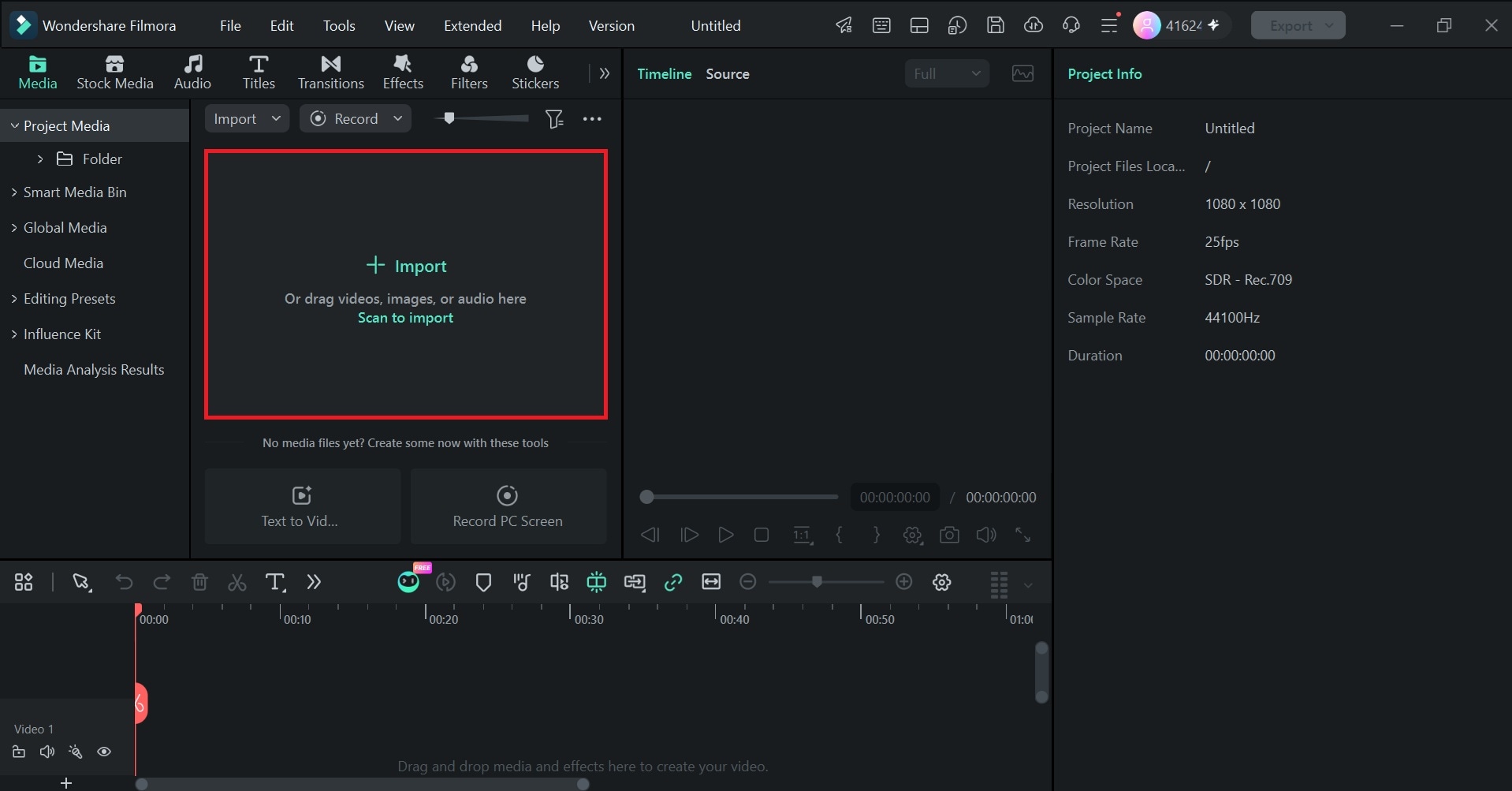
Wondershare Filmora permite importar líneas de tiempo XML compatibles desde su menú de importación. Tras cargar el archivo exportado por Premiere Pro, puedes revisar la secuencia reconstruida y volver a vincular los medios que no se encuentren automáticamente.
Cuándo tiene sentido continuar la edición en Filmora
Filmora puede resultar útil si quieres conservar la estructura compatible de la secuencia y terminar el video en un entorno centrado en la edición de línea de tiempo:
- Continuidad del montaje. Importa una línea de tiempo XML compatible, revisa los cortes y pistas recuperados y vuelve a vincular los medios cuando sea necesario. Después puedes añadir subtítulos automáticos y seguir terminando el proyecto.
- Herramientas para terminar la edición. Puedes trabajar el color, limpiar el audio y seguir ajustando la secuencia después de la importación.
- Intercambio XML en ambos sentidos. Filmora puede importar líneas de tiempo XML compatibles y también exportar un proyecto como XML de Final Cut Pro 7 para continuar el trabajo en otro NLE compatible.
- Recursos integrados. Dispone de títulos, transiciones, filtros y otros recursos que puedes aplicar después de comprobar que la línea de tiempo importada conserva correctamente el montaje.
- Importa líneas de tiempo XML compatibles y revincula medios faltantes.
- Edita video y audio, subtítulos, color y efectos en el mismo proyecto.
- Usa herramientas de IA para acelerar tareas repetitivas de edición.
- Disponible en Windows y macOS para el flujo de edición de escritorio.



Cómo importar el XML de Premiere Pro en Filmora
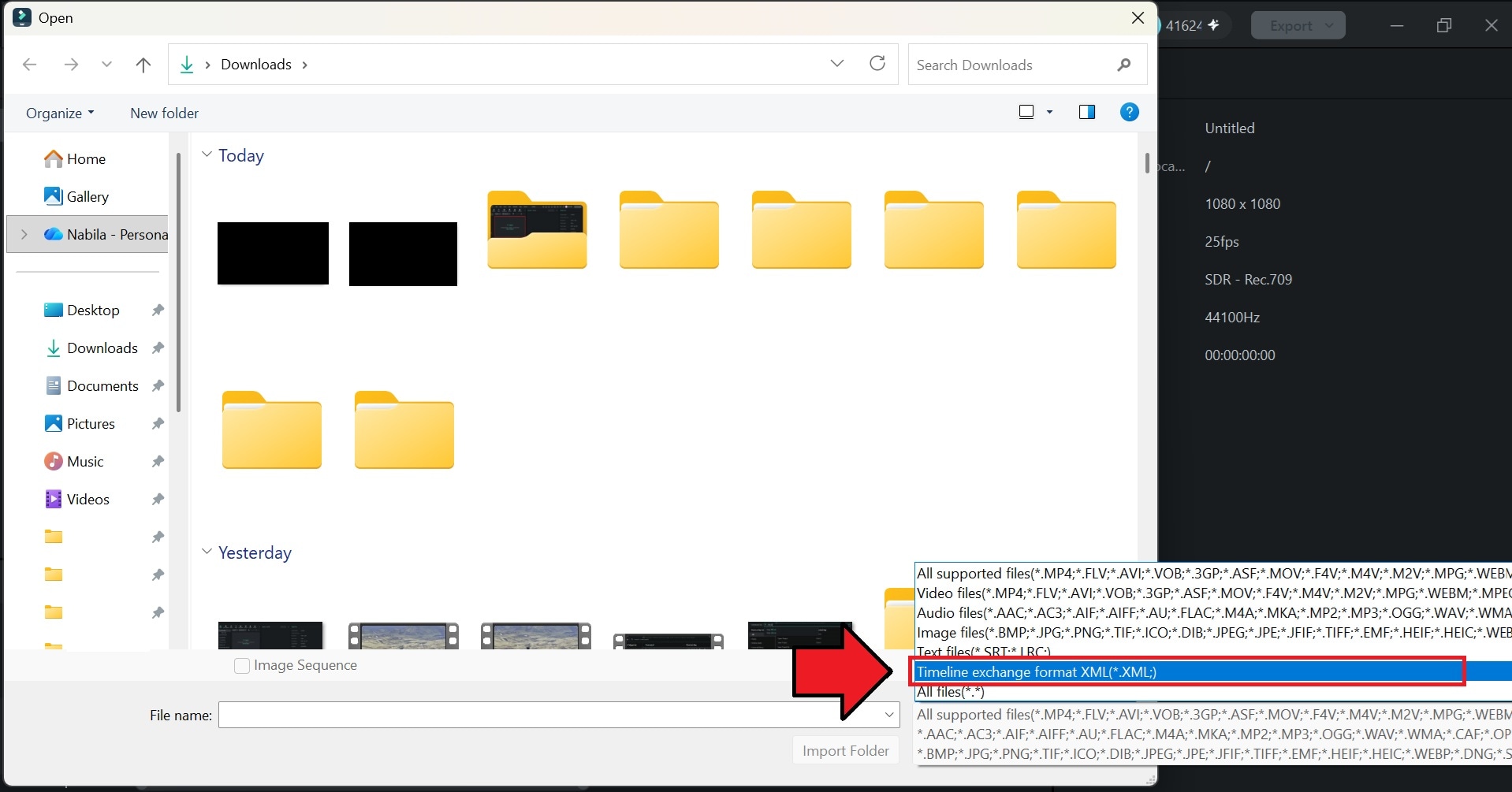
Paso 1. Abre Filmora y ve a Archivo > Importar medios > Importar XML de línea de tiempo.
 descarga segura
 Paso 2. Selecciona el archivo .xml exportado desde Premiere Pro. Cuando Filmora reconstruya la línea de tiempo, revisa los clips y pistas importados y vuelve a vincular los medios que aparezcan como faltantes.
Limitaciones del XML de Premiere Pro
El XML sirve como puente entre aplicaciones, no como copia completa del proyecto. Puede trasladar la estructura compatible de la secuencia, pero el programa de destino no tiene por qué reproducir todos los efectos, parámetros o comportamientos exactamente igual que Premiere Pro.
Antes de continuar la edición en otro programa, comprueba sobre todo estos puntos:
- Los efectos y las transiciones pueden no traducirse exactamente. Los efectos complejos y, sobre todo, los plugins de terceros pueden requerir ajustes o reconstrucción manual en la aplicación de destino.
- Los ajustes de audio pueden cambiar. La panorámica, la ganancia y los niveles de audio pueden no trasladarse con precisión al abrir la secuencia en otra aplicación.
- Los medios originales deben seguir disponibles. El XML guarda referencias, pero no incluye los archivos de video, audio o imagen. Si cambian de ubicación, tendrás que volver a vincularlos.
- Algunas estructuras cambian durante la traducción. Por ejemplo, los clips combinados pueden convertirse en secuencias anidadas, por lo que conviene revisar la línea de tiempo importada antes de seguir editando.
Problemas comunes al exportar o importar XML de Premiere Pro
Si el XML no aparece, la importación muestra medios sin conexión o el archivo no se abre en la aplicación de destino, revisa primero estos casos habituales:
1. No aparece la opción XML de Final Cut Pro
Con la secuencia seleccionada, ve a Archivo > Exportar > XML de Final Cut Pro. Esta opción es independiente de la exportación habitual de medios. Guarda el proyecto antes de empezar y comprueba que la secuencia que quieres transferir está activa.
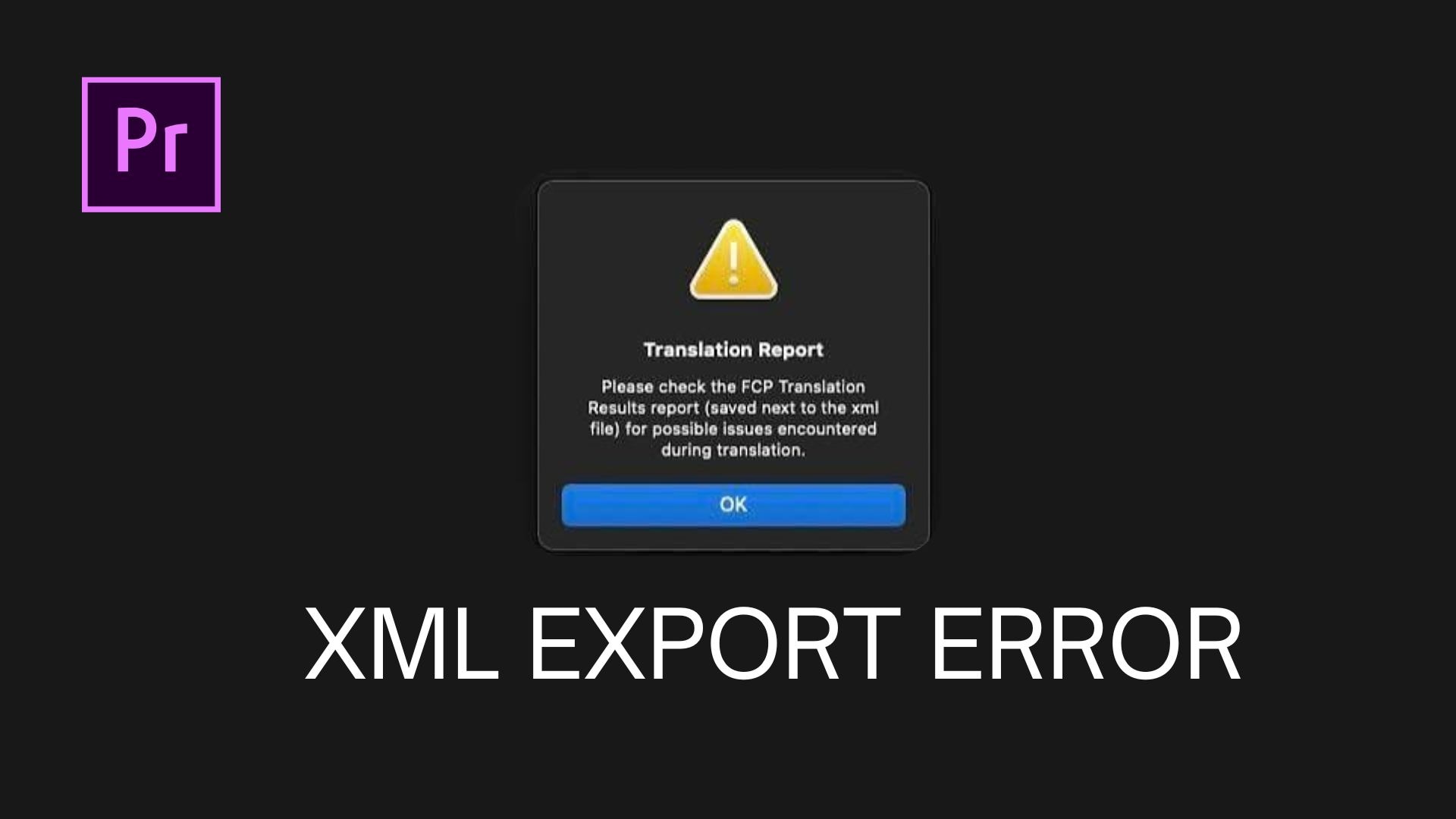
2. Premiere Pro crea un informe de Resultados de traducción de FCP
Ese informe no significa necesariamente que la exportación haya fallado. Ábrelo para identificar los efectos, transiciones o parámetros que Premiere Pro no pudo traducir y revisa esos elementos manualmente después de importar la secuencia.
3. La línea de tiempo importada muestra medios sin conexión
El XML referencia los archivos originales, pero no los incorpora. Si cambiaste la ubicación, el nombre o la unidad donde están guardados, usa la función de revinculación del editor de destino y señala la carpeta correcta de los medios.
4. El XML no se abre directamente en Final Cut Pro actual
Premiere Pro exporta el XML asociado al flujo de Final Cut Pro 7, mientras que las versiones actuales de Final Cut Pro utilizan .fcpxml. Si tu destino es Final Cut Pro moderno, convierte el XML con una herramienta compatible antes de importarlo; Adobe menciona XtoCC para este flujo.
Conclusión
Exportar XML desde Premiere Pro permite trasladar la estructura compatible de una secuencia a otro editor sin renderizarla como un video terminado. El archivo puede conservar clips, cortes, pistas y referencias a los medios, pero no sustituye al proyecto .prproj ni garantiza que todos los efectos y ajustes se traduzcan.
Después de generar el XML, impórtalo en una aplicación compatible, mantén accesibles los medios originales y revisa la línea de tiempo antes de continuar. En Filmora, el flujo actual pasa por Archivo > Importar medios > Importar XML de línea de tiempo, desde donde puedes recuperar la estructura compatible y revincular los archivos que falten.
Preguntas frecuentes
-
¿Necesito un conversor para exportar XML desde Premiere Pro?
No, si puedes abrir el proyecto en Premiere Pro. La aplicación exporta XML de Final Cut Pro de forma nativa desde Archivo > Exportar > XML de Final Cut Pro. Existen conversores de terceros para otros casos, pero no forman parte del flujo oficial de Adobe. -
¿El XML de Premiere Pro incluye los archivos de video y audio?
No. El XML guarda referencias y datos de la secuencia, pero los archivos de video, audio e imagen siguen estando fuera del XML. Mantén los medios originales disponibles y prepárate para volver a vincularlos en la aplicación de destino si cambian de ubicación. -
¿Cuál es la diferencia entre un XML y un archivo .prproj de Premiere Pro?
El archivo .prproj es el proyecto nativo de Premiere Pro y conserva la información propia de la aplicación. El XML de Final Cut Pro es un formato de intercambio pensado para trasladar una secuencia a programas compatibles. Puede conservar la disposición de clips, pistas y cortes, pero no todos los efectos, plugins ni ajustes se traducen.
