
 100% seguro | No requiere suscripción | Sin malware

Exportar XML desde Final Cut Pro te permite mover una biblioteca, un evento, un proyecto o un clip a una aplicación compatible sin convertir la edición en un vídeo plano. El formato FCPXML describe la estructura del montaje, las referencias de medios y los metadatos seleccionados para que otro software pueda reconstruir los elementos que admite.
El proceso se realiza desde Archivo > Exportar XML. Conviene elegir una versión FCPXML compatible con la aplicación de destino y mantener accesibles los archivos originales, porque el XML no los incorpora. Si quieres continuar el montaje en Wondershare Filmora, también tendrás que comprobar que el XML de línea de tiempo sea compatible y revisar la secuencia después de importarla.
En este artículo
- Qué es FCPXML y por qué exportarlo desde Final Cut Pro
- Cómo exportar XML desde Final Cut Pro paso a paso
- Qué contiene un FCPXML y qué puede perderse
-
Cómo continuar una línea de tiempo XML en Filmora
- Consejos para transferir un FCPXML con menos problemas
- Conclusión
Qué es FCPXML y por qué exportarlo desde Final Cut Pro
FCPXML es el formato de intercambio XML de Final Cut Pro. En lugar de contener un vídeo terminado, describe información del proyecto que otras aplicaciones compatibles pueden interpretar, como clips, posiciones en la línea de tiempo, referencias a los medios y determinados metadatos.
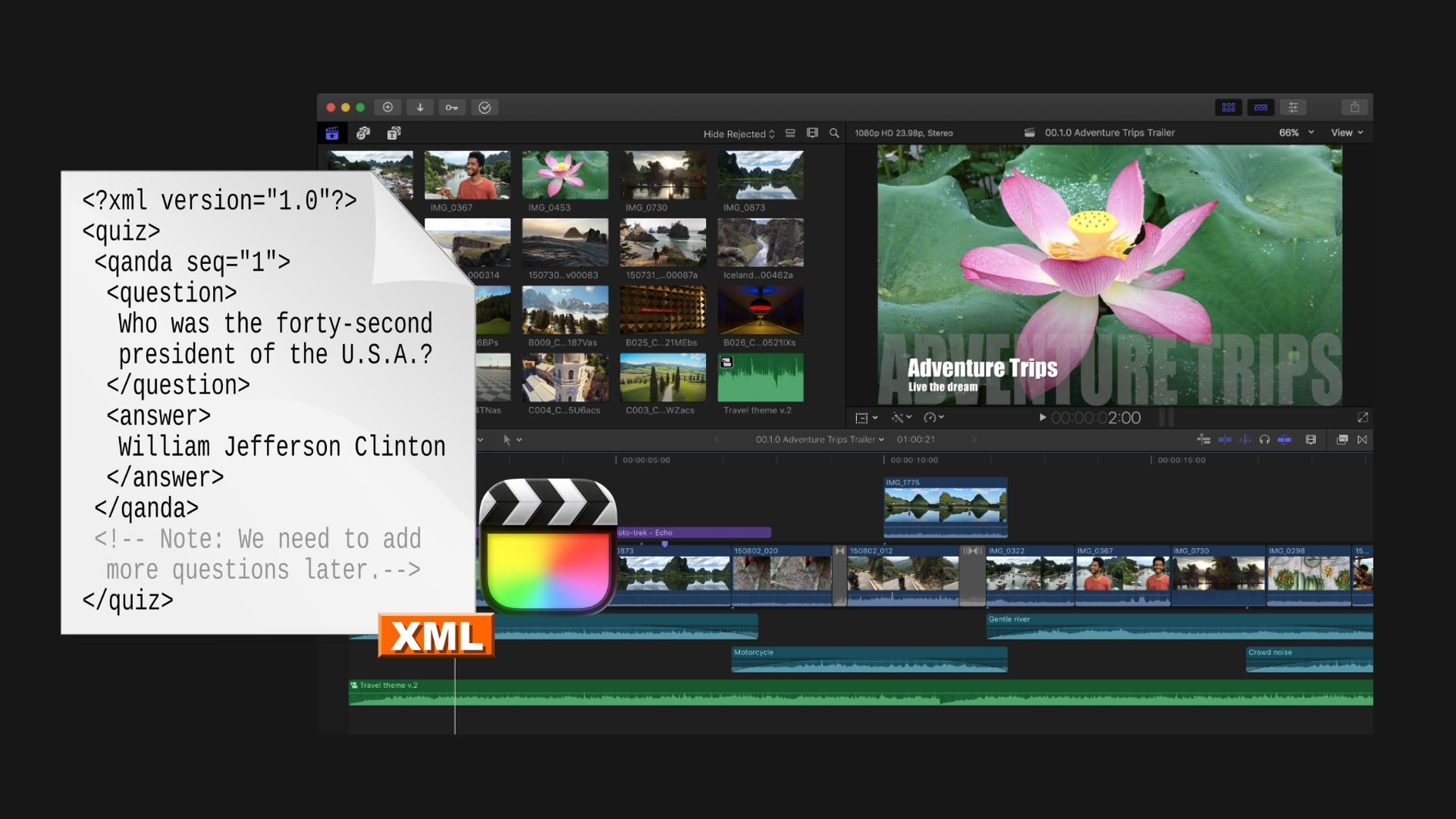
Exportar XML resulta útil cuando necesitas:
- Mover una edición a otra aplicación. El XML permite trasladar la estructura compatible de la línea de tiempo sin reconstruir manualmente cada corte.
- Entregar el proyecto a otro flujo de posproducción. Una herramienta compatible puede interpretar los datos FCPXML y reconstruir los elementos que admita.
- Conservar información editable. A diferencia de un MP4 o MOV renderizado, FCPXML mantiene datos estructurados de la edición que pueden seguir modificándose después de la transferencia.
La transferencia no es una copia exacta del proyecto original. Títulos, generadores, efectos, plugins, transiciones y otras funciones propias de Final Cut Pro pueden no tener un equivalente directo en la aplicación receptora y requerir ajustes posteriores.
Cómo exportar XML desde Final Cut Pro paso a paso
Final Cut Pro permite exportar bibliotecas, eventos, proyectos y clips como XML. Para una transferencia de línea de tiempo, selecciona el proyecto que quieres mover y comprueba antes qué versión FCPXML admite la aplicación de destino.
Paso 1Selecciona el proyecto o elemento que quieres exportar
Abre Final Cut Pro y selecciona la biblioteca, el evento, el proyecto o el clip que quieras exportar. Si quieres exportar el proyecto abierto en la línea de tiempo, haz clic dentro de ella para activarlo.
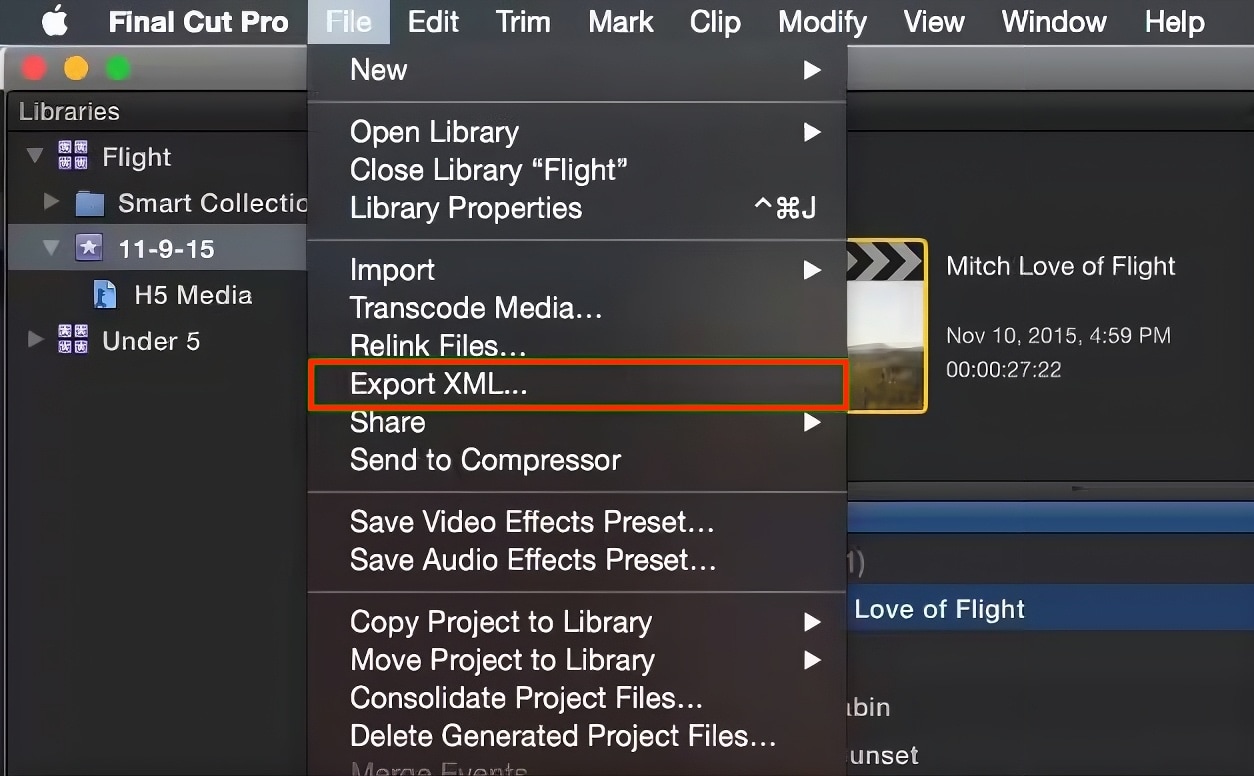
Paso 2Abre Archivo > Exportar XML
En la barra de menús, ve a Archivo > Exportar XML. Escribe un nombre para el archivo y elige la ubicación en la que quieres guardarlo.
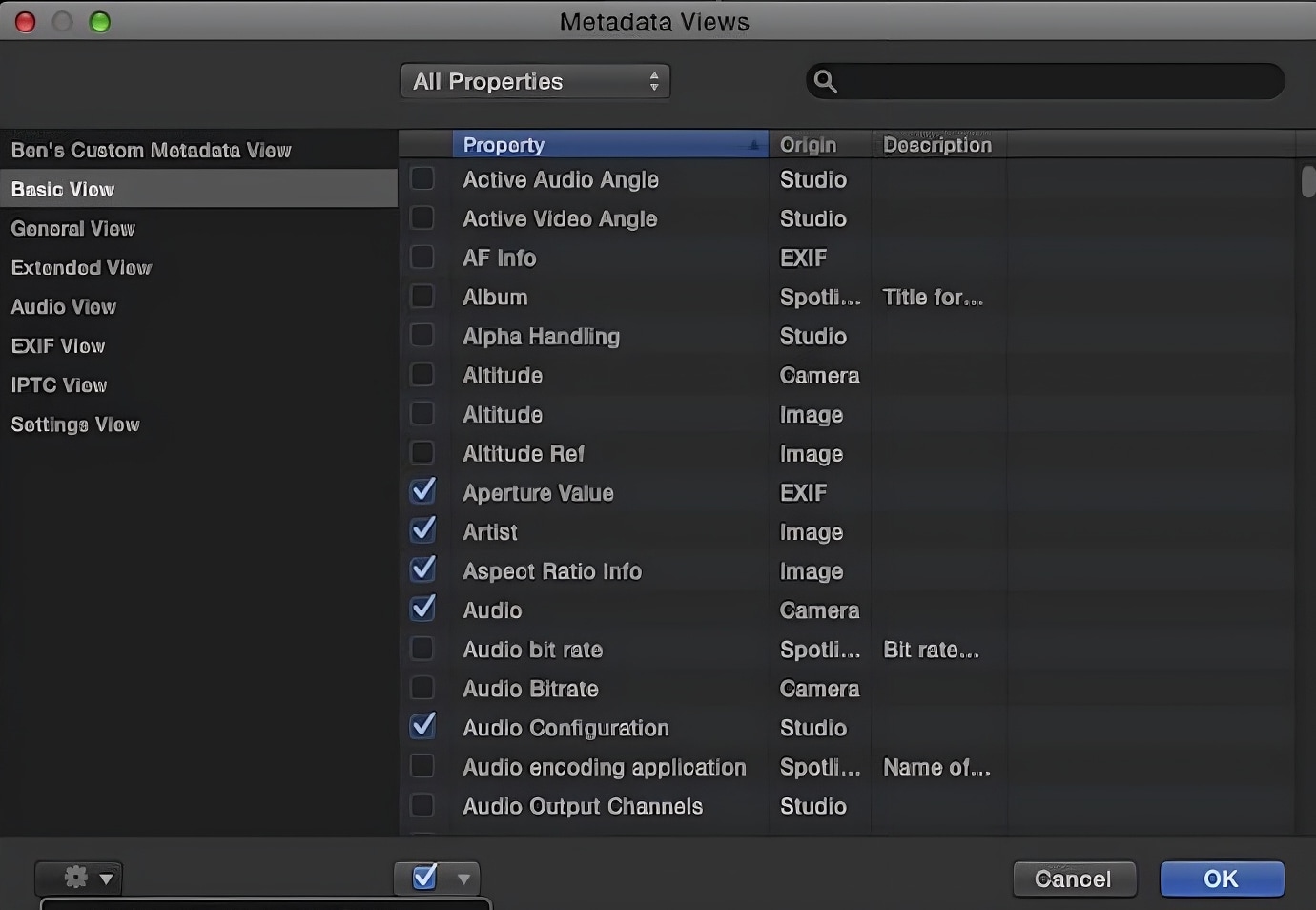
Paso 3Elige la vista de metadatos
Abre el menú Vista de metadatos y selecciona la vista que corresponda a tu flujo de trabajo. Esta opción determina qué metadatos se incluyen en el XML y cómo se organizan.
Paso 4Selecciona la versión FCPXML y guarda
En la mayoría de los casos, selecciona la versión XML actual. Si la aplicación receptora no reconoce esa versión, Final Cut Pro permite elegir una de las dos versiones anteriores disponibles. Después, haz clic en Guardar.

Qué contiene un FCPXML y qué puede perderse
Una exportación FCPXML describe la edición de Final Cut Pro para que otra aplicación pueda reconstruir los datos compatibles. La información exacta depende de lo que exportes, de la vista de metadatos seleccionada y de lo que admita el software receptor.
Entre los datos que puede contener se encuentran:
- Referencias de medios: información que identifica los archivos de vídeo, audio e imagen utilizados por los clips.
- Estructura y tiempos de la edición: posición de los clips, puntos de edición y otros datos necesarios para reconstruir la línea de tiempo.
- Bibliotecas, eventos, proyectos y clips: Final Cut Pro puede representar distintos elementos de su organización en el intercambio XML.
- Metadatos: la vista elegida al exportar determina qué campos se incluyen y cómo se organizan.
Qué no debes esperar de una exportación XML
FCPXML es un formato de intercambio, no una copia de seguridad completa del proyecto:
- No genera un vídeo final. Si necesitas un MP4, MOV u otro archivo listo para reproducir, debes exportarlo por separado.
- No incorpora automáticamente los medios originales. Conserva los archivos fuente y sus rutas para poder volver a vincularlos.
- No garantiza una traducción idéntica. Efectos, títulos, generadores, plugins y transiciones específicos de Final Cut Pro pueden cambiar o no transferirse.
- La compatibilidad depende de la aplicación receptora. El programa de destino debe reconocer la versión FCPXML y los elementos incluidos.
Por eso, el XML debe tratarse como un puente entre aplicaciones. Conserva siempre la biblioteca o el proyecto original de Final Cut Pro y revisa el montaje importado antes de continuar el trabajo.
Cómo continuar una línea de tiempo XML en Filmora
Filmora incluye un flujo para importar XML de línea de tiempo y continuar editando la estructura compatible. Después de exportar desde Final Cut Pro, la transferencia dependerá de que Filmora reconozca la versión y los elementos incluidos en el archivo; por eso conviene revisar la secuencia y los medios después de importarla.
Puedes llevar un XML compatible a Wondershare Filmora y continuar el montaje en su línea de tiempo.
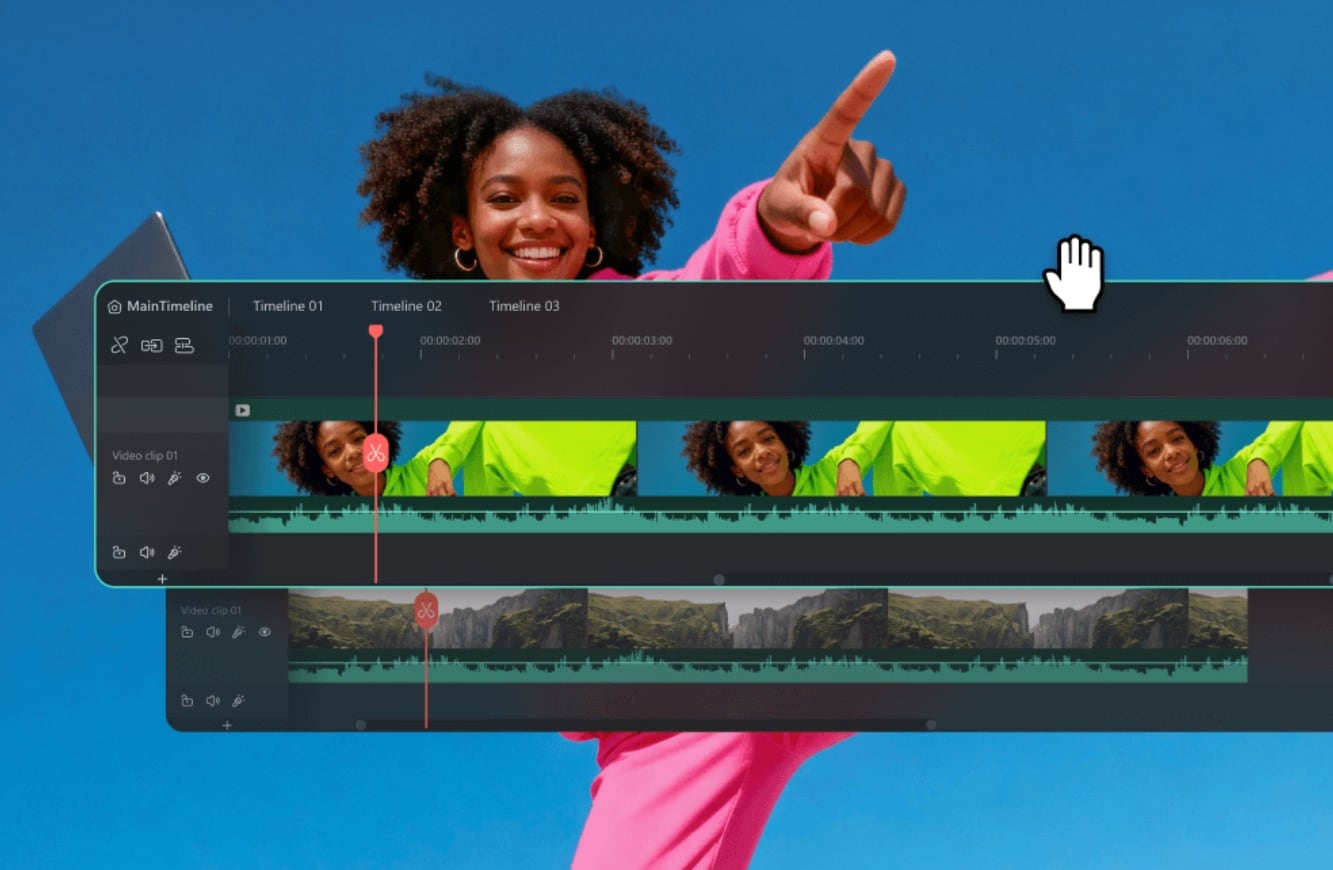
Qué puedes hacer después de importar la línea de tiempo
Una vez reconstruidos los elementos compatibles y localizados los medios originales, puedes seguir trabajando sobre el proyecto en Filmora:
- Continuar el montaje. Ajusta cortes, orden y duración de los clips de la línea de tiempo importada.
- Completar títulos, transiciones y efectos. Revisa los elementos que no se hayan traducido y sustitúyelos cuando sea necesario.
- Trabajar el audio y el color. Comprueba sincronización, niveles y ajustes visuales antes de la exportación final.
- Usar herramientas de edición e IA de Filmora. Añádelas después de verificar que la estructura principal del proyecto se haya transferido correctamente.
- Importa líneas de tiempo XML compatibles para continuar el montaje.
- Edita vídeo y audio en una línea de tiempo multipista.
- Añade títulos, transiciones, efectos y herramientas de IA al proyecto reconstruido.
- Revisa y termina el proyecto en Filmora para Windows o macOS.



Cómo importar un XML de línea de tiempo en Filmora
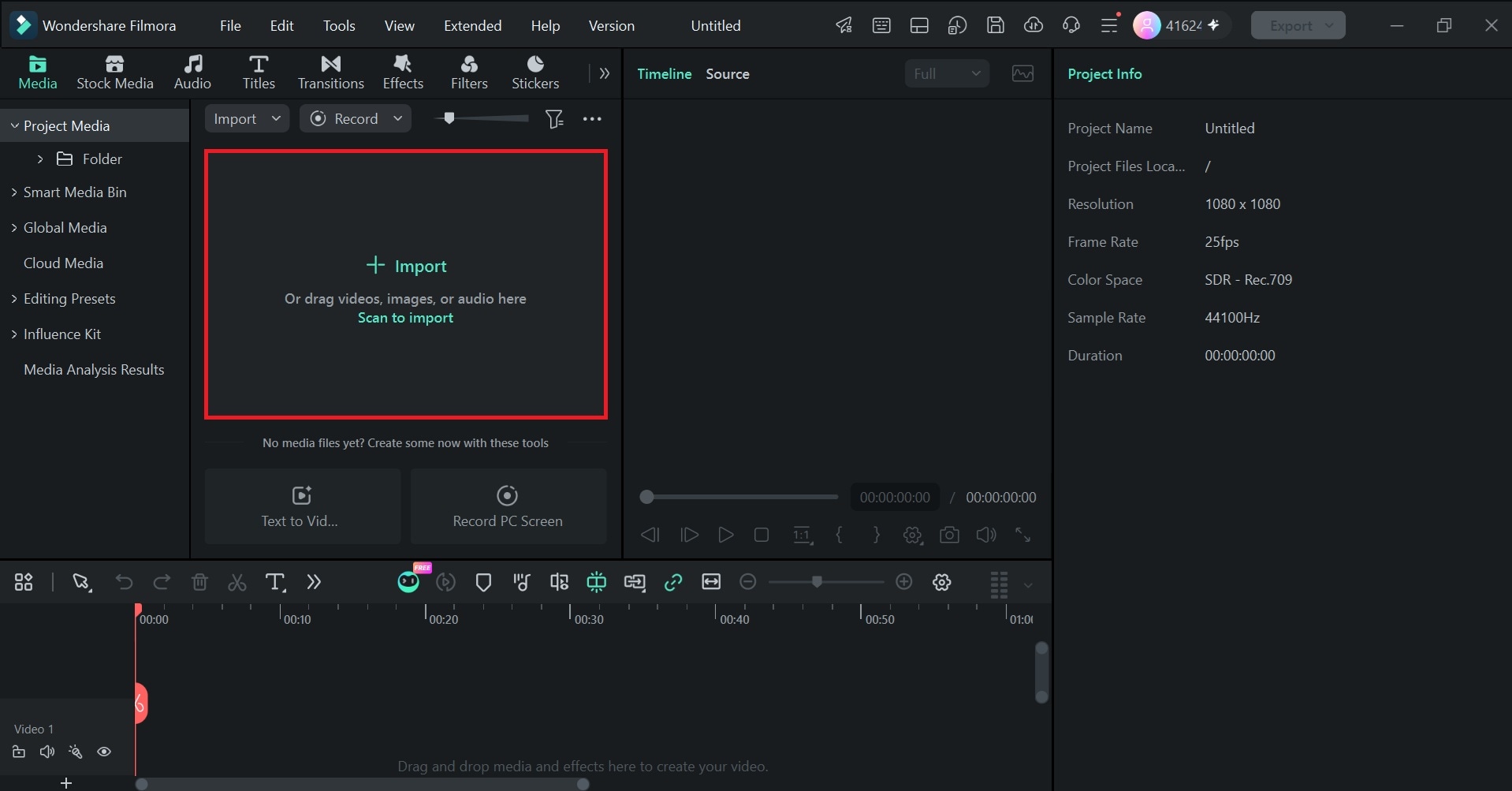
Paso 1Abre Importar XML de línea de tiempo
Abre Filmora y ve a Archivo > Importar medios > Importar XML de línea de tiempo. Esta opción es distinta de la importación normal de vídeos, imágenes o audio.
 descarga segura
 Paso 2Selecciona el archivo XML compatible
Elige el XML de línea de tiempo que quieras importar. Si Filmora no reconoce la versión o el tipo de XML exportado desde Final Cut Pro, utiliza una versión o conversión compatible con el flujo de destino antes de continuar.

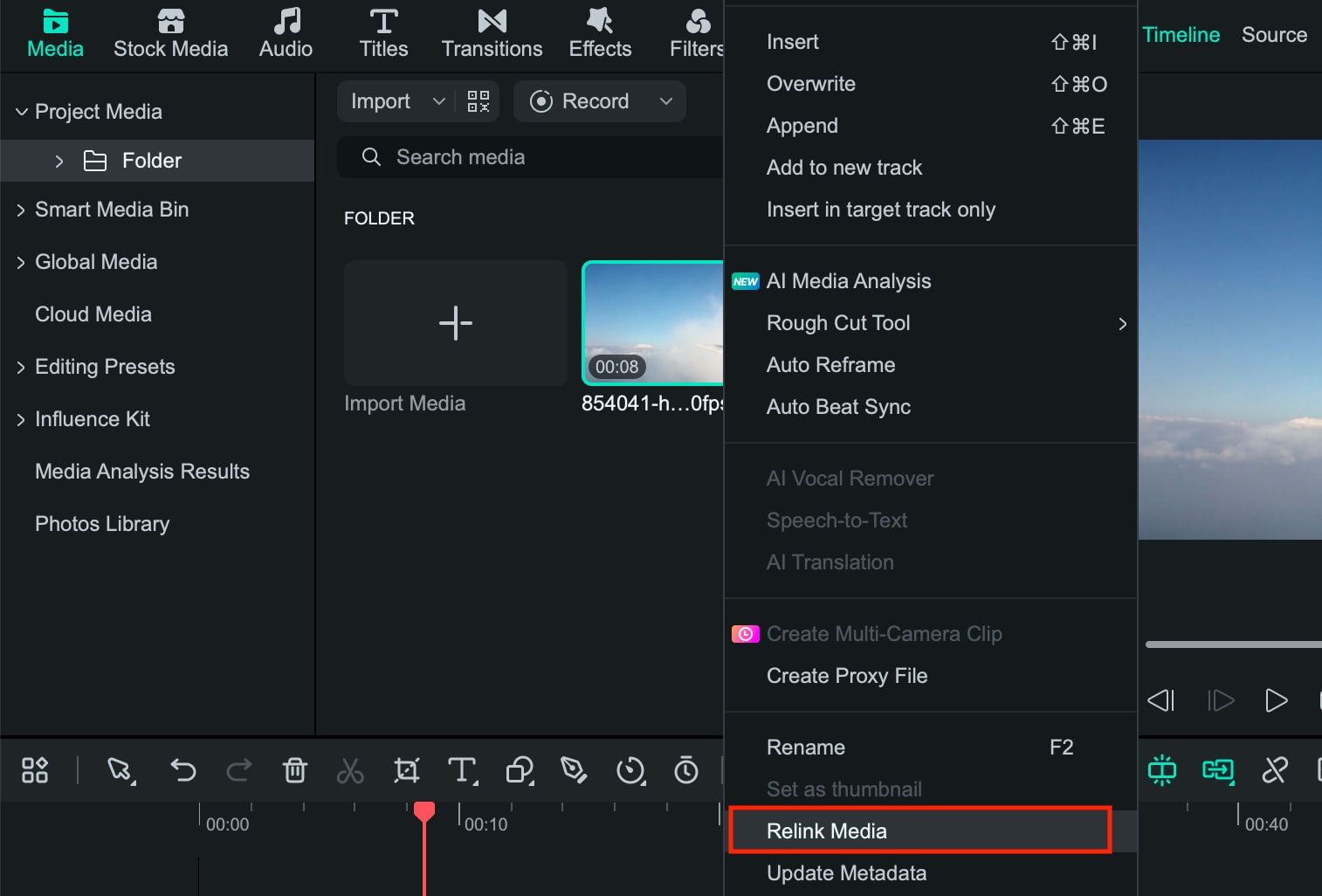
Paso 3Localiza los medios que falten
El XML no sustituye a los archivos originales. Si algún clip aparece sin conexión, vuelve a localizar el vídeo, audio o imagen correspondiente antes de seguir editando.
Paso 4Revisa la línea de tiempo importada
Comprueba clips, duración, sincronización de audio, títulos, transiciones y efectos. Reconstruye o sustituye cualquier elemento de Final Cut Pro que no tenga un equivalente directo en Filmora.
Consejos para transferir un FCPXML con menos problemas
Una preparación sencilla antes de exportar reduce los errores de medios sin conexión y facilita comprobar si la línea de tiempo se ha reconstruido correctamente.
- Exporta un vídeo de referencia: guarda una versión reproducible de la línea de tiempo original para comparar tiempos, audio, títulos, efectos y transiciones después de la transferencia.
- Mantén accesibles los medios originales: evita mover o renombrar vídeos, audios, imágenes y gráficos durante el intercambio para facilitar la reconexión.
- Comprueba la versión FCPXML: usa la versión actual cuando sea compatible; si el software de destino no la reconoce, elige una de las versiones anteriores disponibles.
- Conserva el proyecto original: no sustituyas tu biblioteca de Final Cut Pro por el XML. Mantén el original como copia de seguridad hasta validar la transferencia.
- Revisa toda la secuencia: comprueba cortes, sincronización, audio, títulos, transiciones, plugins, LUT y otros recursos de terceros antes de continuar el trabajo.
Conclusión
Exportar XML desde Final Cut Pro es útil cuando necesitas continuar una edición en otra aplicación sin reducir la línea de tiempo a un único vídeo renderizado. FCPXML conserva datos estructurados del proyecto y referencias a los medios, pero la calidad de la transferencia depende de la versión XML y de lo que admita la aplicación receptora.
Si el destino es Filmora, usa Archivo > Importar medios > Importar XML de línea de tiempo para un XML compatible. Mantén disponibles los archivos originales, revisa la secuencia importada y reconstruye los efectos o elementos de Final Cut Pro que no se hayan traducido.
Preguntas frecuentes
-
¿Qué diferencia hay entre .fcpxml y .fcpxmld?
Ambos pertenecen al formato FCPXML de Final Cut Pro. Las versiones anteriores pueden generar archivos .fcpxml, mientras que FCPXML 1.10 o posterior utiliza paquetes .fcpxmld. La aplicación de destino debe admitir la versión y el tipo de XML que exportes. -
¿El XML de Final Cut Pro incluye los vídeos y audios originales?
No. FCPXML guarda información estructurada y referencias a los medios, pero no sustituye a los archivos fuente. Conserva los vídeos, audios, imágenes y gráficos originales para poder volver a vincularlos. -
¿Qué versión de FCPXML debo exportar desde Final Cut Pro?
En la mayoría de los casos, utiliza la versión actual. Si la aplicación receptora no la reconoce, Final Cut Pro permite elegir una de las dos versiones anteriores disponibles para mejorar la compatibilidad. -
¿Puede Filmora importar un XML exportado desde Final Cut Pro?
Filmora incluye la opción Importar XML de línea de tiempo para archivos XML compatibles. Después de importar, revisa la estructura y los medios; si una versión o un tipo de FCPXML no se reconoce, tendrás que convertirlo o usar un XML compatible con el flujo de Filmora.
