
 100% seguro | No requiere suscripción | Sin malware

¿Necesitas mover una línea de tiempo de Final Cut Pro a otro editor? FCPXML te permite transferir la estructura del proyecto sin renderizar la edición en un solo archivo de video. El XML puede contener detalles como clips, líneas de tiempo, referencias de medios y decisiones de edición que una aplicación compatible puede interpretar.
Hoy aprenderás cómo exportar XML desde Final Cut Pro, qué incluye el archivo y cómo importarlo en Wondershare Filmora para seguir editando.
En este artículo
Parte 1. ¿Por qué exportar XML desde Final Cut Pro?
FCPXML es un formato de archivo estructurado que describe un proyecto de Final Cut Pro y sus datos de edición. Cuando exportas XML desde Final Cut Pro, no estás exportando el video real. En cambio, creas un archivo que otra aplicación compatible puede usar para interpretar la estructura del proyecto, como su línea de tiempo, clips y referencias de medios.
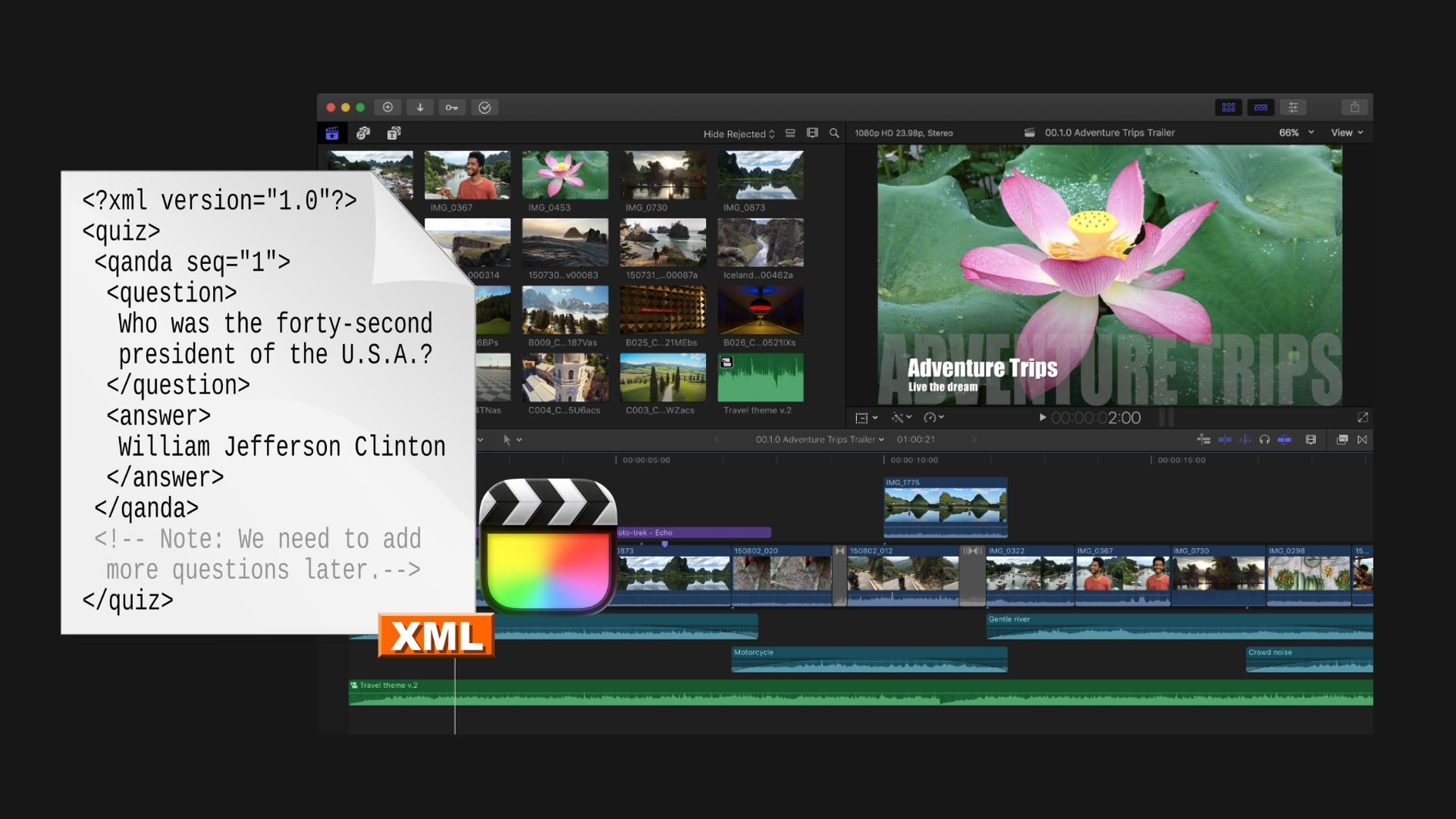
Los editores suelen usar la exportación XML de Final Cut Pro cuando necesitan:
- Mover un proyecto a otra aplicación de edición. La transferencia admite la información de edición sin tener que recrear manualmente toda la línea de tiempo.
- Entregar un proyecto a otro editor o flujo de trabajo. El archivo proporciona datos del proyecto que el software de posproducción compatible puede importar.
- Conservar información editable del proyecto. A diferencia de un MP4 o MOV renderizado, el XML mantiene las decisiones de edición y los metadatos del proyecto en un formato estructurado que otras aplicaciones pueden interpretar.
Sin embargo, una transferencia XML puede no reproducir todo exactamente. Es posible que los efectos, transiciones, generadores, complementos, títulos y otras funciones específicas de Final Cut Pro deban recrearse o ajustarse después de la importación.
Parte 2. Cómo exportar XML desde Final Cut Pro (pasos sencillos)
Exportar un XML desde un archivo de Final Cut Pro requiere solo unos pocos clics, pero vale la pena revisar algunos ajustes antes de guardarlo. Actualmente, Apple te permite exportar una biblioteca, evento, proyecto o clip como XML y luego elegir qué metadatos y versión de XML incluir.
Paso 1. Abre y selecciona tu proyecto
Abre tu proyecto en Final Cut Pro y selecciona el proyecto que deseas transferir. Si el proyecto ya está abierto en la línea de tiempo, haz clic dentro de la línea de tiempo para activarlo.
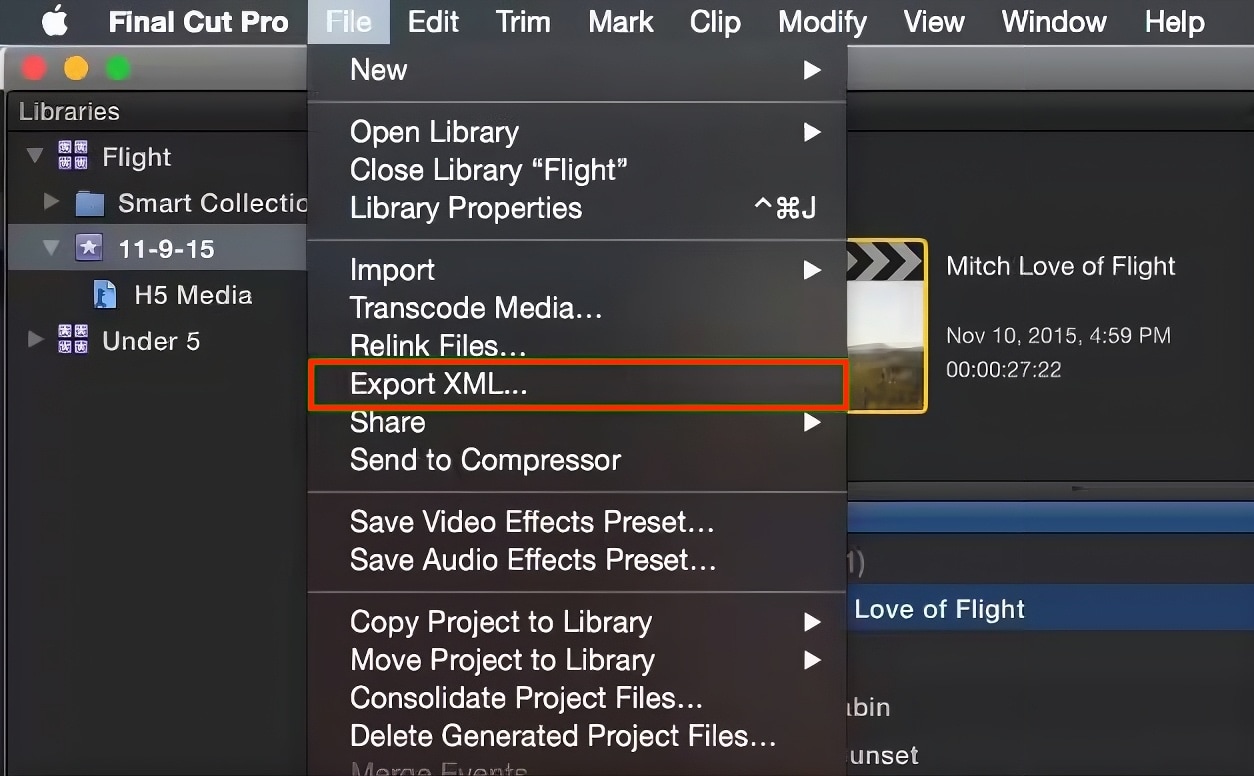
Paso 2. Elige File > Export XML
En la barra de menús, ve a File > Export XML. Final Cut Pro abrirá la ventana de exportación donde puedes nombrar el archivo XML y elegir dónde guardarlo.
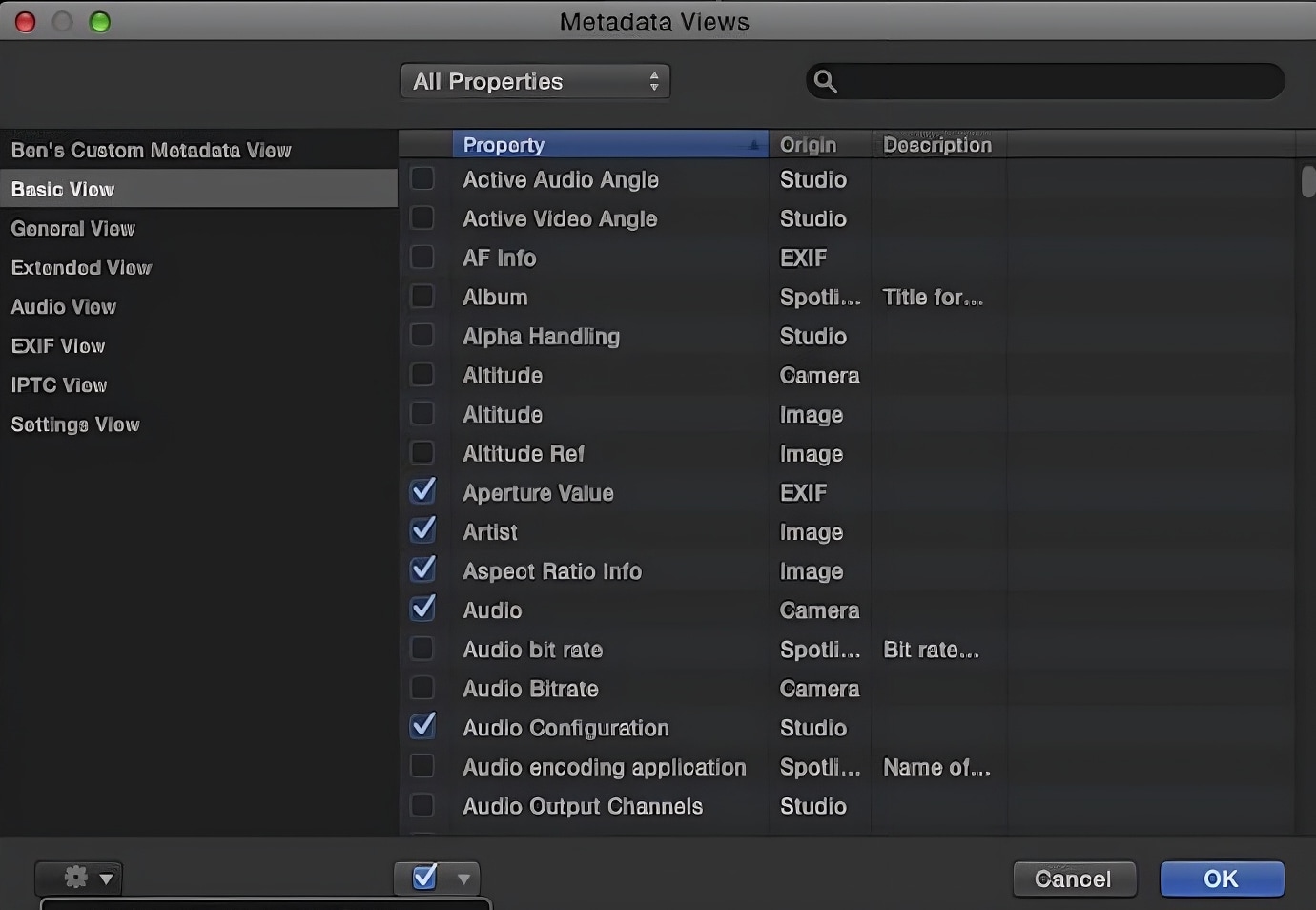
Paso 3. Elige una vista de metadatos
Usa el menú Metadata View para seleccionar qué información de metadatos debe incluirse y cómo se organiza en el archivo XML. Las opciones disponibles pueden variar según la configuración de tu Final Cut Pro.
Paso 4. Elige la versión de XML y guarda
Selecciona la versión XML actual, a menos que la aplicación que recibe el archivo requiera una versión anterior. Final Cut Pro también proporciona dos versiones XML anteriores para compatibilidad con flujos de trabajo de terceros más antiguos. Luego haz clic en Save.
Nota: Si estás transfiriendo el proyecto a otra aplicación de edición, comprueba qué versión de FCPXML admite antes de exportar. Es posible que las funciones más recientes de Final Cut Pro requieran una versión XML más nueva.
Parte 3. Qué incluye un archivo XML de Final Cut Pro
Una exportación FCPXML proporciona a otra aplicación la información que necesita para comprender tu edición de Final Cut Pro. Puede describir la estructura del proyecto, los medios utilizados, la ubicación de los clips y los metadatos seleccionados, dependiendo de lo que exportes y la vista de metadatos que elijas.
La información clave puede incluir:
- Referencias de medios: Detalles que identifican los medios de origen utilizados por los clips.
- Línea de tiempo y datos de edición: Información sobre la ubicación de los clips y otras decisiones de edición compatibles.
- Proyectos, eventos y bibliotecas: FCPXML puede representar estos elementos cuando se incluyen en la exportación.
- Metadatos: Se pueden incluir metadatos seleccionados según la vista de metadatos utilizada durante la exportación.
Lo que XML no hace
FCPXML está diseñado para describir una edición, por lo que tiene algunos límites importantes:
- No crea un video finalizado. Aún necesitas exportar un video por separado si quieres un archivo MP4, MOV u otro archivo renderizado.
- No incluye automáticamente tus medios originales. Los archivos de medios siguen siendo independientes de los datos del proyecto XML.
- No garantiza una transferencia perfecta. Es posible que efectos, transiciones, títulos, generadores, complementos y otros elementos específicos de Final Cut Pro no tengan un equivalente en la aplicación receptora.
- La compatibilidad depende de la aplicación receptora. El software que importa el XML debe admitir la versión y los datos relevantes de FCPXML.
Para flujos de trabajo más recientes, Final Cut Pro también puede crear paquetes .fcpxmld como alternativa a los archivos tradicionales .fcpxml cuando se incluye información específica, como seguimiento de objetos o datos del modo Cinematic.
Parte 4. Importar y seguir editando proyectos XML en Filmora
Mover una línea de tiempo a otro editor es más fácil cuando la aplicación receptora puede manejar problemas de compatibilidad durante el proceso. Después de exportar XML desde Final Cut Pro, puedes llevarlo a Wondershare Filmora para continuar la edición.
Filmora admite la importación de XML/XMEML de FCP7, con comprobaciones integradas y relink de medios para ayudar a convertir una línea de tiempo XML en un proyecto editable.
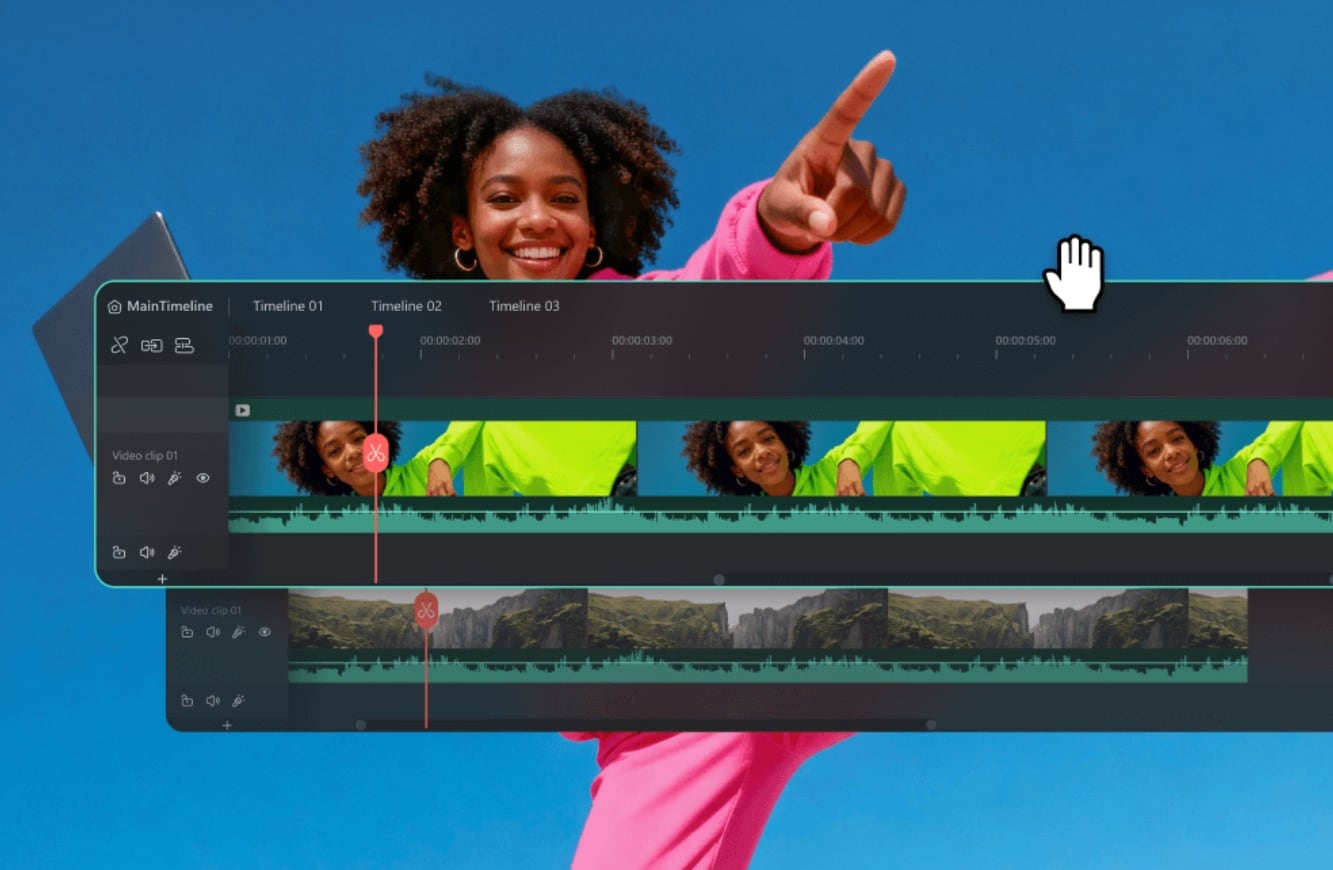
Por qué recomendamos Filmora
Filmora es una buena alternativa a FCP cuando quieres seguir editando en una interfaz más sencilla y accesible. Las razones por las que destaca son:
- Curva de aprendizaje más fácil. Filmora tiene una interfaz más accesible que los NLE profesionales como FCP.
- Kit de herramientas de edición completo. A pesar de la interfaz más simple, puedes refinar cortes, añadir transiciones y efectos y ajustar el color y el audio.
- Herramientas de IA integradas. Filmora incluye herramientas de IA que aceleran ediciones comunes sin complementos adicionales ni configuración extra.
- Proceso de importación más fluido.Las comprobaciones automáticas de compatibilidad de Filmora señalan problemas de transferencia antes de que empieces a editar.
- Amplios efectos de video/audio y recursos creativos.
- Potente IA para una creación de contenido sin esfuerzo.
- Intuitivo, profesional pero apto para principiantes.
- Funciona en Mac, Windows, iOS y Android.



Cómo importar XML en Filmora
Paso 1. Abrir Timeline Exchange Format XML
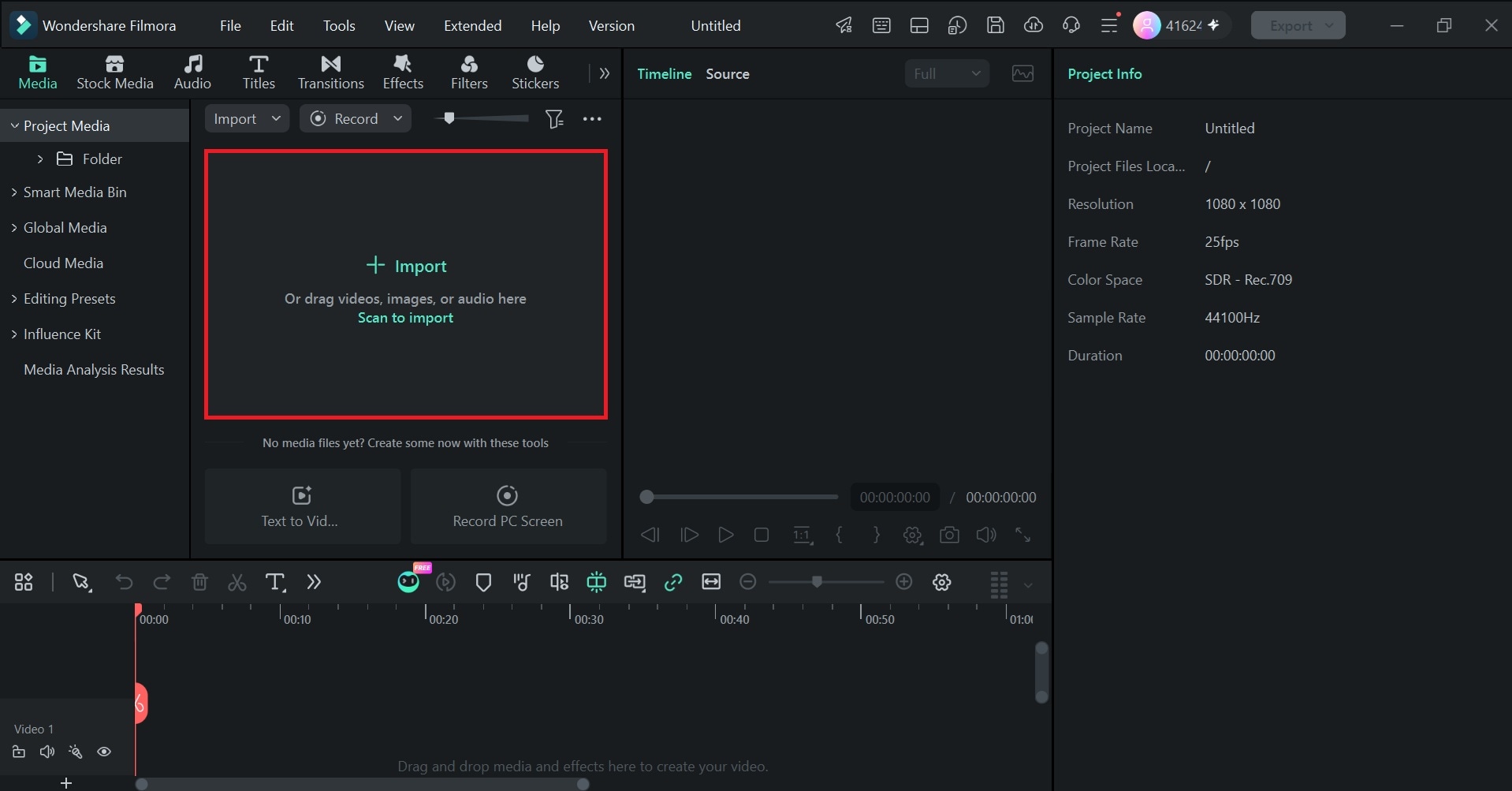
Abre Filmora y haz clic en Import para añadir tu archivo XML. También puedes hacer doble clic en el área en blanco del panel de medios.

 descarga segura
 Paso 2. Seleccionar tu archivo XML
Selecciona Timeline Exchange Format XML. para filtrar archivos .xml o .fcpxml y luego selecciona tu archivo XML.

Paso 3. Volver a vincular los medios faltantes
Filmora comprueba automáticamente el archivo y señala posibles problemas de compatibilidad. Si Filmora no puede encontrar los archivos de origen, selecciona los medios y haz clic en Relink Media.
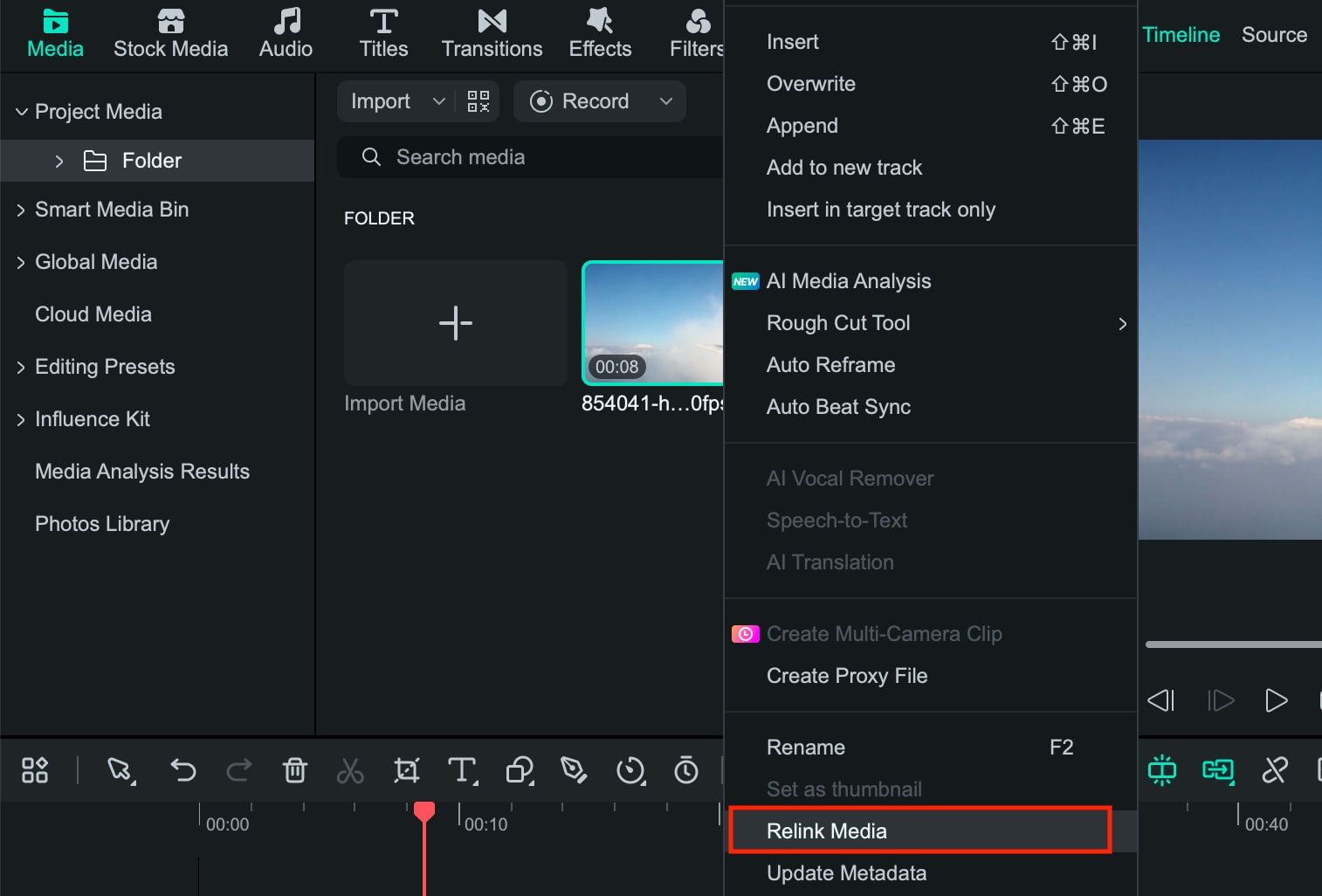
Paso 4. Revisar la línea de tiempo
Revisa los clips, el tiempo, el audio, las transiciones y los efectos. Es posible que algunos elementos específicos de Final Cut Pro necesiten ajustes después de la transferencia.
Parte 5. Consejos para una transferencia FCPXML más fluida
FCPXML transfiere información del proyecto entre aplicaciones de edición, pero la vista de la línea de tiempo puede no coincidir exactamente después de la importación. Una rápida comprobación antes de exportar XML desde Final Cut Pro puede ayudarte a identificar medios faltantes, efectos cambiados u otros problemas de compatibilidad.
- Exporta un vídeo de referencia: Guarda un vídeo de la línea de tiempo original para que puedas comparar la versión transferida y detectar cambios en el tiempo, efectos, transiciones o audio.
- Organiza tu material: Mantén las tomas, el audio y los gráficos en carpetas claramente nombradas. Evita mover o renombrar archivos durante la transferencia para facilitar la reconexión.
- Conserva el proyecto original: Mantén tu proyecto de Final Cut Pro como copia de seguridad hasta que hayas confirmado que la nueva versión está completa.
- Revisa toda la línea de tiempo: Revisa la edición de principio a fin, incluyendo cortes, sincronización, audio, títulos, transiciones y efectos.
- Mantén disponibles los recursos de terceros: Ten preparados cualquier plugin, fuente, LUT, gráfico u otros recursos externos por si necesitas reemplazarlos o recrearlos.
Conclusión
Cuando tú exportar XML desde Final Cut Pro, puedes mover una línea de tiempo a otro flujo de trabajo de edición manteniendo la información de la edición. Es diferente de exportar un vídeo porque el archivo XML describe el proyecto en lugar de procesar el material. Antes de transferir, organiza tus archivos de origen y guarda una exportación de referencia para que puedas revisar los resultados más adelante.
Al mover la línea de tiempo a Filmora, su flujo de trabajo XML Timeline Exchange Format puede comprobar la compatibilidad, ayudar a volver a enlazar el material faltante y generar un subborrador. A partir de ahí, revisa la línea de tiempo y ajusta cualquier elemento específico de Final Cut Pro que no se haya transferido.
