


 100% seguro | No requiere suscripción | Sin malware

Los atajos de teclado de Premiere Pro permiten cortar, recortar, reproducir, navegar por la línea de tiempo y gestionar proyectos sin depender constantemente del ratón. No hace falta memorizar todos los comandos: para empezar, conviene dominar primero los atajos que se repiten durante una sesión de edición.
En Windows, Premiere usa principalmente Ctrl y Alt; en macOS, muchas combinaciones equivalentes utilizan Command y Option. Los atajos de una sola tecla, como V, C, I, O o J-K-L, suelen mantenerse en ambos sistemas.


 Descarga segura | Sin malware
En este artículo

Atajos de teclado de Premiere Pro que conviene aprender primero
Los atajos más rentables son los que evitan acciones repetitivas con el ratón. Esta selección cubre las tareas que aparecen con más frecuencia al montar, recortar y revisar una secuencia.
| Acción | Windows | macOS |
| Herramienta Selección | V | V |
| Herramienta Cuchilla | C | C |
| Recortar edición anterior hasta el cabezal | Q | Q |
| Recortar edición siguiente hasta el cabezal | W | W |
| Agregar edición en el cabezal | Ctrl + K | Command + K |
| Marcar entrada | I | I |
| Marcar salida | O | O |
| Reproducir / Pausar | Barra espaciadora | Barra espaciadora |
| Reproducir hacia atrás / detener / avanzar | J / K / L | J / K / L |
| Guardar proyecto | Ctrl + S | Command + S |
| Importar medios | Ctrl + I | Command + I |
| Exportar medios | Ctrl + M | Command + M |
Lista de atajos de Premiere Pro por tarea
Atajos de edición y recorte
Para editar más rápido, conviene diferenciar entre C, que activa la Cuchilla, y Ctrl/Command + K, que agrega un corte directamente en la posición del cabezal de reproducción.
| Acción | Windows | macOS |
| Herramienta Selección | V | V |
| Herramienta Cuchilla | C | C |
| Agregar edición | Ctrl + K | Command + K |
| Agregar edición a todas las pistas | Ctrl + Shift + K | Shift + Command + K |
| Recortar edición anterior hasta el cabezal | Q | Q |
| Recortar edición siguiente hasta el cabezal | W | W |
| Eliminar rizo | Shift + Supr | Shift + Eliminar |
| Deshacer | Ctrl + Z | Command + Z |
| Rehacer | Ctrl + Shift + Z | Shift + Command + Z |
| Copiar / Pegar | Ctrl + C / Ctrl + V | Command + C / Command + V |
Atajos para puntos de entrada y salida
Los puntos de entrada y salida delimitan un rango en el Monitor de origen, el Monitor de programa o la secuencia. Son especialmente útiles para preparar fragmentos antes de insertarlos o exportar un intervalo concreto.
| Acción | Windows | macOS |
| Marcar entrada | I | I |
| Marcar salida | O | O |
| Ir a entrada | Shift + I | Shift + I |
| Ir a salida | Shift + O | Shift + O |
| Borrar entrada | Ctrl + Shift + I | Option + I |
| Borrar salida | Ctrl + Shift + O | Option + O |
| Borrar entrada y salida | Ctrl + Shift + X | Option + X |
| Marcar selección | / | / |
Atajos de reproducción y navegación
La combinación J-K-L permite revisar material sin apartar las manos del teclado. J reproduce hacia atrás, K detiene la reproducción y L avanza; al pulsar J o L varias veces aumenta la velocidad de desplazamiento.
| Acción | Windows / macOS |
| Reproducir / Pausar | Barra espaciadora |
| Reproducir hacia atrás | J |
| Detener | K |
| Reproducir hacia adelante | L |
| Retroceder un fotograma | Flecha izquierda |
| Avanzar un fotograma | Flecha derecha |
| Acercar la línea de tiempo | = |
| Alejar la línea de tiempo | - |
| Activar / desactivar ajuste en la línea de tiempo | S |
Atajos de herramientas de Premiere Pro
Las teclas de herramientas permiten cambiar de modo de edición sin volver a la barra de herramientas.
| Herramienta | Windows / macOS |
| Selección | V |
| Seleccionar pista hacia delante | A |
| Edición de rizo | B |
| Edición de desplazamiento | N |
| Estirar velocidad | R |
| Cuchilla | C |
| Deslizar | Y |
| Desplazar | U |
| Pluma | P |
| Mano | H |
| Zoom | Z |
| Texto | T |
Atajos para cambiar entre paneles y espacios de trabajo
Los accesos de panel son útiles cuando editas con varios monitores o un espacio de trabajo personalizado. Premiere también incluye atajos específicos para cambiar de espacio de trabajo.
| Panel | Windows / macOS |
| Proyectos | Shift + 1 |
| Monitor de origen | Shift + 2 |
| Línea de tiempo | Shift + 3 |
| Monitor de programa | Shift + 4 |
| Controles de efectos | Shift + 5 |
| Mezclador de pistas de audio | Shift + 6 |
| Efectos | Shift + 7 |
| Navegador de medios | Shift + 8 |
| Mezclador de clips de audio | Shift + 9 |
Atajos de archivo y proyecto
| Acción | Windows | macOS |
| Nuevo proyecto | Ctrl + Alt + N | Option + Command + N |
| Nueva secuencia | Ctrl + N | Command + N |
| Abrir proyecto | Ctrl + O | Command + O |
| Guardar | Ctrl + S | Command + S |
| Guardar como | Ctrl + Shift + S | Shift + Command + S |
| Importar | Ctrl + I | Command + I |
| Exportar medios | Ctrl + M | Command + M |
| Abrir Métodos abreviados de teclado | Ctrl + Alt + K | Command + Option + K |
Cómo personalizar los atajos de teclado en Premiere Pro
Premiere permite buscar comandos, reasignar teclas, resolver conflictos y guardar distintos conjuntos de métodos abreviados. También distingue entre comandos de toda la aplicación y comandos que dependen del panel activo.
Paso 1Abre el panel de métodos abreviados
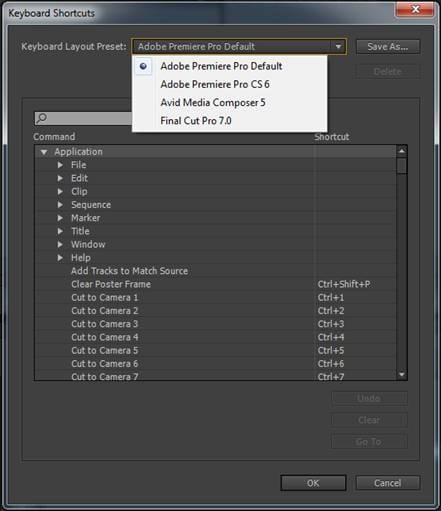
En Windows, ve a Editar > Métodos abreviados de teclado. En macOS, abre Premiere > Métodos abreviados de teclado. También puedes usar Ctrl + Alt + K en Windows o Command + Option + K en macOS.
Paso 2Busca el comando y asigna una nueva combinación
Usa el buscador o el teclado visual para localizar un comando. Selecciona su campo de atajo y pulsa la nueva combinación. Si ya está asignada, Premiere muestra el conflicto para que puedas mantener, borrar o sustituir la asignación.

Paso 3Guarda tu conjunto personalizado
Cuando termines, selecciona Guardar como, asigna un nombre al conjunto y guárdalo. Premiere permite incluso asociar más de un atajo al mismo comando cuando necesitas varias combinaciones para una misma acción.
Cómo guardar y llevar los atajos de Premiere Pro a otro ordenador
Los conjuntos personalizados de Premiere se guardan como archivos .kys. Si trabajas en más de un equipo, puedes copiar ese archivo al directorio correspondiente del otro ordenador y reutilizar la misma configuración sin reasignar cada comando.
- Windows: el archivo se guarda dentro del perfil de Premiere, en la carpeta específica de la versión y del usuario.
- macOS: el conjunto también se guarda dentro del perfil de Premiere, en la carpeta de la versión y del usuario.
- Antes de copiar: guarda primero el conjunto con un nombre identificable para distinguirlo de los presets predeterminados.
Cómo usar los atajos de Premiere Pro en Filmora
Si cambias de editor pero quieres conservar hábitos de teclado, Filmora incluye un preajuste de Adobe Premiere Pro. El objetivo no es hacer idénticas las funciones de ambos programas, sino mantener combinaciones familiares allí donde existe un comando equivalente.
El gestor actual de atajos de Filmora también permite buscar comandos, detectar conflictos, guardar configuraciones personalizadas e importar o exportar presets. Además de Premiere Pro, Filmora ofrece preajustes para Final Cut Pro y CapCut.
Paso 1Abre el gestor de atajos de Filmora
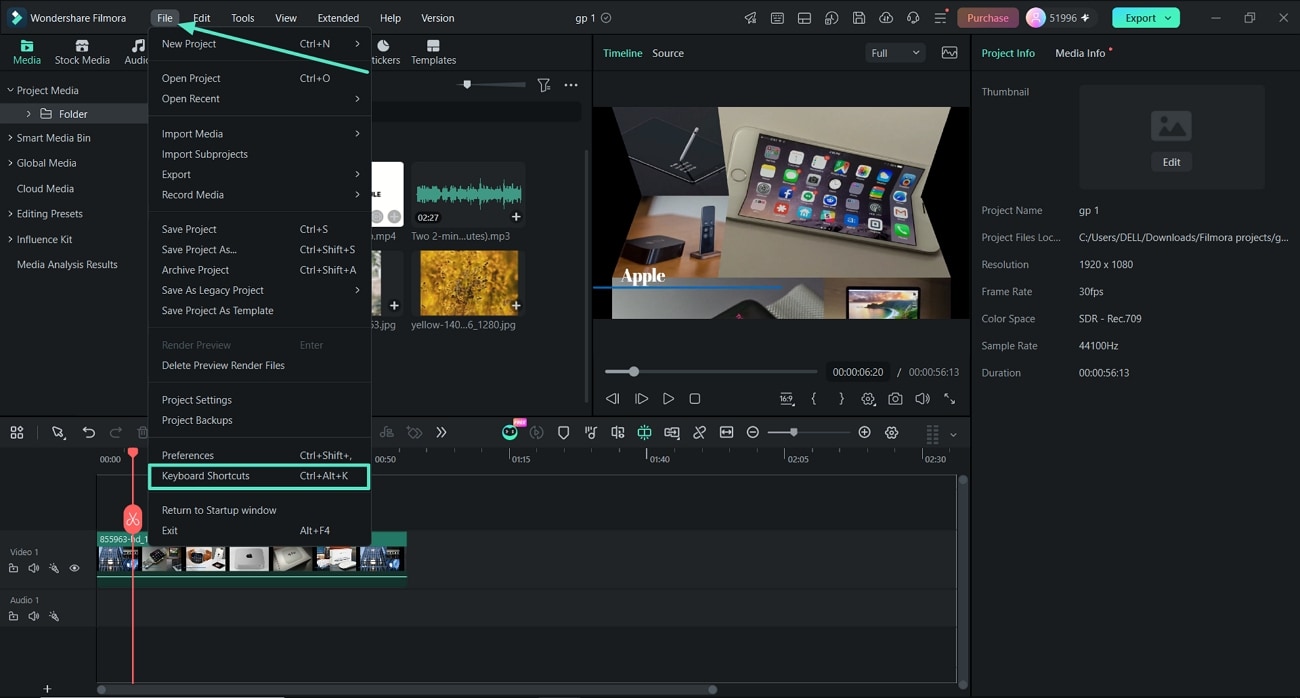
Abre Filmora y entra en Atajos de teclado desde el acceso de la barra superior o desde la configuración correspondiente. En Windows puedes usar Ctrl + Alt + K; en macOS, Control + Command + K.
Paso 2Selecciona el preajuste de Adobe Premiere Pro
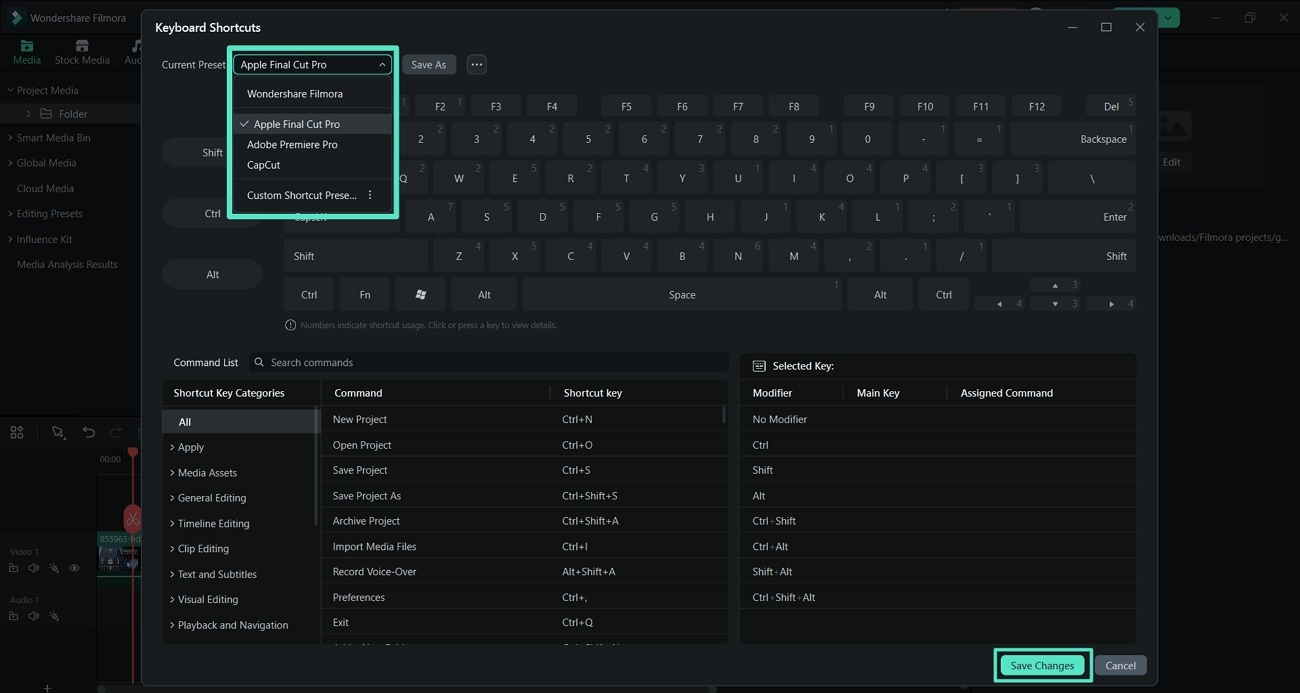
Abre el menú de preajustes y selecciona Adobe Premiere Pro. Puedes mantener ese mapa tal cual o modificar comandos concretos antes de guardar los cambios.
Paso 3Personaliza, resuelve conflictos y guarda tu configuración
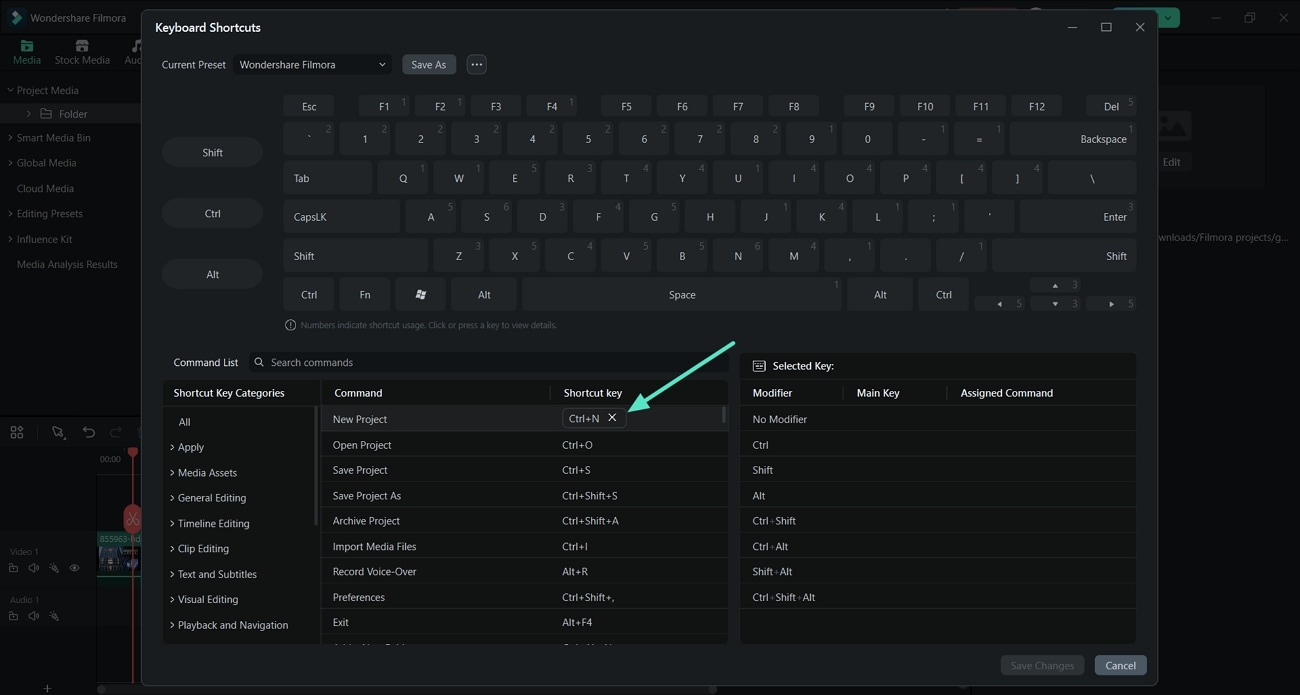
Si necesitas adaptar una combinación, selecciona el comando y pulsa las nuevas teclas. Filmora avisa cuando la combinación ya está ocupada. Después puedes guardar la configuración como un preset personalizado y exportarla para reutilizarla.
 Descarga segura | Sin malware
 Conclusión
Los atajos de Premiere Pro más útiles son los que sustituyen acciones que repites continuamente: seleccionar, cortar, recortar, marcar puntos de entrada y salida, reproducir, navegar y guardar. Empieza con una lista corta y amplíala a medida que detectes qué comandos utilizas con más frecuencia.
Si personalizas el teclado, guarda tu conjunto para no perderlo al cambiar de equipo. Y si pruebas Filmora, el preajuste de Premiere Pro permite mantener una distribución más cercana a tus hábitos actuales sin tener que reconstruir cada atajo desde cero.
Preguntas frecuentes sobre los atajos de Premiere Pro
-
¿Cuál es el atajo para cortar un clip en Premiere Pro?
Ctrl + K en Windows o Command + K en macOS agrega un corte en la posición del cabezal de reproducción. Si prefieres cortar manualmente con la herramienta Cuchilla, pulsa C. -
¿Cuáles son los atajos de Premiere Pro para hacer zoom en la línea de tiempo?
Usa = para acercar la línea de tiempo y - para alejarla. La respuesta puede variar si has personalizado el mapa de teclado. -
¿Cómo se abren los métodos abreviados de teclado en Premiere Pro?
En Windows, abre Editar > Métodos abreviados de teclado o pulsa Ctrl + Alt + K. En macOS, usa Premiere > Métodos abreviados de teclado o Command + Option + K. -
¿Puedo llevar mis atajos personalizados de Premiere Pro a otro ordenador?
Sí. Premiere guarda los conjuntos personalizados como archivos .kys, que puedes copiar al perfil de Premiere de otro equipo para reutilizar la misma distribución. -
¿Puedo usar los atajos de Premiere Pro en Filmora?
Sí. Filmora incluye un preajuste de Adobe Premiere Pro. Puedes aplicarlo como punto de partida y después modificar comandos individuales si necesitas adaptar la distribución. -
¿Filmora solo tiene presets de Premiere Pro y Final Cut Pro?
No. El gestor actual de Filmora incluye preajustes para Premiere Pro, Final Cut Pro y CapCut, además de la distribución predeterminada de Filmora y configuraciones personalizadas.
