
 100% seguro | No requiere suscripción | Sin malware

En este artículo
Auto Reframe, también conocido como recorte de video con IA, es una herramienta que ajusta automáticamente el encuadre de un video para adaptarlo a diferentes relaciones de aspecto. Un video grabado en formato horizontal puede ser rápidamente reencuadrado en formatos verticales o cuadrados sin perder el enfoque en el sujeto principal.
Entre las herramientas más populares para esta tarea se encuentran Auto Reframe de Adobe Premiere Pro y Auto Reframe de Wondershare Filmora. Ambas utilizan inteligencia artificial para seguir el movimiento y centrar el sujeto, pero están dirigidas a diferentes tipos de usuarios.
Este artículo desglosa sus características, facilidad de uso y precios. Además, proporciona consejos prácticos para crear videos verticales u horizontales de manera efectiva.
Parte 1. Auto Reframe en Adobe Premiere Pro
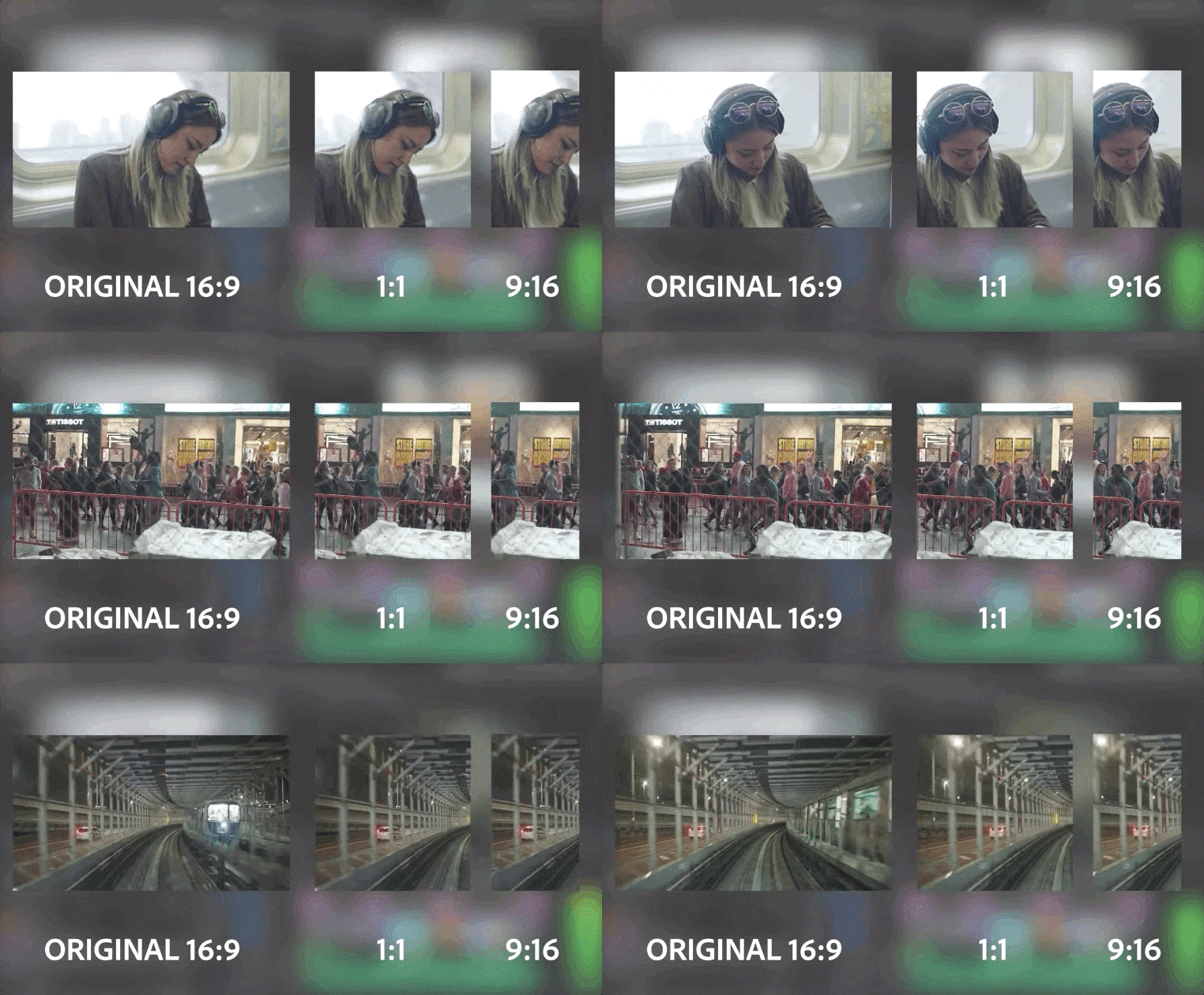
La función Auto Reframe de Premiere Pro utiliza inteligencia artificial para detectar el movimiento en un video y recortarlo automáticamente para adaptarlo a una nueva relación de aspecto. Esto es especialmente útil para editores que necesitan crear videos verticales para TikTok o Instagram, videos horizontales para YouTube o formatos cuadrados para Facebook. Al enfocarse en el sujeto principal, Auto Reframe de Adobe Premiere Pro ahorra tiempo y reduce la necesidad de keyframing manual.
Cómo usar
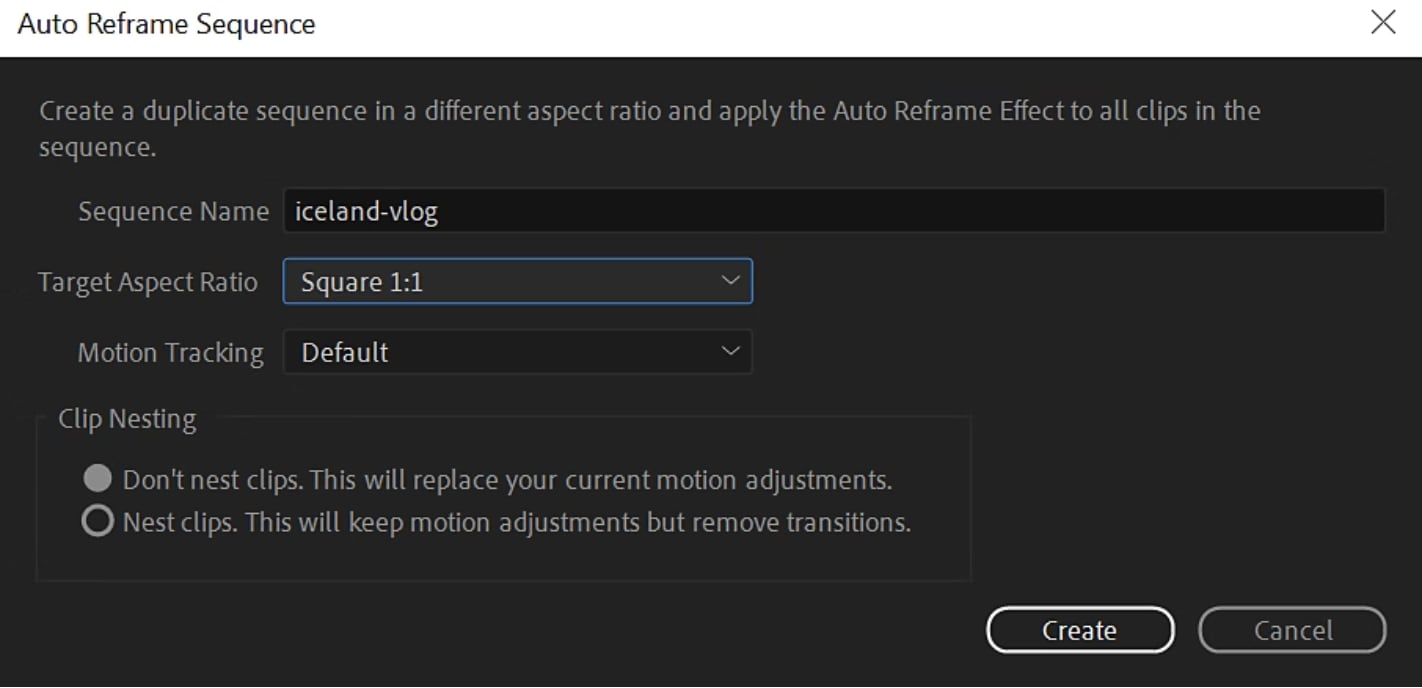
- Utiliza Auto Reframe Sequence si deseas reencuadrar un proyecto completo a una nueva relación de aspecto. Esta opción crea una secuencia duplicada con el formato elegido.
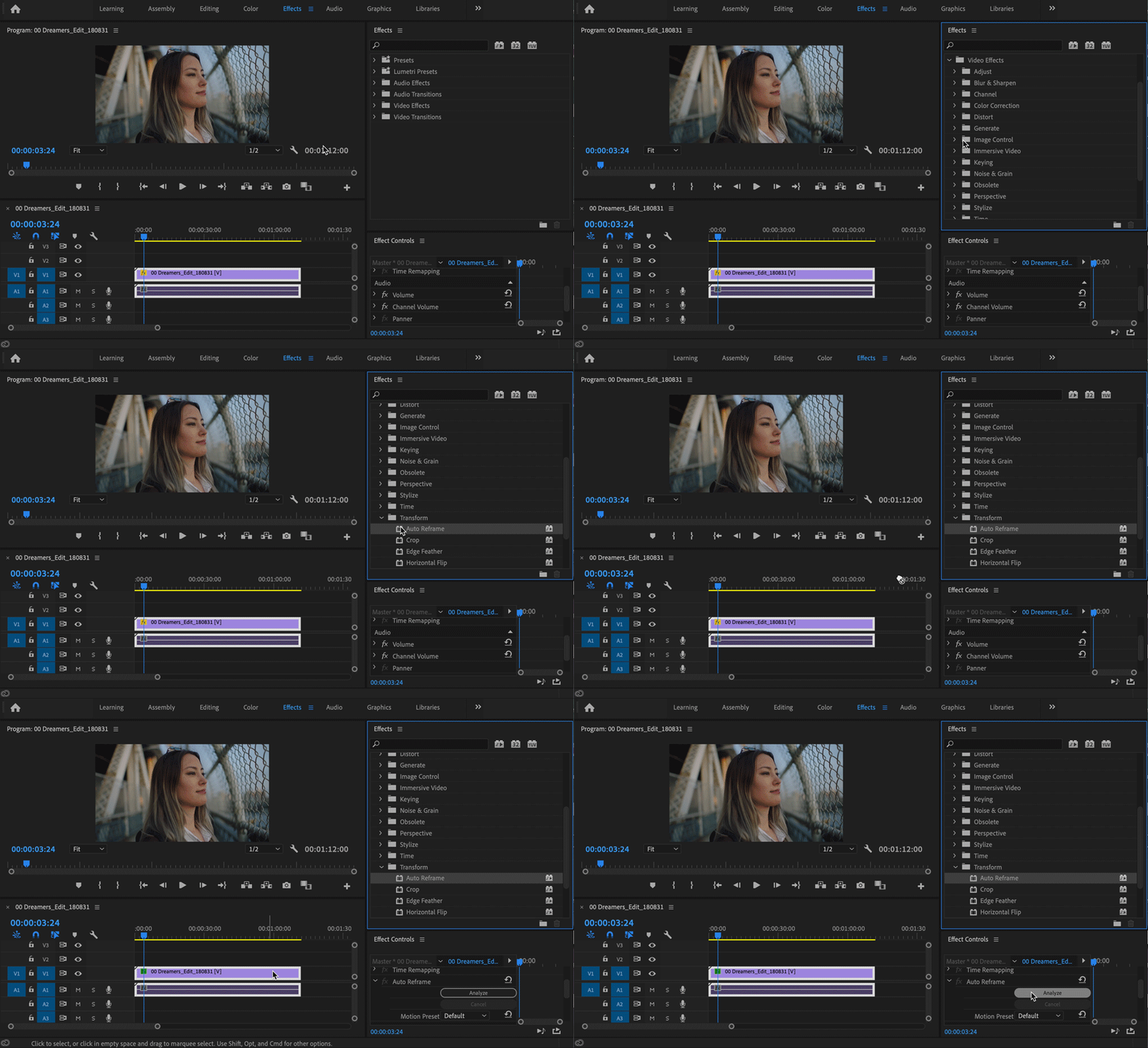
- Utiliza el Efecto Auto Reframe si solo necesitas ajustar clips individuales dentro de una secuencia existente. Esto da más control sobre partes específicas de tu video.
Opciones de personalización
Los editores pueden afinar los resultados seleccionando entre tres preajustes de velocidad de movimiento: Más lento, Predeterminado o Más rápido. Estos ajustes guían cuán agresivamente la IA sigue el movimiento. Por ejemplo, Más lento es adecuado para entrevistas o contenido estático, Predeterminado funciona para movimientos típicos, y Más rápido ayuda con clips de mucha acción como deportes. Después del análisis inicial, se pueden hacer ajustes manualmente usando fotogramas clave para un control preciso.
Limitaciones
Aunque Auto Reframe de Premiere es potente y versátil, tiene inconvenientes. La IA puede desalinear elementos en pantalla como texto, gráficos o logos, especialmente en fotogramas con mucha actividad. El proceso también puede ser exigente para el hardware, requiriendo una CPU y GPU capaces para un rendimiento fluido. Finalmente, como Auto Reframe en Premiere Pro es parte de una suite de edición profesional, los nuevos usuarios pueden encontrar el flujo de trabajo complejo en comparación con editores más simples.
Parte 2. Auto Reframe en Filmora
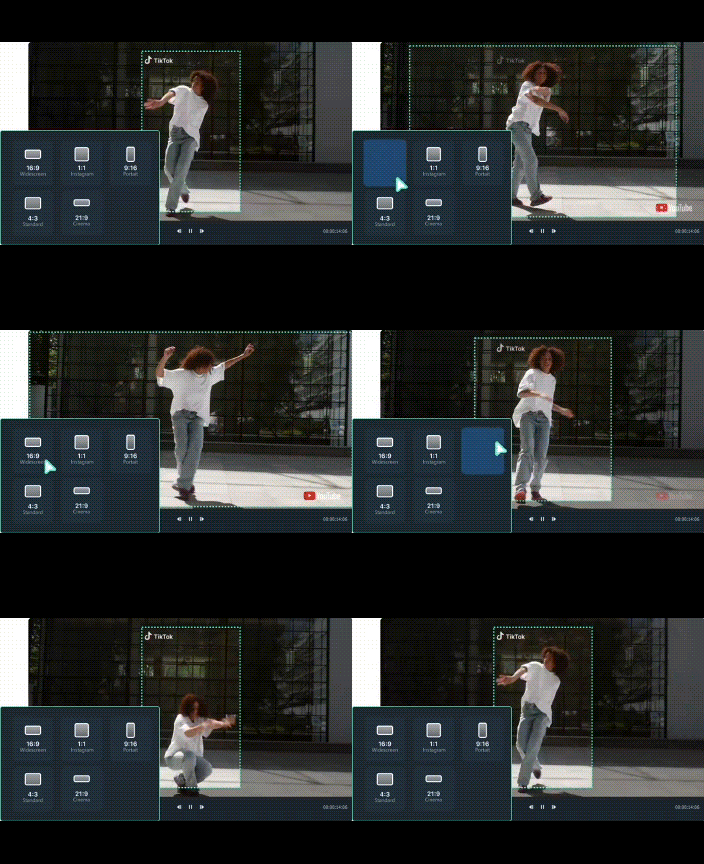
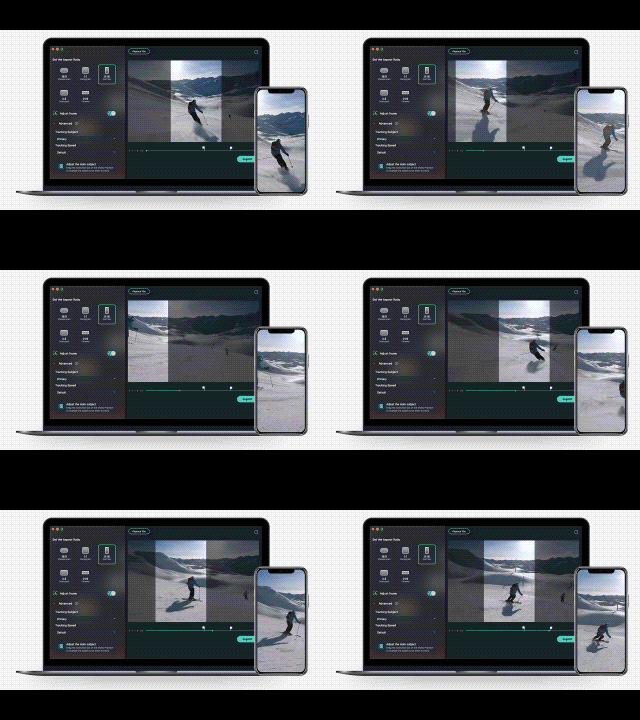
La función Auto Reframe de Filmora simplifica la tarea de adaptar videos para múltiples formatos. Utiliza recorte de video con IA para detectar el sujeto y ajustar el encuadre automáticamente. Por lo tanto, es fácil reutilizar contenido sin keyframing manual. La herramienta admite varias relaciones de aspecto que son útiles para que los creadores preparen contenido para diferentes plataformas con un mínimo esfuerzo.

 descarga segura

Cómo usar
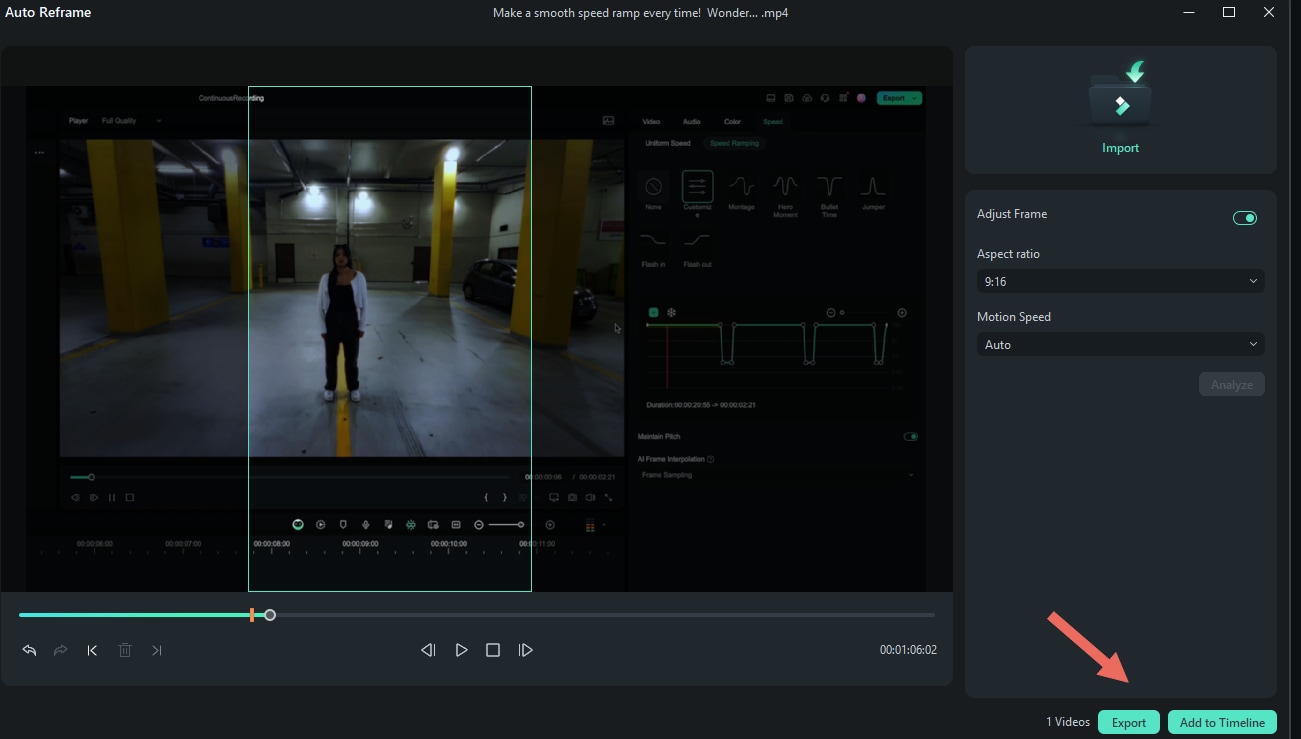
Paso 1. Inicia Filmora y accede a Auto Reframe desde la Caja de Herramientas IA, el menú Herramientas, haciendo clic derecho en un video, o directamente durante la exportación.
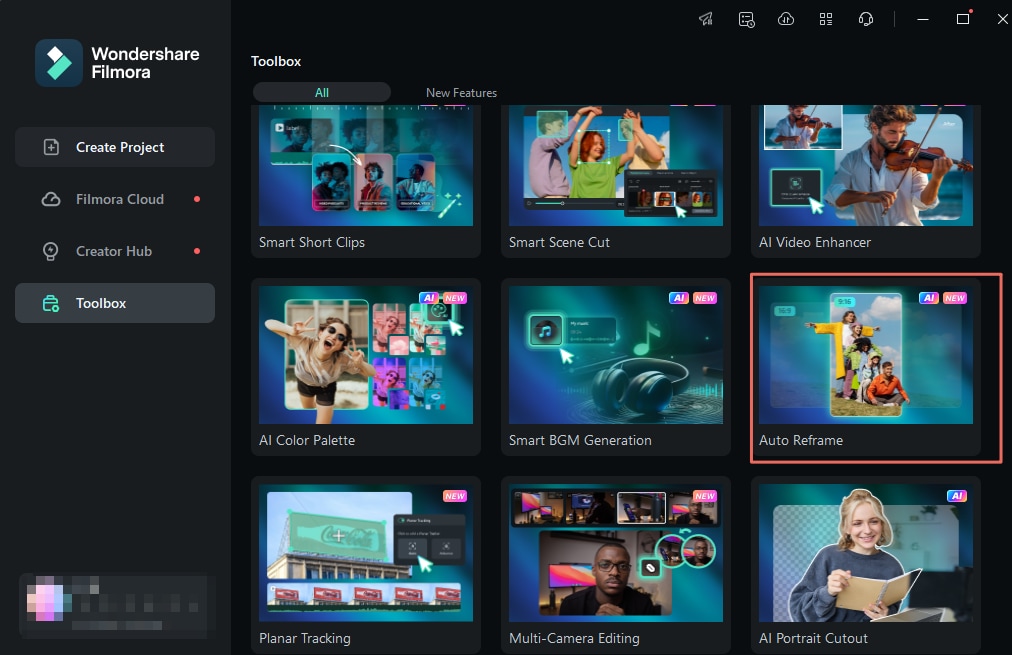
Paso 2. Importa tu video y elige la relación de aspecto que necesitas, como vertical, cuadrado o panorámico.
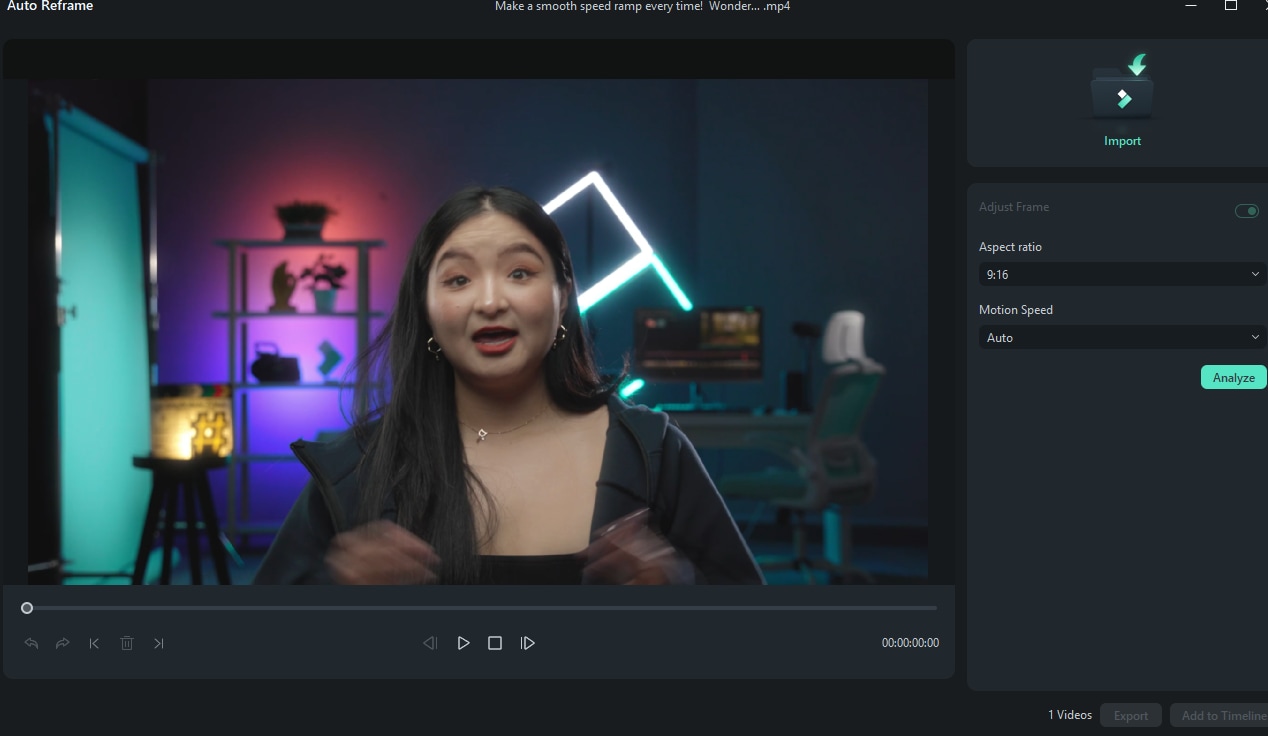
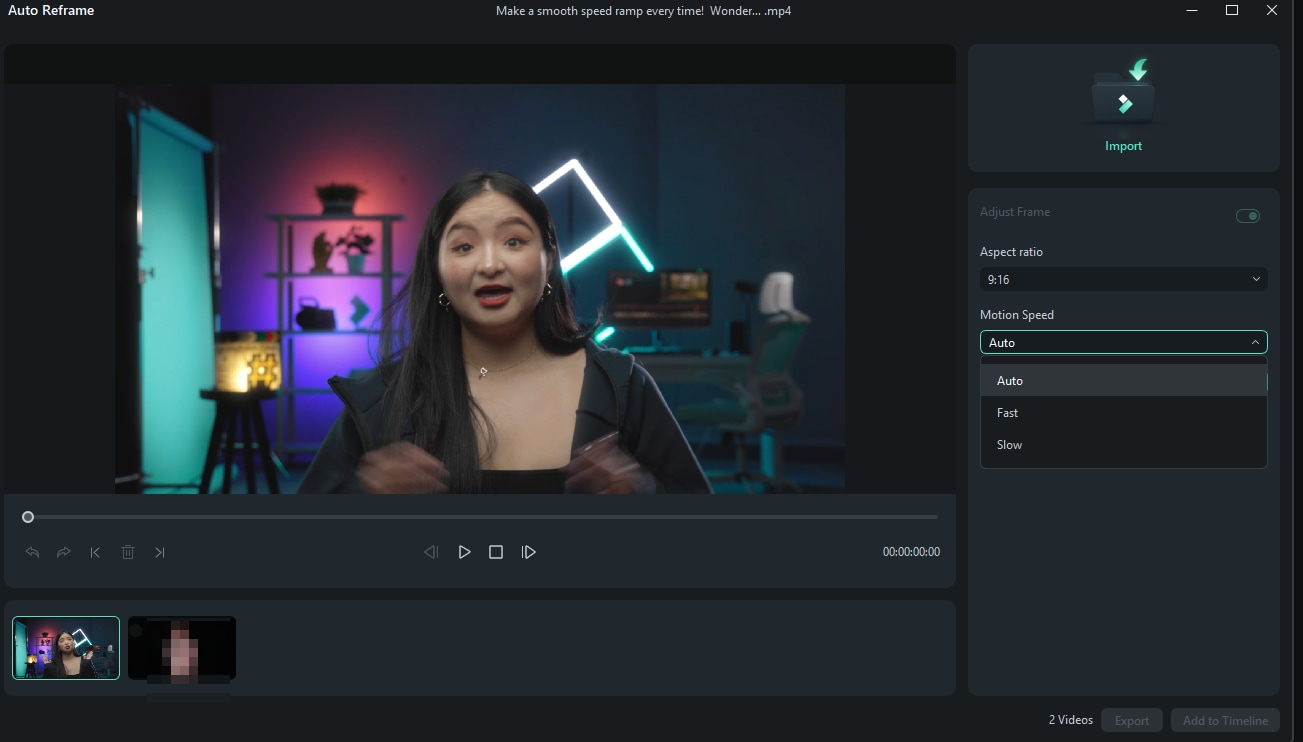
Paso 3. Selecciona la opción de velocidad de movimiento: Auto para clips generales, Rápido para metraje de alta acción, o Lento para movimiento estable o mínimo. Haz clic en Analizar para que la IA procese tu video.
Paso 4. Previsualiza el video reencuadrado, realiza ajustes manuales en el cuadro de enfoque si es necesario, y exporta la versión final en formato MP4.
Opciones de personalización
Filmora proporciona una personalización directa que equilibra la automatización con el control del usuario. La configuración de velocidad de movimiento ayuda a la IA a ajustar la sensibilidad de seguimiento para que coincida con el ritmo del video. Después del análisis, el editor puede afinar los resultados arrastrando el cuadro del sujeto para reposicionar el encuadre. Esto asegura que elementos como caras, texto o logos permanezcan a la vista, incluso en escenas dinámicas.
Limitaciones
- Aunque Auto Reframe de Filmora ofrece velocidad y simplicidad, carece de la profundidad de personalización que se encuentra en Adobe Premiere Pro.
- En escenas complejas o concurridas, la IA puede fallar en mantener un encuadre perfecto, requiriendo correcciones manuales.
- La versión gratuita de Filmora coloca una marca de agua en los videos exportados, lo que limita su uso para publicación profesional a menos que se actualice a un plan de pago.
Parte 3. Auto Reframe en Premiere Pro vs Filmora: Tabla de comparación directa
Tanto Auto Reframe de Premiere como Auto Reframe de Filmora utilizan recorte de video con IA para simplificar el proceso de adaptar videos para múltiples plataformas. Sin embargo, la forma en que manejan la precisión, usabilidad y rendimiento difiere. La siguiente tabla destaca las comparaciones clave entre Auto Reframe de Adobe Premiere Pro y Auto Reframe de Filmora:
| Aspecto | Auto Reframe de Premiere Pro | Auto Reframe de Filmora |
|---|---|---|
| Precisión de IA | Seguimiento de movimiento avanzado, confiable con metraje complejo | Efectivo para escenas simples, menos preciso en fotogramas concurridos |
| Facilidad de uso | Configuración de varios pasos, requiere experiencia en edición | Acceso con un clic, flujo de trabajo amigable para principiantes |
| Personalización | Preajustes de movimiento más ajustes manuales de fotogramas clave | Preajustes de velocidad de movimiento con ajustes manuales básicos |
| Velocidad de procesamiento | Más lento en clips largos, requiere una CPU/GPU potente | Análisis rápido, funciona bien en PCs de gama media |
| Formatos de salida | Soporte de exportación profesional, incluyendo HDR y 4K | Plantillas predefinidas para plataformas de redes sociales |
| Precio | Suscripción a través de Adobe Creative Cloud | Licencia única o plan anual más económico |
| Más adecuado para | Profesionales, proyectos de edición avanzada | Creadores de redes sociales, edición rápida de contenido |
¿Qué herramienta deberías elegir?
Elegir entre Auto Reframe de Premiere y Auto Reframe de Filmora depende de tus necesidades de edición.
- Deberías usar Auto Reframe de Adobe Premiere Pro si eres un editor profesional o ya trabajas dentro del ecosistema Adobe. Está diseñado para proyectos complejos donde se requieren precisión y formatos de exportación profesionales. La integración con otras aplicaciones de Adobe también es esencial.
- Por otro lado, Auto Reframe de Filmora es la mejor opción si deseas resultados rápidos, un flujo de trabajo más simple o una solución más económica para la edición en redes sociales. Es ideal para creadores que publican regularmente videos verticales o proyectos casuales que se benefician del recorte rápido de video con IA sin la pronunciada curva de aprendizaje.
Parte 4. Aplicaciones prácticas de Auto Reframe
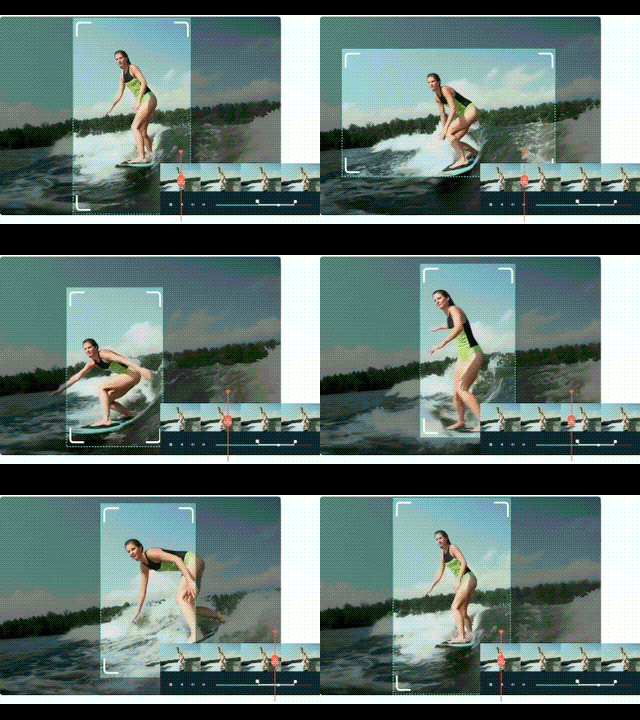
Auto Reframe es más que una función para ahorrar tiempo; apoya directamente la creciente necesidad de reformatear contenido para múltiples plataformas. Utilizando el recorte de video con IA, los editores pueden adaptar rápidamente videos de una relación de aspecto a otra sin empezar desde cero.
Crear videos verticales
Una de las aplicaciones más comunes es convertir clips horizontales estándar en videos verticales. Con Auto Reframe de Premiere o Auto Reframe de Filmora, puedes generar contenido 9:16 para TikTok, Instagram Reels o YouTube Shorts manteniendo el sujeto centrado. Esto te permite reutilizar metraje existente en lugar de grabar versiones separadas para cada plataforma.
Convertir de vertical a horizontal
Otra necesidad frecuente es ajustar contenido en formato retrato para plataformas panorámicas como YouTube. Auto Reframe ayuda recortando metraje vertical a 16:9 mientras mantiene el enfoque en el sujeto.
Si te preguntas cómo hacer que un video vertical sea horizontal, esta función ofrece una solución rápida que minimiza la pérdida de calidad.
Conclusión
Tanto Auto Reframe de Premiere Pro como de Filmora facilitan la adaptación de videos para múltiples plataformas. Auto Reframe de Adobe Premiere Pro es ideal para profesionales que necesitan control preciso, formatos de exportación avanzados e integración con otras aplicaciones de Adobe.
Mientras tanto, Auto Reframe de Filmora funciona mejor para creadores que desean resultados rápidos, un flujo de trabajo sencillo y precios asequibles. Si tu objetivo es crear videos verticales para TikTok o convertir clips existentes, estas herramientas proporcionan soluciones confiables mientras ahorran valioso tiempo de edición.
Preguntas frecuentes
-
¿Es gratuito Auto Reframe en Premiere Pro?
No, Auto Reframe en Adobe Premiere Pro no es gratuito. Esta función está incluida con Premiere Pro, que requiere una suscripción a Adobe Creative Cloud. Adobe ofrece una prueba gratuita, pero el uso a largo plazo requiere un plan de pago.No, Auto Reframe en Adobe Premiere Pro no es gratuito. Esta función está incluida con Premiere Pro, que requiere una suscripción a Adobe Creative Cloud. Adobe ofrece una prueba gratuita, pero el uso a largo plazo requiere un plan de pago.¿Qué software funciona mejor en computadoras de bajas especificaciones?¿Qué software funciona mejor en computadoras de bajas especificaciones? -
¿Qué software funciona mejor en computadoras de bajas especificaciones?
Auto Reframe de Filmora funciona mejor en computadoras de especificaciones medias a bajas porque está optimizado para un rendimiento más ligero y renderizado más rápido. Auto Reframe de Premiere puede manejar ediciones más complejas, pero requiere hardware más potente, especialmente para proyectos en 4K y HDR.Auto Reframe de Filmora funciona mejor en computadoras de especificaciones medias a bajas porque está optimizado para un rendimiento más ligero y renderizado más rápido. Auto Reframe de Premiere puede manejar ediciones más complejas, pero requiere hardware más potente, especialmente para proyectos en 4K y HDR.¿Puede Auto Reframe hacer que los videos verticales sean horizontales?¿Puede Auto Reframe hacer que los videos verticales sean horizontales? -
¿Puede Auto Reframe hacer que los videos verticales sean horizontales?
Sí, tanto Auto Reframe de Filmora como de Premiere pueden convertir clips verticales en formato horizontal. Esto es útil cuando necesitas saber cómo hacer que un video vertical sea horizontal para plataformas como YouTube, mientras mantienes el sujeto centrado.Sí, tanto Auto Reframe de Filmora como de Premiere pueden convertir clips verticales en formato horizontal. Esto es útil cuando necesitas saber cómo hacer que un video vertical sea horizontal para plataformas como YouTube, mientras mantienes el sujeto centrado.¿Cómo evolucionará el recorte de video con IA en el futuro?¿Cómo evolucionará el recorte de video con IA en el futuro? -
¿Cómo evolucionará el recorte de video con IA en el futuro?
El recorte de video con IA continuará mejorando con un seguimiento de sujetos más preciso y una automatización más inteligente. Se espera que herramientas como Auto Reframe de Premiere Pro y Auto Reframe de Filmora se expandan con características como subtítulos impulsados por IA, eliminación de fondo y ajustes automáticos para escenas complejas, haciendo el proceso de edición aún más rápido.El recorte de video con IA continuará mejorando con un seguimiento de sujetos más preciso y una automatización más inteligente. Se espera que herramientas como Auto Reframe de Premiere Pro y Auto Reframe de Filmora se expandan con características como subtítulos impulsados por IA, eliminación de fondo y ajustes automáticos para escenas complejas, haciendo el proceso de edición aún más rápido.
