


 100% seguro | No requiere suscripción | Sin malware

Un outro de YouTube es el cierre visual que aparece en los últimos segundos de un vídeo. Puede incluir texto, animaciones, el nombre del canal y espacios reservados para recomendar otros vídeos o invitar a la audiencia a suscribirse.
Con las plantillas de outro para YouTube de Filmora puedes preparar este cierre sin diseñarlo desde cero, personalizando clips, textos, colores y otros elementos según el recurso elegido. Conviene distinguir, eso sí, entre el diseño del outro y la pantalla final interactiva de YouTube: Filmora crea la parte visual del vídeo, mientras que los elementos en los que el usuario puede hacer clic se añaden después desde YouTube Studio.
En este artículo
¿Qué es un outro de YouTube y en qué se diferencia de la pantalla final?
El outro es el contenido visual con el que termina el vídeo. Puede ser una animación, una composición con varias zonas, un mensaje de agradecimiento o un diseño preparado para mostrar dónde aparecerán el siguiente vídeo y el botón de suscripción.
La pantalla final de YouTube, en cambio, es una función de YouTube Studio que permite colocar elementos interactivos sobre esos últimos segundos del vídeo. Entre ellos se encuentran otros vídeos, listas de reproducción, la suscripción al canal y, cuando corresponde, otros tipos de enlaces.
- Outro: forma parte del propio vídeo y se diseña durante la edición.
- Pantalla final: se configura después en YouTube Studio y contiene los elementos interactivos.
- Duración: YouTube permite mostrar la pantalla final durante los últimos 5 a 20 segundos.
- Elementos: en un vídeo 16:9 se pueden añadir hasta cuatro elementos; otras relaciones de aspecto pueden admitir menos.
Por eso, una buena plantilla de outro no necesita simular todos los botones de YouTube. Lo más importante es dejar espacio suficiente para colocar después los elementos reales de la pantalla final.
Plantillas de outro para YouTube en Filmora
Filmora incluye plantillas que pueden utilizarse como cierre de vídeos de YouTube. Algunas ofrecen composiciones sencillas para editar rápidamente y otras incorporan más animaciones, capas y espacios para distintos elementos. La elección depende del estilo del canal y de lo que quieras mostrar al terminar el vídeo.
Plantillas de outro gratuitas y fáciles de personalizar
Las plantillas más sencillas son útiles cuando quieres preparar el final del vídeo sin construir toda la composición desde cero. Puedes partir de un diseño preparado y modificar los elementos disponibles para adaptarlo a tu contenido.
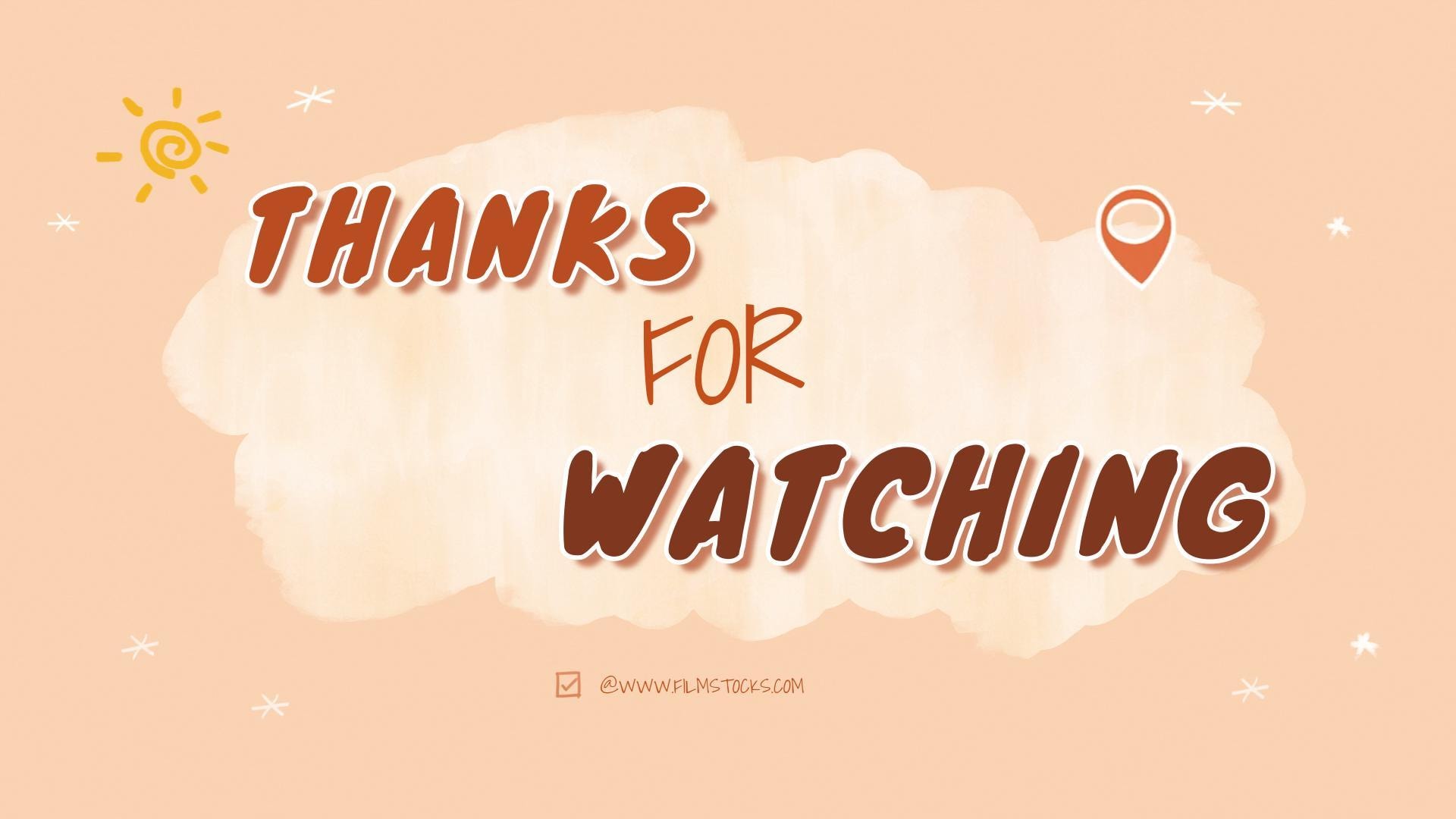
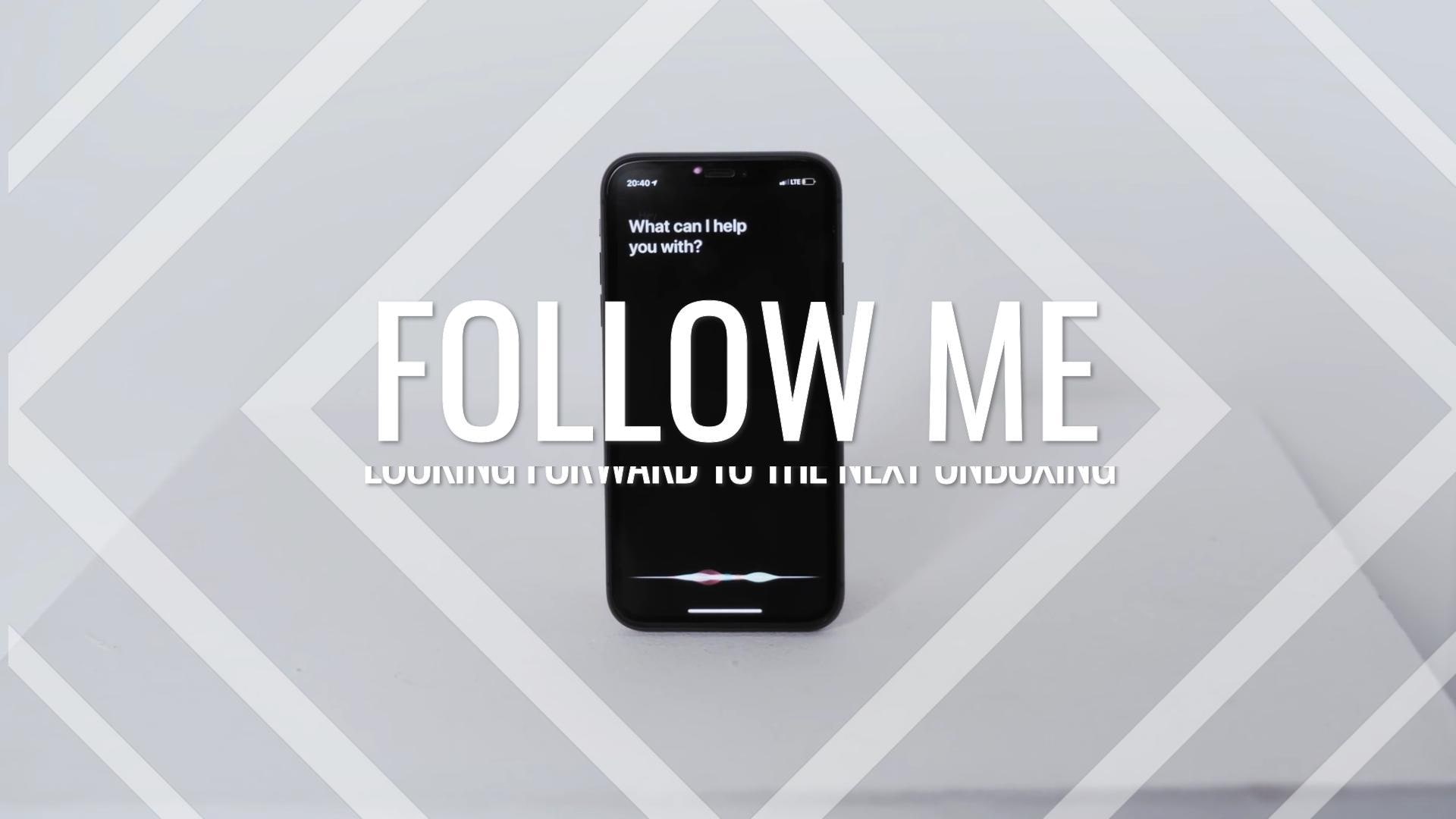
- Diseño listo para editar: incluyen una composición de cierre que puedes incorporar directamente al proyecto.
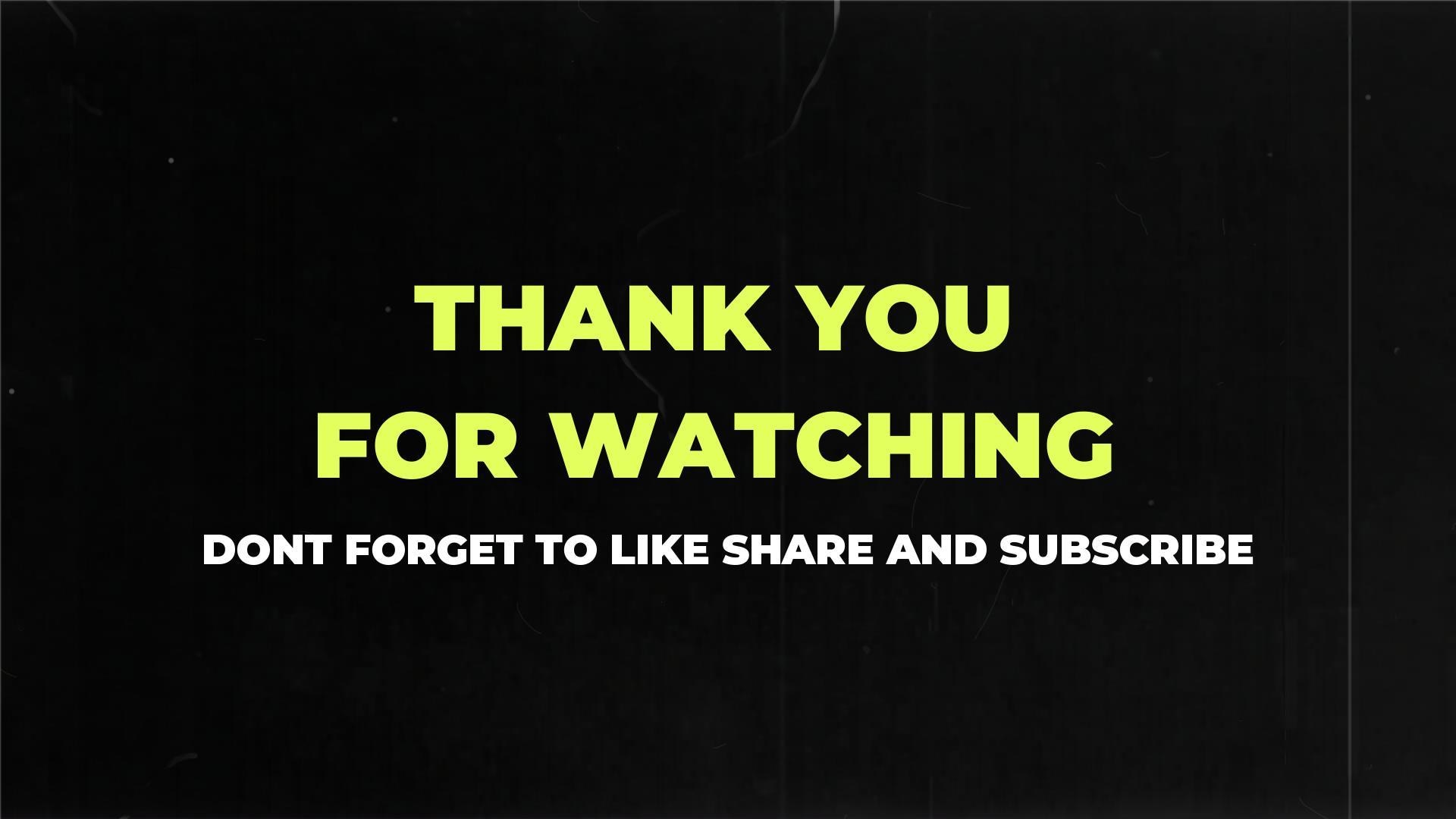
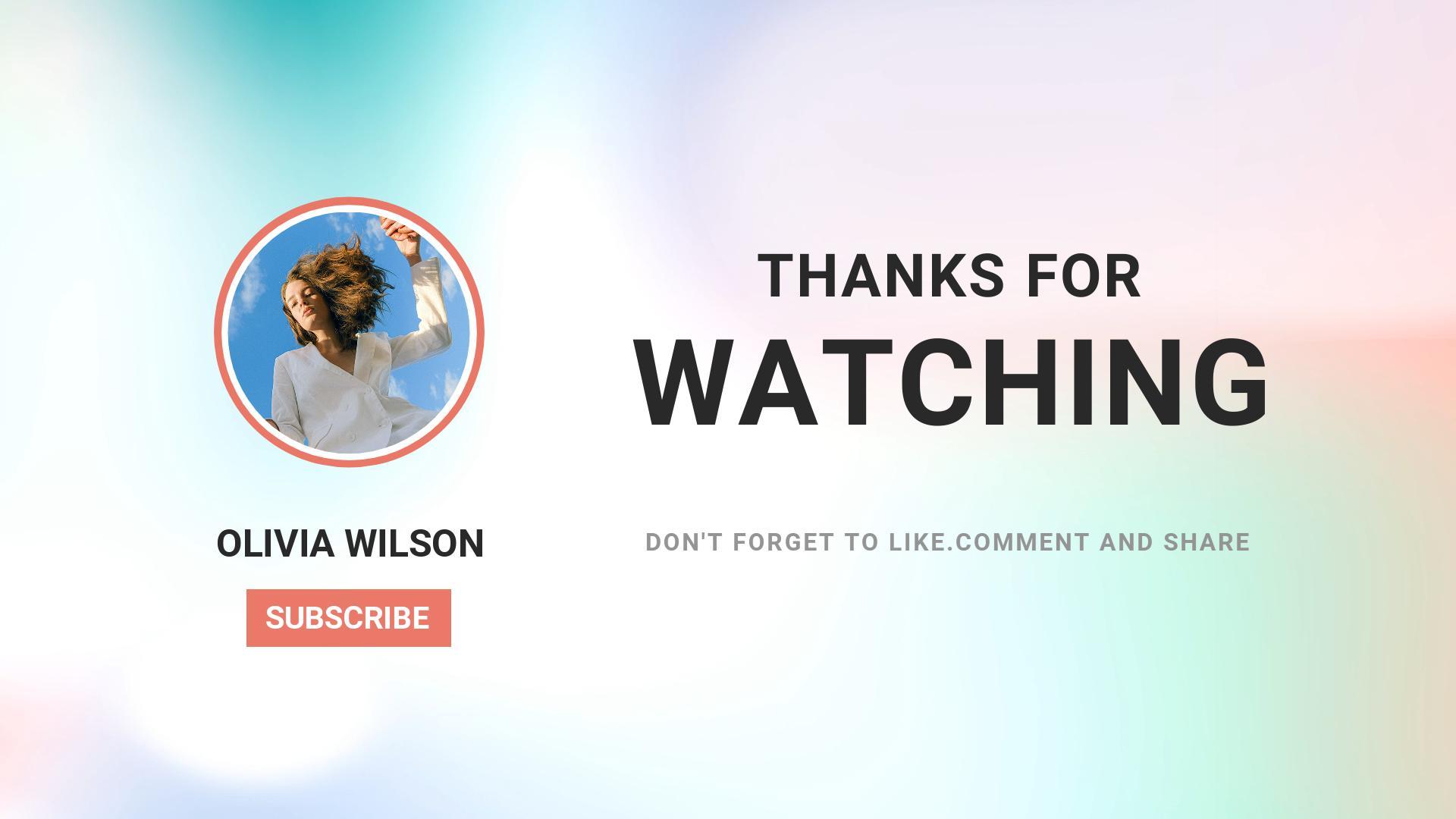
- Llamadas a la acción visuales: algunas plantillas incluyen textos o gráficos como «Suscríbete», «Gracias por ver» o espacios para destacar otro vídeo.
- Contenido personalizable: según la plantilla, puedes sustituir clips, imágenes, títulos y otros elementos por tu propio material.
Plantillas premium para un cierre más elaborado
Si el outro necesita más movimiento o una composición con varios espacios, también puedes utilizar las plantillas premium disponibles en la biblioteca. La disponibilidad de cada recurso puede variar según la versión y el plan de Filmora.
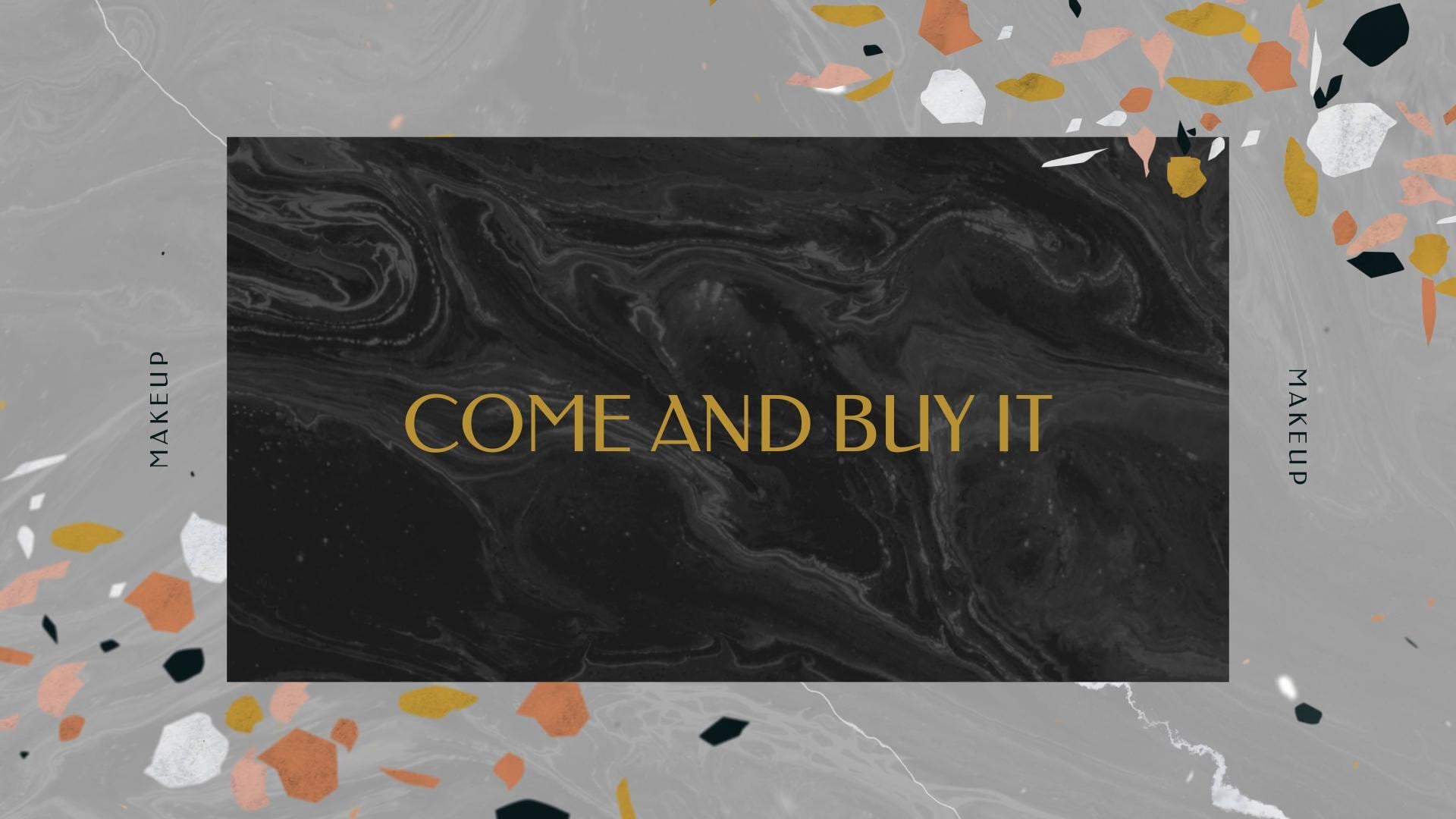
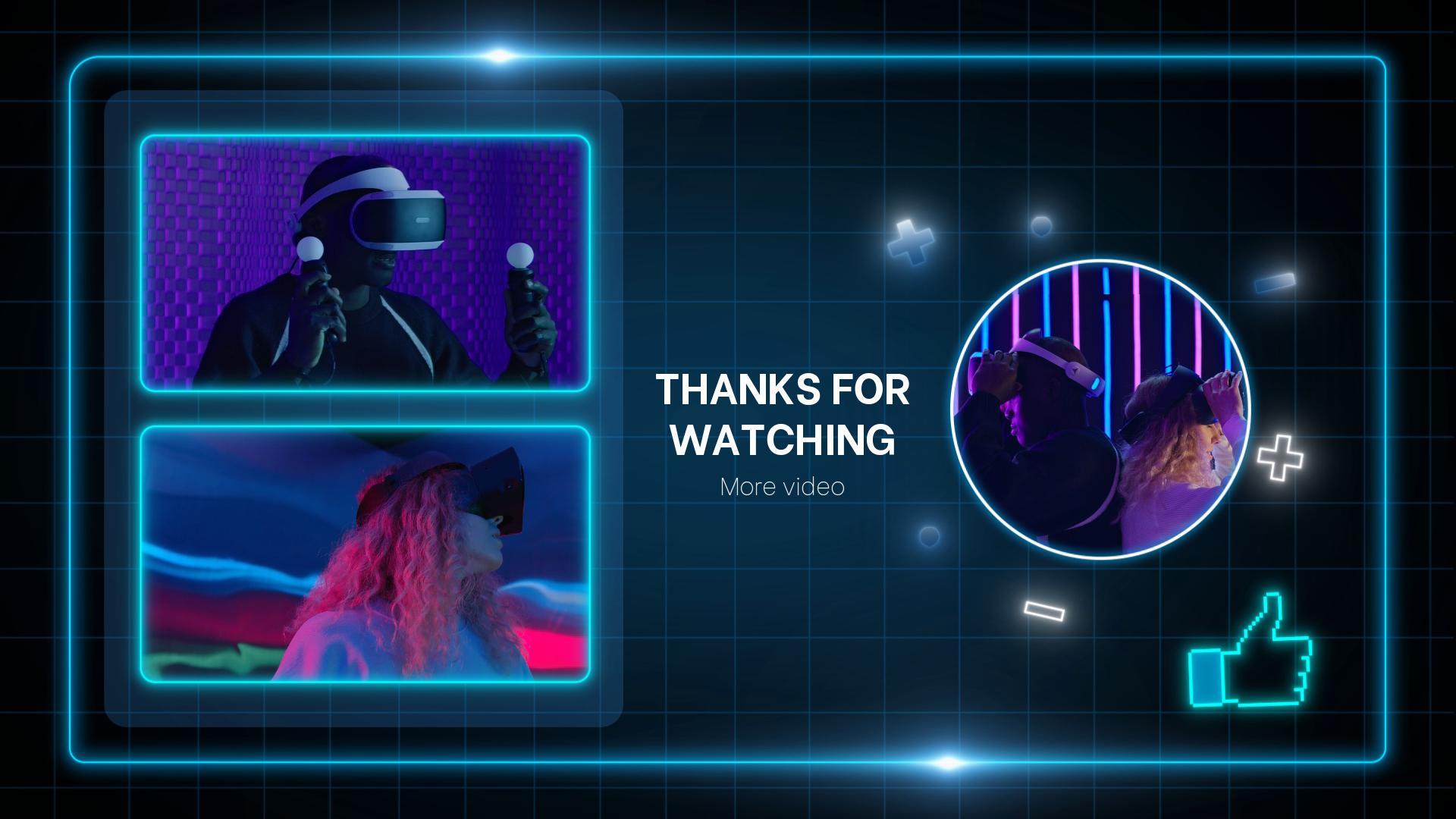
- Animaciones más elaboradas: combinan títulos, transiciones y elementos gráficos dentro de una misma composición.
- Diseños con varias zonas: pueden dejar espacios separados para un vídeo recomendado, el canal, las redes sociales u otros mensajes de cierre.
- Identidad visual: los elementos editables permiten adaptar textos, tipografías, colores y recursos propios al estilo del canal.
Cómo usar una plantilla de outro de YouTube en Filmora
Las plantillas permiten preparar el cierre dentro del mismo proyecto de edición. Puedes añadir una a la línea de tiempo, sustituir el contenido de ejemplo y ajustar los elementos disponibles antes de exportar el vídeo.
Paso 1Busca una plantilla de outro
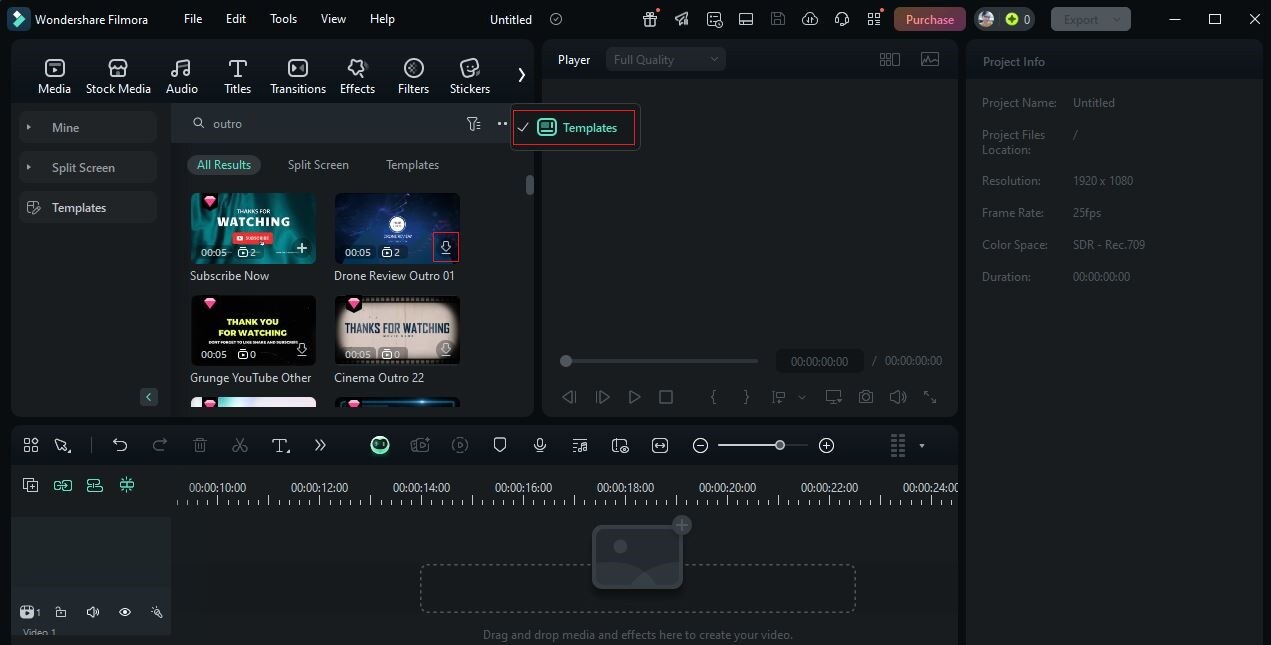
Abre la pestaña Plantillas de Filmora y revisa las opciones disponibles. Puedes previsualizar distintos diseños hasta encontrar uno que encaje con el estilo de tu canal. Después, añade la plantilla a la línea de tiempo.
Paso 2Sustituye el contenido de la plantilla
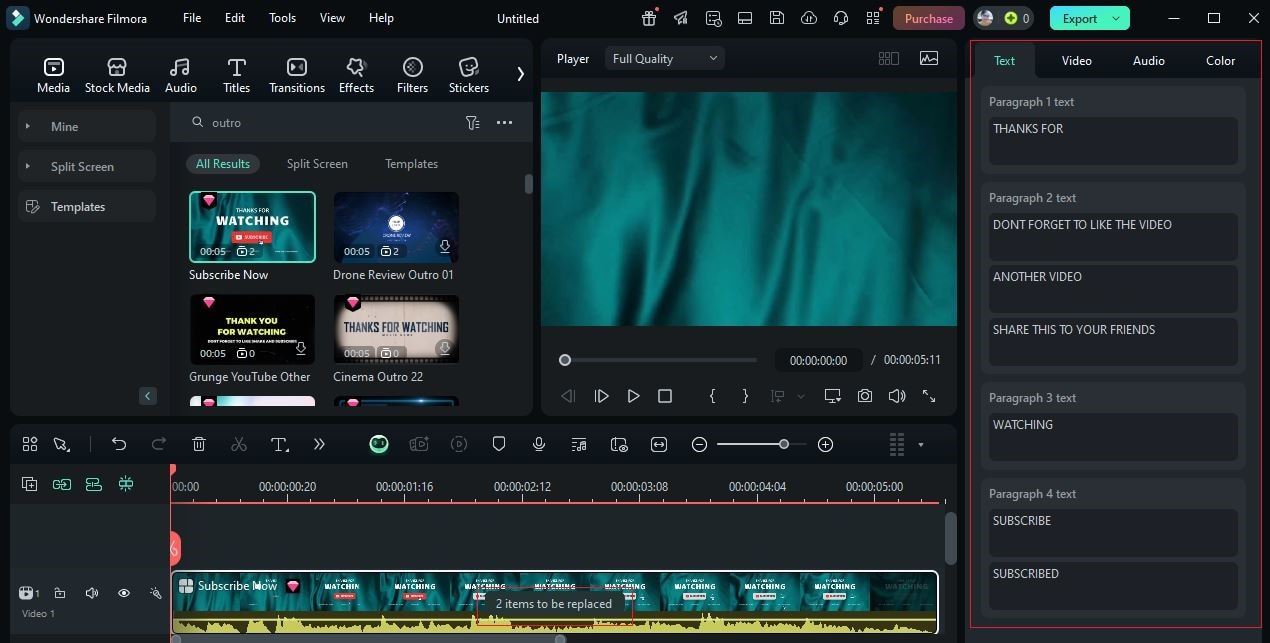
Selecciona los clips o espacios de contenido incluidos en la plantilla y reemplaza el material de ejemplo por tus propios vídeos o imágenes. Las opciones disponibles pueden variar según el diseño que hayas elegido.
Paso 3Personaliza el texto y las llamadas a la acción
Edita los títulos para añadir mensajes como «Gracias por ver», el nombre del canal o una indicación como «Mira el siguiente vídeo». También puedes utilizar recursos de Stickers para incorporar elementos visuales relacionados con la suscripción, los Me gusta o las redes sociales.
Estos elementos forman parte del diseño del vídeo y no son botones interactivos de YouTube. Si quieres que el espectador pueda hacer clic para suscribirse o abrir otro vídeo, tendrás que añadir esos elementos posteriormente desde YouTube Studio.
Paso 4Previsualiza y exporta el vídeo
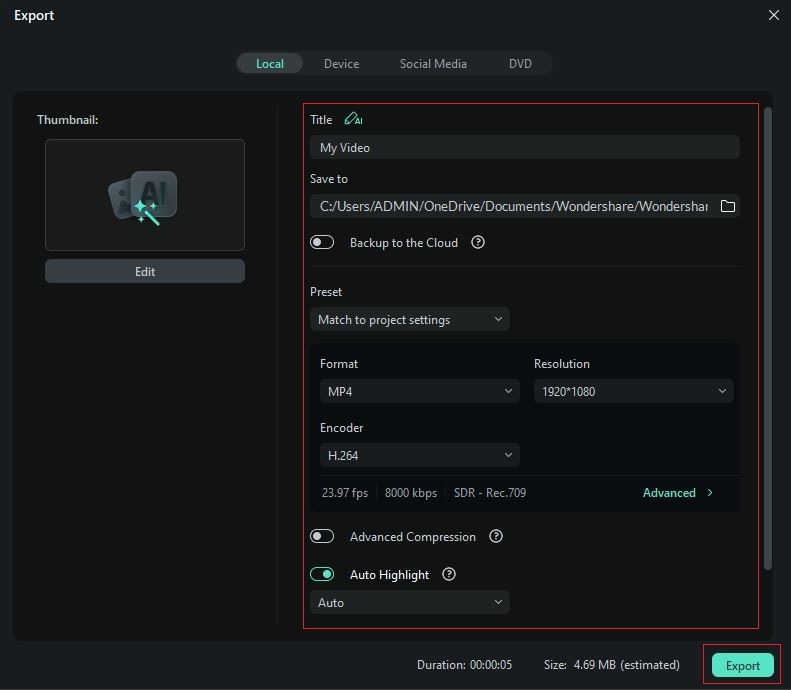
Comprueba que los textos sean legibles, que las animaciones terminen correctamente y que queden zonas libres para los elementos de la pantalla final. Cuando el resultado esté listo, haz clic en Exportar y guarda el vídeo con los ajustes adecuados para tu proyecto.
Paso 5Añade la pantalla final en YouTube Studio
Después de subir el vídeo, abre YouTube Studio > Contenido, selecciona el vídeo y entra en Editor > Pantalla final. Desde ahí puedes situar sobre el diseño elementos como otro vídeo, una lista de reproducción, la suscripción al canal o los demás elementos disponibles para tu cuenta.
Cómo preparar el outro para la pantalla final de YouTube
La plantilla funciona mejor cuando el diseño ya tiene en cuenta dónde aparecerán los elementos interactivos de YouTube. No es necesario llenar todo el cierre con texto, iconos y animaciones.
- Reserva espacio al final: YouTube permite mostrar la pantalla final durante los últimos 5 a 20 segundos y recomienda tenerla en cuenta al editar esos últimos segundos.
- Deja zonas despejadas: evita colocar textos importantes justo donde quieras situar un vídeo recomendado o el botón de suscripción.
- Prioriza la siguiente acción: un vídeo relacionado o una lista de reproducción suelen ofrecer una continuación más clara que llenar la pantalla de mensajes diferentes.
- Mantén el diseño reconocible: utiliza tipografías, colores y elementos gráficos coherentes con el resto del canal.
- Comprueba la legibilidad: el texto debe poder entenderse rápidamente y no competir con los elementos que añadirá YouTube Studio.
Conclusión
Una plantilla de outro te permite preparar un cierre coherente con el resto del canal sin diseñarlo desde cero. En Filmora puedes elegir un diseño, sustituir el contenido de ejemplo y personalizar los elementos visuales antes de exportar el vídeo.
Si el vídeo se publicará en YouTube, deja espacio para la pantalla final y añade después los elementos interactivos desde YouTube Studio. Así, el diseño del outro y las funciones propias de YouTube trabajan juntos sin saturar los últimos segundos del vídeo.


 Descarga segura | Sin malware
Preguntas frecuentes sobre plantillas de outro para YouTube
-
¿Cuánto puede durar una pantalla final de YouTube?
YouTube permite colocar una pantalla final durante los últimos 5 a 20 segundos del vídeo. Para poder utilizar esta función, el vídeo debe tener una duración mínima de 25 segundos. -
¿Los botones de una plantilla de outro de Filmora son clicables?
No. Los textos, iconos y botones que añades en Filmora forman parte visual del vídeo. Los elementos interactivos de suscripción, vídeos o listas de reproducción se añaden posteriormente desde la función Pantalla final de YouTube Studio. -
¿Cuántos elementos puedo añadir a una pantalla final de YouTube?
En vídeos con una relación de aspecto estándar de 16:9, YouTube permite añadir hasta cuatro elementos. En otras relaciones de aspecto el límite puede ser inferior. -
¿Se pueden utilizar pantallas finales en vídeos creados para niños?
No. YouTube no muestra pantallas finales en vídeos configurados como contenido creado para niños. El outro visual sí puede formar parte del vídeo, pero los elementos interactivos de la pantalla final no estarán disponibles.

