


 100% seguro | No requiere suscripción | Sin malware

Las plantillas de pantalla final de YouTube sirven para diseñar los últimos segundos de un video y reservar espacio para recomendar otros contenidos o invitar a suscribirse. Puedes partir de un diseño de Filmora, crear el fondo en Canva o montar la composición por tu cuenta. Después, los elementos interactivos se añaden en YouTube Studio.
Una pantalla final bien preparada debe ser legible, respetar el estilo del canal y dejar libres las zonas donde aparecerán los videos recomendados y el botón de suscripción. Estos ejemplos y recursos te ayudarán a encontrar un diseño que puedas adaptar sin recargar el cierre.
En este artículo
5 ejemplos de plantillas de pantalla final de YouTube
Las plantillas pueden incluir marcos para videos, zonas para el botón de suscripción y mensajes de despedida. Antes de elegir una, comprueba que los gráficos decorativos no ocupen el espacio de los elementos interactivos que añadirás después en YouTube.


 Descarga segura | Sin malware
1. Pantalla final creativa con marcos rojos
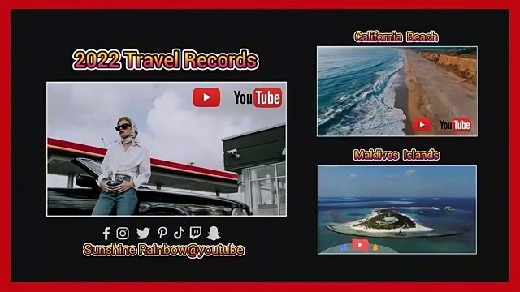
La composición destaca por un borde rojo y varios recuadros de distinto tamaño. Es una opción para canales que quieren dirigir la atención a un video principal y dejar espacio para otros contenidos. Antes de publicarla, adapta los huecos a los elementos que realmente vayas a insertar en YouTube Studio.
2. Pantalla final con mensaje de agradecimiento
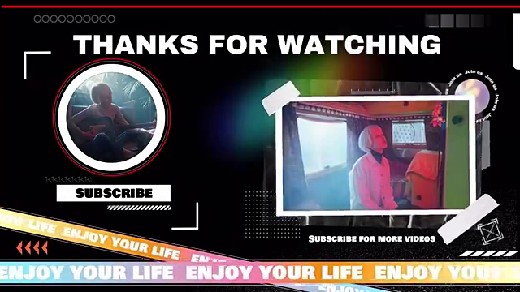
Combina un mensaje de despedida con elementos gráficos que recuerdan a una cinta adhesiva. Funciona en videos de entretenimiento y contenido personal, donde el cierre puede mantener un tono informal. Reduce el texto si vas a incluir una recomendación de video.
3. Pantalla final para videojuegos
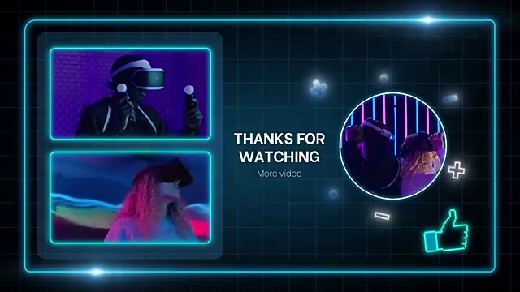
Su estética futurista y sus marcos geométricos encajan con videos de gaming, directos y tecnología. El diseño ofrece varias zonas para organizar recomendaciones, aunque no es necesario ocuparlas todas. Un único video relacionado puede resultar más claro que varias llamadas a la acción.
4. Pantalla final de estilo tecnológico
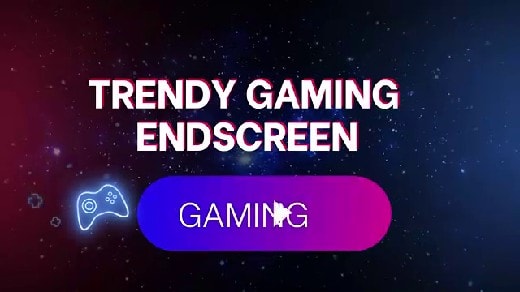
El fondo espacial y los detalles gráficos crean un cierre adecuado para reseñas, tutoriales tecnológicos o videojuegos. Si utilizas esta plantilla, procura que las animaciones no dificulten la lectura de las miniaturas que YouTube superpondrá.
5. Pantalla final para música y entretenimiento
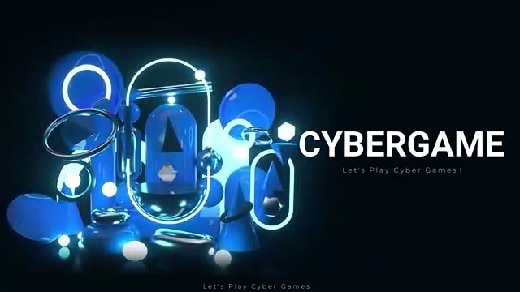
Este diseño oscuro, con motivos de inspiración digital y un elemento central destacado, puede adaptarse a canales de música, podcasts en video o entretenimiento. Personaliza el espacio central con la identidad visual del canal y evita que compita con el botón de suscripción.
Dónde encontrar plantillas de pantalla final de YouTube
Hay herramientas para diseñar el fondo del cierre y otras que permiten configurar la pantalla final interactiva. La diferencia importa: un archivo de imagen o video puede servir como base visual, pero no convierte por sí mismo los recuadros dibujados en enlaces.
YouTube Studio: elementos interactivos
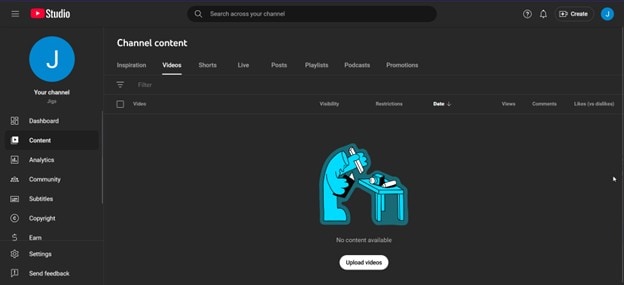
YouTube Studio permite colocar videos, listas de reproducción, botones de suscripción y otros elementos admitidos al final de un video. No es un catálogo de fondos decorativos: su función es configurar las zonas en las que la audiencia puede hacer clic. También puedes aplicar una plantilla de disposición o importar la configuración de otro video cuando la opción esté disponible.
Canva: diseños editables en el navegador
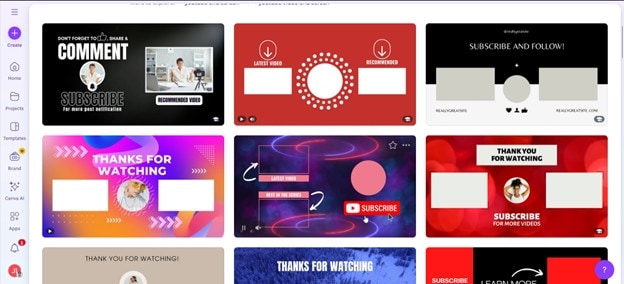
Canva reúne plantillas de pantallas finales y outros editables. Es útil para preparar fondos con tipografía, color y espacios reservados para las recomendaciones. Una vez descargado el diseño, incorpóralo al montaje del video y añade después los elementos clicables desde YouTube Studio.
Filmora: plantillas integradas en la edición
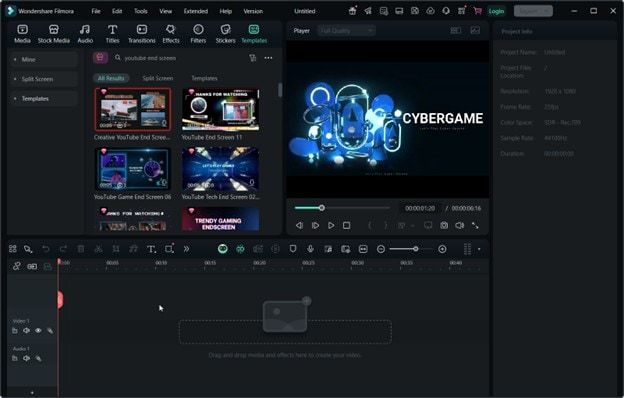
Filmora permite trabajar el cierre dentro del mismo proyecto de video: puedes buscar plantillas, añadirlas a la línea de tiempo y ajustar los contenidos editables. Es una alternativa práctica cuando quieres mantener las transiciones, la música y el outro dentro del proceso de montaje, sin cambiar de editor.
Pixabay: fondos y recursos gráficos
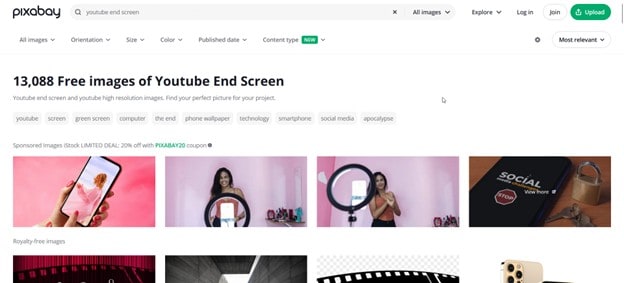
Pixabay es una fuente de videos, imágenes y otros recursos visuales para montar una pantalla final desde cero. No debe confundirse con una biblioteca especializada de plantillas de YouTube. Comprueba las condiciones de uso del recurso elegido antes de incorporarlo al diseño.
Snappa: composición gráfica sencilla
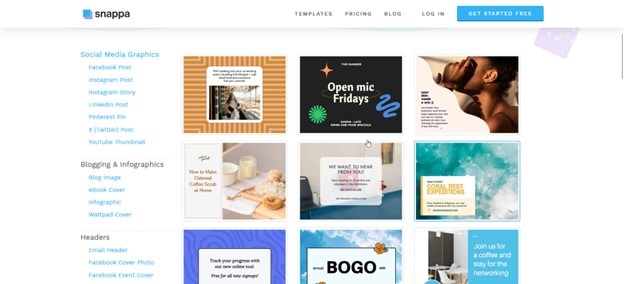
Snappa ofrece un editor gráfico con diseños para contenido digital. Puede servir para preparar un fondo estático o combinar texto e imágenes. Si necesitas un outro animado integrado en tu proyecto, un editor de video como Filmora se ajusta mejor a ese trabajo.
Cómo crear una pantalla final de YouTube y añadirla a tu video
La forma de prepararla depende de si necesitas solo los elementos interactivos o también un diseño propio. Puedes crear el fondo en una herramienta de diseño o edición, pero el último paso se realiza siempre en YouTube Studio.
Elige cómo preparar el diseño
- Con una plantilla: modifica los textos, imágenes y colores de un diseño preparado en Filmora o Canva.
- Desde cero: utiliza un editor de video para combinar fondos, marcos, títulos y animaciones con el estilo de tu canal.
- Solo con YouTube Studio: prescinde del fondo personalizado y coloca directamente los elementos interactivos sobre el cierre del video.
Añade los elementos en YouTube Studio
Paso 1 Abre el video en YouTube Studio
Inicia sesión, entra en Contenido y selecciona el video al que quieras añadir la pantalla final.
Paso 2 Entra en el editor de pantalla final
En el menú del video, abre Editor y selecciona Pantalla final. Elige una disposición disponible o agrega los elementos individualmente.
Paso 3 Coloca las recomendaciones y guarda los cambios
Selecciona el video o la lista de reproducción que quieras destacar y, si te interesa, añade el elemento de suscripción. Ajusta su posición y duración para que encaje con los espacios del diseño. Previsualiza el resultado y guarda los cambios.
La pantalla final se puede mostrar durante los últimos 5 a 20 segundos de videos de al menos 25 segundos. En videos 16:9 admite hasta cuatro elementos; otras relaciones de aspecto pueden tener un límite menor. Consulta los requisitos de pantallas finales de YouTube antes de preparar el montaje.
Cómo preparar una pantalla final personalizada con Filmora
 Descarga segura | Sin malware
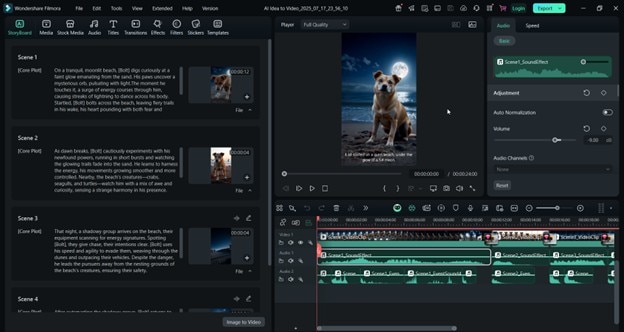
Si quieres que el final de tus videos tenga la misma estética que el resto del canal, puedes crear la parte visual en Filmora y reservar un espacio para los elementos que añadirá YouTube.
- Abre tu proyecto de Filmora y localiza una plantilla adecuada para el cierre. Comprueba su vista previa antes de incorporarla a la línea de tiempo.
- Sustituye los clips o imágenes de ejemplo y ajusta los textos, colores y otros recursos editables de la plantilla.
- Coloca el cierre al final del video y deja zonas libres para las miniaturas y el botón de suscripción. Procura que los mensajes importantes no queden tapados.
- Exporta el video completo y súbelo a YouTube. Añade allí los elementos interactivos mediante Editor > Pantalla final.
Las herramientas de edición de Filmora pueden ayudarte a ajustar fondos, títulos, colores y efectos; no hace falta presentar sus funciones de IA como un generador automático de pantallas finales. La disponibilidad de las plantillas y los recursos puede variar según la versión o el plan.
Qué conviene revisar antes de publicar
- Espacio útil: deja despejada la parte de la imagen donde aparecerán los elementos de YouTube.
- Continuidad: no cortes la música o el movimiento de forma brusca al empezar el cierre.
- Relevancia: recomienda un video que continúe el tema del que acaba de terminar.
- Resultados: comprueba el porcentaje de clics en elementos de pantalla final desde las estadísticas de interacción de YouTube.
Conclusión
Las plantillas de pantalla final de YouTube te permiten mantener un estilo visual reconocible y preparar el espacio para la siguiente acción del espectador. Canva y otras herramientas sirven para diseñar el fondo; Filmora permite integrarlo en el montaje; y YouTube Studio es donde se añaden las recomendaciones y suscripciones clicables. Elige un diseño claro y comprueba cómo queda cuando se superponen los elementos reales.
Preguntas frecuentes sobre pantallas finales de YouTube
-
¿Cuál es la diferencia entre un outro y una pantalla final de YouTube?
El outro es el cierre visual integrado en el video. La pantalla final reúne los elementos interactivos que se superponen desde YouTube Studio, como videos recomendados o la suscripción. -
¿Puedo usar una plantilla gratuita y añadir botones clicables?
Sí. Puedes diseñar el cierre con una plantilla gratuita y, después de subir el video, colocar los elementos interactivos en YouTube Studio. Los botones dibujados en la plantilla no son enlaces por sí mismos. -
¿Por qué no aparece la pantalla final en mi video?
Comprueba que el video dure al menos 25 segundos y que no esté marcado como creado para niños. YouTube también limita la visualización en ciertos dispositivos y contextos, y los espectadores pueden ocultar los elementos de pantalla final. -
¿Cuántos videos puedo recomendar al final?
En un video 16:9, YouTube admite hasta cuatro elementos de pantalla final en total, combinando las categorías disponibles. No todos tienen que ser videos: también puedes incluir una lista de reproducción o la suscripción.

