
 100% seguro | No requiere suscripción | Sin malware

No hay duda de que los filtros se han convertido en una parte destacada de la creación de contenido moderno. Como todos sabemos, estos efectos se aplican con el propósito de mejorar la función estética y técnica de las grabaciones. Sin embargo, tenga en cuenta que estas mejoras visuales pueden aplicarse no solo en la postproducción, sino también durante la grabación en sí. Sí. Así es. Definitivamente puedes iluminar una toma oscura o aumentar el contraste en tiempo real aplicando este tipo de filtros. ¿Conveniente, verdad? Sin duda, estos filtros para grabación de video y postproducción son sumamente útiles hoy en día. Te pueden ayudar a captar la atención y dejar una impresión duradera. Así que no dudes en aplicar uno a tus vlogs, sesiones en vivo, videos para redes sociales y otros proyectos de video similares.
En este artículo, profundizaremos sobre los beneficios y características de estos efectos visuales. También proporcionaremos algunos consejos sobre cómo elegir y usar el filtro perfecto para grabación de cámara. Continúa leyendo para saber más.
En este artículo
Limitaciones Comunes de los Filtros para Grabación de Video
Aunque el filtro de grabación de cámara ha cumplido bien su función hasta ahora, no podemos negar que también tiene desventajas. No te preocupes. Eso es normal. Cada tipo de proyecto de video tiene su propio conjunto de estándares y requisitos. Sin embargo, es importante entender estas limitaciones y buscar una solución adecuada. Para ayudarte, revisa la siguiente lista y ten presentes los puntos que se mencionan.
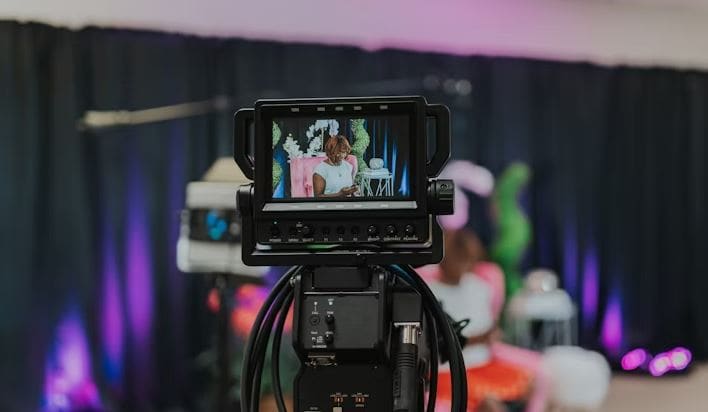
- La mayoría de las veces, los filtros para grabación de video no son tan extensos en cuanto a opciones. Puedes encontrar un par de alternativas o algunas más. Sin embargo, puede que no sean suficientes si trabajas en proyectos profesionales.
- Dado que el filtro ya se ha aplicado, tienes poco margen para realizar ajustes durante la postproducción.
- Considera el filtro de grabación de cámara como algo permanente. Una vez aplicado, los efectos permanecen en la grabación para siempre.
- Cuando se aplica un filtro durante la grabación, la calidad de la imagen a veces se reduce y se ve comprometida.
Wondershare Filmora: La Alternativa Perfecta al Filtro de Grabación de Cámara
Grabar videos con filtros es realmente beneficioso bajo ciertas circunstancias. Si eres un creador de contenido en movimiento o simplemente alguien que necesita resultados instantáneos, puede ser muy útil. Sin embargo, no dudes en explorar otras alternativas o probar agregando mejoras en postproducción si es necesario. En este sentido, Wondershare Filmora tiene mucho que ofrecer. Este poderoso software de edición de video proporciona no solo herramientas avanzadas, sino también recursos de alta calidad. Sí. Los filtros de video están incluidos en la lista. Supongamos que decides no optar por la grabación con filtros. La postproducción usando esta aplicación será sin duda de gran ayuda. ¿Quieres intentarlo? Si es así, revisa los apartados siguientes para aprender más.
Características Principales
Cuando se trata de filtros de video, Wondershare Filmora es una excelente opción por una razón. Explora la lista de sus funciones de filtros a continuación y sácales el máximo provecho.
- Tienes más de 100 filtros de video que se adaptan a diferentes temas y estilos. Por supuesto. Definitivamente puedes personalizarlos a tu gusto.
- Ofrece selecciones específicas de filtros de belleza que pueden mejorar la apariencia de las personas en el video. Prueba “Suavizador de Piel” o “Eliminador de Imperfecciones”.
- Para la corrección de color, contiene varios filtros de video que aplican la misma configuración. Puedes equilibrar los realces o iluminar imágenes oscuras utilizando estos filtros. Prueba “Impulso de Baja Luz” o “Efecto HDR”.
- Incluye filtros de video artísticos que puedes usar en varios proyectos creativos. Por ejemplo, puedes añadir un toque cinematográfico o una superposición estética a tus videos usando estos filtros. Prueba “Película Vintage” o “LUTs Cinematográficos” para obtener estos resultados.
- Por último, Wondershare Filmora actualiza sus recursos de forma periódica. Por lo tanto, puedes encontrar y aplicar fácilmente filtros de video similares a los contenidos de moda. Prueba “Brillo TikTok” o “VHS Retro” para comenzar.
Ventajas Clave
Grabar videos con filtros es una práctica común. No hay nada de malo en ello. Sin embargo, aplicar filtros de video después de la grabación tiene grandes ventajas, especialmente si utilizas Wondershare Filmora. ¿Quieres saber cuáles son? Si es así, consulta la siguiente lista.
- Los filtros de video que ofrece Wondershare Filmora son no destructivos. Es decir, los clips originales permanecen intactos. Solo se agrega el efecto sobre la grabación. Si por alguna razón deseas quitar el filtro, puedes hacerlo fácilmente en un instante.
- La personalización está permitida. Si deseas ajustar la intensidad, Wondershare Filmora te da la opción de hacerlo. Además, esta plataforma permite añadir múltiples filtros a un solo clip. Sólo tienes que elegir la combinación adecuada y mezclarlos bien.
- En comparación con el filtro de grabación de cámara, los filtros de Wondershare Filmora sí se pueden cambiar. Puedes sustituir fácilmente un filtro por otro si necesitas hacer un ajuste.
- También puedes ir un paso más allá e incluso crear tu propio filtro de video. Wondershare Filmora cuenta con un conjunto profesional de herramientas para la gradación de color que puedes utilizar en este sentido. Por ejemplo, ofrece ajustes de curva tonal, HSL, soporte para LUT y más.






¿Cómo Aplicar Filtros de Video en 3 Sencillos Pasos?
Finalmente has decidido dejar de lado el filtro de grabación de cámara y aplicar uno durante la postproducción. Bien, eso es genial. Wondershare Filmora está ahí para ayudarte. Para hacerlo, solo necesitas seguir tres sencillos pasos. Nada más, nada menos. ¿Quieres probarlo? Si es así, consulta el siguiente tutorial. Lee las instrucciones cuidadosamente y sigue los pasos indicados.
Paso 1: En el espacio de trabajo principal de Wondershare Filmora, dirígete al Panel de Elementos y haz clic en Importar dentro de la pestaña Medios. Elige todos los archivos que vas a usar y súbelos a la plataforma. Una vez que todos los recursos estén listos, selecciónalos y arrástralos uno por uno a la Línea de tiempo del Editor.

 descarga segura

Paso 2: Vuelve al Panel de Elementos y cambia la pestaña de Medios to a Filtros. Elige una categoría específica y revisa las opciones disponibles, o busca un tema concreto. Si quieres previsualizarlos, simplemente haz doble clic sobre el recurso y revisa los efectos en el Panel de Vista Previa. Después elige uno y pulsa el botón Descargar correspondiente.
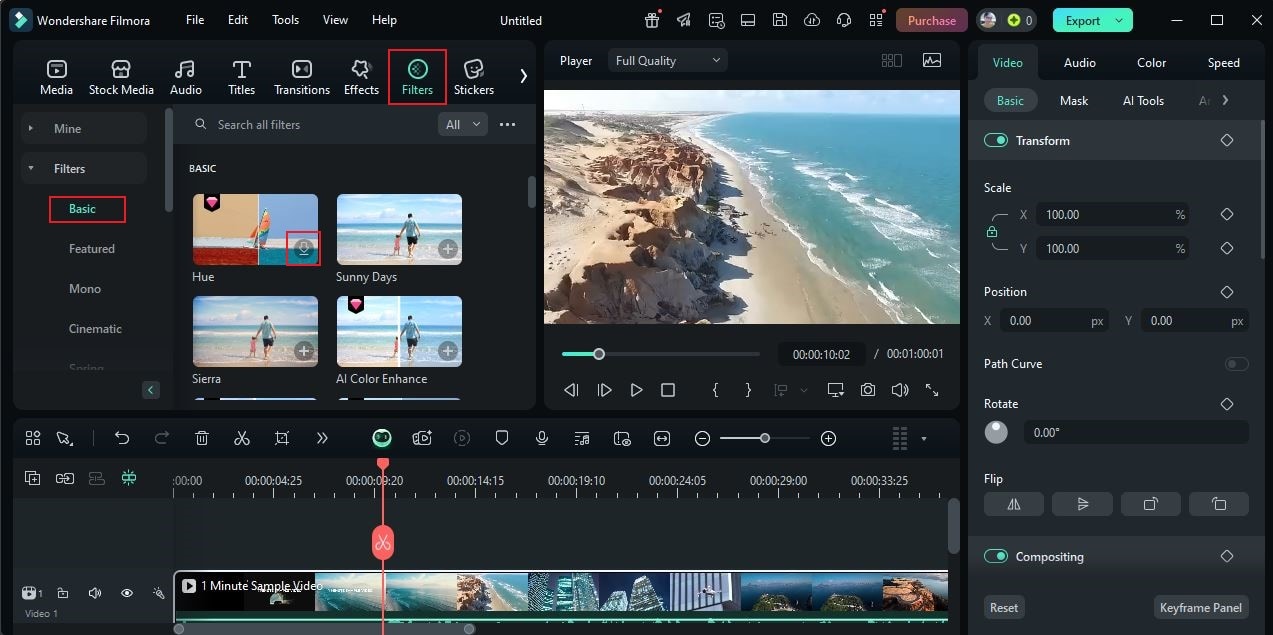
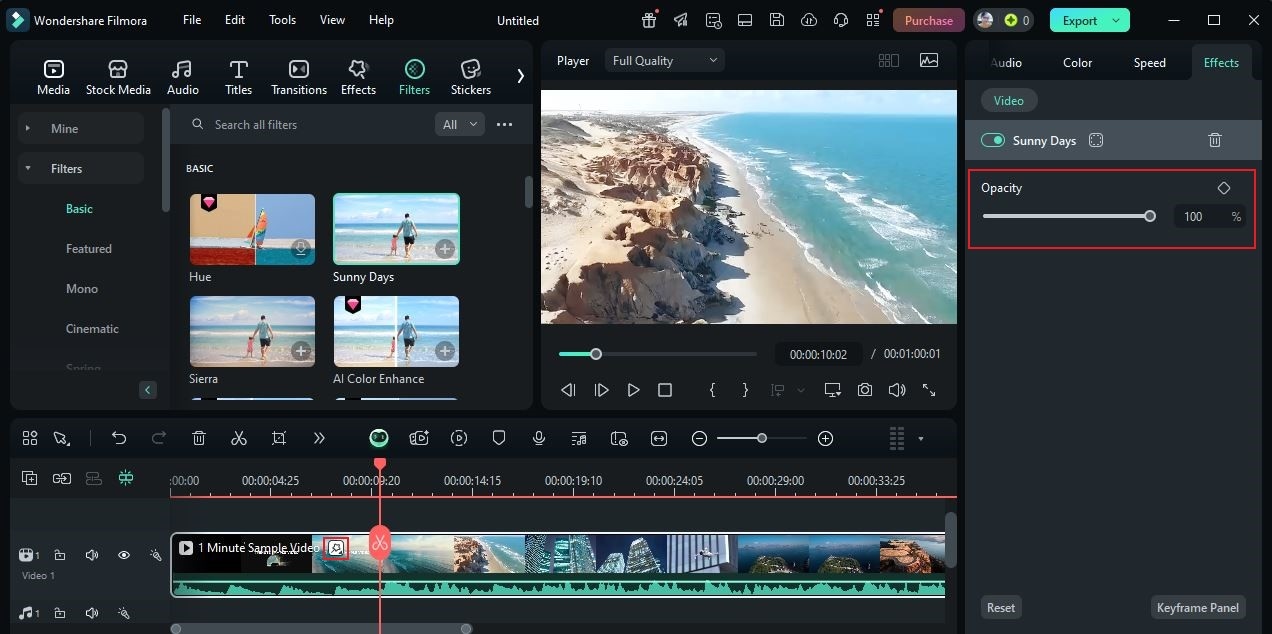
Paso 3: Por último, selecciona y arrastra el nuevo filtro descargado a la Línea de tiempo del Editor. Puedes soltar el efecto sobre un clip específico o colocarlo encima de la pista de video para una cobertura más amplia. Cuando termines, haz clic sobre el filtro asociado al clip de video y espera a que aparezca un nuevo panel a la derecha de la pantalla. Desde ahí podrás hacer algunos ajustes para que el filtro se mezcle bien con el video. Simplemente arrastra el control de Opacidad al nivel deseado o introduce un valor específico en el campo junto a él.

Conclusión
Grabar videos con filtros es realmente un regalo del mundo moderno. Proporciona una solución cómoda y eficaz para muchos creadores de contenido. Imagina grabar videos con filtros y subirlos directamente. Eso sí es llevar la tecnología a otro nivel. Sin embargo, no siempre funciona en todos los casos. A veces, optar por esta técnica es más beneficioso, especialmente si tu proyecto necesita personalización y flexibilidad. ¿Estás trabajando en un proyecto que requiere esto? Si es así, entonces esta es tu señal para probar Wondershare Filmora. Además de filtros prediseñados para cada tema, también ofrece diferentes herramientas que pueden ayudarte a lograr resultados impresionantes. Incluye la función profesional de corrección de color, herramientas de generación IA y muchos otros recursos. Prueba hoy la versión gratuita de Wondershare Filmora y transforma tus videos a otro nivel.
 descarga segura