
 100% seguro | No requiere suscripción | Sin malware

Capturar la belleza durante la noche tiene una esencia mágica, pero también conlleva desafíos: poca luz, grano y colores apagados. Aquí es donde los filtros nocturnos acuden al rescate. Ayudan a iluminar las sombras, reducir el ruido y añadir un toque cinematográfico a tus vídeos.
En esta guía, exploraremos qué los filtros nocturnos son, mostraremos las mejores opciones de Filmora y compartiremos consejos de edición para que tus grabaciones nocturnas destaquen.
¿Qué son los filtros nocturnos y por qué usarlos?
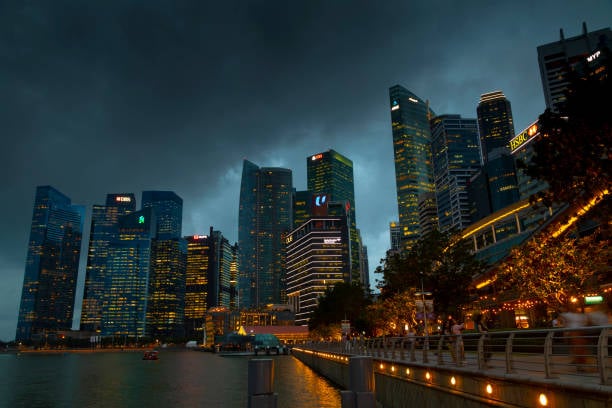
Los filtros nocturnosson efectos especiales que mejoran los vídeos con poca luz al iluminar detalles, reducir el ruido y añadir estilo. Hay dos tipos principales:
- Filtros de Visión Nocturna – Tinte verde, alto contraste y visuales al estilo infrarrojo. Perfectos para transmisiones de juegos, vídeos de seguridad o clips musicales atrevidos.
- Filtros Nocturnos Naturales – Mejoran la claridad y mantienen el realismo. Ideales para vlogs callejeros, diarios de viajes o documentales.
Con Filmora, puedes aplicar estos filtros fácilmente en grabaciones de clubes, escenas nocturnas cinematográficas, exploraciones urbanas y vlogs nocturnos, sin necesidad de equipo sofisticado.

 descarga segura

10 recursos de filtros nocturnos en Filmora
1. Visión Nocturna
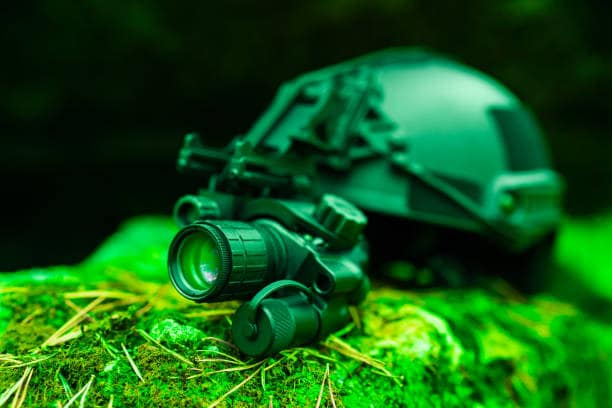
Tinte verde clásico y alto contraste: ideal para escenas de acción o ambientes de “misión secreta”.
2. Calles Oscuras
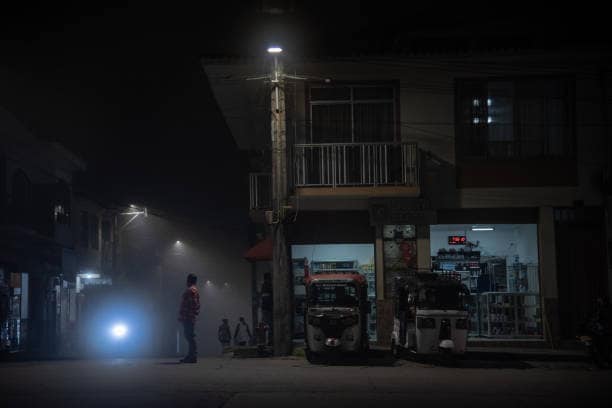
Sombras profundas y reflejos ásperos, perfecto para exploraciones urbanas o vlogs callejeros atrevidos.
3. Brillo Urbano
Realza luces de las calles y la vida nocturna, dando a las escenas del centro un resplandor cálido y cinematográfico.
4. Realce de Poca Luz
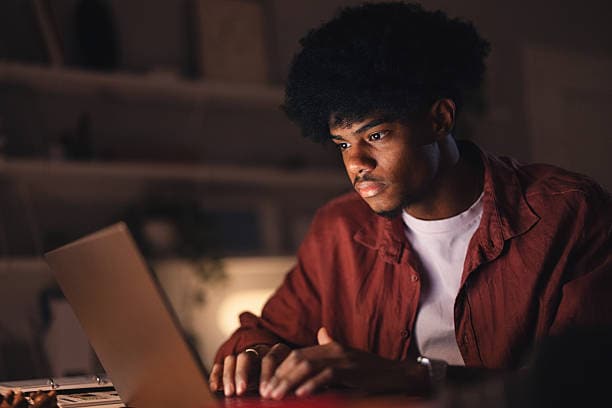
Ilumina y reduce el grano, manteniendo los detalles nítidos; ideal para mejorar la claridad general en la noche.
5. Lluvia Nocturna
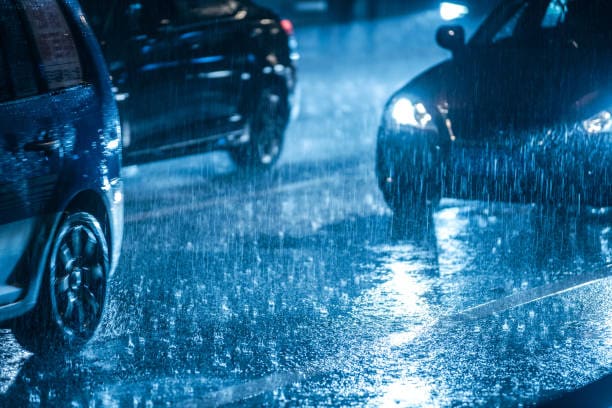
Añade lluvia y reflejos luminosos: perfecto para escenas nocturnas románticas o dramáticas.
6. Noches de Neón
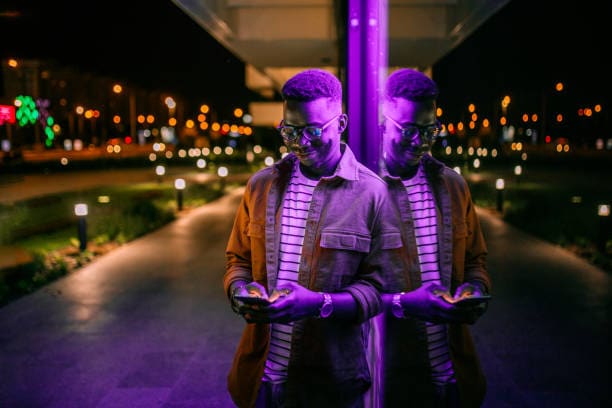
Hace que las luces de neón resalten para mercados, festivales o grabaciones nocturnas coloridas.
7. Calor Infrarrojo
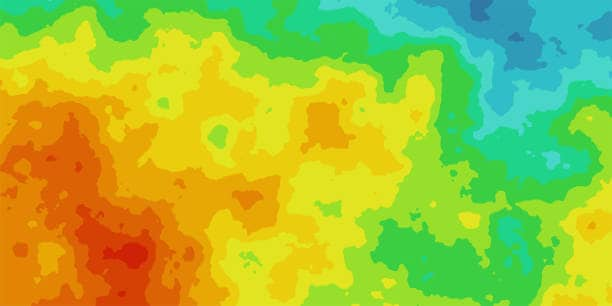
Simula visión térmica con rojos, naranjas y amarillos brillantes para un ambiente futurista.
8. Sombra Ambiental
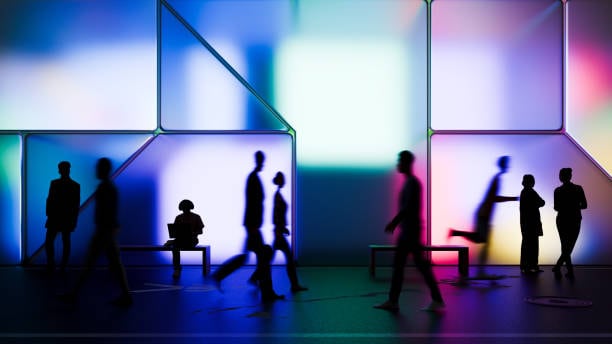
Añade sombras suaves y cinematográficas: perfecto para introducciones con ambiente o tomas de narración.
9. Azul Noir

Tonos azules fríos con estética noir: ideal para ediciones de estilo detective o vídeos musicales.
10. Capa de Niebla
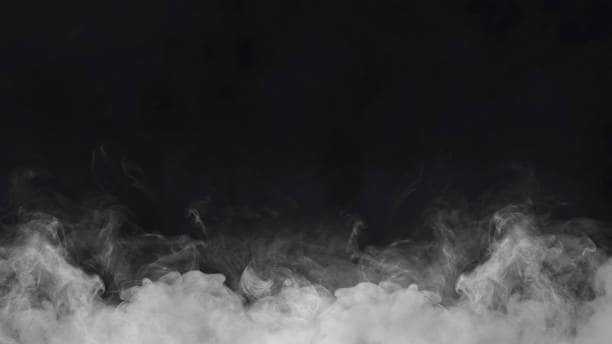
Agrega niebla y neblina, creando misterio y profundidad en escenas nocturnas.
Cómo aplicar filtros nocturnos en Filmora
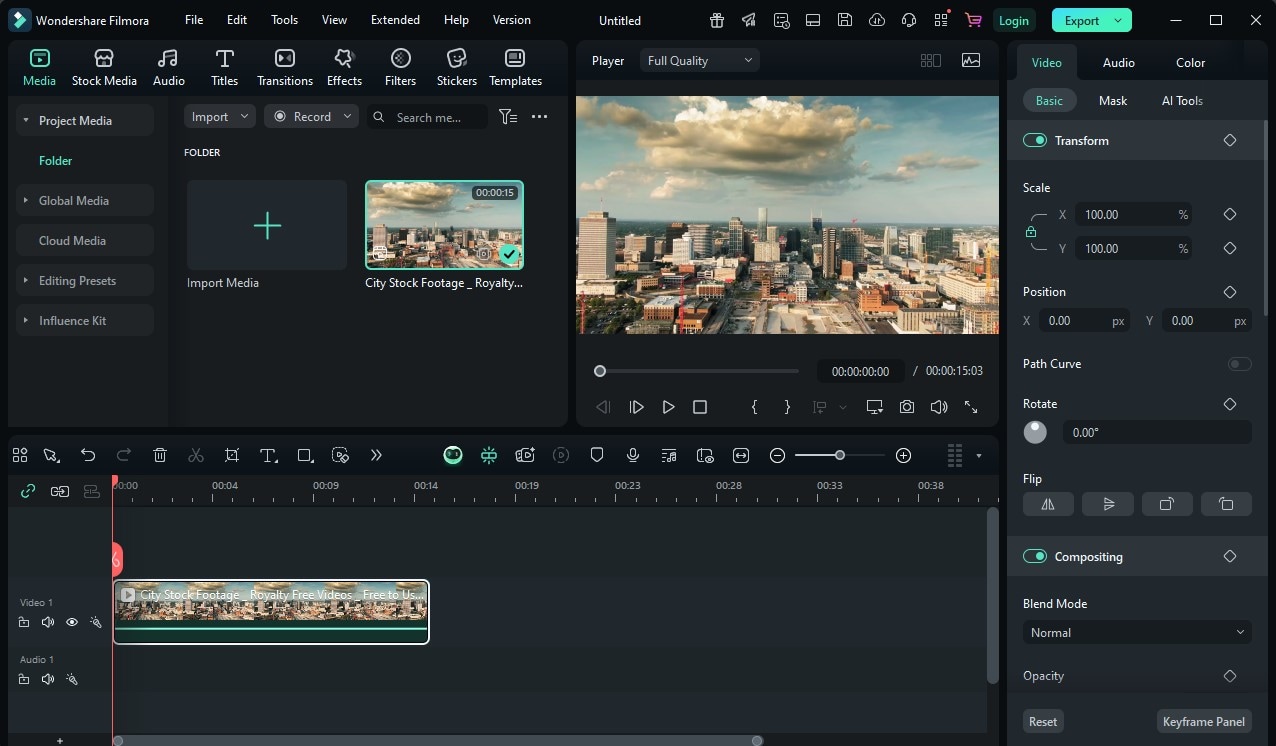
- Importar Grabaciones – Inicia un proyecto nuevo, importa los clips y arrástralos a la línea de tiempo.
- Abrir pestaña de Efectos – Ve a Efectos para explorar los filtros.
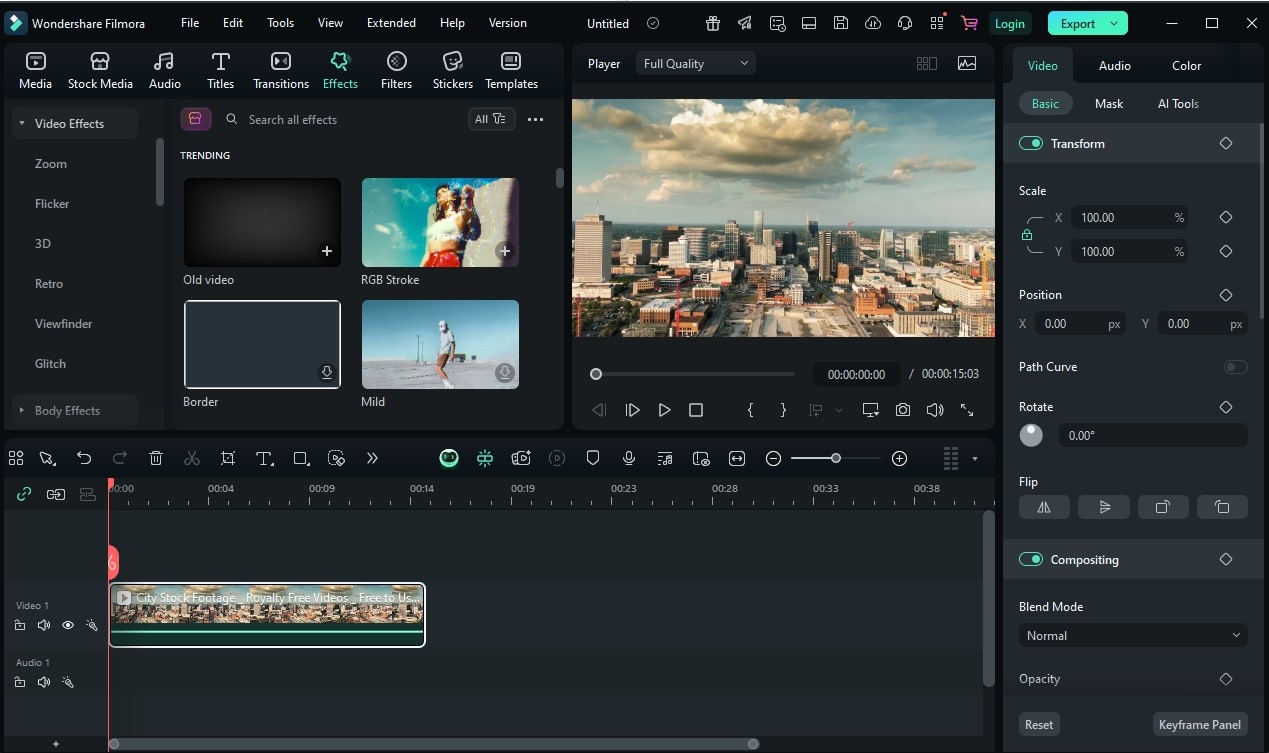
- Elegir filtro – Busca o desplázate y arrastra sobre tu clip.
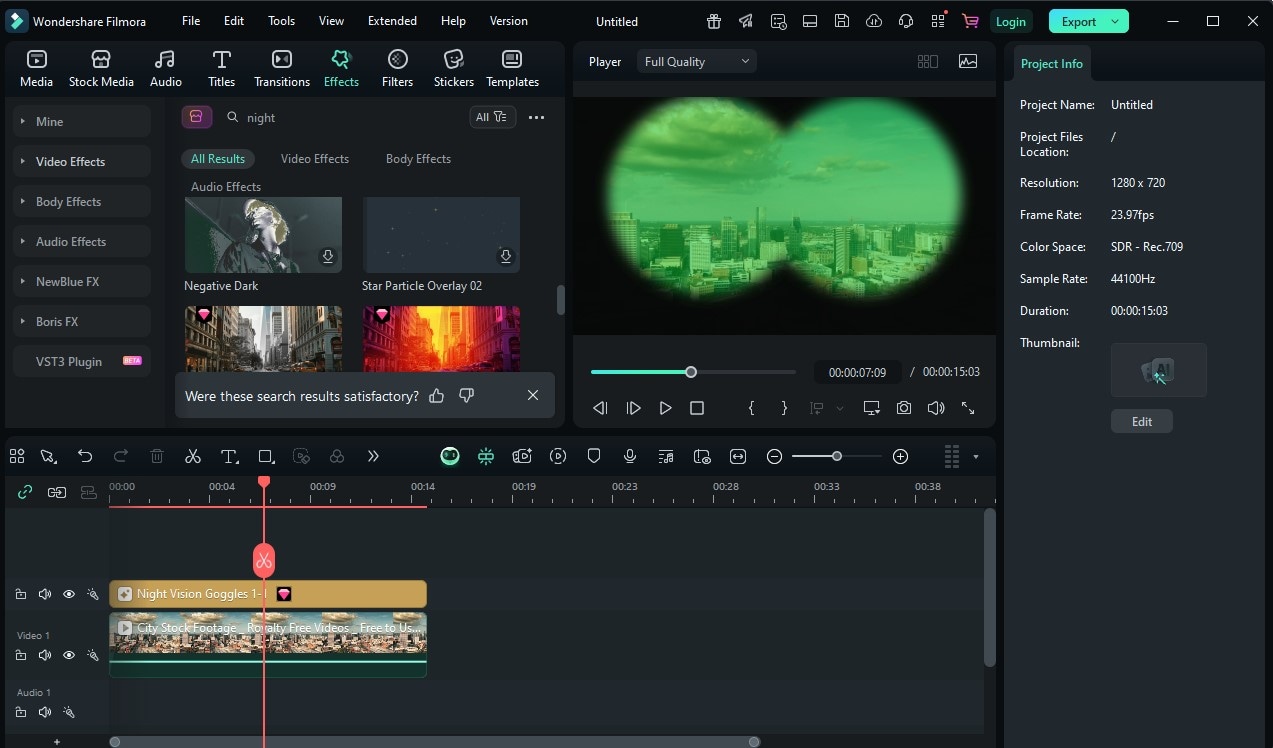
- Ajustar apariencia – Ajusta el brillo, contraste e intensidad.
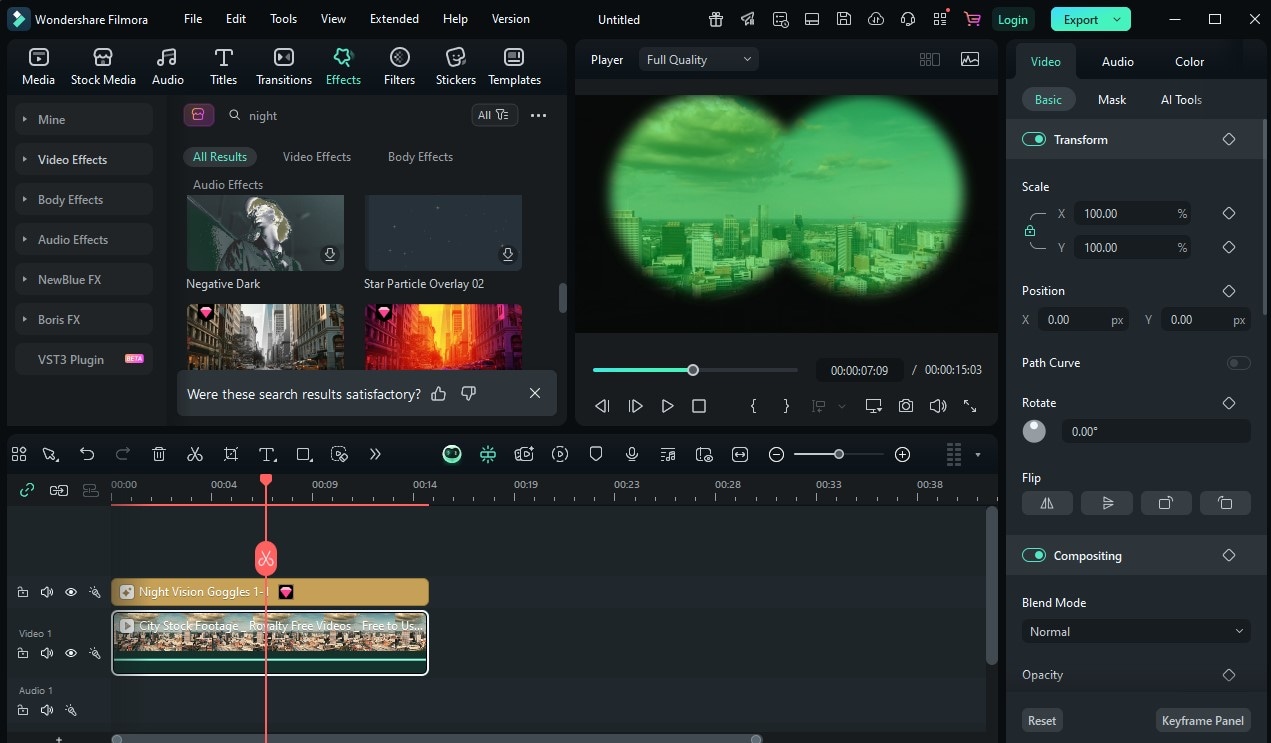
- Previsualizar y exportar – Revisa el resultado y exporta en el formato que desees.
💡 Consejo: Combina un filtro con las herramientas de corrección de color de Filmora para mayor control.
Mejorando la calidad de grabaciones nocturnas
Los filtros nocturnos destacan aún más cuando se combinan con otras herramientas de Filmora:
- Reducción de Ruido – Elimina el grano manteniendo los detalles.
- Corrección de Color – Corrige tintes no naturales producidos por las luces de la calle.
- Keyframing – Anima los cambios de iluminación de forma dinámica.
- Recorte Inteligente AI – Aplica efectos selectivamente a sujetos o fondos.
- Modos de Fusión – Controla cómo se mezclan los filtros con las grabaciones.
Otras aplicaciones para mejorar la noche:
- DeNoise AI – Reducción de ruido avanzada para grabaciones oscuras.
- NightCap (iOS)– Potencia los vídeos nocturnos en iPhone.
- Adobe Lightroom Mobile– Ajusta sombras y reflejos con precisión.
💡 Consejo profesional: Combina Realce de Poca Luz con Noches de Neón para el equilibrio perfecto entre claridad y estilo cinematográfico.
Reflexiones finales: Brilla en la Oscuridad
Con los filtros nocturnos de Filmora, puedes transformar clips comunes con poca luz en imágenes cinematográficas. Ya sea que busques claridad realista o estilo dramático, sólo hacen falta unos clics y ajustes creativos.
descarga segura Preguntas frecuentes
P: ¿Puedo aplicar varios filtros nocturnos en Filmora?
¡Sí! Puedes combinarlos, pero mantén el equilibrio para evitar procesar en exceso.
P: ¿Funcionan los filtros nocturnos en vídeos de día?
Pueden funcionar, pero están diseñados para escenas con poca luz. Usarlos en clips brillantes puede parecer poco natural.
P: ¿Cómo puedo iluminar las grabaciones nocturnas sin perder realismo?
Empieza conRealce de Poca Luz, luego ajusta las sombras y el contraste para obtener un resultado equilibrado.
