
 100% seguro | No requiere suscripción | Sin malware

Tu metraje ya podría ser bueno — pero a veces necesitas que sea inolvidable. Ahí es donde entran los filtros de neón. Estos efectos especiales añaden un resplandor luminoso y colorido a tu video que atrae instantáneamente la atención. Piensa en calles de la ciudad por la noche, interfaces de juegos brillantes, callejones cyberpunk o pistas de baile iluminadas por estroboscópicos — los efectos de neón pueden transportar a tu audiencia a un mundo vibrante y eléctrico.
En esta guía, aprenderás qué son los filtros de neón, cómo usarlos dentro de Wondershare Filmora (incluso si nunca has utilizado herramientas de video avanzadas), y verás 10 estilos únicos de neón que pueden transformar por completo tus visuales. Ya sea que quieras un resplandor suave para un estilo sutil o un contorno eléctrico pulsante que grite energía, aquí encontrarás ideas.
En este artículo
¿Qué es un filtro de neón?
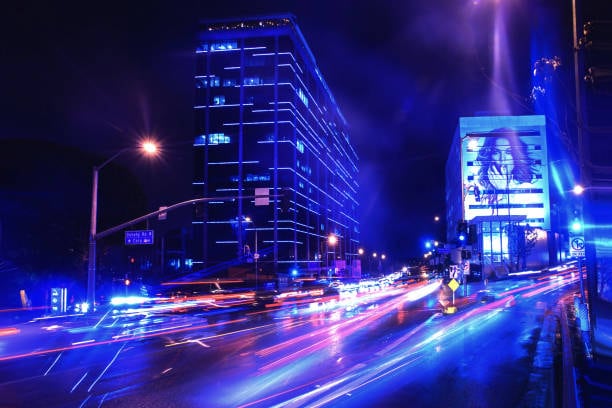
Un filtro de neón es un efecto visual que añade destellos, alto contraste y, a menudo, acentos coloridos al metraje de video. Puede delinear formas, iluminar ciertos bordes o superponer rayos de luz animados. A diferencia de los filtros estándar que solo cambian los tonos de color, los efectos de neón crean visuales que emiten luz y que parecen casi tridimensionales en la pantalla.
Estos filtros son versátiles; pueden:
- Resaltar el movimiento en videos de juegos con líneas cibernéticas y superposiciones de HUD.
- Añadir efectos estroboscópicos vibrantes en videos musicales para coincidir con el ritmo.
- Convertir metraje urbano nocturno en un paisaje ciudad retro-futurista.
- Dar un toque digital de alta energía a ediciones de tecnología o ciencia ficción.
Aunque los editores profesionales suelen usar programas como After Effects para animaciones de neón complejas, Filmora te permite lograr resultados impresionantes en tan solo unos clics. Puedes encontrar superposiciones de brillo neón, rejillas animadas, efectos de pulso de luz y más directamente en la biblioteca de Efectos de Filmora.
La magia del neón no es solo su apariencia, sino la energía que le da a tu video. Ya sea que quieras que tu audiencia sienta que entra a un mundo futurista o que baila en un club iluminado por láseres, los efectos de neón pueden llevarlos allí.
10 recursos de filtros de neón en Filmora
Aquí tienes 10 filtros y superposiciones de neón destacados en Wondershare Filmora que pueden hacer brillar tu video con personalidad y estilo:

 descarga segura

1. Brillo Neón
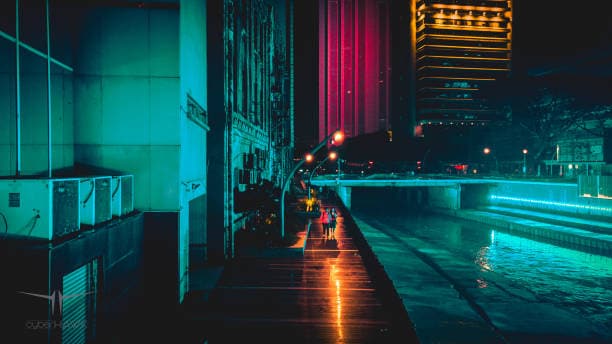
El filtro Brillo Neón envuelve a tu sujeto en un halo de luz, creando un punto focal instantáneo. Es ideal para tarjetas de título, presentaciones de personajes o momentos dramáticos en cámara lenta. El efecto es lo suficientemente suave como para verse cinematográfico pero lo suficientemente brillante como para destacar, incluso en metraje ocupado. Combínalo con colores audaces como rosa intenso o cian eléctrico para ese auténtico toque neón.
2. Borde Cibernético
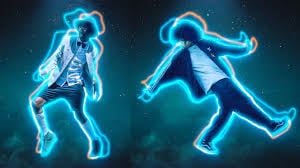
Borde Cibernético perfila a tu sujeto con trazos nítidos y luminosos — piensa en trajes estilo Tron o armaduras futuristas. Funciona de maravilla para clips con mucho movimiento, como reels de baile, montajes deportivos o ediciones de parkour, donde los bordes brillantes siguen el movimiento y añaden intensidad.
3. Azul Eléctrico
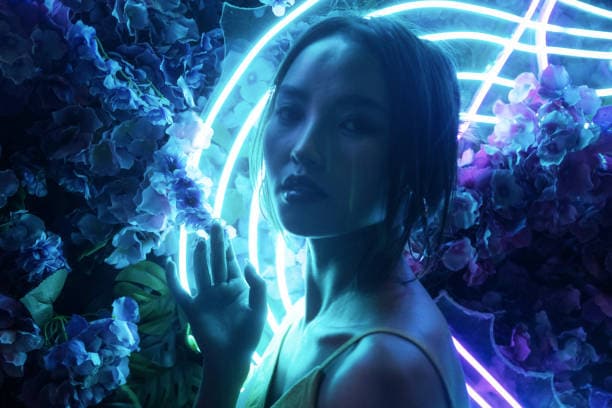
Si quieres que tu video se vea fresco, elegante y tecnológico, Azul Eléctrico es el filtro para ti. Baña tu metraje en un resplandor frío que funciona perfectamente para escenas nocturnas, videos de reuniones de autos o paisajes urbanos cyberpunk. El tono eléctrico hace que las superficies metálicas y las calles mojadas brillen hermosamente.
4. Vaporwave
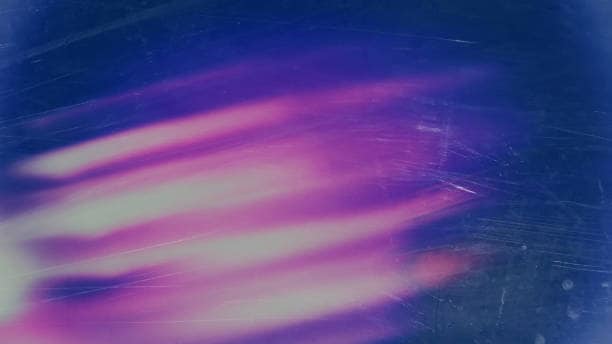
Vaporwave es un retroceso a la cultura synth de los 80, mezclando rosas neón, púrpuras y superposiciones de estilo rejilla. Perfecto para intros de juegos, ediciones estéticas y cortometrajes nostálgicos, este filtro da a tu metraje un toque onírico y nostálgico que aún se siente moderno.
5. Pulso Neón
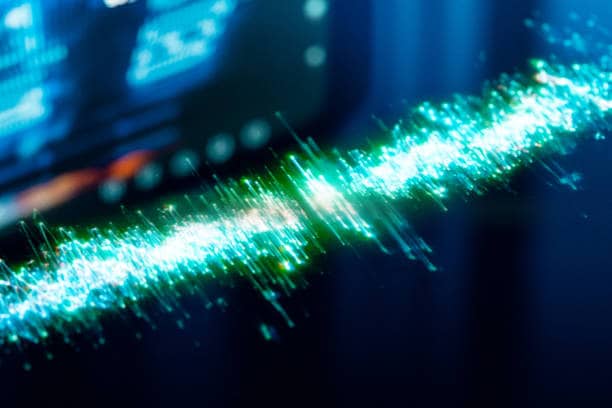
Este filtro añade resplandores pulsantes que coinciden con el movimiento rítmico — ideal para videos musicales, reels de DJs o ediciones de bailes en TikTok. Los destellos suaves simulan luces sincronizadas con los ritmos de audio, dando a tu video una vibra profesional, como de concierto.
6. Líneas Tecnológicas
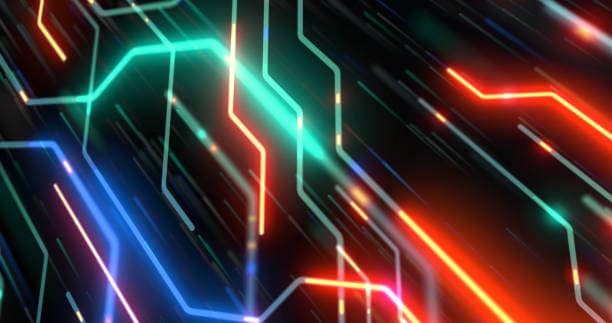
Líneas Tecnológicas envía rayas animadas de neón por la pantalla, ideal para transiciones de escenas, anuncios con temática tecnológica o reels destacados de videojuegos. Añade movimiento y estructura, haciendo que tu edición se sienta más rápida y dinámica.
7. Neón Glitch
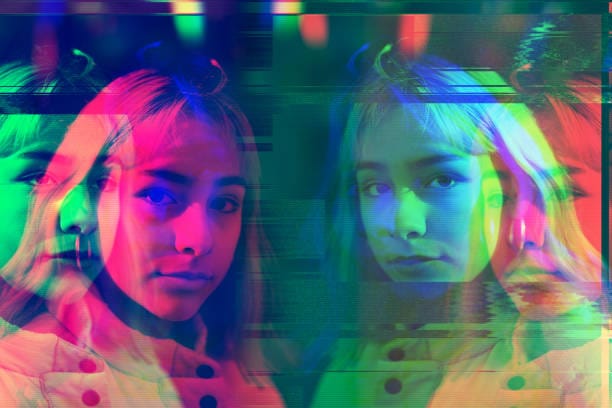
Este filtro fusiona distorsión digital tipo glitch con contornos luminosos, produciendo un intenso look cyberpunk. Es ideal para ediciones audaces, narraciones de ciencia ficción o animaciones estilo hacker. Úsalo con moderación para tomas de impacto, o al máximo para energía caótica.
8. Rejilla Retro
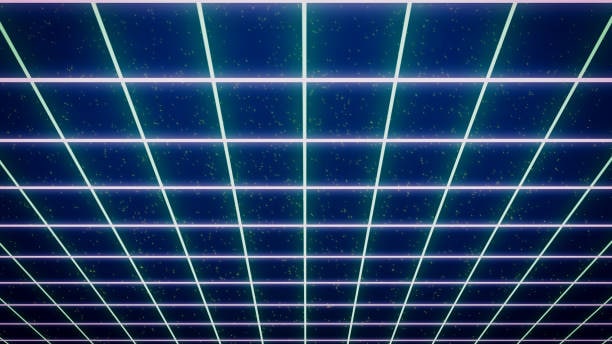
Rejilla Retro coloca un piso brillante de líneas de neón en 3D, transportando instantáneamente al espectador a un mundo virtual. Es perfecto para intros de videojuegos, exhibiciones de realidad virtual o promos de música synthwave. Combínalo con Vaporwave para una vibra ultra-ochentera.
9. Sable de Luz
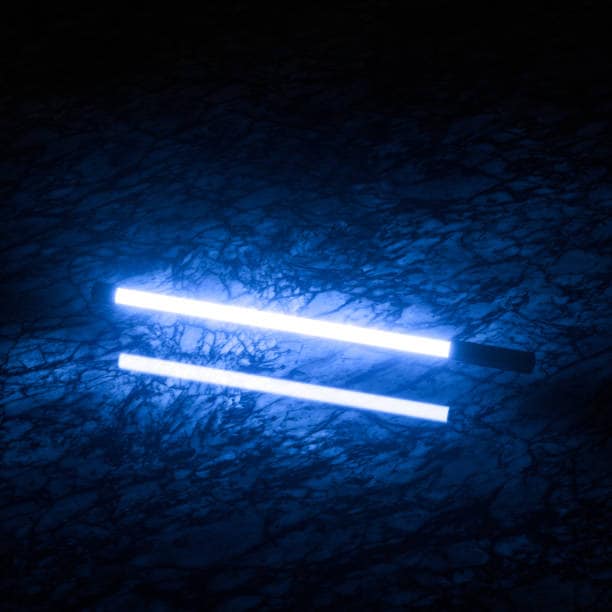
Inspirado en las batallas de ciencia ficción, Sable de Luz te permite añadir haces brillantes a escenas de acción. Puedes usarlo para cortometrajes de fans, ediciones de cosplay o incluso clips divertidos para redes sociales. Ajusta la intensidad del resplandor para un acento sutil o un toque cinematográfico total.
10. Conducción Nocturna
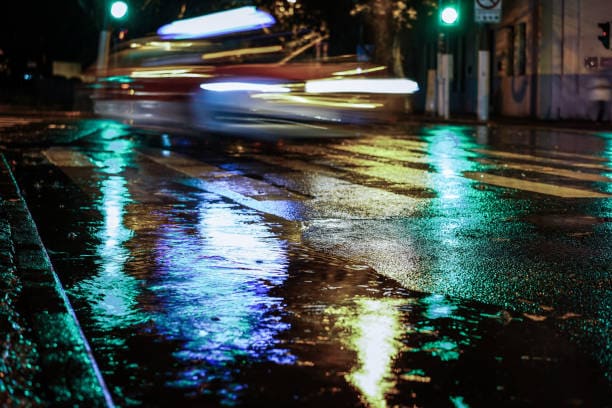
Conducción Nocturna hace que las luces de la ciudad y los letreros de neón resalten, especialmente en ambientes lluviosos y reflectantes. Es perfecto para ediciones más sombrías como documentales urbanos, cinemáticas de autos o vlogs nocturnos. El efecto otorga a tu metraje un brillo ambiental y atmosférico.
Cómo aplicar filtros de neón en Filmora (5 pasos sencillos)
Usar un filtro de neón en Wondershare Filmora es rápido, ideal para principiantes y le da a tu video un brillo vibrante instantáneo. Aquí tienes una guía más detallada:
Paso 1: Abre tu proyecto
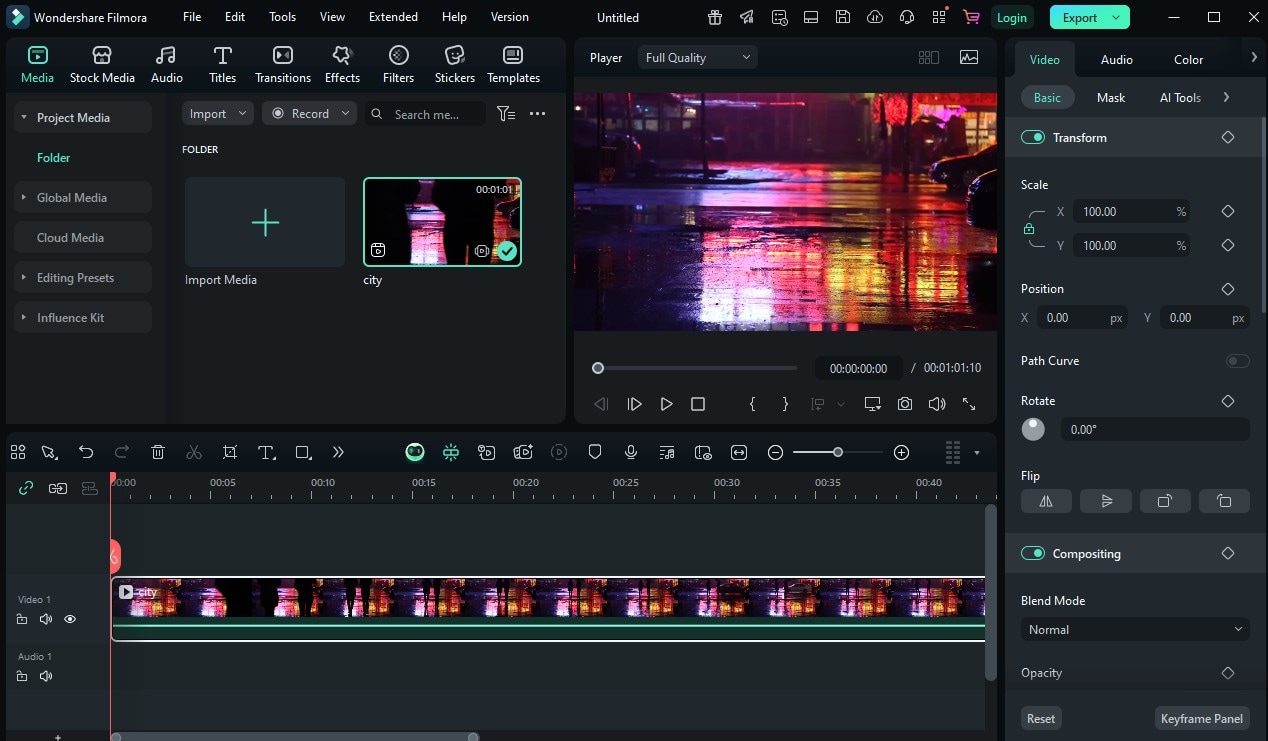
Inicia Filmora y comienza un nuevo proyecto seleccionando la resolución y frecuencia de cuadros que desees. Importa tus videoclips, imágenes u otros medios a la Biblioteca de Medios. Cuando todo esté listo, arrastra tu metraje principal a la línea de tiempo para poder verlo en la ventana de vista previa. Esta configuración te permite ver al instante cómo los efectos de neón transforman tu metraje en tiempo real.
Paso 2 - Ve a la pestaña "Efectos"
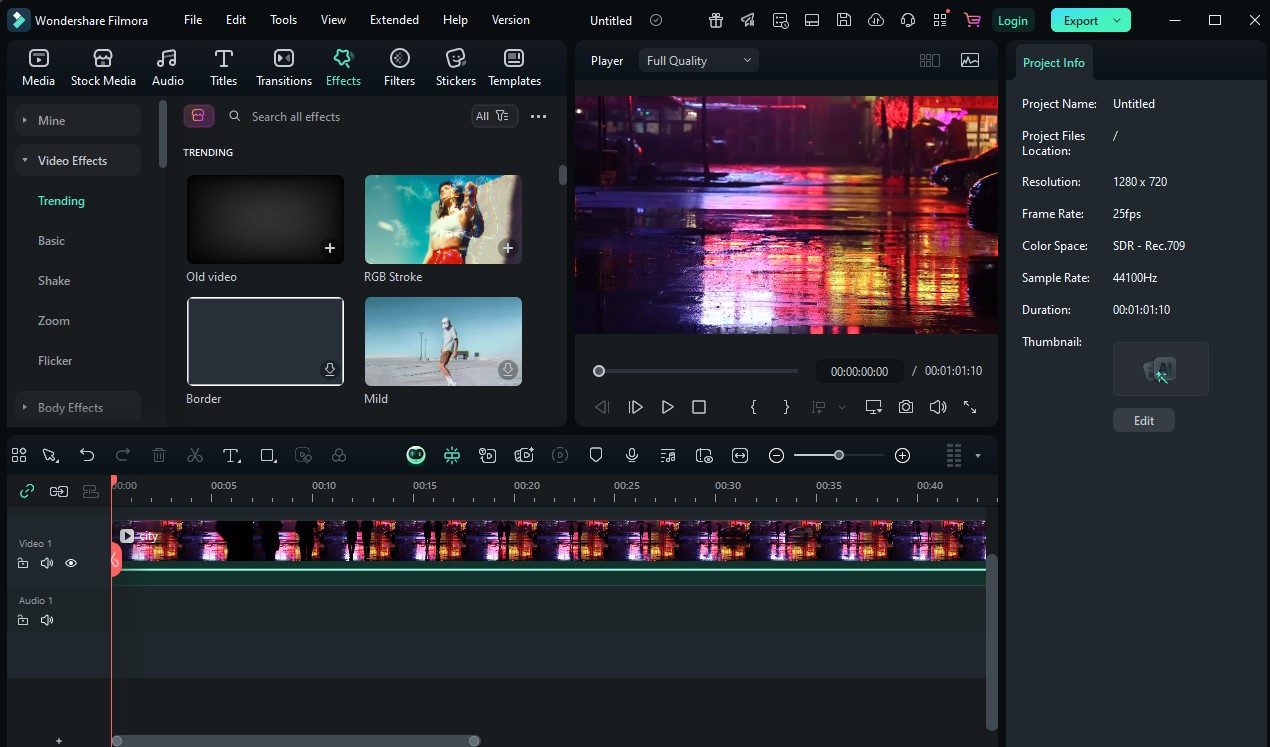
Haz clic en la pestaña de Efectos en la parte superior de la interfaz. Allí encontrarás toda la biblioteca de Filtros, Superposiciones y otros mejoradores visuales de Filmora. Explora primero la sección de Filtros, pero no olvides revisar la categoría de Superposiciones también: muchos efectos de neón y de resplandor se encuentran allí para aún más variedad.
Paso 3 - Busca "Neón"
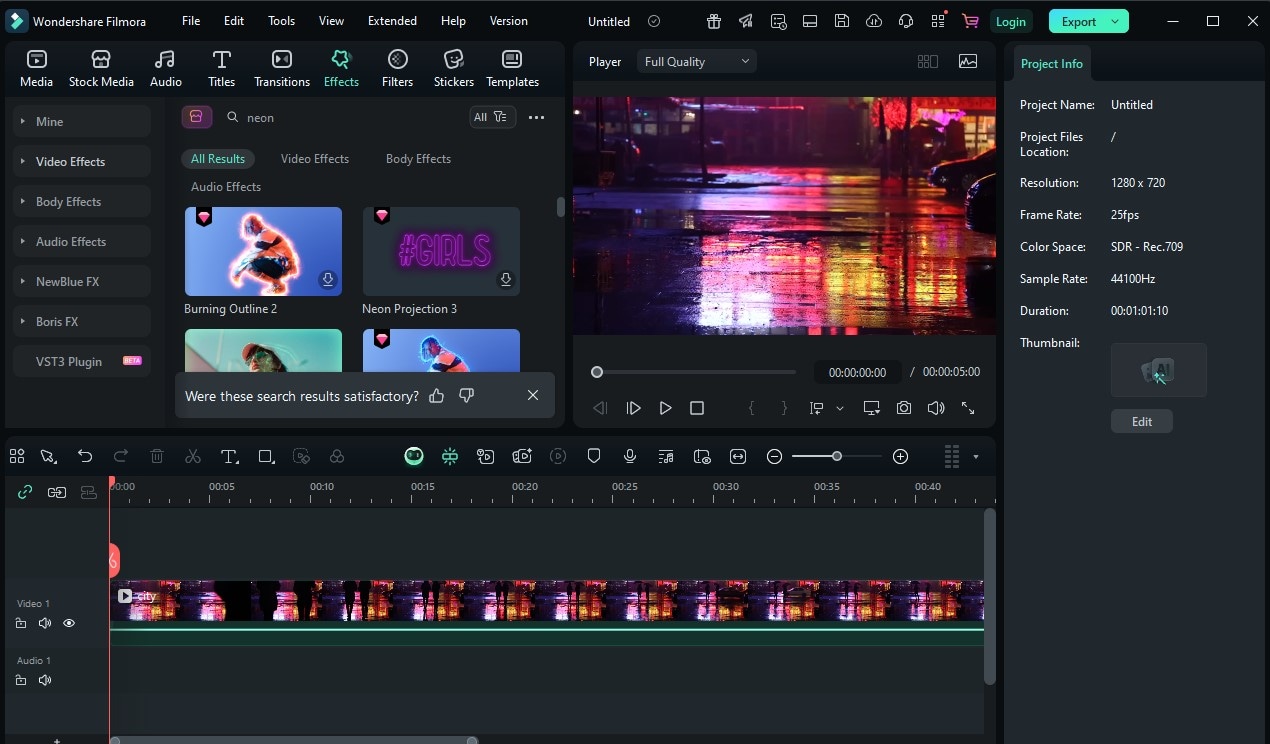
En la barra de búsqueda de Efectos, escribe la palabra clave "neón" para filtrar resultados al instante y ver todas las opciones luminosas y coloridas disponibles. Generalmente verás una mezcla de contornos brillantes, pulsos de color neón y superposiciones retro estilo cyber. Esta búsqueda te ahorra tener que navegar manualmente cientos de efectos.
Paso 4 - Arrastra y Suelta
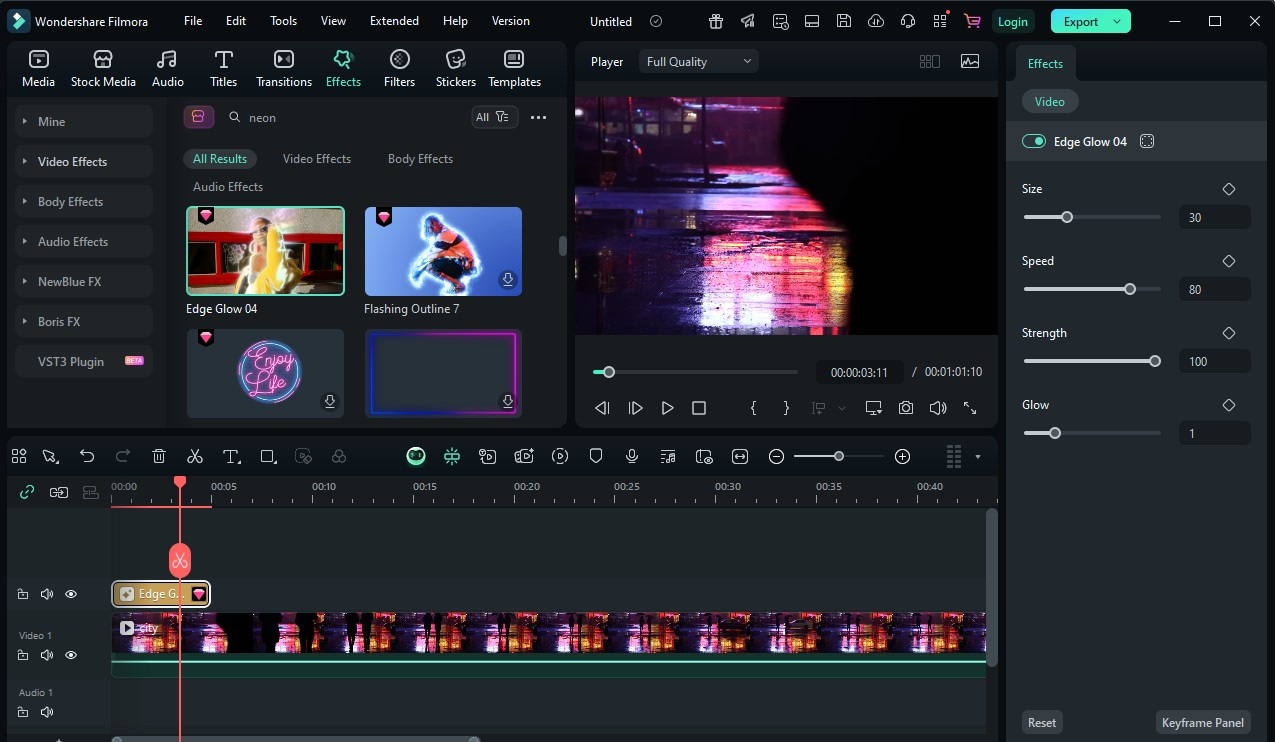
Selecciona tu filtro de neón favorito de la lista — como Brillo Neón o Borde Cibernético — y simplemente arrástralo sobre tu clip de video en la línea de tiempo. Puedes colocarlo directamente sobre el clip para aplicar el efecto, o superponerlo en una pista separada si quieres controlar la mezcla más precisamente. Este método de arrastrar y soltar te permite experimentar con diferentes estilos de neón en segundos.
Paso 5 - Ajusta y Exporta
Una vez aplicado el filtro, abre el panel de configuración para ajustar la intensidad del resplandor, saturación, brillo e incluso el tono para adaptarlo a tu visión creativa. Prueba distintas variaciones de color: azules fríos para una vibra tecnológica, rosas vivos para energía de vida nocturna, o verdes eléctricos para una estética de ciencia ficción. Cuando estés satisfecho, exporta el proyecto a un bitrate alto (como 15–20 Mbps para 1080p) para asegurarte de que los efectos de neón se vean nítidos y vibrantes en todos los dispositivos.
Consejo profesional: Prueba combinar Líneas Tecnológicas con Brillo Neón para un efecto de contorno animado que hace que tu video parezca cargado de electricidad.
Ir más allá: herramientas 3D y de movimiento para neón
Una vez que domines los filtros de neón en Filmora, prueba estos trucos para mejorar tus visuales:
- Combina con LUTs 3D para añadir profundidad de color y gradación cinematográfica.
- Usa Seguimiento de Movimiento para que los contornos brillantes sigan a tu sujeto en tiempo real.
- Experimenta con Modos de Fusionado como Pantalla o Añadir para mezclar el neón con la iluminación natural.
- Sincroniza los efectos de neón con los ritmos de la música para energía dinámica en escenas de baile o club.
- Mezcla con fugas de luz o destellos de lente para aún más atmósfera.
Para trabajos más avanzados de efectos visuales, herramientas como Adobe After Effects o CapCut Pro pueden llevar las animaciones de neón aún más lejos — pero para la mayoría de proyectos, los efectos internos de Filmora son rápidos, pulidos y fáciles de dominar.
Conclusión
Los filtros de neón en Wondershare Filmora pueden convertir un video común en un espectáculo resplandeciente de color y luz. Ya sea que quieras energía cyberpunk futurista, nostalgia retro vaporwave o escenas urbanas nocturnas con atmósfera, hay un efecto neón para cada visión. Con solo unos clics puedes añadir contornos brillantes, pulsos vibrantes o rejillas animadas — y hacer que tu proyecto sea imposible de ignorar.
descarga segura 